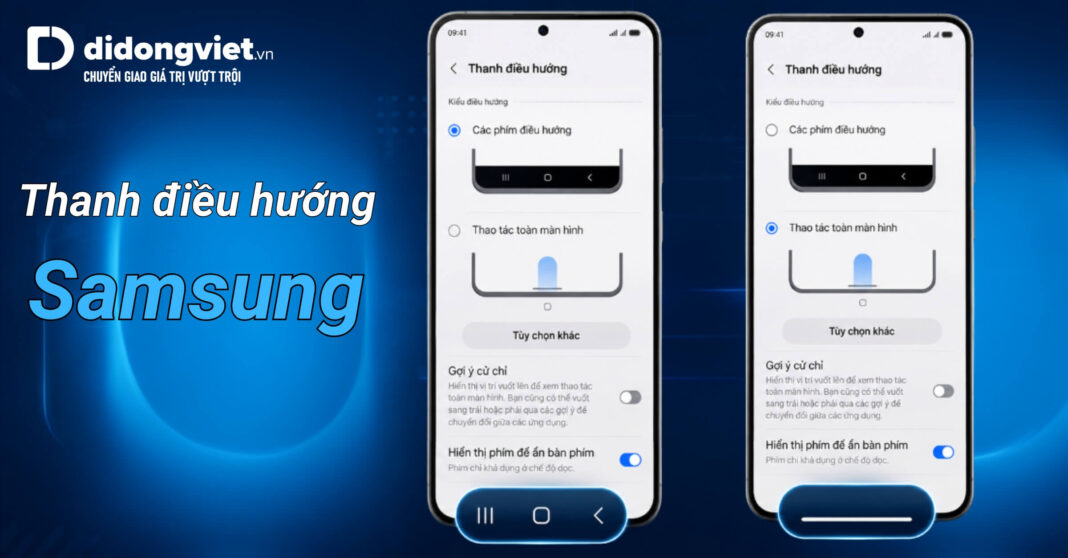
Thanh điều hướng Samsung là khu vực chứa các phím hoặc cử chỉ điều khiển giúp bạn quay lại, về màn hình chính và chuyển đổi ứng dụng nhanh chóng. Bài viết dưới đây sẽ hướng dẫn cách thay đổi chế độ điều hướng, tùy chỉnh vị trí phím, khôi phục thao tác vuốt trên One UI 6.1 và xử lý các lỗi thường gặp.
- Đường dẫn cài đặt: Truy cập Cài đặt > Màn hình > Thanh điều hướng.
- Chế độ phím bấm: Hiển thị 3 nút bấm tĩnh dưới đáy màn hình. Phù hợp cho người lớn tuổi, đảm bảo thao tác chính xác và không sợ bấm nhầm.
- Chế độ thao tác vuốt: Ẩn các nút bấm để màn hình rộng hơn, tối ưu không gian hiển thị tràn viền và giảm thiểu tình trạng lưu ảnh (bóng mờ).
1. Thanh điều hướng Samsung là gì và cách chọn chế độ phù hợp
Thanh điều hướng Samsung nằm ở cạnh dưới cùng của màn hình, chứa các lệnh cơ bản để điều khiển thiết bị. Bạn có thể chọn sử dụng 3 phím bấm truyền thống để đảm bảo độ chính xác hoặc dùng thao tác vuốt màn hình điện thoại để tối ưu hóa không gian hiển thị.
1.1. So sánh chế độ phím bấm và thao tác vuốt
Dưới đây là bảng phân loại thao tác giúp bạn dễ dàng đưa ra quyết định phù hợp với thói quen sử dụng hàng ngày.
| Tiêu chí | Chế độ phím bấm | Chế độ thao tác vuốt |
| Độ dễ sử dụng | Rất dễ, nút bấm hiển thị rõ ràng, không yêu cầu ghi nhớ thao tác tay. | Cần thời gian làm quen ban đầu với các hướng vuốt ngón tay. |
| Không gian hiển thị | Bị chiếm một phần diện tích nhỏ ở viền dưới màn hình. | Rộng rãi tối đa, giao diện tràn viền hoàn toàn. |
| Độ chính xác | Tuyệt đối, ấn là phản hồi ngay. | Phụ thuộc vào lực vuốt và vị trí ngón tay quét từ cạnh viền. |
1.2. Các bước mở cài đặt thanh điều hướng
Để thiết lập cấu hình, bạn làm theo các bước cơ bản sau đây:
- Bước 1: Mở ứng dụng Cài đặt trên màn hình chính.
- Bước 2: Cuộn xuống và chọn mục Màn hình.
- Bước 3: Ấn chọn Thanh điều hướng. Tại đây, màn hình sẽ hiển thị 2 tùy chọn là “Phím” hoặc “Thao tác vuốt” để bạn kích hoạt ngay lập tức.
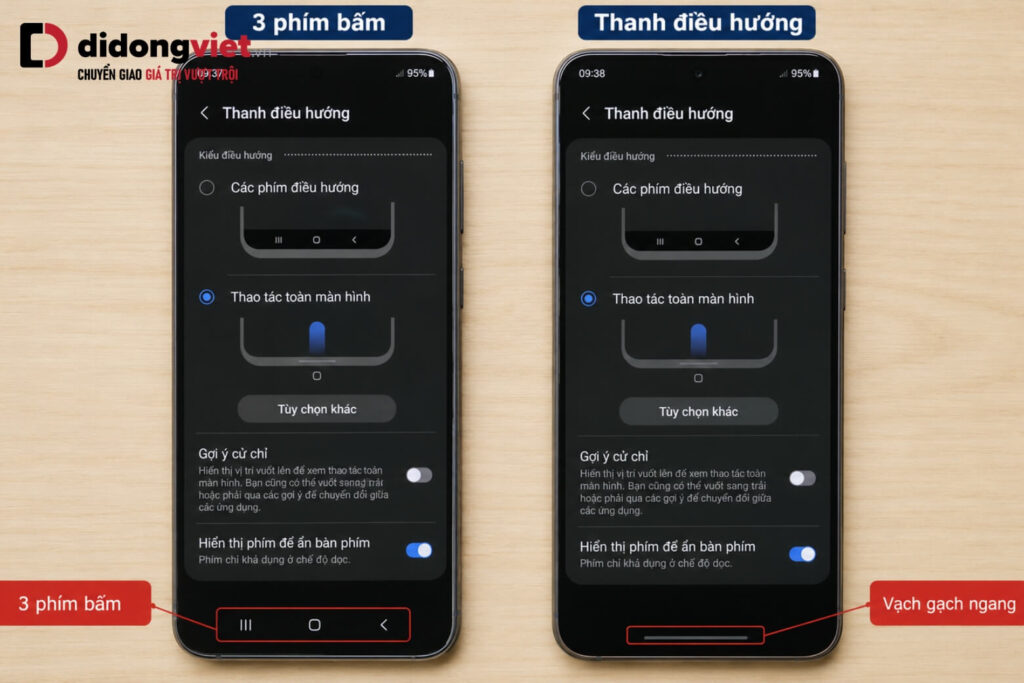
2. Hướng dẫn thay đổi vị trí phím và chỉnh độ nhạy màn hình
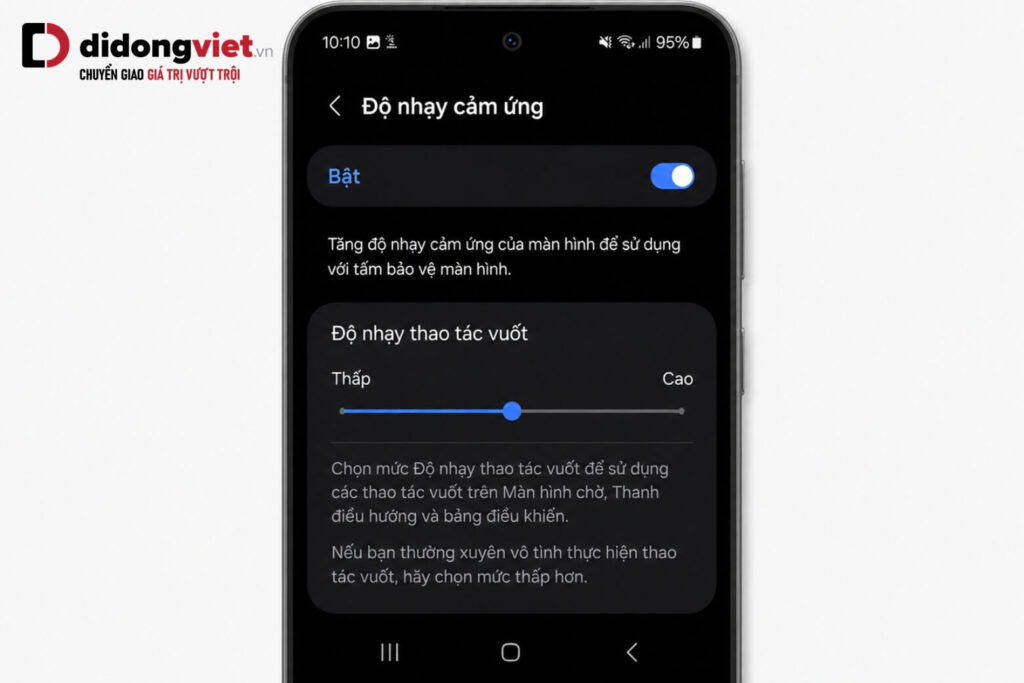
Để đổi vị trí nút Trở về sang trái hoặc phải, chỉnh độ nhạy thao tác vuốt khi dán kính cường lực dày, hoặc dùng tính năng khoanh vùng tìm kiếm (Circle to Search), bạn cần truy cập vào phần tùy chọn bổ sung bên trong cài đặt thanh điều hướng.
2.1. Đổi vị trí nút Trở về và Gần đây
Nếu bạn đang sử dụng chế độ 3 phím điều hướng, hệ thống cho phép đảo ngược vị trí hai phím phụ. Trong mục Thứ tự phím, bạn chọn một trong hai sơ đồ hiển thị:
- Gần đây – Trang chính – Trở về: Đây là bố cục mặc định quen thuộc của Samsung, đặt nút Trở về ở góc phải.
- Trở về – Trang chính – Gần đây: Bố cục này đặt nút Trở về ở góc trái, phù hợp với những người dùng vừa chuyển từ các hãng điện thoại Android khác sang dùng thiết bị Samsung.
2.2. Chỉnh độ nhạy vuốt màn hình khi dán kính cường lực dày
Kính cường lực quá dày hoặc ốp lưng ôm sát viền thường làm giảm khả năng nhận diện ngón tay khi vuốt từ mép ngoài vào trong. Để khắc phục, bạn truy cập mục Tùy chọn khác bên dưới phần thao tác vuốt và điều chỉnh thanh Độ nhạy thao tác vuốt. Kéo thanh trượt lên mức Cao sẽ mở rộng vùng nhận diện cảm ứng ở hai cạnh bên.
Tại khu vực này, bạn cũng có thể tắt công tắc Gợi ý cử chỉ nếu muốn ẩn vạch chỉ dẫn màu xám dưới cùng để màn hình hiển thị nội dung toàn diện nhất.
2.3. Cách dùng tính năng tìm kiếm thông minh (Circle to Search)
Để gọi công cụ trí tuệ nhân tạo tìm kiếm hình ảnh trên màn hình, cách thao tác phụ thuộc vào chế độ hiển thị bạn đang chọn. Nếu dùng phím bấm, bạn nhấn giữ nguyên nút Trang chính (Home) ở giữa.
Nếu dùng chế độ vuốt, bạn nhấn giữ vào vạch ngang mờ ở đáy màn hình. Người dùng cần lưu ý giữ cố định ngón tay, không vuốt lên trên để tránh hệ thống hiểu nhầm thành lệnh thoát ứng dụng.
3. Cách lấy lại thao tác vuốt từ dưới lên trên bản cập nhật One UI 6.1
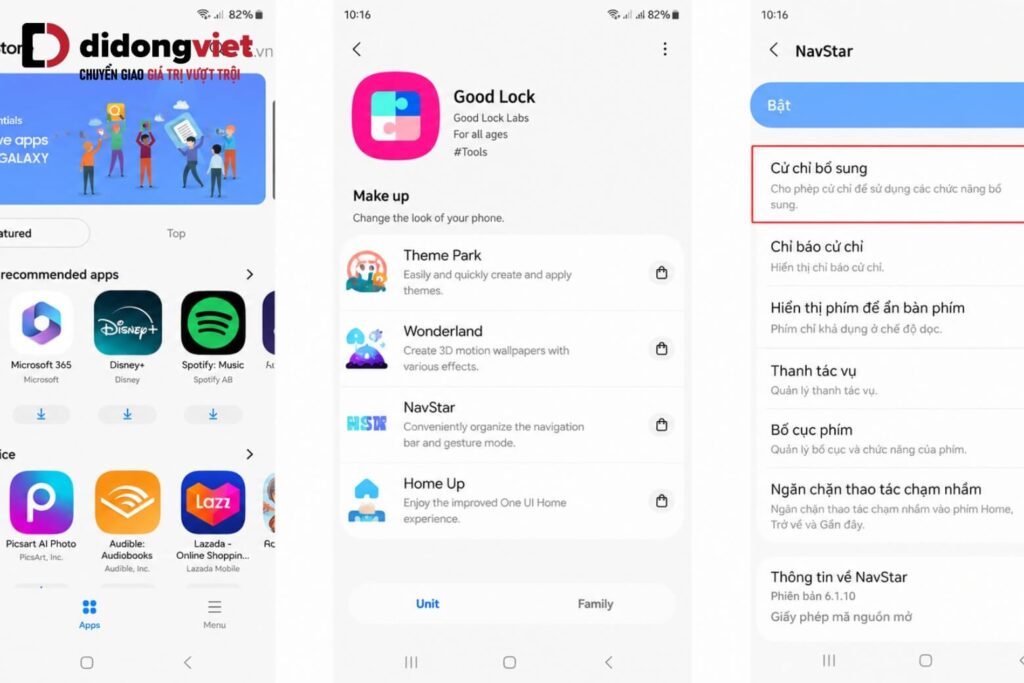
Trên bản cập nhật One UI 6.1, thao tác vuốt từ dưới lên đã bị ẩn mặc định. Để cài đặt lại thao tác này, bạn cần sử dụng ứng dụng Good Lock và tiện ích NavStar được phát hành chính thức từ nhà sản xuất.
3.1. Lý do Samsung thay đổi chế độ vuốt trên One UI mới
Từ phiên bản One UI 6.1, tùy chọn vuốt 3 vùng từ cạnh đáy màn hình bị loại bỏ khỏi phần cài đặt cơ bản. Quyết định này nhằm nhường không gian cho tính năng khoanh vùng tìm kiếm của Google (Circle to Search) hoạt động ổn định.
Việc chuyển sang chuẩn vuốt từ hai bên mép màn hình giúp thống nhất bề mặt tương tác, tránh hiện tượng hệ thống bị nhầm lẫn giữa lệnh gọi trợ lý AI và lệnh mở đa nhiệm hay quay lại trang cũ.
3.2. Cài đặt lại bằng ứng dụng chính thức của Samsung
Người dùng hoàn toàn có thể khôi phục lại cơ chế vuốt cũ thông qua bộ công cụ tùy biến giao diện mở rộng. Bạn tiến hành theo các bước sau:
- Bước 1: Mở cửa hàng ứng dụng Galaxy Store có sẵn trên máy và tải ứng dụng Good Lock.
- Bước 2: Khởi chạy Good Lock, tìm và tải xuống mô-đun tiện ích mang tên NavStar.
- Bước 3: Mở NavStar, gạt bật công tắc Bật cài đặt cử chỉ bổ sung (Enable extra gesture settings).
- Bước 4: Quay trở lại đường dẫn Cài đặt > Màn hình > Thanh điều hướng. Lúc này, mục Tùy chọn khác sẽ hiển thị lại chế độ vuốt từ dưới lên như các phiên bản One UI trước đây.
4. Bảng kiểm tra và xử lý khi thanh điều hướng bị đơ
Khi thanh điều hướng gặp lỗi không bấm được hoặc biến mất, nguyên nhân thường xuất phát từ xung đột phần mềm hoặc tấm dán cường lực bong tróc, chứ không hẳn do hỏng màn hình dẫn đến việc điện thoại Samsung đơ.
Bạn có thể tự đối chiếu và xử lý thông qua bảng chẩn đoán sự cố cơ bản dưới đây trước khi quyết định mang máy đi kiểm tra phần cứng.
| Tình trạng lỗi | Nguyên nhân có thể | Cách kiểm tra và xử lý |
| Biến mất phím ảo dưới đáy màn hình | Người dùng chuyển nhầm sang chế độ vuốt hoặc ứng dụng tự động ẩn toàn màn hình. | Vuốt từ mép dưới lên xem thanh có hiện lại không. Vào Cài đặt hiển thị bật lại chế độ phím bấm. |
| Phím điều hướng đơ, thao tác bị chậm trễ | Tràn bộ nhớ RAM hoặc xung đột các ứng dụng chạy ngầm làm treo tiến trình hệ thống. | Tắt nguồn và khởi động lại điện thoại để làm sạch bộ nhớ đệm, giải phóng tài nguyên máy. |
| Không thực hiện được thao tác vuốt mép màn hình | Phụ kiện bảo vệ màn hình quá dày, bị mẻ góc hoặc bong keo cản trở lớp cảm ứng. | Tháo bỏ lớp dán cường lực cũ để kiểm tra tương tác vuốt trực tiếp trên mặt kính gốc của máy. |
5. Kết luận
Việc thay đổi thanh điều hướng Samsung chỉ mất vài bước cơ bản trong phần cài đặt, giúp máy hiển thị phù hợp nhất với thói quen của từng người.
Tùy thuộc vào nhu cầu ưu tiên độ chính xác hay không gian tràn viền, bạn có thể chủ động chuyển đổi giữa phím ảo hoặc thao tác vuốt bất cứ lúc nào.
Nếu thiết bị đã quá cũ, thường xuyên xảy ra tình trạng đơ liệt phím phần mềm không thể tự khắc phục tại nhà, bạn nên tham khảo ý kiến chuyên môn.
Tư vấn miễn phí 1800.6018 – hỗ trợ 24/7 tại Di Động Việt.
Xem thêm:
- Cách bật và sử dụng tính năng điều hướng cử chỉ trên Android Pie
- 5 mẹo khắc phục màn hình cảm ứng không nhạy trên điện thoại nhanh chóng và hiệu quả
Di Động Việt