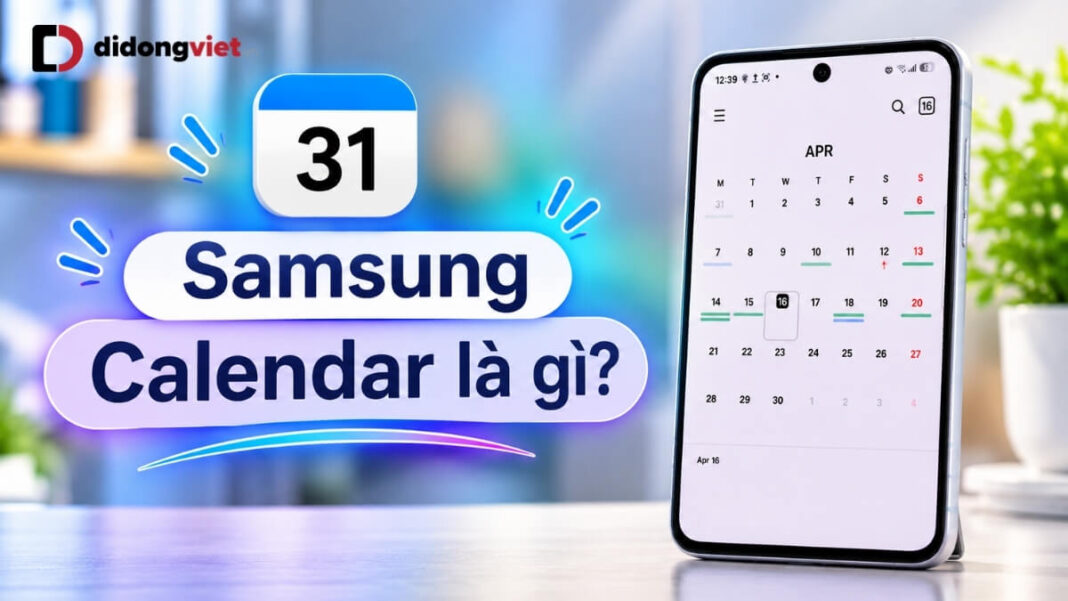
Ứng dụng Samsung Calendar trên giao diện One UI đóng vai trò như một trợ lý quản lý thời gian cá nhân hóa, giúp người dùng làm chủ toàn bộ lịch trình công việc và sự kiện hằng ngày.
Thay vì phải tải thêm các ứng dụng bên ngoài làm nặng máy, việc nắm vững cách sử dụng các tiện ích có sẵn như bút S Pen, widget màn hình chính và thiết lập đồng bộ dữ liệu đa nền tảng sẽ giúp công việc luôn vận hành trơn tru và chính xác.
Samsung Calendar (Lịch Samsung) là ứng dụng quản lý thời gian và lịch trình được cài đặt mặc định trên các thiết bị thuộc hệ sinh thái Samsung Galaxy (điện thoại, máy tính bảng). Ứng dụng này mang đến giải pháp sắp xếp công việc và đời sống cá nhân toàn diện, nổi bật với khả năng đồng bộ đa nền tảng cùng giao diện trực quan, dễ sử dụng.
Chi tiết các tính năng cốt lõi của ứng dụng:
- Đồng bộ và quản lý đa nền tảng: Cho phép người dùng liên kết và quản lý cùng lúc nhiều tài khoản lịch khác nhau, bao gồm Google Calendar, Microsoft Outlook và Exchange.
- Giao diện trực quan, dễ phân loại: Hỗ trợ nhiều chế độ xem linh hoạt (theo năm, tháng, tuần, ngày hoặc danh sách công việc); tích hợp tính năng gán mã màu riêng biệt cho từng sự kiện giúp dễ dàng phân biệt giữa công việc, gia đình và cá nhân.
- Tích hợp thông tin thời tiết và Lịch Âm: Cập nhật trực tiếp dự báo thời tiết hằng tuần ngay trên giao diện ngày tháng; đồng thời cho phép bật các loại lịch thay thế như lịch Âm Việt Nam, lịch Âm Trung Quốc hay lịch Hijri.
- Thao tác thông minh và nhanh chóng: Hỗ trợ tạo sự kiện mới nhanh gọn chỉ bằng một thao tác chạm vào ngày bất kỳ, hoặc vuốt ngang màn hình để chuyển đổi qua lại giữa các mốc thời gian.
- Hệ thống Widget tiện lợi: Cung cấp đa dạng các biểu tượng tiện ích (widget) với thiết kế gọn gàng, tùy chỉnh được độ trong suốt để đặt trực tiếp ra màn hình chính hoặc màn hình khóa, giúp theo dõi lịch trình nhanh chóng mà không cần mở ứng dụng.
1. Samsung Calendar là gì và trải nghiệm thực tế trên One UI
Samsung Calendar là ứng dụng quản lý thời gian mặc định được tích hợp sâu vào hệ điều hành One UI trên các thiết bị thuộc hệ sinh thái Samsung Galaxy.
Công cụ này cho phép người dùng theo dõi lịch trình theo ngày, tuần, tháng, quản lý danh sách việc cần làm và đồng bộ dữ liệu liên tục giữa các thiết bị mà không cần cài đặt thêm phần mềm phụ.
Việc sử dụng một ứng dụng lịch có sẵn ngay từ khi đập hộp mang lại lợi thế lớn về độ mượt mà và khả năng tối ưu pin. Do được thiết kế tương thích tuyệt đối với phần cứng Galaxy, ứng dụng luôn đảm bảo tốc độ phản hồi nhanh, không tiêu tốn tài nguyên chạy ngầm và loại bỏ hoàn toàn các phiền toái từ quảng cáo rác.
1.1. Bản chất ứng dụng và cơ chế bảo mật dữ liệu
Về mặt kỹ thuật, ứng dụng hoạt động như một tầng giao diện trực quan gắn liền với cơ sở dữ liệu SQLite nhúng trong hệ thống Android. Cấu trúc này giúp các thao tác tìm kiếm cuộc hẹn, mở tháng hay chỉnh sửa nội dung diễn ra tức thì.
Đối với dữ liệu sao lưu, hệ thống áp dụng khung bảo vệ Enhanced Data Protection trên Samsung Cloud với cơ chế mã hóa đầu-cuối (E2EE) chuẩn zero-knowledge.
Khóa giải mã được lưu an toàn trực tiếp trên thiết bị của người dùng, ngăn chặn mọi nguy cơ rò rỉ thông tin lịch hẹn riêng tư. Người dùng có thể tìm hiểu thêm chi tiết qua tài liệu hướng dẫn quản lý tài khoản trên Samsung Calendar từ nhà sản xuất.
1.2. Những điểm mới trên One UI khi sử dụng hằng ngày
Qua các đợt nâng cấp phần mềm, công cụ này liên tục được bổ sung nhiều tiện ích thiết thực:
- Góc nhìn Schedule view: Xuất hiện từ phiên bản One UI 6.0, tính năng này gom toàn bộ các sự kiện trong tuần theo thứ tự thời gian tuyến tính, giúp người bận rộn dễ dàng bao quát công việc mà không cần bấm vào từng ngày.
- Trang trí nhãn dán: Bản cập nhật One UI 6.1 cho phép gắn tối đa 2 sticker biểu cảm trên mỗi ô ngày để đánh dấu tâm trạng, ngày sinh nhật hoặc sự kiện đặc biệt.
- Trí tuệ nhân tạo Galaxy AI: Hỗ trợ tự động nhận diện thời gian và địa điểm từ tin nhắn văn bản hay ghi chú để đề xuất tạo sự kiện chỉ với một cú chạm.
2. Hướng dẫn sử dụng Samsung Calendar trong công việc hằng ngày
Cách dùng Samsung Calendar cơ bản bao gồm việc tạo sự kiện mới, cài đặt thời gian nhắc nhở và phân loại công việc bằng mã màu trực quan trên giao diện One UI.
Để lên lịch nhanh, người dùng chỉ cần chạm hai lần vào ngày bất kỳ trên màn hình, điền tiêu đề cuộc hẹn, chọn khung giờ và đặt chu kỳ nhắc lại (hằng ngày, hằng tuần hoặc hằng tháng).
2.1. Tạo sự kiện, việc cần làm và bật lịch âm Việt Nam
Bên cạnh việc phân loại các cuộc họp bằng 24 tông màu riêng biệt, ứng dụng còn hỗ trợ đắc lực cho đời sống sinh hoạt gia đình tại Việt Nam:
Bật hiển thị lịch âm: Vào biểu tượng Menu (3 dấu gạch ngang) góc trên bên trái > chọn Cài đặt (biểu tượng bánh răng) > chọn mục Lịch phụ (Alternate calendars) > kích hoạt Lịch âm Việt Nam. Ngày âm sẽ xuất hiện song song ngay dưới ngày dương, giúp theo dõi ngày rằm, mùng một và giỗ chạp chuẩn xác.
Quản lý tác vụ việc cần làm: Liên kết trực tiếp với ứng dụng Samsung Reminder để đưa các đầu việc có gắn thời hạn hiển thị chung trên lưới lịch, tránh việc phải mở nhiều ứng dụng cùng lúc.
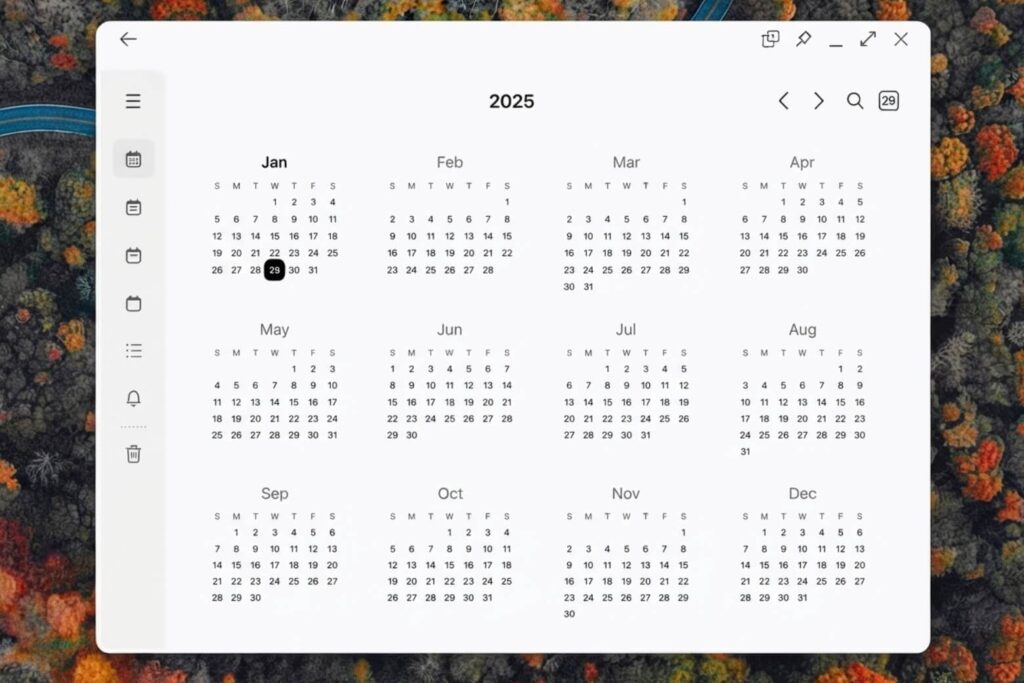
2.2. Cảm giác viết vẽ trực tiếp bằng bút S Pen trên lịch tháng
Trên các dòng máy cao cấp như Galaxy S24 Ultra hay Galaxy Tab S9, tính năng viết tay mang lại cảm giác tương tác tự nhiên như trên một cuốn sổ để bàn. Ứng dụng tích hợp động cơ vẽ vector giúp xử lý nét mực theo lực nhấn và tốc độ di chuyển của ngòi bút.
Đi kèm với đó là khả năng nhận diện hình dạng (Shape recognition), tự động nắn chỉnh các hình vẽ tay thô như vòng tròn, tam giác hay mũi tên chỉ việc thành nét vẽ gọn gàng.
Lưu ý quan trọng: Để các nét vẽ tay và ghi chú bằng bút S Pen luôn xuất hiện cố định trên giao diện lịch tháng mà không bị ẩn đi khi chuyển màn hình, người dùng bắt buộc phải mở menu cài đặt và bật công tắc Hiển thị chữ viết tay (Show handwriting).
3. Cách đồng bộ tài khoản Google và Microsoft Outlook
Để đồng bộ Google Calendar với Samsung Calendar và kết nối tài khoản Microsoft Outlook, người dùng chỉ cần thêm các tài khoản dịch vụ vào mục quản lý lịch trên điện thoại.
Khi hoàn tất liên kết, toàn bộ lịch họp từ hòm thư công ty, lời mời gặp mặt qua Gmail hay Microsoft Teams sẽ tự động cập nhật về điện thoại Galaxy.
3.1. Thao tác liên kết tài khoản công việc vào ứng dụng
Quy trình thiết lập kết nối tài khoản công việc được thực hiện theo các bước sau:
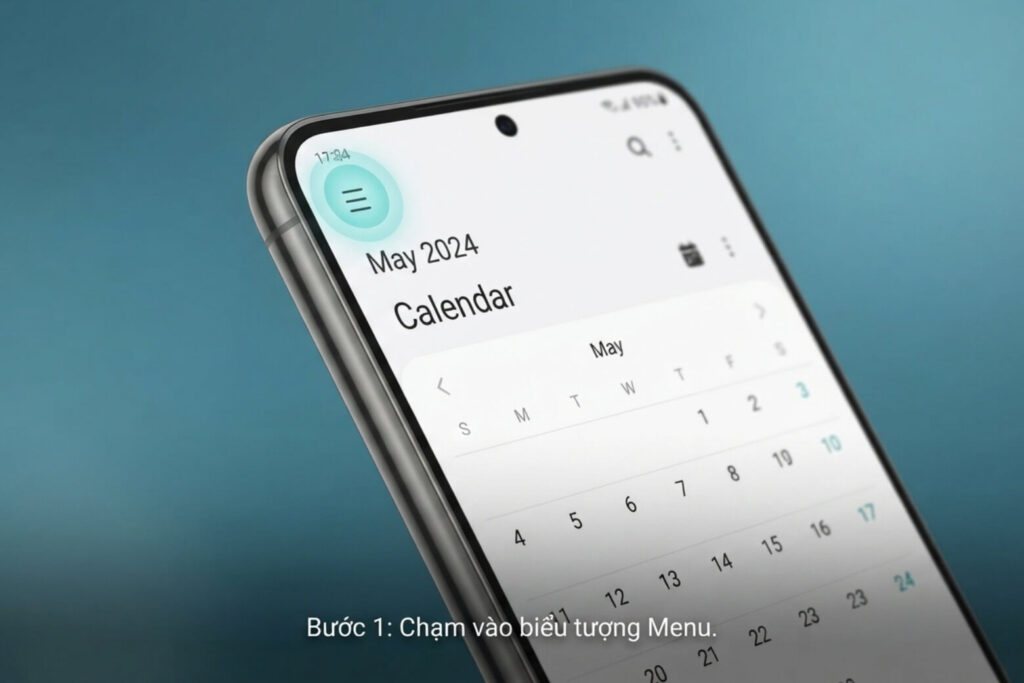
Bước 1: Mở ứng dụng Samsung Calendar, chạm vào biểu tượng Menu ở góc trên bên trái.
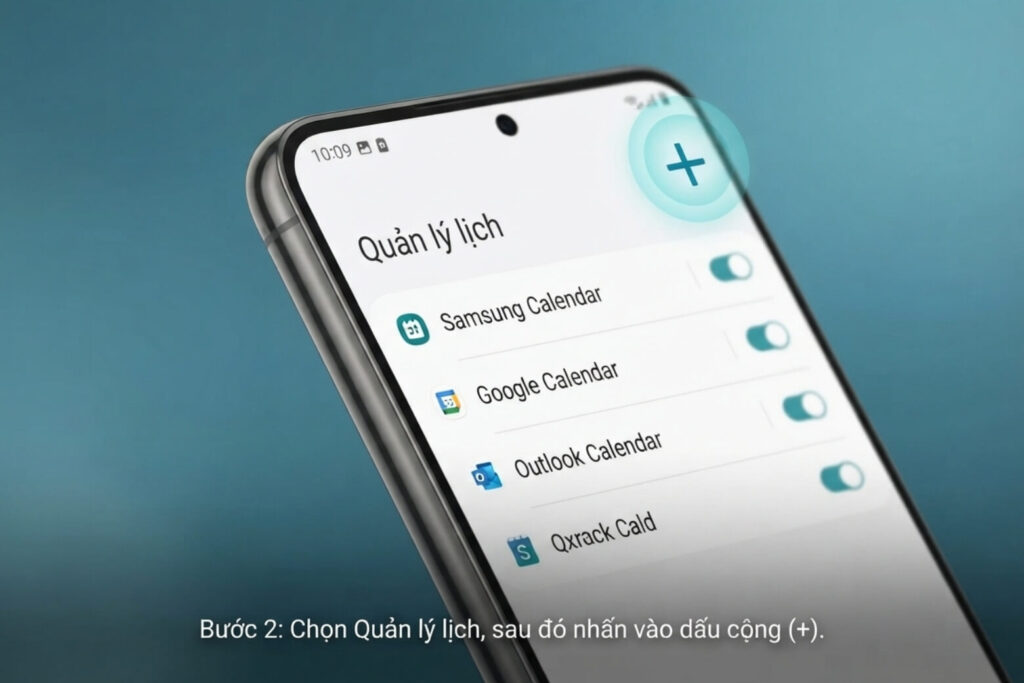
Bước 2: Chọn mục Quản lý lịch (Manage calendars), sau đó nhấn vào dấu cộng (+) ở góc phải.
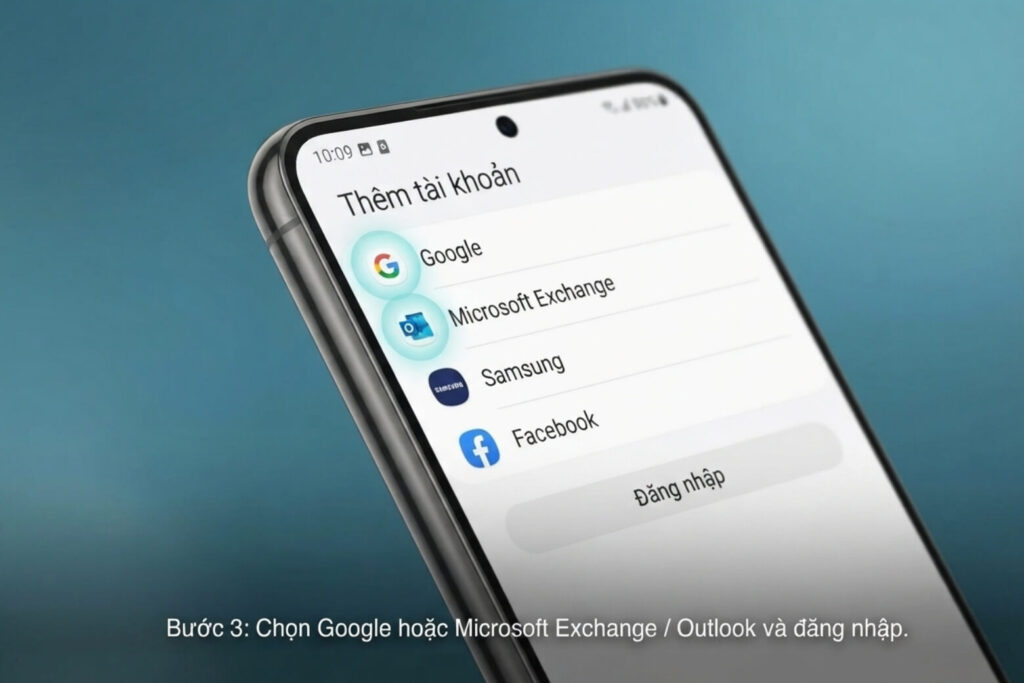
Bước 3: Chọn dịch vụ cần liên kết (Google hoặc Microsoft Exchange / Outlook) và tiến hành đăng nhập tài khoản.
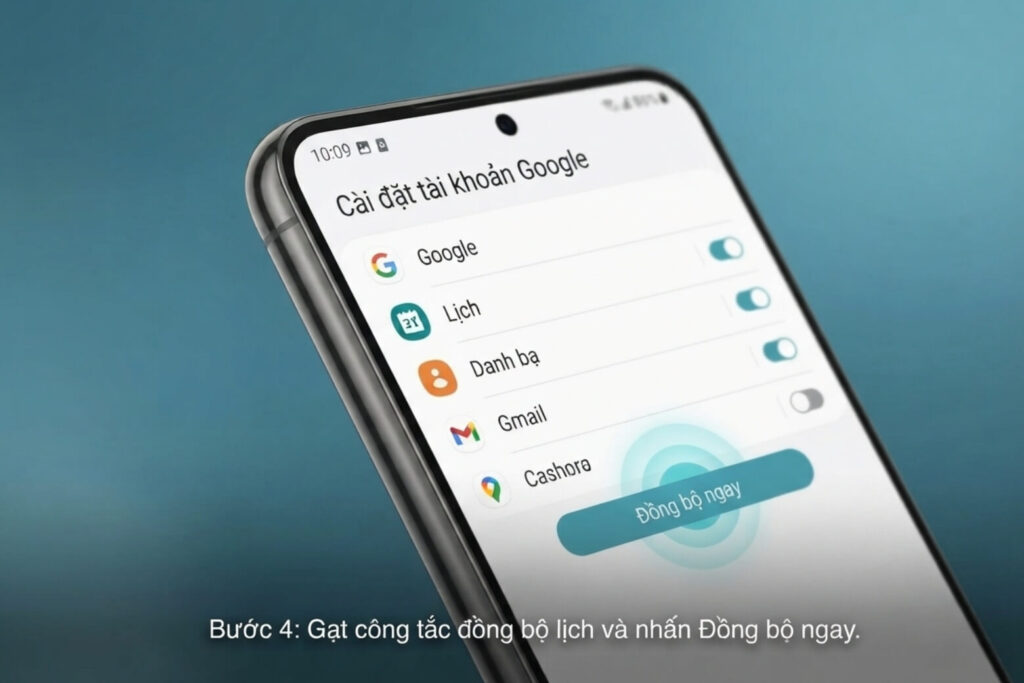
Bước 4: Gạt công tắc cho phép đồng bộ lịch và nhấn nút Đồng bộ ngay (Sync now) để nạp toàn bộ dữ liệu về máy.
3.2. Xử lý tình huống tạo lịch trên điện thoại nhưng máy tính không hiện
Một sự cố rất phổ biến mà nhiều người gặp phải là tạo cuộc hẹn trên điện thoại nhưng khi mở máy tính làm việc lại không thấy hiển thị. Nguyên nhân bắt nguồn từ cơ chế phân loại bộ chứa lưu trữ (Storage Container).
Khi bấm tạo sự kiện mới, nếu người dùng để mặc định vị trí lưu là Điện thoại của tôi (My Phone) hoặc Samsung Account, dữ liệu chỉ được lưu cục bộ hoặc đẩy lên đám mây của Samsung, hoàn toàn không chuyển tiếp sang máy chủ của Google hay Microsoft. Để khắc phục triệt để:
- Mỗi khi tạo một sự kiện mới, hãy chú ý dòng chọn nguồn lịch nằm ngay dưới ô tiêu đề.
- Chuyển nguồn lưu trữ từ My Phone sang đúng địa chỉ hòm thư Google hoặc Outlook công việc.
- Dữ liệu lúc này sẽ được đồng bộ hai chiều lập tức lên mọi trình duyệt và thiết bị làm việc khác.
4. Tùy biến tiện ích màn hình chính và kiểm soát chuông báo
Thiết lập widget lịch Samsung ngoài màn hình chính giúp người dùng nắm bắt công việc trong ngày chỉ qua một cái nhìn lướt mà không cần tốn công mở ứng dụng. Song song đó, việc cấu hình mức độ ưu tiên thông báo sẽ đảm bảo chuông nhắc hẹn luôn reo đúng giờ, loại bỏ rủi ro bị trễ các cuộc họp quan trọng.
4.1. Căn chỉnh widget trong suốt và đếm ngược ngày quan trọng
Giao diện One UI cung cấp nhiều kiểu widget đa dạng như xem tháng đầy đủ, danh sách việc cần làm hoặc ô đếm ngược:
Chỉnh độ trong suốt: Nhấn giữ vào widget trên màn hình chính > chọn Cài đặt (Settings) > điều chỉnh thanh trượt độ trong suốt từ 0% đến 100% và chọn chế độ nền tối/sáng để widget tiệp màu hoàn hảo với hình nền điện thoại.
Widget đếm ngược (Countdown): Giúp theo dõi số ngày còn lại đến các mốc thời gian quan trọng như ngày thi cử, hạn nộp dự án hay ngày kỷ niệm gia đình.
4.2. Tránh tình trạng bỏ lỡ cuộc hẹn do máy tắt ngầm thông báo
Trên hệ điều hành Android, cơ chế tiết kiệm pin tự động đôi khi đưa ứng dụng chạy ngầm vào chế độ ngủ sâu, dẫn đến hiện tượng trễ chuông báo. Để kiểm soát tuyệt đối các mốc giờ hẹn:
Đặt mức cảnh báo ưu tiên cao: Trong phần cài đặt thông báo của sự kiện, chuyển Mức độ ưu tiên cảnh báo (Alert Priority) sang mức Cao / Báo động mạnh (Strong Priority). Màn hình sẽ tự động bật sáng và phát âm thanh chuông báo toàn màn hình cho đến khi bạn chạm tay xác nhận.
Tắt tối ưu hóa pin: Vào Cài đặt máy > Ứng dụng > chọn Lịch > mục Pin > chọn chế độ Không hạn chế (Unrestricted) để ứng dụng luôn duy trì tiến trình nhắc giờ chính xác.
5. Đặt lên bàn cân: Samsung Calendar và Google Calendar
Việc lựa chọn giữa Samsung Calendar và Google Calendar phụ thuộc phần lớn vào hệ sinh thái thiết bị mà người dùng đang sở hữu hằng ngày.
Ứng dụng của Samsung vượt trội về khả năng tương thích phần cứng và giao diện One UI, trong khi dịch vụ của Google giữ lợi thế về độ phủ đa nền tảng trên nền web máy tính.
5.1. Bảng so sánh tính năng và độ tiện dụng thực tế
| Tiêu chí so sánh | Samsung Calendar | Google Calendar |
| Khả năng tương thích | Tối ưu riêng cho điện thoại, máy tính bảng và đồng hồ Galaxy. | Hỗ trợ đa nền tảng gồm Android, iOS, trình duyệt Web và Wear OS. |
| Truy cập trên máy tính | Xem qua ứng dụng Phone Link, Samsung DeX hoặc đồng bộ trung gian. | Truy cập trực tiếp và đầy đủ tính năng trên mọi trình duyệt web máy tính. |
| Ghi chú viết tay S Pen | Hỗ trợ viết vẽ trực tiếp trên lịch tháng với động cơ vector nhận diện hình. | Không hỗ trợ tính năng viết tay hoặc vẽ hình học tự do nguyên bản. |
| Tùy biến hiển thị Widget | Điều chỉnh độ trong suốt linh hoạt, gắn 2 nhãn dán/ngày, tích hợp lịch âm. | Giao diện Material You tiêu chuẩn, hiển thị danh sách cơ bản. |
| Mức độ chuông cảnh báo | Hỗ trợ 3 cấp độ, có chuông báo đè tràn màn hình không thể bỏ lỡ. | Sử dụng thông báo pop-up chuẩn hệ thống và gửi email nhắc nhở. |
5.2. Trường hợp nào nên dùng Lịch Samsung, khi nào nên chọn Google?
- Nên dùng Samsung Calendar khi: Bạn sử dụng các thiết bị thuộc hệ sinh thái Galaxy (đặc biệt là các dòng máy có bút S Pen), yêu thích giao diện widget thẩm mỹ cao, cần xem lịch âm cổ truyền và cần chuông báo thức mạnh mẽ để không bỏ lỡ sự kiện.
- Nên dùng Google Calendar khi: Công việc đòi hỏi phải liên tục mở lịch trên trình duyệt máy tính bàn của nhiều hệ điều hành khác nhau (Windows, macOS) hoặc sử dụng song song cả iPhone và thiết bị Android.
6. Giải đáp những vướng mắc thường gặp
Dưới đây là lời giải cho những tình huống phát sinh phổ biến trong quá trình sử dụng ứng dụng Lịch trên giao diện One UI.
6.1. Xem lịch Samsung trên máy tính Windows bằng cách nào?
Do Samsung Calendar không có phiên bản web độc lập, người dùng có thể áp dụng các giải pháp sau để xem lịch trên máy tính:
- Sử dụng ứng dụng Liên kết với Windows (Phone Link) để chiếu trực tiếp màn hình ứng dụng từ điện thoại lên máy tính.
- Sử dụng chế độ Samsung DeX khi kết nối máy tính bảng hoặc điện thoại Galaxy với màn hình ngoài.
- Đồng bộ sự kiện vào tài khoản Google hoặc Microsoft Outlook để mở xem trực tiếp trên trình duyệt web của máy tính.
6.2. Lỡ tay xóa mất sự kiện quan trọng thì khôi phục ở đâu?
Ứng dụng có tích hợp sẵn Thùng rác (Recycle bin) để bảo vệ dữ liệu người dùng. Khi lỡ tay xóa một lịch hẹn, bạn chỉ cần mở Menu (3 gạch) > chọn Thùng rác > tìm sự kiện cần lấy lại và nhấn Khôi phục. Dữ liệu đã xóa sẽ được lưu giữ an toàn tại đây trong vòng 30 ngày trước khi bị xóa vĩnh viễn.
6.3. Vì sao cùng một cuộc hẹn lại hiện hai lần trên màn hình?
Hiện tượng trùng lặp xảy ra khi bạn vừa kích hoạt hiển thị sự kiện từ tài khoản Google, vừa bật hiển thị bản sao lưu của chính sự kiện đó trong bộ nhớ máy. Để khắc phục, hãy vào Menu > Quản lý lịch > kiểm tra danh sách và tắt bớt nguồn lịch bị trùng lặp.
7. Tóm lại
Việc khai thác hiệu quả Samsung Calendar giúp người dùng thiết lập một hệ thống quản lý công việc khoa học, trực quan và an toàn ngay trên thiết bị Samsung Galaxy sẵn có mà không cần cài thêm các phần mềm bên ngoài. Khi kết hợp linh hoạt giữa tiện ích viết tay S Pen, hệ thống widget One UI và cơ chế đồng bộ tài khoản đám mây chuẩn xác, chiếc điện thoại sẽ trở thành một trung tâm điều hành lịch trình mạnh mẽ cho mọi nhu cầu hằng ngày.
Để trải nghiệm trực tiếp các dòng điện thoại, máy tính bảng Samsung Galaxy chính hãng và nhận hỗ trợ kỹ thuật cài đặt One UI tận tâm, bạn có thể xem giá và ưu đãi thiết bị Galaxy mới nhất tại didongviet.vn hoặc liên hệ hotline tư vấn miễn phí 1800.6018.
Di Động Việt