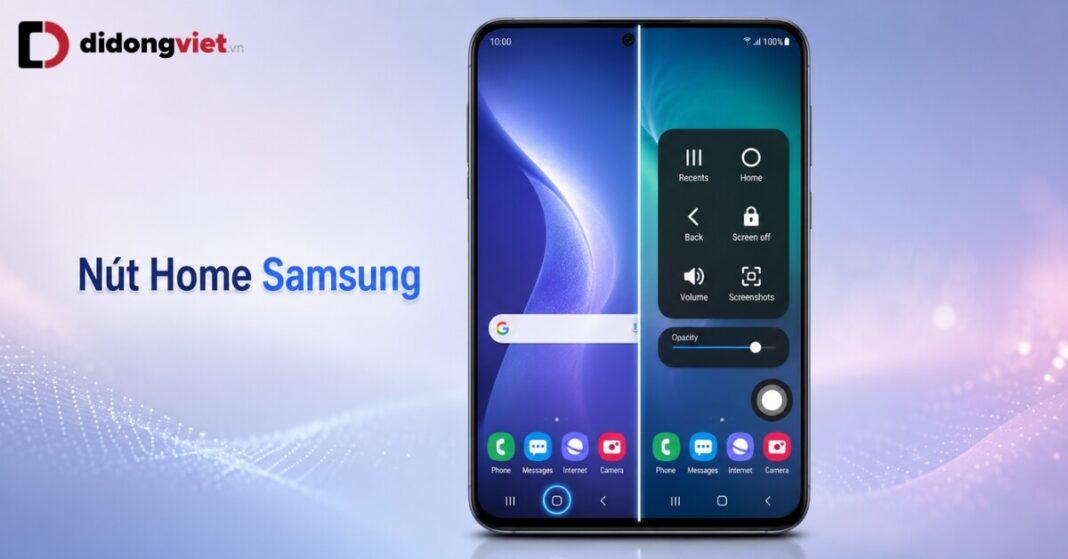
Bạn vừa nâng cấp lên điện thoại Samsung mới chạy One UI 8.5 và bối rối vì các phím điều hướng quen thuộc biến mất? Dù thao tác vuốt đang là tiêu chuẩn mặc định, bạn hoàn toàn có thể cài đặt nút Home Samsung trở lại theo đúng thói quen của mình chỉ trong vài phút. Bài viết này sẽ giúp bạn phân biệt rõ thanh điều hướng dưới đáy và phím nổi trên màn hình, từ đó thiết lập thiết bị phục vụ bạn một cách thoải mái.
- Thanh điều hướng: Dải 3 nút (Quay lại, Home, Đa nhiệm) nằm cố định ở cạnh dưới màn hình. Thích hợp để khôi phục thói quen thao tác truyền thống.
- Menu hỗ trợ (Phím Home ảo): Nút tròn nổi trên màn hình, có thể di chuyển mọi nơi. Phù hợp cho người cần phím to rõ hoặc để thay thế khi màn hình bị liệt cảm ứng cạnh dưới.
- Phạm vi áp dụng: Các thiết bị Samsung chạy hệ điều hành từ One UI 6.1 đến 8.5 hiện hành.
1. Phân biệt thanh điều hướng và phím Home ảo Samsung
Để thiết lập điện thoại đúng nhu cầu, bạn cần xác định rõ mình đang muốn khôi phục nút Home theo hình thức nào. Thanh điều hướng là hệ thống 3 nút cơ bản nằm dưới đáy màn hình, trong khi Menu hỗ trợ là một phím tròn nổi bật có thể kéo thả tự do.
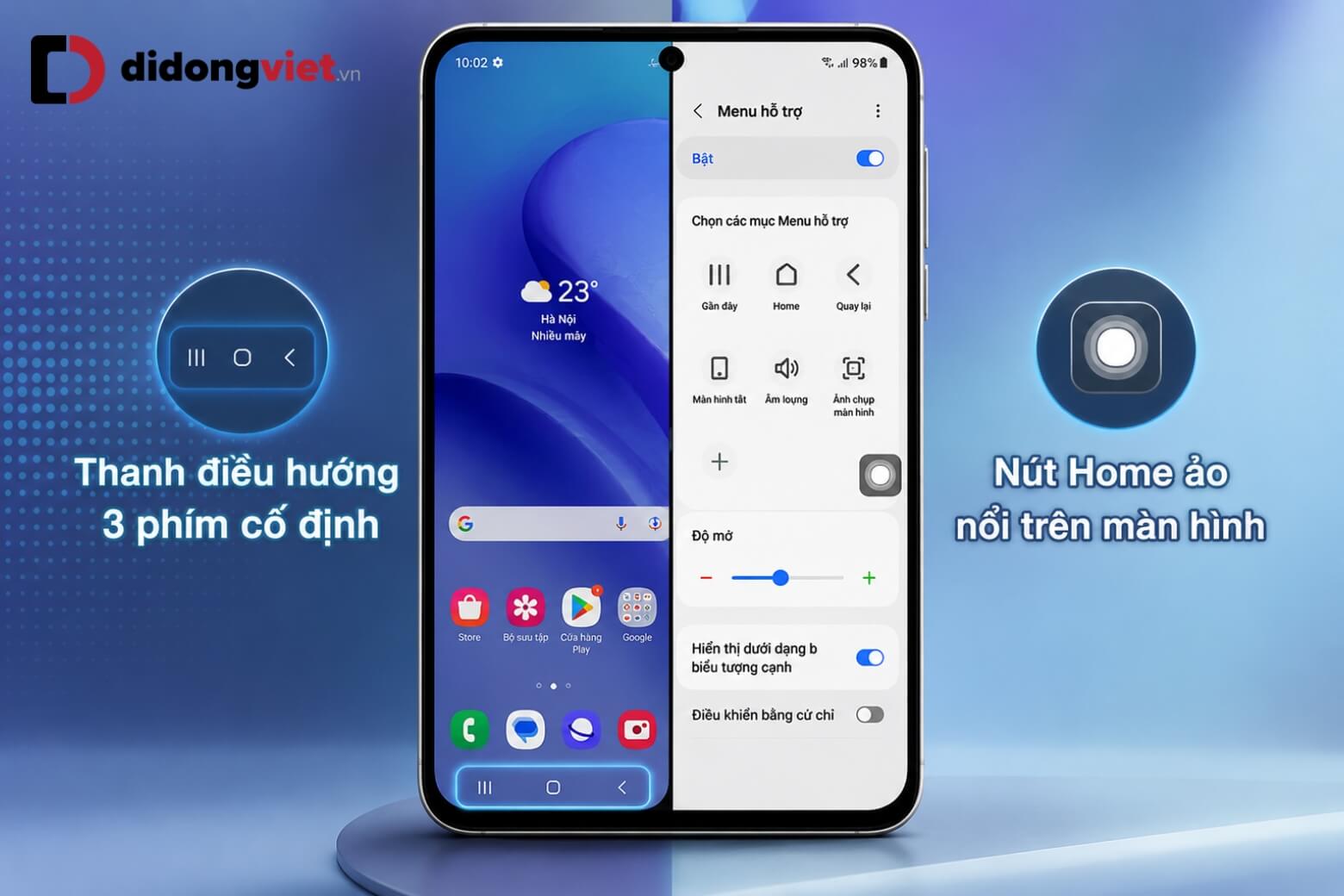
Nếu bạn là người mới chuyển sang dùng điện thoại Samsung hoặc đã quen với cảm giác nhấn các phím cứng vật lý trước đây, thanh điều hướng sẽ mang lại sự thân thuộc tức thì. Trái lại, nếu bạn đang gặp tình trạng màn hình liệt cảm ứng ở mép dưới hoặc cần một công cụ điều khiển to, rõ ràng hơn, phím Home ảo chính là giải pháp thay thế hoàn hảo.
| Tiêu chí | Thanh điều hướng | Menu hỗ trợ (Phím ảo) |
| Vị trí hiển thị | Cố định ở cạnh dưới cùng | Nổi và di chuyển tự do |
| Mục đích chính | Lấy lại thói quen cũ | Chữa cháy lỗi cảm ứng |
2. Cách bật và tùy chỉnh thanh điều hướng Samsung
Để hiển thị lại 3 nút điều hướng truyền thống thay cho vuốt thao tác, bạn vào Cài đặt > chọn Màn hình > nhấn chọn Thanh điều hướng và tích vào mục Phím. Chỉ với ba lần chạm, bạn đã đưa thiết bị trở về giao diện sử dụng quen thuộc nhất.
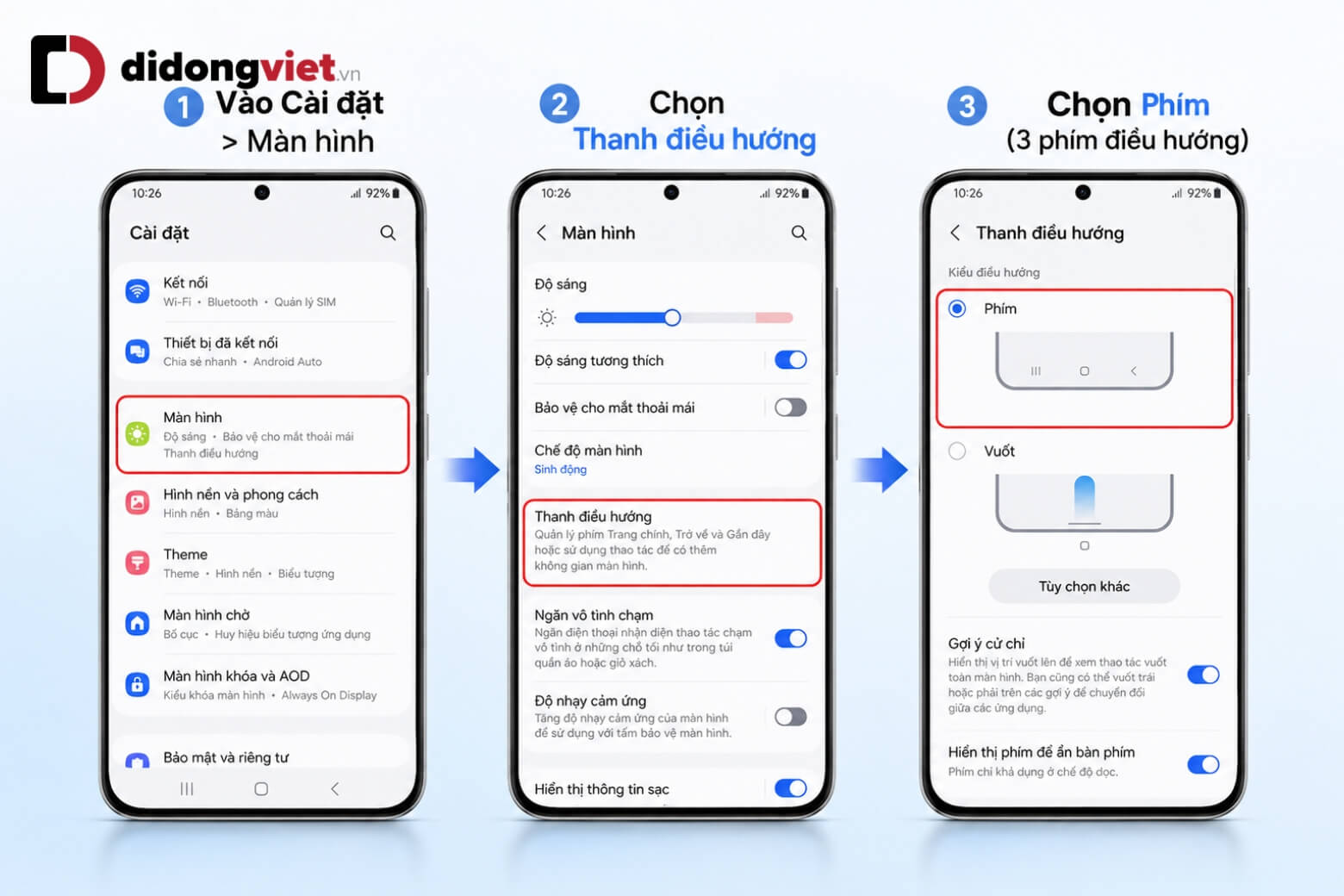
Sau khi kích hoạt, hệ thống One UI cho phép bạn đảo chiều nút quay lại (Back) và đa nhiệm nằm bên trái hoặc bên phải nút Home trung tâm.
Thao tác này đặc biệt hữu ích nếu bạn thuận tay trái và muốn nút quay lại nằm đúng tầm với của ngón cái. Thao tác tùy chỉnh diễn ra ngay bên dưới mục chọn kiểu điều hướng trong cùng màn hình cài đặt.
3. Cách bật phím Home ảo Samsung qua Menu hỗ trợ
Để bật phím Home ảo Samsung nổi trên màn hình, bạn mở Cài đặt > chọn Hỗ trợ (hoặc Trợ năng) > chọn Tương tác và thao tác > gạt công tắc Menu hỗ trợ sang trạng thái Bật. Lúc này, một biểu tượng hình tròn chứa các phím tắt sẽ xuất hiện trên màn hình của bạn.
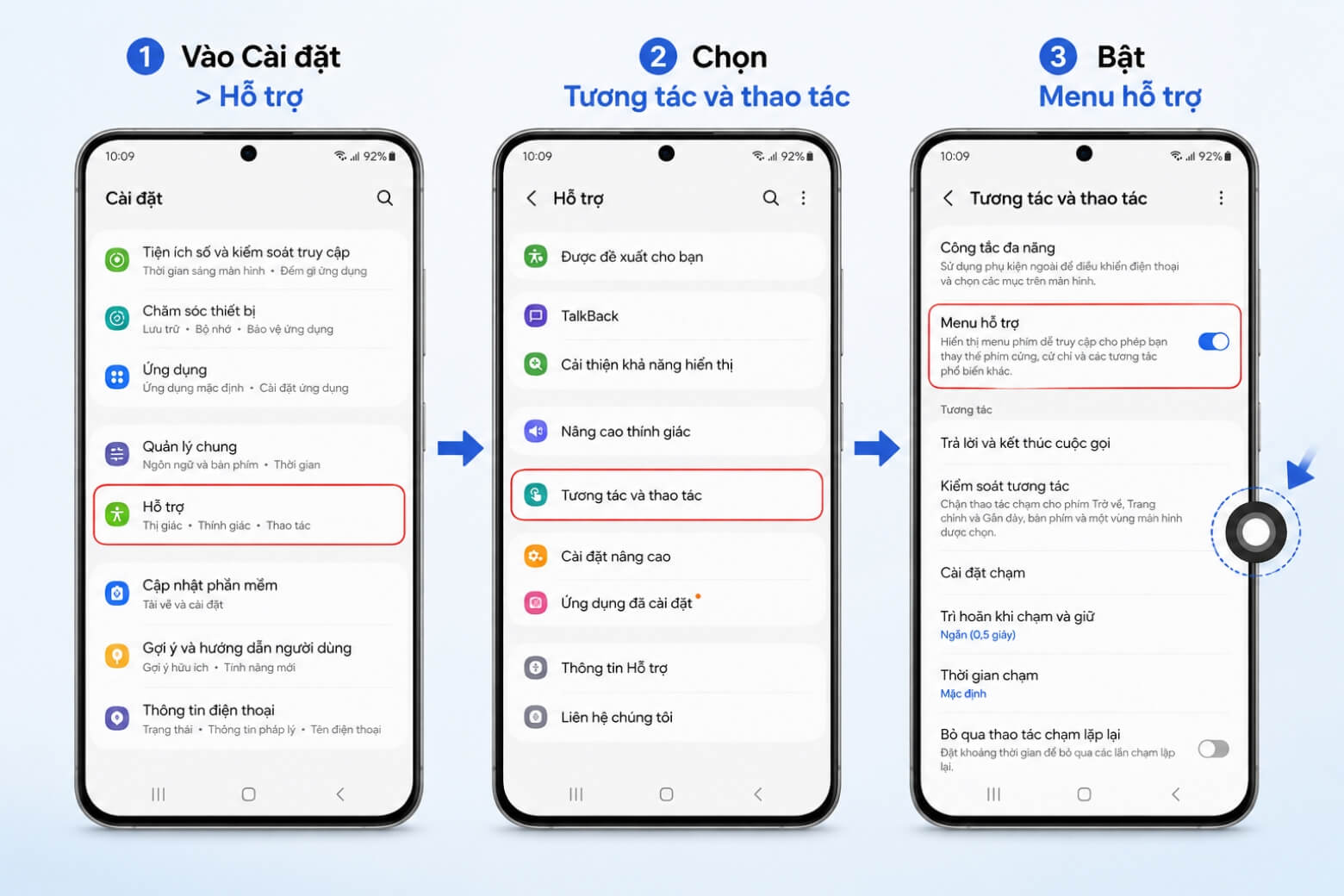
Tùy thuộc vào phiên bản ngôn ngữ hệ thống trên máy, phân mục này có thể được ghi là “Thao tác và tương tác”, nhưng đường dẫn và chức năng cốt lõi hoàn toàn không thay đổi.
Một vấn đề thực tế người dùng thường gặp là biểu tượng Menu hỗ trợ mặc định khá to và cản trở tầm nhìn khi đọc báo hoặc xem phim. Để xử lý triệt để, bạn hãy nhấn trực tiếp vào chữ Menu hỗ trợ trong cài đặt và kéo thanh trượt Độ mờ xuống mức thấp nhất. Nút ảo sẽ trở nên trong suốt, vừa không che khuất nội dung vừa sẵn sàng phản hồi ngay khi bạn chạm vào.
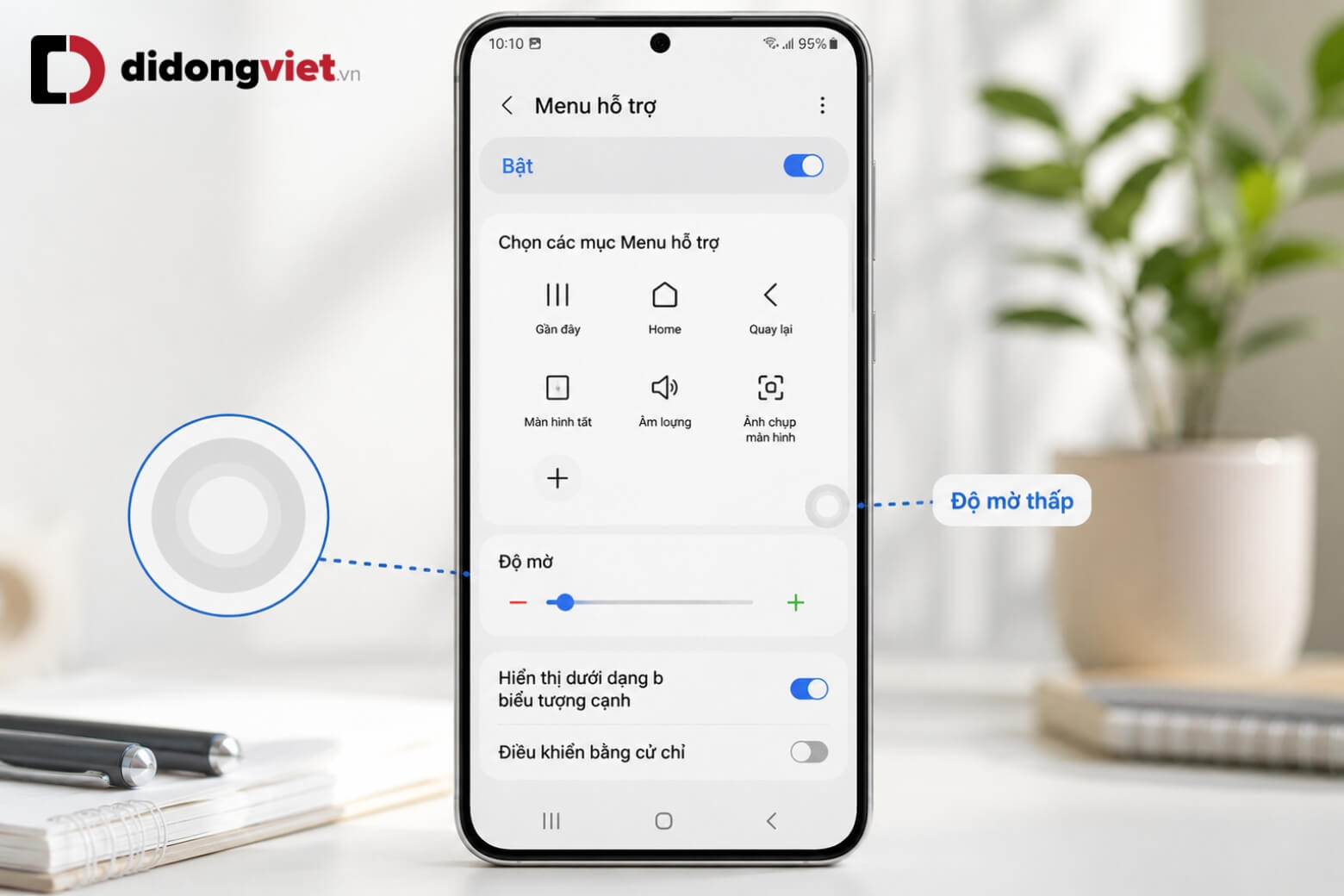
Lưu ý rằng, tính năng Menu hỗ trợ của hệ thống có thể bị ẩn đi hoặc không thể tìm thấy nếu thiết bị của bạn đang kích hoạt chế độ tiết kiệm pin nghiêm ngặt. Hãy tắt chế độ giới hạn này nếu bạn cần gọi phím Home ảo xuất hiện trở lại.
4. Cách khôi phục thao tác vuốt từ dưới lên trên One UI 8.5
Để khôi phục tùy chọn vuốt từ dưới lên (3 vạch) đã bị ẩn trên các phiên bản One UI mới, bạn bắt buộc phải tải ứng dụng tùy biến Good Lock từ Galaxy Store và kích hoạt mô-đun NavStar. Việc Samsung mặc định loại bỏ cử chỉ này nhằm ưu tiên tối ưu không gian hiển thị cho tính năng thông minh Circle to Search.
Bạn hãy mở NavStar, bật công tắc “Enable extra gesture settings”, sau đó quay lại màn hình cài đặt thanh điều hướng của máy để chọn lại thao tác vuốt từ dưới lên. Đây là tiện ích chính chủ từ hệ sinh thái phần mềm Samsung, đảm bảo tính ổn định và không tiêu hao dung lượng pin như các ứng dụng điều hướng của bên thứ ba.
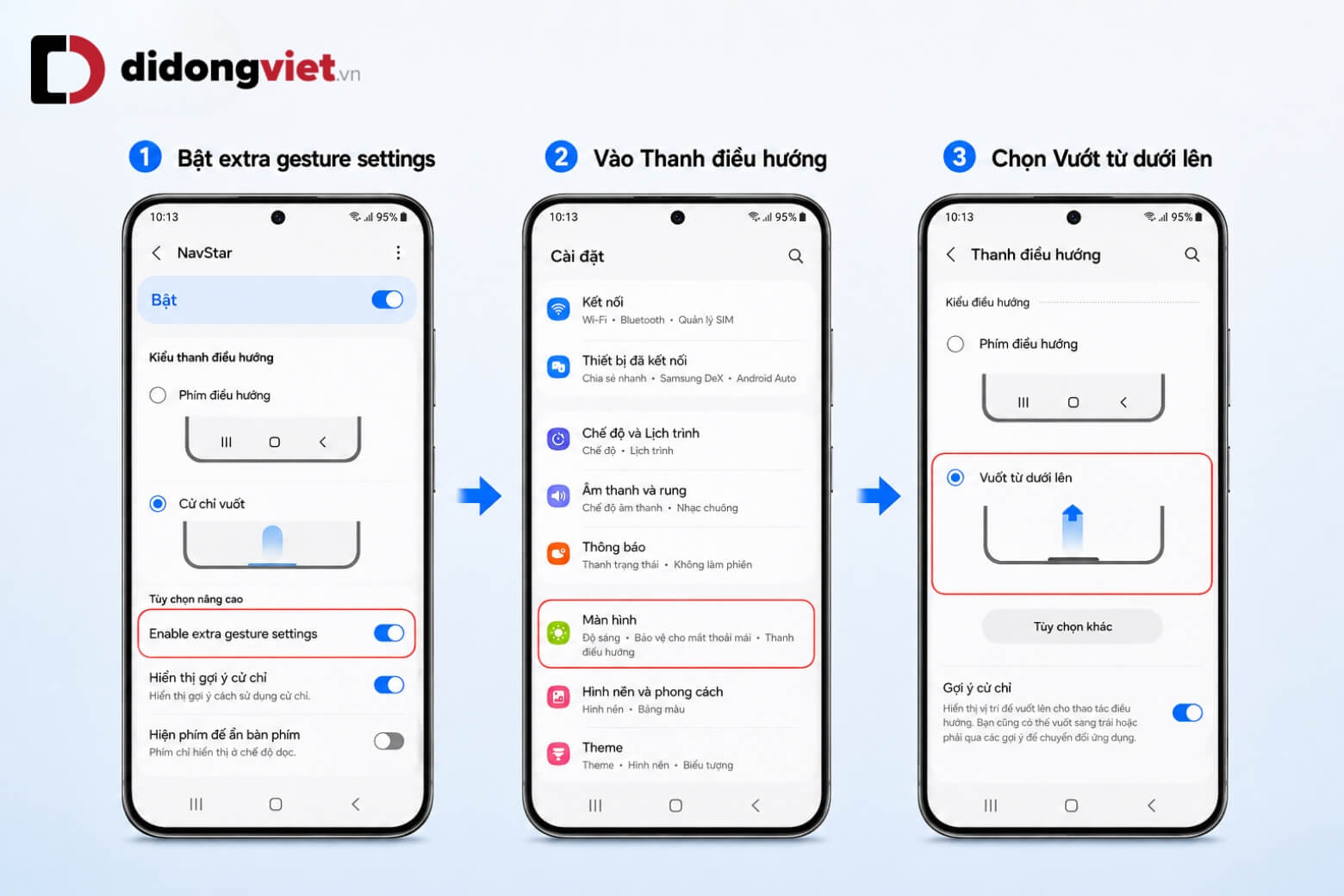
Người dùng cần chú ý, khi sử dụng phần mềm NavStar để khôi phục cử chỉ vuốt trên hệ điều hành mới, thao tác nhấn giữ phím Home ở giữa màn hình để gọi Circle to Search có thể vô tình kích hoạt nhầm các trợ lý ảo khác do xung đột điều khiển.
5. Lưu ý khi dùng phím Home ảo trên điện thoại Samsung
Bạn hoàn toàn không cần lo lắng về rủi ro lưu ảnh (burn-in) khi để Menu hỗ trợ hiển thị liên tục, vì Samsung đã lập trình biểu tượng này tự động dịch chuyển vị trí vi mô theo chu kỳ nhằm bảo vệ tấm nền OLED. Cơ chế bảo vệ màn hình này diễn ra tự động, triệt tiêu rủi ro hỏng hóc hiển thị bất kể bạn sử dụng máy trong bao lâu.
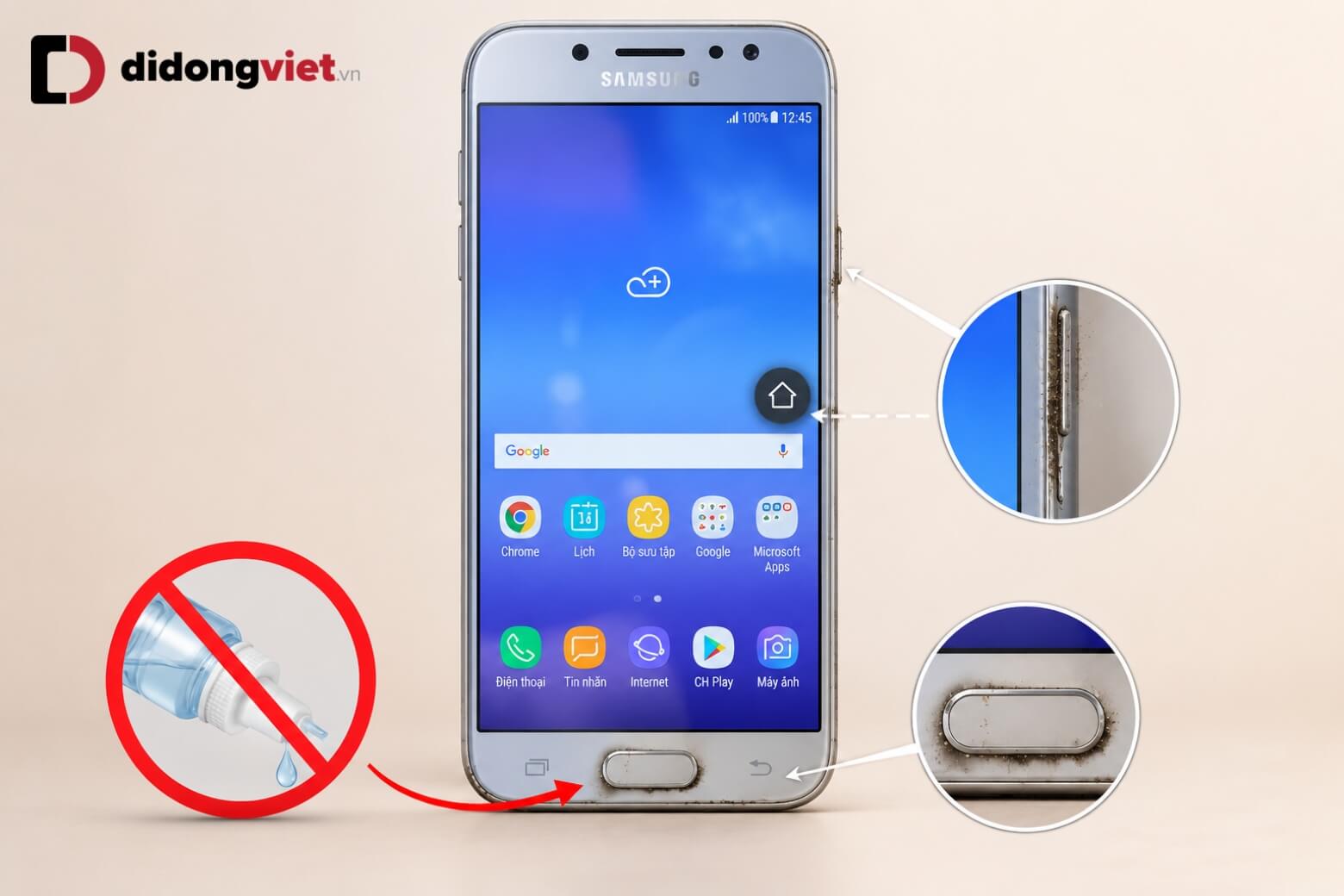
Trong trường hợp bạn đang sử dụng các dòng Galaxy thế hệ cũ có trang bị phím bấm vật lý bị kẹt do bụi bẩn, tuyệt đối không tự ý đổ cồn hoặc hóa chất trực tiếp vào khe phím để làm sạch. Các chất lỏng ăn mòn kết hợp với thao tác nhấn phím liên tục sẽ đẩy nước vào sâu bên trong bo mạch, gây chập mạch linh kiện và phá hủy hoàn toàn điện thoại.
6. Kết luận
Bật nút Home Samsung hay chuyển sang 3 phím điều hướng One UI mới đều giúp bạn thao tác nhanh, mượt và chủ động hơn trong mọi tình huống sử dụng máy. Chỉ với vài bước điều chỉnh đơn giản trong Cài đặt, bạn đã có thể tùy biến hệ thống điều khiển theo đúng thói quen của mình mà không cần can thiệp kỹ thuật phức tạp.
Nếu điện thoại gặp sự cố về cảm ứng, phím cứng hay màn hình cần kiểm tra chuyên sâu, đừng ngần ngại liên hệ ngay hotline 1800.6018 để được đội ngũ chuyên gia tư vấn và hỗ trợ miễn phí 24/7.
Xem thêm: 10 Cách mở nguồn Samsung khi nút nguồn bị hư nhanh chóng dễ thực hiện nhất
Di Động Việt