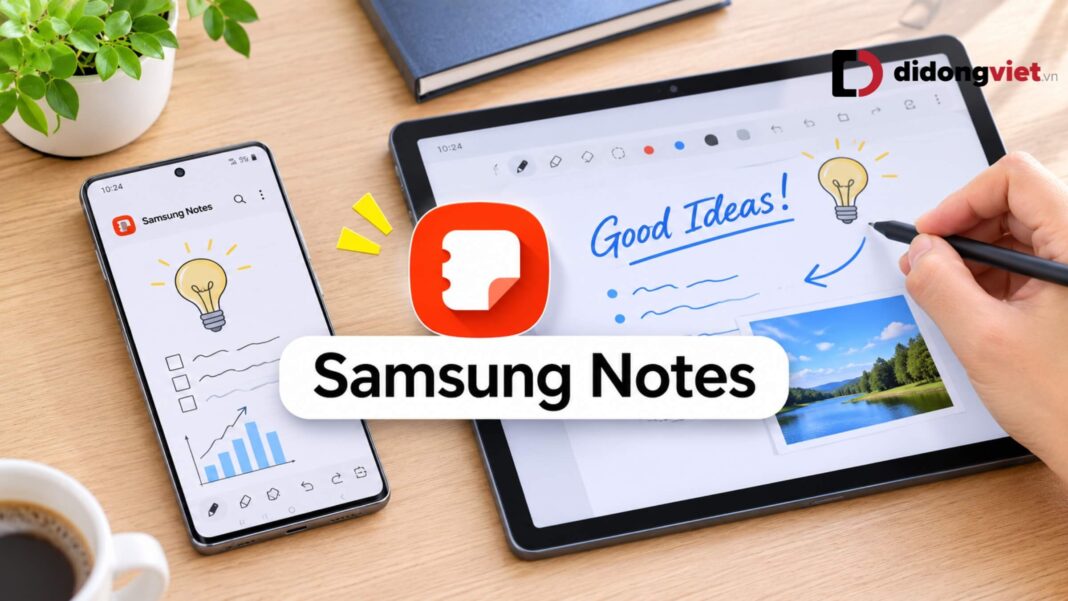
Samsung Notes là ứng dụng ghi chép mặc định được phát triển riêng cho các thiết bị thuộc hệ sinh thái Galaxy. Ứng dụng này cung cấp đầy đủ công cụ để viết tay bằng bút S Pen, vẽ phác thảo, quản lý tệp tài liệu và tự động hóa việc xử lý thông tin thông qua trí tuệ nhân tạo Galaxy AI. Bài viết này hướng dẫn chi tiết cách sử dụng các tính năng quan trọng nhất trên Samsung Notes, giúp tối ưu hiệu suất ghi chép trong học tập và công việc hàng ngày.
Samsung Notes là công cụ ghi chép đa năng và thông minh được thiết kế độc quyền cho hệ sinh thái thiết bị Galaxy, bao gồm điện thoại, máy tính bảng và máy tính cá nhân (Galaxy Book). Ứng dụng này không chỉ mang đến giải pháp lưu trữ thông tin hiệu quả mà còn tạo ra không gian làm việc, học tập sáng tạo, đặc biệt phát huy tối đa sức mạnh của bút cảm ứng S Pen.
Chi tiết những tính năng cốt lõi làm nên sức hút của Samsung Notes:
- Trải nghiệm S Pen chân thực và tiện lợi: Hỗ trợ viết, vẽ, phác thảo mượt mà tựa như thao tác trên giấy thật. Đặc biệt, tính năng Screen Off Memo cho phép bạn rút bút và ghi chép ngay lập tức trên màn hình khóa mà không cần mở máy.
- Số hóa chữ viết tay: Ứng dụng tích hợp công nghệ nhận diện thông minh, giúp chuyển đổi nhanh chóng các nét chữ viết tay thành dạng văn bản kỹ thuật số chỉ qua một thao tác chạm.
- Xử lý tệp PDF trực tiếp: Người dùng có thể mở, đánh dấu, highlight hoặc viết chú thích thẳng lên các tệp PDF mà không đòi hỏi phải cài đặt thêm bất kỳ phần mềm hỗ trợ nào khác.
- Ghi âm đồng bộ (Audio Bookmark): Tính năng xuất sắc dành cho các buổi họp hay bài giảng, cho phép vừa ghi âm vừa ghi chép. Khi phát lại tệp âm thanh, ứng dụng sẽ tự động làm nổi bật những dòng chữ được viết tương ứng với từng mốc thời gian.
- Chèn đa phương tiện và Đồng bộ hóa liền mạch: Hỗ trợ làm phong phú nội dung bằng cách chèn thêm hình ảnh, bảng biểu, tệp tin hay âm thanh. Toàn bộ dữ liệu sẽ được đồng bộ hóa xuyên suốt giữa các thiết bị thông qua Samsung Cloud hoặc liên kết trực tiếp với nền tảng Microsoft OneNote.
1. Giới thiệu về Samsung Notes và các thiết bị tương thích
Samsung Notes là ứng dụng ghi chú mặc định do Samsung phát triển, tích hợp sẵn trên giao diện One UI dành cho điện thoại thông minh Galaxy, máy tính bảng Galaxy Tab và máy tính xách tay Samsung Galaxy Book.
Ứng dụng này hoàn toàn miễn phí, cho phép người dùng kết hợp văn bản gõ phím, nét vẽ tay, tệp âm thanh ghi âm và hình ảnh trong cùng một trang ghi chú.
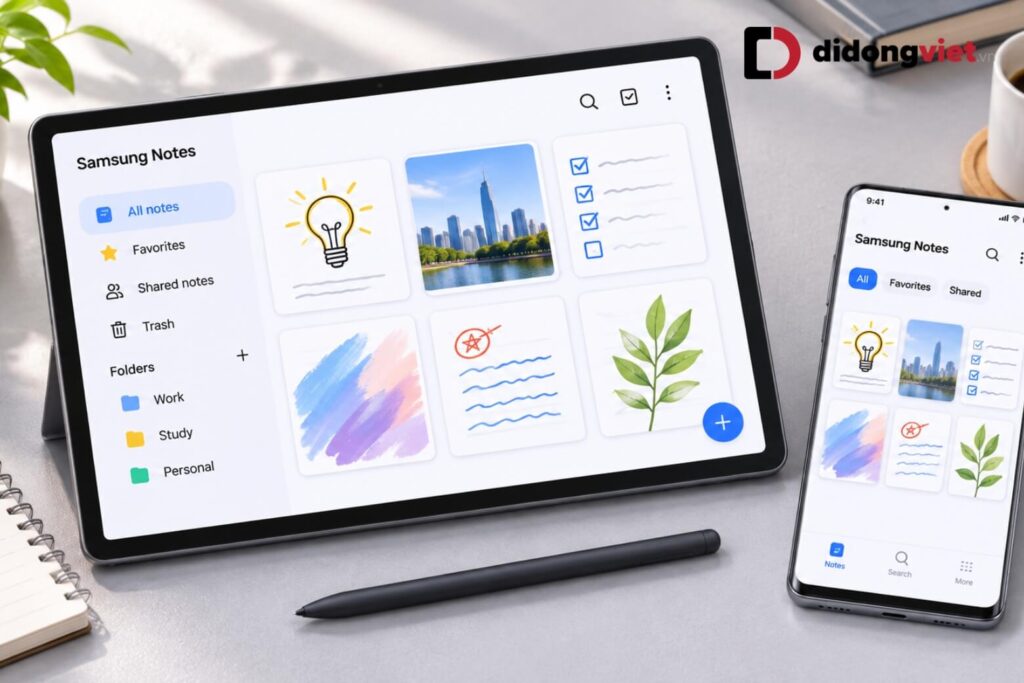
Ứng dụng đáp ứng nhiều nhu cầu từ ghi chép nhanh biên bản cuộc họp đến vẽ phác thảo mỹ thuật hoặc ký duyệt văn bản điện tử. Người dùng có thể xem thêm hướng dẫn chính thức tại trung tâm hỗ trợ Samsung Support. Bảng dưới đây thể hiện mức độ tương thích của Samsung Notes trên từng nhóm thiết bị:
| Nhóm thiết bị | Phương thức nhập liệu chính | Tính năng hỗ trợ nổi bật |
| Điện thoại Galaxy | Cảm ứng, bàn phím, bút S Pen | Ghi chú màn hình khóa, Galaxy AI |
| Máy tính bảng Galaxy Tab | Bút S Pen, bàn phím rời | Màn hình chia đôi, vẽ đa tầng |
| Máy tính Galaxy Book | Bàn phím vật lý, chuột | Xem và chỉnh sửa tệp đồng bộ |
Để bắt đầu sử dụng, bạn chỉ cần mở ứng dụng và đăng nhập tài khoản Samsung Account để dữ liệu được liên kết xuyên suốt. Mọi ghi chép của bạn đều được lưu trữ thống nhất.
2. Cách sử dụng các công cụ viết vẽ và bút S Pen
Sử dụng bút S Pen trên màn hình cảm ứng tần số quét 120Hz của thiết bị Galaxy mang lại cảm giác viết mượt mà, phản hồi nhanh và độ trễ cực thấp. Samsung Notes cung cấp nhiều tùy chọn ngòi bút như bút máy, bút chì, bút dạ quang cùng bảng pha màu đa dạng để phục vụ từng mục đích ghi chép hoặc phác thảo.
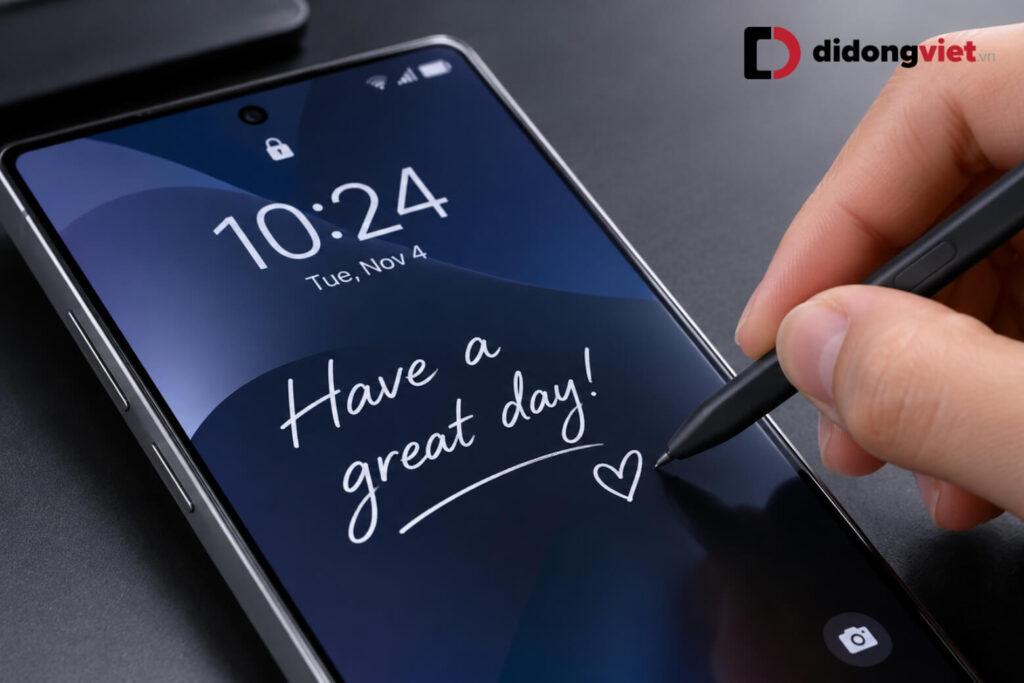
2.1. Ghi chú nhanh khi màn hình đang tắt (Screen-off memo)
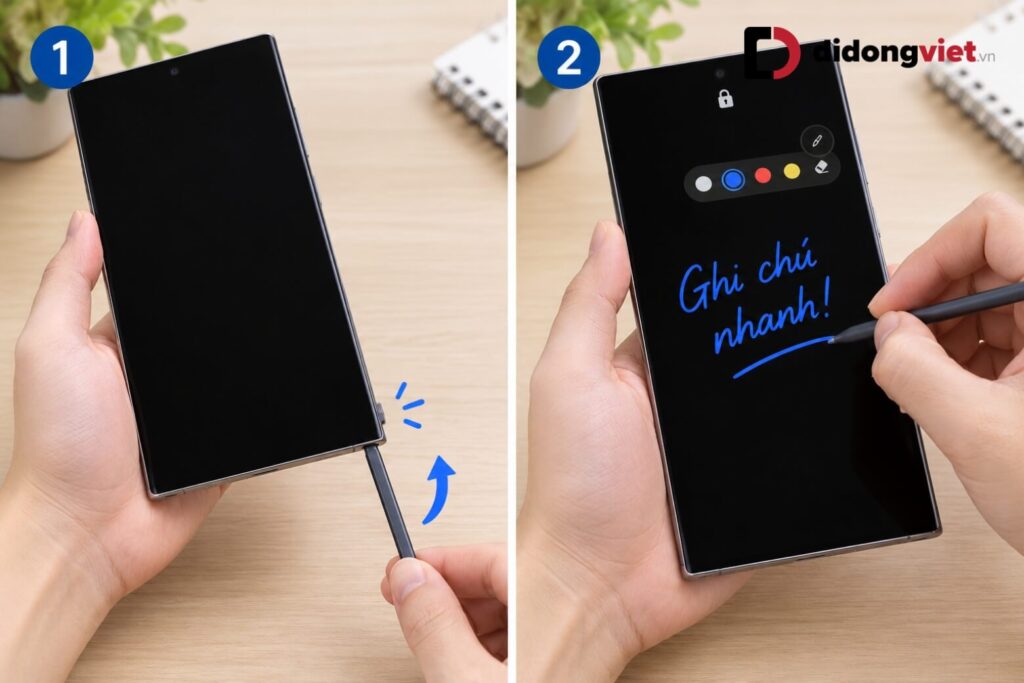
Tính năng ghi chú màn hình khóa cho phép bạn viết trực tiếp lên màn hình ngay khi điện thoại đang khóa mà không cần bấm nút nguồn mở máy. Khi vừa đập hộp một chiếc điện thoại Galaxy có tích hợp sẵn bút cảm ứng, tính năng này thường đã được kích hoạt mặc định trong phần cài đặt.
- Bước 1: Rút bút S Pen ra khỏi thân máy khi màn hình đang tắt hoàn toàn.
- Bước 2: Viết trực tiếp nội dung cần lưu lên bề mặt màn hình đen. Bạn có thể đổi màu nét bút hoặc chuyển sang công cụ tẩy nhanh bằng nút bấm trên thân bút.
- Bước 3: Nhấn nút Lưu ở góc trên màn hình hoặc cắm lại bút vào máy. Nội dung sẽ tự động lưu thẳng vào Samsung Notes. Bạn cũng có thể chọn biểu tượng chiếc ghim để gắn ghi chú lên màn hình Always On Display.
2.2. Đổi chữ viết tay thành văn bản và ghi âm đồng bộ Live Audio Sync
Khả năng chuyển chữ viết tay thành văn bản kỹ thuật số giúp bạn dễ dàng số hóa các trang viết tay nguệch ngoạc thành văn bản chuẩn để gửi email hoặc sao chép sang tài liệu khác.
Sau khi viết tay trên trang ghi chú, bạn chỉ cần chọn biểu tượng Chuyển đổi thành văn bản (chữ T kèm cây bút) ở thanh công cụ phía dưới, hệ thống sẽ tự động quét chữ tiếng Việt và chuyển đổi chính xác.
Bên cạnh đó, tính năng Live Audio Sync hỗ trợ đồng bộ nét viết theo luồng ghi âm thời gian thực. Trong các buổi họp hoặc giảng đường, bạn vừa bật ghi âm vừa dùng bút ghi chép các ý chính.
Khi phát lại bản ghi âm, chạm vào bất kỳ từ nào trên trang giấy, ứng dụng sẽ tự động tua đoạn âm thanh đến đúng thời điểm bạn đã viết từ đó. Thao tác ghi chép trở nên trực quan và liền mạch.
3. Hướng dẫn dùng các tính năng Galaxy AI hỗ trợ ghi chú (Note Assist)
Bộ công cụ Galaxy AI tích hợp sẵn trong Samsung Notes với tên gọi Note Assist giúp tự động hóa quá trình xử lý văn bản, tóm tắt thông tin và sắp xếp nội dung chỉ với một vài thao tác chạm trên màn hình.
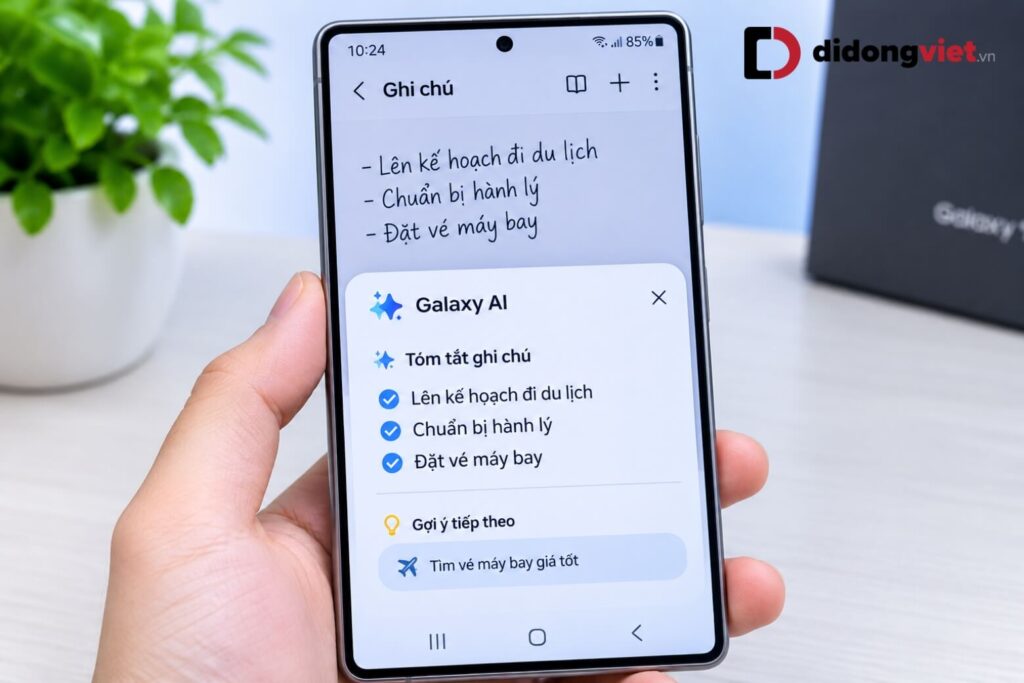
3.1. Tự động căn chỉnh bố cục, tóm tắt và dịch văn bản
Khi đối mặt với một trang ghi chép dài dòng hoặc thiếu cấu trúc, tính năng Note Assist sẽ đóng vai trò như một trợ lý biên tập thông minh thông qua các chức năng chính:
- Tự động định dạng (Auto Format): AI phân tích cấu trúc ghi chú thô, tự động tạo tiêu đề, chia đoạn và tạo các dấu đầu dòng rõ ràng theo mẫu biên bản cuộc họp hoặc danh sách công việc.
- Tóm tắt nội dung (Summarize): Trích xuất nhanh các ý chính từ văn bản dài hàng ngàn từ thành một đoạn tóm tắt súc tích, giúp tiết kiệm thời gian đọc lại tài liệu.
- Sửa lỗi chính tả và ngữ pháp: Tự động kiểm tra lỗi câu từ tiếng Việt và gợi ý chỉnh sửa chuẩn xác.
- Dịch thuật trực tiếp: Dịch toàn bộ trang ghi chú sang nhiều ngôn ngữ phổ biến mà không cần sao chép sang ứng dụng dịch bên ngoài.
3.2. Chuyển bản ghi âm thành chữ và tạo ảnh bìa tóm tắt
Đối với các tệp ghi âm giọng nói đính kèm trong ghi chú, Galaxy AI có khả năng nhận diện giọng nói và chuyển đổi trực tiếp thành văn bản (Transcript), đồng thời phân biệt được từng người phát biểu trong cuộc thảo luận. Bạn có thể yêu cầu AI tóm tắt lại nội dung bản bóc băng này để nắm bắt nhanh kết luận cuộc họp.
Ngoài ra, tính năng tạo bìa ghi chú thông minh (Note Covers) sẽ tự động tạo một trang bìa tóm tắt ngắn gọn nội dung bên trong, giúp bạn dễ dàng nhận diện và tìm kiếm tài liệu trong danh sách ghi chú mà không cần mở từng tệp. Trí tuệ nhân tạo đơn giản hóa việc quản lý dữ liệu.
4. Sắp xếp thư mục, bảo mật ghi chú và xuất tệp tin
Samsung Notes cung cấp hệ thống quản lý dữ liệu trực quan giúp bạn sắp xếp tài liệu khoa học, bảo mật thông tin cá nhân và xuất định dạng linh hoạt cho các nhu cầu công việc văn phòng.
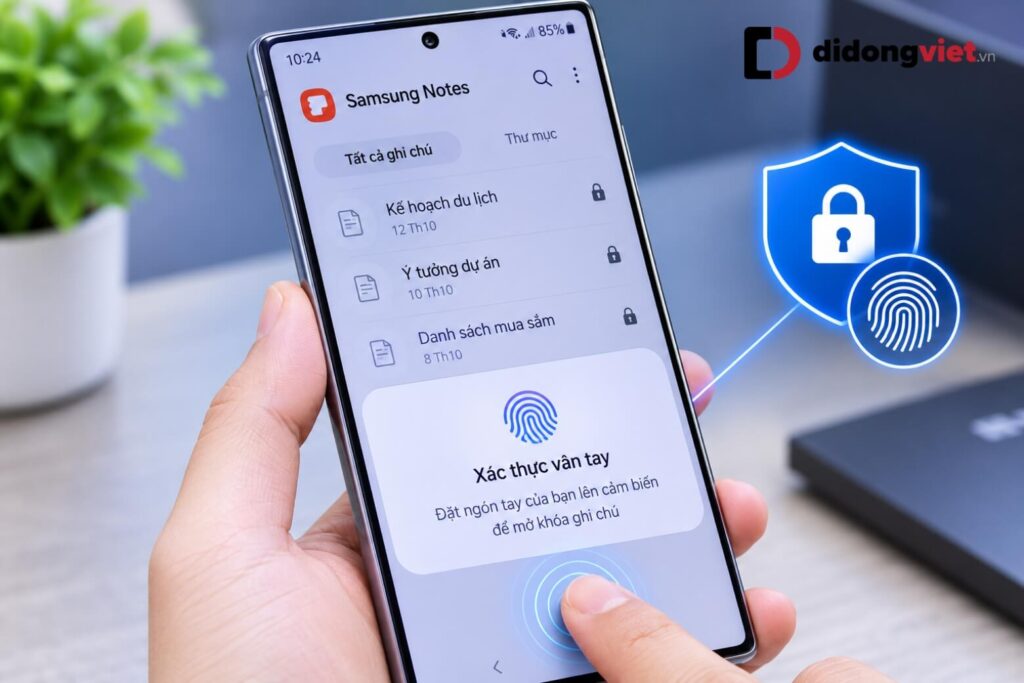
Bạn có thể phân loại tài liệu bằng cách tạo các thư mục chính và thư mục con phân tầng, kết hợp gắn thẻ tag theo từng chủ đề. Ứng dụng cũng cung cấp sẵn 12 mẫu trang ghi chú đa dạng như giấy kẻ dòng, giấy lưới ca-rô hoặc giấy trắng trơn để phù hợp với từng mục đích vẽ hay viết.
Về khả năng chia sẻ, ứng dụng hỗ trợ chuyển đổi ghi chú sang nhiều định dạng phổ biến, phục vụ cho việc gửi báo cáo hoặc in ấn:
| Định dạng xuất | Phần mở rộng tệp | Trường hợp sử dụng phù hợp |
| Tài liệu PDF | Gửi tài liệu chuẩn, giữ nguyên định dạng, in ấn | |
| Tài liệu Microsoft Word | .docx | Tiếp tục chỉnh sửa văn bản trên máy tính |
| Bài thuyết trình PowerPoint | .pptx | Chuyển đổi phác thảo thành slide báo cáo |
| Tệp hình ảnh / Văn bản thô | .jpg / .txt | Chia sẻ nhanh qua mạng xã hội, tin nhắn |
Để bảo vệ các thông tin quan trọng như nhật ký hoặc dữ liệu tài chính, bạn có thể sử dụng tính năng Khóa ghi chú. Các tệp được khóa sẽ được mã hóa an toàn thông qua nền tảng bảo mật Samsung Knox và chỉ có thể mở bằng mật khẩu riêng hoặc cảm biến vân tay. Thông tin cá nhân luôn được giữ kín an toàn.
5. Cách đồng bộ dữ liệu Samsung Cloud và xử lý lỗi thường gặp
Quá trình đồng bộ Samsung Cloud diễn ra tự động ngầm trong hệ thống One UI giúp các ghi chú được cập nhật liên tục giữa điện thoại, máy tính bảng Galaxy Tab và máy tính Galaxy Book khi sử dụng chung một tài khoản Samsung Account.
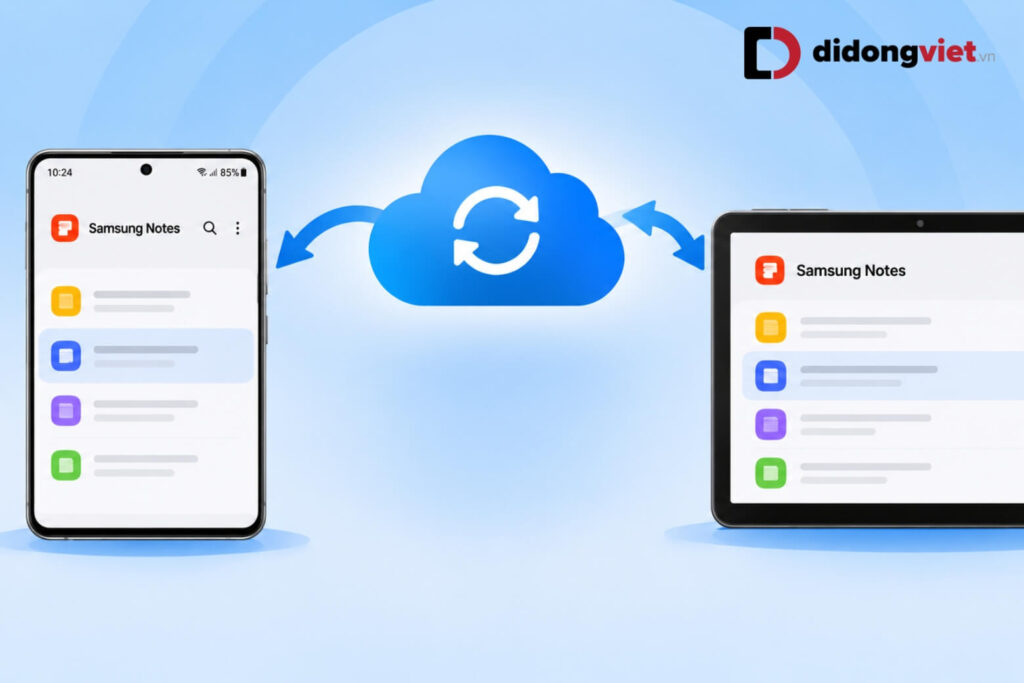
Một điểm kỹ thuật quan trọng người dùng cần lưu ý: tính năng đồng bộ trực tiếp hai chiều giữa Samsung Notes và Microsoft OneNote trước đây hiện đã ngừng hoạt động theo chính sách dịch vụ của hãng. Do đó, hạ tầng Samsung Cloud là kênh lưu trữ và đồng bộ đám mây chính thức duy nhất.
Khi gặp sự cố ghi chú không xuất hiện trên thiết bị khác, bạn có thể thực hiện các bước xử lý sau:
- Kiểm tra tài khoản và kết nối mạng: Đảm bảo tất cả thiết bị đều đăng nhập cùng một tài khoản Samsung Account và kết nối Wi-Fi hoạt động ổn định.
- Bật đồng bộ thủ công: Vào Cài đặt Samsung Notes > chọn mục Đồng bộ với Samsung Cloud > nhấn Đồng bộ ngay.
- Tắt tối ưu hóa pin cho ứng dụng: Đảm bảo ứng dụng không bị hệ thống đưa vào danh sách ứng dụng ngủ sâu khiến quá trình sao lưu ngầm bị gián đoạn.
- Khôi phục ghi chú đã xóa: Các ghi chú vô tình bị xóa sẽ được giữ lại trong mục Thùng rác trong vòng 30 ngày. Sau thời gian này, dữ liệu sẽ tự động bay màu vĩnh viễn và không thể khôi phục.
6. Kết luận
Samsung Notes kết hợp cùng bút S Pen và bộ công cụ trí tuệ nhân tạo Galaxy AI là giải pháp ghi chép toàn diện, đáp ứng mượt mà từ nhu cầu học tập, làm việc văn phòng đến sáng tạo nội dung mà không cần cài đặt thêm ứng dụng trả phí bên ngoài.
Đặt mua điện thoại và máy tính bảng Samsung Galaxy chính hãng tại Di Động Việt – trả góp 0%, thu cũ trợ giá.
Di Động Việt