
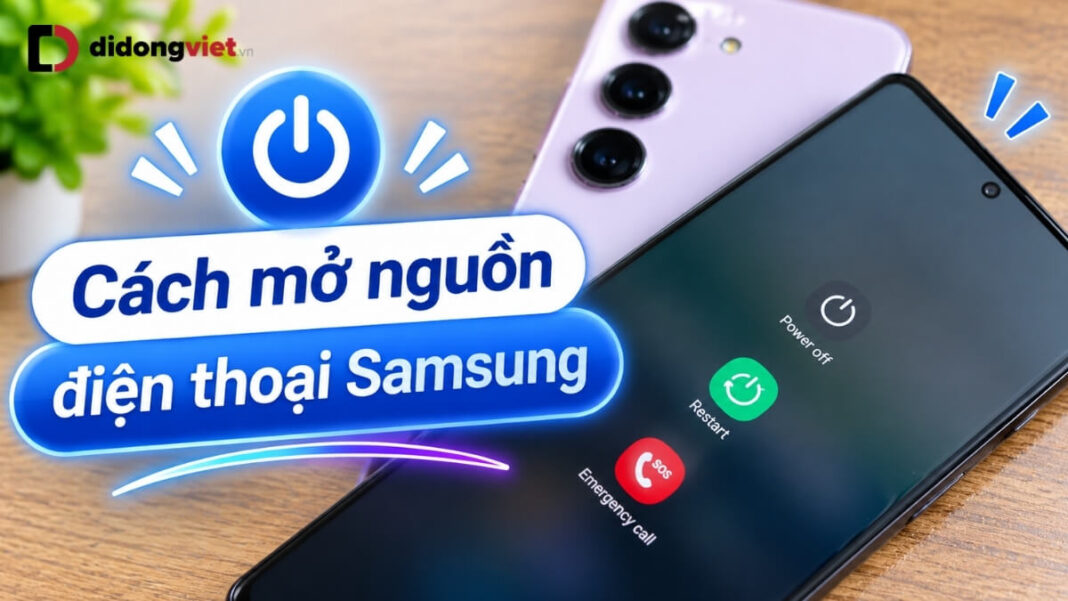
Khi bạn cầm điện thoại Samsung lên và bấm giữ nút nguồn nhưng màn hình vẫn tối đen, hoặc máy chỉ kích hoạt trợ lý ảo Bixby, cảm giác lo lắng máy bị hỏng phần cứng hay mất dữ liệu công việc là điều khó tránh khỏi. Trên các phiên bản phần mềm One UI hiện nay, hãng đã thay đổi cách bố trí phím bấm vật lý khiến thao tác khởi động khác biệt đáng kể so với trước đây. Ở bài viết này, mình sẽ hướng dẫn bạn cách mở nguồn điện thoại Samsung chi tiết.
Điện thoại Samsung Galaxy khởi động bằng cách gửi tín hiệu điện áp từ phím cứng đến vi mạch quản lý nguồn (PMIC) để nạp bộ nạp khởi động sơ cấp (Primary Bootloader). Tùy vào tình trạng thực tế của thiết bị, bạn có thể áp dụng các phương thức xử lý sau:
- Khởi động tiêu chuẩn: Nhấn và giữ phím Cạnh (Side Key) từ 3 đến 5 giây cho đến khi máy rung nhẹ và hiện logo Samsung.
- Ép khởi động lại (Force Restart): Nhấn giữ đồng thời phím Cạnh và phím Giảm âm lượng liên tục trong 7 đến 15 giây khi máy bị treo logo hoặc đơ cảm ứng. Thao tác này bảo toàn 100% dữ liệu cá nhân.
- Kích pin cạn kiệt sâu: Kết nối bộ sạc cắm tường tiêu chuẩn từ 15 đến 30 phút để mạch bảo vệ pin (BMS) hồi phục điện thế trước khi bấm nút mở máy.
- Mở máy khi hỏng nút nguồn: Nhấn giữ cả hai phím Âm lượng kết hợp cắm cáp USB nối với máy tính để vào Download Mode, sau đó nhấn Giảm âm lượng để hệ thống tự khởi động lại vào hệ điều hành.
1. Cách mở nguồn điện thoại Samsung bằng phím Cạnh trên One UI
Thao tác cách mở nguồn điện thoại Samsung chuẩn xác bắt đầu từ việc hiểu đúng cấu trúc phím bấm trên giao diện One UI. Kể từ thế hệ Galaxy Note 10 và Galaxy S20 trở về sau, hãng đã loại bỏ nút nguồn độc lập và hợp nhất với nút gọi trợ lý ảo thành một phím duy nhất mang tên phím Cạnh (Side Key). Khi bạn mới bóc seal một thiết bị Galaxy, máy sẽ được cài đặt mặc định lệnh nhấn giữ phím Cạnh để kích hoạt trợ lý ảo Bixby thay vì mở menu nguồn.
1.1. Thao tác bật nguồn thông thường trên các dòng máy Galaxy
Đối với thiết bị đang ở trạng thái tắt nguồn hoàn toàn, việc bật nguồn Samsung được thực hiện qua các bước cơ bản:
Bước 1: Bạn nhấn và giữ phím Cạnh (hoặc phím Nguồn riêng biệt trên các dòng máy cũ) trong khoảng từ 3 đến 5 giây.
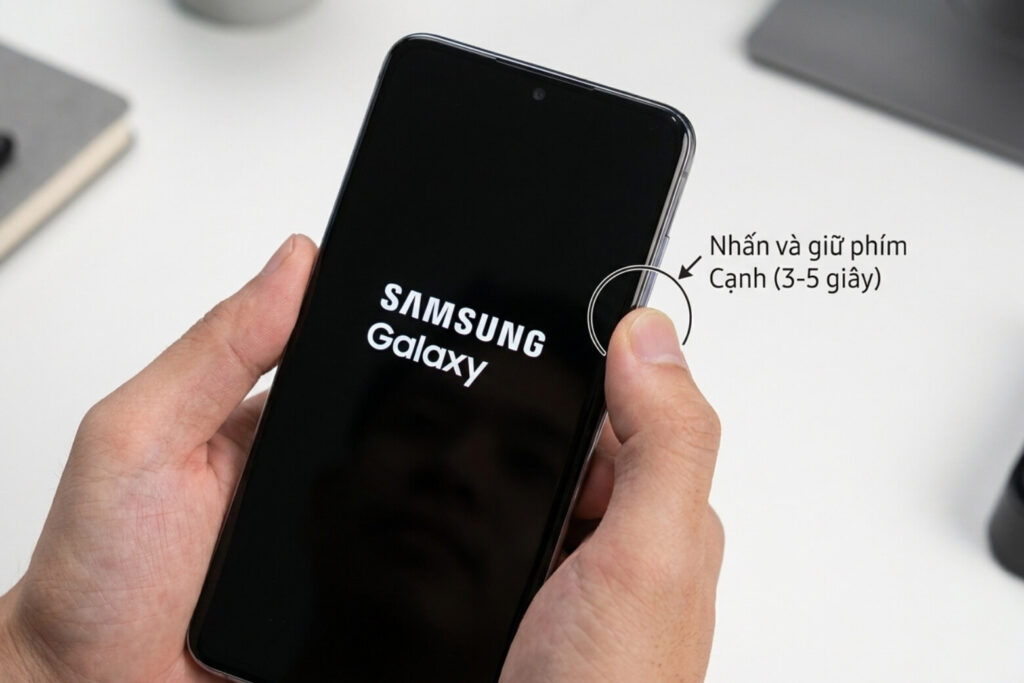
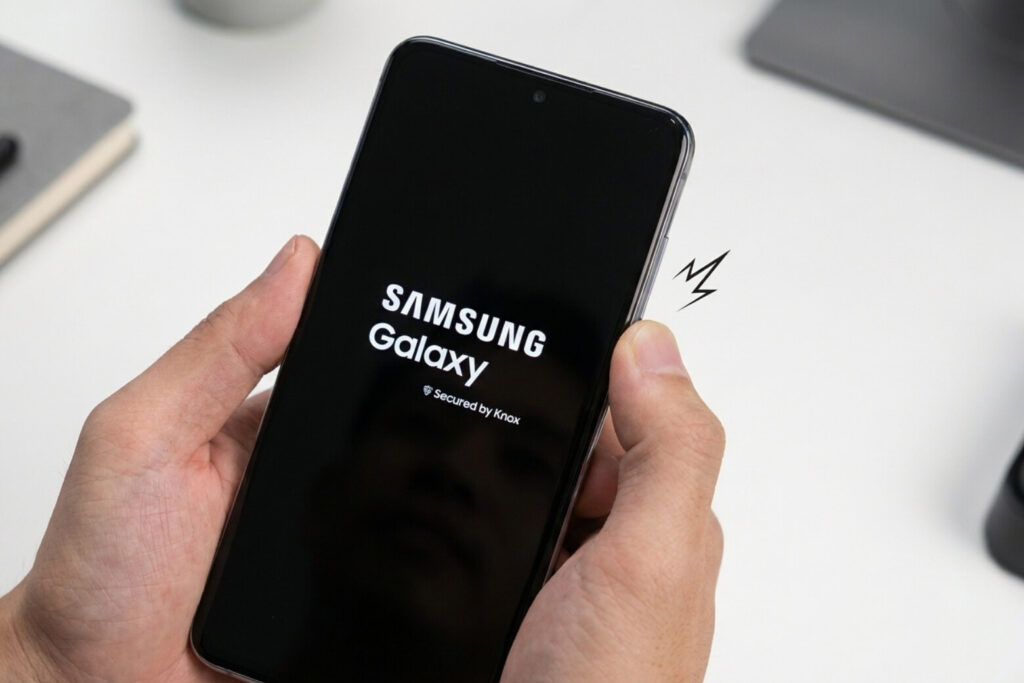
Bước 2: Khi cảm nhận motor rung phản hồi một nhịp ngắn dứt khoát và màn hình Dynamic AMOLED hiển thị dòng chữ trắng “Samsung Galaxy – Secured by Knox”, bạn thả ngón tay ra.
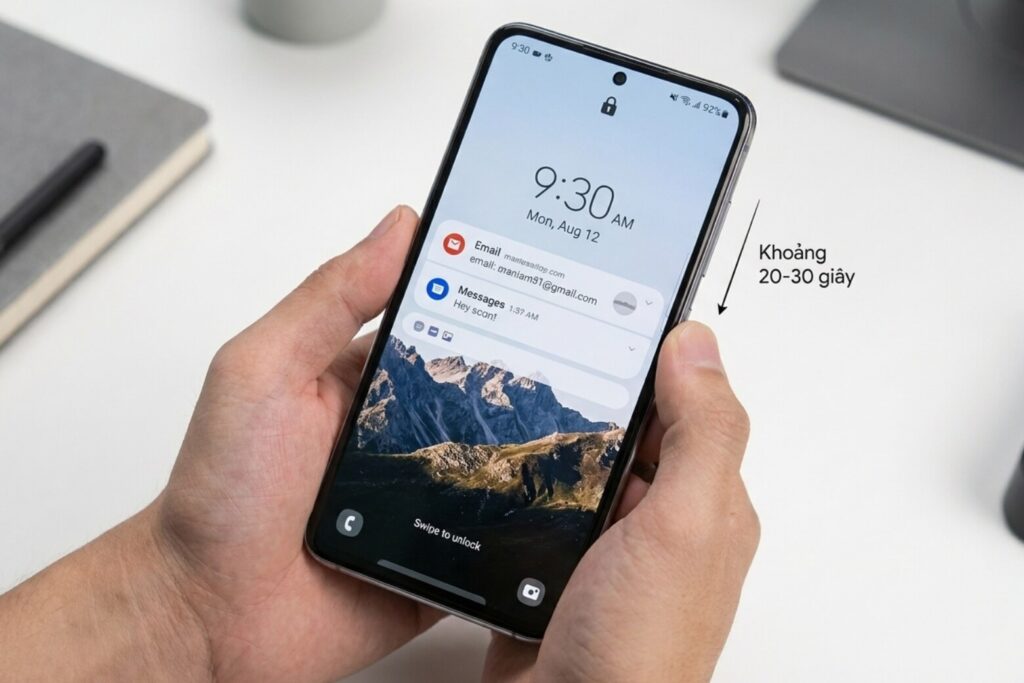
Bước 3: Hệ thống sẽ nạp dữ liệu khởi động trong khoảng 20 đến 30 giây để đưa bạn về màn hình khóa quen thuộc.
Nếu bạn đã giữ nút quá 5 giây mà thiết bị vẫn im lìm, không có rung hay phát tín hiệu hiển thị, điều đó cho thấy máy đang rơi vào trạng thái cạn kiệt pin sâu hoặc bị đóng băng tạm thời chứ không hẳn là hỏng phím.
1.2. Cách đổi cài đặt để phím Cạnh hiện menu nguồn thay vì Bixby
Để phím Cạnh hoạt động trực quan như phím nguồn truyền thống khi máy đang sáng màn hình, bạn có thể tùy chỉnh lại theo quy trình kỹ thuật sau:
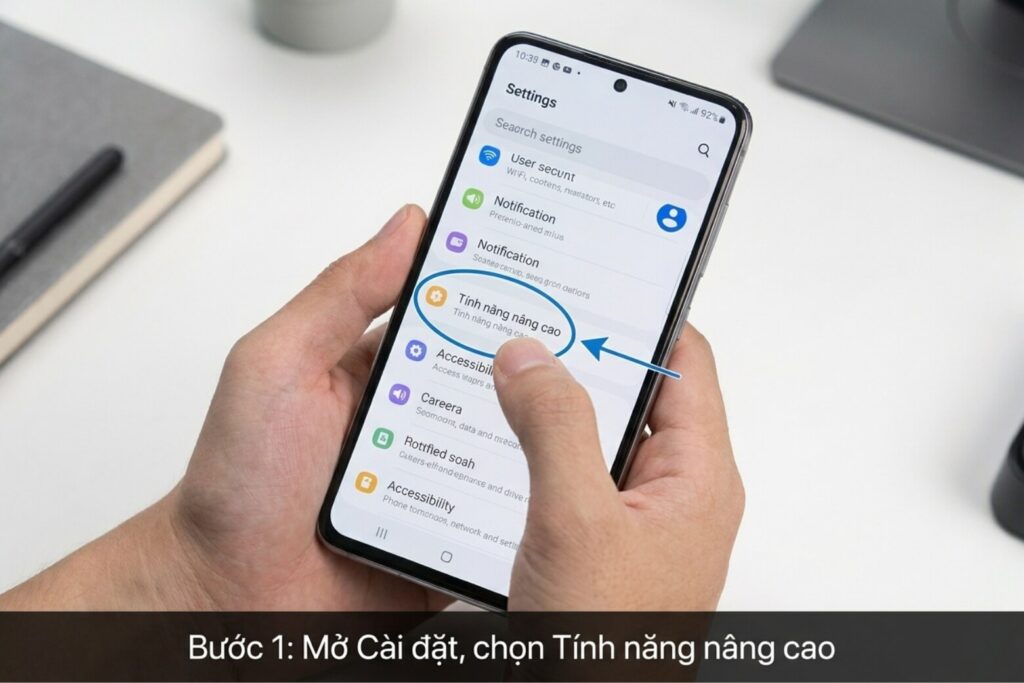
Bước 1: Mở phần Cài đặt (Settings) trên máy, tìm và chọn mục Tính năng nâng cao (Advanced features).
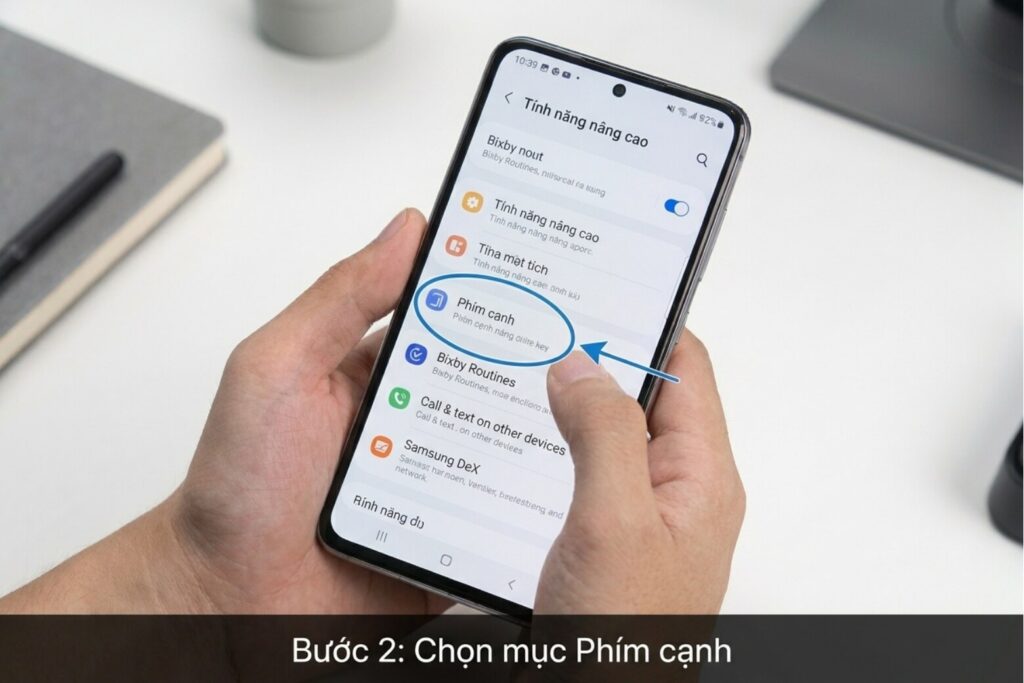
Bước 2: Chọn mục Phím cạnh (Side key).
Bước 3: Tại phần Nhấn và giữ (Press and hold), bạn chuyển tùy chọn từ Gọi Bixby (Wake Bixby) sang Menu Tắt nguồn (Power off menu).
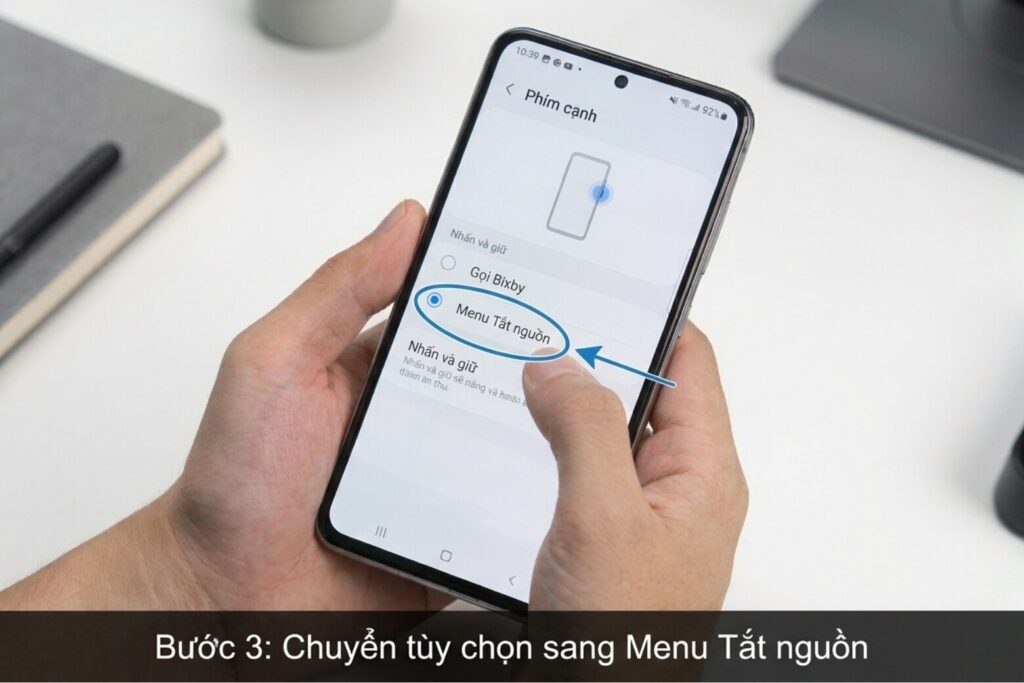
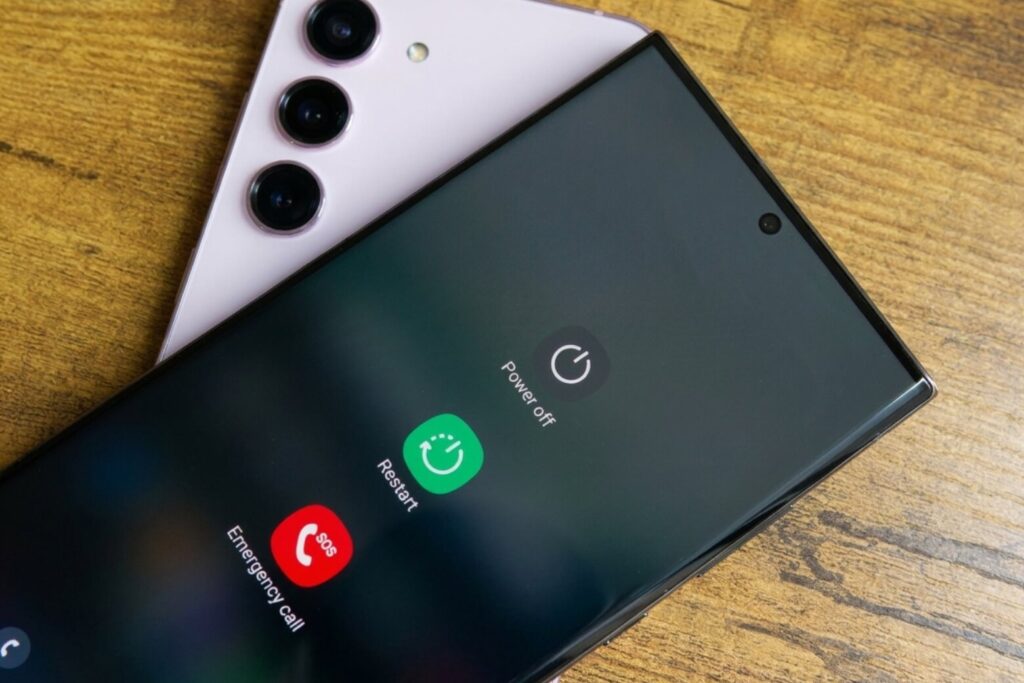
Sau khi thiết lập, mỗi lần bạn nhấn giữ phím Cạnh Samsung, màn hình sẽ hiển thị ngay ba nút chức năng: Tắt nguồn, Khởi động lại và Chế độ khẩn cấp. Trong trường hợp bạn chưa kịp thay đổi cài đặt này mà cần khởi động lại máy nhanh, hãy vuốt thanh thông báo từ cạnh trên màn hình xuống hai lần để mở bảng Điều khiển nhanh (Quick Settings), sau đó chạm vào biểu tượng nút Nguồn ở góc trên bên phải màn hình để thực hiện thao tác. Bạn có thể tham khảo thêm hướng dẫn chi tiết tại chính sách hỗ trợ kỹ thuật chính thức từ Samsung.
2. Cách ép mở nguồn điện thoại Samsung khi máy bị đơ, treo logo hoặc sập nguồn
Khi màn hình điện thoại Samsung tối đen, không phản hồi thao tác chạm hoặc bị treo cứng ở màn hình logo, thao tác force restart Samsung là giải pháp kỹ thuật an toàn để giải phóng bộ nhớ đệm và thiết lập lại thanh ghi CPU. Nhiều người dùng khi thấy máy sập nguồn không lên thường hoảng loạn vì lo sợ bo mạch bị cháy hoặc dữ liệu cá nhân bị mất. Trên thực tế, đây phần lớn là hiện tượng xung đột phân vùng bộ nhớ đệm RAM tạm thời giữa các ứng dụng chạy ngầm.
2.1. Quy trình thực hiện Force Restart bằng tổ hợp phím cứng
Để cưỡng bách thiết bị ngắt dòng điện và khởi động lại, bạn tiến hành thao tác như sau:
- Dùng hai ngón tay nhấn và giữ đồng thời cả hai nút: phím Cạnh (hoặc nút Nguồn) và phím Giảm âm lượng.
- Duy trì lực bấm liên tục trong khoảng thời gian từ 7 đến 15 giây.
Bạn tuyệt đối không thả tay ra quá sớm khi máy chưa rung. Nhiều người dùng buông tay ở giây thứ 3 hoặc thứ 4 nên lệnh ngắt phần cứng chưa được thiết lập. Ngay khi màn hình tắt hẳn và biểu tượng logo khởi động phát sáng trở lại, bạn buông đồng thời cả hai phím để máy tự nạp lại hệ điều hành.
2.2. Phân biệt khởi động lại bắt buộc (Soft Reset) và khôi phục cài đặt gốc (Factory Reset)
Việc nắm rõ sự khác biệt giữa hai cơ chế can thiệp này sẽ giúp bạn hoàn toàn an tâm thực hiện mà không sợ dữ liệu quan trọng bị bay màu.
| Tiêu chí so sánh | Khởi động lại bắt buộc (Soft Reset) | Khôi phục cài đặt gốc (Factory Reset) |
| Phân vùng tác động | Bộ nhớ đệm tạm thời (RAM) và thanh ghi CPU | Toàn bộ phân vùng dữ liệu người dùng (User Data) |
| Dữ liệu và cài đặt | Giữ nguyên vẹn 100% hình ảnh, tin nhắn, danh bạ | Xóa sạch mọi dữ liệu, đưa máy về trạng thái xuất xưởng |
| Thời gian thực thi | Từ 30 đến 60 giây | Từ 10 đến 30 phút |
3. Cách mở nguồn điện thoại Samsung khi pin cạn kiệt sâu
Khi điện thoại Samsung bị xả cạn pin hoàn toàn dẫn đến sập nguồn, vi mạch bảo vệ pin (BMS) tích hợp sẽ tự động ngắt kết nối để ngăn cell pin rơi vào vùng điện áp nguy hiểm. Tình trạng này khiến người dùng lầm tưởng thiết bị bị hỏng nguồn vì dù có cắm sạc và bấm nút liên tục, máy vẫn không có bất kỳ dấu hiệu hoạt động nào.
3.1. Cơ chế ngắt mạch an toàn BMS khi pin cạn kiệt
Khi mức điện áp của thỏi pin Lithium-ion tụt xuống dưới ngưỡng an toàn (thường dưới 3,0V), mạch BMS kích hoạt trạng thái ngắt dòng để chống hiện tượng đoản mạch hoặc phồng pin. Lúc này, bo mạch chủ không nhận được nguồn điện nuôi dưỡng, dẫn đến việc nhấn phím nguồn trở nên vô hiệu.
Một sai lầm phổ biến là cắm dây sạc nối vào cổng USB của máy tính để bàn hoặc laptop. Cổng USB máy tính thông thường chỉ cấp nguồn đầu ra ở mức 500mA, mức năng lượng này không đủ công suất để vượt qua điện trở khởi động của cell pin đang kiệt sâu. Thiết bị bắt buộc phải được kết nối với củ sạc gắn tường đạt chuẩn công suất.
3.2. Thời gian sạc hồi phục tối thiểu trước khi bấm mở nguồn
Để đánh thức vi mạch bảo vệ và nạp đủ năng lượng cho hệ thống khởi động, bạn cần kiên nhẫn thực hiện đúng trình tự:
- Sử dụng củ sạc và cáp sạc chính hãng hoặc bộ sạc đạt chuẩn Power Delivery (PD) kết nối trực tiếp vào ổ cắm điện ổn định.
- Giữ máy cắm sạc liên tục trong khoảng từ 15 đến 30 phút. Trong thời gian này, bạn tuyệt đối không bấm nút nguồn hay rút cắm liên tục.
- Khi màn hình hiển thị biểu tượng vòng tròn sạc pin và xuất hiện con số phần trăm pin cụ thể (từ 3% đến 5% trở lên), bạn mới tiến hành nhấn giữ phím Cạnh trong 3 giây để mở máy.
4. Cách mở nguồn điện thoại Samsung khi phím nguồn bị hỏng hoặc liệt
Trường hợp phím nguồn vật lý bị lún sâu, kẹt cứng hoặc liệt hoàn toàn do hao mòn linh kiện cơ học, bạn vẫn có thể khởi động thiết bị bằng cách khai thác các cổng giao tiếp phần mềm và tổ hợp phím phụ. Việc nắm vững cách mở nguồn Samsung khi nút nguồn bị hư giúp bạn cứu vãn tình thế khẩn cấp mà chưa cần phải tháo dỡ máy.
4.1. Khởi động thiết bị thông qua chế độ Download Mode và cáp kết nối máy tính
Phương pháp này sử dụng cổng truyền dữ liệu để đưa thiết bị vào chế độ nạp ROM (Odin Download Mode), sau đó ra lệnh hủy nạp để hệ điều hành tự động khởi động thẳng vào màn hình chính:
- Trước tiên, bạn tháo ốp lưng để kiểm tra thân máy trần, loại bỏ bụi bẩn xem kẽ phím có bị kẹt vật thể lạ hay không, đảm bảo máy đang ở trạng thái tắt hẳn.
- Chuẩn bị một chiếc máy tính đang hoạt động và một sợi cáp USB truyền được dữ liệu (không dùng cáp chỉ có tính năng sạc). Cắm đầu cáp USB vào máy tính trước.
- Trên điện thoại Samsung, bạn dùng ngón tay nhấn và giữ đồng thời cả hai nút: phím Tăng âm lượng và phím Giảm âm lượng.
- Trong khi vẫn đang giữ chặt hai phím âm lượng, bạn cắm đầu cáp Type-C còn lại vào cổng sạc của điện thoại.
- Màn hình điện thoại sẽ phát sáng với giao diện cảnh báo màu xanh lơ (Warning / Download Mode). Ngay lúc này, bạn buông hai phím âm lượng ra.
Nhìn vào các dòng lệnh trên màn hình, bạn nhấn duy nhất một lần vào phím Giảm âm lượng (tương ứng với lệnh Cancel / Restart phone). Thiết bị sẽ lập tức hủy bỏ chế độ nạp phần mềm và khởi động thẳng vào hệ điều hành Android.
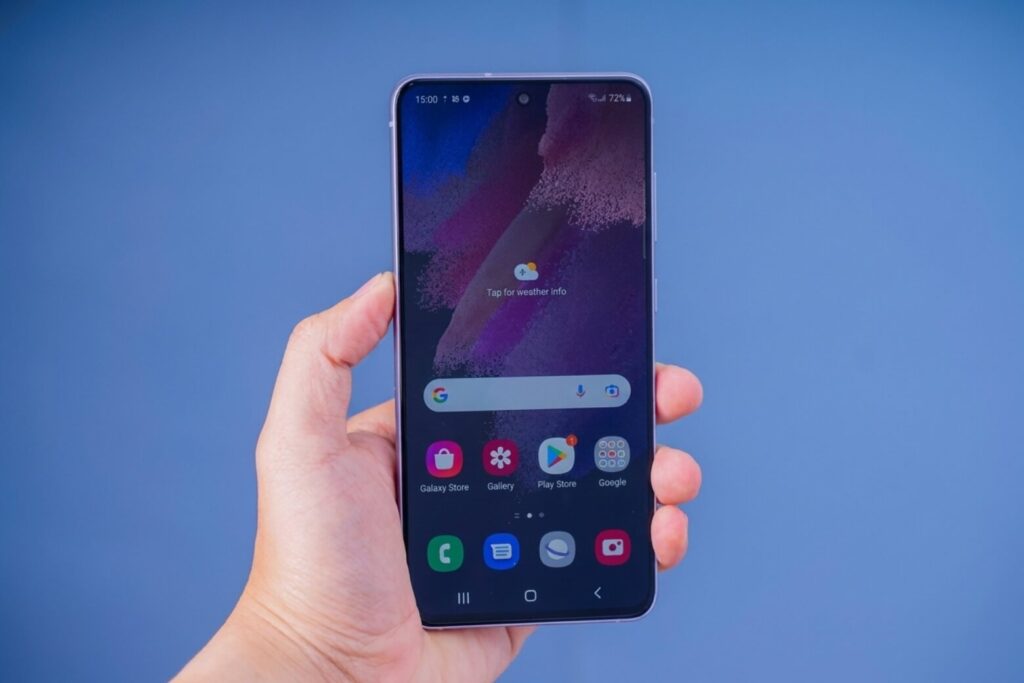
4.2. Thiết lập thao tác đánh thức màn hình để giảm phụ thuộc phím vật lý
Sau khi thiết bị đã được kích hoạt lên thành công, bạn nên cài đặt ngay các tính năng hỗ trợ cảm ứng để sử dụng máy hàng ngày mà không cần chạm vào phím cứng đã bị lờn:
Chạm hai lần để mở màn hình: Vào Cài đặt > Tính năng nâng cao > Chuyển động và thao tác > Bật tính năng Chạm hai lần để bật màn hình (Double tap to turn on screen) và Chạm hai lần để tắt màn hình.
Tạo nút nguồn ảo trên màn hình: Vào Cài đặt > Hỗ trợ (Accessibility) > Tương tác và thao tác (Interaction and dexterity) > Bật Menu hỗ trợ (Assistant menu). Một biểu tượng hình tròn nhỏ sẽ xuất hiện thường trực trên màn hình cảm ứng, cho phép bạn chạm vào để khóa màn hình hoặc chọn menu tắt/khởi động lại máy chỉ bằng một cú chạm.
5. Dấu hiệu lỗi phần cứng và cách xử lý an toàn
Dù khung viền kim loại của các dòng máy Galaxy rất trâu, nhưng hệ thống công tắc hành trình, cáp dẫn tín hiệu bên trong hay vi mạch quản lý nguồn vẫn có tuổi thọ vật lý nhất định. Nếu bạn đã thử nghiệm toàn bộ các thao tác phần mềm kể trên mà thiết bị vẫn không có phản hồi, bạn cần phân biệt rõ nguyên nhân xuất phát từ tấm nền hiển thị hay bo mạch chủ.
5.1. Phân biệt lỗi mất nguồn hoàn toàn và lỗi hỏng màn hình
Để nhận định chính xác lỗi của máy trước khi mang đi sửa chữa, bạn có thể thực hiện phép thử đơn giản sau:
Trường hợp lỗi tấm nền màn hình: Lấy một số điện thoại khác gọi vào số máy trên chiếc Samsung bị đen màn hình, hoặc cắm sạc vào máy. Nếu thiết bị vẫn phát chuông báo, vẫn rung hay đèn flash vẫn sáng nhưng màn hình tối đen hoàn toàn, lỗi nằm ở màn hình hoặc cáp nối màn hình chứ không phải máy bị mất nguồn.
Trường hợp chết nguồn bo mạch: Khi cắm sạc chuẩn, gọi điện đến máy báo “thuê bao không liên lạc được” và bấm giữ tổ hợp phím ép khởi động không hề có rung phản hồi, rất có thể IC nguồn (PMIC) hoặc bo mạch chính (Mainboard) đã gặp sự cố chập mạch.
Cảnh báo an toàn: Bạn tuyệt đối không dùng cồn 90 độ, tăm nhọn hay nhíp kim loại để nạy chọc vào khe phím bấm. Hành động này sẽ làm rách gioăng cao su kháng nước và bụi bẩn chuẩn IP68 bên trong, khiến máy mất hoàn toàn khả năng tự bảo vệ khi gặp ẩm ướt.
5.2. Kiểm tra phần cứng an toàn tại trung tâm kỹ thuật
Khi xác định máy gặp lỗi phần cứng, bạn nên đưa thiết bị đến các trung tâm bảo hành chính hãng hoặc hệ thống kỹ thuật uy tín. Tại đây, kỹ thuật viên có thiết bị chuyên dụng để đo dòng tiêu thụ qua cổng sạc Type-C, giúp xác định chính xác chân sạc, viên pin hay IC nguồn đang gặp vấn đề mà không cần phỏng đoán.
Trong trường hợp thiết bị đã qua nhiều năm sử dụng, linh kiện lão hóa và chi phí thay thế bo mạch hoặc cụm màn hình quá lớn so với giá trị hiện tại của máy, việc sửa chữa chắp vá thường tiềm ẩn rủi ro hỏng hóc phát sinh. Lúc này, việc cân nhắc chuyển đổi sang một thiết bị đời mới là giải pháp kinh tế và an toàn hơn cho công việc lâu dài của bạn.
6. Câu hỏi thường gặp khi mở nguồn điện thoại Samsung
6.1. Bấm giữ nút nguồn Samsung chỉ hiện Bixby thì làm sao?
Bạn chỉ cần nhấn và giữ đồng thời cả phím Cạnh và phím Giảm âm lượng trong khoảng 1 giây, bảng menu nguồn sẽ hiện lên ngay lập tức. Sau đó, bạn vào phần Cài đặt của máy để đổi lại thiết lập phím Cạnh như hướng dẫn ở mục 1.2.
6.2. Ép khởi động lại Samsung bằng phím cứng có mất dữ liệu không?
Hoàn toàn không. Quá trình khởi động lại bắt buộc (Force Restart) chỉ ngắt dòng điện tức thời để xóa bộ nhớ đệm RAM bị nghẽn và đưa thanh ghi CPU về trạng thái ban đầu, toàn bộ danh bạ, tin nhắn, hình ảnh và ứng dụng của bạn được giữ nguyên trạng thái 100%.
6.3. Cắm sạc chỉ hiện biểu tượng pin nhấp nháy rồi tắt là do đâu?
Hiện tượng này xuất hiện khi củ sạc hoặc sợi cáp của bạn không cung cấp đủ công suất dòng nạp ban đầu cho máy, hoặc cổng tiếp xúc Type-C bị bám xơ vải, bụi mịn gây cản trở tiếp điện. Bạn hãy vệ sinh nhẹ nhàng cổng sạc bằng bóng xịt khí, sau đó đổi sang bộ sạc chuẩn công suất để sạc liên tục trong 30 phút.
7. Kết luận
Nắm vững quy trình thao tác với phím Cạnh trên One UI, kỹ thuật ép khởi động lại khi máy bị đơ màn hình và giải pháp mở máy bằng chế độ Download Mode sẽ giúp bạn chủ động khắc phục mọi sự cố tắt nguồn trên điện thoại Samsung mà không gây hại cho thiết bị hay mất mát dữ liệu.
Nếu chiếc điện thoại của bạn vẫn không thể lên nguồn sau khi đã thử đủ các bước trên, hãy mang thiết bị đến hệ thống Di Động Việt để được đội ngũ kỹ thuật viên kiểm tra phần cứng miễn phí và tư vấn giải pháp xử lý minh bạch.
Bản đồ hành trình khám phá
- Cẩm nang: Cách dùng điện thoại Samsung
- Cách tắt nguồn Samsung khi bị đơ
- Cách mở nguồn điện thoại Samsung cho từng trường hợp cụ thể [Bạn đang ở đây]
- Cài đặt nút Home trên Samsung
- Cách chỉnh thanh điều hướng trên Samsung
- Chạm 2 lần mở màn hình Samsung
- Cách restart điện thoại Samsung






Bên mình có nhận sửa nút nguồn của Galaxy A21s không ạ?
Di Động Việt xin chào Anh Dũng !
Dạ anh có thể liên hệ 18006729, trung tâm sửa chữa sẽ kiểm tra và hỗ trợ anh ạ . Thông tin đến Anh.
Cho em hỏi về giá thay nút nguồn và âm lượng máy samsung galaxy a80 a?