Nhấn 2 lần mở màn hình Samsung là cách nhanh chóng đánh thức điện thoại mà không cần dùng phím Cạnh. Tính năng này giúp thao tác thuận tiện hơn khi máy đang đặt trên bàn hoặc bạn muốn hạn chế sử dụng phím vật lý. Bài viết dưới đây, Dchannel sẽ hướng dẫn cách bật, tắt màn hình bằng hai lần chạm và xử lý lỗi khi cử chỉ không hoạt động.
Nhấn 2 lần mở màn hình Samsung giúp bạn mở điện thoại nhanh chóng mà không cần dùng phím Cạnh.
- Bật chạm hai lần: Vào Cài đặt > Tính năng nâng cao > Chuyển động và thao tác để kích hoạt.
- Tắt màn hình bằng 2 lần chạm: Bật tùy chọn Chạm hai lần để tắt màn hình và thao tác ngay trên màn hình chính.
- Khắc phục lỗi không nhận: Kiểm tra cài đặt, độ nhạy cảm ứng, miếng dán màn hình và cập nhật phần mềm.
- Tắt cử chỉ chạm hai lần: Truy cập lại Chuyển động và thao tác để vô hiệu hóa khi không còn nhu cầu.
1. Nhấn 2 lần mở màn hình Samsung là gì?
Nhấn 2 lần mở màn hình Samsung là tính năng cho phép bạn chạm nhanh hai lần liên tiếp lên màn hình để mở điện thoại mà không cần nhấn phím Cạnh. Cử chỉ này giúp kiểm tra nhanh thời gian, thông báo hoặc truy cập màn hình khóa thuận tiện hơn, đặc biệt khi điện thoại đang đặt trên bàn.
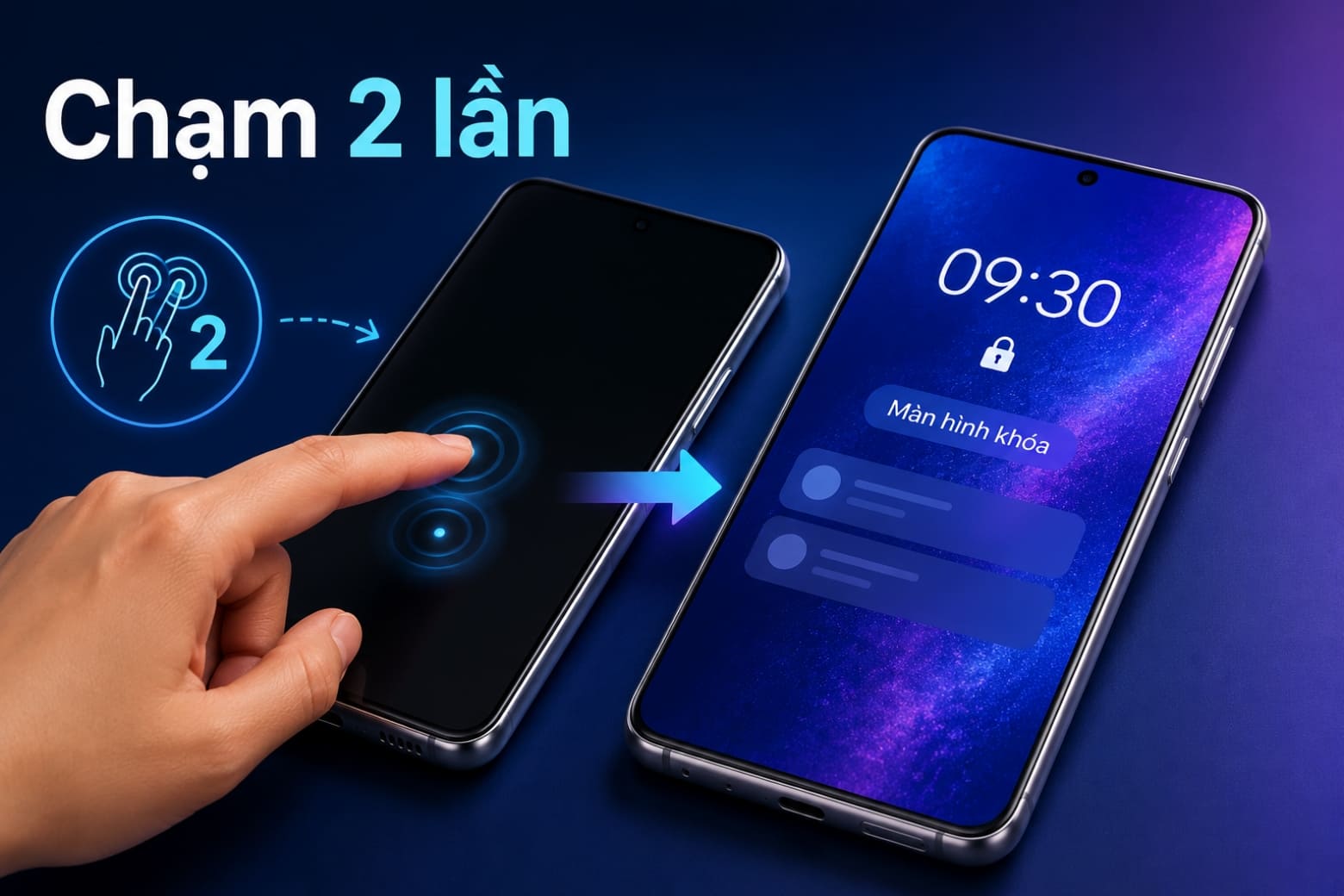
Sau khi màn hình sáng, điện thoại vẫn giữ trạng thái khóa và yêu cầu xác thực bằng mã PIN, mật khẩu, hình vẽ, vân tay hoặc khuôn mặt nếu đã thiết lập. Tính năng chỉ đánh thức màn hình, không tự động mở khóa và không thể bật máy khi điện thoại đã tắt nguồn hoàn toàn.
Tên tùy chọn, vị trí cài đặt và khả năng hỗ trợ có thể thay đổi tùy dòng Galaxy cũng như phiên bản One UI. Nếu không tìm thấy tính năng Chạm hai lần để bật màn hình, bạn có thể sử dụng thanh tìm kiếm trong Cài đặt để kiểm tra nhanh.
2. Cách bật chạm hai lần để sáng màn hình Samsung
Bạn có thể bật tính năng trong Cài đặt hoặc dùng ô tìm kiếm nếu giao diện trên máy khác hướng dẫn. Cả hai cách đều dùng chức năng có sẵn trên One UI.
2.1. Bật trong mục Chuyển động và thao tác
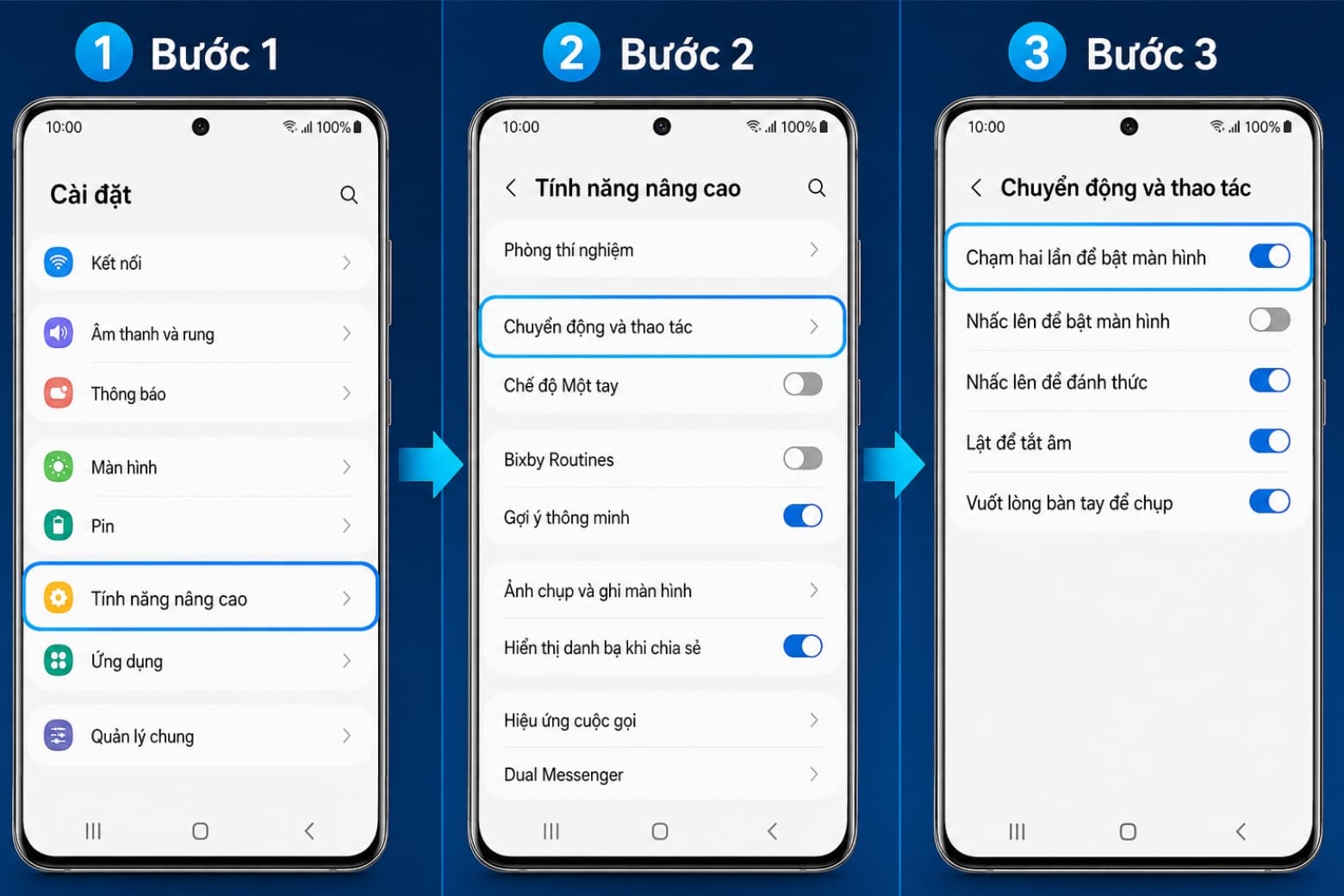
Đây là cách bật chạm hai lần để sáng màn hình Samsung trực tiếp và dễ kiểm tra nhất:
- Bước 1: Mở ứng dụng Cài đặt trên điện thoại.
- Bước 2: Cuộn xuống và chọn Tính năng nâng cao.
- Bước 3: Nhấn vào Chuyển động và thao tác.
- Bước 4: Bật công tắc Chạm hai lần để bật màn hình.
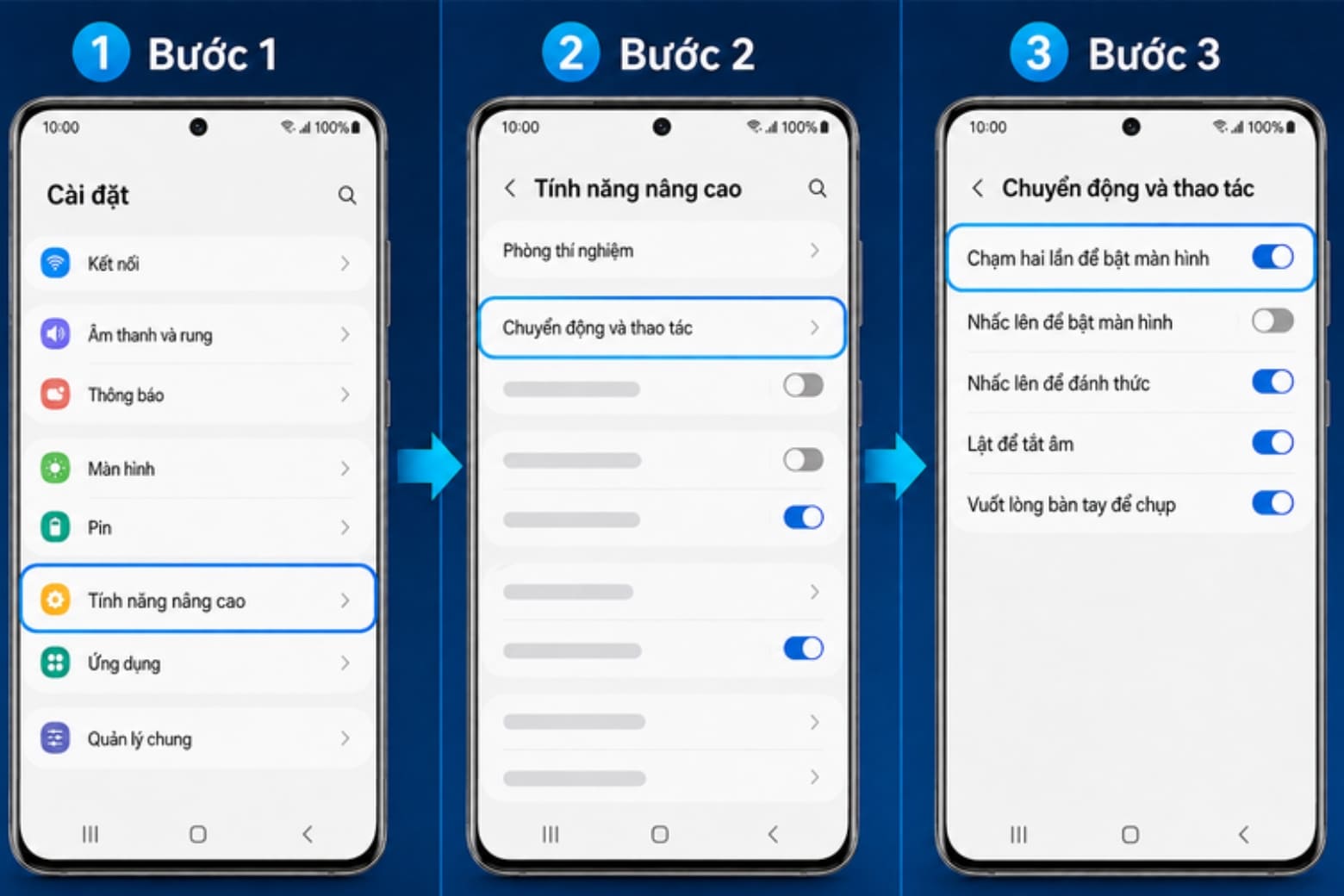
Khi công tắc chuyển sang trạng thái bật, bạn có thể thoát Cài đặt và thử ngay.
2.2. Tìm nhanh khi không thấy đúng tên menu
Nếu vị trí hoặc cách dịch menu đã thay đổi, bạn thực hiện như sau:
- Mở Cài đặt và nhấn biểu tượng Tìm kiếm.
- Nhập cụm từ “chạm hai lần” hoặc “hai lần”.
- Chọn Chạm hai lần để bật màn hình trong kết quả.
- Gạt công tắc để kích hoạt.
Nếu không có kết quả tương ứng, thiết bị hoặc phần mềm hiện tại có thể không hỗ trợ. Hãy kiểm tra cập nhật trước khi cân nhắc ứng dụng bên thứ ba.
2.3. Kiểm tra tính năng sau khi bật
Để kiểm tra, hãy tắt màn hình, chờ khoảng 2 giây rồi chạm nhanh hai lần vào vùng giữa. Nếu màn hình khóa sáng và yêu cầu xác thực, tính năng đã hoạt động bình thường.
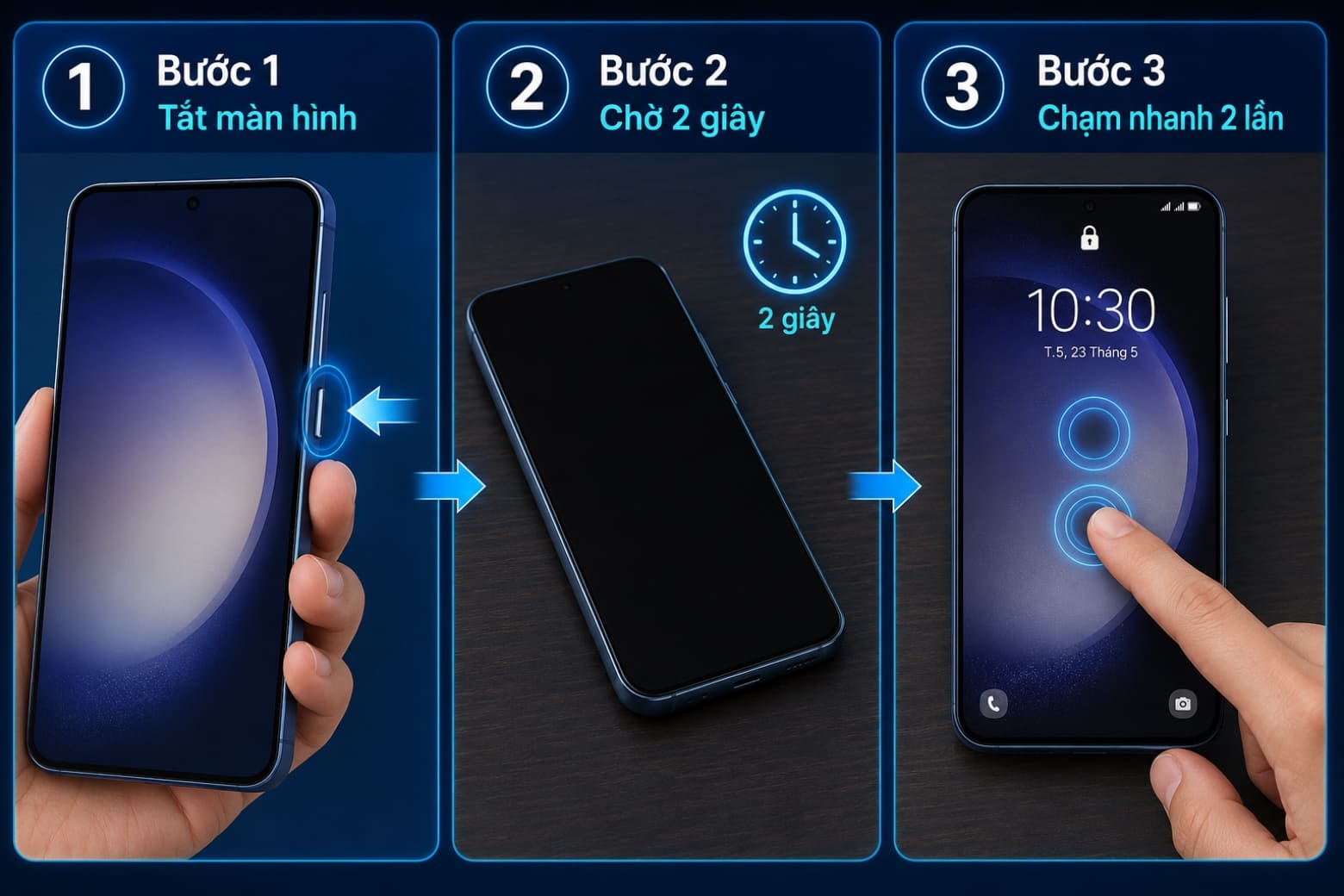
Hãy thử khi máy đặt trên bàn, tay và màn hình đều sạch, khô để thao tác được nhận chính xác hơn.
3. Cách chạm 2 lần để tắt màn hình Samsung
Bạn có thể tắt màn hình Samsung nhanh chóng mà không cần nhấn phím nguồn theo các bước sau:
- Bước 1: Mở Cài đặt trên điện thoại.
- Bước 2: Chọn Tính năng nâng cao.
- Bước 3: Nhấn Chuyển động và thao tác.
- Bước 4: Bật Chạm hai lần để tắt màn hình.
Sau khi kích hoạt, bạn chỉ cần chạm nhanh hai lần vào vùng trống trên màn hình chính hoặc màn hình khóa để tắt màn hình. Tránh chạm vào biểu tượng ứng dụng hoặc widget vì điện thoại có thể thực hiện chức năng khác.
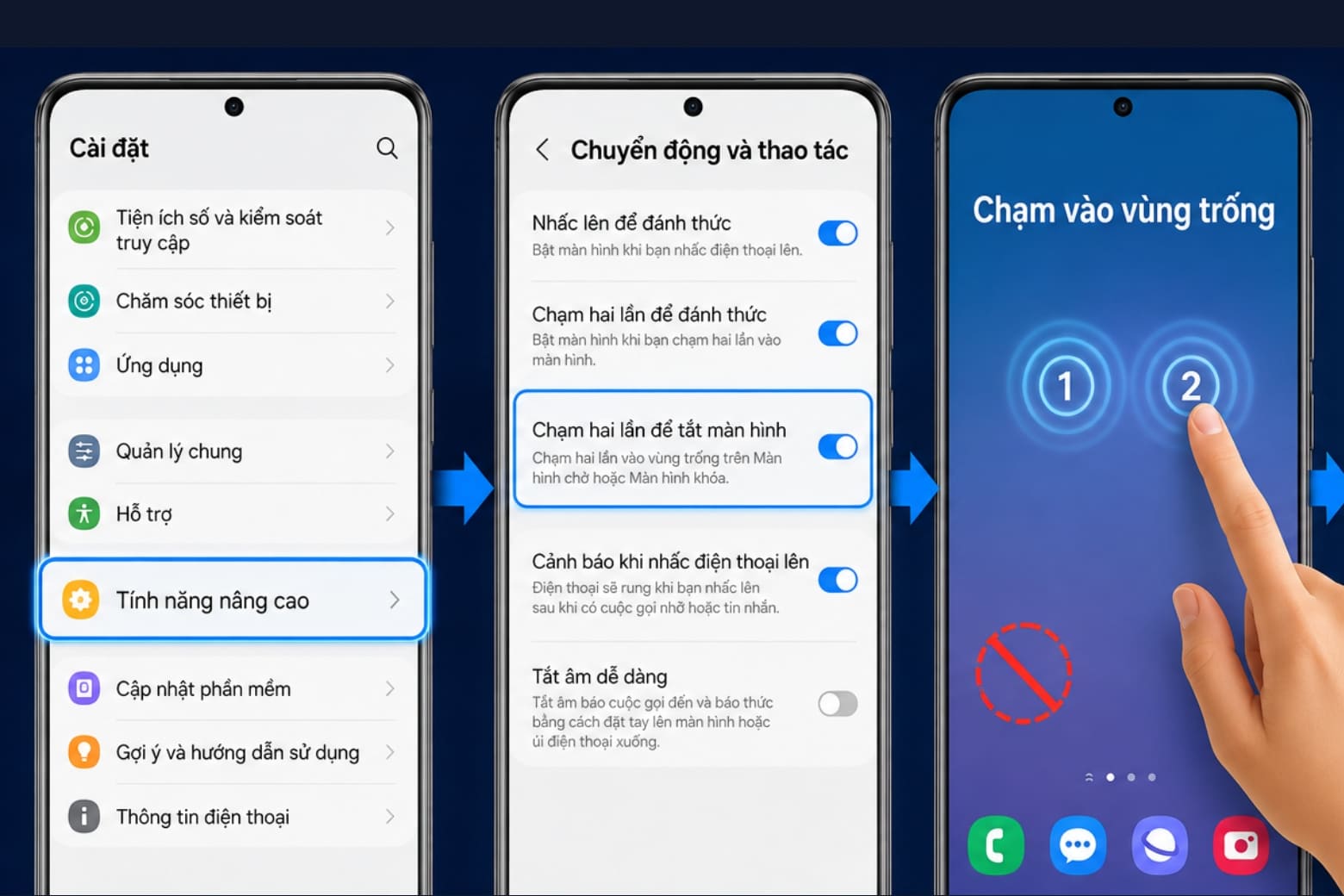
Lưu ý: Tên và vị trí của tùy chọn có thể khác nhau tùy dòng Galaxy hoặc phiên bản One UI. Tính năng này giúp hạn chế sử dụng phím nguồn nhưng không thể bật điện thoại khi máy đã tắt nguồn hoàn toàn.
4. Vì sao chạm 2 lần không mở được màn hình Samsung?
Chạm hai lần không mở được màn hình điện thoại Samsung thường do tính năng chưa được bật, cảm ứng nhận thao tác kém hoặc điện thoại đang gặp lỗi phần mềm. Bạn hãy kiểm tra lần lượt:
- Vào Cài đặt > Tính năng nâng cao > Chuyển động và thao tác, bảo đảm Chạm hai lần để bật màn hình đã được bật.
- Lau sạch màn hình và tay, sau đó chạm nhanh hai lần vào cùng một vị trí.
- Nếu dùng kính cường lực, vào Cài đặt > Màn hình và bật Độ nhạy cảm ứng nếu thiết bị hỗ trợ.
- Lấy điện thoại khỏi túi hoặc bỏ vật đang che cảm biến để tránh tính năng chống chạm vô tình cản trở thao tác.
- Khởi động lại máy và cập nhật phần mềm tại Cài đặt > Cập nhật phần mềm > Tải xuống và cài đặt.
- Nếu màn hình vẫn không phản hồi, mở Samsung Members > Chẩn đoán > Chẩn đoán điện thoại > Màn hình cảm ứng để kiểm tra.
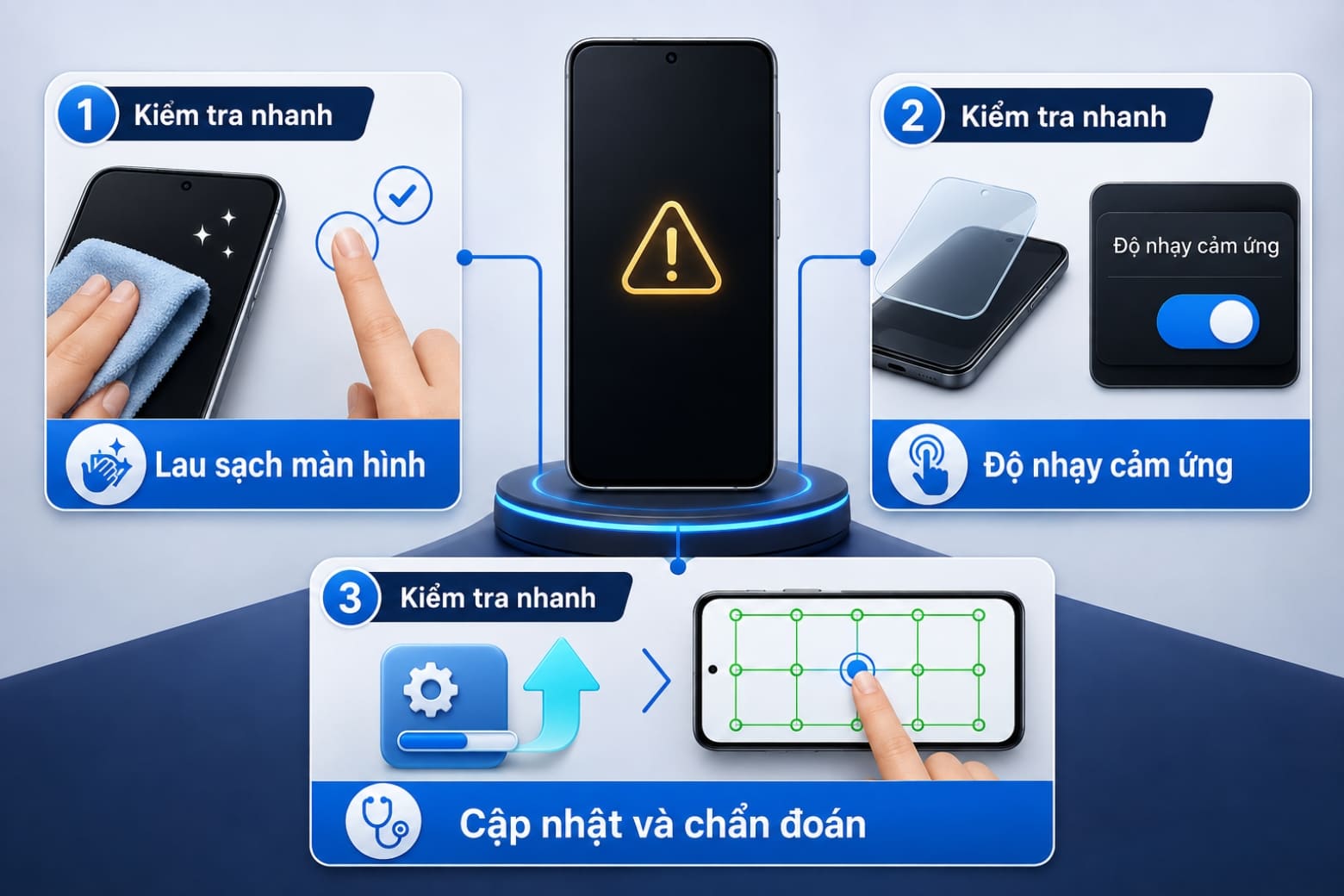
Một số mẫu Galaxy hoặc phiên bản phần mềm có thể không hỗ trợ tính năng này. Nếu nhiều khu vực trên màn hình cùng mất cảm ứng, đặc biệt sau khi máy va đập hoặc vào nước, bạn nên mang thiết bị đến trung tâm kỹ thuật để kiểm tra.
5. Cách tắt cử chỉ chạm hai lần trên Samsung
Nếu màn hình thường sáng ngoài ý muốn, bạn có thể tắt cử chỉ theo đúng đường dẫn đã dùng khi bật:
- Vào Cài đặt > Tính năng nâng cao.
- Chọn Chuyển động và thao tác.
- Tắt Chạm hai lần để bật màn hình.
- Tắt thêm Chạm hai lần để tắt màn hình nếu không còn nhu cầu.
Nếu vẫn muốn dùng cử chỉ nhưng lo máy tự sáng trong túi, hãy vào Cài đặt > Màn hình và bật Bảo vệ tránh chạm vô tình.
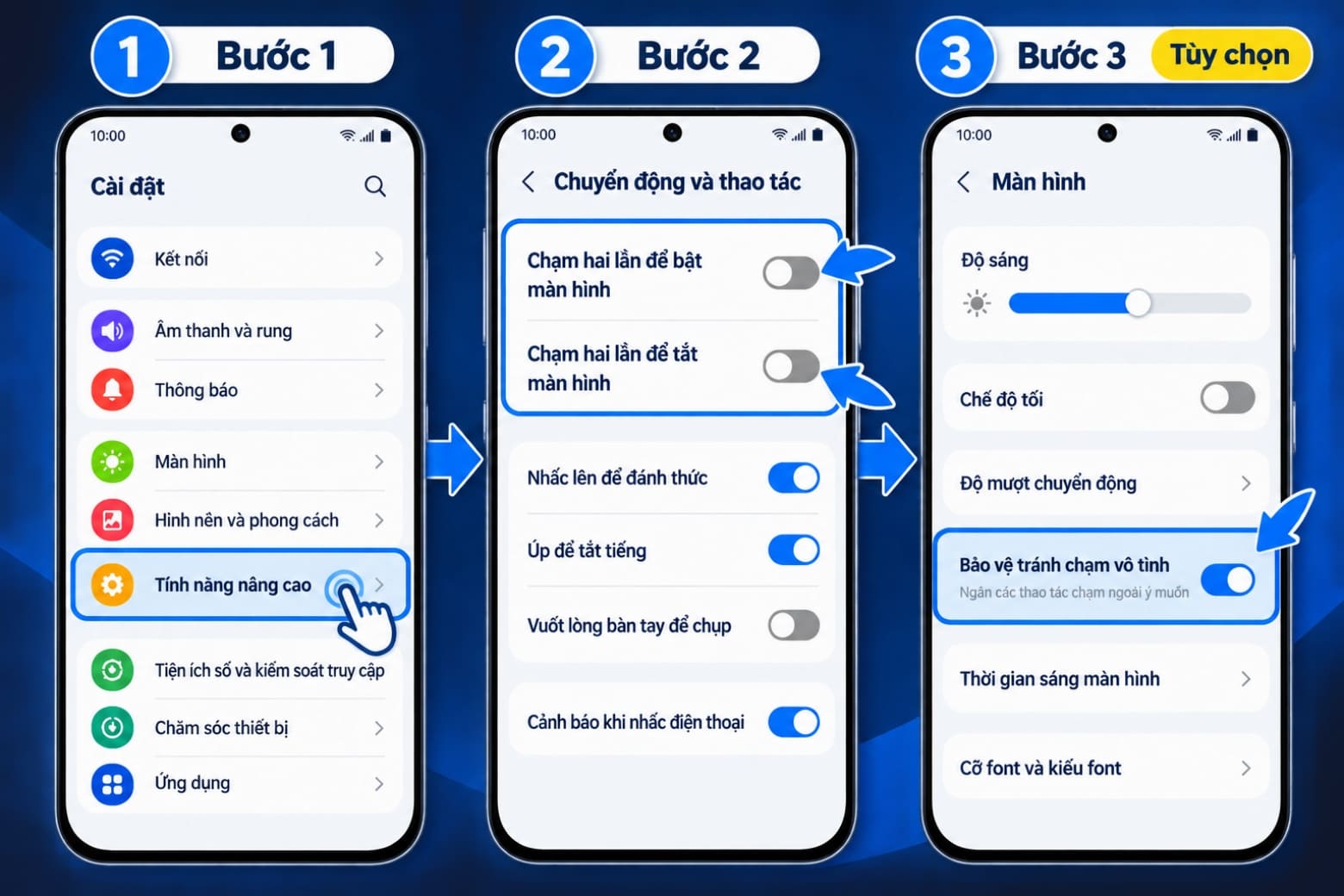
Lưu ý thực tế: Không cần tắt Always On Display chỉ để vô hiệu hóa chạm hai lần. Đây là hai cài đặt riêng, nên bạn có thể giữ AOD để xem giờ và thông báo nếu muốn.
6. Kết luận
Để sử dụng tính năng, hãy vào Cài đặt > Tính năng nâng cao > Chuyển động và thao tác rồi bật tùy chọn tương ứng. Nếu không hoạt động, hãy kiểm tra màn hình, miếng dán, bản cập nhật và khả năng hỗ trợ của model.
Hy vọng hướng dẫn đã giúp bạn thao tác thuận tiện hơn mà không phải dùng phím Cạnh liên tục. Hãy tiếp tục theo dõi Dchannel của Di Động Việt để cập nhật thêm các mẹo sử dụng Samsung ngắn gọn, dễ áp dụng và có nguồn kiểm chứng.
Di Động Việt