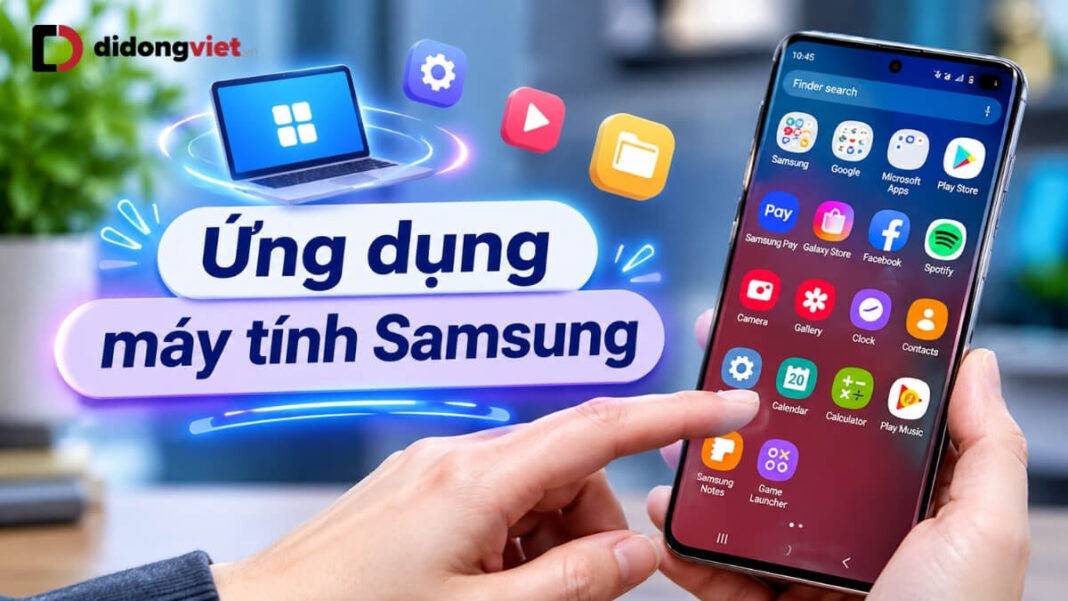
Ứng dụng máy tính Samsung là công cụ tính toán được cài đặt sẵn trên mọi thiết bị Galaxy, phục vụ từ các phép tính chi tiêu thường ngày đến các phương trình khoa học phức tạp.
Nhờ tích hợp sâu vào giao diện One UI, ứng dụng cho phép người dùng mở cửa sổ nổi pop-up để tính toán trực tiếp trên tài liệu, chuyển đổi nhanh 8 nhóm đơn vị đo lường và hoạt động hoàn toàn ngoại tuyến mà không chứa bất kỳ quảng cáo nào.
Samsung Calculator là công cụ tính toán độc quyền được tích hợp sẵn trên toàn bộ hệ sinh thái thiết bị di động và máy tính bảng Galaxy. Người dùng hoàn toàn có thể tìm kiếm, cài đặt hoặc nâng cấp phần mềm này một cách dễ dàng thông qua hai nền tảng Google Play Store và Galaxy Store.
Những tính năng cốt lõi làm nên sự tiện dụng của ứng dụng bao gồm:
- Xử lý thuật toán toàn diện: Đáp ứng mượt mà từ những phép toán số học nền tảng (cộng, trừ, phần trăm, ngoặc kép) cho đến các phương trình khoa học chuyên sâu như logarit, lượng giác hay căn bậc hai.
- Quy đổi hệ đo lường: Tích hợp sẵn bộ công cụ chuyển đổi thông minh, cho phép người dùng tính toán và quy đổi nhanh chóng các đơn vị về nhiệt độ, khối lượng, chiều dài, diện tích và thể tích.
- Lưu trữ truy xuất lịch sử: Ứng dụng tự động ghi nhớ toàn bộ các bước tính toán trước đó, tạo sự thuận tiện tối đa khi người dùng cần kiểm tra lại, sao chép đáp án hoặc áp dụng lại các công thức cũ.
- Khả năng đa nhiệm tối ưu: Hỗ trợ chế độ hiển thị dưới dạng cửa sổ nổi (pop-up) giúp thao tác song song cùng các ứng dụng khác, đồng thời cung cấp tiện ích (widget) ghim trực tiếp ra màn hình chính để truy cập và tính toán ngay lập tức.
1. Cách dùng chế độ tính cơ bản và mở rộng bảng tính khoa học
Ứng dụng máy tính Samsung cung cấp giao diện tính toán hai trong một, cho phép chuyển đổi linh hoạt giữa bàn phím cơ bản và bàn phím khoa học chuyên sâu thông qua biểu tượng hàm số hoặc thao tác xoay ngang màn hình. Trải nghiệm tính toán gốc trên One UI luôn nhanh chóng và bảo mật tuyệt đối.
Theo tài liệu kỹ thuật từ Samsung Support, giao diện mặc định phục vụ nhanh các nhu cầu tính toán hàng ngày, trong khi các hàm số mở rộng sẵn sàng hỗ trợ các bài toán kỹ thuật mà không cần cài đặt thêm phần mềm phụ trợ.
1.1. Thao tác tính toán cơ bản và mẹo sửa nhanh khi gõ nhầm
Bàn phím cơ bản gồm đầy đủ 4 toán tử cốt lõi (+, -, ×, ÷), phím đổi dấu (+/-), phím phần trăm (%) để tính nhanh mức chiết khấu mua sắm và phím dấu ngoặc đơn. Khi nhập số, hệ thống cung cấp phản hồi xúc giác rung nhẹ (haptic feedback), giúp xác nhận chuẩn xác từng lần chạm phím.
Một điểm tiện lợi trên Samsung Calculator là khả năng điều chỉnh con trỏ tự do (movable cursor). Nếu bạn gõ sai một chữ số ở giữa một chuỗi tính dài, bạn chỉ cần chạm trực tiếp ngón tay vào vị trí số bị sai để xóa và nhập lại con số chính xác, không cần nhấn phím xóa lùi (Backspace) để gõ lại toàn bộ dãy số từ đầu.
1.2. Kích hoạt bàn phím máy tính khoa học
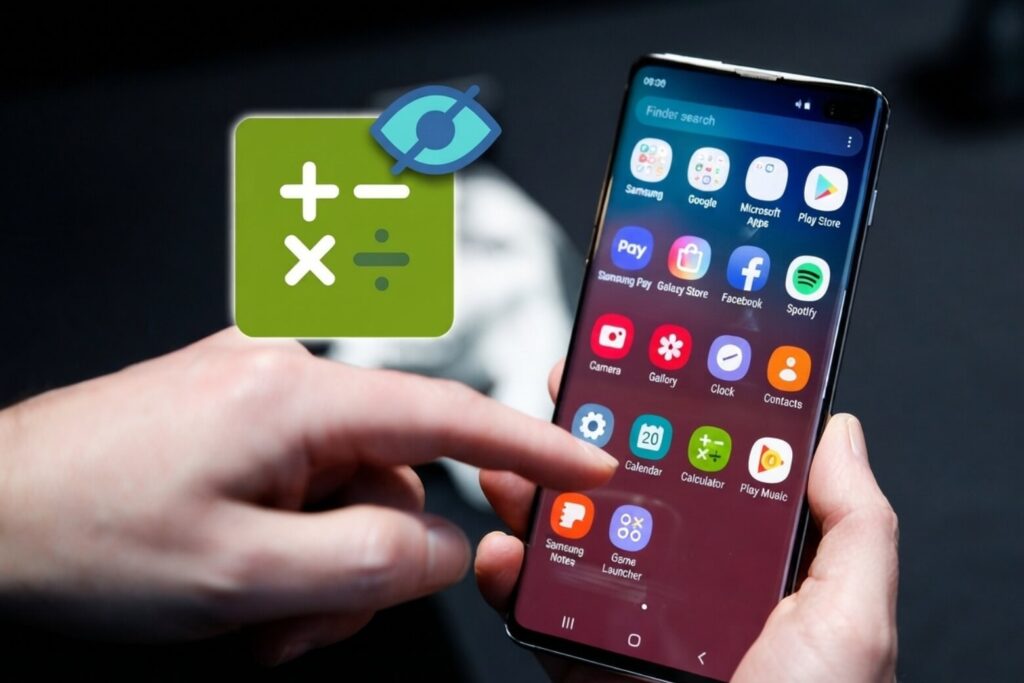
Để mở rộng các phép tính nâng cao như hàm lượng giác (sin, cos, tan), logarit tự nhiên (ln), logarit cơ số 10 (log), số mũ (e^x), căn bậc hai (√) hay hằng số Pi (π), bạn có thể kích hoạt theo 2 cách:
- Cách 1: Nhấn trực tiếp vào biểu tượng máy tính khoa học (hình ô vuông chứa các ký hiệu toán học) nằm ở thanh công cụ phía trên bàn phím.
- Cách 2: Bật tính năng tự động xoay màn hình trên bảng điều khiển nhanh của điện thoại, sau đó xoay ngang thiết bị để bàn phím khoa học tự động mở rộng sang hai bên.
Bạn cũng có thể chuyển đổi nhanh giữa chế độ đo góc bằng Độ (Deg) và Radian (Rad) chỉ bằng một lần chạm vào nút chỉ báo tương ứng trên góc bàn phím.
1.3. Xem lại và tận dụng nhật ký phép tính cũ
Khi cần cộng dồn nhiều khoản chi hoặc kiểm tra lại một chuỗi hóa đơn dài, bạn không cần ghi nhớ từng kết quả ra giấy. Hãy chạm vào biểu tượng đồng hồ (Lịch sử) ở thanh công cụ phía trên.
Toàn bộ các biểu thức toán học và kết quả trước đó sẽ được liệt kê theo thứ tự thời gian. Khi chạm vào bất kỳ phép tính nào trong danh sách, biểu thức hoặc kết quả đó sẽ tự động được dán thẳng vào dòng nhập liệu hiện tại. Bạn có thể nhấn Xóa nhật ký khi muốn xóa sạch dữ liệu để đảm bảo tính riêng tư.
2. Quy đổi nhanh đơn vị đo lường không cần kết nối mạng
Bộ chuyển đổi đơn vị tích hợp sẵn trên Samsung Calculator cho phép người dùng quy đổi tức thì giữa các hệ thống đo lường quốc tế mà không cần kết nối Internet và không cần mở trình duyệt web. Mọi phép quy đổi vật lý đều xử lý chính xác ngay trên thiết bị.
Tính năng này giải quyết triệt để sự bất tiện khi đọc các tài liệu nước ngoài, chuyển đổi kích thước màn hình thiết bị từ inch sang centimet, hoặc đổi nhiệt độ phòng khi theo dõi dự báo thời tiết.
2.1. Cách mở công cụ chuyển đổi bằng biểu tượng thước kẻ
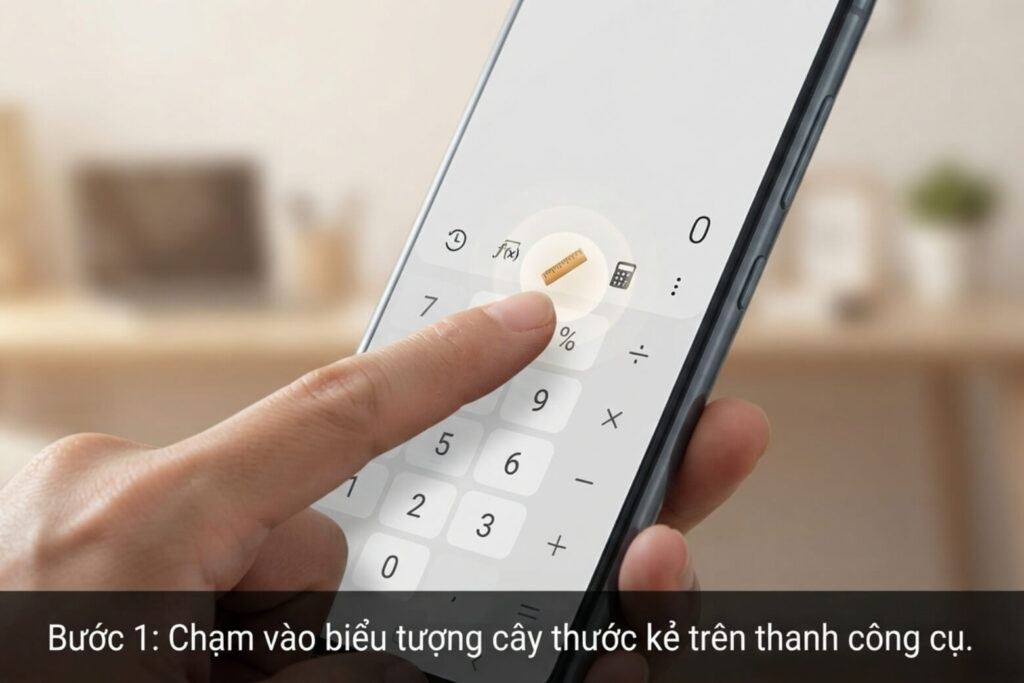
Để chuyển sang giao diện quy đổi, bạn chỉ cần thực hiện 3 bước đơn giản:
Bước 1: Chạm vào biểu tượng cây thước kẻ nằm cạnh biểu tượng máy tính khoa học trên thanh công cụ.
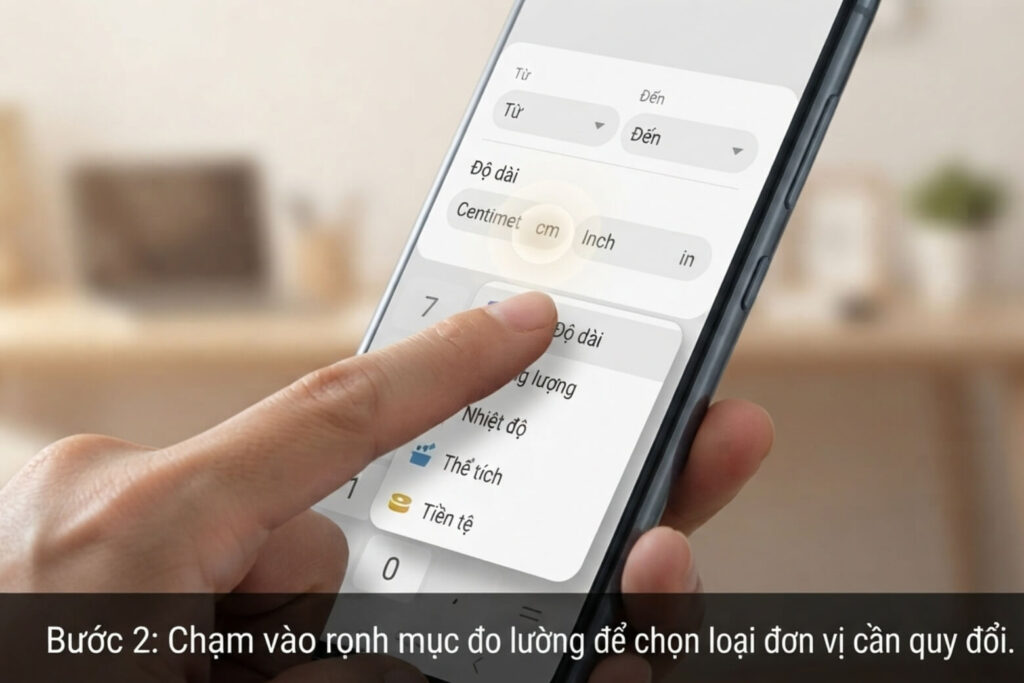
Bước 2: Chạm vào danh mục đo lường hiện tại để mở menu danh sách và chọn loại đơn vị bạn cần quy đổi (ví dụ: Chiều dài, Khối lượng, Nhiệt độ…).
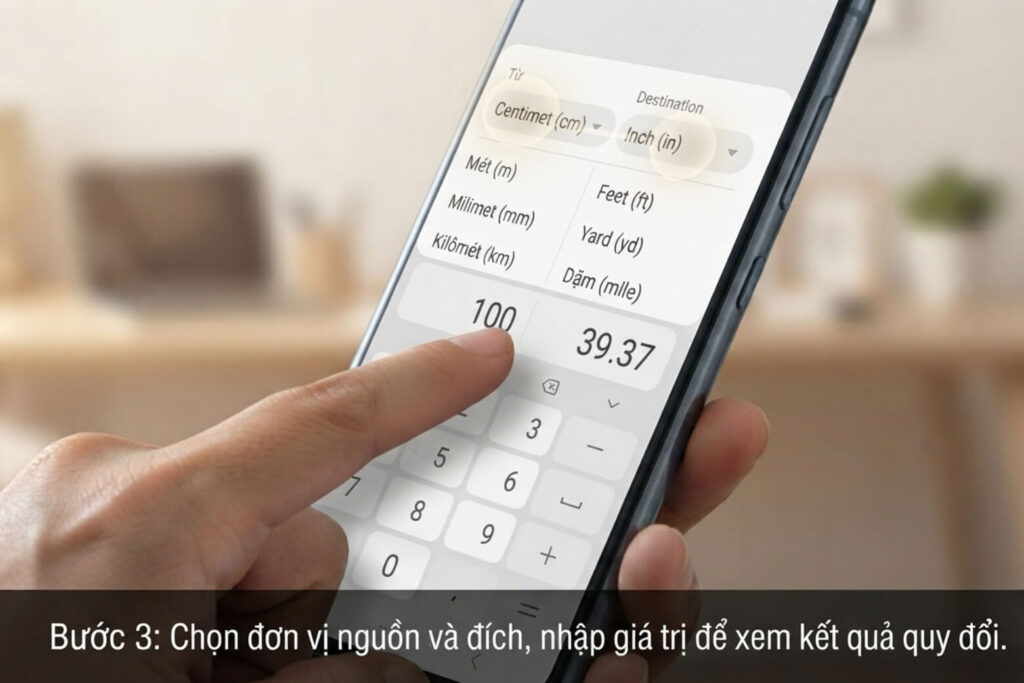
Bước 3: Chọn đơn vị nguồn ở cột bên trái và đơn vị đích ở cột bên phải, sau đó nhập giá trị số để xem kết quả quy đổi hiển thị song song ngay lập tức.
2.2. Bảng tổng hợp các nhóm đơn vị đo lường hỗ trợ sẵn
Dưới đây là các danh mục quy đổi tiêu chuẩn được tích hợp mặc định trong ứng dụng:
| Nhóm danh mục | Các đơn vị đo lường | Ứng dụng thực tế |
| Chiều dài | mm, cm, m, km, inch, foot, yard, mile | Đổi kích thước màn hình tivi, đo đạc thông số nội thất. |
| Diện tích | m², ha, km², ft², acre | Tính diện tích phòng ốc, quy đổi đất đai theo chuẩn quốc tế. |
| Khối lượng | g, kg, tấn, ounce (oz), pound (lb) | Tính trọng lượng nguyên liệu làm bánh theo công thức nước ngoài. |
| Thể tích | mL, L, m³, gallon, fluid ounce (fl oz) | Quy đổi dung tích bình nhiên liệu, chất lỏng gia dụng. |
| Nhiệt độ | Độ C (°C), Độ F (°F), Kelvin (K) | Chỉnh nhiệt độ nồi chiên không dầu, lò nướng theo sách hướng dẫn. |
| Dữ liệu số | B, KB, MB, GB, TB | Tính toán dung lượng thẻ nhớ, gói cước di động và ổ cứng lưu trữ. |
| Tốc độ | km/h, mph, m/s, knot | Quy đổi tốc độ phương tiện khi lái xe hoặc theo dõi hải trình. |
| Thời gian | Mili giây, giây, phút, giờ, ngày, tuần | Tính chu kỳ làm việc, đếm ngược dự án chính xác. |
3. Mẹo mở máy tính dạng cửa sổ nổi và chia đôi màn hình khi làm việc
Tính năng mở máy tính dưới dạng cửa sổ nổi (Pop-up view) và chia đôi màn hình (Split-screen) trên giao diện One UI cho phép người dùng xử lý số liệu song song với các ứng dụng ghi chú hoặc bảng tính mà không bị gián đoạn công việc. Thao tác đa nhiệm liền mạch giúp tăng hiệu suất làm việc mỗi ngày.
Trong quá trình làm việc với các bảng báo cáo tài chính, sao kê tài khoản hoặc file văn bản PDF, việc phải liên tục chuyển đổi qua lại giữa ứng dụng đọc file và máy tính rất dễ gây nhầm lẫn số liệu. Tận dụng tính năng đa nhiệm của Samsung giúp bạn loại bỏ hoàn toàn trở ngại này.
3.1. Mở máy tính dạng cửa sổ nổi pop-up và chỉnh độ mờ trong suốt
Để mở nhanh máy tính dạng cửa sổ lơ lửng trên màn hình:
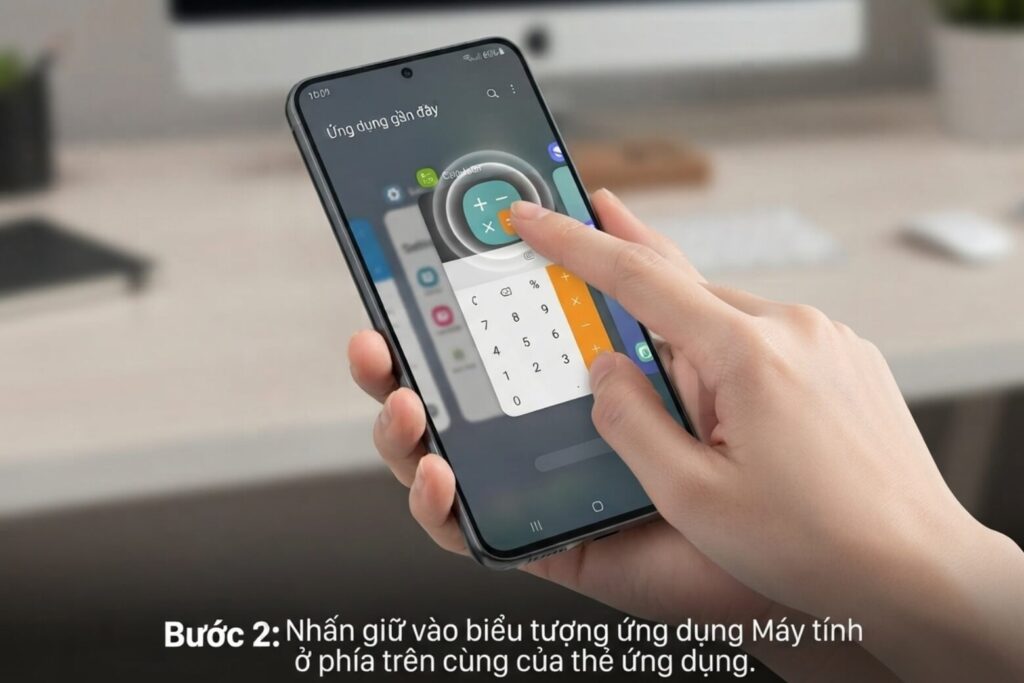
Bước 1: Vuốt mở màn hình Ứng dụng gần đây (Recents).
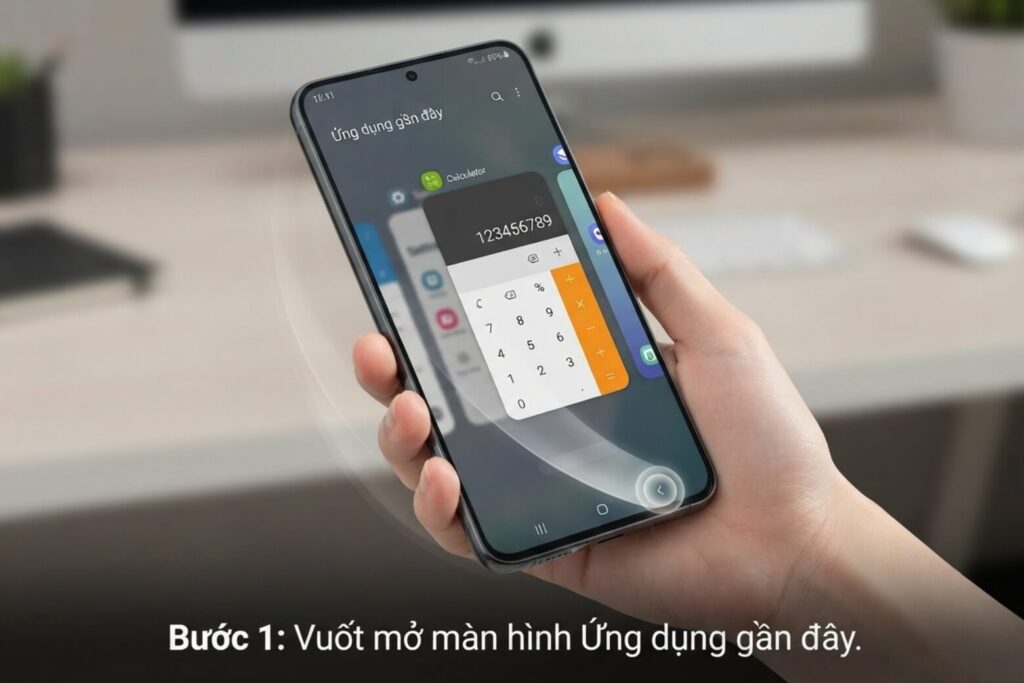
Bước 2: Nhấn giữ vào biểu tượng ứng dụng Máy tính ở phía trên cùng của thẻ ứng dụng.
Bước 3: Chọn mục Mở ở dạng xem pop-up (Open in pop-up view).
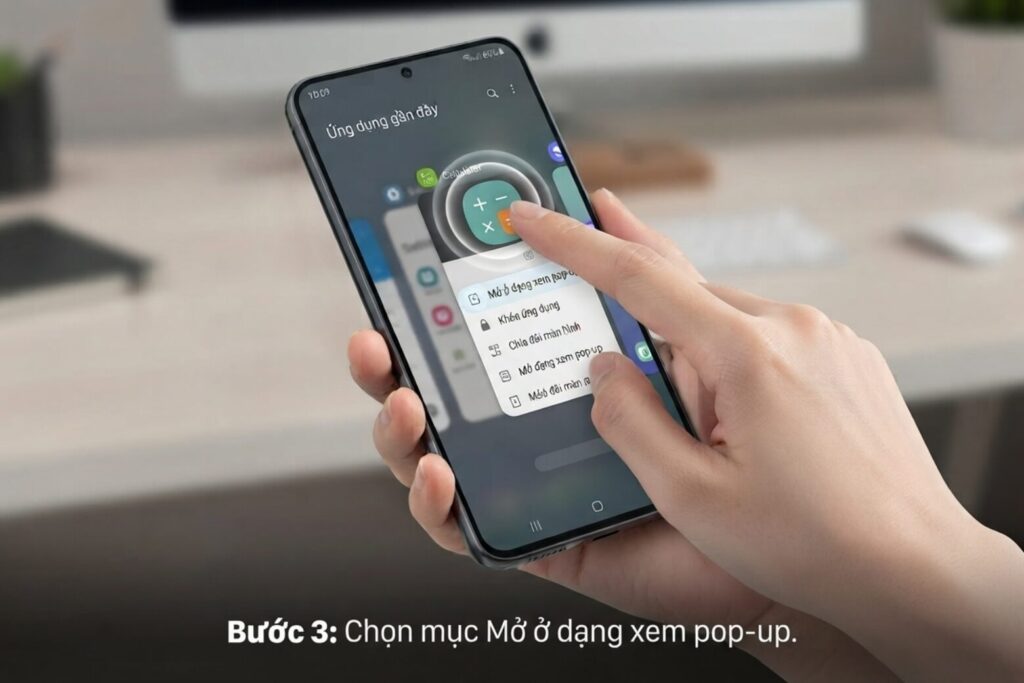
Lúc này, một khung máy tính nhỏ gọn sẽ hiển thị đè lên màn hình hiện tại. Bạn có thể kéo thả 4 góc để phóng to/thu nhỏ kích thước, hoặc chạm vào thanh điều khiển ở cạnh trên cửa sổ để kéo thanh trượt điều chỉnh độ trong suốt.
Độ mờ mờ vừa phải cho phép bạn vừa nhìn xuyên qua con số trên bảng tính phía dưới, vừa bấm phép cộng trừ trực tiếp bên trên. Khi chưa dùng đến, bạn có thể chạm vào biểu tượng thu nhỏ để biến máy tính thành một bong bóng tròn nổi nhỏ gọn ở góc màn hình, sẵn sàng mở lại chỉ với một chạm.
4. Cách tìm lại biểu tượng máy tính bị mất hoặc cài đặt lại từ nguồn chuẩn
Người dùng có thể dễ dàng khôi phục biểu tượng máy tính bị ẩn trong phần Cài đặt màn hình chờ hoặc tải lại trực tiếp phiên bản chính hãng từ Galaxy Store và Google Play Store. Quy trình cài đặt nguồn chuẩn bảo vệ an toàn cho thiết bị.
Tình trạng biến mất ứng dụng máy tính thường bắt nguồn từ việc vô tình kéo thả biểu tượng vào thư mục ẩn, hoặc ứng dụng bị đưa vào danh sách hạn chế sau khi dọn dẹp hệ thống.
4.1. Tải lại ứng dụng chính thức từ Galaxy Store hoặc Google Play
Nếu bạn đã vô tình gỡ cài đặt ứng dụng, hãy tải lại từ các kho ứng dụng chính ngạch theo các bước sau:
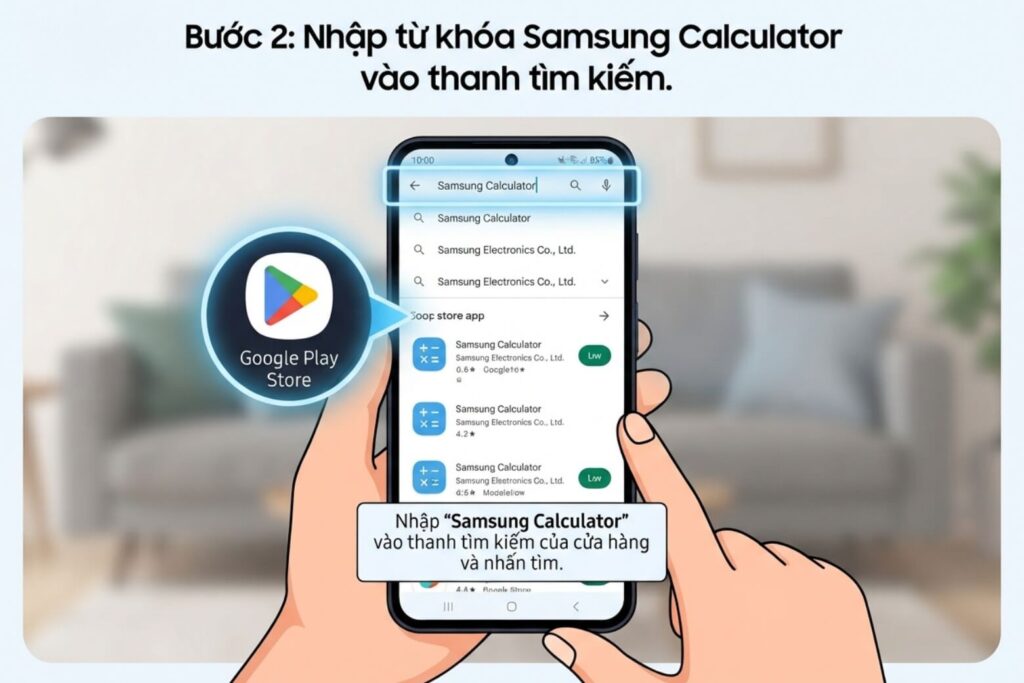
Bước 1: Mở kho ứng dụng Galaxy Store hoặc Google Play Store trên thiết bị.

Bước 2: Nhập từ khóa Samsung Calculator vào thanh tìm kiếm.
Bước 3: Kiểm tra thông tin nhà phát triển hiển thị đúng tên Samsung Electronics Co., Ltd trước khi nhấn Cài đặt.
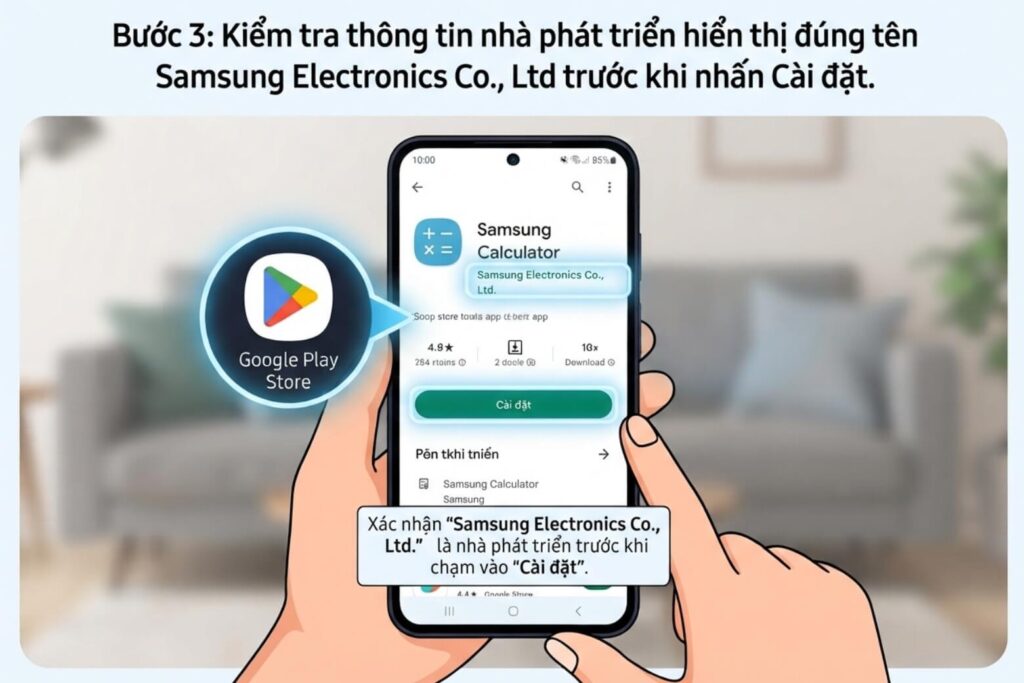
Khuyến nghị an toàn: Tuyệt đối không tải các tệp tin APK trôi nổi từ các diễn đàn lạ trên Internet để tránh nguy cơ bị chèn mã độc, phần mềm gián điệp hoặc quảng cáo rác làm ảnh hưởng đến hiệu năng máy.
5. Những thắc mắc thường gặp khi dùng máy tính Samsung
Dưới đây là lời giải đáp ngắn gọn cho các thắc mắc phổ biến trong quá trình sử dụng ứng dụng tính toán trên hệ sinh thái thiết bị Samsung:
5.1. Làm sao để tắt tiếng kêu lách cách khi bấm số?
Ứng dụng máy tính không có công tắc âm thanh riêng trong giao diện mà đồng bộ theo cài đặt âm thanh hệ thống của máy. Để tắt tiếng kêu này, bạn vào Cài đặt > Âm thanh và rung > Điều khiển rung/âm thanh hệ thống > Gạt tắt mục Âm thanh cảm ứng.
5.2. Đồng hồ Galaxy Watch có dùng được máy tính Samsung không?
Có. Samsung phát triển riêng phiên bản máy tính chính chủ tối ưu hóa cho màn hình tròn của dòng đồng hồ thông minh Galaxy Watch (chạy hệ điều hành Wear OS). Bạn có thể mở Google Play trực tiếp trên đồng hồ và tìm tải “Samsung Calculator” để sử dụng nhanh ngay trên cổ tay.
5.3. Có thể cài ứng dụng máy tính này lên điện thoại Android khác không?
Samsung Calculator được thiết kế chuyên biệt và tối ưu sâu dựa trên nền tảng khung dịch vụ của One UI. Do đó, việc trích xuất và cài đặt sang các dòng điện thoại Android của hãng khác thường gặp lỗi xung đột, không thể khởi chạy hoặc thiếu các tính năng đa nhiệm nâng cao.
6. Tối ưu hiệu quả sử dụng trên điện thoại Samsung Galaxy
Ứng dụng máy tính Samsung là minh chứng cho sự tối ưu thực dụng của One UI: giao diện trực quan, không quảng cáo, hoạt động ngoại tuyến ổn định và tích hợp các tiện ích đa nhiệm độc quyền. Khi biết cách khai thác các phím tắt khoa học và chế độ cửa sổ pop-up, bạn sẽ giải quyết nhanh chóng mọi tác vụ tính toán thường nhật mà không cần đến sự hỗ trợ của các phần mềm bên thứ ba.
Nếu bạn cần tư vấn thêm về các thủ thuật công nghệ hoặc cần hỗ trợ kiểm tra kỹ thuật thiết bị di động, hãy ghé thăm hệ thống cửa hàng Di Động Việt gần nhất hoặc liên hệ tổng đài tư vấn miễn phí 1800.6018 để được hỗ trợ tận tâm.
Di Động Việt