

Tạo Gmail là thao tác cơ bản nhưng không phải ai cũng quen thực hiện, đặc biệt với người ít tiếp xúc công nghệ. Bài viết này sẽ hướng dẫn tạo tài khoản gmail trên điện thoại và máy tính theo từng bước đơn giản, dễ làm cho iPhone và Android. Đồng thời, nội dung cũng tổng hợp cách xử lý các lỗi Gmail thường gặp, giúp người dùng chủ động khắc phục và sử dụng tài khoản ổn định ngay từ đầu.
Cách tạo tài khoản gmail trên điện thoại iPhone
Để thiết lập tài khoản mail trên hệ điều hành của Apple cần thực hiện các bước sau:
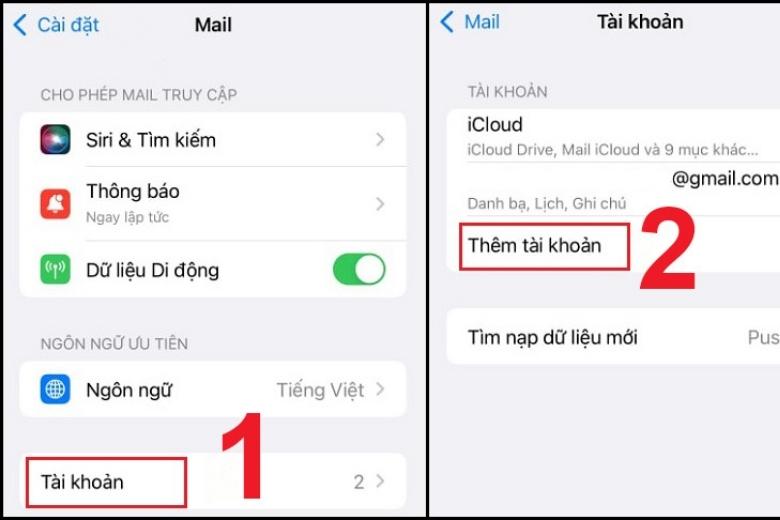
- Bước 1: Bấm vào Setting (cài đặt) > chọn mục Mail > chọn Tài khoản > bấm vào mục Thêm tài khoản.
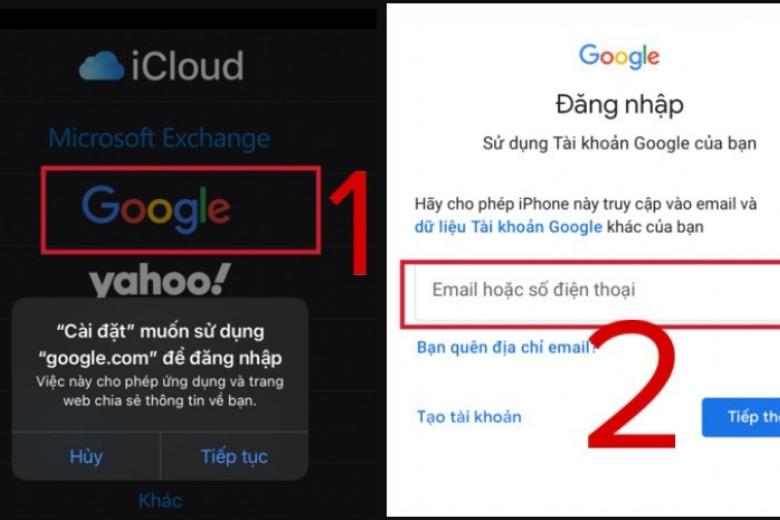
- Bước 2: Sau đó hãy chọn nhà cung cấp Email mà bạn muốn dùng > bấm tiếp tục > sau đó sẽ dùng tài khoản của nhà cung cấp để đăng nhập vào điện thoại của bạn.
Ví dụ như bạn sử dụng tài khoản Google, bạn muốn đăng ký để tạo một tài khoản mới, thì chỉ cần đăng nhập và chọn vào mục tạo tài khoản để tạo là được.
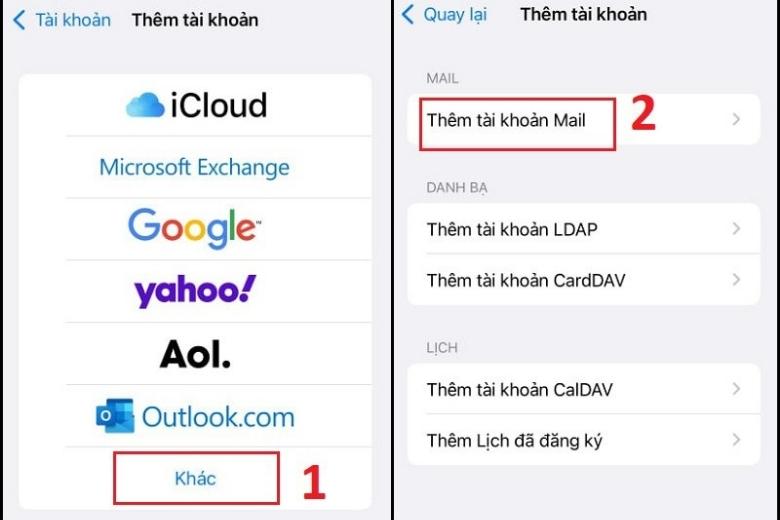
Nếu như trường hợp điện thoại iPhone của bạn không được cài đặt sẵn công ty, hay nhà cung cấp thì bạn hãy làm theo các bước sau:
- Bước 1: Vào mục cài đặt> bấm chọn Mail > tiếp đến chọn tài khoản > chọn vào thêm tài khoản > chọn vào mục khác > rồi bấm chọn thêm tài khoản Mail.
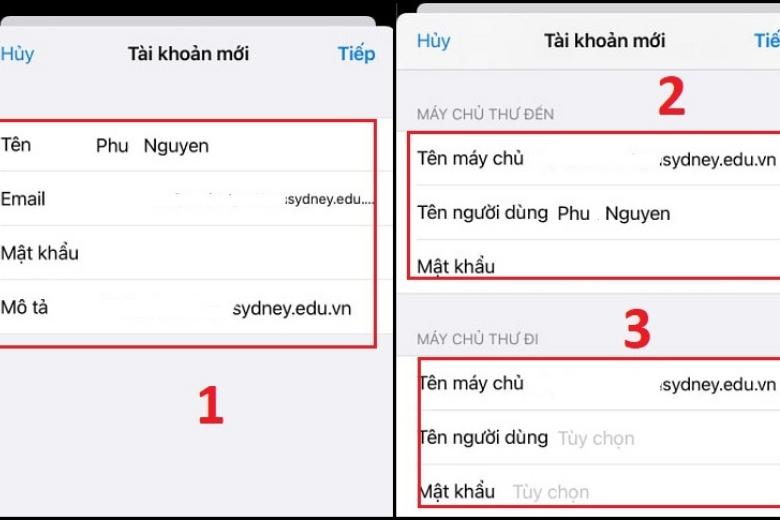
- Bước 2 : Nhập tên, địa chỉ mail, mật khẩu tương ứng trong các ô > phần mô tả sẽ được tự động điền, nhập tên máy chủ với tên người dùng > máy chủ thư gửi đến> nhập tên máy chủ rồi vào phần thư đi.
Cách tạo tài khoản gmail trên điện thoại Android
Để thiết lập tài khoản trên Android cần thực hiện các bước sau:
- Bước 1: Mở trình duyệt web trên Google Chrome > chọn dấu 3 chấm.
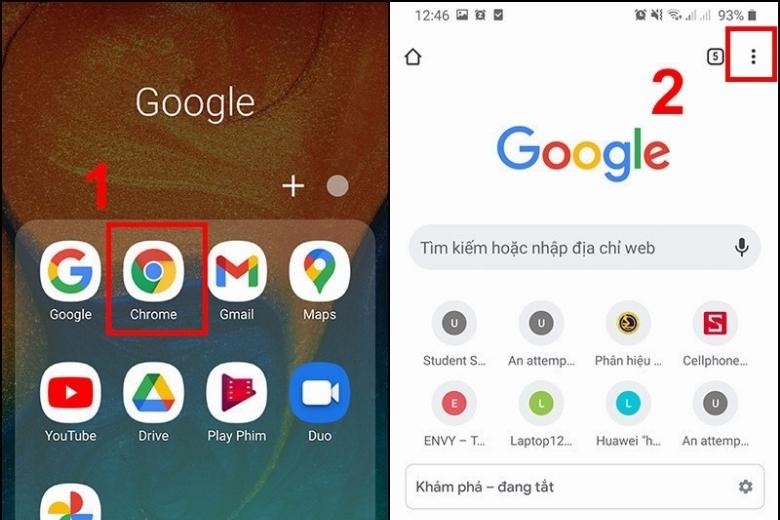
- Bước 2: Bấm vào phần Cài đặt > rồi chọn tài khoản khác.
- Bước 3: Nhấn vào mục Thêm tài khoản > chọn vào mục Tạo tài khoản.
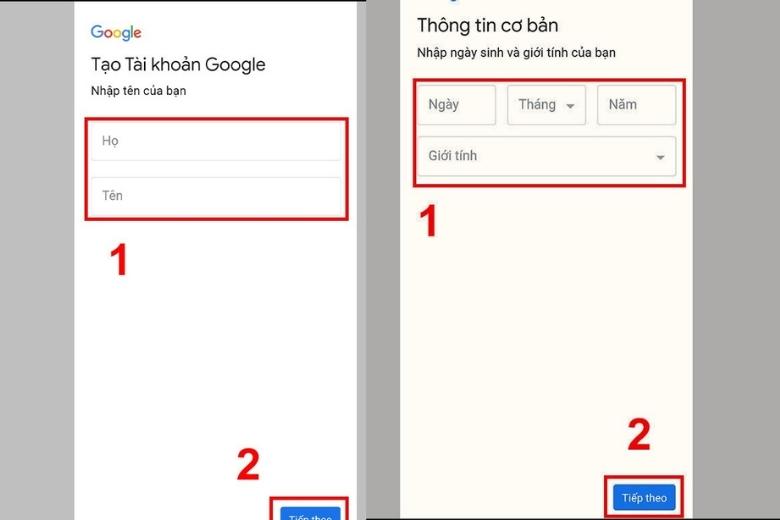
- Bước 4: Nhập thông tin cơ bản họ và tên rồi bấm tiếp theo.
- Bước 5: Điền ngày sinh, giới tính.
- Bước 6: Nhập tên người dùng không dấu, không kí hiệu đặc biệt rồi tiếp tục.
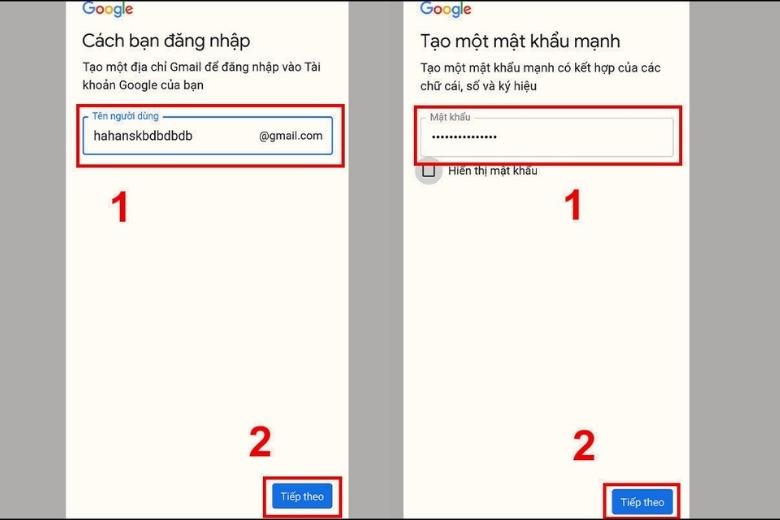
- Bước 7: Điền mật khẩu, nhập lại mật khẩu rồi chọn tiếp theo để hoàn tất mọi thao tác tạo tài khoản.
Cách tạo tài khoản Gmail trên máy tính
Cách tạo Gmail trên máy tính rất đơn giản, chỉ một vài thao tác là bạn sẽ có thể tạo được ngay, chỉ cần thực hiện theo các bước hướng dẫn chi tiết dưới đây:
- Bước 1: Bạn hãy truy cập vào trang chủ mail.google.com để đến giao diện chính của trang web Gmail nhà Google, sau đó bấm vào nút tạo tài khoản.
Tại đây các bạn cần phải điền thật đầy đủ các thông tin được yêu cầu để có thể hoàn thiện việc tạo tài khoản như:
- Họ và tên: Đây là thông tin khá quan trọng, bạn nên sử dụng tên thật của mình nếu cho cá nhân, tên doanh nghiệp hoặc thương hiệu mà bạn cần tạo.
- Tên người dùng: Mục này chính là tên đăng nhập của bạn, lưu ý không nhập những ký tự đặc biệt, viết không dấu, không khoảng cách, nếu như trùng bạn phải nhập tên khác.
- Mật khẩu: Đây là mục khá quan trọng vì nó liên quan đến độ bảo mật, nên bạn cần phải nhập 2 ô mật khẩu và ô xác nhận lại và hai ô này bạn phải điền giống nhau. Mật khẩu nên đặt những ký tự dễ nhớ nhưng đừng dễ đoán quá, để bạn có thể nhớ để có thể đăng nhập lại sau khi tạo.
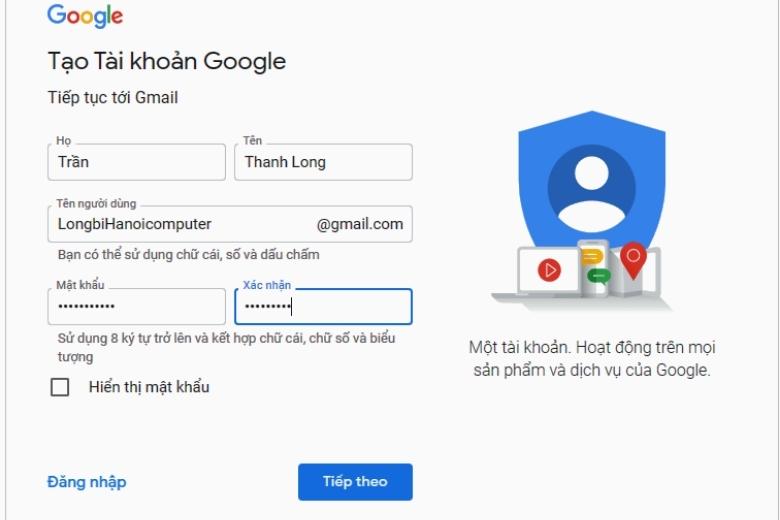
Sau khi đã hoàn thành điền đầy đủ các thông tin được yêu cầu thì bạn bấm tiếp tục để chuyển sang bước tiếp theo.
- Bước 2 : Sau khi điền thông tin sẽ đến bước xác minh thông qua số điện thoại, để giảm thiểu tình trạng lập quá nhiều nick rác, acc clone, nên hiện tại Gmail đã bắt người dùng xác minh điện thoại, bạn cần nhập số điện thoại, chọn gửi mã qua tin nhắn. Bạn phải nhập chính xác mã xác nhận này để kích hoạt Email. Ngoài ra cần điền thêm các thông tin như địa chỉ email để khôi phục, ngày tháng, năm, sinh, giới tính. Sau khi điền đầy đủ thì bấm tiếp theo.
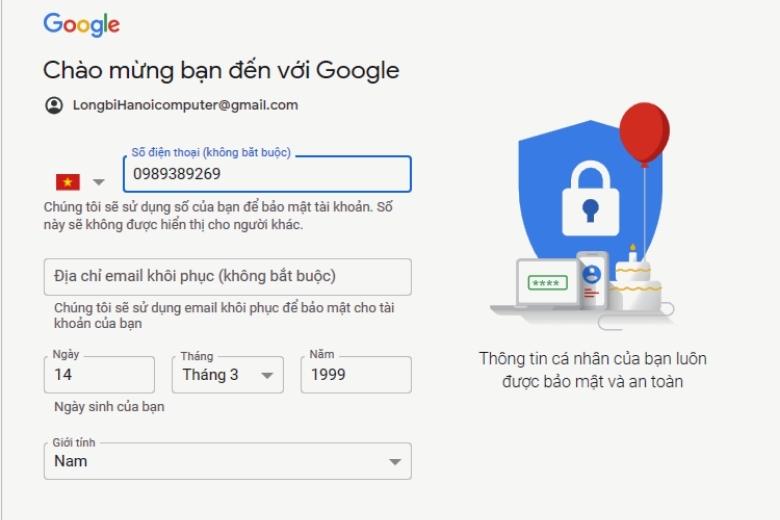
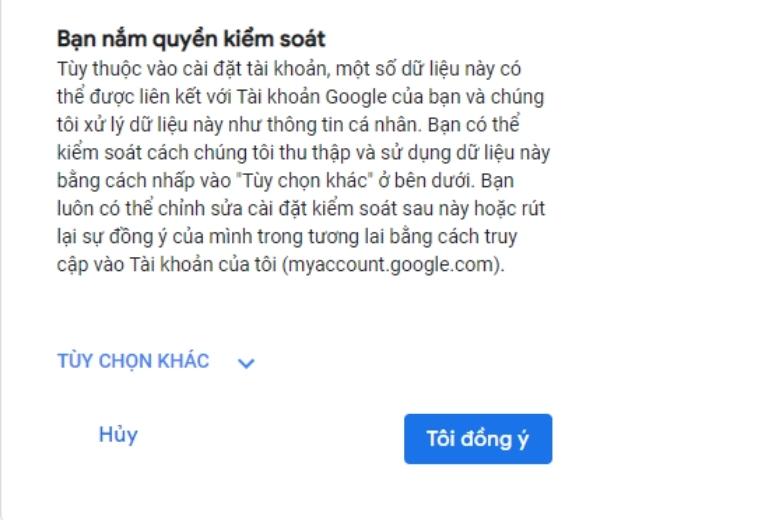
- Bước 3 : Bước cuối cùng là đọc và bấm xác nhận đồng ý tất cả điều khoản của tài khoản Google. Bạn chỉ cần bấm vào đồng ý bấm tiếp tục để hoàn tất các bước tạo tài khoản, sau đó bạn sẽ được chuyển sang giao diện chính của Gmail kèm với một bức thư chào mừng, vậy là đã hoàn thành.
Cách khắc phục lỗi thường gặp khi tạo tài khoản Gmail
Gmail là một trong những công cụ phổ biến nhất được sử dụng trên cả điện thoại và máy tính, với nhiều tính năng rất hữu ích và miễn phí. Nhưng đôi lúc sẽ có một số lỗi bất ngờ, không thể hoạt động như bình thường. Có rất nhiều nguyên nhân để xảy ra các tình trạng này, dưới đây sẽ là một số lỗi thường gặp và cách khắc phục nhanh.
Lỗi “Google could not create your account”
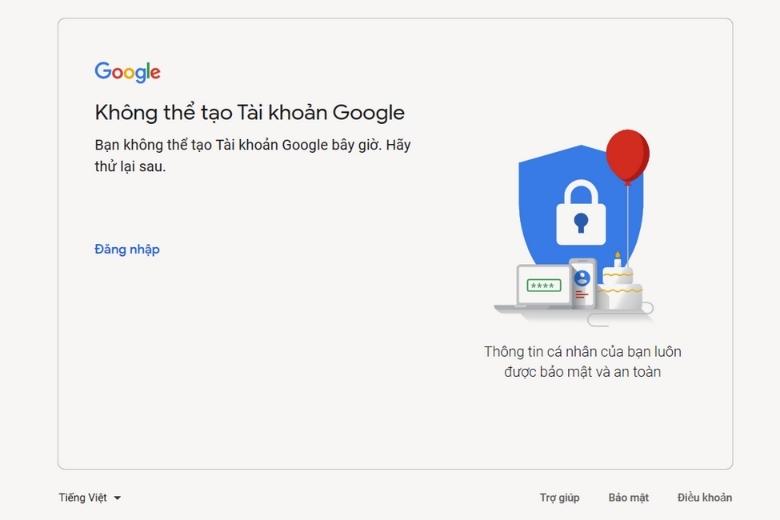
Với dạng lỗi thông báo rằng Google could not create your account, nguyên nhân của nó chủ yếu sẽ là bạn đã nhập sai độ tuổi đăng ký cho phép của Gmail. Khi người dùng nhập sai, nó sẽ được điều hướng sang phiến xử lý lỗi, khi bạn nhập thông tin để đăng ký Gmail sẽ hiển thị lỗi.
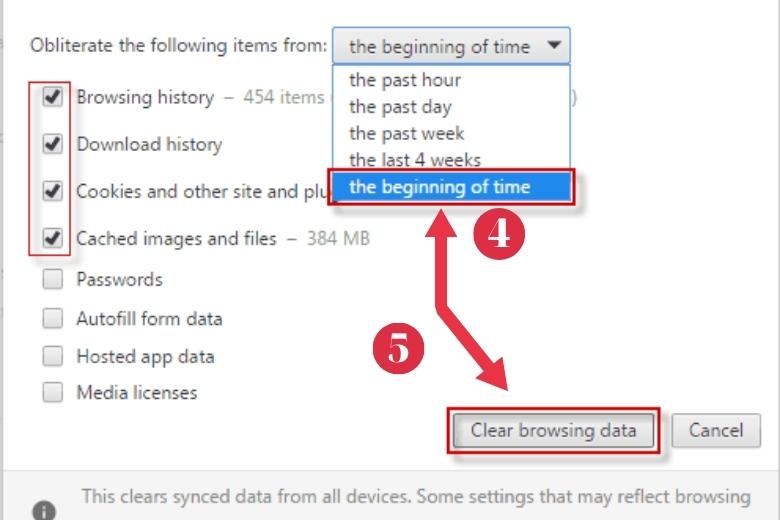
Cách để giải quyết lỗi này dễ dàng nhanh nhất là xóa toàn bộ cache và cookies trên trình duyệt bạn sử dụng.
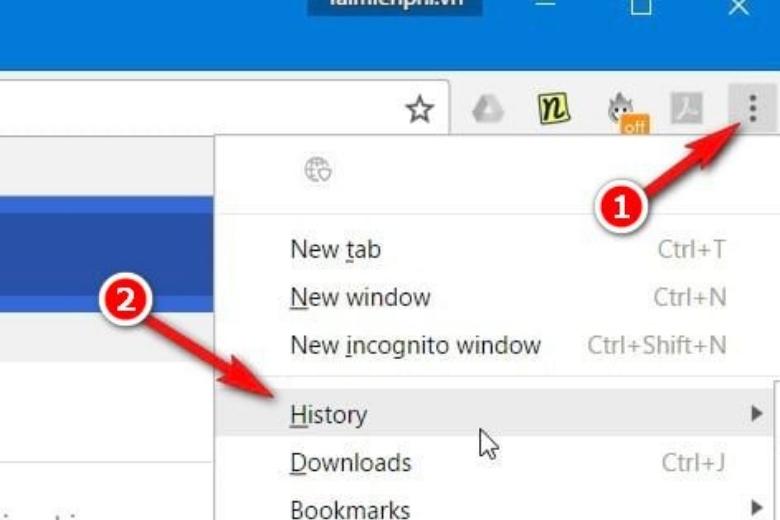
Ví dụ trên Chrome bạn hãy vào mục history lịch sử duyệt quét hoặc nhấn tổ hợp phím Ctrl + H > bấm chọn vào mục Clear browsing data > bấm vào tùy chỉnh beginning of time > bấm xóa toàn bộ cache và cookies.
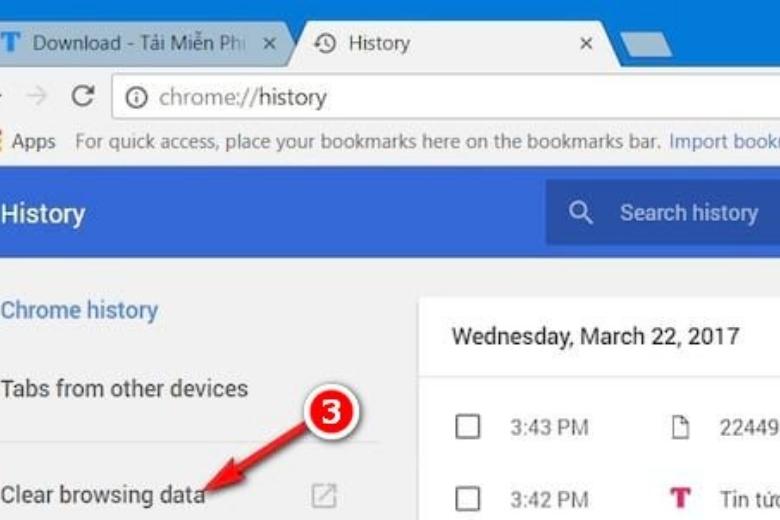
Nếu như không được thì bạn hãy đổi trình duyệt để tạo tài khoản mới.
Tài khoản Email hoặc Gmail đã tồn tại
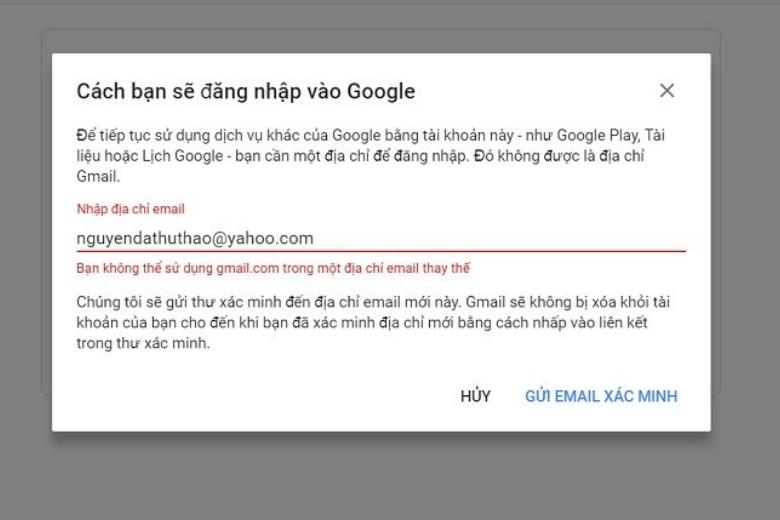
Nguyên nhân xuất hiện lỗi không đăng ký được tài khoản và hiện tài khoản đã tồn tại là do có thể thông tin tài khoản của bạn đã được tạo và sử dụng mà bạn không nhớ là mình đã tạp cũng như không nhớ được mật khẩu để đăng nhập vào tài khoản đó. Trong trường hợp này bạn có thể bấm vào yêu cầu quên mật khẩu để lấy lại mật khẩu của mình.
Tạo quá nhiều tài khoản Gmail bị giới hạn
Có thể một số người dùng chưa biết rằng nếu như bạn sử dụng 1 số điện thoại để xác minh cho quá nhiều các tài khoản Gmail khác nhau, thì bạn sẽ bị Google đánh dấu vào danh sách spam, không cho phép bạn đăng ký tạo tài khoản mới. Trong trường hợp này bạn có thể khắc phục bằng cách tạo một tài khoản mới nhưng phải đổi số điện thoại xác minh để đăng ký là được.
Tổng kết
Tổng kết lại, bài viết đã cung cấp thông tin cơ bản về cách tạo tài khoản gmail trên điện thoại và máy tính chi tiết. Cùng với đó là cách khắc phục các lỗi tạo mail thường gặp, để người mới có thể xem và làm theo tạo tài khoản một cách nhanh nhất, đơn giản nhất. Mong rằng những thông tin, hướng dẫn của bài viết này sẽ hữu ích và giúp các bạn có thể đăng ký được tài khoản cho mình.
Xem thêm:



tót