Biết cách kết nối tai nghe Bluetooth với iPhone chuẩn xác giúp bạn trải nghiệm âm thanh liền mạch ngay lập tức. Bài viết này hướng dẫn chi tiết thao tác ghép đôi mọi loại tai nghe không dây (AirPods và hãng thứ ba) trên các phiên bản iOS mới, đồng thời xử lý triệt để tình trạng điện thoại không tìm thấy thiết bị do kẹt kết nối cũ.
- Tai nghe hãng khác: Bật nguồn thiết bị, nhấn giữ nút chức năng để vào Chế độ ghép đôi (đèn nhấp nháy liên tục). Mở Cài đặt > Bluetooth trên iPhone và chạm vào tên tai nghe.
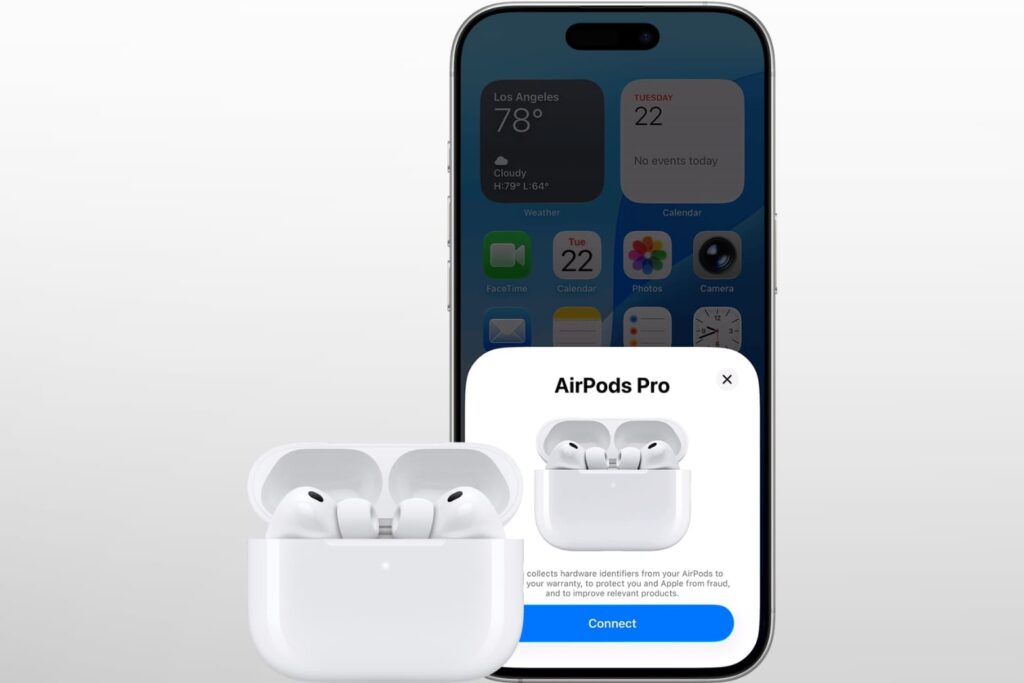
- AirPods: Đặt hộp sạc cạnh iPhone, mở nắp và chạm nút "Kết nối" trên bảng thông báo tự động.
- Khắc phục nhanh: Nếu iPhone dò tìm liên tục không thấy tên, nguyên nhân phổ biến nhất là tai nghe đang tự động bắt sóng với một thiết bị cũ (laptop, điện thoại khác) đặt trong phạm vi gần.
1. Cách kết nối tai nghe Bluetooth bên thứ ba (Sony, Marshall, Baseus…)
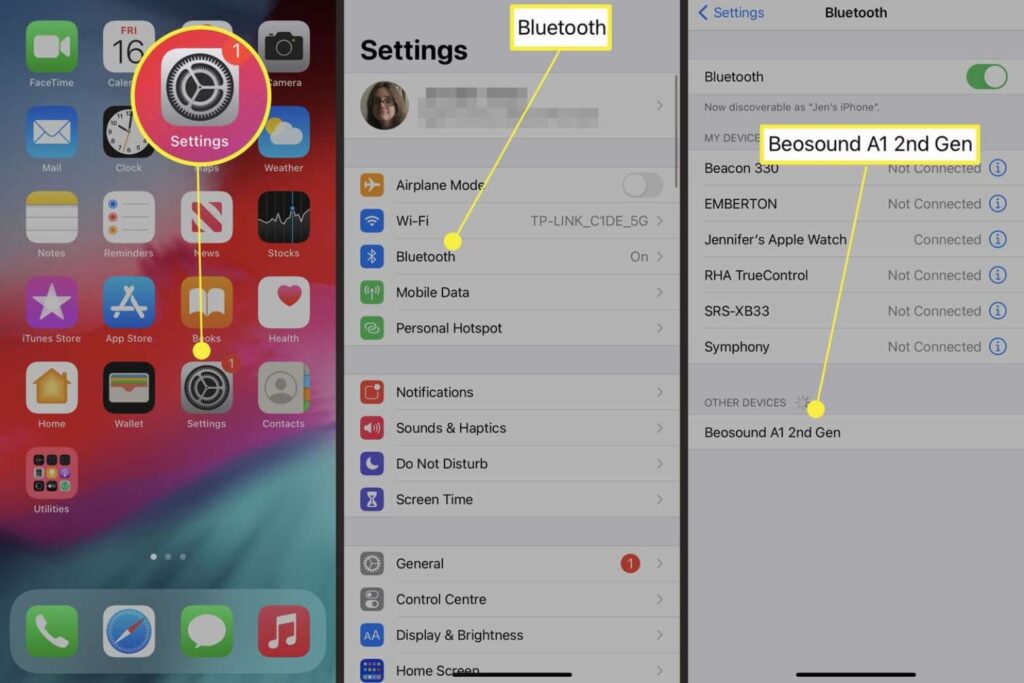
Để kết nối tai nghe không dây với iPhone, bạn vào Cài đặt > Bluetooth và gạt công tắc sang màu xanh. Bước quan trọng nhất là đưa tai nghe vào chế độ ghép đôi để điện thoại có thể dò tìm, sau đó chạm vào tên thiết bị trên màn hình.
1.1. Bật chế độ ghép đôi trên tai nghe
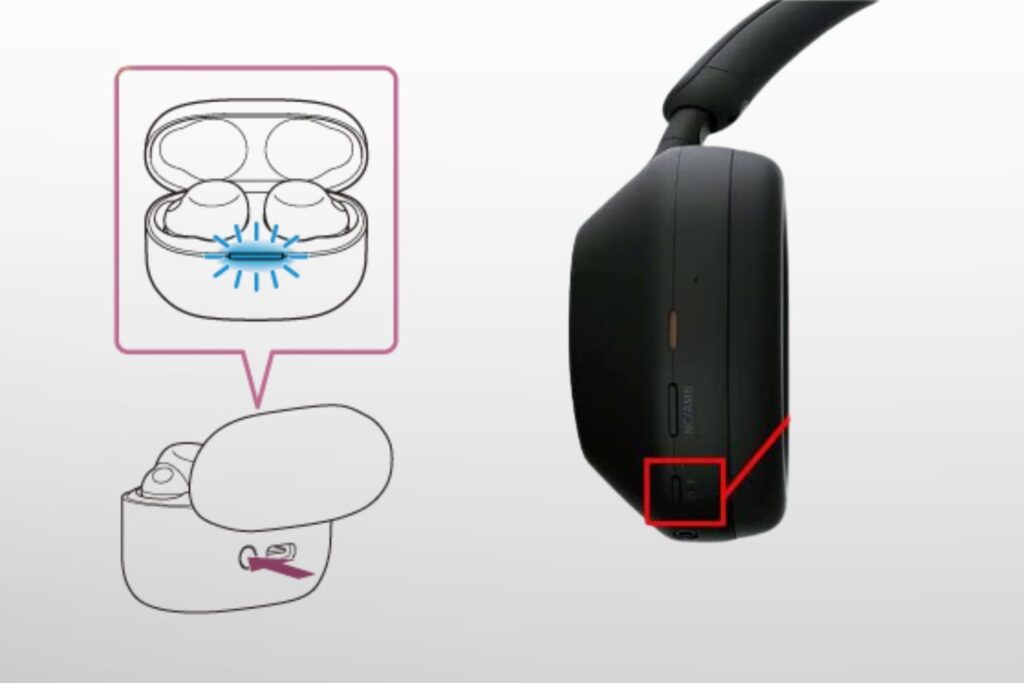
Nhiều người dùng gặp khó khăn do chỉ bật nguồn tai nghe rồi chờ iPhone tự dò tìm. Đây là một thao tác thiếu. Bạn cần nhấn giữ nút nguồn hoặc nút chức năng chuyên dụng khoảng 3 đến 5 giây.
Khi đèn LED trên tai nghe nhấp nháy liên tục (thường là màu đỏ/xanh hoặc trắng), thiết bị mới chính thức vào Chế độ ghép đôi (Pairing Mode) và sẵn sàng phát tín hiệu.
1.2. Thao tác dò tìm và kết nối trên iPhone
Đảm bảo khoảng cách giữa tai nghe và điện thoại dưới 10 mét. Bạn vào ứng dụng Cài đặt, chọn Cài đặt Bluetooth. Đợi vài giây để iPhone quét các thiết bị xung quanh.
Khi tên tai nghe xuất hiện ở danh sách bên dưới, bạn chạm vào để ghép nối. Nếu hệ thống yêu cầu xác nhận bảo mật, hãy nhập các mã PIN cơ bản như “0000” hoặc “1234” theo tài liệu của hãng.
2. Cách kết nối AirPods và AirPods Pro với iPhone (Tự động và Thủ công)
Việc kết nối tai nghe Apple AirPods thường diễn ra tự động qua bảng thông báo trên Màn hình chính. Nếu thông báo không xuất hiện, bạn cần kích hoạt ghép đôi thủ công bằng nút vật lý hoặc thao tác chạm trên hộp sạc tùy thuộc vào thế hệ phần cứng.
2.1. Kết nối qua bảng thông báo tự động (Lần đầu)
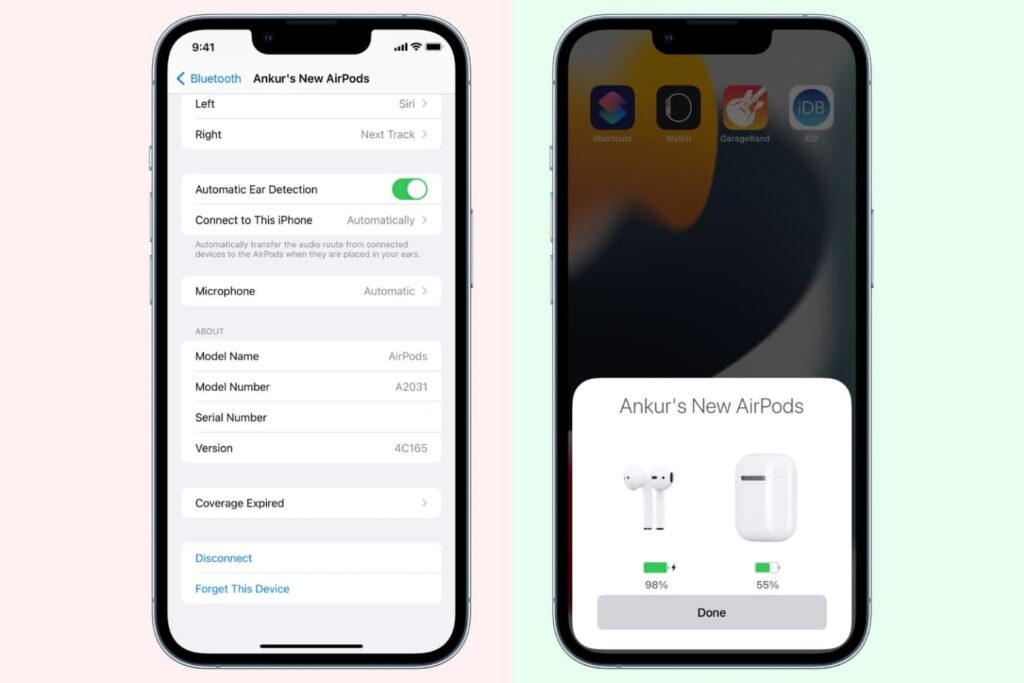
Để bắt đầu, hãy đảm bảo iPhone đang mở khóa và ở Màn hình chính. Đặt AirPods vẫn nằm trong hộp sạc ngay cạnh điện thoại và mở nắp. Một hình động thiết lập sẽ lập tức hiển thị. Bạn chạm vào nút “Kết nối” và làm theo hướng dẫn.
Lưu ý: Tai nghe có thể yêu cầu phiên bản iOS tương thích để hoạt động đầy đủ chức năng (ví dụ: AirPods 4 bắt buộc dùng iOS 18.0 trở lên). Sau khi hoàn tất, tai nghe tự động đồng bộ qua Tài khoản Apple của bạn.
2.2. Kết nối thủ công khi không hiện bảng thông báo
Nếu bạn đóng nắp quá nhanh hoặc hệ thống không tự hiển thị pop-up, hãy đưa thiết bị về trạng thái ghép nối thủ công theo bảng dưới đây. Sau khi đèn báo chuyển trạng thái, bạn vào Cài đặt Bluetooth trên iPhone để chọn tên thiết bị.
| Dòng AirPods | Cách kích hoạt ghép đôi thủ công |
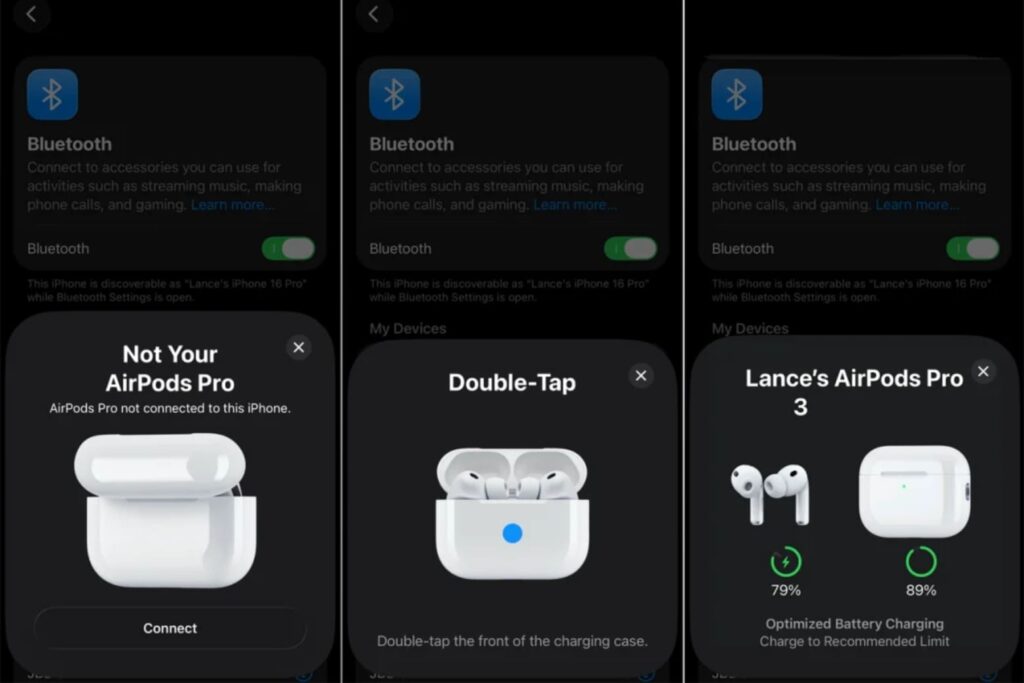
| AirPods Pro 3 và AirPods 4 (Cả 2 kiểu máy) | Mở nắp, chạm hai lần vào mặt trước của hộp sạc cho đến khi đèn trạng thái nhấp nháy màu trắng. |
| Các kiểu máy AirPods khác | Mở nắp, nhấn và giữ nút thiết lập ở mặt sau của hộp sạc cho đến khi đèn trạng thái nhấp nháy màu trắng. |
3. Xử lý 3 sự cố không nhận tai nghe Bluetooth thường gặp
Lỗi không nhận tai nghe bluetooth phần lớn bắt nguồn từ xung đột kết nối với thiết bị cũ hoặc ràng buộc bảo mật iCloud, không phải do hỏng phần cứng. Việc ngắt các kết nối chéo sẽ giải quyết vấn đề ngay lập tức.
3.1. Tai nghe đang tự động kết nối với thiết bị cũ
Tai nghe không dây luôn ưu tiên kết nối lại với thiết bị gần nhất mà nó từng ghép đôi. Nếu bạn vừa mượn tai nghe hoặc vừa sử dụng laptop, tai nghe sẽ bắt sóng với laptop thay vì chiếc iPhone đang cầm trên tay.
Hướng xử lý nhanh nhất là tắt Bluetooth trên máy tính hoặc thiết bị cũ, sau đó thiết lập lại chế độ ghép đôi trên tai nghe để iPhone có thể tìm thấy.
3.2. AirPods báo lỗi của chủ sở hữu khác
Do tính năng chống trộm, AirPods liên kết chặt chẽ với Tài khoản Apple ban đầu. Nếu bạn mua máy cũ và gặp thông báo thiết bị thuộc về người khác, thao tác reset thông thường sẽ không có tác dụng.
Bạn bắt buộc phải yêu cầu chủ cũ xóa tai nghe này khỏi ứng dụng Tìm (Find My) trên tài khoản iCloud của họ thì hệ thống mới cho phép ghép nối mới.
3.3. Xung đột kết nối Bluetooth trên iPhone
Khi iPhone kết nối cùng lúc với quá nhiều phụ kiện mạng, băng thông truyền tải có thể bị nghẽn. Lúc này, bạn vào Cài đặt > Cài đặt chung > Chuyển hoặc Đặt lại iPhone > Đặt lại > Đặt lại cài đặt mạng. Thao tác này làm sạch cấu hình kết nối mà không mất dữ liệu cá nhân.
4. Đổi tên thiết bị và thiết lập âm thanh cơ bản
Bên cạnh việc ghép nối, iPhone tích hợp sẵn các bộ công cụ trợ năng giúp bạn đổi tên phụ kiện và tự động cân bằng âm thanh phù hợp với thính lực cá nhân một cách trực quan.
4.1. Cách đổi tên tai nghe Bluetooth
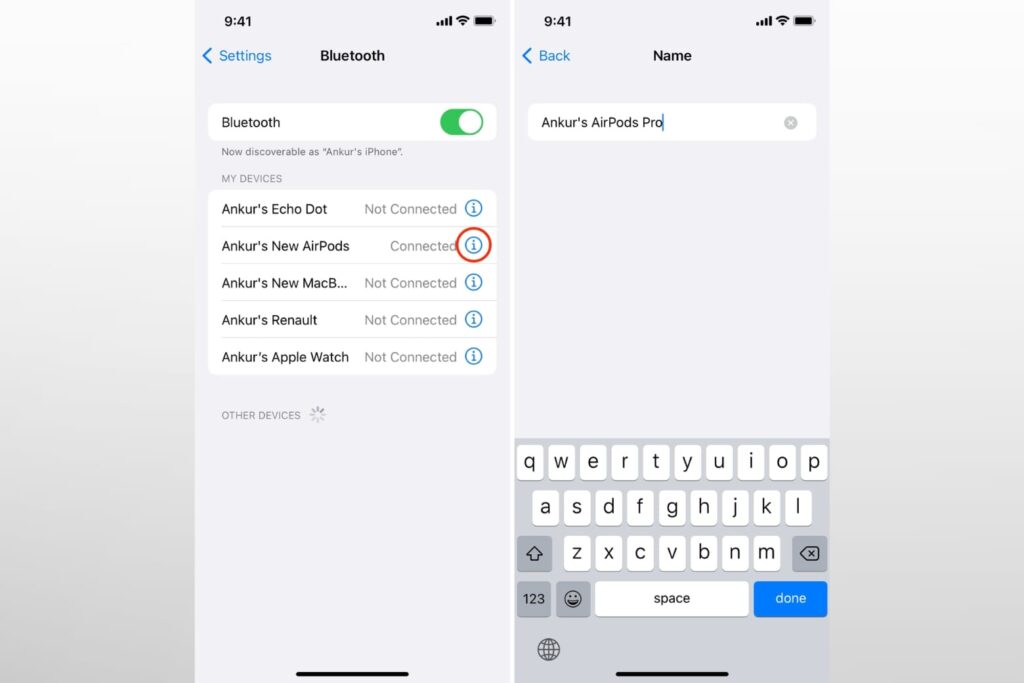
Để dễ dàng quản lý thiết bị, bạn có thể đổi tên hiển thị. Vào Cài đặt Bluetooth, chạm vào biểu tượng chữ “i” màu xanh nằm bên cạnh tên tai nghe đang kết nối. Chọn mục Tên, nhập nội dung mới và nhấn Xong. Tính năng này hoạt động mượt mà trên AirPods và một số tai nghe hãng khác có hỗ trợ.
4.2. Tính năng Thích nghi tai nghe (Cân bằng âm thanh)
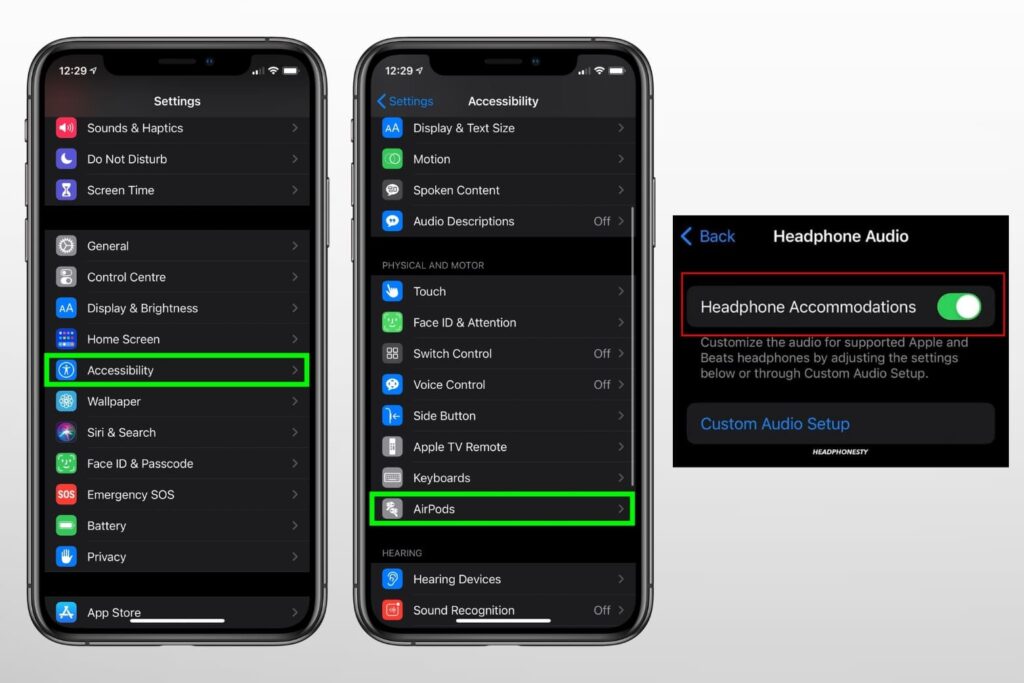
Nếu bạn cảm thấy âm thanh bị lệch bên to bên nhỏ hoặc giọng nói không rõ, đừng vội kết luận tai nghe bị lỗi. Trên các máy chạy iOS 14 trở lên, bạn vào Cài đặt > Trợ năng > Âm thanh & Hình ảnh và gạt bật mục Thích nghi tai nghe (Headphone Accommodations).
Tại đây, hệ thống cho phép khuếch đại âm thanh nhỏ và tinh chỉnh thanh trượt cân bằng trái/phải để bù đắp thính lực hiệu quả.
5. Cách ngắt kết nối và lưu ý khi chọn Quên thiết bị
Bạn có thể ngắt kết nối tai nghe tạm thời qua Trung tâm điều khiển hoặc hủy ghép đôi hoàn toàn bằng lệnh quên thiết bị. Thao tác xóa sẽ ảnh hưởng trực tiếp đến dữ liệu đồng bộ trên các thiết bị khác trong hệ sinh thái.
Để ngắt kết nối tạm thời, bạn chỉ cần vuốt mở Trung tâm điều khiển và chạm vào biểu tượng Bluetooth. Nếu muốn hủy ghép đôi hoàn toàn, hãy vào danh sách thiết bị, chạm biểu tượng chữ “i” và chọn Quên thiết bị này.
Lưu ý: Đối với AirPods, khi bạn chọn Quên thiết bị này trên iPhone, hệ thống sẽ tự động hủy ghép đôi tai nghe đó trên toàn bộ các thiết bị khác (Mac, iPad, Apple Watch) đang sử dụng chung một Tài khoản Apple của bạn.
6. Kết luận
Việc kết nối tai nghe Bluetooth với iPhone diễn ra rất nhanh chóng nếu bạn thực hiện đúng bước kích hoạt chế độ ghép đôi. Nắm vững cách quản lý phần cứng và nguyên lý xử lý lỗi giúp bạn làm chủ thiết bị, duy trì không gian trải nghiệm âm thanh xuyên suốt mà không cần phụ thuộc vào sự hỗ trợ kỹ thuật bên ngoài.
Xem thêm:
- Tìm hiểu tất tần tật về tai nghe Bluetooth chống nước
- Cách kết nối tai nghe Bluetooth với iPhone đơn giản, chi tiết
Di Động Việt