Định vị điện thoại Samsung có thể thực hiện bằng Samsung Find, SmartThings Find hoặc Google Find Hub để tìm lại thiết bị khi thất lạc. Chỉ cần đăng nhập tài khoản Samsung hoặc Google đã liên kết với điện thoại, bạn có thể xem vị trí trên bản đồ, phát chuông hoặc bảo vệ thiết bị từ xa. Cùng Dchannel tìm hiểu cách định vị Samsung nhanh chóng và chính xác ngay sau đây.
Dưới đây là những cách định vị điện thoại Samsung bạn có thể áp dụng:
- Samsung Find: Tìm điện thoại Galaxy thông qua tài khoản Samsung đã liên kết.
- Google Find Hub: Định vị Samsung bằng tài khoản Google tại android.com/find.
- SmartThings Find: Xác định vị trí điện thoại và tìm kiếm thiết bị Galaxy ở gần.
- Tìm ngoại tuyến: Hỗ trợ tìm điện thoại không có internet nếu đã bật tính năng tương ứng.
- Bật định vị: Kích hoạt dịch vụ vị trí và tính năng tìm thiết bị trước khi điện thoại bị mất.
1. Cách định vị điện thoại Samsung khi bị mất
Có thể định vị điện thoại Samsung bị mất bằng Samsung Find hoặc Google Find Hub. Hai dịch vụ này cho phép xem vị trí thiết bị trên bản đồ và sử dụng một số tính năng tìm kiếm từ xa.
1.1. Định vị điện thoại Samsung bằng Samsung Find
Samsung Find là ứng dụng tìm kiếm thiết bị thuộc hệ sinh thái Samsung Galaxy. Bạn có thể sử dụng ứng dụng trên thiết bị Galaxy tương thích hoặc truy cập dịch vụ tìm kiếm qua trình duyệt.
Các bước thực hiện:
- Bước 1: Trên máy tính hoặc điện thoại khác, truy cập SmartThings Find.
- Bước 2: Đăng nhập bằng tài khoản Samsung đã liên kết với điện thoại bị mất.
- Bước 3: Chọn điện thoại Samsung trong danh sách thiết bị để xem vị trí trên bản đồ.
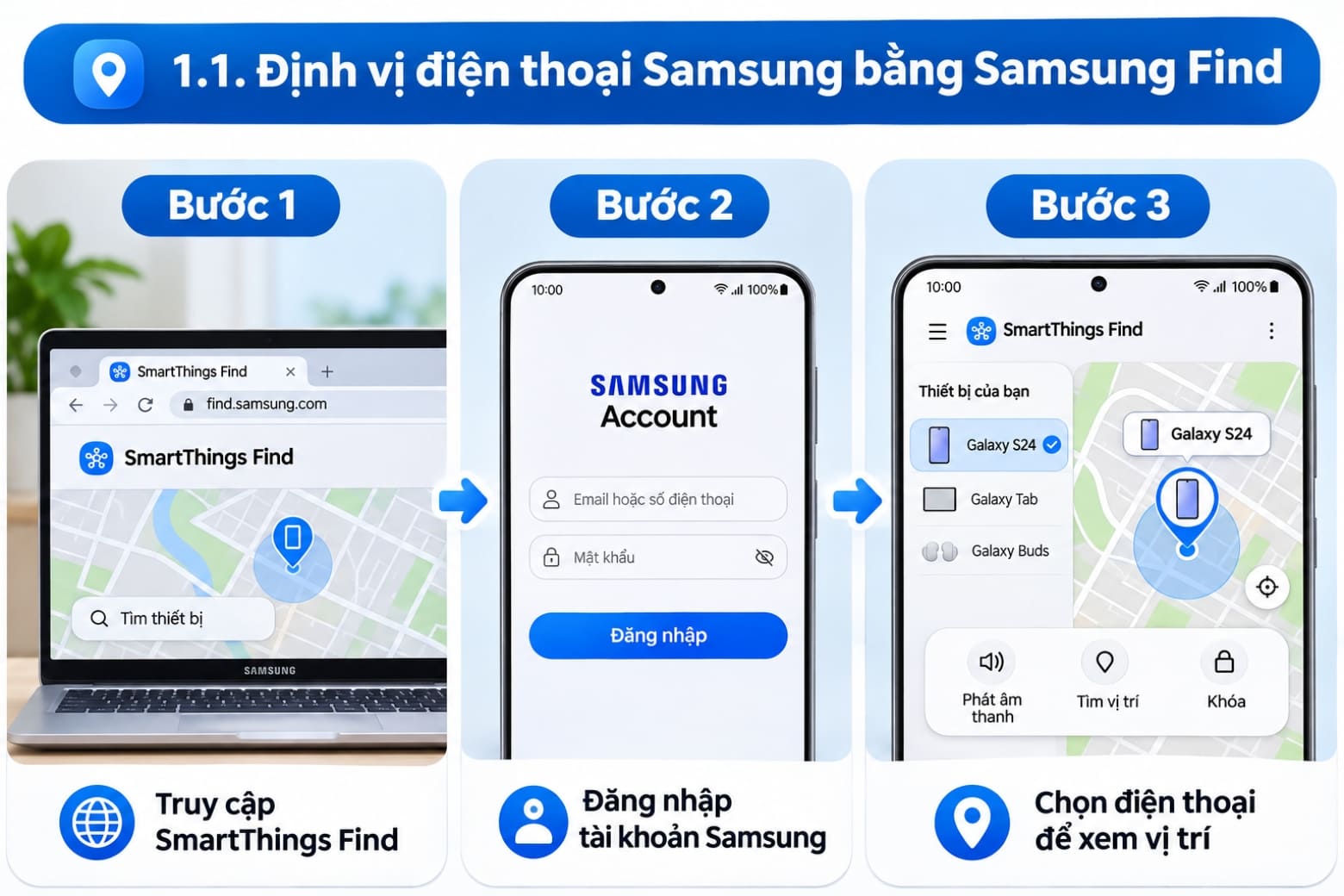
Nếu sử dụng ứng dụng Samsung Find trên thiết bị Galaxy khác, bạn có thể mở tab Thiết bị, chọn điện thoại cần tìm và sử dụng các tùy chọn tìm kiếm được hỗ trợ.
Tùy trạng thái thiết bị, dịch vụ có thể cung cấp các tính năng như phát chuông, cập nhật vị trí hoặc khóa điện thoại từ xa.
Lưu ý: Điện thoại cần được liên kết với tài khoản Samsung và bật tính năng tìm thiết bị. Khả năng cập nhật vị trí phụ thuộc vào kết nối và cài đặt tìm ngoại tuyến.
1.2. Định vị điện thoại Samsung bằng Google Find Hub
Google Find Hub (Trung tâm tìm thiết bị) là dịch vụ giúp tìm điện thoại Android, bao gồm Samsung Galaxy, thông qua tài khoản Google đã đăng nhập trên máy.
Các bước thực hiện:
- Bước 1: Truy cập Google Find Hub bằng trình duyệt trên máy tính hoặc điện thoại khác.
- Bước 2: Đăng nhập tài khoản Google đang sử dụng trên điện thoại Samsung bị mất.
- Bước 3: Chọn thiết bị cần tìm để xem vị trí hiện tại hoặc vị trí gần nhất có sẵn trên bản đồ.
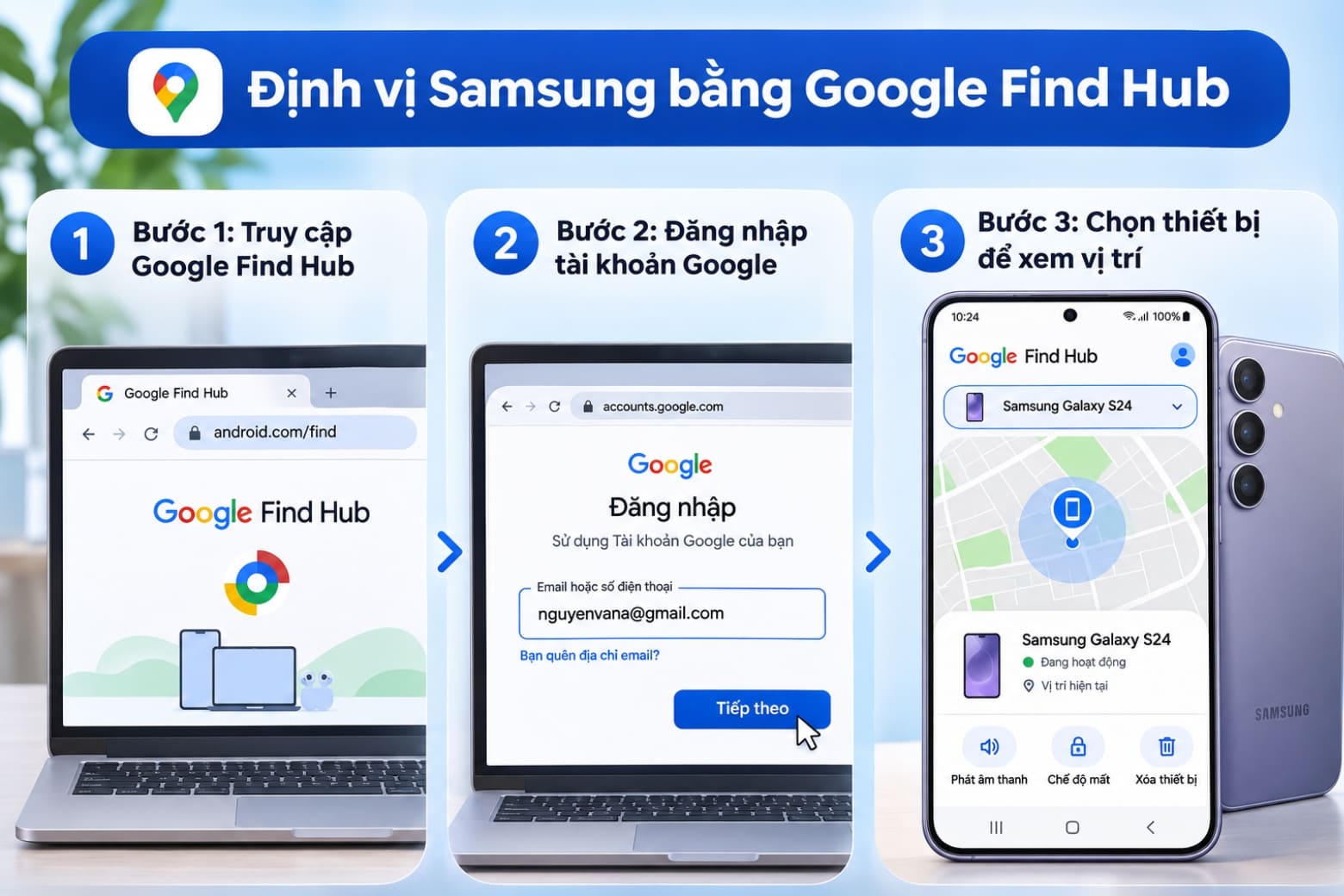
Ngoài việc xác định vị trí, Google Find Hub còn hỗ trợ:
- Phát âm thanh: Giúp tìm điện thoại khi thất lạc ở gần.
- Đánh dấu là bị mất: Hỗ trợ khóa thiết bị và hiển thị thông tin liên hệ.
- Đặt lại về trạng thái ban đầu: Xóa dữ liệu từ xa khi không thể lấy lại điện thoại.
Lưu ý: Sau khi đặt lại thiết bị về trạng thái ban đầu từ xa, bạn sẽ không thể tiếp tục theo dõi điện thoại bằng Google Find Hub. Vì vậy, chỉ nên sử dụng tùy chọn này khi thực sự cần bảo vệ dữ liệu.
1.3. Định vị Samsung bằng SmartThings Find
SmartThings Find là tính năng tìm kiếm thiết bị Galaxy được tích hợp trong ứng dụng SmartThings. Phương pháp này phù hợp khi bạn đã sử dụng SmartThings để quản lý thiết bị Samsung.
Các bước thực hiện:
- Bước 1: Mở ứng dụng SmartThings trên điện thoại Galaxy khác.
- Bước 2: Chọn mục Cuộc sống (Life) > Find hoặc SmartThings Find, tùy phiên bản ứng dụng.
- Bước 3: Chọn điện thoại Samsung cần tìm để xem vị trí trên bản đồ.
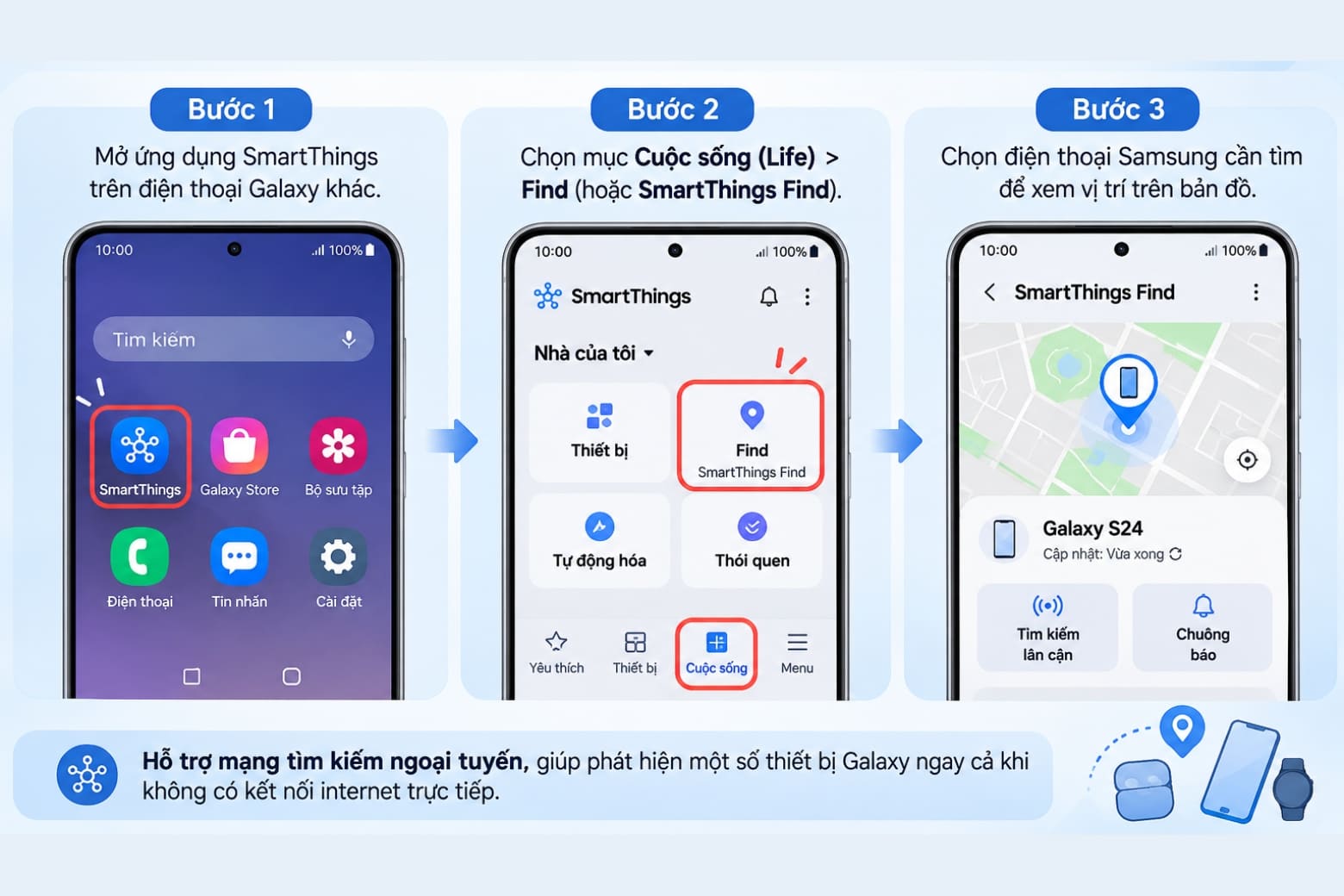
Nếu điện thoại ở gần, bạn có thể sử dụng tính năng Tìm kiếm lân cận hoặc Chuông báo khi được hỗ trợ.
SmartThings Find còn hỗ trợ mạng tìm kiếm ngoại tuyến, giúp phát hiện một số thiết bị Galaxy ngay cả khi không có kết nối internet trực tiếp.
Lưu ý: Samsung Find và SmartThings Find đều thuộc hệ sinh thái tìm kiếm thiết bị của Samsung. Bạn không cần cài đặt cả hai ứng dụng nếu đã có phương pháp tìm kiếm phù hợp.
2. Cách bật định vị trên điện thoại Samsung
Để tìm điện thoại Samsung khi thất lạc, bạn nên bật dịch vụ vị trí và tính năng tìm thiết bị ngay từ khi còn sử dụng máy.
2.1. Bật vị trí trên điện thoại Samsung
Các bước kích hoạt dịch vụ vị trí như sau:
- Bước 1: Mở Cài đặt trên điện thoại Samsung.
- Bước 2: Chọn mục Vị trí.
- Bước 3: Bật công tắc Vị trí để cho phép thiết bị sử dụng dịch vụ định vị.
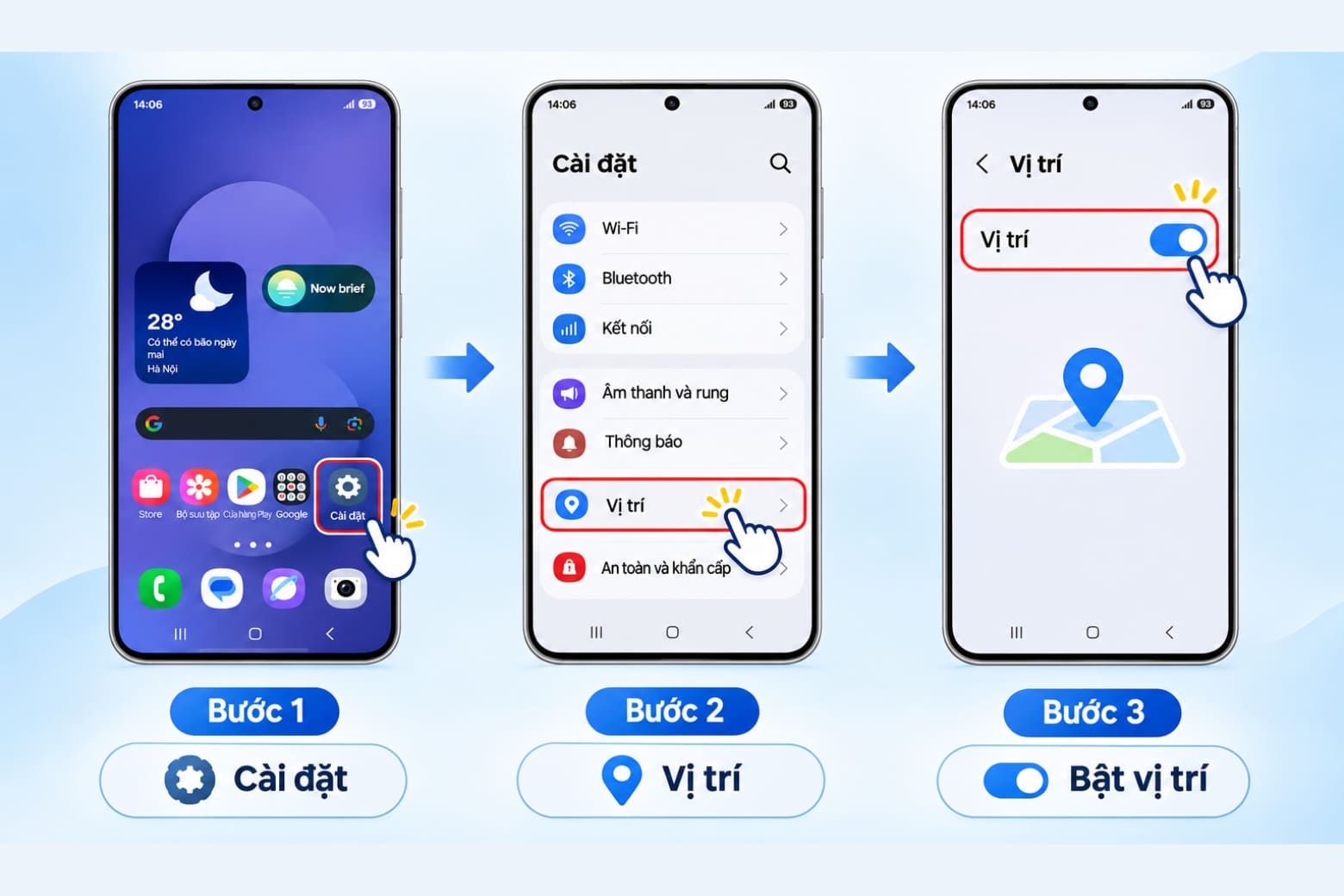
Sau khi kích hoạt, điện thoại có thể sử dụng GPS, Wi-Fi và các nguồn tín hiệu phù hợp để hỗ trợ xác định vị trí.
2.2. Bật tính năng tìm điện thoại Samsung
Ngoài dịch vụ vị trí, bạn cần kiểm tra tính năng tìm thiết bị trong tài khoản Samsung.
Các bước thực hiện:
- Bước 1: Vào Cài đặt và chọn Tài khoản Samsung.
- Bước 2: Tìm mục Tìm di động của bạn (Find My Mobile) hoặc tùy chọn tìm thiết bị tương ứng.
- Bước 3: Bật Cho phép tìm thấy điện thoại này, Gửi vị trí cuối cùng và Tìm ngoại tuyến nếu thiết bị hỗ trợ.
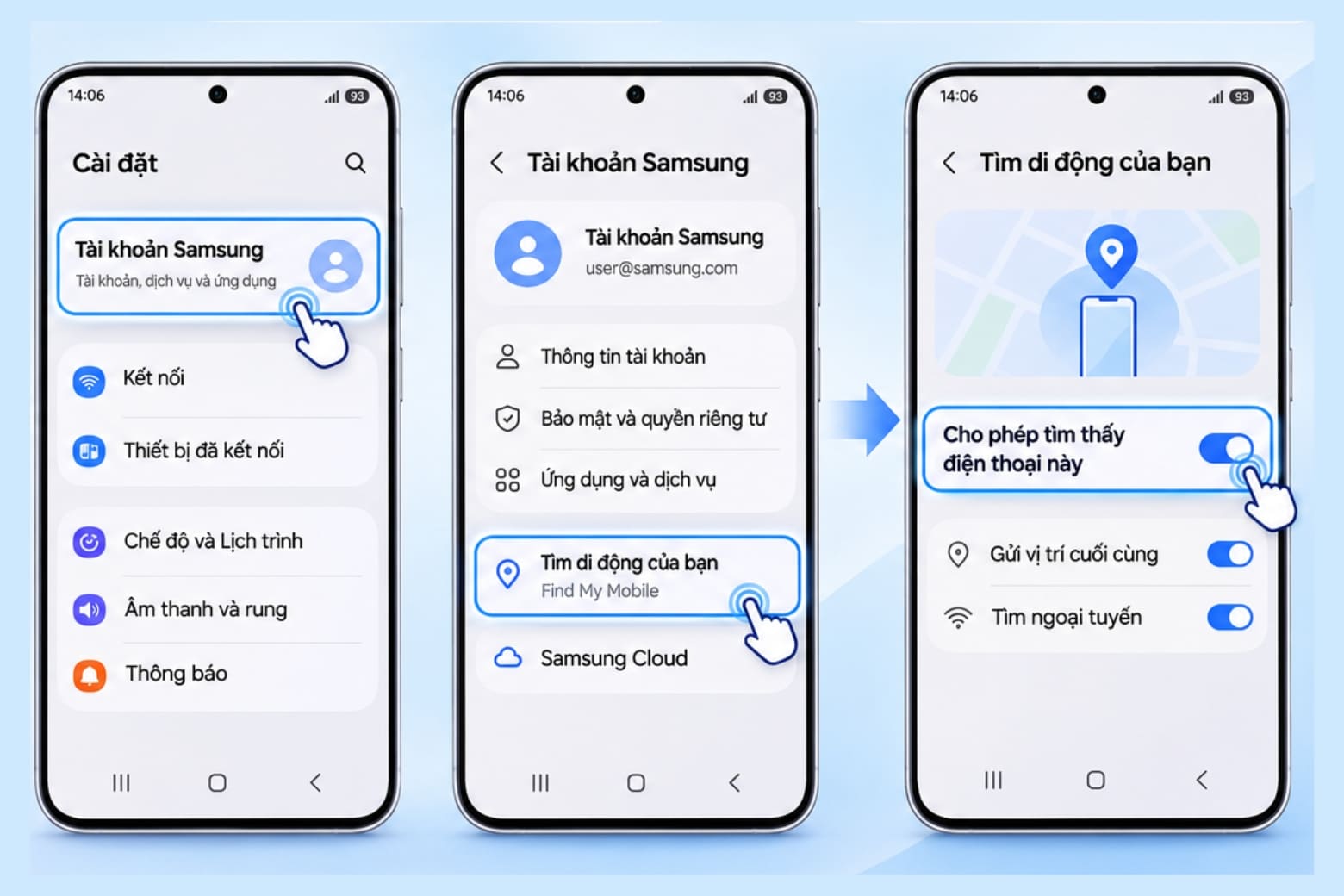
Những thiết lập này giúp tăng khả năng tìm lại điện thoại khi bị mất kết nối hoặc hết pin.
Lưu ý: Đường dẫn cài đặt có thể thay đổi tùy dòng Galaxy và phiên bản One UI. Bạn có thể nhập từ khóa “Tìm di động của bạn” trong thanh tìm kiếm Cài đặt để truy cập nhanh.
3. Điện thoại Samsung tắt nguồn hoặc không có mạng có định vị được không?
Điện thoại Samsung không có internet vẫn có thể được tìm thấy thông qua tính năng tìm ngoại tuyến nếu đã thiết lập trước đó. Tuy nhiên, khi thiết bị tắt nguồn hoàn toàn hoặc hết pin, bạn thường chỉ có thể xem vị trí cuối cùng đã được lưu.
| Trạng thái điện thoại | Khả năng định vị |
| Bật nguồn, có internet | Có thể cập nhật vị trí khi đáp ứng điều kiện |
| Không có Wi-Fi hoặc 4G/5G | Có thể tìm qua mạng ngoại tuyến nếu được hỗ trợ |
| Tắt nguồn hoàn toàn | Có thể xem vị trí cuối cùng đã lưu |
| Hết pin | Không thể tiếp tục phát tín hiệu tìm ngoại tuyến thông thường |
| Bị tháo SIM | Vẫn có thể định vị qua Wi-Fi hoặc mạng tìm ngoại tuyến |
Để tăng khả năng tìm điện thoại Samsung khi không có mạng, bạn nên bật Tìm ngoại tuyến và Gửi vị trí cuối cùng trước khi thiết bị thất lạc.
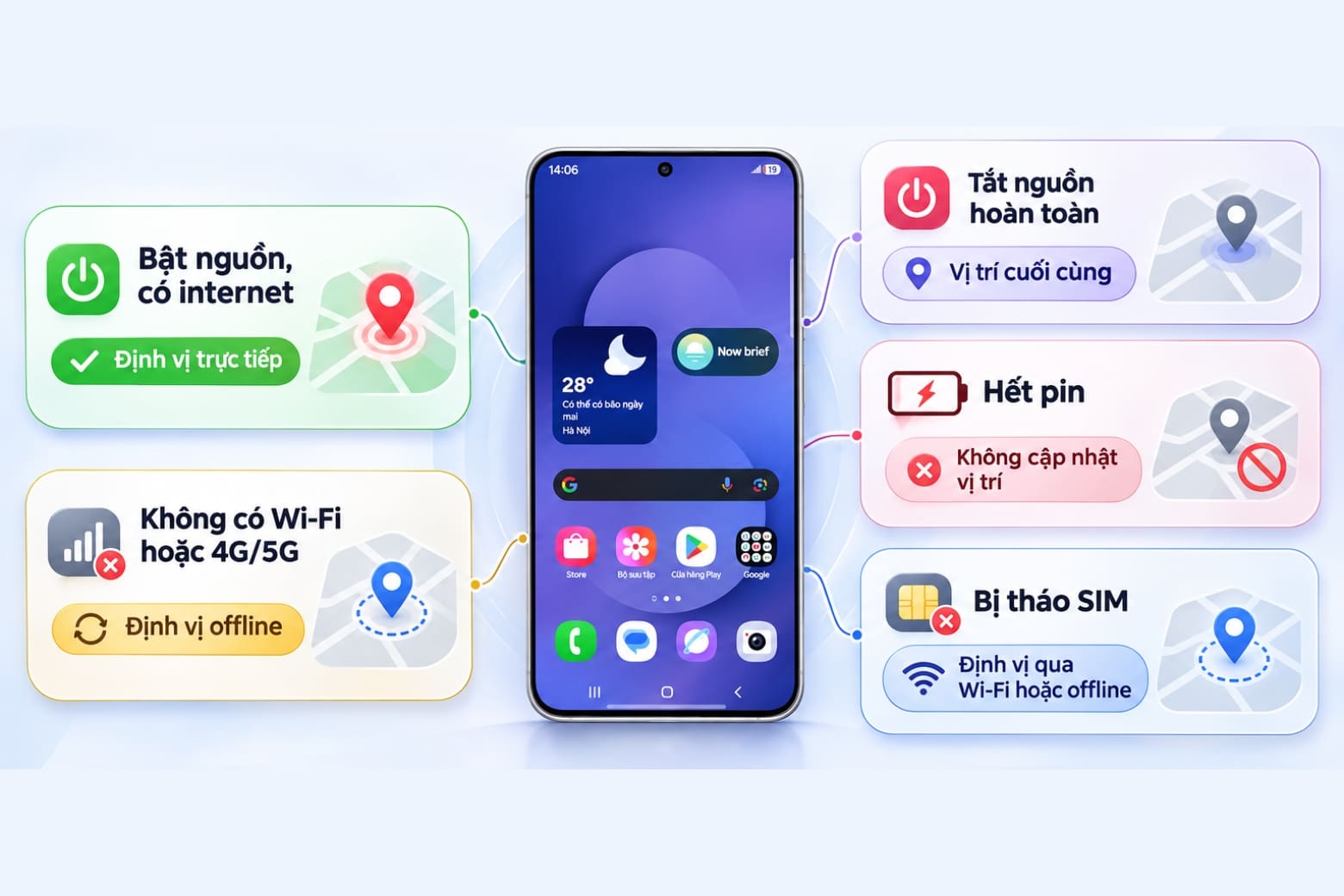
Vị trí hiển thị có thể là dữ liệu được cập nhật trước đó, không nhất thiết phản ánh vị trí hiện tại của điện thoại.
4. Cách định vị điện thoại Samsung của người khác
Bạn có thể định vị điện thoại Samsung của người thân hoặc bạn bè khi họ đồng ý chia sẻ vị trí. Một phương pháp phổ biến là sử dụng tính năng Chia sẻ vị trí trên Google Maps.
Các bước thực hiện:
- Bước 1: Trên điện thoại Samsung của người chia sẻ, mở Google Maps và nhấn vào ảnh đại diện.
- Bước 2: Chọn Chia sẻ vị trí > Chia sẻ mới, sau đó thiết lập thời gian chia sẻ.
- Bước 3: Chọn người nhận để gửi quyền xem vị trí.
Người nhận có thể mở Google Maps để xem vị trí được chia sẻ trong thời gian cho phép.
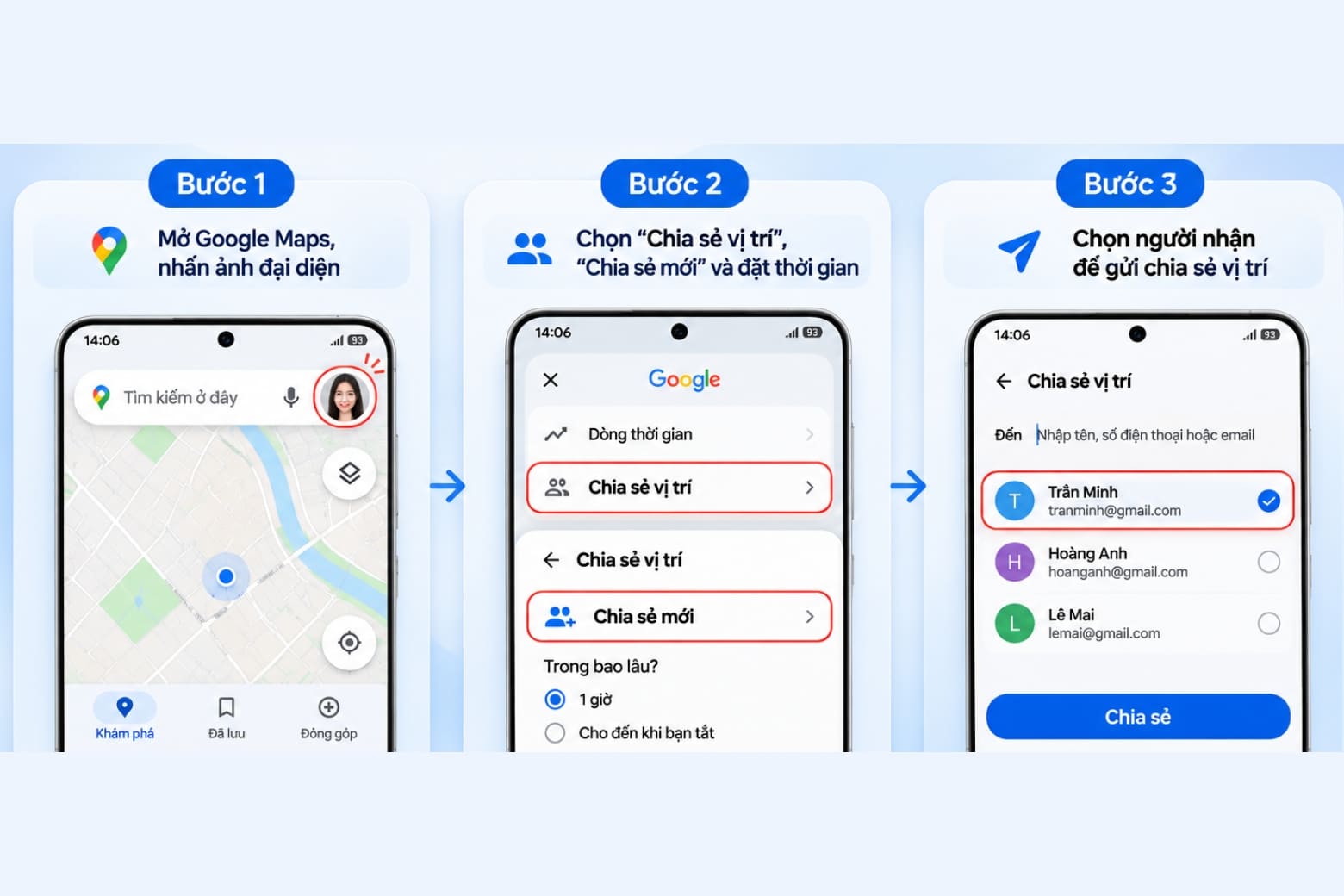
Ngoài Google Maps, Samsung Find cũng hỗ trợ chia sẻ vị trí với người thân thông qua tab Người trên các thiết bị tương thích.
Lưu ý: Việc định vị điện thoại của người khác cần có sự đồng ý của chủ sở hữu. Không nên sử dụng các ứng dụng theo dõi bí mật hoặc yêu cầu người khác cung cấp mật khẩu tài khoản.
5. Câu hỏi thường gặp về định vị điện thoại Samsung
5.1. Có thể định vị điện thoại Samsung bằng số điện thoại không?
Không thể tự định vị chính xác điện thoại Samsung chỉ bằng số điện thoại thông qua Samsung Find hoặc Google Find Hub. Bạn cần sử dụng tài khoản liên kết với thiết bị hoặc được chủ sở hữu chia sẻ vị trí hợp lệ.
5.2. Định vị điện thoại Samsung có cần bật GPS không?
Bật dịch vụ vị trí giúp điện thoại xác định vị trí chính xác hơn. Tuy nhiên, một số tính năng tìm ngoại tuyến có thể sử dụng Bluetooth và mạng thiết bị lân cận, không hoàn toàn phụ thuộc vào GPS.
5.3. Điện thoại Samsung bị mất có tìm được khi tắt nguồn không?
Khi điện thoại tắt nguồn hoàn toàn, bạn thường chỉ xem được vị trí cuối cùng đã lưu nếu tính năng tương ứng được bật trước đó. Thiết bị không thể liên tục cập nhật vị trí mới bằng phương thức tìm kiếm thông thường.
5.4. Có thể định vị Samsung bằng Gmail không?
Có. Bạn có thể dùng tài khoản Google liên kết với Gmail để đăng nhập Google Find Hub và tìm điện thoại Samsung đã đăng nhập cùng tài khoản, nếu thiết bị đáp ứng điều kiện của dịch vụ.
5.5. Định vị điện thoại Samsung có chính xác tuyệt đối không?
Không. Độ chính xác phụ thuộc vào tín hiệu GPS, Wi-Fi, mạng di động, môi trường xung quanh và thời điểm cập nhật. Vị trí hiển thị trên bản đồ có thể chênh lệch so với vị trí thực tế.
6. Tổng kết
Định vị điện thoại Samsung có thể thực hiện bằng Samsung Find, SmartThings Find hoặc Google Find Hub. Trong đó, Samsung Find phù hợp với người dùng Galaxy đã đăng nhập tài khoản Samsung, còn Google Find Hub là lựa chọn thuận tiện khi sử dụng tài khoản Google. Để tăng khả năng tìm lại điện thoại khi thất lạc, bạn nên bật dịch vụ vị trí, tính năng tìm thiết bị và tìm ngoại tuyến từ trước.
Hy vọng hướng dẫn từ Dchannel giúp bạn dễ dàng tìm và bảo vệ điện thoại Samsung khi cần thiết. Nếu đang có nhu cầu nâng cấp thiết bị, bạn có thể tham khảo các dòng điện thoại Samsung chính hãng tại Di Động Việt cùng chương trình thu cũ đổi mới và trả góp 0% theo điều kiện áp dụng.
Bản đồ hành trình khám phá
- Cẩm nang: Hướng dẫn sử dụng điện thoại Samsung
- Tắt chế độ an toàn trên Samsung
- Cách định vị điện thoại Samsung [Bạn đang ở đây]