Biết cách đặt mật khẩu điện thoại Samsung giúp bạn hạn chế người khác truy cập trái phép vào hình ảnh, tin nhắn, tài khoản và dữ liệu cá nhân. Tùy phiên bản One UI, người dùng có thể khóa màn hình bằng mã PIN, mật mã, mẫu hình hoặc kết hợp vân tay và nhận diện khuôn mặt.
Bạn có thể tham khảo nhanh các nội dung chính dưới đây:
- Đường dẫn cài đặt: Cài đặt > Màn hình khóa và AOD > Khóa màn hình và sinh trắc học.
- Kiểu khóa cơ bản: Mã PIN, mật mã hoặc mẫu hình.
- Mở khóa thuận tiện: Có thể bổ sung vân tay hoặc nhận diện khuôn mặt trên thiết bị hỗ trợ.
- Khi quên mã mới: Một số máy chạy One UI 6.1 trở lên cho phép dùng phương thức khóa trước đó trong vòng 72 giờ.
1. Cách đặt mật khẩu điện thoại Samsung nhanh nhất
Cách cài mật khẩu điện thoại Samsung trên giao diện One UI mới được thực hiện theo đường dẫn sau:
Cài đặt > Màn hình khóa và AOD > Khóa màn hình và sinh trắc học > Chọn Mã PIN, Mật mã hoặc Mẫu hình > Nhập và xác nhận thông tin khóa.
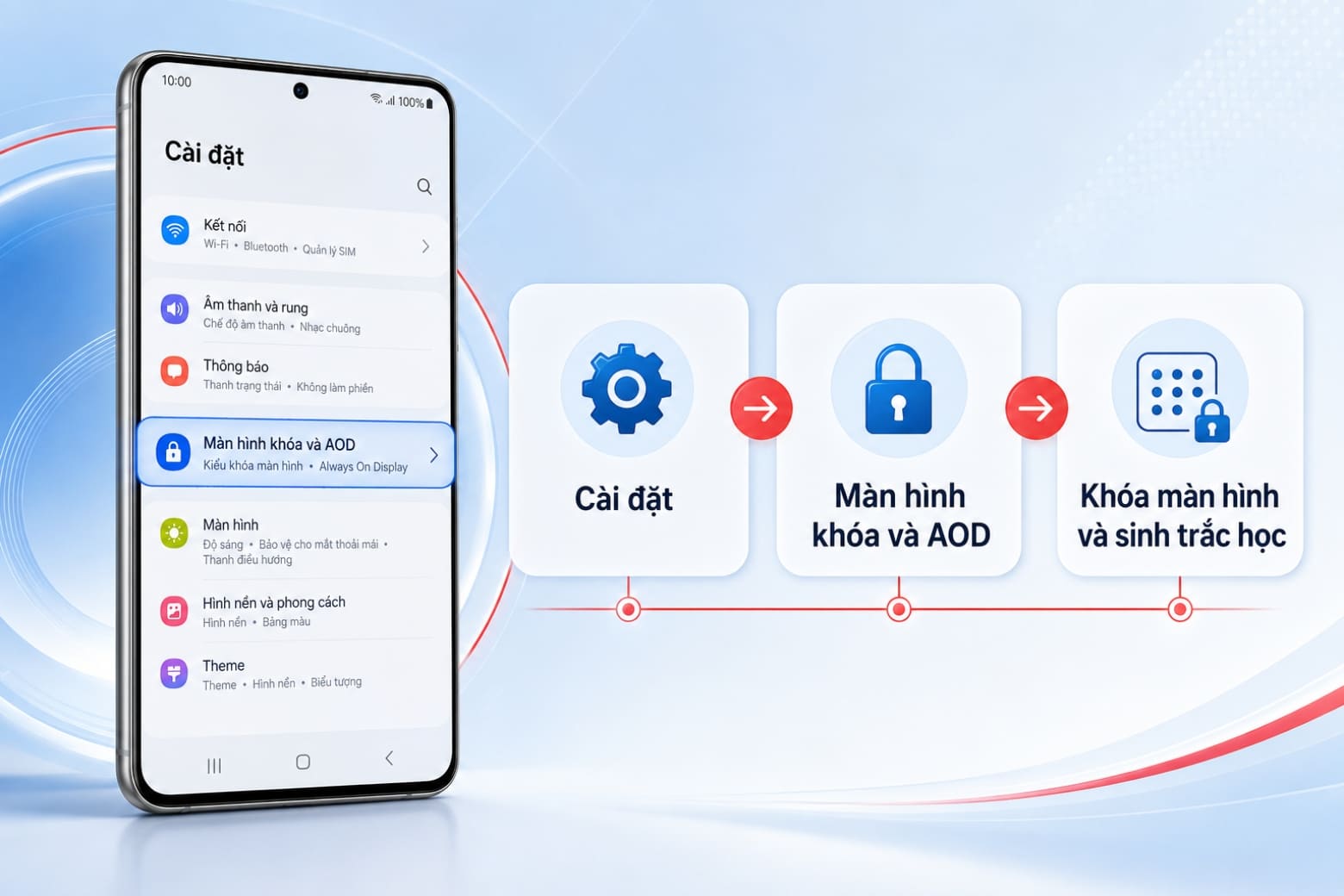
Trên một số dòng máy hoặc phiên bản One UI cũ hơn, mục này có thể hiển thị là: Cài đặt > Màn hình khóa > Kiểu khóa màn hình.
Sau khi thiết lập thành công, bạn nên khóa màn hình rồi mở lại để kiểm tra. Tên menu có thể khác nhẹ tùy model, phiên bản phần mềm và ngôn ngữ đang sử dụng trên điện thoại.
2. Hướng dẫn chi tiết cách cài mật khẩu điện thoại Samsung
Các bước dưới đây áp dụng cho phần lớn điện thoại Samsung Galaxy hiện nay. Bạn nên cập nhật phần mềm nếu giao diện trên máy khác nhiều so với hướng dẫn.
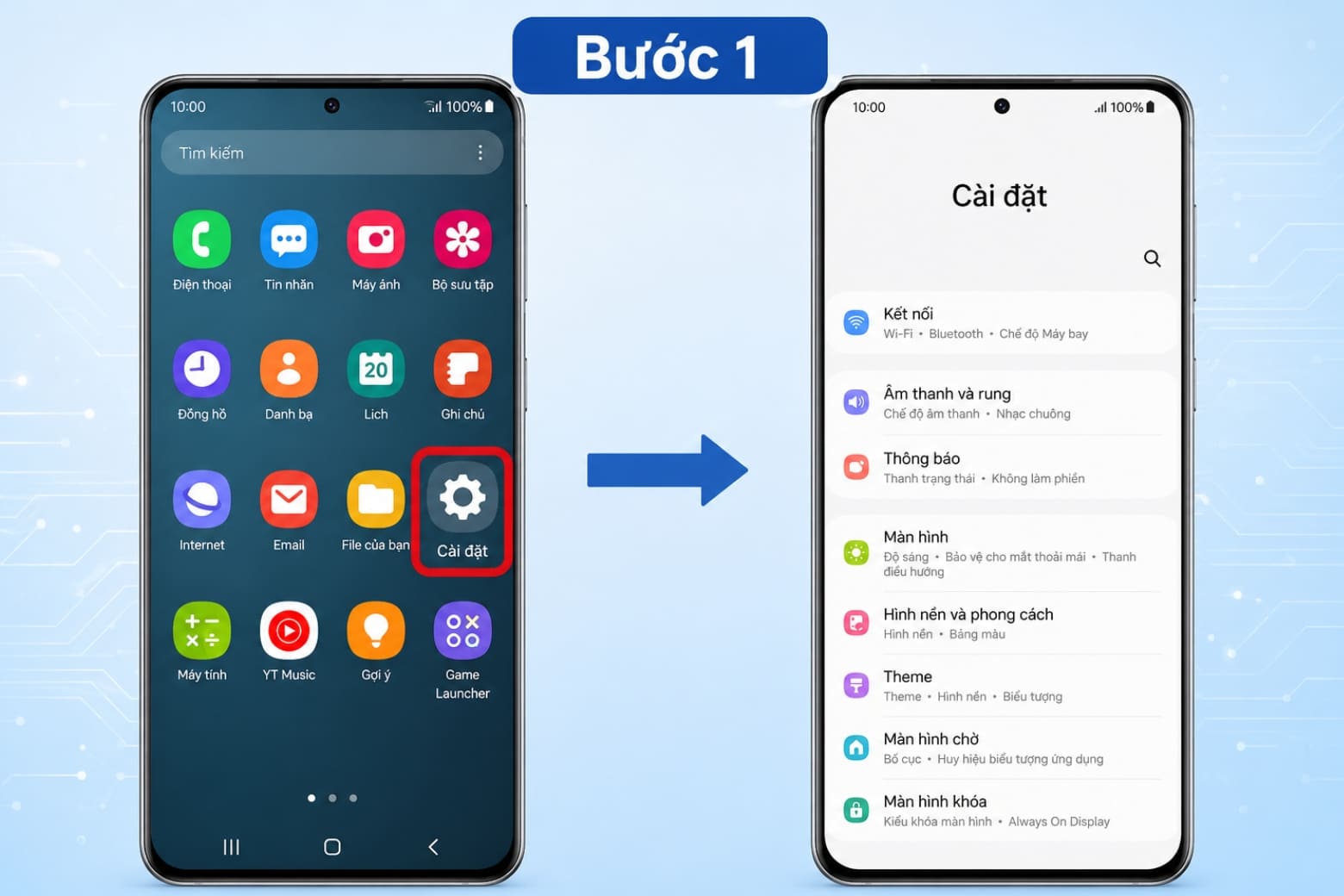
2.1. Bước 1: Mở Cài đặt trên điện thoại
Từ màn hình chính, bạn vuốt lên để mở danh sách ứng dụng rồi chọn Cài đặt. Bạn cũng có thể kéo bảng thông báo xuống và nhấn biểu tượng bánh răng ở góc màn hình.
2.2. Bước 2: Truy cập phần Màn hình khóa và AOD
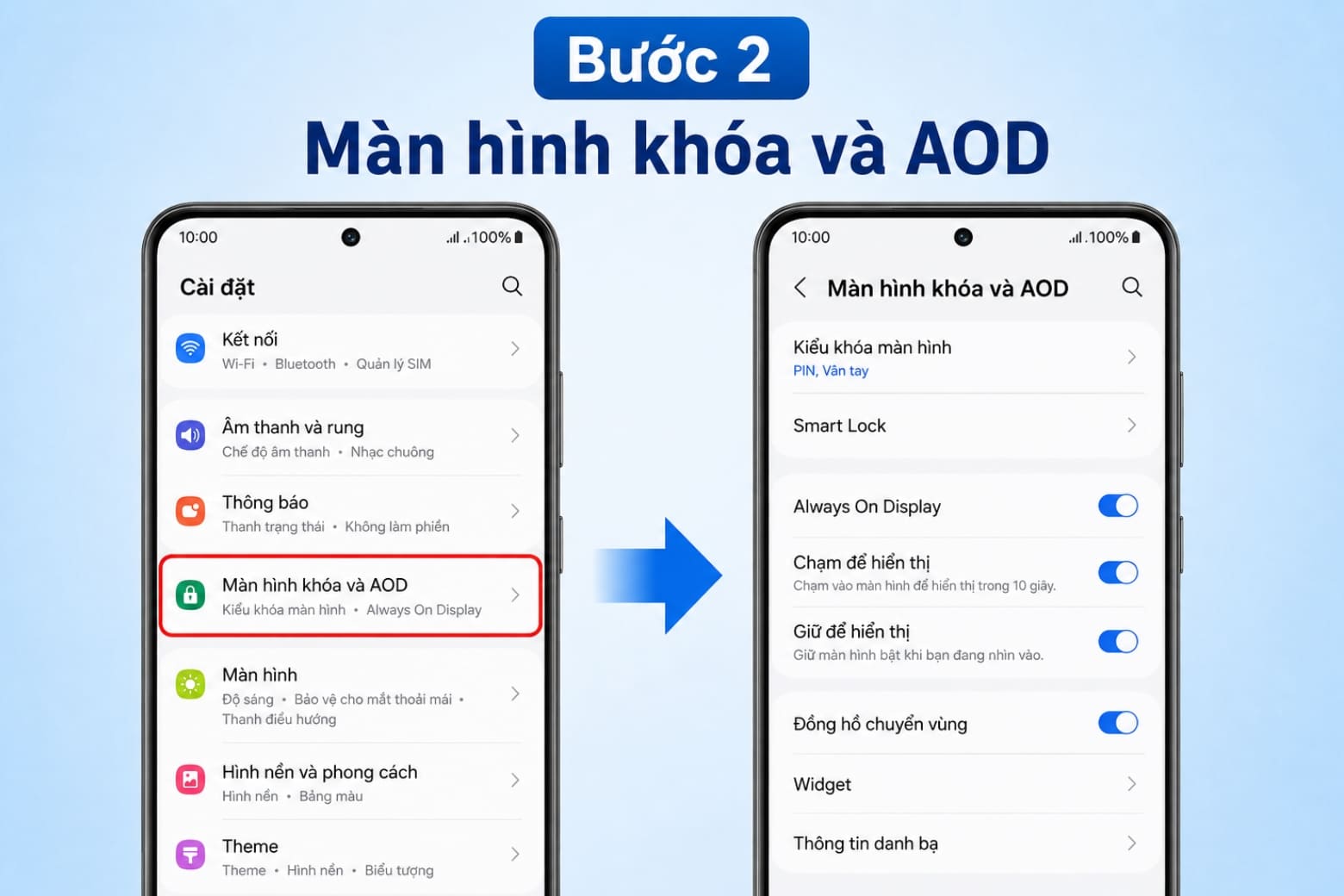
Trong giao diện Cài đặt, bạn kéo xuống và chọn Màn hình khóa và AOD. Trên thiết bị cũ, tên mục có thể là Màn hình khóa hoặc Màn hình khóa và bảo mật.
2.3. Bước 3: Chọn kiểu khóa màn hình
Nhấn vào Khóa màn hình và sinh trắc học hoặc Kiểu khóa màn hình, tùy giao diện đang hiển thị. Điện thoại sẽ cung cấp một số lựa chọn như:
- Mẫu hình: Mở khóa bằng cách nối các điểm theo thứ tự đã đặt.
- Mã PIN: Sử dụng một dãy số để mở khóa.
- Mật mã: Kết hợp chữ cái, số và ký tự.
- Vuốt hoặc Không dùng: Không tạo lớp khóa bảo mật cho thiết bị.
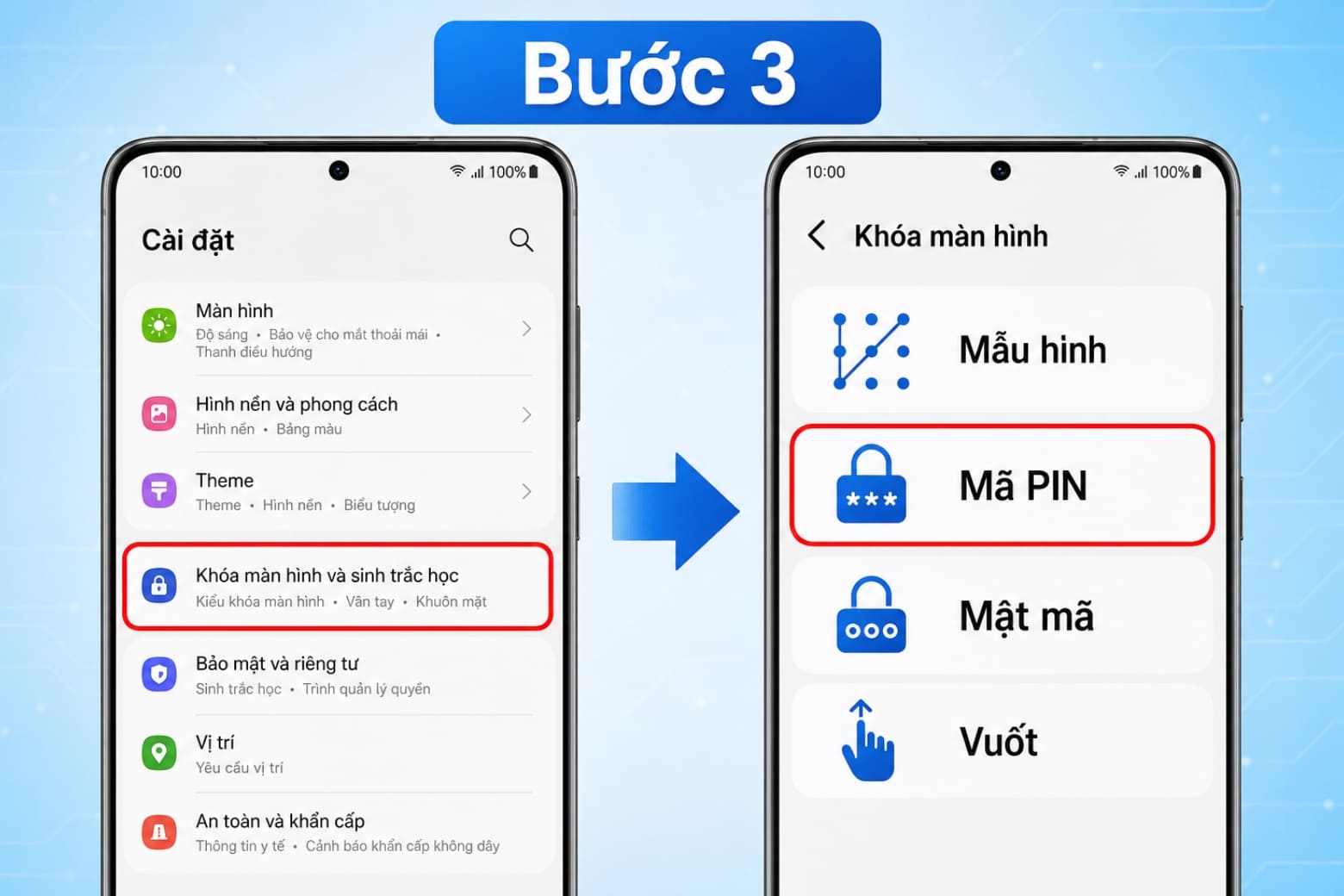
Nếu cần cân bằng giữa khả năng bảo vệ và thao tác hằng ngày, mã PIN từ 6 chữ số trở lên là lựa chọn dễ sử dụng. Tránh đặt các dãy dễ đoán như ngày sinh, số điện thoại, 123456 hoặc các số lặp lại.
2.4. Bước 4: Nhập và xác nhận mật khẩu
Nhập mã PIN, mật mã hoặc vẽ mẫu hình bạn muốn sử dụng, sau đó chọn Tiếp tục. Thực hiện lại một lần nữa để xác nhận rồi nhấn OK, Xác nhận hoặc Hoàn tất.
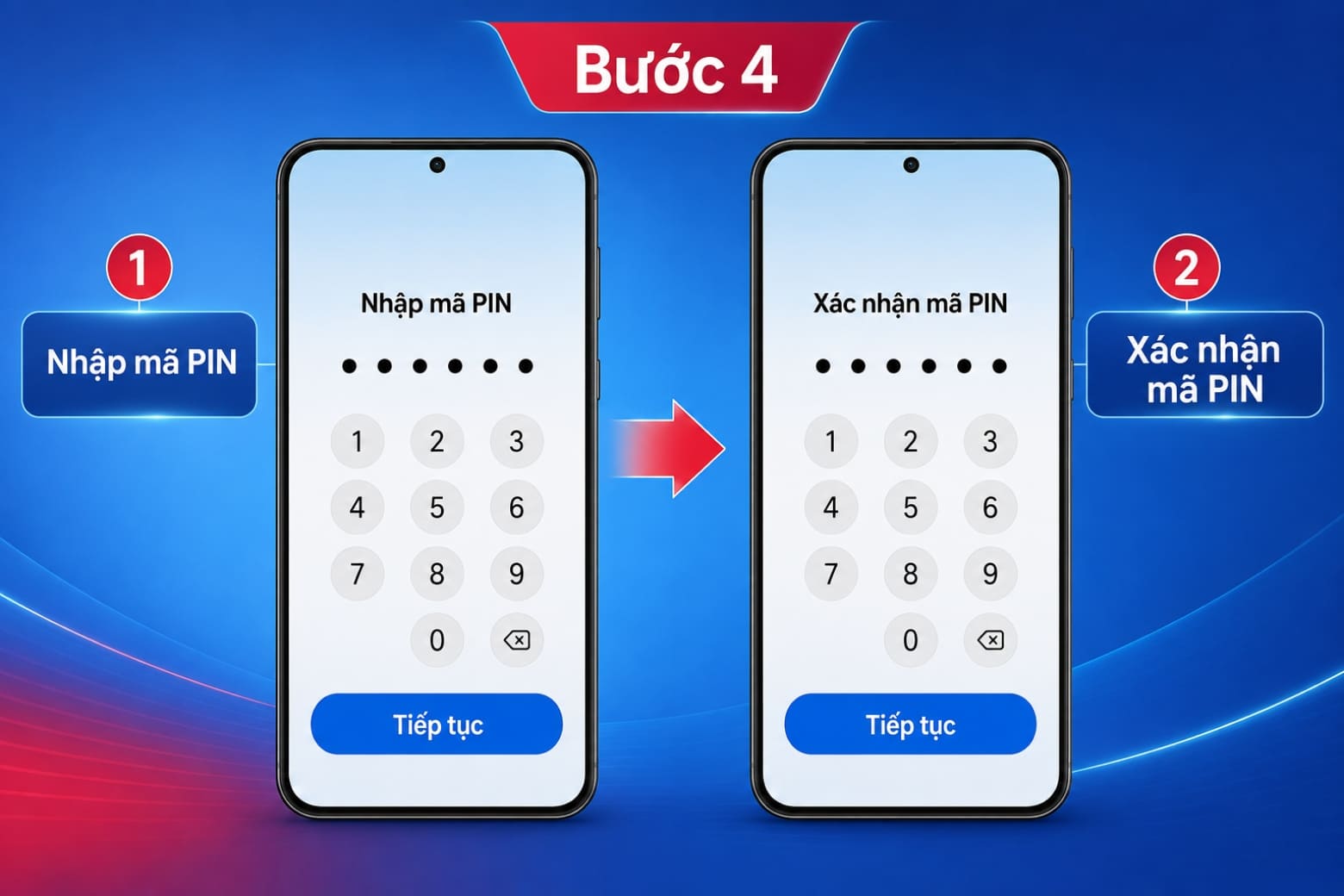
Với mã PIN đủ dài, một số thiết bị cho phép bật tùy chọn xác nhận mã mà không cần nhấn nút OK. Bạn chỉ nên kích hoạt nếu cảm thấy thao tác này phù hợp với thói quen sử dụng.
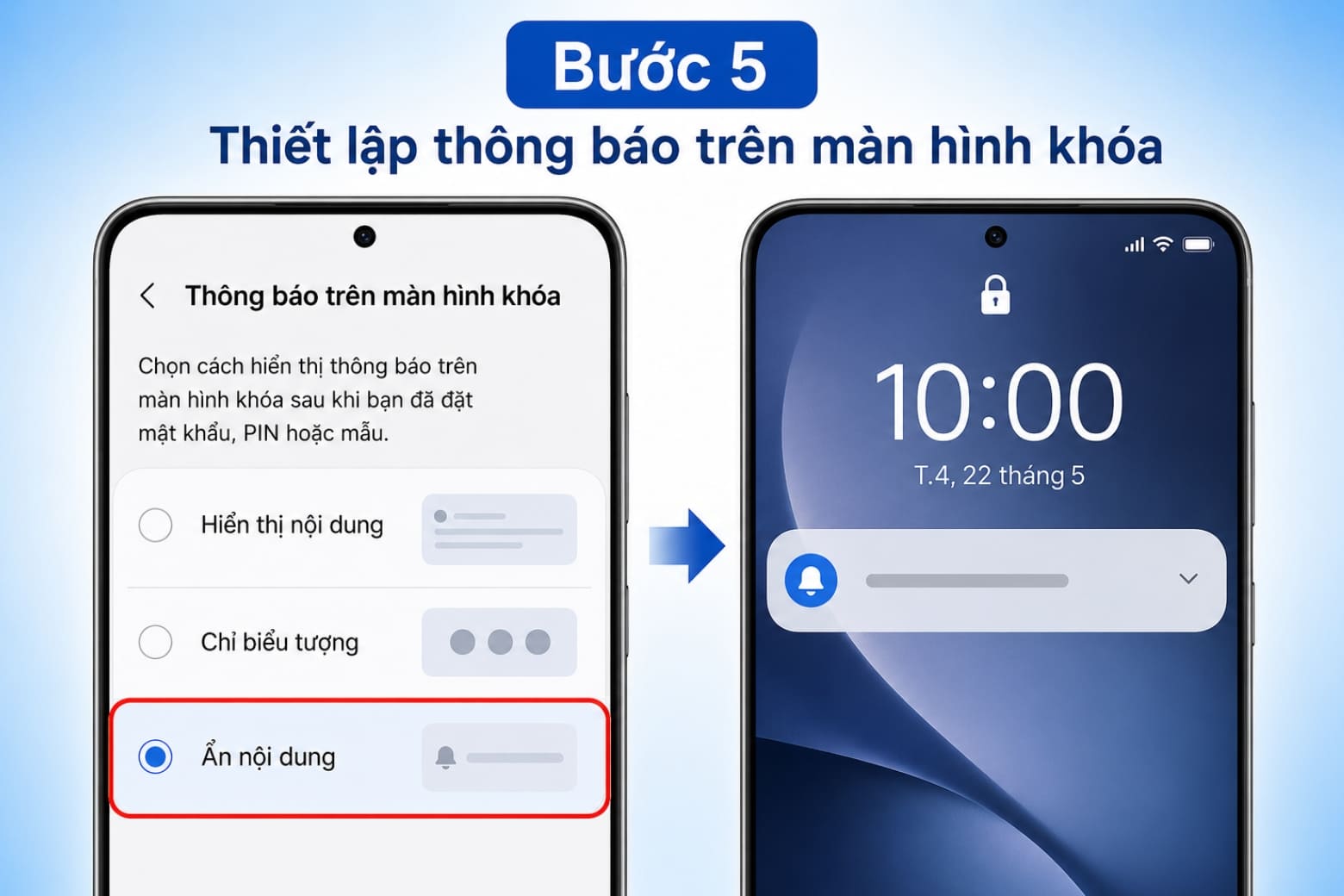
2.5. Bước 5: Thiết lập thông báo trên màn hình khóa
Sau khi đặt mật khẩu, điện thoại có thể yêu cầu bạn chọn cách hiển thị thông báo. Ba tùy chọn thường gặp gồm hiển thị đầy đủ nội dung, chỉ hiển thị biểu tượng hoặc ẩn nội dung nhạy cảm.
Nếu thường xuyên nhận mã OTP, email công việc hoặc tin nhắn cá nhân, bạn nên ẩn nội dung thông báo để người khác không thể đọc trực tiếp khi điện thoại vẫn đang khóa.
Theo hướng dẫn hiện hành của Samsung, giao diện One UI mới có thể sử dụng mục Khóa màn hình và sinh trắc học, trong khi một số phiên bản khác hiển thị trực tiếp Kiểu khóa màn hình. Samsung cũng lưu ý đường dẫn có thể thay đổi theo thiết bị và phiên bản phần mềm.
3. Nên đặt mật khẩu Samsung bằng mã PIN, mật mã hay hình vẽ?
Mỗi kiểu khóa có ưu điểm riêng. Bạn nên chọn dựa trên mức độ bảo mật cần thiết và tần suất mở điện thoại trong ngày.
| Kiểu khóa | Cách sử dụng | Ưu điểm | Điểm cần lưu ý |
| Mẫu hình | Nối các điểm trên lưới | Nhanh, dễ nhớ | Có thể bị nhìn thấy hoặc để lại dấu trên màn hình |
| Mã PIN | Nhập dãy số | Nhanh, phù hợp sử dụng hằng ngày | Không nên dùng dãy số ngắn, lặp hoặc dễ đoán |
| Mật mã | Nhập chữ, số và ký tự | Khả năng bảo vệ tốt nếu đặt đủ mạnh | Mất nhiều thời gian nhập hơn |
| Vân tay | Chạm ngón tay vào cảm biến | Nhanh và thuận tiện | Vẫn cần mã PIN, mật mã hoặc mẫu hình dự phòng |
| Khuôn mặt | Nhìn vào camera trước | Mở khóa nhanh, không cần chạm | Hiệu quả tùy thiết bị và điều kiện sử dụng |
Samsung quy định mã PIN có thể gồm từ 4 đến 16 chữ số trên các thiết bị tương thích. Mật mã cũng có độ dài từ 4 đến 16 ký tự và phải chứa ít nhất một chữ cái. Mẫu hình cần kết nối ít nhất bốn điểm trên lưới 3 x 3.
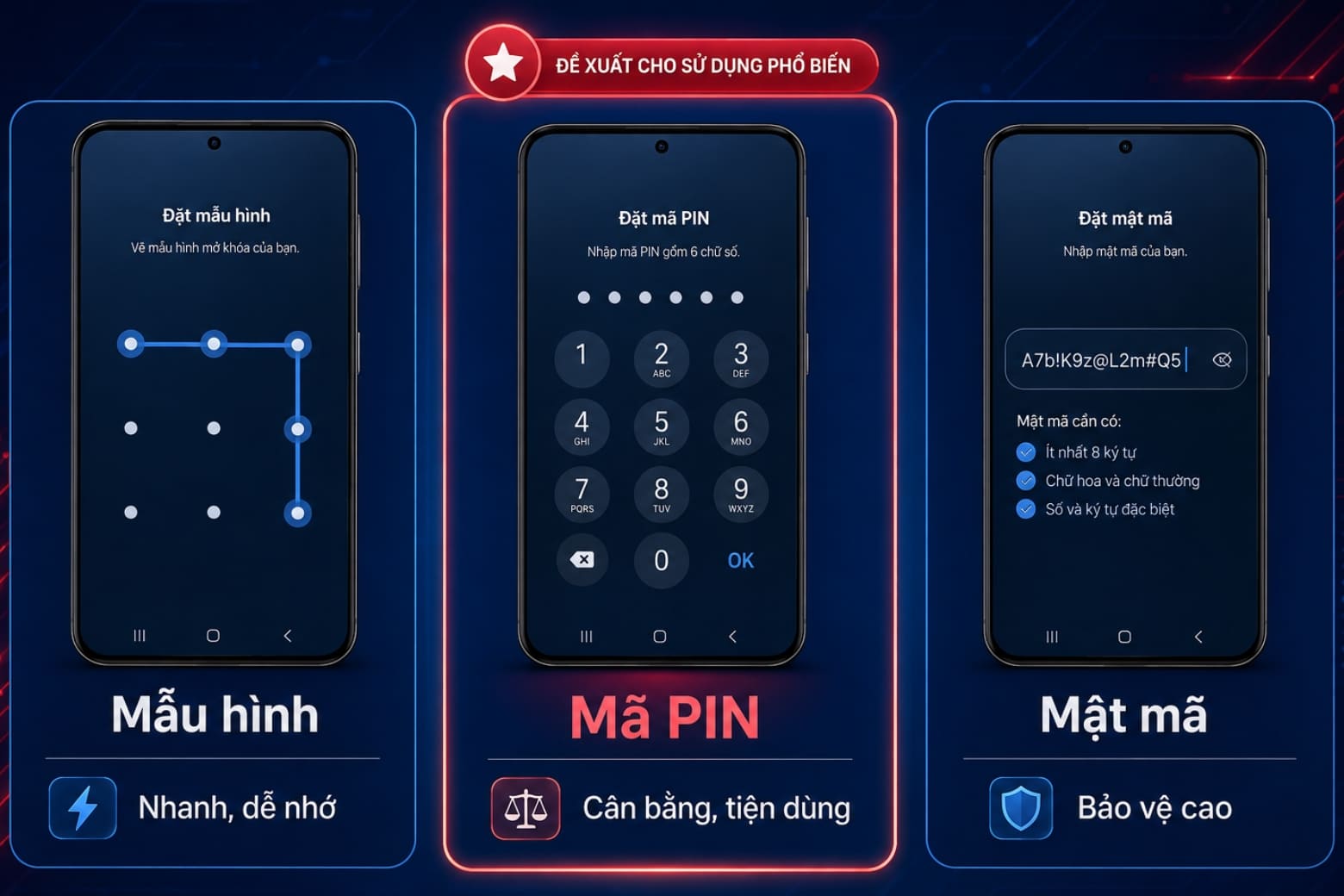
Đối với nhu cầu phổ thông, bạn có thể đặt mã PIN đủ dài rồi kết hợp vân tay. Mật mã gồm chữ, số và ký tự phù hợp hơn khi điện thoại lưu trữ dữ liệu công việc hoặc thông tin cần mức bảo vệ cao.
4. Cách cài vân tay và nhận diện khuôn mặt trên Samsung
Vân tay và nhận diện khuôn mặt giúp rút ngắn thời gian mở khóa. Tuy nhiên, đây là lớp mở khóa bổ sung, không thay thế hoàn toàn mã PIN, mật mã hoặc mẫu hình dự phòng.
4.1. Cách cài vân tay Samsung
Bạn thực hiện theo đường dẫn: Cài đặt > Bảo mật và quyền riêng tư > Sinh trắc học > Vân tay.
Nhập phương thức khóa màn hình hiện tại, sau đó đặt ngón tay lên cảm biến và nhấc ra theo hướng dẫn. Bạn nên thay đổi nhẹ vị trí đầu ngón tay để thiết bị ghi nhận cả phần giữa lẫn các cạnh của vân tay.
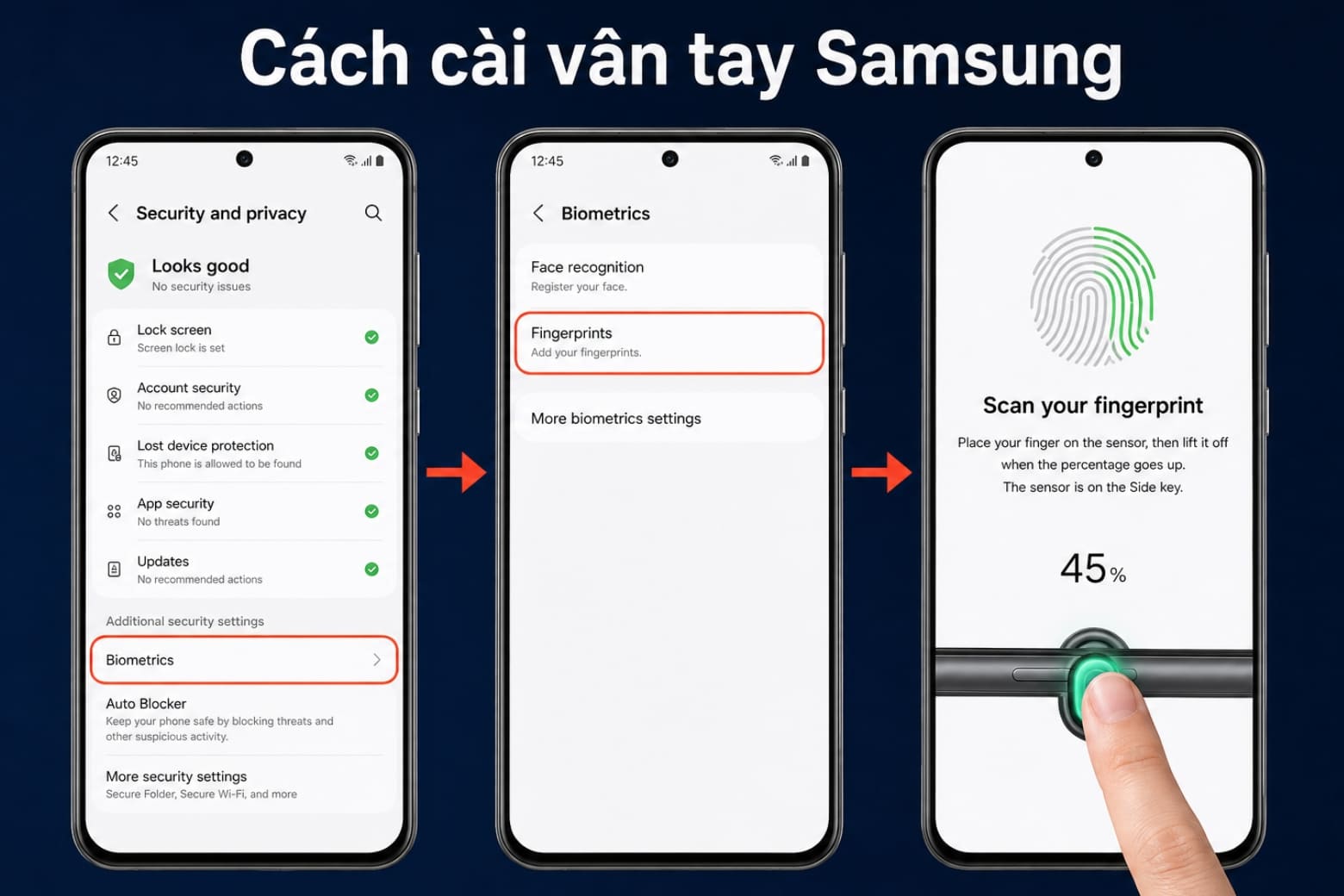
Sau khi hoàn tất, hãy kiểm tra tùy chọn Mở khóa bằng vân tay đã được bật. Vị trí cảm biến có thể nằm dưới màn hình, ở phím cạnh hoặc mặt lưng tùy dòng Galaxy.
4.2. Cách cài nhận diện khuôn mặt Samsung
Truy cập: Cài đặt > Bảo mật và quyền riêng tư > Sinh trắc học > Nhận diện khuôn mặt.
Nhập mã khóa dự phòng, chọn Tiếp tục rồi đặt khuôn mặt vào khung hình. Giữ điện thoại ngang tầm mắt và thực hiện tại nơi đủ sáng để máy ghi nhận thuận lợi hơn.
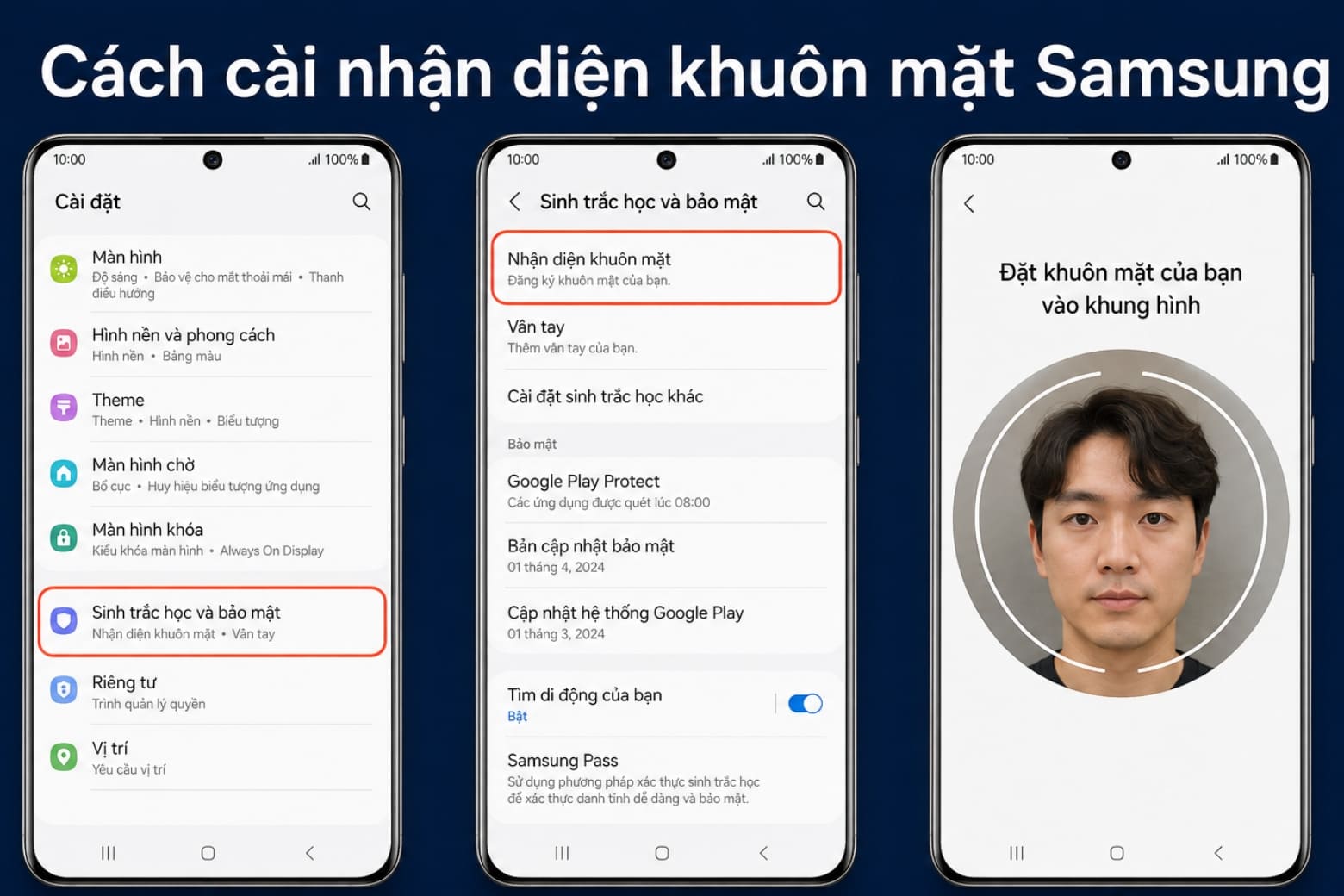
Bạn vẫn cần nhớ mã PIN, mật mã hoặc mẫu hình. Điện thoại có thể yêu cầu nhập phương thức dự phòng sau khi khởi động lại hoặc trong những tình huống bảo mật nhất định. Samsung cũng xác nhận thiết bị cần có khóa màn hình cơ bản trước khi sử dụng xác thực sinh trắc học.
Quét mống mắt và Intelligent Scan chỉ xuất hiện trên một số mẫu điện thoại Samsung cũ như Galaxy S8, S9, Note8 và Note9. Vì vậy, người dùng điện thoại Galaxy mới không nên tìm hai tùy chọn này trong phần cài đặt.
5. Cách đổi hoặc xóa mật khẩu điện thoại Samsung
Bạn có thể thay đổi kiểu khóa bất cứ lúc nào nếu vẫn nhớ phương thức đang sử dụng. Điện thoại sẽ yêu cầu xác minh khóa cũ trước khi cho phép đặt khóa mới.
5.1. Cách đổi mật khẩu Samsung
Thao tác thực hiện như sau:
Cài đặt > Màn hình khóa và AOD > Khóa màn hình và sinh trắc học > Nhập mã hiện tại > Chọn kiểu khóa mới > Nhập và xác nhận mã mới.
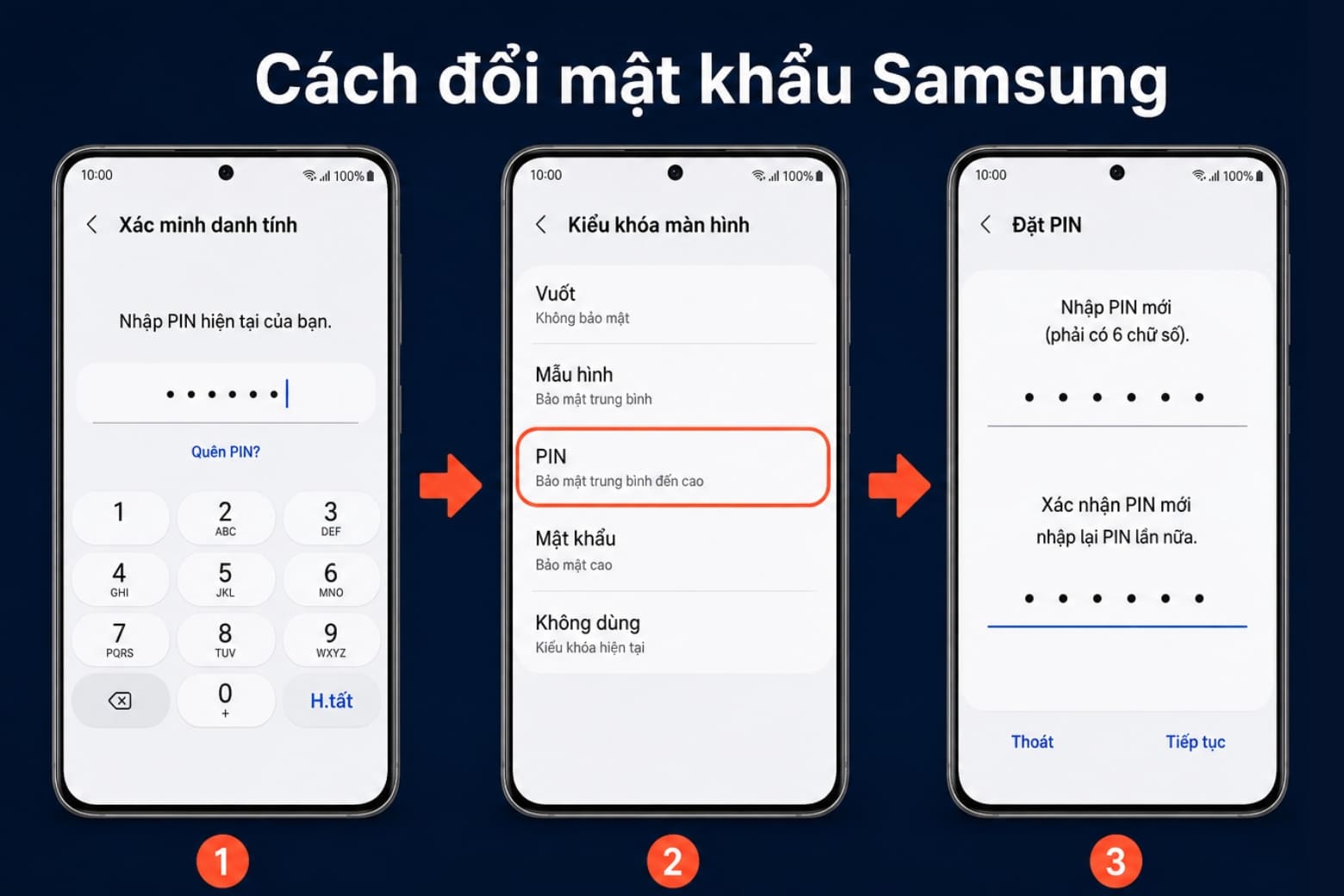
Nếu đổi từ mã PIN sang mật mã hoặc mẫu hình, bạn vẫn cần nhập mã PIN hiện tại trước. Sau khi hoàn tất, hãy tắt màn hình và thử mở khóa bằng phương thức mới để tránh nhầm lẫn.
Trên thiết bị chạy One UI 6.1 trở lên, phương thức khóa cũ có thể được lưu trong 72 giờ sau khi thay đổi. Tính năng này giúp người dùng khôi phục quyền truy cập nếu quên mã vừa đặt.
5.2. Cách xóa mật khẩu màn hình Samsung
Bạn truy cập cùng đường dẫn, nhập khóa hiện tại rồi chọn Vuốt hoặc Không dùng. Điện thoại sẽ hiển thị cảnh báo trước khi tắt khóa bảo mật.
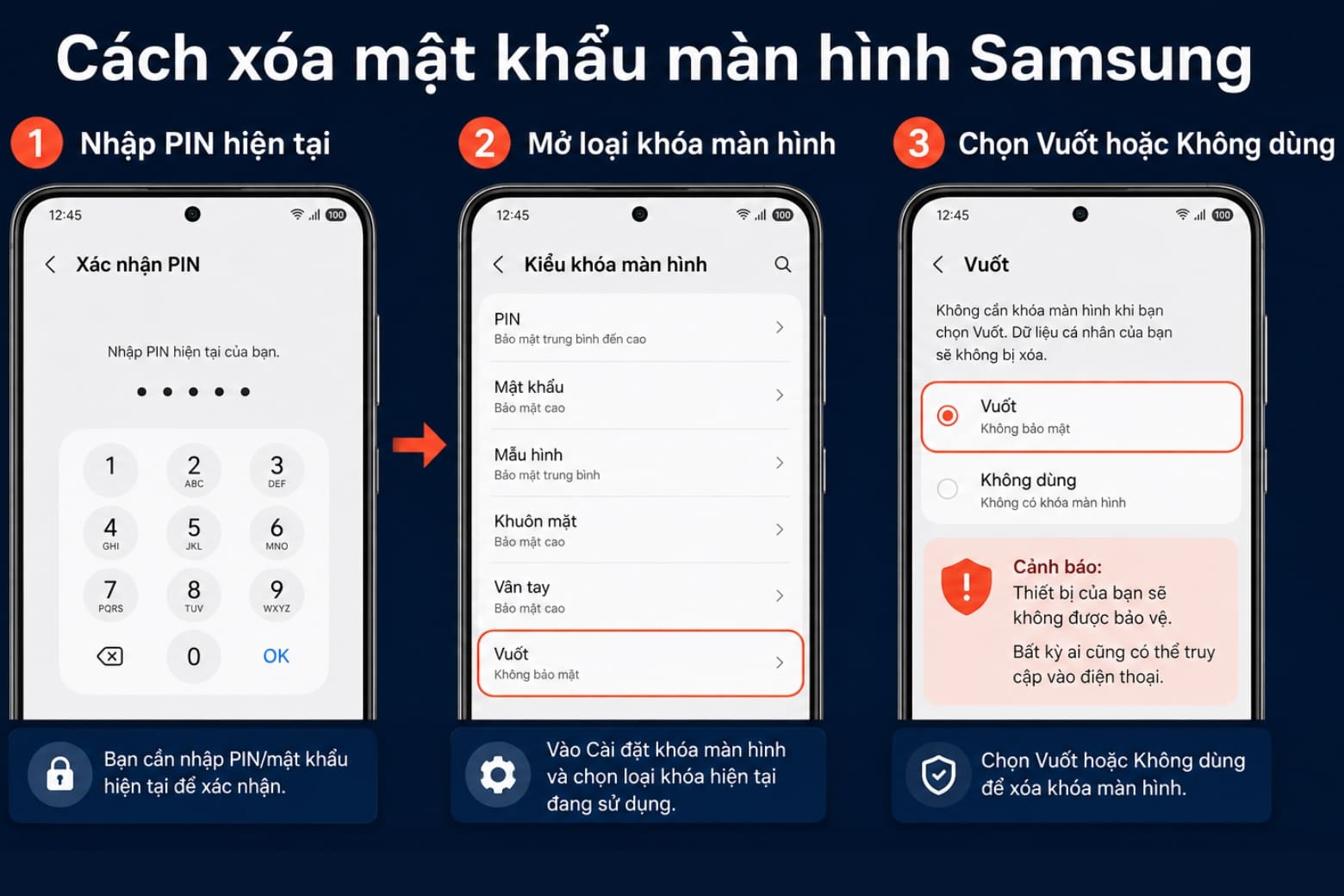
Khi chuyển sang Vuốt hoặc Không dùng, thiết bị có thể vô hiệu hóa dữ liệu sinh trắc học và một số tính năng cần lớp bảo mật cao. Một số ứng dụng ngân hàng hoặc dịch vụ thanh toán cũng có thể yêu cầu bạn thiết lập lại khóa màn hình an toàn.
Bạn chỉ nên xóa mật khẩu khi thực sự cần thiết. Điện thoại không có khóa màn hình sẽ dễ bị truy cập nếu thất lạc hoặc được người khác cầm máy.
6. Cài đặt khóa bảo mật nên bật sau khi đặt mật khẩu
Sau khi hoàn thành cách đặt mật khẩu điện thoại Samsung, bạn có thể kiểm tra thêm các tùy chọn trong:
Cài đặt > Màn hình khóa và AOD > Cài đặt khóa bảo mật.
Điện thoại sẽ yêu cầu nhập mã hiện tại trước khi mở phần này. Tùy model và phiên bản One UI, người dùng có thể gặp các lựa chọn sau:
- Tự động khóa khi màn hình tắt: Quy định thời gian thiết bị chờ trước khi khóa.
- Khóa ngay bằng phím cạnh: Điện thoại khóa lập tức khi bạn nhấn phím cạnh.
- Hiển thị mẫu hình: Cho phép ẩn hoặc hiện đường nối khi vẽ mẫu.
- Khóa mạng và bảo mật: Hạn chế thay đổi kết nối khi thiết bị vẫn đang khóa.
- Hiển thị tùy chọn Khóa máy: Tạm tắt mở khóa sinh trắc học và ẩn thông báo trên màn hình khóa.
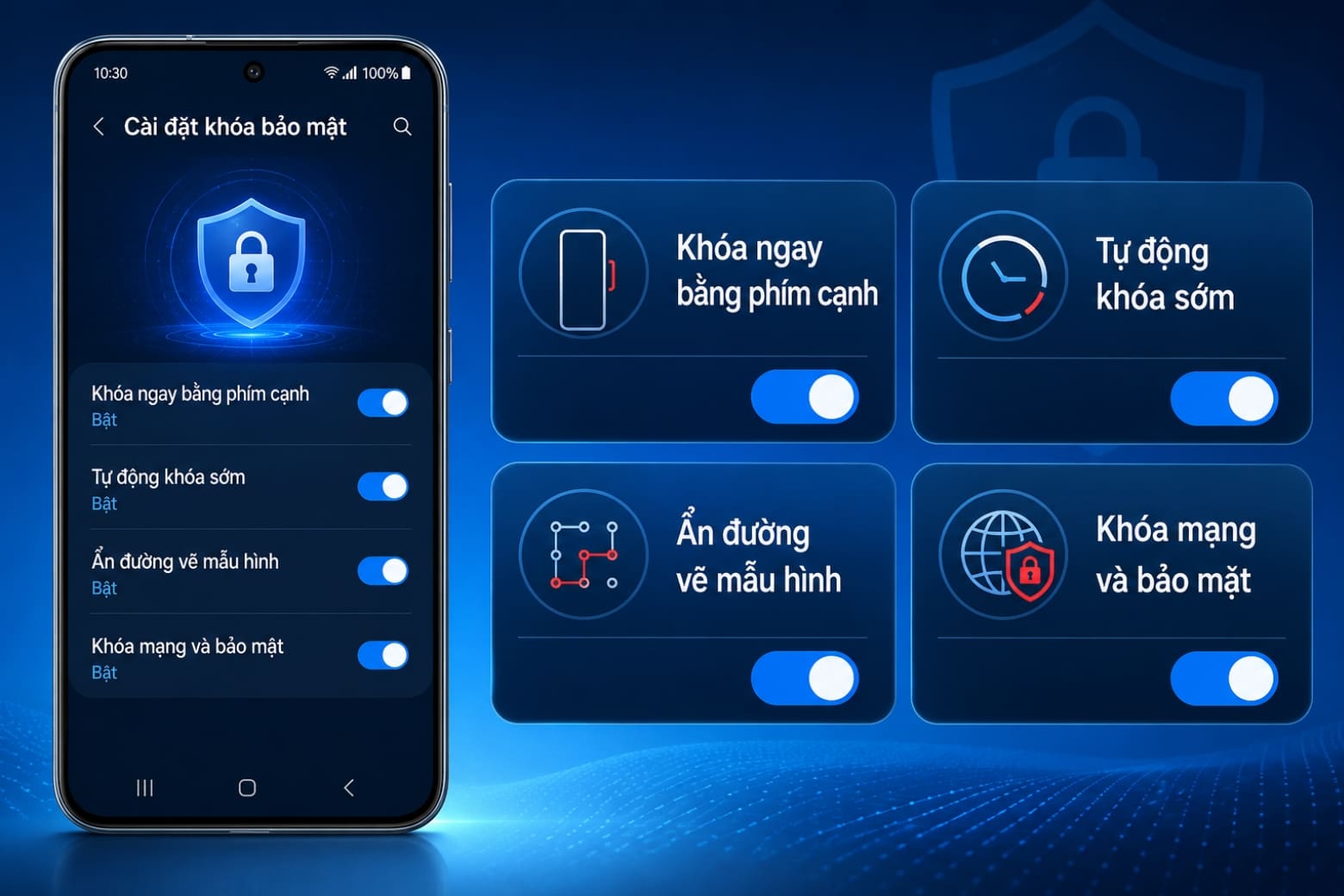
Bạn nên bật Khóa ngay bằng phím cạnh và đặt thời gian tự động khóa ngắn. Nếu dùng mẫu hình, tắt đường vẽ hiển thị sẽ hạn chế người đứng gần quan sát được thao tác mở máy.
7. Quên mật khẩu điện thoại Samsung phải làm sao?
Cách xử lý phụ thuộc vào phiên bản One UI, thời điểm bạn đổi mật khẩu và việc thiết bị còn cho phép sử dụng phương thức khóa trước đó hay không.
7.1. Dùng mật khẩu cũ trong vòng 72 giờ
Tính năng khôi phục khóa màn hình trước đó được Samsung hỗ trợ trên các mẫu Galaxy chạy One UI 6.1 trở lên. Điều kiện là bạn vừa đổi mã PIN, mật mã hoặc mẫu hình và vẫn còn trong thời gian lưu khóa cũ.
Sau ít nhất năm lần nhập khóa mới không thành công, màn hình có thể xuất hiện tùy chọn Quên mã PIN?, Quên mật mã? hoặc Quên mẫu hình?. Bạn thực hiện như sau:
- Chọn Quên mã PIN? hoặc tùy chọn tương ứng.
- Nhập phương thức khóa cũ.
- Chọn kiểu khóa màn hình mới.
- Nhập và xác nhận mã mới.
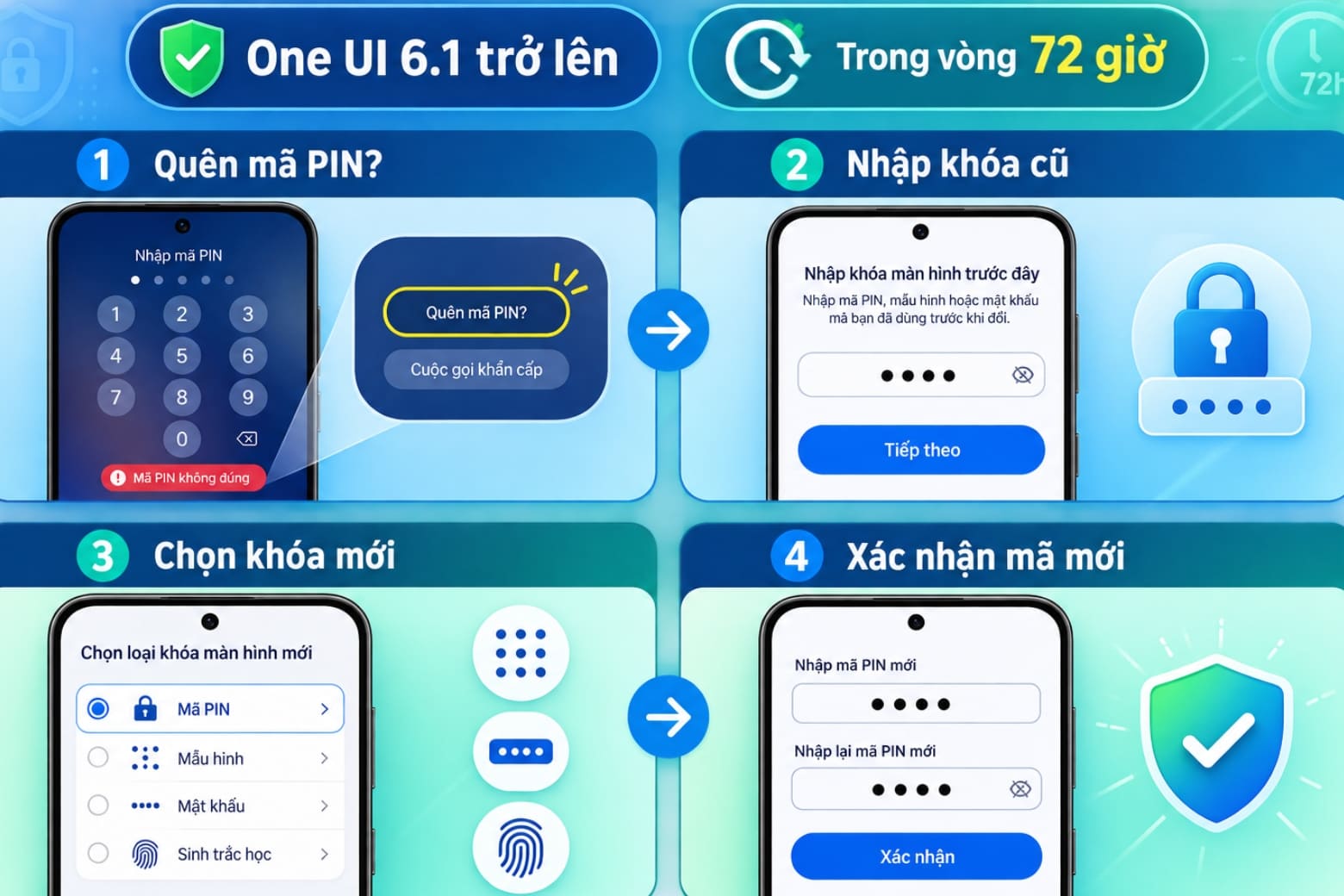
Samsung cho biết phương thức cũ chỉ được lưu trong 72 giờ. Nếu nhập sai khóa cũ ba lần tại màn hình khôi phục, bạn sẽ không thể tiếp tục thử bằng phương thức này.
7.2. Khi đã quên hoàn toàn mật khẩu
Bạn không nên nhập thử liên tục vì thời gian chờ có thể tăng dần. Đặc biệt, với thiết bị được ra mắt cùng One UI 9.0, Samsung đã giảm số lần thử mở khóa tối đa. Sau lần nhập sai thứ 13 được hệ thống tính là không thành công, thiết bị có thể bị khóa vĩnh viễn và cần khôi phục cài đặt gốc.
Samsung không thể xem hoặc lấy lại từ xa mã PIN, mật mã hay mẫu hình lưu cục bộ. Nếu không đủ điều kiện dùng khóa cũ, người dùng có thể phải khôi phục cài đặt gốc, khiến dữ liệu chưa sao lưu trên thiết bị bị xóa. Sau đó, máy có thể yêu cầu xác minh tài khoản Samsung và tài khoản Google đã đăng ký để vượt qua lớp Bảo vệ đặt lại về trạng thái xuất xưởng.
Nếu điện thoại chứa dữ liệu quan trọng, bạn nên ngừng thử mã ngẫu nhiên và liên hệ trung tâm bảo hành Samsung để được kiểm tra đúng tình trạng. Kỹ thuật viên không thể lấy lại mật khẩu cục bộ nhưng có thể hướng dẫn phương án xử lý phù hợp với model và phiên bản phần mềm.
8. Cần lưu ý gì khi cài mật khẩu điện thoại Samsung?
Mật khẩu chỉ phát huy hiệu quả khi đủ khó đoán nhưng vẫn có thể ghi nhớ. Bạn nên áp dụng các nguyên tắc sau:
- Không dùng 0000, 1111, 1234, 123456 hoặc ngày sinh.
- Không sử dụng cùng mã với mã PIN thẻ ngân hàng.
- Tránh vẽ mẫu hình quá đơn giản như chữ L, Z hoặc hình vuông.
- Không chia sẻ mật khẩu qua tin nhắn hoặc ghi trực tiếp trong ốp điện thoại.
- Thiết lập vân tay để mở khóa nhanh nhưng vẫn ghi nhớ mã dự phòng.
- Bật sao lưu dữ liệu định kỳ trước khi thay đổi cài đặt bảo mật quan trọng.
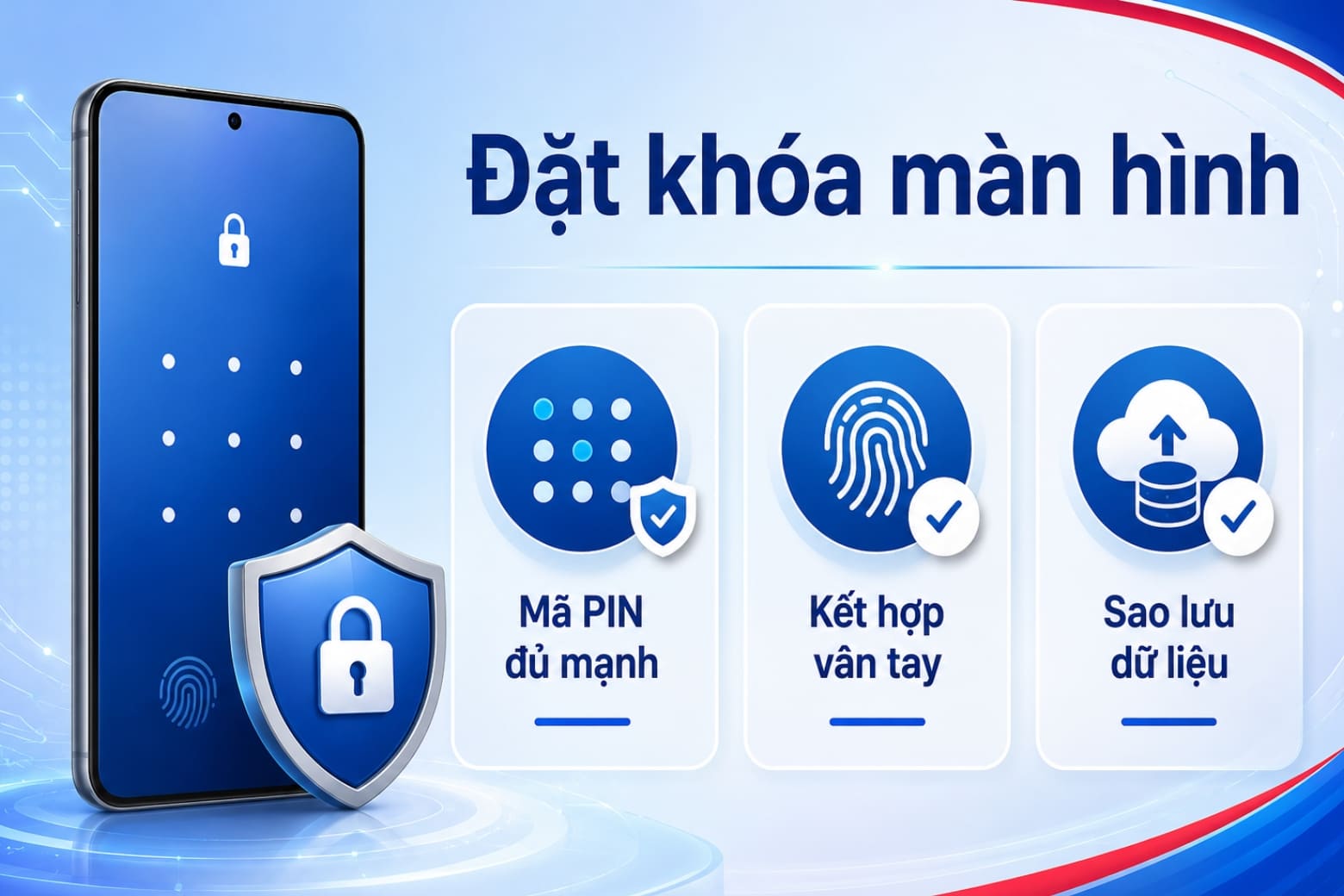
Việc đổi mật khẩu liên tục không cần thiết nếu mã hiện tại vẫn mạnh và không bị lộ. Bạn nên đổi ngay khi nghi ngờ có người biết mã, từng nhập mật khẩu ở nơi đông người hoặc vừa cho người khác mượn thiết bị.
9. Tổng kết
Cách đặt mật khẩu điện thoại Samsung chỉ cần thực hiện qua phần Màn hình khóa và AOD, sau đó chọn mã PIN, mật mã hoặc mẫu hình phù hợp. Để vừa thuận tiện vừa bảo vệ dữ liệu tốt hơn, bạn có thể dùng mã PIN đủ mạnh làm phương thức dự phòng và bổ sung mở khóa bằng vân tay.
Điểm quan trọng là phải ghi nhớ khóa dự phòng, không nhập thử liên tục khi đã quên và duy trì sao lưu dữ liệu định kỳ. Nếu đang tìm một mẫu điện thoại Samsung Galaxy chính hãng, bạn có thể tham khảo sản phẩm tại Di Động Việt để được tư vấn thiết bị phù hợp cùng chính sách bảo hành minh bạch.
Xem thêm:
- Cách sử dụng Samsung Pass để lưu tài khoản và mật khẩu an toàn
- Thư mục bảo mật Samsung: Cách thiết lập và bảo vệ dữ liệu cá nhân
- Tài khoản Samsung (Samsung Acount): Hướng dẫn tạo, quản lý và xử lý lỗi khóa máy (2026)
Di Động Việt