Cần lưu lại thông tin quan trọng qua điện thoại? Các tính năng ghi âm Samsung mặc định trên hệ điều hành One UI chính là công cụ mạnh mẽ và bảo mật nhất, giúp bạn loại bỏ hoàn toàn rủi ro từ các ứng dụng rác bên thứ ba. Bài viết này sẽ cung cấp quy trình thao tác chuẩn xác nhất: từ kỹ thuật thu âm cơ bản, xác định đúng thư mục lưu trữ nội bộ, đến việc tận dụng sức mạnh Galaxy AI để chuyển giọng nói thành văn bản chỉ trong tích tắc.
Ứng dụng Máy ghi âm (Voice Recorder) và tính năng Ghi âm cuộc gọi là hai công cụ cốt lõi được Samsung thiết kế sâu vào nhân hệ thống. Chức năng này cho phép thu thập dữ liệu âm thanh với độ ổn định cao, không yêu cầu cấp quyền cho phần mềm ngoại lai gây rò rỉ dữ liệu cá nhân.
- Thao tác thu âm môi trường đa hướng trực tiếp qua ứng dụng Máy ghi âm mặc định.
- Ghi âm hội thoại điện thoại tự động, ẩn danh (hoàn toàn không phát tiếng bíp cảnh báo).
- Tích hợp hệ sinh thái Galaxy AI hỗ trợ phiên âm, bóc băng tự động và dịch thuật sang hơn 13 ngôn ngữ.
- Cảnh báo bảo mật vùng: Cơ chế tự động ghi âm cuộc gọi chỉ hoạt động hợp lệ trên máy chính hãng VN/A; các thiết bị xách tay (Mỹ, Hàn) thường bị khóa vĩnh viễn tính năng này do luật pháp sở tại.
1. Cách sử dụng ứng dụng Máy ghi âm (Voice Recorder) của Samsung
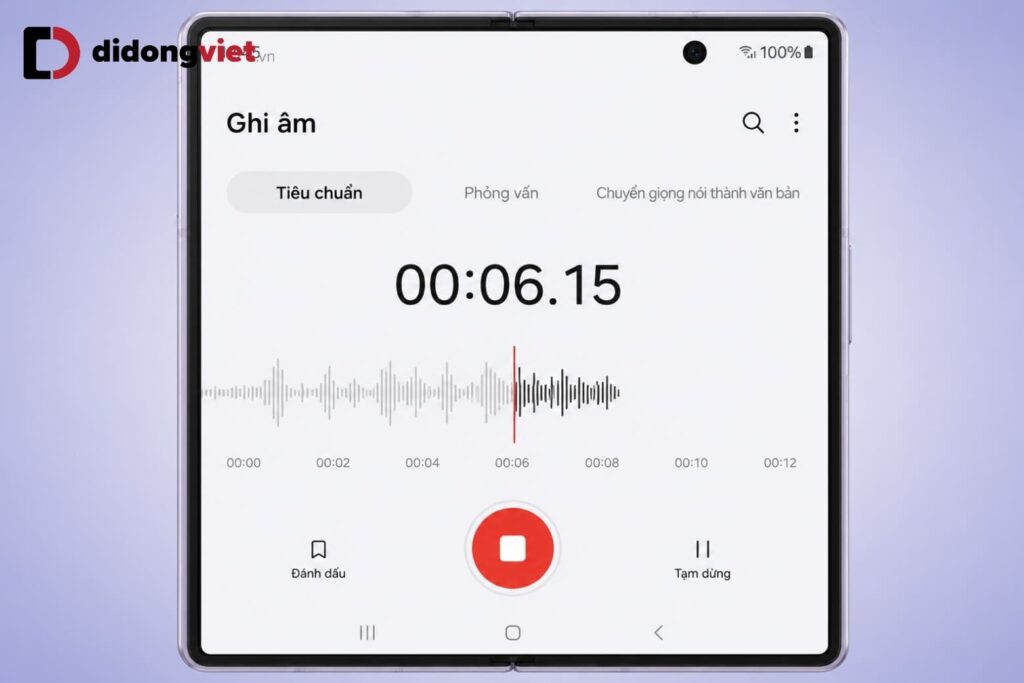
Để thu âm môi trường trên One UI, bạn sử dụng ứng dụng ghi âm mặc định, nhấn nút tròn đỏ để bắt đầu quá trình và nút hình vuông để lưu tệp dữ liệu vào bộ nhớ máy.
1.1. Thao tác ghi âm tiêu chuẩn
Kích hoạt ứng dụng Máy ghi âm từ màn hình chính hoặc khay ứng dụng. Bấm vào nút tròn màu đỏ để hệ thống bắt đầu thu thập âm thanh. Khi nội dung đã hoàn tất, nhấn biểu tượng hình vuông góc phải màn hình để dừng. One UI sẽ yêu cầu bạn đổi tên tệp tin để dễ dàng quản lý trước khi nhấn Lưu.
1.2. Chế độ Phỏng vấn (Interview Mode) định hướng âm thanh
Tính năng này kích hoạt đồng thời micro ở đỉnh và đáy thiết bị để định hướng luồng âm thanh theo đường thẳng. Cơ chế này tự động triệt tiêu tạp âm từ hai bên sườn máy, mang lại hiệu quả cao khi bạn đặt điện thoại nằm ngang trên bàn họp.
Tiêu chí quyết định: Sử dụng chế độ Tiêu chuẩn cho môi trường yên tĩnh; chuyển sang chế độ Phỏng vấn khi cần thu âm đối thoại trực tiếp trong không gian có tiếng ồn nền.
2. Hướng dẫn ghi âm cuộc gọi Samsung: Tự động và thủ công
Bạn có thể ghi âm cuộc gọi Samsung bằng cách thao tác bấm nút Ghi ngay trên giao diện cuộc gọi đang diễn ra, hoặc thiết lập chế độ Tự động ghi âm sâu bên trong phần Cài đặt của ứng dụng Điện thoại.
2.1. Cách ghi âm thủ công từng cuộc gọi
Khi có cuộc gọi đến hoặc đi, bạn cần đợi người ở đầu dây bên kia nhấc máy. Ngay thời điểm kết nối thành công, biểu tượng Ghi (Record) trên màn hình đàm thoại sẽ sáng lên.
Bấm vào biểu tượng này để hệ thống bắt đầu lưu trữ đoạn hội thoại, và nhấn thêm một lần nữa nếu bạn muốn ngắt chức năng thu âm trước khi cúp máy.
2.2. Thiết lập tự động ghi âm
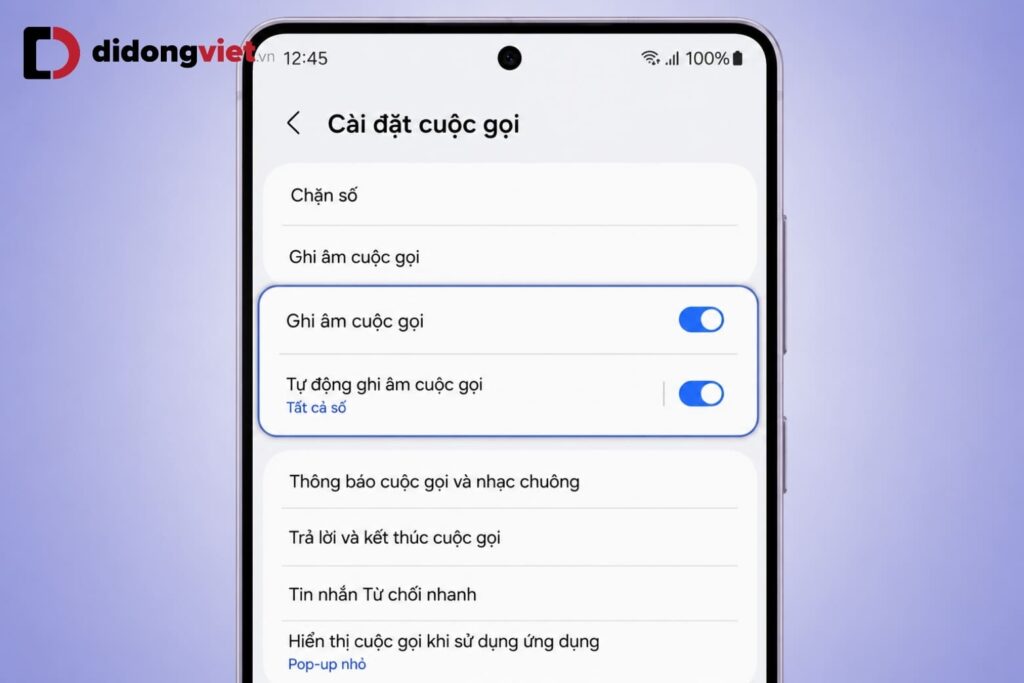
Để tối ưu thời gian thao tác, hãy mở ứng dụng Điện thoại, chọn dấu 3 chấm góc phải, truy cập Cài đặt > Ghi âm cuộc gọi > gạt bật Tự động ghi âm.
Trên các dòng điện thoại Samsung chính hãng mã VN/A, hệ thống sẽ ghi âm cuộc gọi hoàn toàn im lặng, không phát ra tiếng bíp cảnh báo đầu dây bên kia như các phần mềm bên thứ ba.
Trường hợp không tìm thấy tính năng này trong phần cài đặt, nguyên nhân đến từ sự khác biệt về mã vùng (CSC). Tính năng thu âm hội thoại bị hệ thống khóa cứng trên các biến thể xách tay Hàn Quốc hoặc Mỹ nhằm tuân thủ luật bảo mật của quốc gia đó.
Cảnh báo thực tế: Việc root máy để can thiệp mã nguồn mở khóa chức năng này sẽ kích hoạt cầu chì Knox, làm mất toàn bộ quyền lợi bảo hành. Sở hữu thiết bị nguyên bản ROM VN/A là phương pháp hợp lệ duy nhất để bạn làm chủ tính năng này.
3. File ghi âm Samsung lưu ở đâu? Đường dẫn chuẩn xác nhất
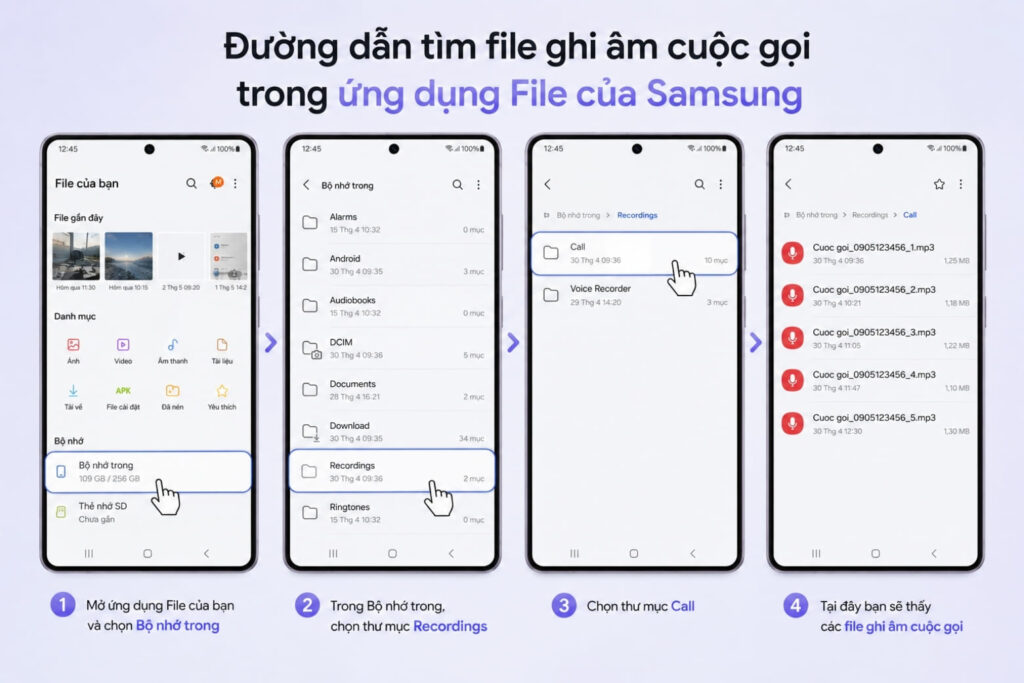
Mọi tệp dữ liệu âm thanh trên thiết bị Samsung được định tuyến lưu trữ mặc định theo đường dẫn kỹ thuật: ứng dụng File của bạn (My Files) > Bộ nhớ trong > thư mục gốc Recordings.
3.1. Tìm qua ứng dụng File của bạn (My Files)
Khi có người bối rối không biết file ghi âm Samsung lưu ở đâu, thao tác chuẩn xác nhất là sử dụng công cụ quản lý tệp của hệ thống. Truy cập ứng dụng File của bạn, chọn Bộ nhớ trong (Internal Storage), cuộn xuống và mở thư mục Recordings. Lỗi thường gặp của người dùng là tìm nhầm không gian lưu trữ do hệ thống phân quyền tệp tin riêng biệt.
Cụ thể: Các bản thu từ ứng dụng Máy ghi âm nằm trong thư mục con Voice Recorder. Toàn bộ tệp hội thoại điện thoại được lưu tách biệt tại thư mục con Call. Nếu muốn xóa file, bạn chỉ cần nhấn giữ vào tệp tin tại đây và chọn Xóa.
3.2. Nghe lại trực tiếp trên ứng dụng
Giải pháp nhanh nhất để phát lại âm thanh mà không cần dò tìm thư mục là mở trực tiếp ứng dụng nguồn. Mở Máy ghi âm để xem Danh sách các bản thu môi trường. Đối với các cuộc gọi, hãy truy cập Cài đặt cuộc gọi > Ghi âm cuộc gọi > chọn Các cuộc gọi đã ghi âm để hệ thống tự động lọc ra toàn bộ lịch sử hội thoại.
4. Chuyển giọng nói thành văn bản với Trợ lý Trực bản (Galaxy AI)
Tính năng Trợ lý Trực bản (Transcript Assist) được vận hành bởi hệ sinh thái Galaxy AI cho phép người dùng bóc băng bản thu thành văn bản thô, dịch thuật ngôn ngữ và tự động tổng hợp ý chính ngay trên phần cứng thiết bị.
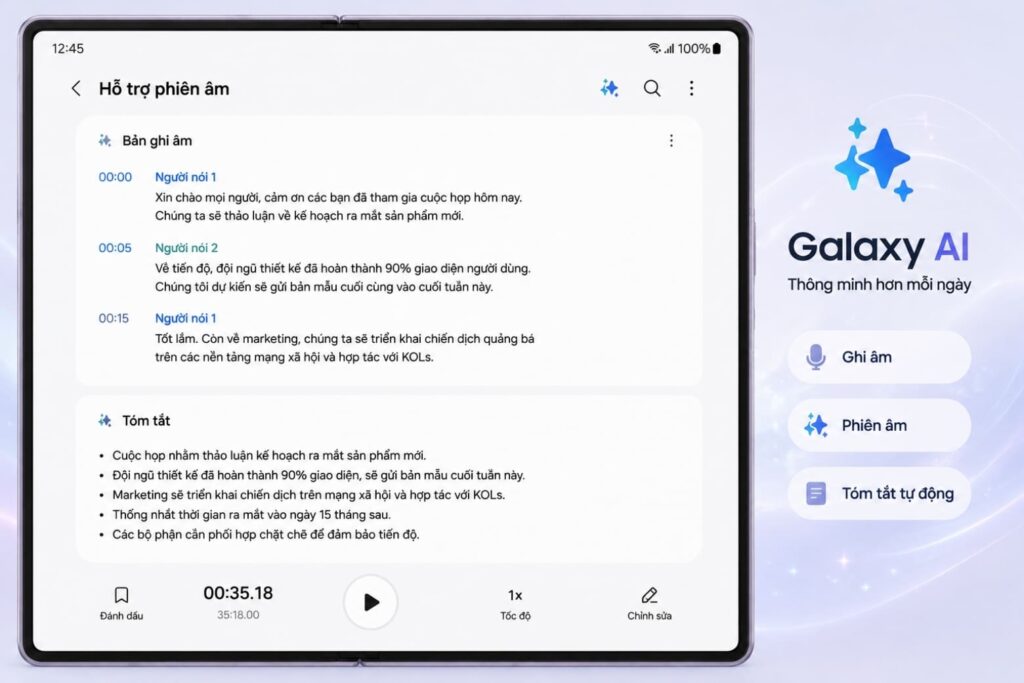
4.1. Cách phiên âm và Dịch thuật
Để thực hiện quá trình chuyển giọng nói thành văn bản, bạn mở tệp tin cần xử lý trong ứng dụng Máy ghi âm, sau đó nhấn nút Phiên âm (Transcribe). Chọn ngôn ngữ đầu vào (hệ thống hỗ trợ đầy đủ Tiếng Việt) và đợi tiến trình hoàn tất. Để chuyển ngữ, hãy nhấn vào biểu tượng Dịch (Translate) và thiết lập ngôn ngữ đích. Bản dịch sẽ được kết xuất và hiển thị song song ngay bên dưới văn bản gốc.
Với sức mạnh của Galaxy AI, một đoạn ghi âm dài 10 phút có thể được phiên âm thành văn bản tiếng Việt hoàn chỉnh chỉ trong 3 đến 5 giây.
4.2. Tóm tắt cuộc họp tự động (Summarize)
Thay vì phải rà soát hàng trang văn bản bóc băng, thao tác nhấn nút Tổng kết (Summarize) sẽ yêu cầu AI phân tích ngữ nghĩa để xuất ra một bản tóm tắt gạch đầu dòng chứa từ khóa trọng tâm. Giới hạn phạm vi cần nắm rõ: Tác vụ này bắt buộc thiết bị phải đăng nhập Samsung Account. Đồng thời, nếu đoạn ghi âm quá ngắn, hệ thống AI sẽ từ chối truy xuất bản tóm tắt do không thu thập đủ dữ kiện logic.
5. Kết luận
Việc làm chủ công cụ thu âm mặc định và tối ưu hóa hệ sinh thái Galaxy AI không chỉ giúp bạn lưu trữ dữ liệu chuyên nghiệp mà còn chặn đứng mọi rủi ro về quyền riêng tư từ các phần mềm trôi nổi. Đặc biệt, việc sử dụng các dòng máy mã VN/A là điều kiện kiên quyết để bạn duy trì đặc quyền ghi âm cuộc gọi một cách hợp pháp, trơn tru mà không cần đánh đổi sự an toàn của thiết bị.
Đặt mua điện thoại Samsung chính hãng VN/A tại Di Động Việt – trả góp 0%, thu cũ trợ giá.
Xem thêm:
- Hướng dẫn cách dùng tính năng trợ lý ghi âm Transcript Assist trên Samsung Galaxy S24 Series
- Cách quay màn hình Samsung có tiếng, hình ảnh sắc nét: Hướng dẫn từ A-Z
Di Động Việt