Việc lạm dụng phím nguồn vật lý hàng chục lần mỗi ngày là nguyên nhân chính gây hao mòn và lờn phím trên điện thoại. Với hệ sinh thái ColorOS, người dùng hoàn toàn có thể tắt máy nhanh chỉ trong 1 giây thông qua các tính năng màn hình khóa một chạm OPPO được tích hợp sẵn.
Thao tác trực tiếp trên mặt kính cảm ứng không chỉ mang lại sự tiện lợi tối đa mà còn bảo vệ độ bền phần cứng dài hạn, hoàn toàn miễn phí và an toàn mà không cần tải thêm bất kỳ ứng dụng bên thứ ba nào.
Tính năng màn hình khóa một chạm OPPO là bộ công cụ mặc định trên hệ điều hành ColorOS, cho phép người dùng tắt máy tức thì qua tiện ích màn hình chính, cử chỉ nhấn đúp hoặc bóng trợ lý. Giải pháp này thay thế thao tác nhấn nút vật lý truyền thống.
- Bảo vệ phần cứng: Loại bỏ 100% hao mòn vật lý, tránh tình trạng kẹt hoặc liệt nút nguồn theo thời gian.
- Thao tác 1 giây: Bấm là khóa ngay, vị trí linh hoạt thuận tay.
- Bảo mật và ổn định: Tận dụng tối đa hệ thống gốc, tuyệt đối không dùng app rác bên thứ ba nhằm tránh nguy cơ xung đột quyền trợ năng và hao pin vô ích.
- Đánh đổi nhỏ: Việc duy trì chức năng chạm 2 lần liên tục có thể tiêu thụ một lượng cực nhỏ năng lượng cho cảm biến điện dung, nhưng xứng đáng với giá trị tiện ích mang lại.
1. Cách cài đặt tiện ích màn hình khóa một chạm OPPO
Màn hình khóa một chạm OPPO (One-Tap Lock Screen) là tiện ích hệ được tích hợp mặc định trên thiết bị, giúp đưa biểu tượng tắt máy ra ngay giao diện chính. Tiêu chí quyết định để chọn phương pháp này là tính trực quan, phù hợp cho những ai thích sự rõ ràng, cần một biểu tượng cụ thể để bấm với độ chính xác tuyệt đối 100%.
Đây là tiện ích màn hình chính trên điện thoại OPPO chuẩn hãng, người dùng chỉ cần thiết lập trực tiếp trên giao diện ColorOS thay vì tải các “app rác” từ bên ngoài, loại trừ hoàn toàn rủi ro suy giảm hiệu năng.
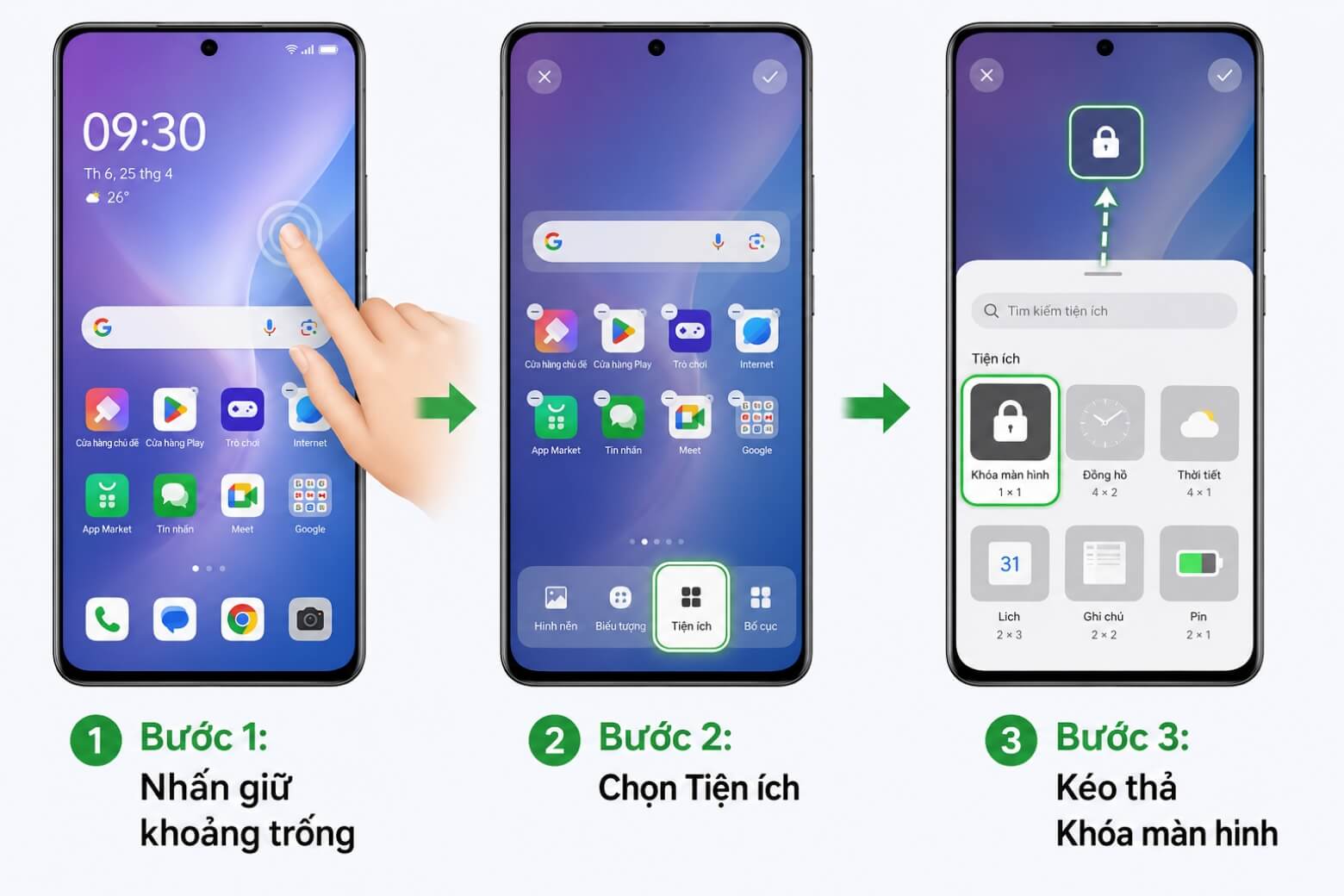
Để đưa nút khóa ra ngoài, bạn thực hiện theo các bước sau:
- Bước 1: Nhấn và giữ ngón tay vào một khoảng không gian trống bất kỳ trên màn hình chính trong khoảng 2 giây.
- Bước 2: Khi menu tùy chỉnh hiện ra, chọn mục Tiện ích (Widgets).
- Bước 3: Tìm biểu tượng ổ khóa mang tên Khóa màn hình, chạm và kéo thả biểu tượng này ra vị trí thuận tay nhất trên màn hình.
2. Cài đặt cử chỉ chạm 2 lần tắt màn hình OPPO
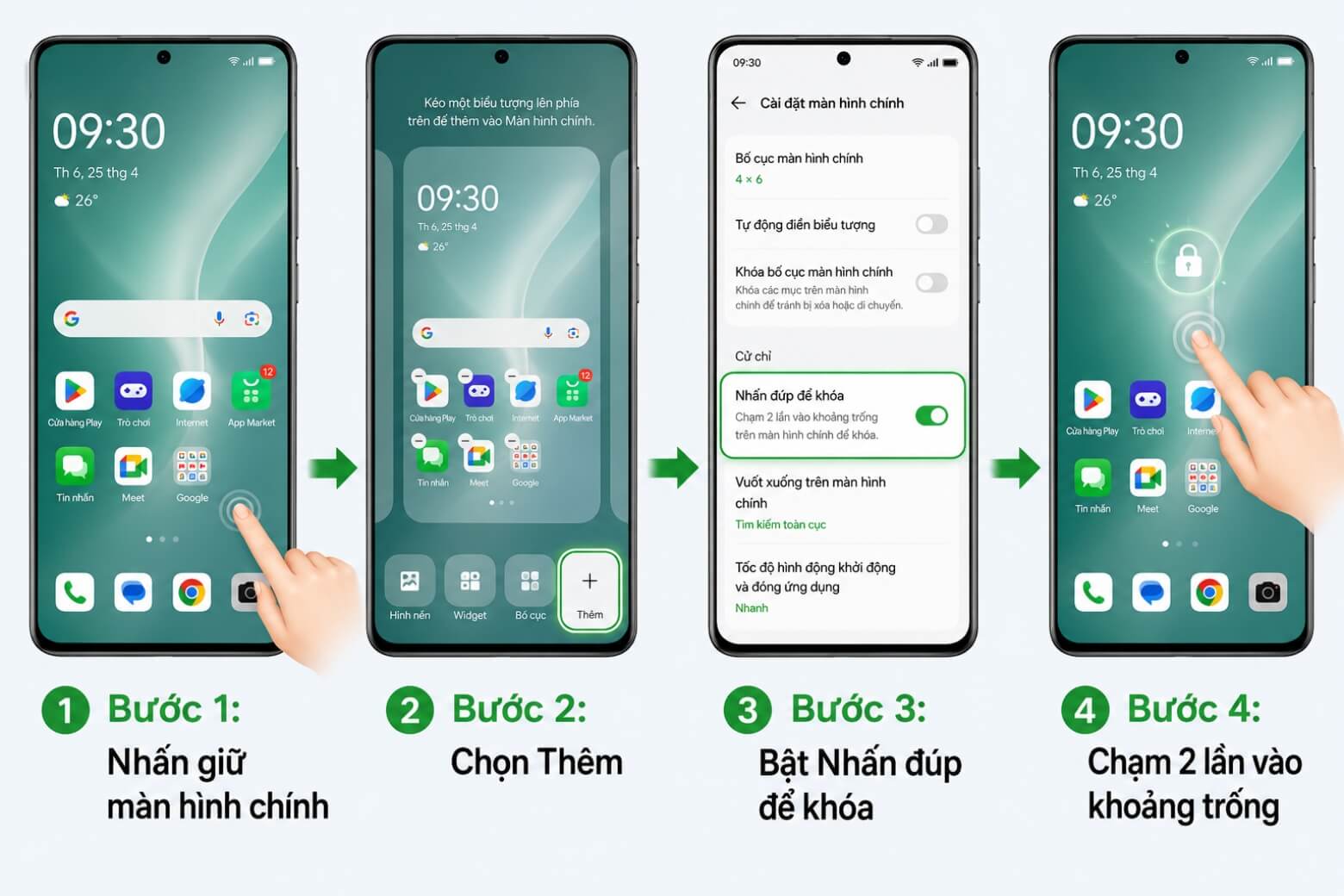
Tính năng chạm 2 lần tắt màn hình hoạt động dựa trên cơ chế cảm biến điện dung liên tục quét tần số thấp, sẵn sàng nhận diện lệnh “chạm đúp” vào vùng trống để khóa máy ngay lập tức. Lựa chọn này giúp tiết kiệm không gian hiển thị vì không cần chừa vị trí cho biểu tượng, bù lại máy sẽ tiêu hao một lượng pin cực nhỏ để duy trì trạng thái chờ của cảm biến.
Vị trí thiết lập khóa màn hình không dùng phím nguồn này thay đổi liên tục tùy theo phiên bản phần mềm cài đặt OPPO. Bạn có thể đối chiếu chính xác theo dòng máy đang dùng.
| Phiên bản ColorOS | Đường dẫn thiết lập chi tiết | Thao tác kích hoạt |
| ColorOS 15 / 16 (Bản mới) | Nhấn giữ điểm trống trên màn hình chính > Chọn Thêm (More) | Bật công tắc Nhấn đúp để khóa |
| ColorOS 12.1 – 14 | Mở Cài đặt > Màn hình chính và Màn hình khóa | Bật Nhấn đúp để đánh thức hoặc tắt màn hình |
| ColorOS 7.2 – 11 | Mở Cài đặt > Công cụ tiện ích > Cử chỉ và chuyển động | Bật Chạm hai lần để bật màn hình |
Thực tế khi sử dụng, cử chỉ này chỉ nhận diện tín hiệu khi bạn thao tác tại không gian trống trên màn hình chính. Bạn cần lưu ý khoảng cách ngón tay để tránh chạm đúp nhầm vào các biểu tượng ứng dụng gây mở nhầm phần mềm.
3. Sử dụng Bóng trợ lý khóa màn hình OPPO
Bóng trợ lý cung cấp một bảng điều khiển ảo nổi trên giao diện, giải quyết triệt để vấn đề tắt máy khi đang mở các ứng dụng khác mà không cần vuốt về giao diện chính. Giải pháp mở rộng từ ColorOS này đặc biệt hữu dụng cho những người dùng có thói quen cầm và điều khiển điện thoại bằng một tay.
Để kích hoạt công cụ khóa màn hình không dùng phím nguồn này trên các thiết bị chạy ColorOS 13 trở lên, bạn thao tác theo luồng sau:
- Bước 1: Truy cập vào ứng dụng Cài đặt.
- Bước 2: Di chuyển đến mục Cài đặt bổ sung.
- Bước 3: Chọn mục Bóng trợ lý và gạt công tắc sang trạng thái bật.
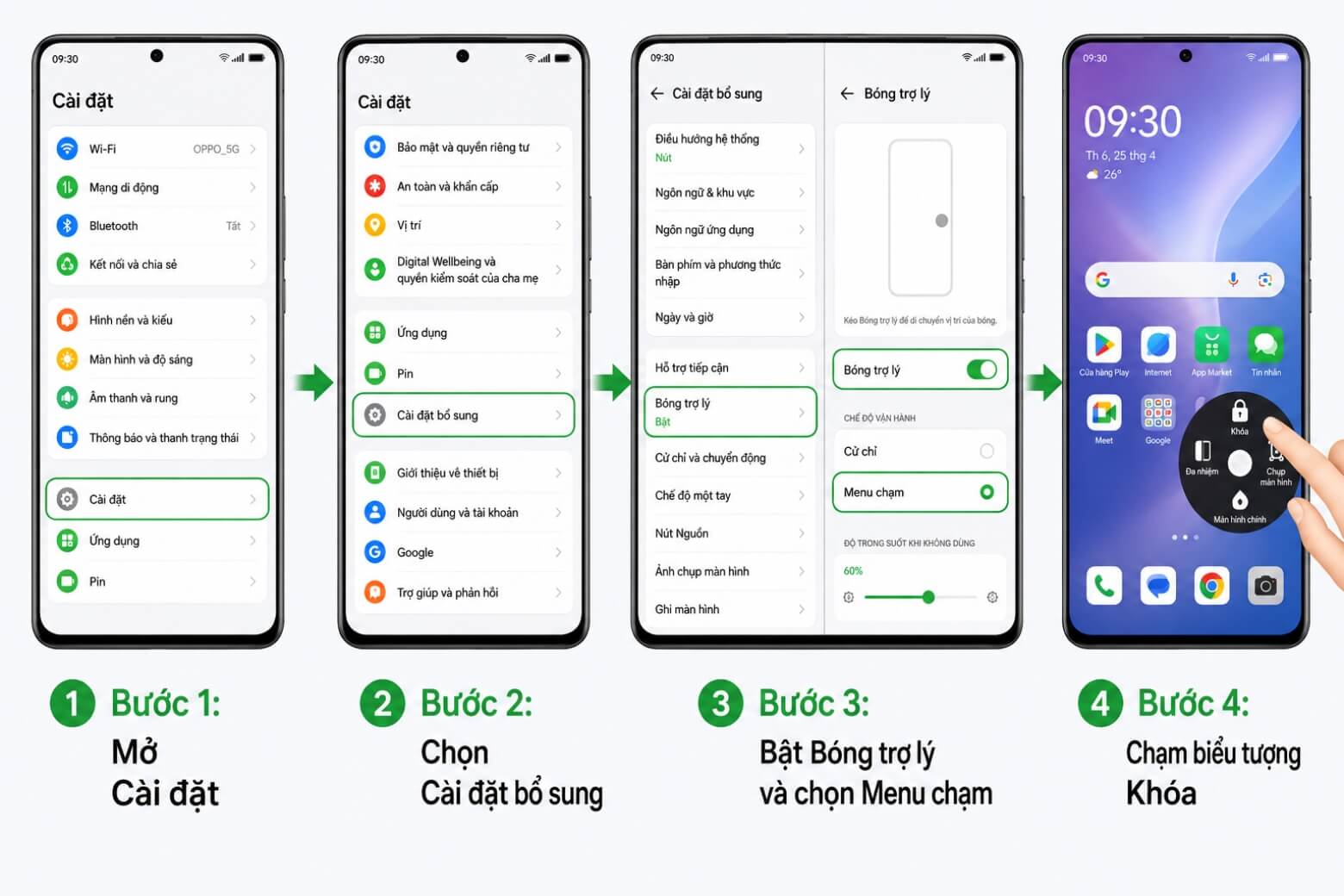
Ngay trong bảng tùy chỉnh Bóng trợ lý, hệ thống cung cấp 2 chế độ vận hành. Bạn bắt buộc phải chuyển sang Menu chạm (Tap Menu) thay vì Thao tác cử chỉ.
Khi hoàn tất, một vòng tròn mờ sẽ xuất hiện trên viền màn hình. Từ lúc này, dù bạn đang lướt web, xem video hay chơi game, chỉ cần nhấp vào Bóng trợ lý và chọn biểu tượng ổ khóa, hệ thống sẽ đưa máy về trạng thái ngủ ngay lập tức.
4. Nên chọn cách khóa màn hình OPPO nào?
Hệ điều hành tích hợp nhiều công cụ khác nhau, nhưng việc nắm rõ đặc tính từng phương pháp màn hình khóa một chạm OPPO sẽ giúp bạn đưa ra lựa chọn tối ưu nhất cho thói quen của riêng mình.
| Phương pháp | Ưu điểm | Phù hợp với ai |
| Tiện ích (Widget) Một chạm | Chỉ cần đúng 1 lần chạm, tỷ lệ chính xác 100%, biểu tượng to rõ dễ nhìn. | Người lớn tuổi, người thích sự trực quan, không ngại việc biểu tượng chiếm 1 ô trên lưới ứng dụng. |
| Cử chỉ Chạm 2 lần | Tiết kiệm tối đa diện tích, không tạo biểu tượng rác, giữ giao diện sạch sẽ. | Giới trẻ, người quen dùng cử chỉ thông minh và thích màn hình nền trống trải. |
| Bóng trợ lý (Menu chạm) | Khóa máy ngay lập tức đè lên ứng dụng đang mở, không cần thoát ra Home. | Người thao tác một tay liên tục, sử dụng đa nhiệm, thao tác nhanh khi di chuyển. |
5. Hướng dẫn xử lý lỗi khi khóa màn hình OPPO
Toàn bộ chức năng cài đặt OPPO gốc hoạt động cực kỳ ổn định, nhưng trong một số điều kiện vật lý hoặc phiên bản phần mềm đặc thù, hệ thống vẫn có thể ghi nhận sự cố không phản hồi.
5.1. Chạm 2 lần không phản hồi
Tình trạng “đơ cảm ứng” khi thực hiện thao tác gõ đúp phần lớn xuất phát từ rào cản vật lý. Cụm cảm biến tiệm cận nằm sát mép trên màn hình rất dễ bị che khuất bởi bụi bẩn, mồ hôi tay, hoặc do người dùng dán kính cường lực quá dày làm cản trở quá trình truyền tín hiệu điện dung.
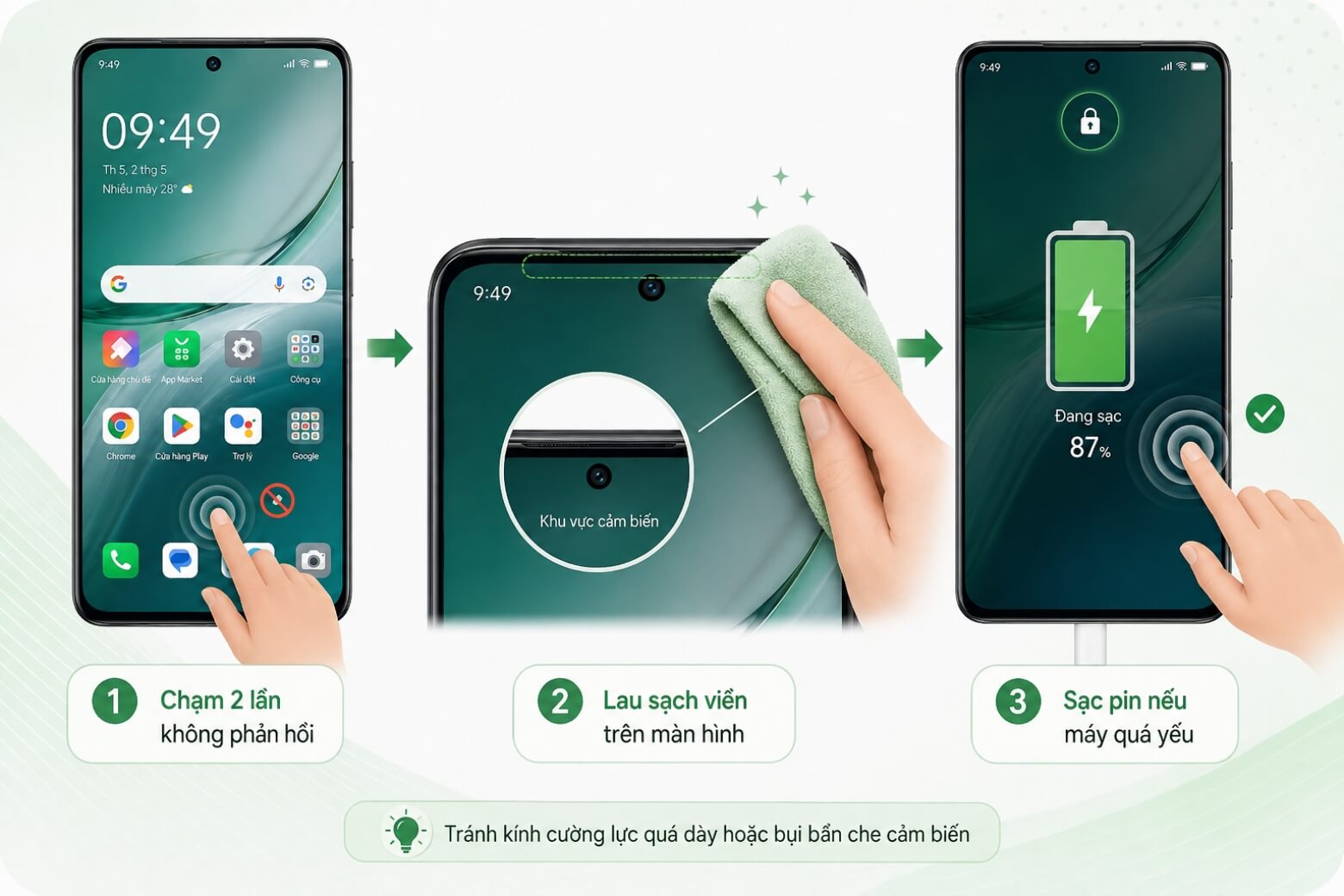
Cách khắc phục nhanh là dùng khăn vi sợi lau sạch vùng viền trên của thiết bị. Đồng thời, bạn cần sạc lại máy nếu dung lượng pin đang ở mức báo động đỏ, vì ColorOS có cơ chế tự động giảm độ nhạy quét tần số để kéo dài thời gian sống của pin.
5.2. Lỗi mất tiện ích màn hình khóa trên ColorOS 16
Nhiều người dùng nâng cấp lên ColorOS 16 (phiên bản 16.0.1 hoặc 16.1) trên các dòng máy Reno và K-series ghi nhận biểu tượng khóa đột ngột biến mất khỏi không gian màn hình chính.
Căn cứ theo tài liệu kỹ thuật, đây là lỗi phát sinh từ cơ chế khóa khu vực (Region Lock), khiến tiện ích này bị ẩn trên các máy chạy bản ROM thị trường châu Âu (EU) hoặc bản Quốc tế (Global).
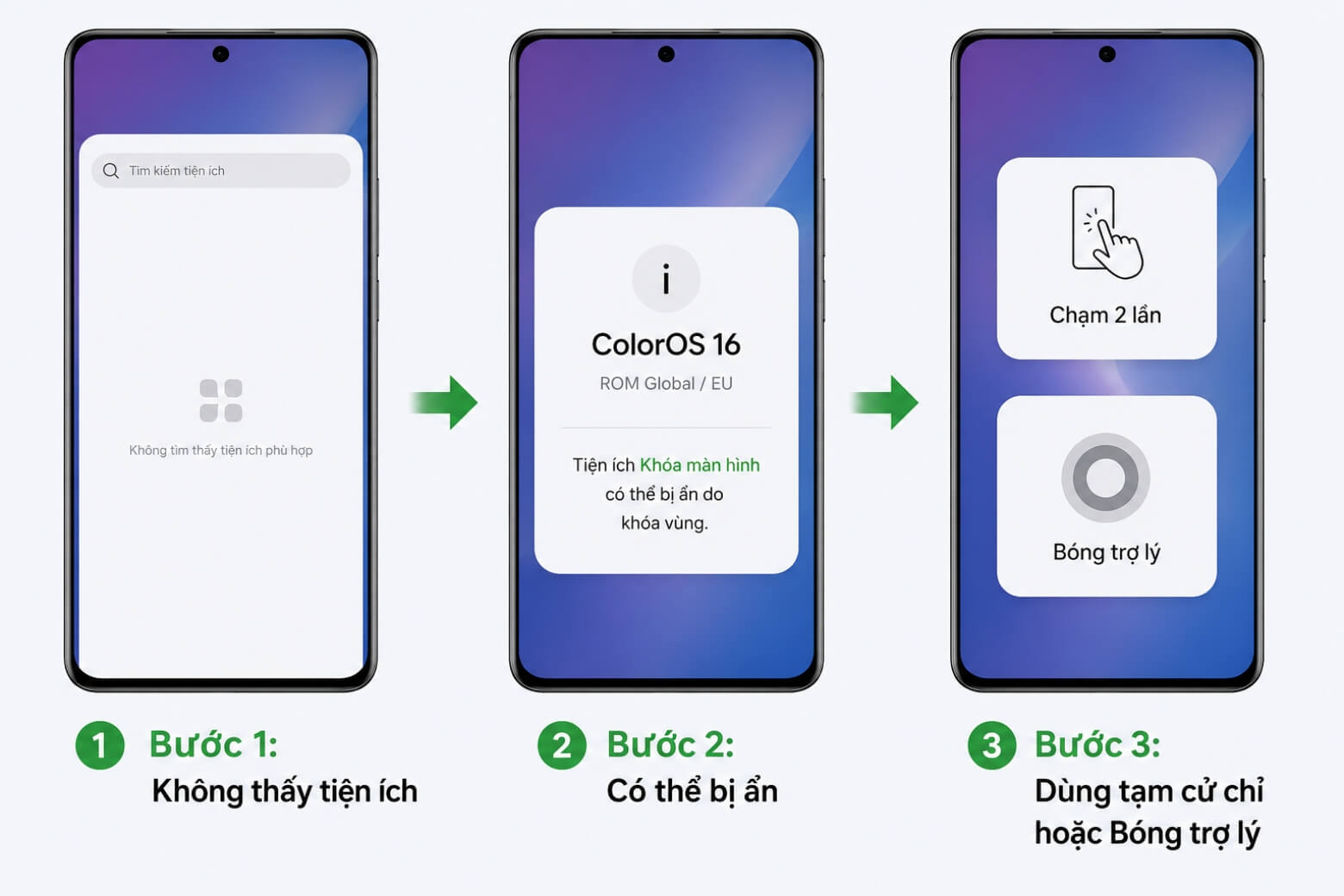
Để không làm gián đoạn trải nghiệm trong thời gian chờ bản vá lỗi từ hãng, bạn hãy linh hoạt chuyển sang sử dụng phương pháp Cử chỉ chạm 2 lần hoặc kích hoạt Bóng trợ lý để thay thế.
6. Tổng kết
Tính năng màn hình khóa một chạm OPPO cùng các cử chỉ thông minh trên ColorOS chính là giải pháp giúp bạn thao tác nhanh, bảo vệ nút bấm vật lý và nâng cao độ bền máy theo thời gian dài sử dụng. Nắm vững những mẹo này, bạn sẽ tối ưu trải nghiệm mượt mà, tiết kiệm pin và hạn chế tối đa các rủi ro không đáng có từ thói quen bấm phím thủ công.
Nếu cần tư vấn thêm về cách sử dụng smartphone OPPO hoặc tìm mua sản phẩm chính hãng, hãy liên hệ ngay Di Động Việt qua hotline 1800.6018 – đội ngũ hỗ trợ 24/7 luôn sẵn sàng đồng hành cùng bạn!
Xem thêm:
- Cách ẩn ứng dụng trên OPPO chi tiết qua từng phiên bản ColorOS
- Cách tắt ứng dụng chặn màn hình trên màn hình điện thoại Samsung, OPPO, Xiaomi…
Di Động Việt