

Điện thoại liên tục báo “Dung lượng lưu trữ gần đầy”, hoặc bạn vừa trở về từ một chuyến đi và cần lấy hàng ngàn bức ảnh sắc nét ra máy tính để lưu trữ. Dù mục đích là gì, việc chuyển ảnh từ iPhone sang máy tính an toàn, giữ nguyên chất lượng gốc luôn là ưu tiên hàng đầu.
Bài viết này sẽ hướng dẫn chi tiết cách thực hiện trên cả hệ điều hành Windows và Mac, đồng thời giúp bạn xử lý triệt để các tình huống ngắt kết nối hay sai ngày chụp thường gặp nhất.
- Dùng cáp USB: Phù hợp chép video nặng, số lượng lớn sang máy tính Windows. Yêu cầu đúng chuẩn cáp truyền dữ liệu (như USB 3.0 trên dòng Pro) để đạt băng thông tối đa.
- Dùng không dây (AirDrop/Đám mây): Tối ưu cho hệ sinh thái Mac hoặc khi cần chép nhanh số lượng ít tệp tin.
- Quy tắc: Bắt buộc cấp quyền "Tin cậy thiết bị này" (Trust this computer) và thiết lập giữ màn hình iPhone luôn sáng trong suốt quá trình sao chép để tránh lỗi văng kết nối đột ngột.
1. Cách chuyển ảnh từ iPhone sang máy tính Windows
Để copy ảnh từ iPhone sang PC Windows an toàn và không lo gián đoạn, bạn cần dùng cáp vật lý, mở khóa màn hình điện thoại, cấp quyền tin cậy và trích xuất dữ liệu trực tiếp thông qua File Explorer.
1.1. Dùng cáp kết nối và File Explorer
Đây là phương pháp cơ bản và ổn định khi bạn cần sao lưu toàn bộ thư viện hoặc xử lý các tệp video nặng. Chi tiết:
- Bước 1: Dùng cáp Lightning hoặc cáp Type-C cắm trực tiếp iPhone vào cổng USB trên máy tính.
- Bước 2: Mở khóa màn hình iPhone. Lúc này, một bảng thông báo sẽ hiện lên. Bạn bắt buộc phải chọn Tin cậy thiết bị này (Trust this computer) và nhập mật khẩu màn hình.
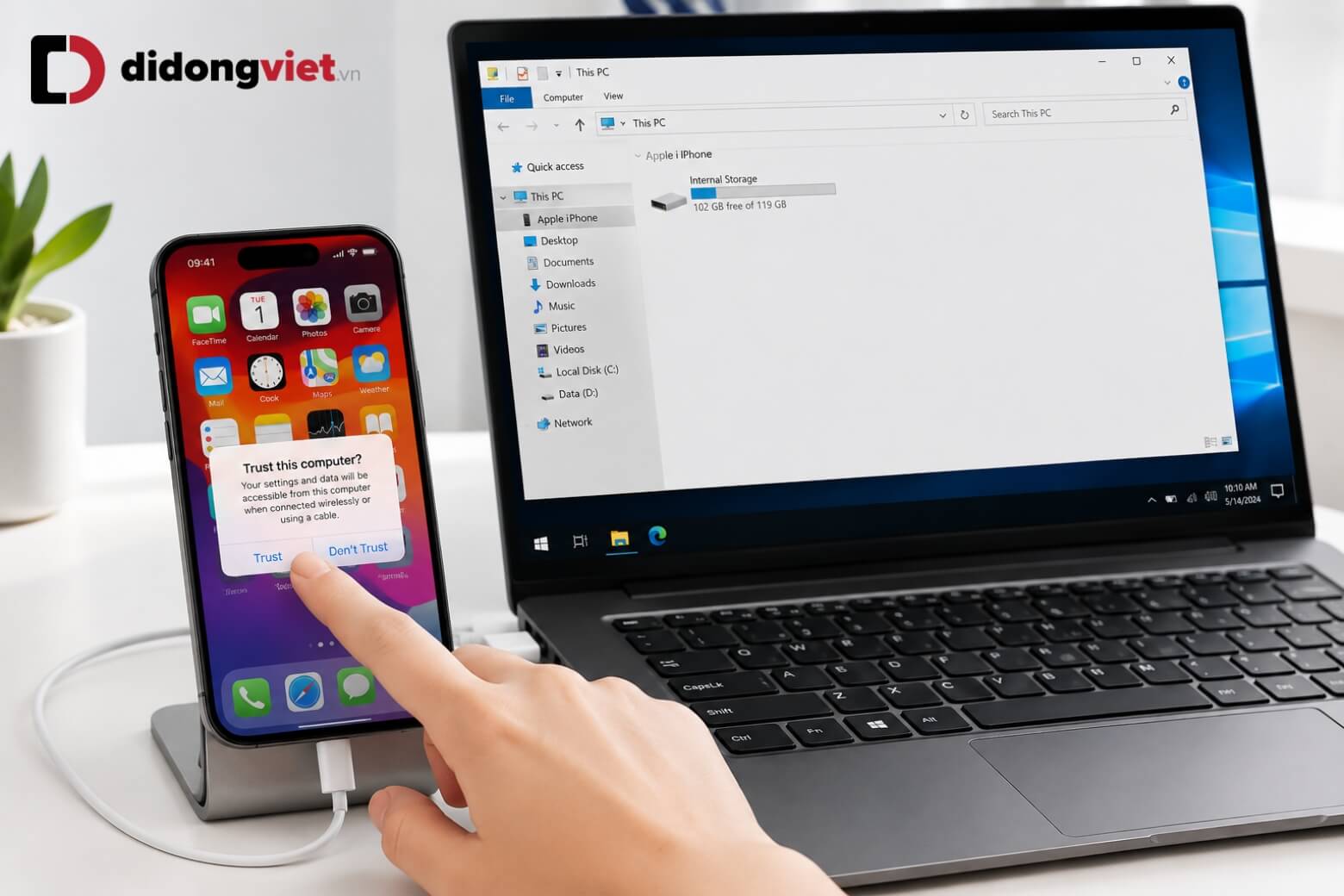
- Bước 3: Trên máy tính Windows, mở This PC (hoặc My Computer). Tìm đến ổ đĩa có tên Apple iPhone.
- Bước 4: Truy cập theo đường dẫn Internal Storage > DCIM. Tại đây, bạn sẽ thấy các thư mục chứa ảnh và video. Chỉ cần copy (sao chép) và paste (dán) sang ổ cứng máy tính.
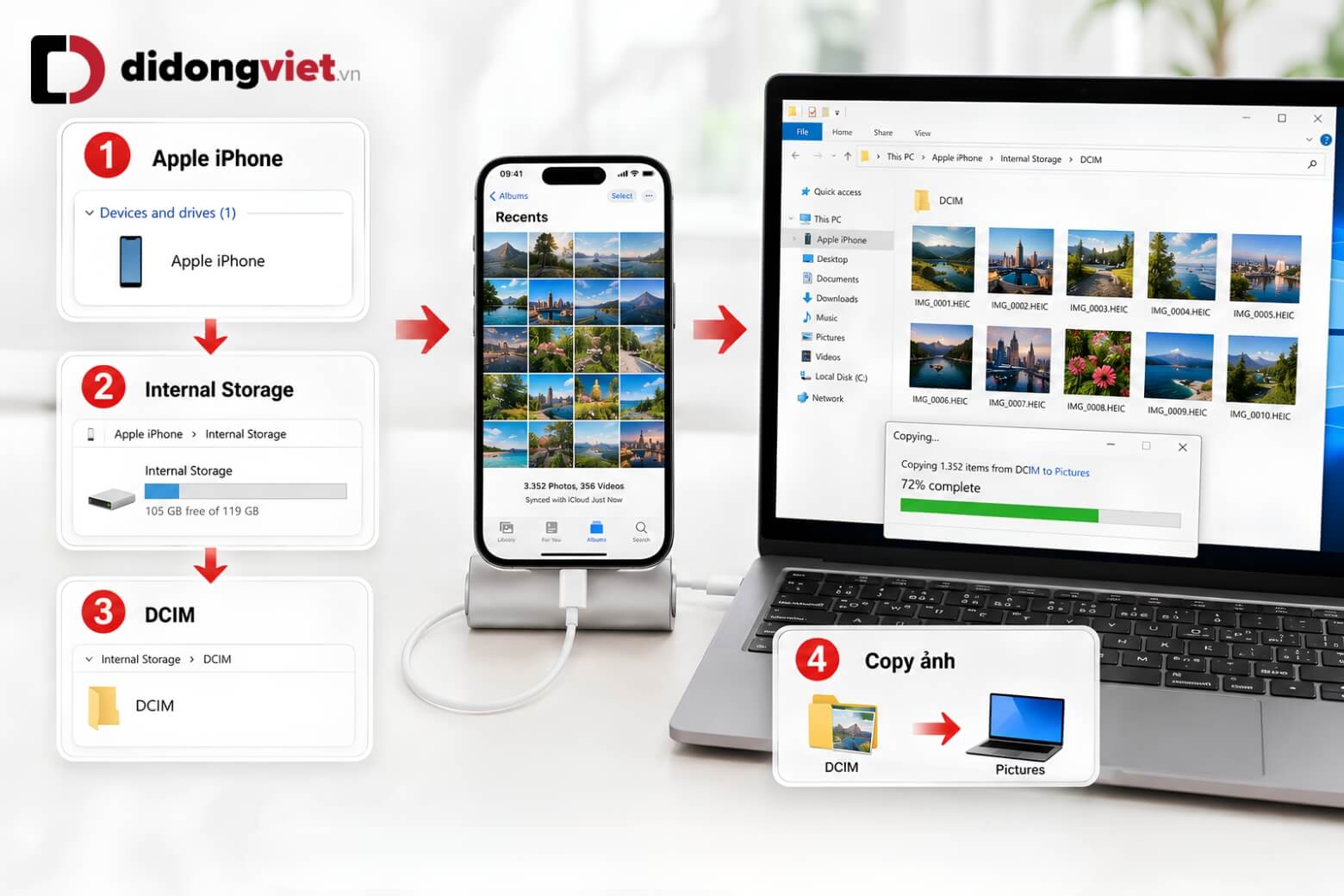
Lưu ý về tốc độ thực tế: Cáp đi kèm trong hộp của các dòng iPhone 14 trở về trước, hoặc iPhone 15/16 bản tiêu chuẩn chỉ hỗ trợ tốc độ chuẩn USB 2.0 (tối đa 480 Mbps). Ngay cả khi bạn dùng iPhone dòng Pro, bạn vẫn cần trang bị một sợi cáp dữ liệu chuẩn USB 3 (10 Gbps) mua rời để không bị giới hạn tốc độ truyền tải.
1.2. Dùng ứng dụng Apple Devices hoặc iCloud
Nếu bạn sử dụng Windows 10/11, Apple hiện đã cung cấp ứng dụng Apple Devices (thay thế cho iTunes cũ) và iCloud for Windows. Bạn tải các ứng dụng này từ Microsoft Store, đăng nhập Apple ID. Khác với việc chép thủ công qua File Explorer, iCloud sẽ chạy ngầm và tự động tải ảnh mới về một thư mục chỉ định trên PC khi có kết nối mạng, giúp bạn không cần cắm cáp thường xuyên.
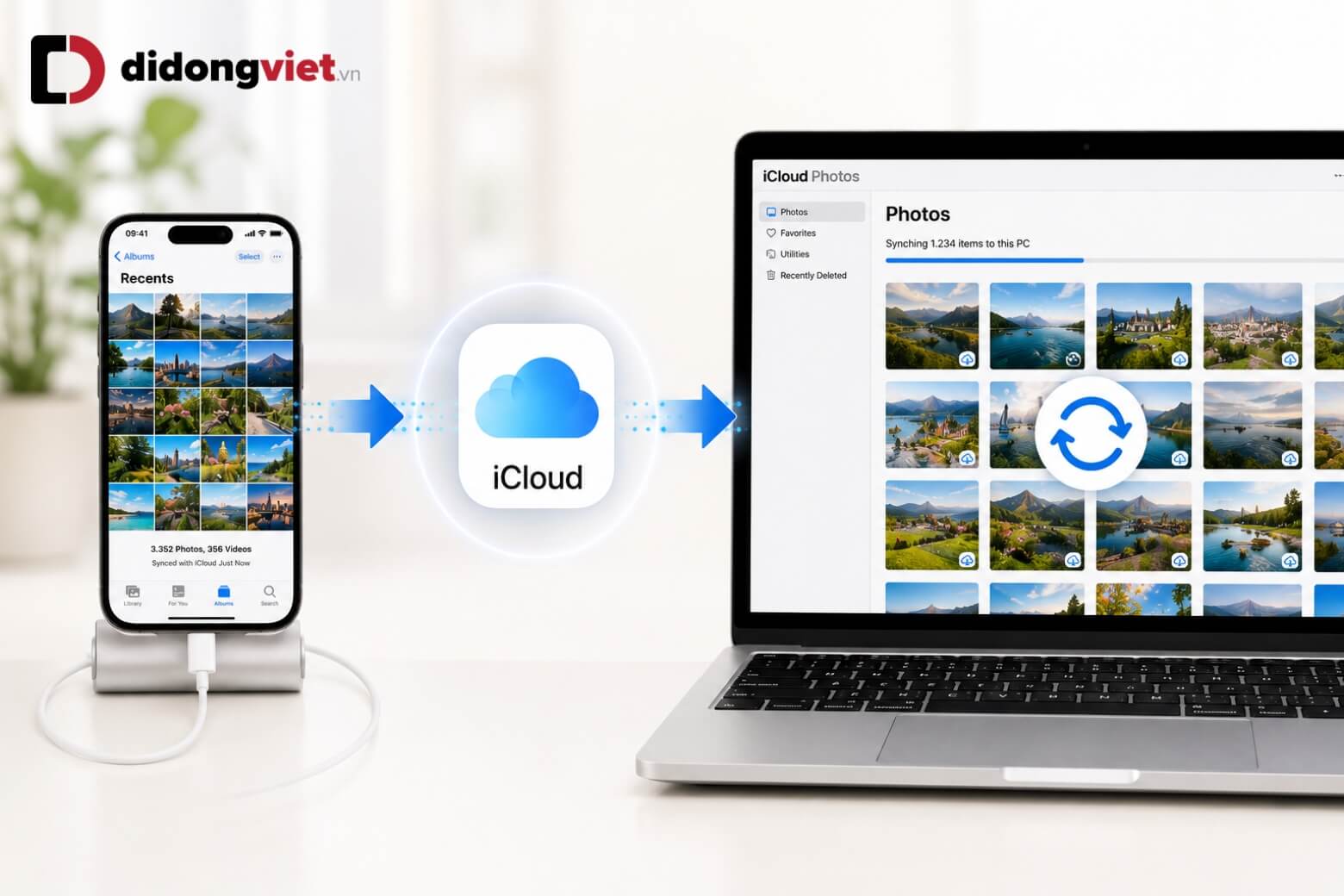
2. Cách chuyển ảnh từ iPhone sang máy Mac
Truyền tải hình ảnh trong hệ sinh thái Apple diễn ra liền mạch nhất qua tính năng AirDrop đối với tệp tin nhỏ, hoặc thông qua ứng dụng Photos trên Mac kết hợp cáp vật lý khi cần đồng bộ thư viện dữ liệu lớn.
2.1. Chuyển ảnh nhanh qua AirDrop
AirDrop là giải pháp không dây ưu việt khi cả hai thiết bị đều thuộc hệ sinh thái Apple. Tốc độ truyền tải thực tế qua AirDrop có thể đạt tới 85 MB/s trong điều kiện tối ưu. Cụ thể:
- Bước 1: Bật Wi-Fi và Bluetooth trên cả iPhone và máy Mac. Đảm bảo AirDrop trên Mac đang mở quyền nhận từ “Mọi người” hoặc “Chỉ danh bạ”.
- Bước 2: Mở ứng dụng Ảnh trên iPhone, chọn các tấm hình cần gửi.
- Bước 3: Bấm biểu tượng Chia sẻ (Share) > chọn AirDrop > chạm vào tên máy Mac của bạn.
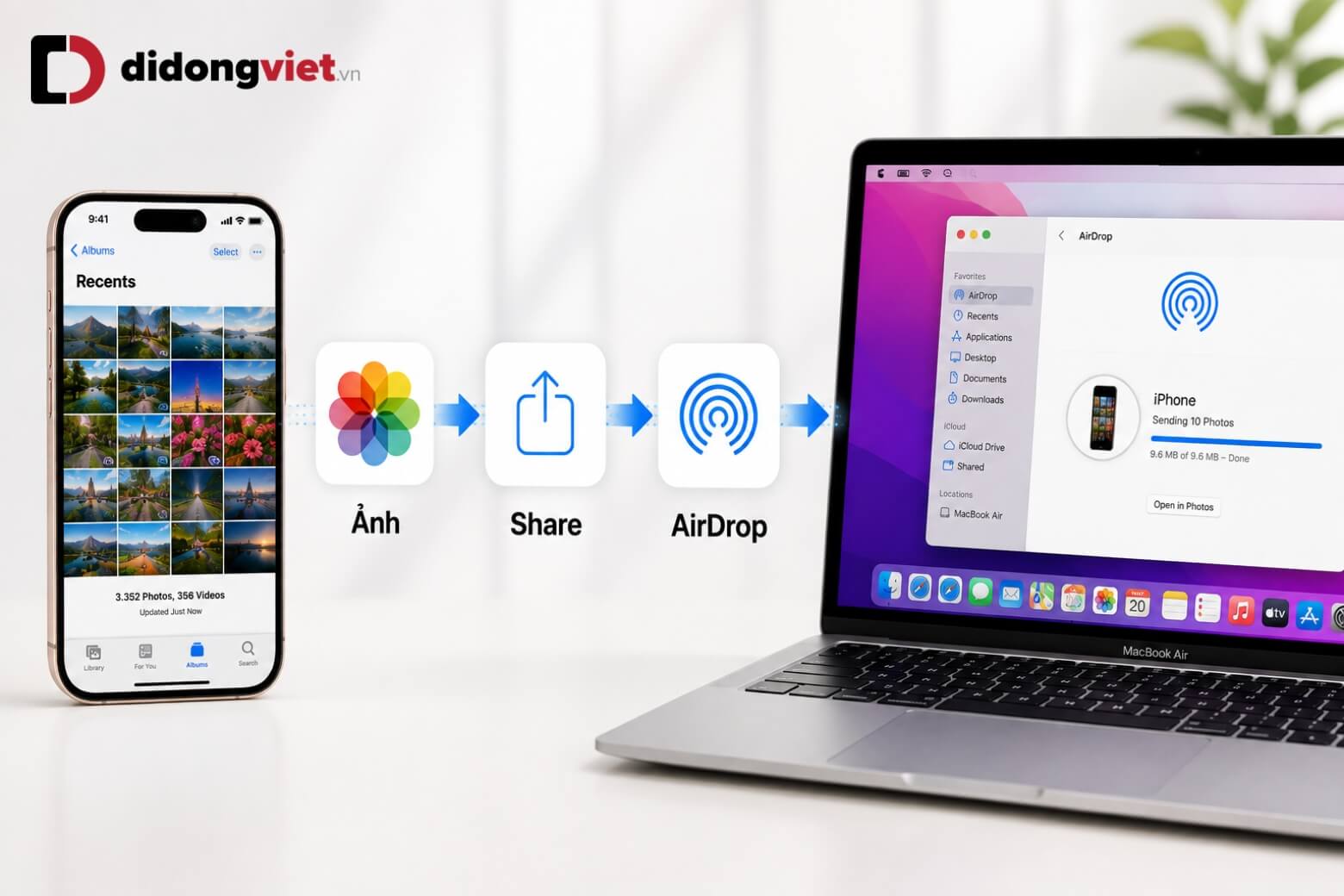
Tuy nhiên, trong quá trình thao tác thực tế, bạn không nên đẩy file quá ồ ạt. Theo ước lượng thực nghiệm từ cộng đồng người dùng chuyên nghiệp, việc gửi đồng thời trên 300 tệp tin qua AirDrop trong một lần thao tác rất dễ làm treo tiến trình hệ thống.
2.2. Dùng cáp và ứng dụng Photos
Khi cần dọn dẹp hàng ngàn bức ảnh, dây cáp vẫn là chân lý. Cắm iPhone vào máy Mac, mở ứng dụng Photos (Ảnh) hoặc Image Capture. Máy Mac sẽ hiển thị toàn bộ lưới ảnh đang có trên điện thoại để bạn chọn nút Import All (Nhập tất cả).
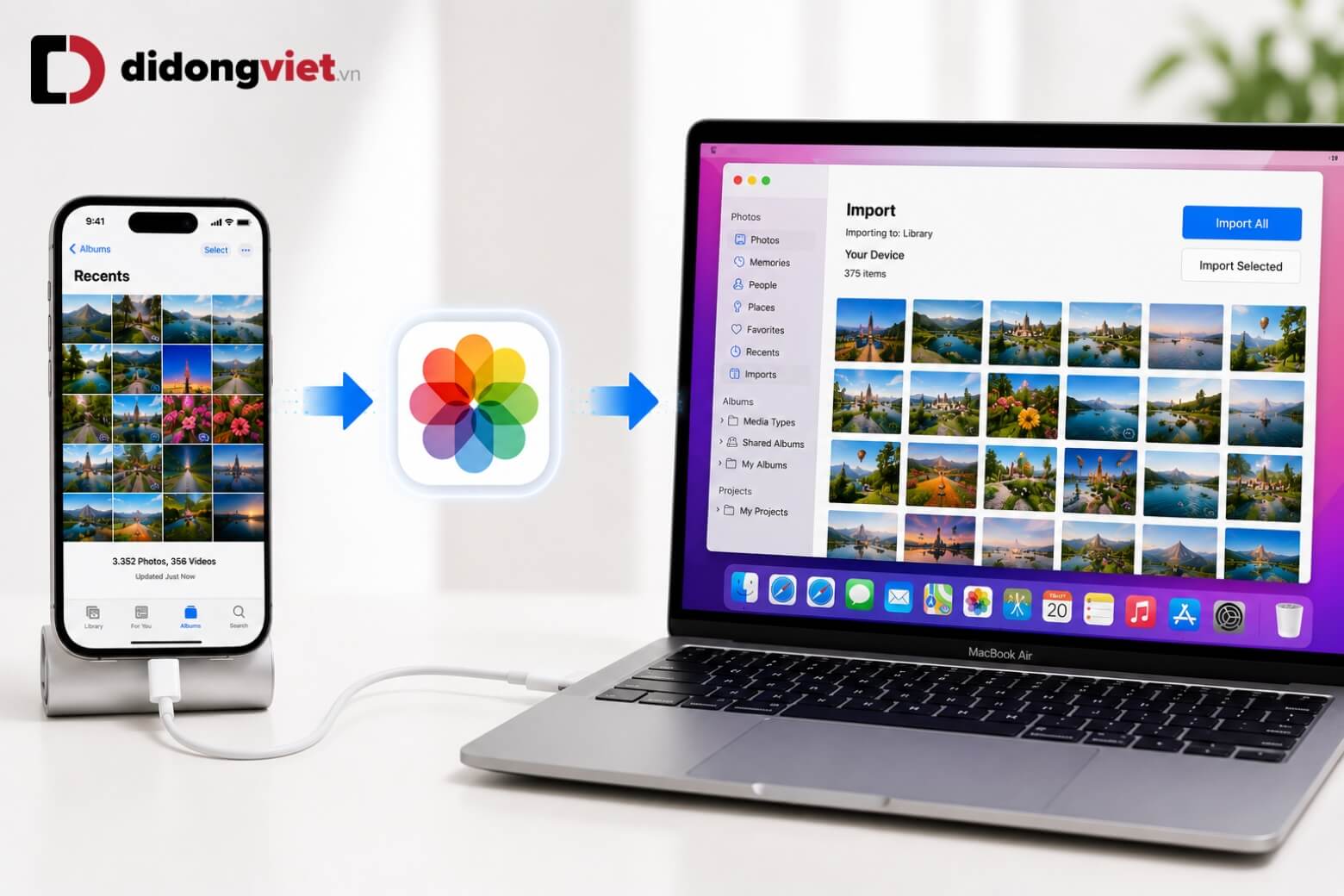
Một hạn chế nhỏ cần lưu ý: Bắt đầu từ macOS 15.4 trở lên, các hình ảnh nằm trong Album bị ẩn (Hidden) được bảo vệ bằng Face ID trên iPhone sẽ hoàn toàn bị máy Mac chặn hiển thị. Bạn phải tắt thủ công tính năng khóa album này trong phần Cài đặt của điện thoại thì máy tính mới có thể đọc và trích xuất dữ liệu.
3. Chuyển ảnh không dây qua đám mây và ứng dụng
Các phương thức đám mây giúp bạn nhanh chóng trích xuất file mà không cần tìm kiếm dây cáp, đóng vai trò như giải pháp cứu cánh tức thời để giải phóng dung lượng iPhone khi đang ở ngoài.
Sử dụng các ứng dụng như Google Drive, OneDrive hay Zalo (chế độ HD) mang lại sự linh hoạt khi làm việc đa nền tảng. Bạn chỉ cần tải ảnh lên từ điện thoại bằng kết nối Wi-Fi (để tiết kiệm dữ liệu di động), sau đó mở trình duyệt trên máy tính tải xuống.
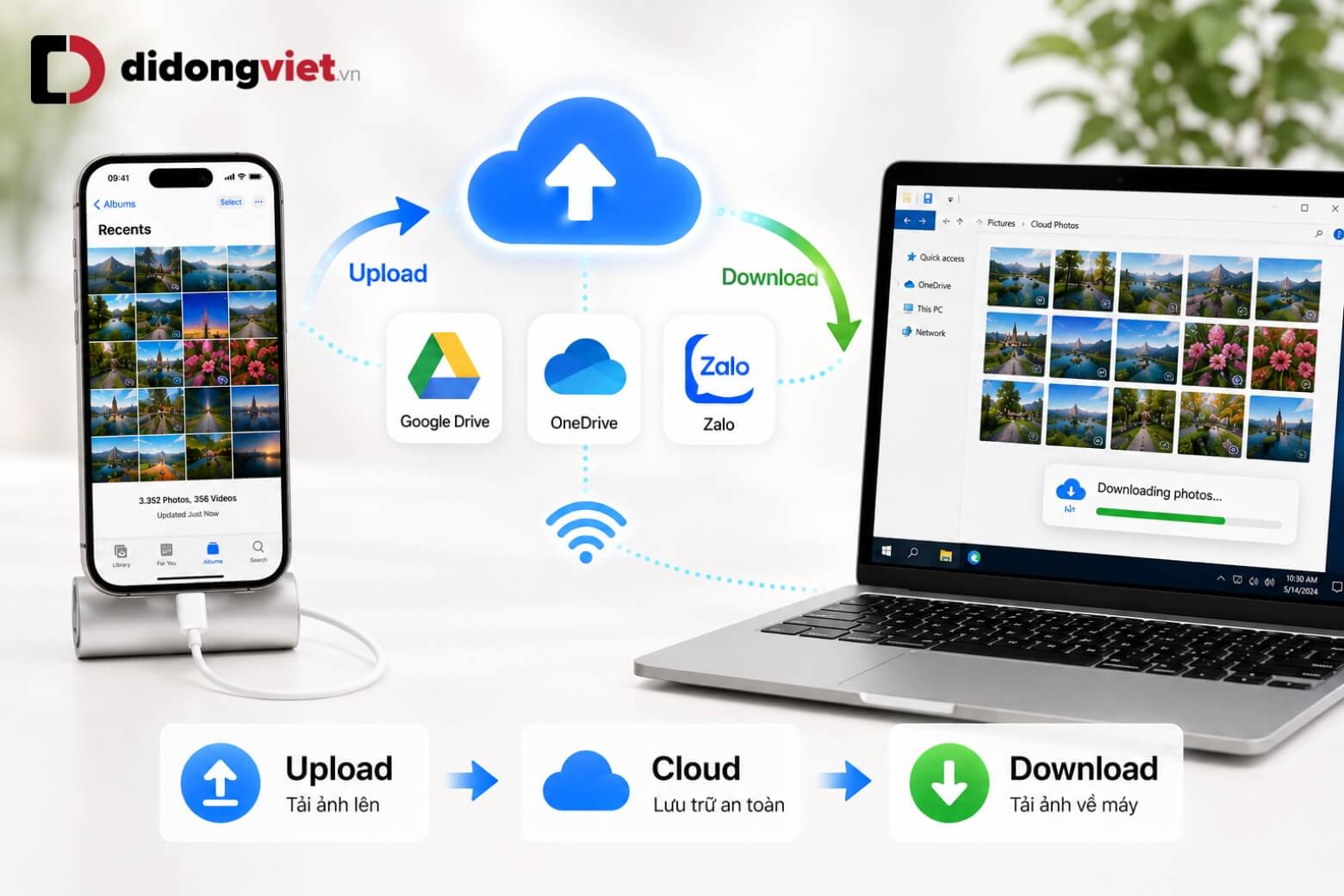
Đổi lại sự tiện lợi, bạn phải chấp nhận một số giới hạn kỹ thuật. Dịch vụ iCloud mặc định chỉ miễn phí 5GB dung lượng. Các nền tảng nhắn tin phổ biến dù có tính năng gửi ảnh HD vẫn tự động áp dụng các thuật toán nén để tối ưu băng thông. Quá trình này có thể làm giảm dung lượng file thực tế và không phù hợp nếu bạn cần giữ lại dữ liệu thô (ProRAW) hoặc video 4K chất lượng cao nguyên bản.
4. Cách khắc phục lỗi chép ảnh và bảo toàn dữ liệu gốc
Quá trình sao chép đôi khi gặp ma sát do thiếu hụt bộ nhớ đệm, sai lệch định dạng hiển thị hệ thống, hoặc sự cố phần mềm làm bóp nghẽn băng thông truyền tải vật lý.
4.1. Xử lý tình trạng cáp chép chậm hoặc ngắt kết nối
Lỗi “A device attached to the system is not functioning” (mã lỗi 0x80070141) và hiện tượng văng máy tính thường xảy ra khi bạn kéo thả thư mục DCIM. Nguyên nhân sâu xa là tính năng chuyển mã tự động của iOS bị treo.
Để quá trình này diễn ra mượt mà, iPhone của bạn bắt buộc phải còn trống ít nhất 1GB dung lượng bộ nhớ làm vùng đệm. Đồng thời, hãy vào Cài đặt > Màn hình & Độ sáng > Tự động khóa và chọn Không bao giờ để máy không tự tắt màn hình giữa chừng làm ngắt cáp.

Đặc biệt, theo phản ánh từ cộng đồng người dùng, tốc độ sao chép qua cổng USB-C trên dòng iPhone Pro đôi khi bị tụt sâu về chuẩn USB 2.0 thay vì đạt mốc 10 Gbps như thiết kế. Nếu gặp tình trạng bóp băng thông này, bạn hãy thử tắt hoàn toàn cấu hình các ứng dụng VPN hệ thống (như 1.1.1.1) và khởi động lại thiết bị để khôi phục tốc độ chuẩn.
4.2. Mở file HEIC trên Windows
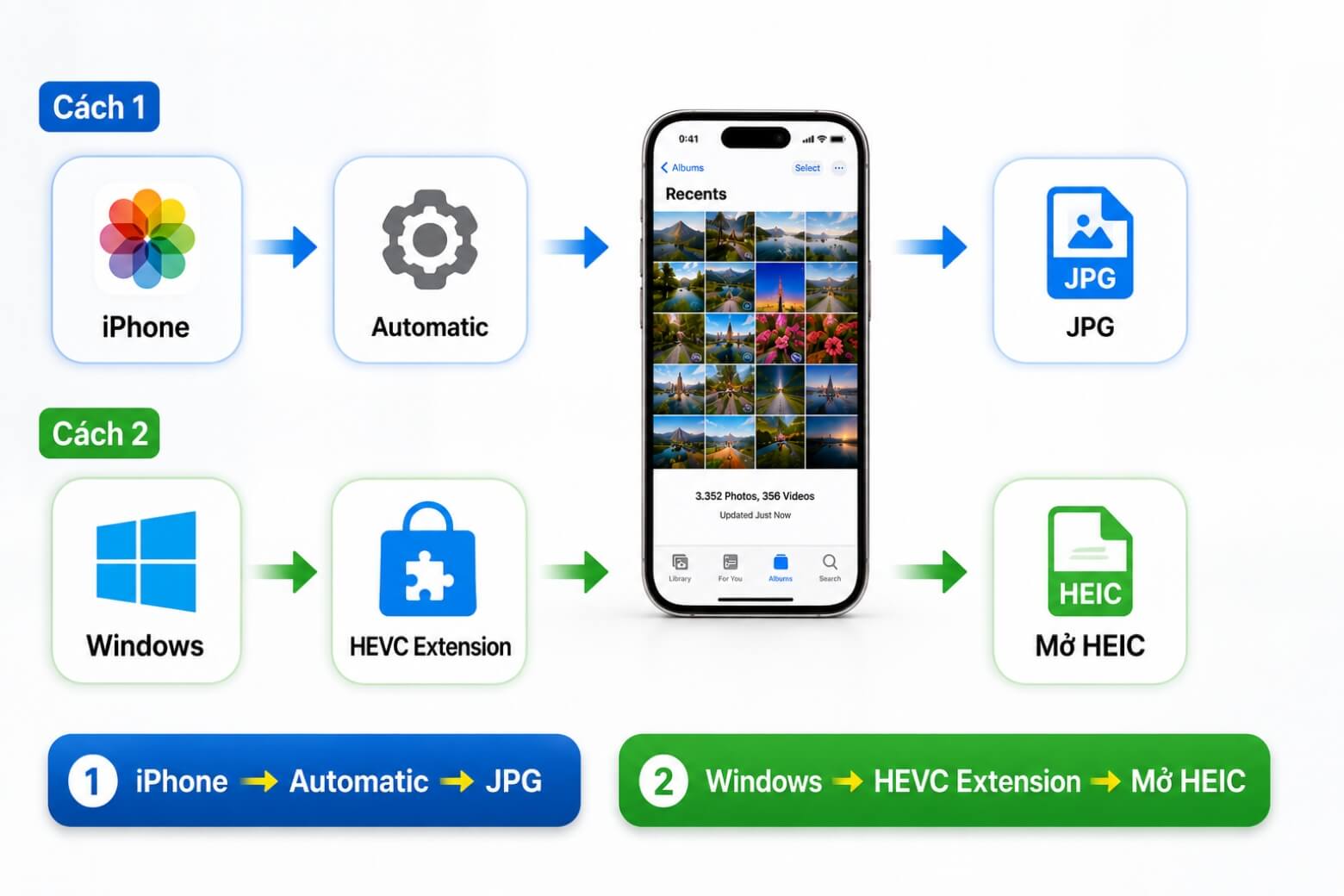
HEIC (High Efficiency Image Container) là định dạng tối ưu không gian của Apple, giúp giảm 50% dung lượng so với ảnh thông thường. Tuy vậy, các phiên bản Windows cũ không thể đọc trực tiếp đuôi ảnh này. Bạn có hai cách xử lý việc chuyển đổi HEIC sang JPG:
- Cách 1 (Từ iPhone): Vào Cài đặt > Ảnh > Chuyển đến máy Mac hoặc PC, tích chọn Tự động (Automatic). Máy sẽ tự chuyển ảnh thành đuôi JPG thân thiện ngay trong lúc chép.
- Cách 2 (Trên Windows): Vào Microsoft Store, tìm và cài đặt gói mở rộng HEVC Video Extensions để hệ điều hành đọc hiểu tự nhiên định dạng HEIC và HEVC.
4.3. Giữ nguyên ngày chụp gốc
Nhiều người dùng thắc mắc khi thấy thời gian của ảnh bị đổi sang ngày hiện tại sau khi chép vào máy tính. Thực chất, đây là ngày Date Created (Ngày tạo tệp mới do hệ điều hành máy tính đóng dấu khi bạn thực hiện lệnh copy).
Siêu dữ liệu gốc chứa Date Taken (Ngày bấm máy lưu trong EXIF) không bao giờ bị thay đổi bởi thao tác sao chép thông thường. Máy tính hay các phần mềm quản lý ảnh chuyên nghiệp vẫn sẽ sắp xếp đúng thứ tự thời gian dựa trên thuộc tính Date Taken này.
5. Kết luận
Trên đây là toàn bộ hướng dẫn giúp bạn chuyển ảnh từ iPhone sang máy tính mà vẫn giữ nguyên chất lượng ảnh gốc, không lo giảm dung lượng hay mất dữ liệu quan trọng. Tuy nhiên, đây chỉ là giải pháp tạm thời khi bộ nhớ máy đã đầy. Về lâu dài, một chiếc iPhone dung lượng lớn mới thực sự giúp bạn thoải mái lưu giữ mọi khoảnh khắc mà không cần sao lưu liên tục.
Liên hệ ngay Di Động Việt qua hotline 1800.6018 để được tư vấn chương trình thu cũ đổi mới, lên đời iPhone chính hãng với chế độ bảo hành vượt trội!
Xem thêm:
- Hướng dẫn 9 Cách chuyển ảnh từ iPhone sang iPhone đơn giản nhất
- Hướng dẫn 6 cách chuyển ảnh từ iPhone sang MacBook đơn giản
- Cách chuyển ảnh từ iPhone sang iPad cực nhanh
Di Động Việt






Cảm ơn tác giả đã chia sẻ