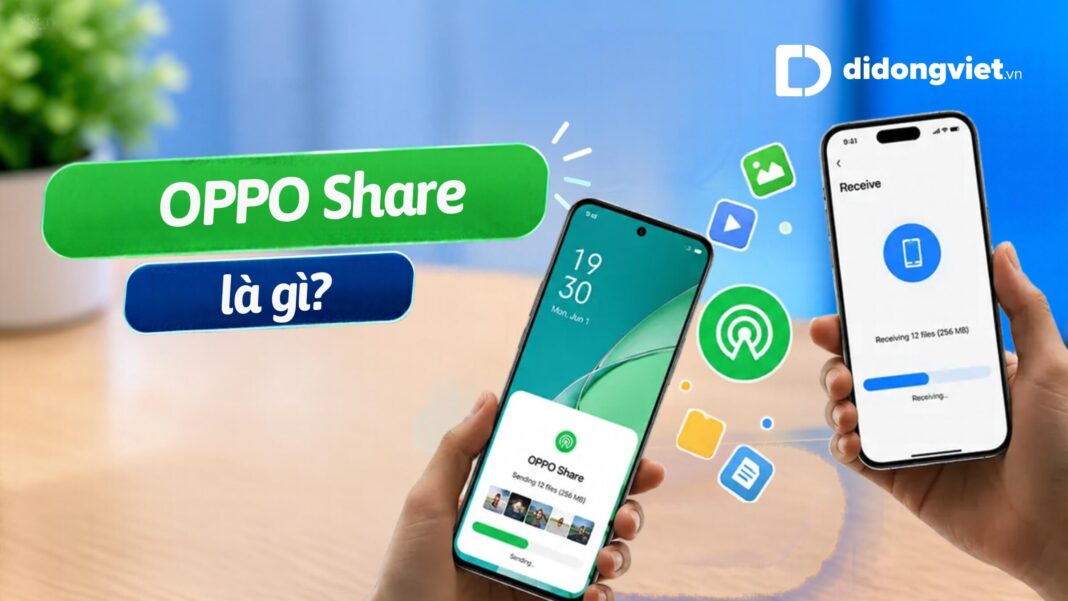
Khi cần gửi một bộ ảnh chụp hay đoạn video dung lượng lớn cho người ngồi cạnh, nhiều người thường chọn cách gửi qua các ứng dụng nhắn tin trực tuyến hoặc tải lên dịch vụ lưu trữ đám mây. Cách làm này vừa làm giảm độ nét của hình ảnh vừa tiêu tốn dung lượng mạng di động.
Tính năng OPPO Share giải quyết triệt để vấn đề này bằng cách cho phép chuyển dữ liệu trực tiếp giữa hai thiết bị với tốc độ cao, giữ nguyên chất lượng gốc của tệp mà hoàn toàn không cần đến mạng Internet hay dây cáp rườm rà.
- Bản chất: Tính năng chia sẻ dữ liệu không dây tầm ngắn cục bộ tích hợp trên hệ điều hành ColorOS từ phiên bản 3.1 trở lên.
- Không tốn dữ liệu mạng: Hoạt động hoàn toàn ngoại tuyến qua kết nối không dây trực tiếp, tiêu hao 0 MB dung lượng mạng di động.
- Tốc độ truyền thực tế: Đạt từ 20 MB/s đến 30 MB/s, giúp gửi tệp video 1 GB trong khoảng 30 đến 50 giây.
- Giữ nguyên chất lượng gốc: Bảo toàn trọn vẹn 100% dung lượng tệp, hỗ trợ tốt ảnh RAW 12-bit DNG và video 4K Log.
- Hỗ trợ nhiều dòng máy: Chuyển dữ liệu mượt mà giữa các dòng điện thoại OPPO và các thiết bị trong liên minh như Xiaomi, vivo, realme.
- Cơ chế tiết kiệm pin: Tự động ngắt kết nối sau 5 phút nếu không có tệp nào được trao đổi.
1. OPPO Share là gì?
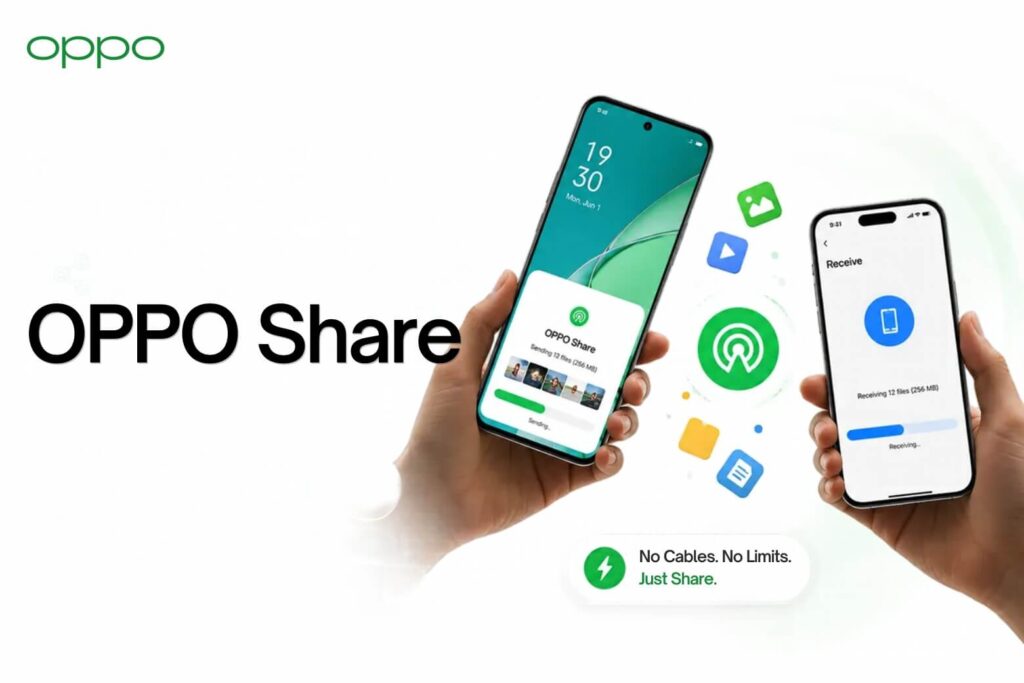
OPPO Share là gì? Đây là tính năng truyền dữ liệu không dây tầm ngắn theo mô hình mạng ngang hàng được tích hợp sẵn ở cấp hệ điều hành ColorOS trên các thiết bị OPPO.
Tính năng này cho phép bạn gửi và nhận tức thì các loại tệp từ hình ảnh, video, âm thanh, tài liệu văn phòng cho đến tệp cài đặt ứng dụng mà không cần kết nối mạng Internet và không tiêu tốn lưu lượng 4G hay 5G.
Khác với việc tải tệp lên các dịch vụ đám mây rồi gửi liên kết, quá trình chuyển dữ liệu OPPO qua công cụ này diễn ra hoàn toàn cục bộ giữa hai thiết bị đặt cạnh nhau trong phạm vi dưới 10 mét. Bạn có thể thoải mái gửi hàng trăm bức ảnh độ phân giải cao trong những chuyến du lịch vùng sâu vùng xa nơi sóng điện thoại chập chờn.
Toàn bộ hình ảnh, video 4K hay tệp ảnh RAW dung lượng lớn từ 45 MB đến 60 MB đều được giữ nguyên vẹn dữ liệu gốc, không hề bị nén mờ hay vỡ nét như khi gửi qua các ứng dụng mạng xã hội thông thường theo tài liệu ColorOS User Guide.
2. Nguyên lý hoạt động và tốc độ truyền thực tế của OPPO Share
Cơ chế vận hành của tính năng dựa trên sự phối hợp nhịp nhàng giữa hai chuẩn sóng vô tuyến độc lập: Bluetooth Low Energy (BLE) và Wi-Fi Direct.
Khi bạn kích hoạt tính năng, máy sẽ dùng sóng Bluetooth năng lượng thấp để phát tín hiệu và quét tìm các thiết bị tương thích xung quanh trong bán kính 10 mét.
Sau khi hai máy nhận diện được nhau và bạn bấm gửi, hệ thống sẽ tự động thiết lập một đường truyền Wi-Fi Direct riêng biệt giữa hai thiết bị để truyền tải tệp tin với băng thông lớn mà không cần sự trợ giúp của bộ định tuyến Wi-Fi gia đình.
Về hiệu suất thực tế, tốc độ truyền tải trung bình ghi nhận đạt từ 20 MB/s đến 30 MB/s, nhanh hơn gấp 10 đến 30 lần so với kết nối Bluetooth truyền thống vốn chỉ đạt từ 1 MB/s đến 3 MB/s.
Nhờ băng thông rộng, một tệp video nặng 1 GB chỉ mất khoảng 30 đến 50 giây để chuyển xong sang máy khác. Đáng chú ý, quá trình truyền dữ liệu Wi-Fi Direct này vận hành song song và không làm ngắt kết nối mạng Wi-Fi lướt web thông thường của điện thoại.
3. OPPO Share gửi được cho những thiết bị nào?
Nhiều người dùng thường nghĩ tính năng này chỉ hoạt động nội bộ giữa hai chiếc điện thoại cùng mang thương hiệu OPPO. Trên thực tế, nhờ tham gia vào Liên minh Truyền tải Ngang hàng (Mutual Transfer Alliance – MTA), công cụ này có thể gửi và nhận dữ liệu mượt mà với nhiều thương hiệu điện thoại Android khác trên thị trường mà không cần cài đặt thêm phần mềm trung gian.
Danh sách các thiết bị hỗ trợ bao gồm:
- Thiết bị cùng hệ sinh thái: Tất cả các dòng điện thoại OPPO (Find series, Reno series, dòng A) chạy hệ điều hành ColorOS 3.1 trở lên, cùng các thiết bị thuộc thương hiệu realme (realme UI) và OnePlus (OxygenOS).
- Các thương hiệu thuộc liên minh MTA: Tương thích trực tiếp với điện thoại Xiaomi qua tính năng Mi Share, điện thoại vivo qua vivo Share, cùng một số thiết bị của Samsung, Black Shark, Meizu và ASUS.
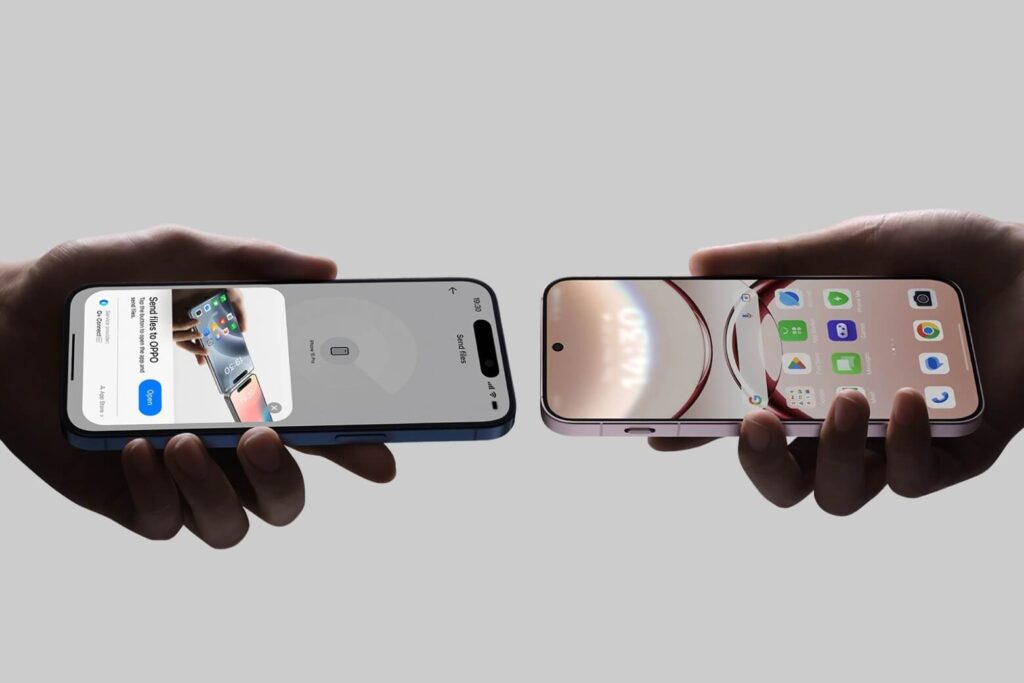
- Máy tính và iPhone: Từ phiên bản ColorOS 15, hệ thống hỗ trợ gửi dữ liệu sang iPhone, iPad hoặc máy tính chạy hệ điều hành Windows thông qua ứng dụng O+ Connect, với tốc độ truyền sang máy tính có thể đạt mức lên tới 100 MB/s.
4. Hướng dẫn cách sử dụng OPPO Share chi tiết từng bước
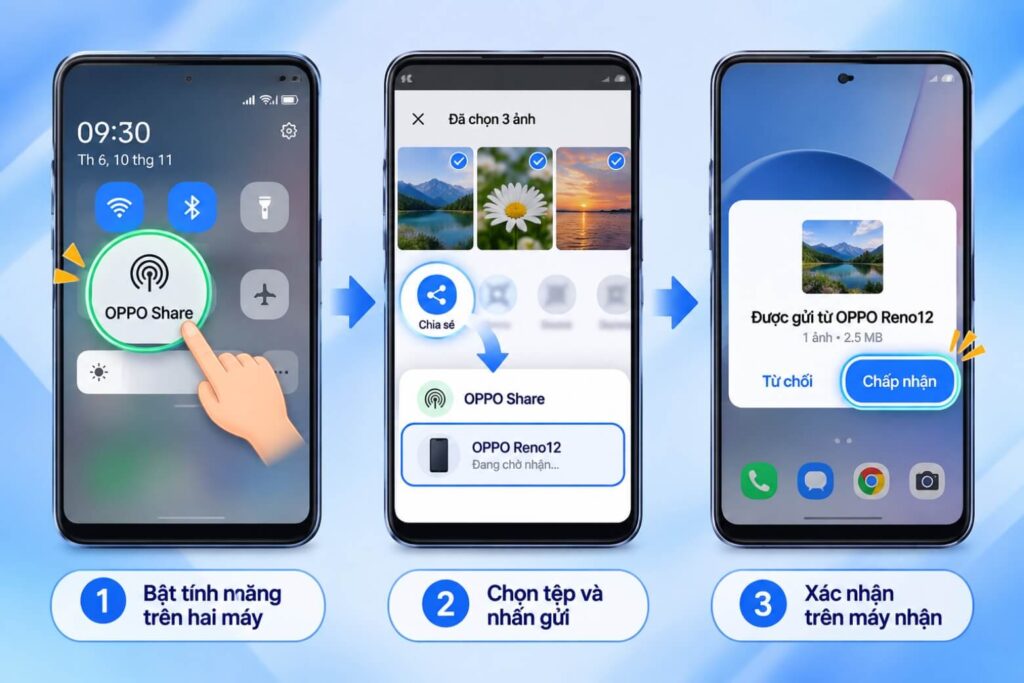
Để bắt đầu truyền dữ liệu, cả hai thiết bị cần được đặt gần nhau trong phạm vi khoảng cách dưới 10 mét và màn hình luôn được mở sáng. Quy trình thao tác diễn ra qua 3 bước đơn giản trên giao diện cài đặt nhanh của máy:
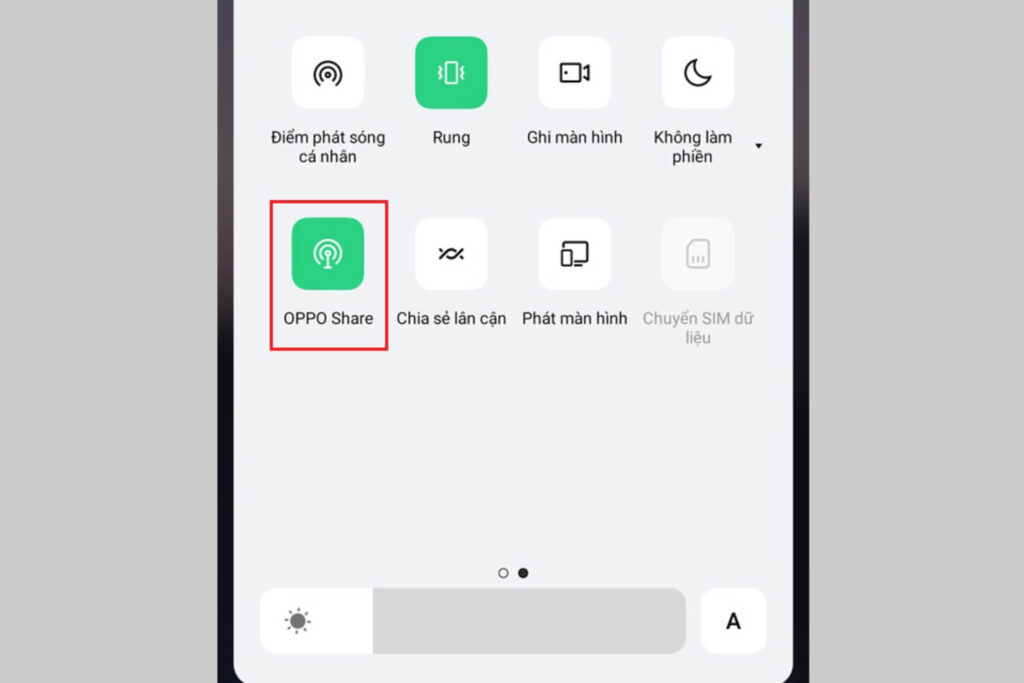
- Bật tính năng trên hai máy: Bạn vuốt màn hình từ cạnh trên xuống để mở trung tâm điều khiển (Quick Settings), sau đó nhấn chạm vào biểu tượng có tên OPPO Share để chuyển sang màu xanh lá. Hệ thống sẽ tự động kích hoạt kết nối Bluetooth và Wi-Fi để sẵn sàng kết nối.
- Chọn tệp và nhấn gửi: Mở ứng dụng Thư viện ảnh hoặc Trình quản lý tệp trên máy gửi, chọn các bức ảnh, video hoặc tài liệu cần chuyển, sau đó nhấn vào nút Chia sẻ. Biểu tượng radar của máy sẽ quét và hiển thị hình đại diện kèm tên của thiết bị nhận ở ngay hàng đầu danh sách chia sẻ. Bạn chỉ cần chạm vào tên máy nhận để phát lệnh gửi.
- Xác nhận trên máy nhận: Trên màn hình của chiếc điện thoại nhận sẽ lập tức hiện lên một khung thông báo kèm tên tệp và người gửi. Người nhận chỉ cần bấm chọn Chấp nhận. Tệp tin sau khi tải về thành công sẽ được tự động lưu thẳng vào bộ sưu tập ảnh hoặc thư mục Tải về tương ứng.
Ngoài ra, nếu bạn đang sử dụng các dòng máy cao cấp chạy giao diện ColorOS 15 có hỗ trợ chip NFC, bạn chỉ cần chọn ảnh rồi chạm nhẹ phần lưng hoặc đỉnh của hai chiếc điện thoại vào nhau. Hệ thống sẽ tự động nhận diện và hoàn tất việc gửi tệp ngay lập tức mà không cần bấm chọn tên thiết bị thủ công.
5. So sánh OPPO Share với các phương thức truyền dữ liệu khác
Mỗi phương thức truyền tệp đều có những ưu điểm và giới hạn riêng tùy thuộc vào môi trường sử dụng thực tế. Bảng dưới đây giúp bạn dễ dàng so sánh và chọn ra cách làm phù hợp nhất cho nhu cầu của mình:
| Phương thức truyền | Tốc độ và chất lượng tệp | Yêu cầu mạng và hoàn cảnh sử dụng |
| OPPO Share | Tốc độ 20 – 30 MB/s, giữ nguyên 100% dung lượng và độ phân giải gốc của ảnh và video. | Không cần mạng Internet, tiêu thụ 0 MB data. Phù hợp nhất khi chia sẻ tệp dung lượng lớn giữa hai người ngồi gần nhau. |
| Cáp USB kết nối | Tốc độ 35 – 40 MB/s (chuẩn USB 2.0), không làm suy hao chất lượng tệp tin. | Không cần mạng, nhưng bắt buộc phải có dây cáp vật lý và máy tính. Phù hợp khi cần sao lưu toàn bộ máy hoặc chép dữ liệu khổng lồ. |
| Ứng dụng nhắn tin / Đám mây | Tốc độ phụ thuộc gói mạng, hình ảnh và video thường bị nén giảm độ phân giải trừ khi gửi tệp tài liệu. | Bắt buộc có kết nối 4G, 5G hoặc Wi-Fi. Phù hợp khi gửi tệp nhẹ cho bạn bè ở khoảng cách xa. |
Nếu bạn đang đi chơi dã ngoại hoặc cần gửi gấp các đoạn phim ngắn quay ở chế độ 4K mà không muốn hình ảnh bị mờ nét, công cụ chia sẻ không dây trực tiếp này luôn là lựa chọn tiện lợi và giữ trọn vẹn chất lượng hình ảnh nhất.
6. Khắc phục các lỗi thường gặp khi sử dụng OPPO Share
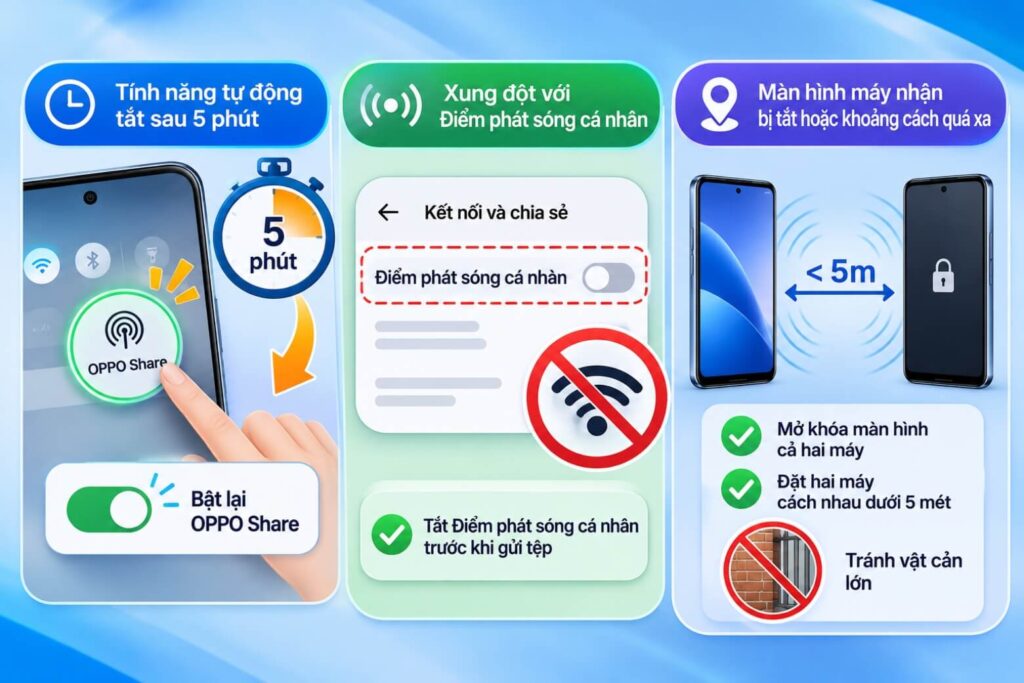
Trong quá trình sử dụng thực tế, đôi khi bạn có thể gặp tình trạng hai máy không tìm thấy nhau hoặc tệp đang truyền thì bị hủy bỏ. Dưới đây là các nguyên nhân phổ biến và cách xử lý nhanh chóng ngay tại nhà:
- Tính năng tự động tắt sau 5 phút: Để tránh làm tiêu hao năng lượng pin và hạn chế quét sóng không cần thiết, hệ thống sẽ tự động tắt tính năng sau đúng 5 phút nếu không có tệp nào được gửi đi. Nếu bạn thấy biểu tượng bị tắt, chỉ cần kéo thanh cài đặt nhanh xuống và bấm bật lại nút chia sẻ. Khi tắt tính năng, máy sẽ tự ngắt Bluetooth nhưng vẫn giữ kết nối Wi-Fi, bạn có thể tắt Wi-Fi thủ công nếu muốn tiết kiệm pin tối đa.
- Xung đột với Điểm phát sóng cá nhân (Personal Hotspot): Do công cụ này cần chiếm dụng đường truyền Wi-Fi Direct để gửi nhận dữ liệu, bạn không thể sử dụng tính năng này nếu điện thoại đang bật chia sẻ mạng 4G cho thiết bị khác. Để khắc phục, bạn vào mục Cài đặt trên máy, chọn Kết nối và chia sẻ, sau đó gạt nút tắt mục Điểm phát sóng cá nhân trước khi gửi tệp.
- Màn hình máy nhận bị tắt hoặc khoảng cách quá xa: Khi màn hình điện thoại khóa hoặc tắt sáng, máy có thể tạm ngừng các tiến trình kết nối ngoại vi. Bạn hãy mở khóa màn hình của cả hai thiết bị và đặt hai máy cách nhau dưới 5 mét, tránh để các bức tường dày hoặc vật cản kim loại lớn chắn ở giữa hai máy.
7. Lời kết
Nắm rõ cách thức vận hành của tính năng OPPO Share giúp bạn chủ động chuyển đổi hình ảnh, video và tài liệu công việc nhanh chóng chỉ trong vài giây, vừa bảo toàn trọn vẹn chất lượng hình ảnh gốc vừa không lo tiêu hao dung lượng mạng di động hàng tháng.
Để trải nghiệm đầy đủ các tính năng thông minh trên giao diện ColorOS mới nhất với đường truyền ổn định, việc sở hữu một thiết bị chính hãng có nguồn gốc rõ ràng là điều rất cần thiết.
Khi có nhu cầu lên đời điện thoại OPPO, bạn có thể ghé thăm hệ thống Di Động Việt để trải nghiệm trực tiếp các dòng sản phẩm OPPO Find series, Reno series và OPPO A series chính hãng VN/A.
Hệ thống mang đến quyền lợi vượt trội cho khách hàng với chính sách bảo hành chính hãng đầy đủ, chính sách 1 đổi 1 khi có lỗi từ nhà sản xuất, chương trình thu cũ đổi mới trợ giá hấp dẫn cùng giải pháp trả góp 0% lãi suất với thủ tục xét duyệt nhanh chóng.
Xem giá và ưu đãi điện thoại OPPO mới nhất tại didongviet.vn.
Di Động Việt