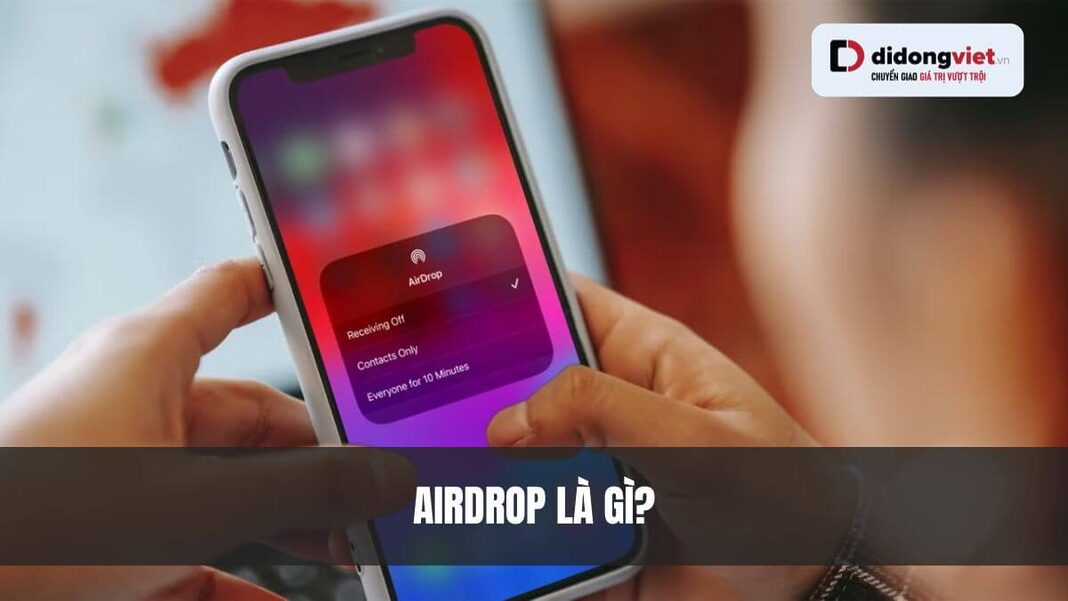
Bạn cần chia sẻ ảnh 8K hay tài liệu GB ngay lập tức? Gửi qua ứng dụng nhắn tin bị nén, dùng cáp lại rườm rà. AirDrop chính là giải pháp hoàn hảo. Năm 2026, với iOS 19 và chip Wi-Fi 7, AirDrop đạt tốc độ 30Gbps, tích hợp AI phân loại file thông minh. Hãy cùng Di Động Việt tìm hiểu AirDrop là gì và cách làm chủ tính năng gửi file iPhone đỉnh cao này.
AirDrop là gì? Định nghĩa và tầm quan trọng trong hệ sinh thái Apple
AirDrop là giao thức truyền tải dữ liệu của Apple, tạo đường truyền trực tiếp giữa các thiết bị mà không cần máy chủ trung gian. Chia sẻ không dây Apple này sử dụng mạng ad-hoc để kết nối nhanh chóng và an toàn.
Năm 2026, Apple đầu tư 9.5 tỷ USD tích hợp AI vào tính năng gửi file iPhone này. Hệ thống hiểu ngữ cảnh để gợi ý hành động chia sẻ phù hợp, biến AirDrop thành công cụ thông minh mang tính dự đoán.
Điểm đột phá lớn của AirDrop 2026 là không còn giới hạn khoảng cách. Khi hai thiết bị rời xa, hệ thống tự động chuyển sang truyền qua iCloud mà vẫn giữ mã hóa đầu cuối. Đối với người dùng chuyên nghiệp, AirDrop là giải pháp tối ưu để chuyển file dung lượng lớn như Video Spatial hay ảnh ProRAW 48MP mà không suy giảm chất lượng. Tốc độ truyền không dây giờ vượt xa chuẩn USB, khiến cáp kết nối trở nên lỗi thời.
Cơ chế hoạt động của AirDrop năm 2026 có gì mới?
Cơ chế vận hành của AirDrop năm 2026 là sự kết hợp tinh vi giữa phần cứng tùy chỉnh và các giao thức mạng thế hệ mới. Trọng tâm là chip N1 – chip mạng không dây đầu tiên do Apple tự thiết kế để thay thế hoàn toàn các giải pháp từ Broadcom.
Công nghệ Wi-Fi 7 và tốc độ truyền tải vượt trội
Wi-Fi 7 (802.11be) trên iPhone 17 và MacBook Pro 2026 mang lại bước nhảy vọt về tốc độ. Chuẩn này truy cập băng tần 6GHz với độ rộng kênh 320MHz, hỗ trợ Multi-Link Operation (MLO) để truyền dữ liệu đồng thời trên 2.4GHz, 5GHz và 6GHz.
AirDrop 2026 đạt tốc độ thực tế 30Gbps, cho phép chuyển phim 4K 10GB chỉ trong chưa đầy 3 giây. Đây là bước tiến quan trọng cho việc truyền tải file từ Apple Vision Pro 2.
AirDrop over Internet: Không còn lo về khoảng cách
AirDrop qua Internet là gì? Đây là tính năng cứu cánh cho làm việc di động năm 2026. Khi hai thiết bị bắt đầu truyền qua giao thức Peer-to-Peer (P2P) nhưng rời xa nhau khỏi phạm vi Wi-Fi Direct, hệ thống tự động chuyển sang iCloud.
Dữ liệu được mã hóa và tải xuống thiết bị nhận qua kết nối mạng hiện tại. Quá trình diễn ra liền mạch không gián đoạn thanh tiến trình, hoàn hảo khi bạn chia sẻ album ảnh lớn tại sự kiện và phải di chuyển ngay.
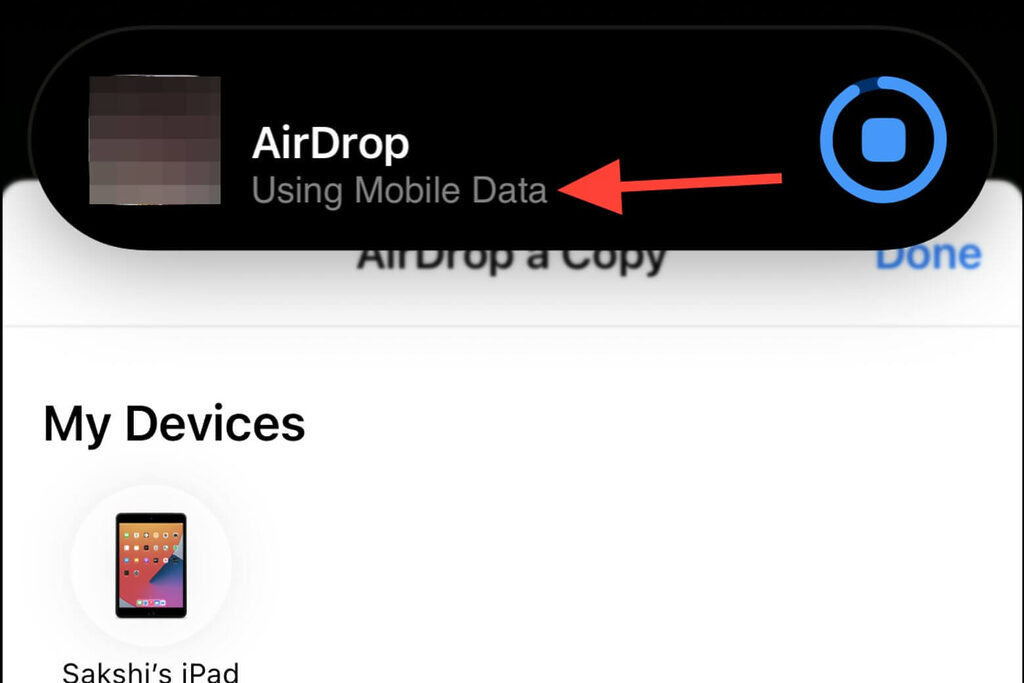
Những tính năng đột phá của AirDrop trên iOS 19 và visionOS 3
iOS 19 và visionOS 3 biến AirDrop từ công cụ thụ động thành hệ thống chủ động với Apple Intelligence.
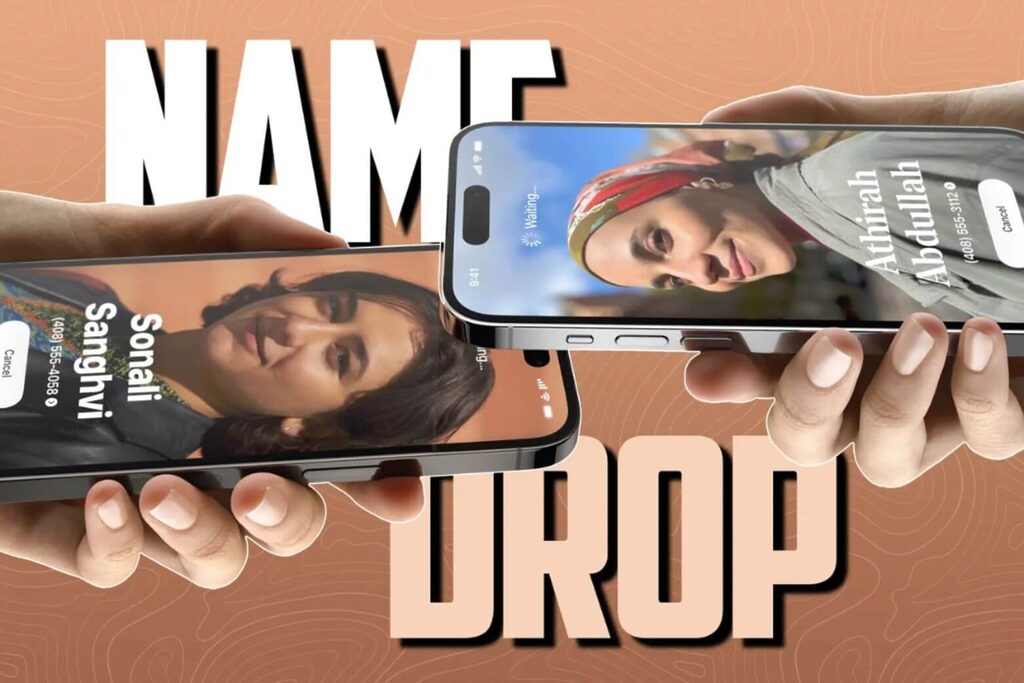
NameDrop: Chạm để trao đổi danh bạ thông minh
NameDrop 2026 cho phép chia sẻ toàn bộ Contact Poster gồm hình ảnh 3D và thông tin mạng xã hội chỉ bằng cách chạm để chia sẻ hai iPhone hoặc iPhone với Apple Watch. Hiệu ứng ánh sáng đặc biệt tỏa ra từ điểm tiếp xúc khi dữ liệu đang đồng bộ.
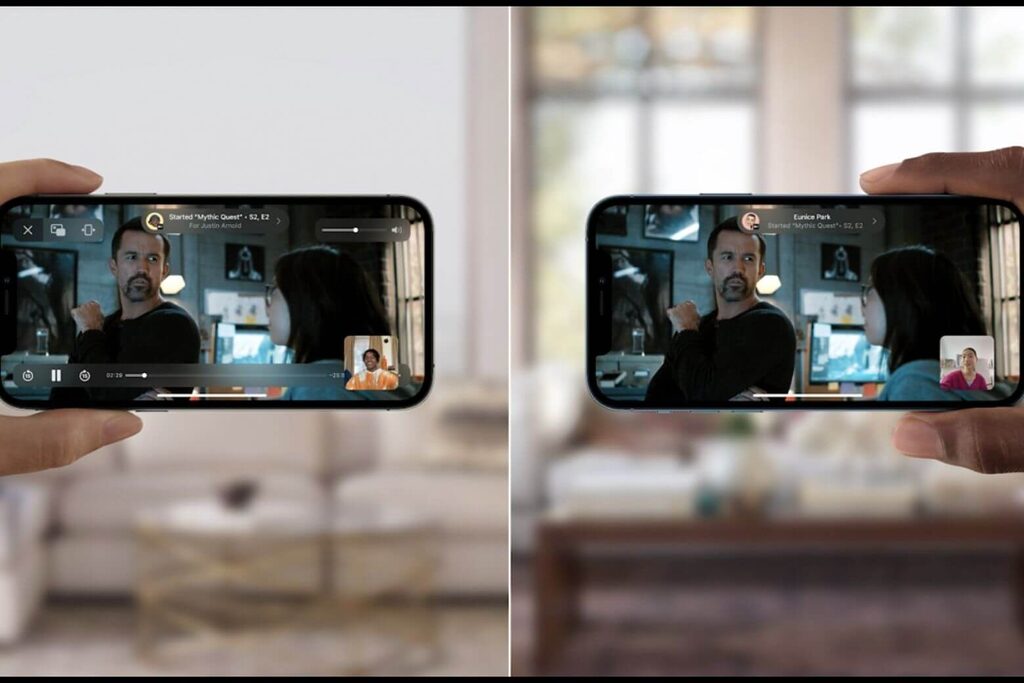
SharePlay: Cùng xem phim và nghe nhạc qua AirDrop
SharePlay giờ tích hợp sâu vào AirDrop. Đưa hai thiết bị lại gần, hệ thống tự động đề xuất bắt đầu phiên SharePlay nếu đang xem phim hay nghe nhạc. Wi-Fi 7 đảm bảo đồng bộ tuyệt đối luồng video HDR hoặc âm thanh.
AI-Driven Sorting: Tự động phân loại file nhận được
Đây là tính năng cách mạng 2026. AI-Driven Sorting phân tích nội dung file để đưa ra hành động phù hợp: PDF hóa đơn → lưu thư mục “Tài chính”, ảnh du lịch → gom album mới, liên kết web → tóm tắt nội dung trước khi mở.
Trên Apple Vision Pro 2, AirDrop cho phép “gắp” đối tượng ảo và thả vào không gian người dùng khác ở gần. Truyền tải file 3D và Video Spatial trở nên đơn giản, tăng cường cộng tác trong môi trường thực tế ảo.
Hướng dẫn cách bật và sử dụng AirDrop trên mọi thiết bị
Cách sử dụng AirDrop trên iPhone 17 và iPad
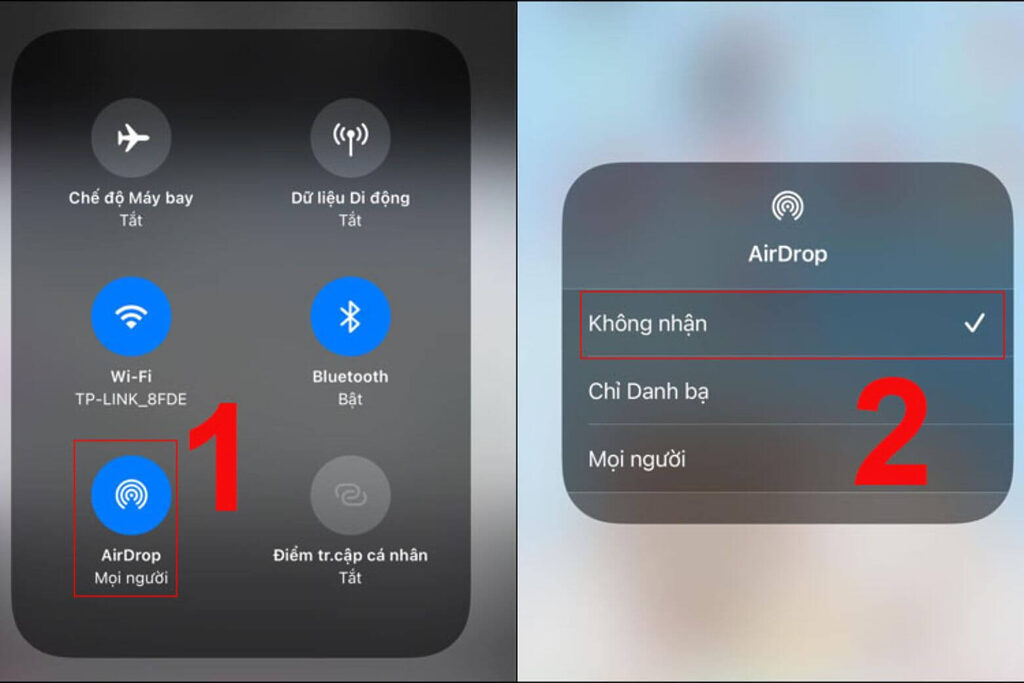
Để thực hiện cách bật AirDrop trên iPhone 17 Pro Max, làm theo các bước:
- Vuốt xuống từ góc trên bên phải để mở Control Center (Trung tâm điều khiển).
- Nhấn giữ vào khối kết nối ở góc trên bên trái, sau đó chạm vào biểu tượng AirDrop.
- Chọn một trong ba chế độ:
- Không nhận: Tắt khả năng tìm thấy thiết bị.
- Chỉ danh bạ: Chỉ người trong danh bạ mới thấy thiết bị thông qua Apple ID.
- Mọi người trong 10 phút: Chế độ này tự động quay về “Chỉ danh bạ” sau 10 phút để đảm bảo quyền riêng tư.
Khi muốn gửi một mục, nhấn nút Chia sẻ trong bất kỳ ứng dụng nào, sau đó chọn tên thiết bị nhận hiện lên trong danh sách AirDrop. Với iPhone 17, việc đưa hai điện thoại lại gần nhau sẽ kích hoạt giao diện chia sẻ ngay lập tức.
Cách sử dụng AirDrop trên MacBook và iMac
Hướng dẫn dùng AirDrop trên MacBook 2026:
- Mở cửa sổ Finder và nhấp vào AirDrop ở thanh bên trái.
- Đảm bảo Bluetooth và Wi-Fi đã bật trong Control Center của Mac.
- Kéo các tệp trực tiếp vào hình đại diện người nhận hiển thị trong cửa sổ AirDrop.
Trên macOS 16 (phiên bản 2026), AirDrop hỗ trợ gửi cả thư mục dung lượng lớn mà không cần nén thành tệp .zip trước, nhờ băng thông cực rộng của Wi-Fi 7.
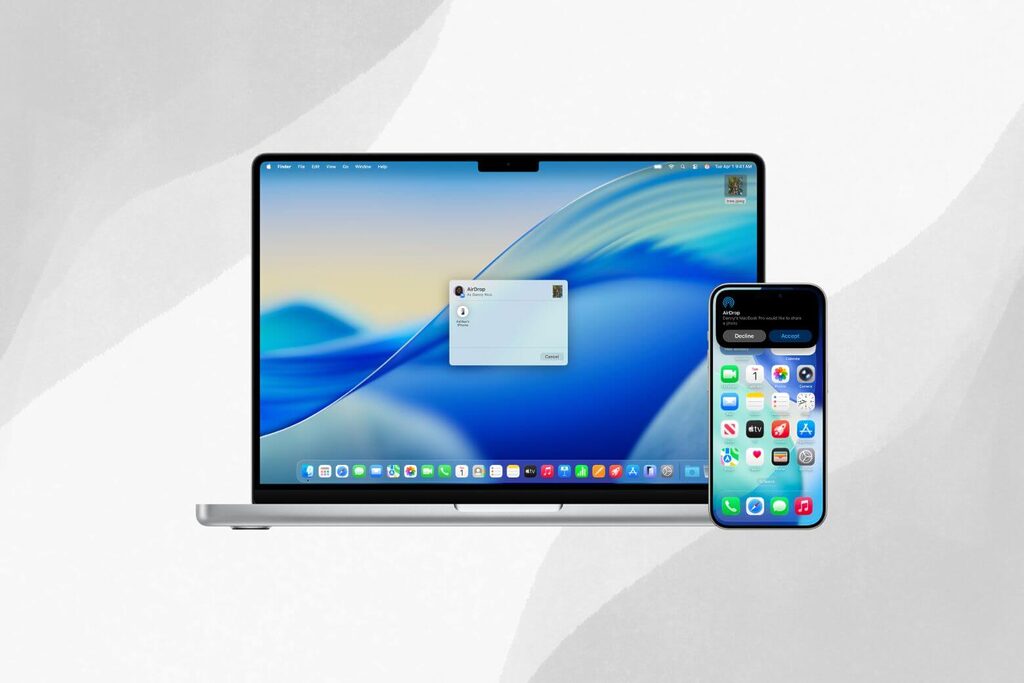
Thiết lập quyền riêng tư: Chỉ danh bạ hay Mọi người trong 10 phút?
Để bảo vệ quyền riêng tư, Apple khuyến nghị sử dụng chế độ “Chỉ danh bạ” thay vì “Mọi người”. Chế độ “Mọi người trong 10 phút” chỉ nên dùng khi cần nhận file từ người lạ trong môi trường công cộng. Hệ thống tự động chuyển về “Chỉ danh bạ” sau 10 phút để tránh rủi ro bảo mật.
Tại sao AirDrop không tìm thấy thiết bị và cách khắc phục lỗi
Mặc dù rất ổn định, người dùng vẫn có thể gặp tình trạng AirDrop không tìm thấy thiết bị iOS 19. Điều này thường liên quan đến xung đột giao thức mạng hoặc thiết lập quyền riêng tư.
Bảng tổng hợp lỗi và cách xử lý nhanh 2026:
| Lỗi thường gặp | Nguyên nhân phổ biến | Cách khắc phục nhanh 2026 |
| Không tìm thấy thiết bị | Bluetooth 6.0 chưa kích hoạt hoặc thiết bị đang ở chế độ ẩn | Kiểm tra Control Center, bật Bluetooth và chọn “Mọi người trong 10 phút” |
| Bị từ chối nhận file | Thiết bị nhận chưa mở khóa hoặc không đủ dung lượng bộ nhớ | Mở khóa màn hình thiết bị nhận và kiểm tra dung lượng trống trong Settings |
| Gửi file quá chậm | Nhiễu sóng từ thiết bị không dây khác hoặc chưa tối ưu Wi-Fi 7 | Đưa hai thiết bị lại gần nhau dưới 1 mét; đảm bảo cả hai đã cập nhật iOS 19 |
| Mất kết nối khi di xa | Tính năng AirDrop qua Internet chưa được cấp quyền trong iCloud | Vào Settings > General > AirDrop và bật “Use Cellular Data” |
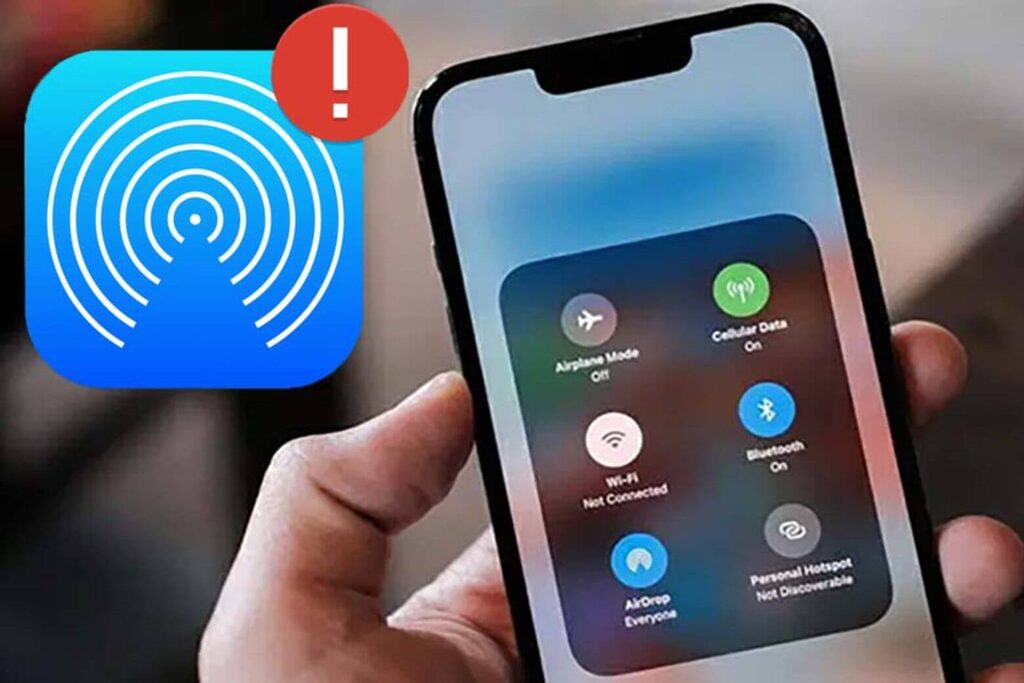
Ngoài ra, người dùng chuyên nghiệp đôi khi gặp hiện tượng “nhiễu AWDL” khiến mạng Wi-Fi bị chậm khi AirDrop đang quét. Cách xử lý là tắt AirDrop hoàn toàn khi không sử dụng để giải phóng băng thông. Tại sao AirDrop bị lỗi khi gửi cho người lạ? Điều này thường do tính năng bảo mật dữ liệu mới yêu cầu mã xác thực 6 chữ số giữa hai thiết bị chưa từng kết nối trước đó.
So sánh AirDrop với Quick Share (Android) và các phương thức khác
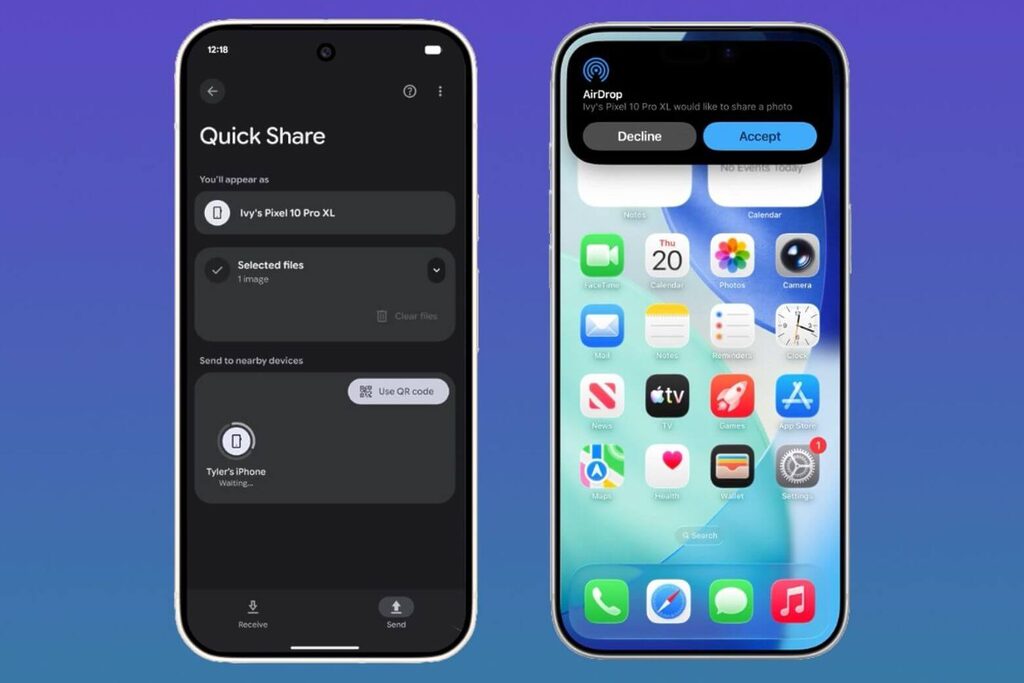
Năm 2026 đánh dấu sự thay đổi lớn khi Google bắt đầu hỗ trợ giao thức AirDrop thông qua ứng dụng Quick Share (Android) mở rộng trên các dòng máy như Pixel 10. Tuy nhiên, sự khác biệt về trải nghiệm vẫn tồn tại.
Bảng so sánh AirDrop với Quick Share:
| Tiêu chí | AirDrop (Apple) | Quick Share (Android/Windows) |
| Độ ổn định | Rất cao, tích hợp sâu vào phần cứng Apple | Khá, phụ thuộc vào nhiều hãng sản xuất |
| Tốc độ (2026) | Tối ưu Wi-Fi 7 và chip UWB thế hệ 3 | Phụ thuộc chuẩn Wi-Fi của từng máy |
| Tính năng đi kèm | NameDrop, SharePlay, Internet Transfer | Chia sẻ link, gửi file dung lượng lớn |
| Bảo mật | Mã hóa đầu cuối, xác thực 2 lớp cho người lạ | Mã hóa dữ liệu, yêu cầu quyền vị trí |
Dù Quick Share (Android) đã tiến bộ vượt bậc, AirDrop vẫn giữ lợi thế về khả năng truyền dữ liệu nội bộ với tốc độ truyền tải cực nhanh mà không cần ứng dụng bên thứ ba. Đối với người làm việc trong môi trường đa thiết bị, tốc độ và sự tiện lợi của AirDrop vẫn là tiêu chuẩn vàng.
Trải nghiệm công nghệ AirDrop đỉnh cao tại Di Động Việt
Để sở hữu và trải nghiệm những công nghệ truyền tải mới như chip N1, Wi-Fi 7 trên iPhone 17, người dùng nên tìm đến các hệ thống bán lẻ uy tín. Di Động Việt hiện là một trong những Đại lý ủy quyền Apple chính thức (AAR) tại Việt Nam.
Tại Di Động Việt, triết lý kinh doanh “CHUYỂN GIAO GIÁ TRỊ VƯỢT TRỘI” được thể hiện qua các chính sách bảo hành và hậu mãi đặc biệt. Hệ thống không chỉ cung cấp iPhone chính hãng mà còn mang đến giải pháp Thu cũ đổi mới với mức giá thu mua cao thị trường, giúp người dùng tiết kiệm hàng triệu đồng khi nâng cấp lên iPhone mới.
Khách hàng khi mua sắm tại Di Động Việt còn nhận được sự hỗ trợ kỹ thuật tận tình về cách thiết lập AirDrop, iCloud và các tính năng AI mới, đảm bảo tận dụng tối đa sức mạnh thiết bị ngay từ ngày đầu sở hữu.

Câu hỏi thường gặp
AirDrop có làm giảm chất lượng ảnh không?
Không, AirDrop giữ nguyên 100% chất lượng gốc, bao gồm cả siêu dữ liệu (metadata) và định dạng RAW nếu có. Đây là ưu điểm lớn so với các ứng dụng OTT như Zalo hay Messenger.
Dùng AirDrop có cần mạng internet không?
Không bắt buộc. AirDrop tạo mạng ngang hàng trực tiếp giữa các thiết bị. Tuy nhiên, tính năng “AirDrop qua Internet” mới sẽ yêu cầu iCloud và kết nối mạng để hoàn tất việc gửi file khi hai thiết bị ở xa nhau.
AirDrop có an toàn không?
Rất an toàn. Mọi dữ liệu truyền đi đều được mã hóa đầu cuối. Hệ thống cũng yêu cầu xác nhận từ người nhận trước khi tệp tin được tải xuống, và với iOS 19, các tệp tin từ người lạ sẽ yêu cầu thêm bước xác thực mã số để tăng cường bảo mật.
Tổng kết
Trên đây là giải đáp AirDrop là gì. AirDrop 2026 không còn là tính năng phụ trợ mà đã trở thành biểu tượng cho sức mạnh tích hợp của Apple. Việc kết hợp giữa chip mạng N1 tự chủ, tiêu chuẩn Wi-Fi 7 và trí tuệ nhân tạo Apple Intelligence đã tạo khoảng cách công nghệ đáng kể so với đối thủ. Đối với người dùng, AirDrop mang lại sự tự do trong việc sáng tạo và chia sẻ mà không bị gò bó bởi cáp kết nối hay giới hạn khoảng cách.
Ghé thăm hệ thống cửa hàng Di Động Việt để trải nghiệm thực tế các dòng iPhone 17 Series mới và nhận tư vấn kỹ thuật chuyên sâu về AirDrop cùng các tính năng AI đột phá!
Tham khảo thêm