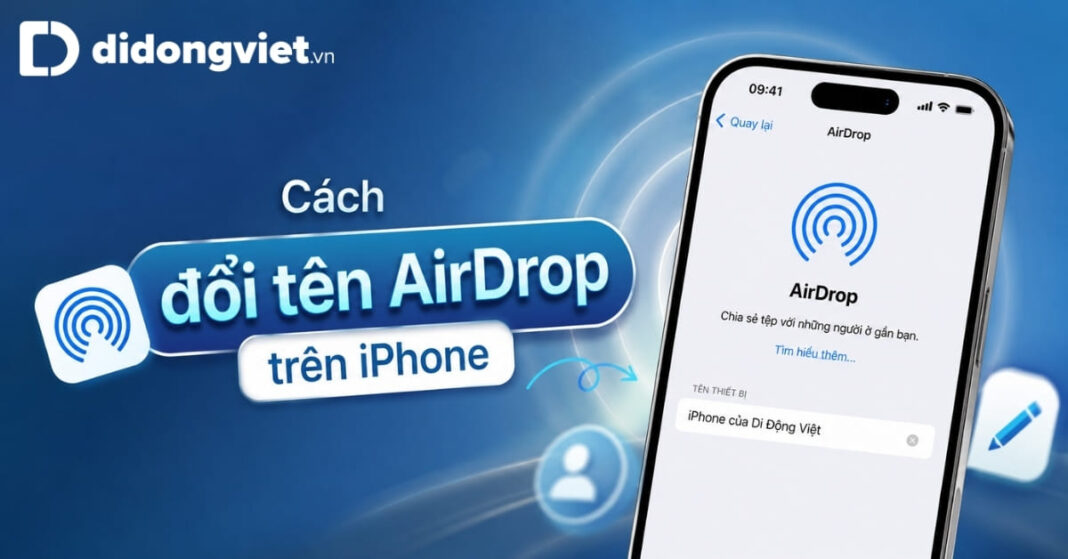
Cách đổi tên AirDrop trên iPhone thực chất là thay đổi tên thiết bị trong phần Giới thiệu. Bạn chỉ cần mở Cài đặt > Cài đặt chung > Giới thiệu > Tên, nhập tên mới rồi nhấn Xong. Sau khi cập nhật, tên này sẽ được AirDrop sử dụng để giúp các thiết bị Apple ở gần nhận diện iPhone của bạn. Bài viết dưới đây, Dchannel sẽ hướng dẫn chi tiết từng thao tác, cách kiểm tra kết quả và xử lý trường hợp AirDrop vẫn hiển thị tên cũ.
- Đường dẫn đổi tên: Cài đặt > Cài đặt chung > Giới thiệu > Tên.
- AirDrop không có mục đổi tên riêng.
- Tên mới cũng được iCloud, Bluetooth, Điểm truy cập cá nhân và máy tính sử dụng.
- Nếu chưa thấy tên mới, hãy bật lại AirDrop, Wi-Fi, Bluetooth hoặc khởi động lại iPhone.
- Nên đặt tên ngắn, dễ nhận biết và không chứa thông tin cá nhân nhạy cảm.
1. Tên AirDrop trên iPhone là gì?
Tên AirDrop là thông tin giúp thiết bị Apple ở gần nhận diện iPhone của bạn khi chia sẻ ảnh, video, tài liệu hoặc nội dung khác. Chẳng hạn, nếu nhiều iPhone cùng xuất hiện trong danh sách AirDrop, một tên riêng như “iPhone của Hạnh” sẽ dễ phân biệt hơn tên mặc định “iPhone”.
Trên iPhone không có một ô cài đặt riêng chỉ dành cho tên AirDrop. Theo hướng dẫn của Apple, AirDrop sử dụng tên thiết bị được thiết lập trong mục Giới thiệu. Tên này còn được dùng cho iCloud, Bluetooth, Điểm truy cập cá nhân và khi kết nối iPhone với máy tính.
Bạn có thể xem tên hiện tại bằng đường dẫn: Cài đặt > Cài đặt chung > Giới thiệu > Tên
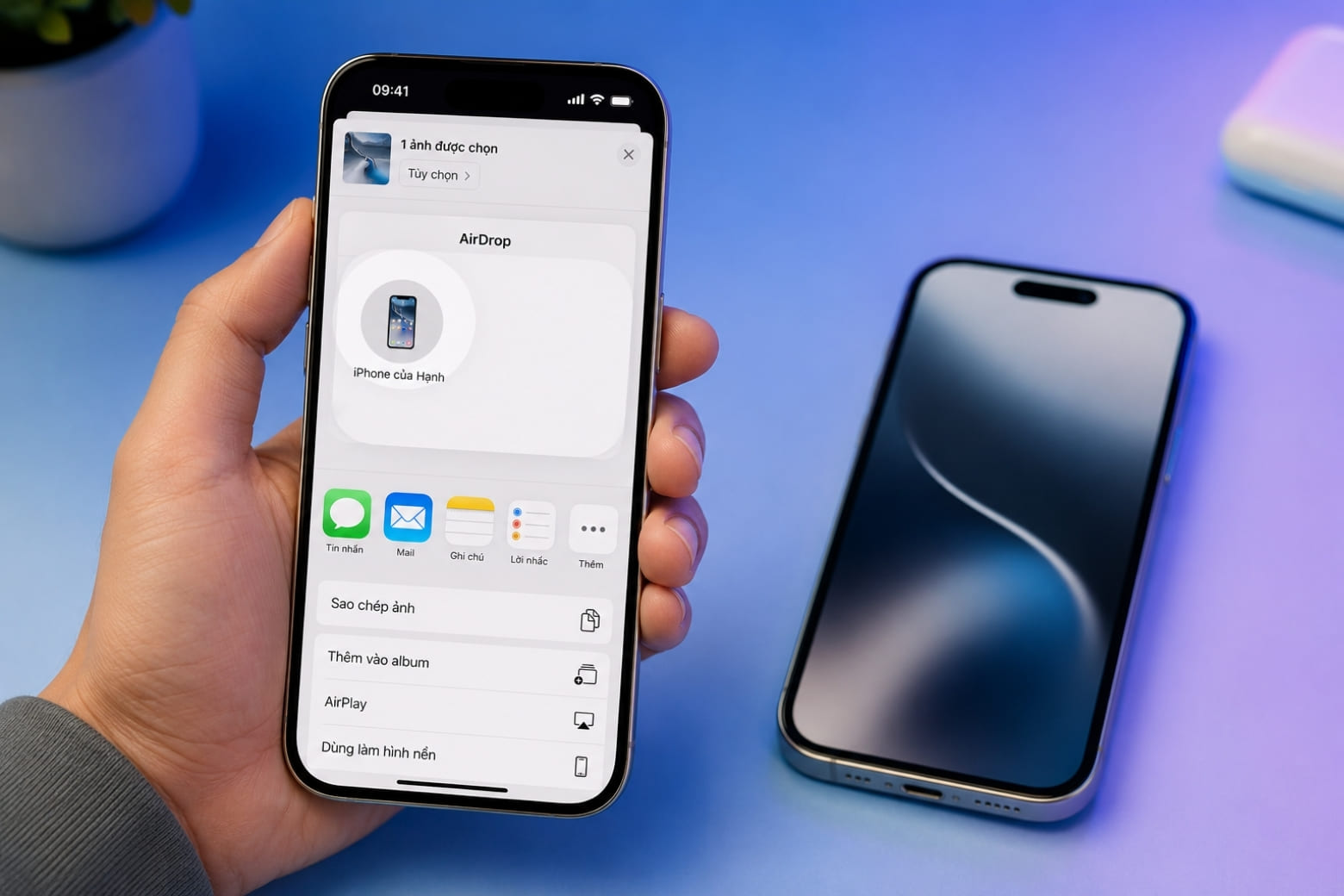
Do đó, “đổi tên AirDrop” và “đổi tên iPhone” trong trường hợp này là cùng một thao tác.
2. Cách đổi tên AirDrop trên iPhone
Để đổi tên AirDrop trên iPhone, bạn chỉ cần thực hiện trực tiếp trong phần cài đặt tên thiết bị. Các bước áp dụng tương tự trên những phiên bản iOS hiện hành, dù giao diện có thể chênh lệch nhẹ.
- Bước 1: Mở ứng dụng Cài đặt trên iPhone.
- Bước 2: Cuộn xuống và chọn Cài đặt chung.
- Bước 3: Nhấn vào Giới thiệu ở đầu màn hình.
- Bước 4: Chọn mục Tên. Đây là tên hiện tại của iPhone và cũng là tên được AirDrop sử dụng.
- Bước 5: Nhấn biểu tượng X để xóa tên cũ, sau đó nhập tên AirDrop mới.
- Bước 6: Nhấn Xong trên bàn phím để lưu thay đổi.
Đường dẫn đầy đủ cần ghi nhớ là: Cài đặt > Cài đặt chung > Giới thiệu > Tên > Nhập tên mới > Xong
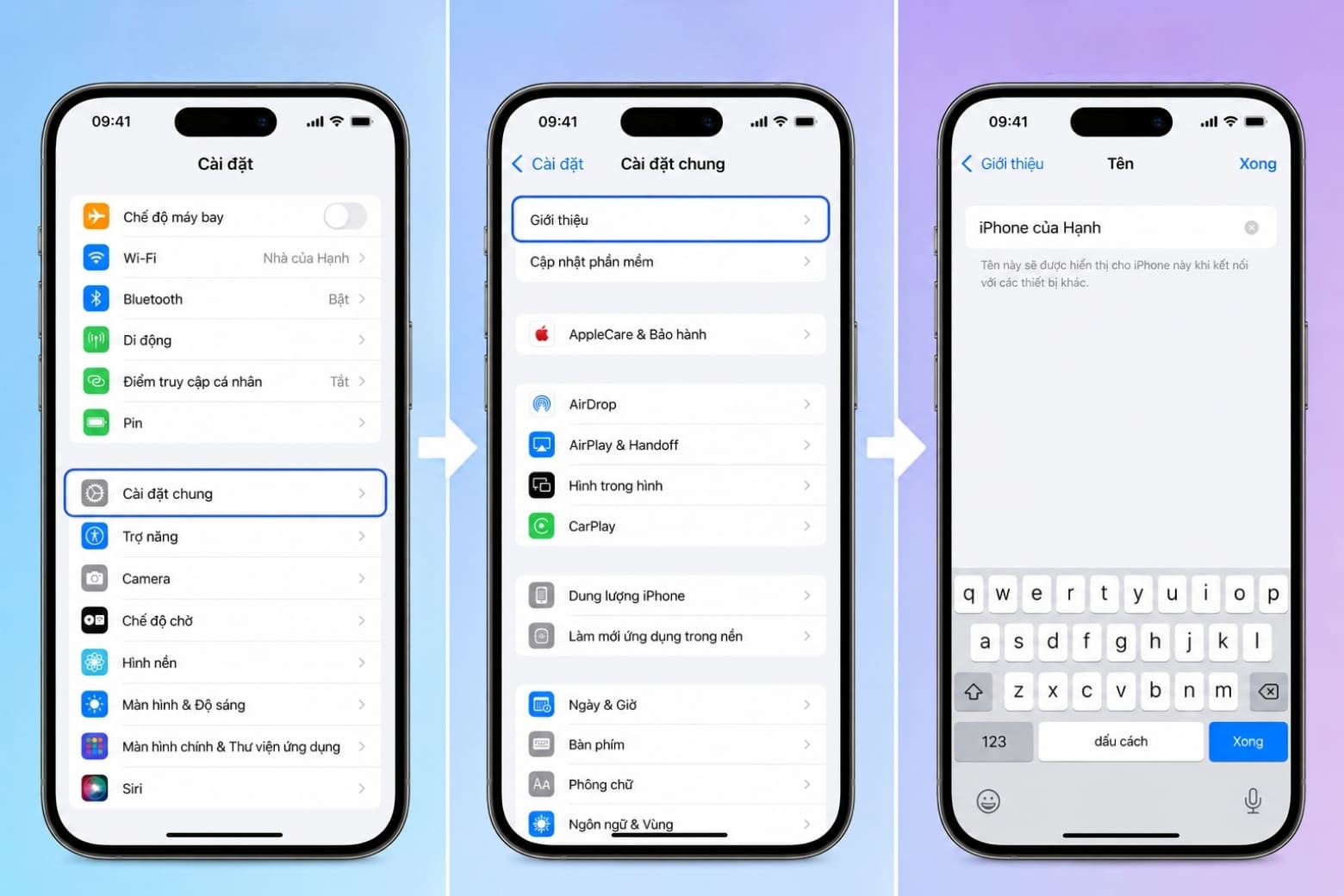
Bạn không cần khởi động lại iPhone sau mỗi lần đổi tên. Trong điều kiện bình thường, hệ thống sẽ lưu và áp dụng tên mới ngay sau khi hoàn tất.
Chỉ vài thao tác là tên AirDrop đã được cập nhật.
3. Cách kiểm tra tên AirDrop sau khi đổi
Sau khi thực hiện cách đổi tên AirDrop trên iPhone, bạn nên kiểm tra bằng một thiết bị Apple khác để bảo đảm tên mới đã xuất hiện.
Cách kiểm tra như sau:
- Bật Wi-Fi và Bluetooth trên cả hai thiết bị.
- Đặt hai thiết bị gần nhau.
- Trên thiết bị dùng để kiểm tra, mở một ảnh hoặc tệp bất kỳ.
- Nhấn Chia sẻ, sau đó chọn AirDrop.
- Quan sát tên iPhone xuất hiện trong danh sách thiết bị ở gần.
Để thiết bị khác tìm thấy iPhone, bạn có thể mở Trung tâm điều khiển, nhấn giữ nhóm kết nối ở góc trên bên trái, chọn AirDrop rồi đặt chế độ nhận phù hợp. Nếu hai người chưa lưu nhau trong Danh bạ, hãy tạm chọn Mọi người trong 10 phút.
Apple lưu ý cả người gửi và người nhận đều cần bật Wi-Fi, Bluetooth, ở gần nhau và nên tắt Điểm truy cập cá nhân trong lúc sử dụng AirDrop.
4. Vì sao đổi tên AirDrop nhưng vẫn hiển thị tên cũ?
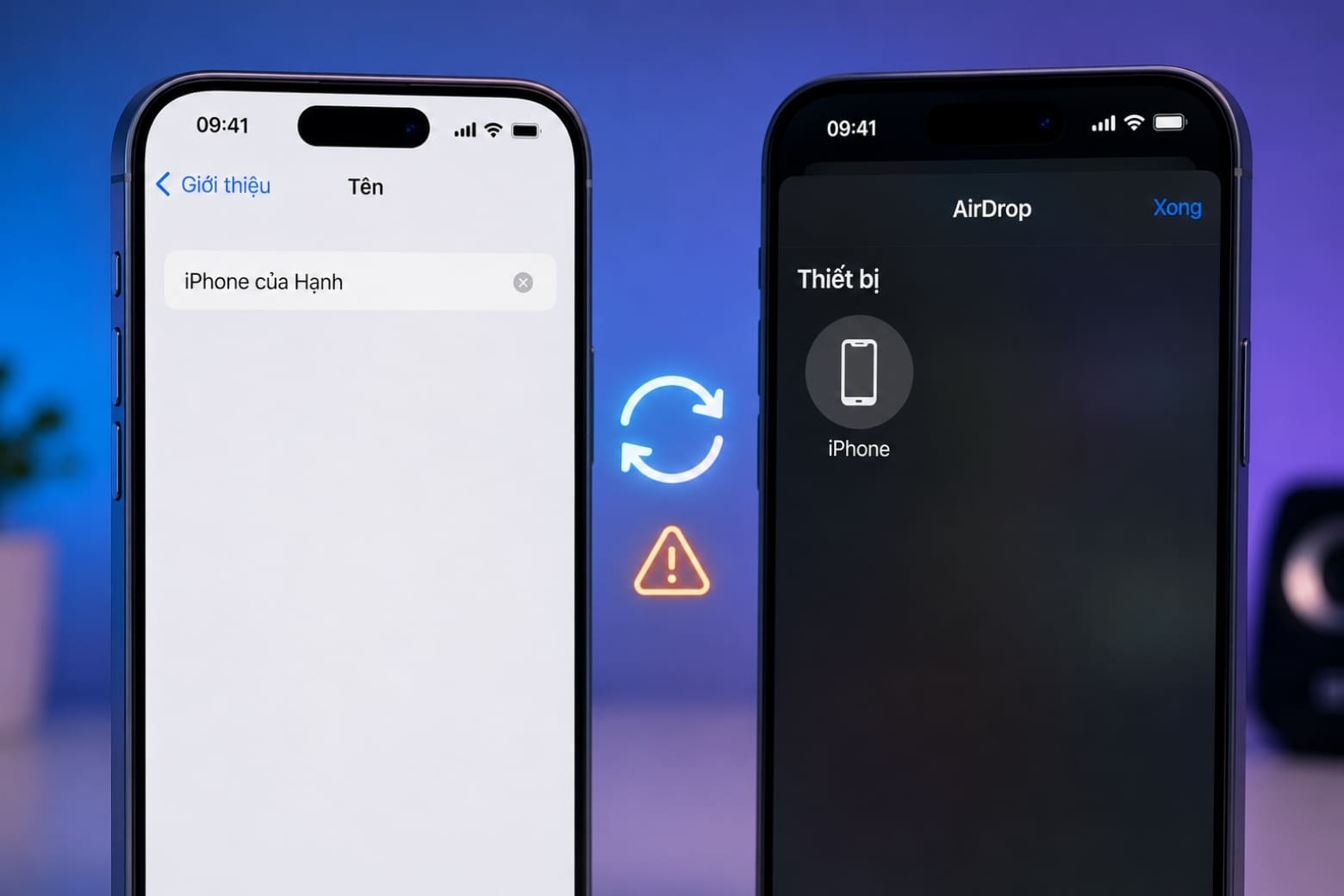
Trong một số trường hợp, bạn đã đổi tên iPhone nhưng thiết bị khác chưa hiển thị tên AirDrop mới. Tình trạng này thường liên quan đến dữ liệu nhận diện chưa được làm mới hoặc cách AirDrop nhận diện người dùng.
4.1. Thiết bị chưa cập nhật tên mới
Tên mới có thể chưa xuất hiện ngay trên danh sách AirDrop của thiết bị bên cạnh. Bạn hãy đóng bảng chia sẻ, đợi vài giây rồi mở lại.
Nếu chưa có kết quả, lần lượt thực hiện:
- Tắt rồi bật lại AirDrop.
- Tắt và bật lại Wi-Fi, Bluetooth.
- Đưa hai thiết bị lại gần nhau.
- Khởi động lại iPhone nếu tên cũ vẫn xuất hiện.
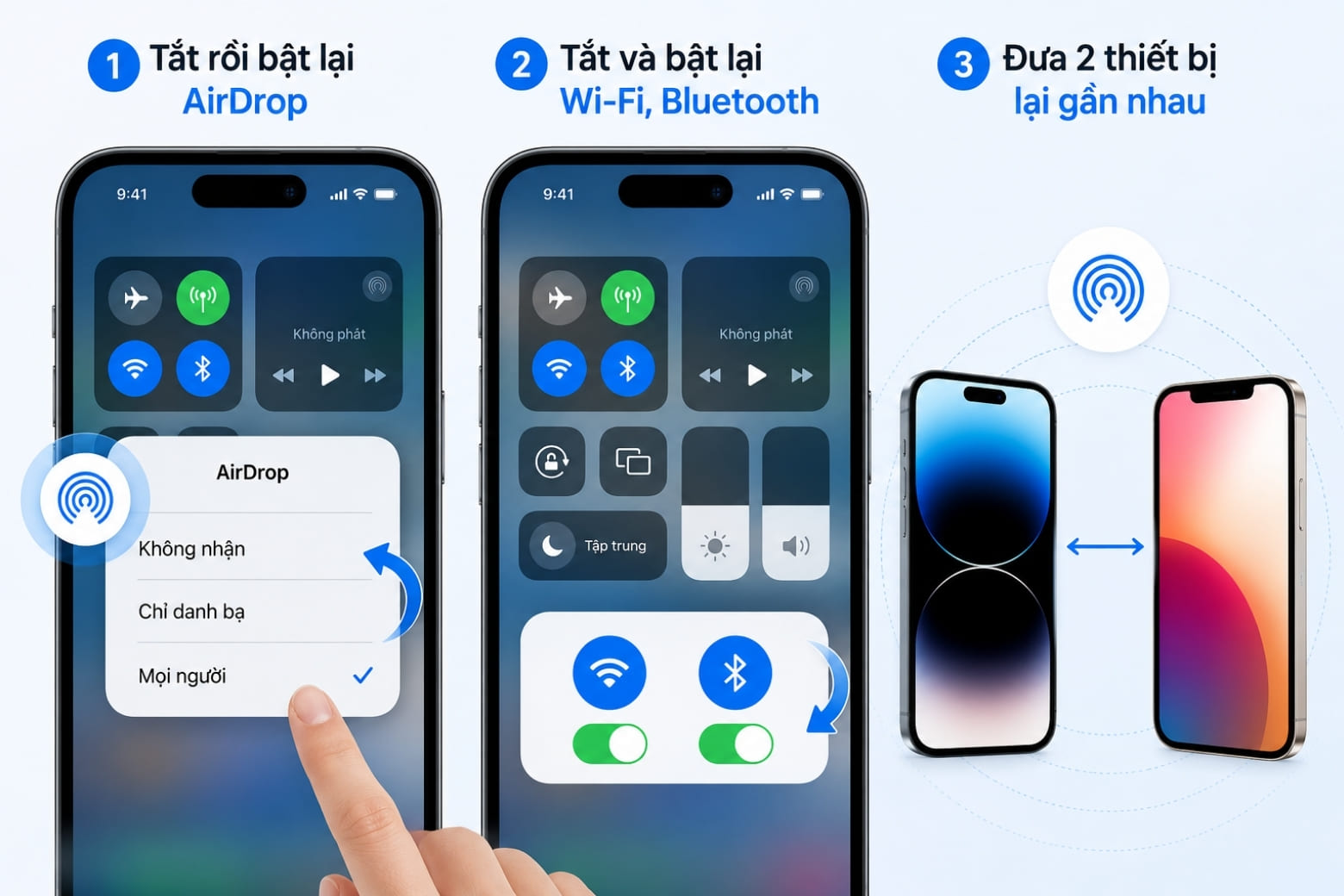
Không nên liên tục đổi tên nhiều lần vì có thể khiến bạn khó xác định tên nào đã được lưu thành công.
4.2. Người nhận đã lưu bạn trong Danh bạ
Khi AirDrop nhận diện hai người thông qua Danh bạ và Tài khoản Apple, giao diện trên máy nhận có thể ưu tiên tên liên hệ mà họ đã lưu. Vì vậy, thiết bị bên kia đôi khi vẫn hiển thị tên của bạn trong Danh bạ thay vì tên iPhone vừa đặt.
Trường hợp này không nhất thiết có nghĩa là đổi tên AirDrop thất bại. Bạn hãy kiểm tra lại mục: Cài đặt > Cài đặt chung > Giới thiệu > Tên
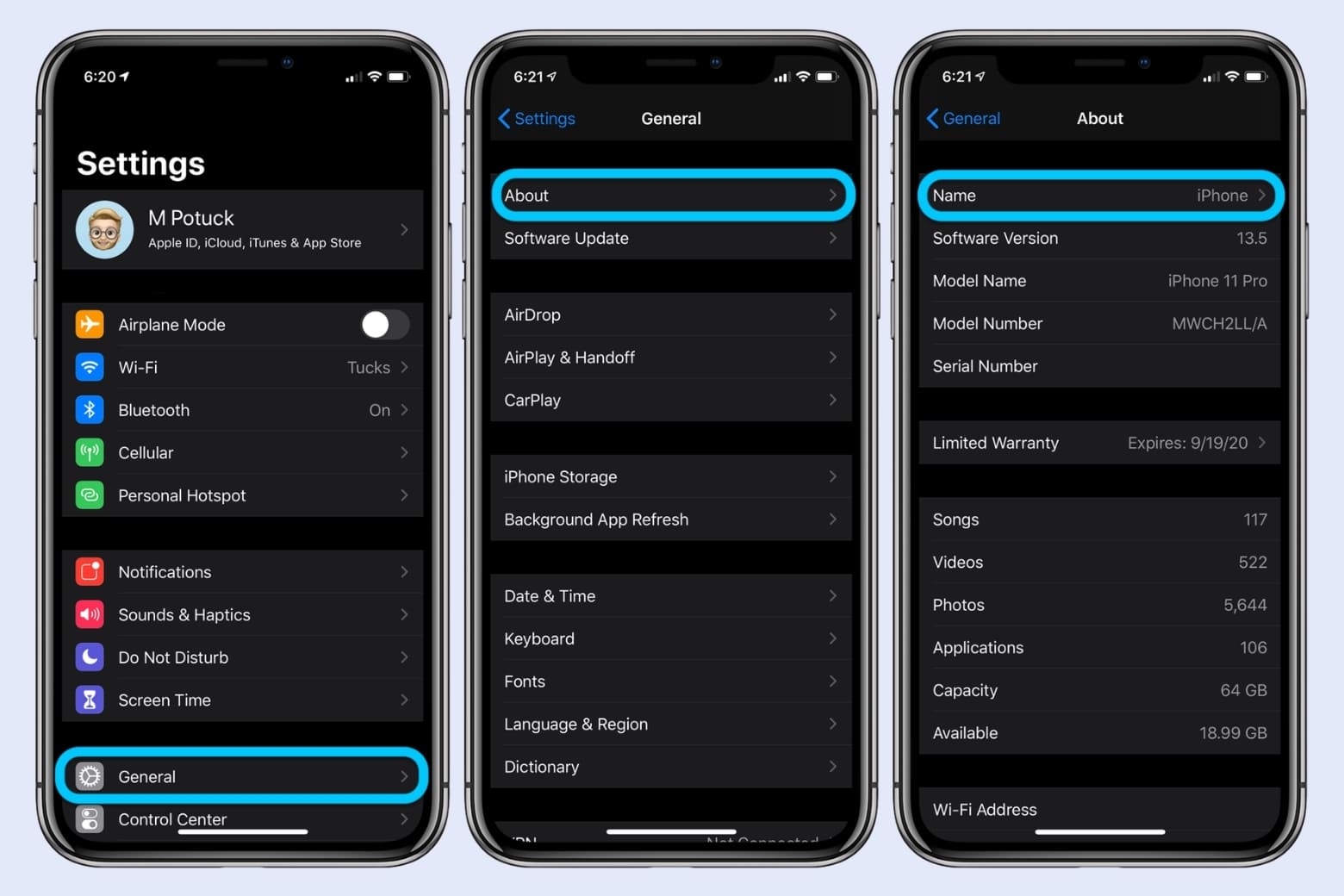
Nếu tên mới đã xuất hiện tại đây, iPhone đã lưu thay đổi. Có thể thử kiểm tra bằng một thiết bị chưa lưu thông tin liên hệ của bạn để đối chiếu.
4.3. AirDrop đang tắt hoặc giới hạn người nhận
Nếu iPhone đặt AirDrop ở chế độ Không nhận, thiết bị khác sẽ không tìm thấy máy để kiểm tra tên mới. Với chế độ Chỉ danh bạ, người gửi phải được nhận diện đúng thông qua thông tin Tài khoản Apple có trong Danh bạ.
Để kiểm tra nhanh, bạn có thể tạm chọn Mọi người trong 10 phút: Cài đặt > Cài đặt chung > AirDrop > Mọi người trong 10 phút
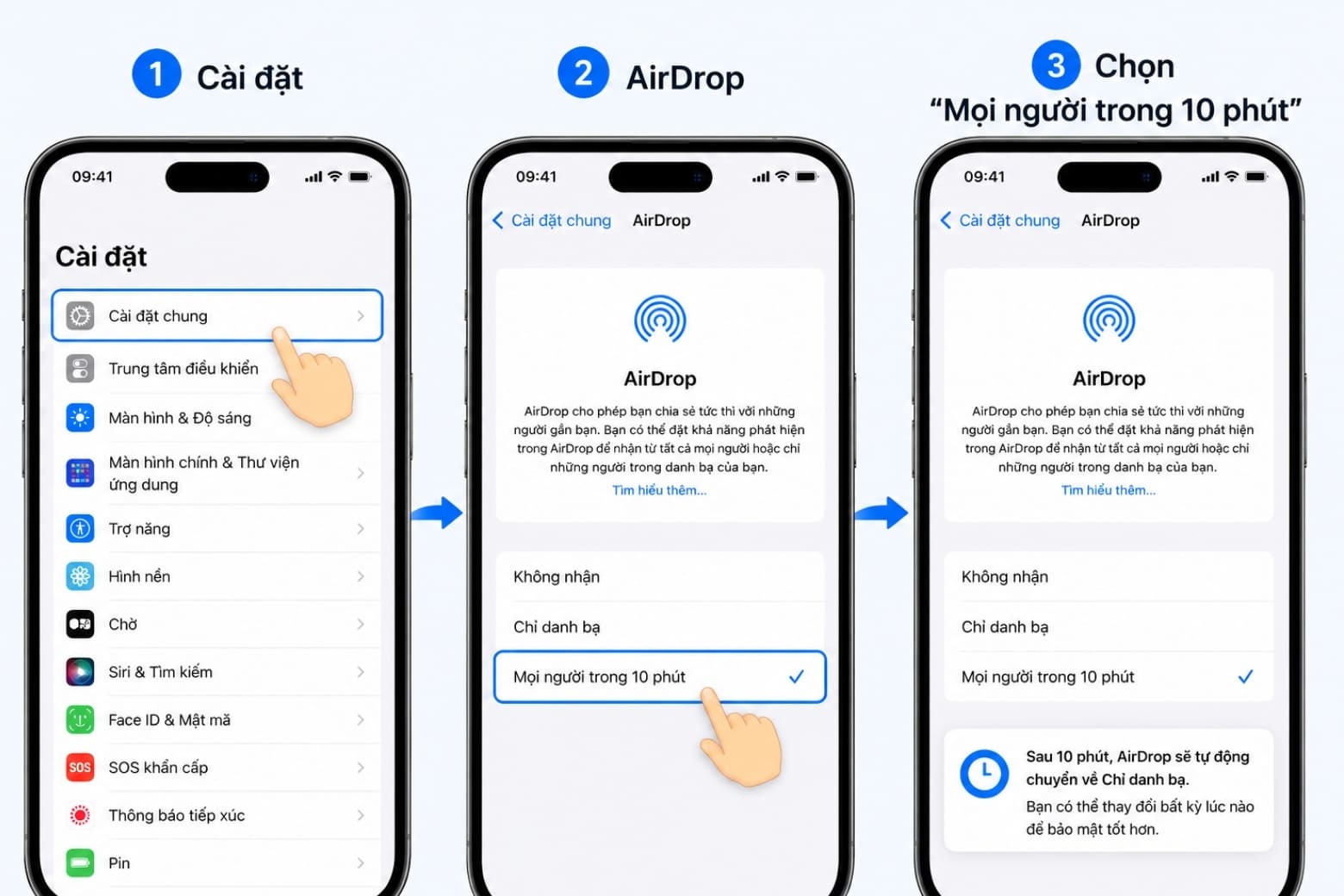
Sau khi thử xong, hãy chuyển về Chỉ danh bạ hoặc Không nhận để hạn chế những yêu cầu chia sẻ không mong muốn.
4.4. Điểm truy cập cá nhân đang hoạt động
Điểm truy cập cá nhân có thể ảnh hưởng đến quá trình kết nối AirDrop. Nếu không tìm thấy thiết bị hoặc không kiểm tra được tên mới, hãy tạm tắt tính năng này trên cả hai iPhone, sau đó thử lại.
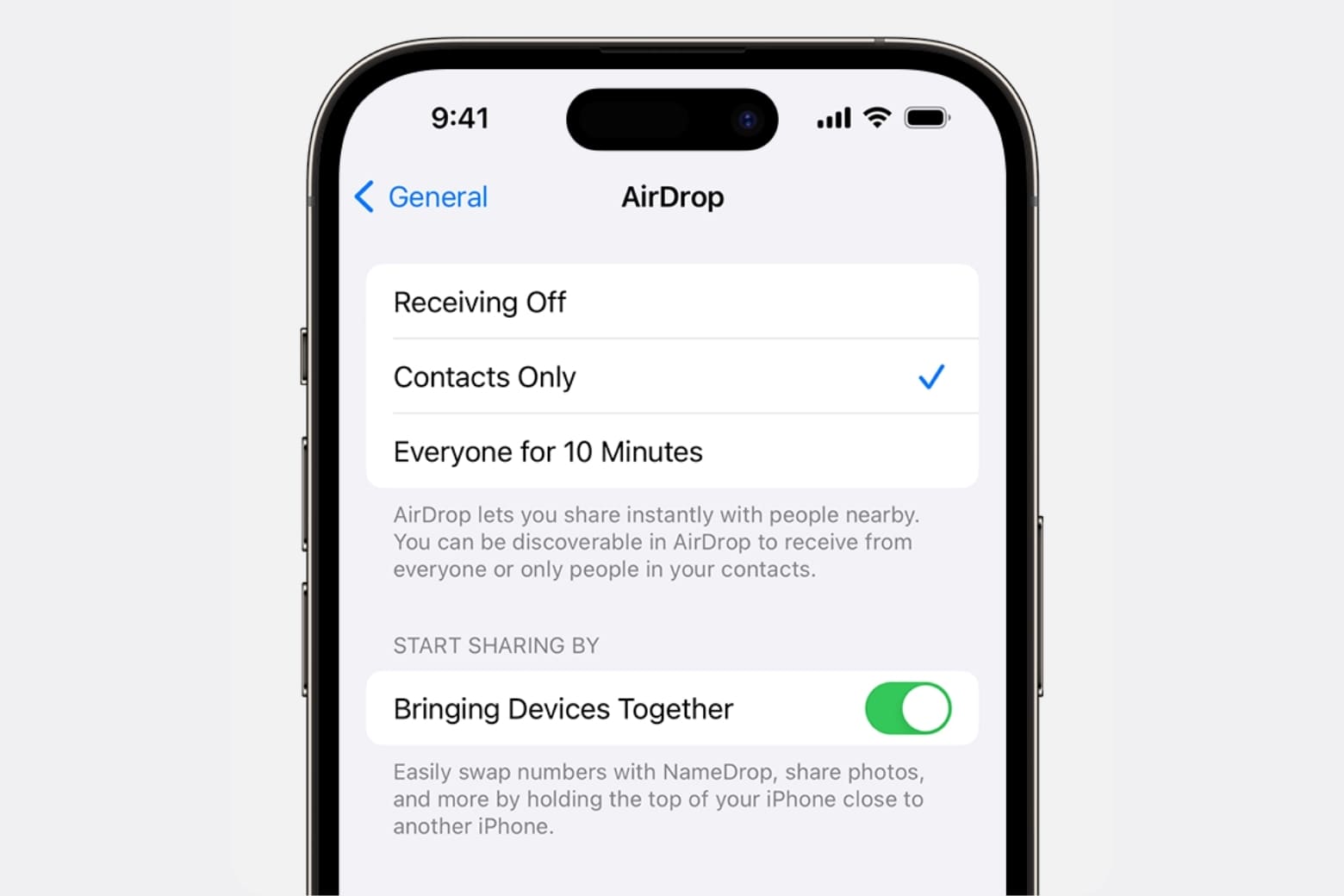
Với iOS 26.2 trở lên, khi chia sẻ với người không có trong Danh bạ, hệ thống cũng có thể yêu cầu mã AirDrop. Đây là bước xác minh kết nối, không phải lỗi liên quan đến tên thiết bị.
5. Lưu ý khi đặt tên AirDrop trên iPhone
Một tên AirDrop phù hợp nên giúp bạn nhận biết thiết bị nhanh nhưng không làm lộ quá nhiều thông tin cá nhân. Khi đặt tên mới, bạn có thể áp dụng các nguyên tắc sau:
- Đặt tên ngắn và dễ đọc: Tên quá dài có thể bị rút gọn trên màn hình của thiết bị nhận.
- Tạo điểm nhận diện riêng: Có thể kết hợp tên gọi với dòng máy, chẳng hạn “Hạnh iPhone” hoặc “iPhone Công việc”.
- Tránh tên quá chung: Những tên như “iPhone” hay “Apple” dễ gây nhầm lẫn ở nơi có nhiều thiết bị.
- Hạn chế ký tự đặc biệt: Quá nhiều biểu tượng hoặc ký tự có thể làm tên khó đọc.
- Không dùng thông tin nhạy cảm: Tránh đưa số điện thoại, địa chỉ, ngày sinh hoặc thông tin tài khoản vào tên AirDrop.
- Lưu ý phạm vi ảnh hưởng: Đổi tên AirDrop cũng đồng thời thay đổi tên iPhone hiển thị trên Bluetooth, Điểm truy cập cá nhân, iCloud và máy tính.
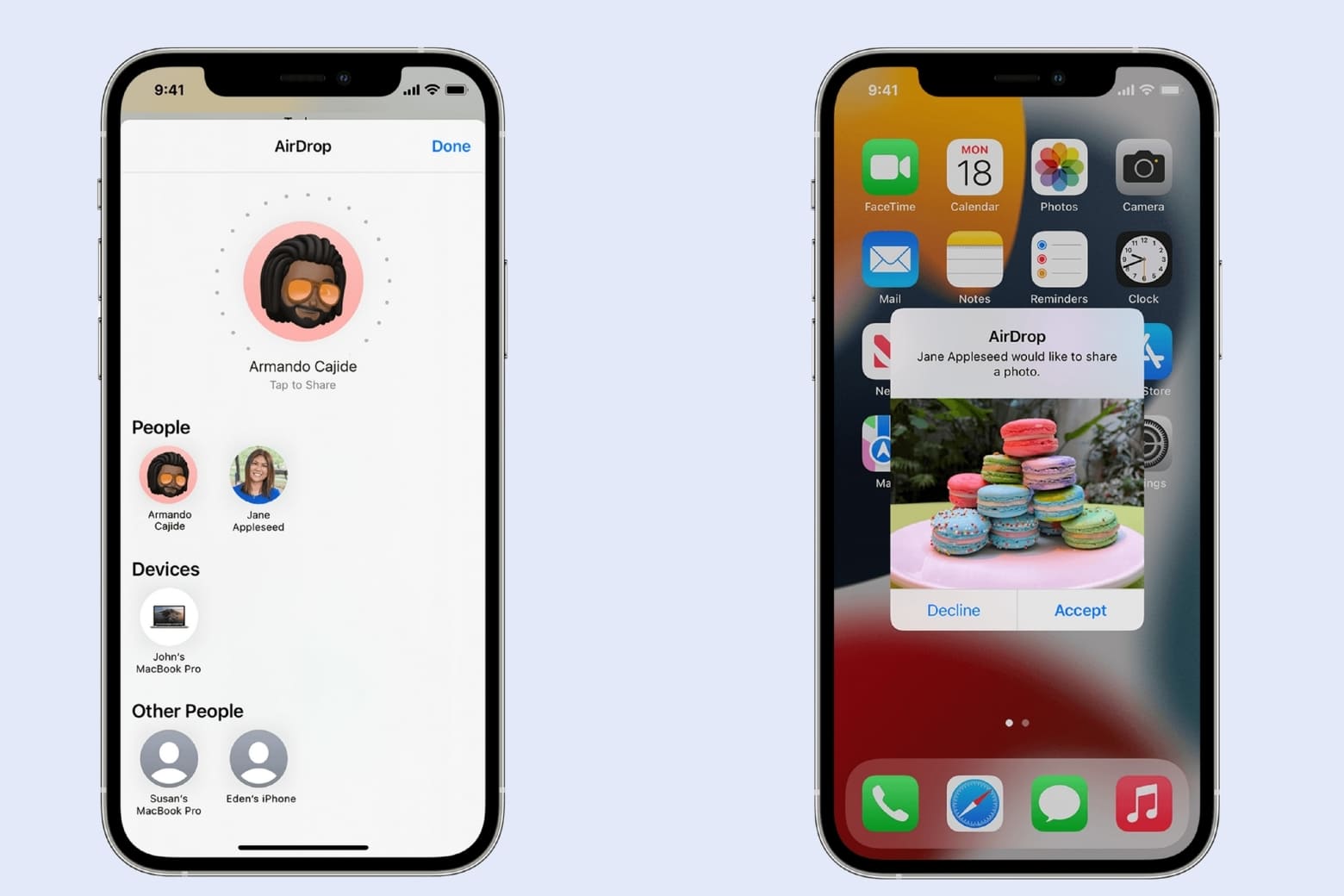
Nếu sử dụng nhiều thiết bị Apple, bạn có thể đặt tên theo chức năng như “iPhone Cá nhân”, “iPhone Công việc” hoặc “iPad Học tập” để phân biệt nhanh hơn.
6. Cách bật AirDrop để kiểm tra tên mới
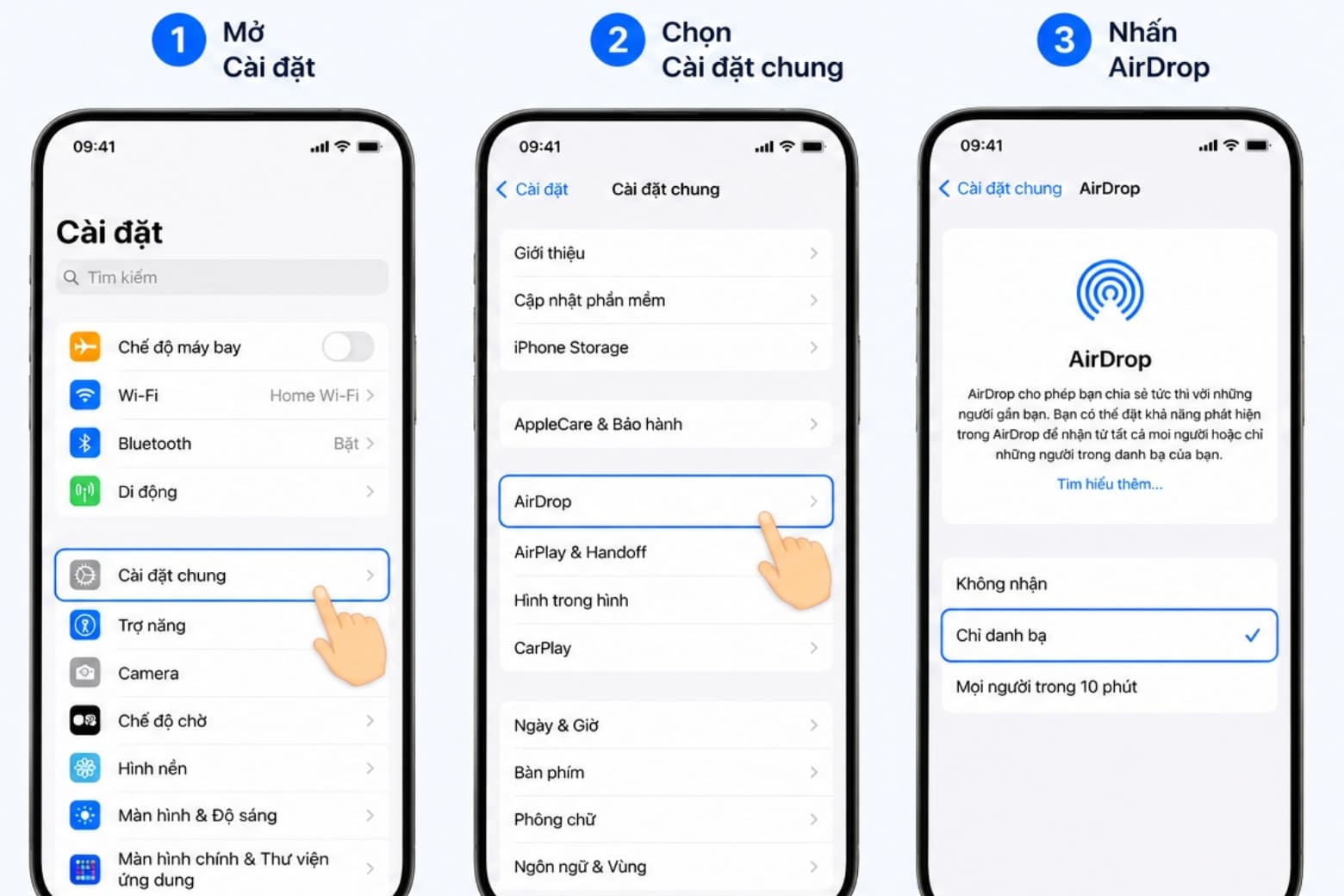
Đổi tên thiết bị không đồng nghĩa AirDrop đã được bật. Nếu muốn nhận dữ liệu hoặc cho phép iPhone xuất hiện trên thiết bị khác, bạn có thể bật AirDrop bằng một trong hai cách.
Bật trong Cài đặt:
- Mở Cài đặt.
- Chọn Cài đặt chung.
- Nhấn AirDrop.
- Chọn Chỉ danh bạ hoặc Mọi người trong 10 phút.
Bật bằng Trung tâm điều khiển:
- Vuốt xuống từ góc trên bên phải màn hình.
- Nhấn giữ nhóm kết nối có Wi-Fi và Bluetooth.
- Chạm vào biểu tượng AirDrop.
- Chọn phạm vi nhận dữ liệu phù hợp.
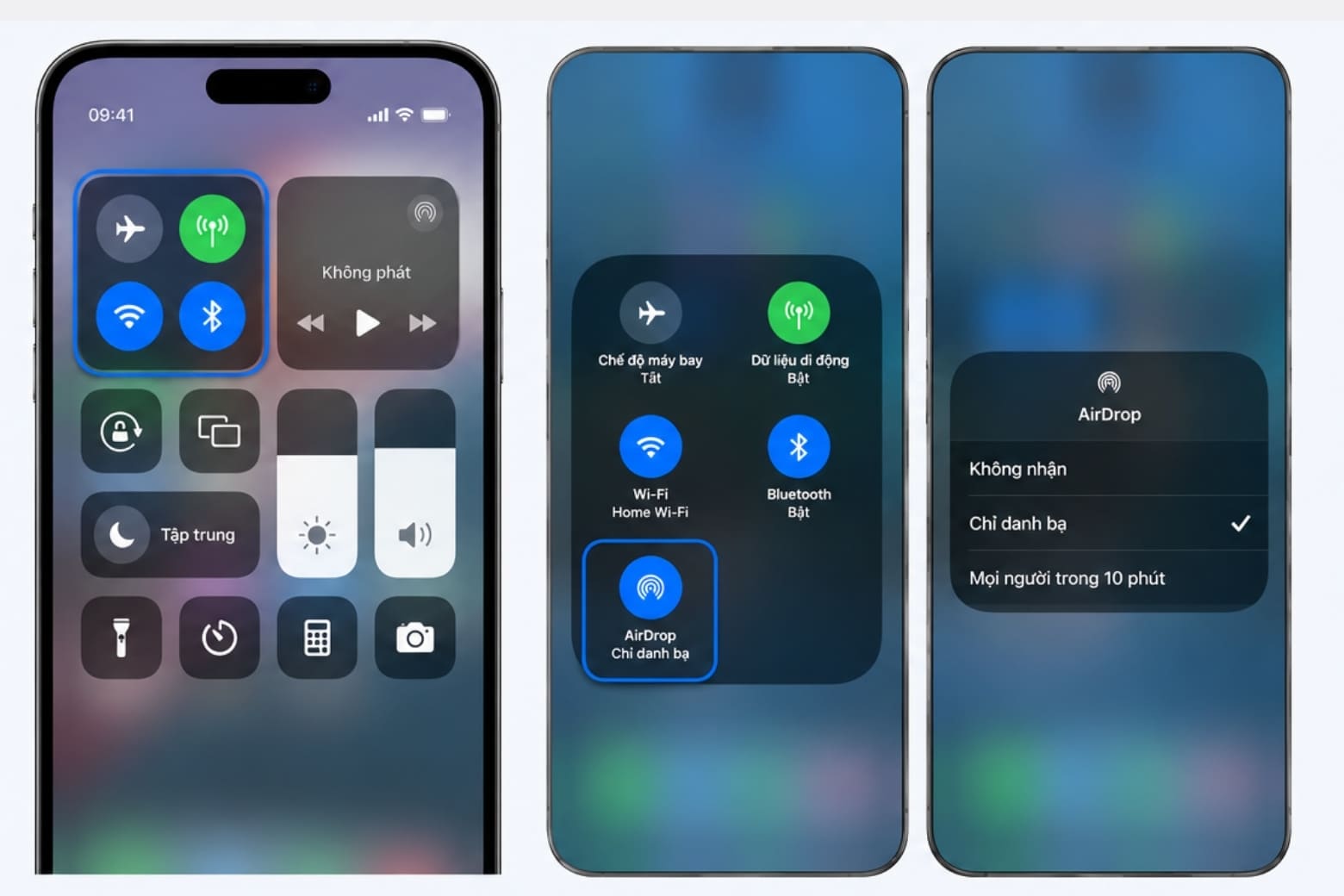
Trong đó, Chỉ danh bạ phù hợp khi hai bên đã lưu đúng email hoặc số điện thoại gắn với Tài khoản Apple. Mọi người trong 10 phút hữu ích khi cần nhận tệp từ người chưa có trong Danh bạ, nhưng sẽ tự động giới hạn lại sau khoảng thời gian này.
7. Tổng kết
Cách đổi tên AirDrop trên iPhone chính xác là truy cập Cài đặt > Cài đặt chung > Giới thiệu > Tên, nhập tên mới rồi nhấn Xong. Vì AirDrop sử dụng tên thiết bị nên bạn không cần tìm một mục đổi tên riêng trong phần cài đặt AirDrop.
Một tên ngắn, dễ nhận diện sẽ giúp bạn chọn đúng thiết bị khi chia sẻ dữ liệu và hạn chế gửi nhầm trong môi trường có nhiều người dùng iPhone. Nếu tên mới chưa xuất hiện, hãy kiểm tra chế độ nhận AirDrop, làm mới Wi-Fi và Bluetooth hoặc thử lại bằng một thiết bị khác.
Xem thêm các hướng dẫn sử dụng iPhone hữu ích tại Dchannel của Di Động Việt. Nếu đang cân nhắc nâng cấp thiết bị, bạn có thể xem giá và ưu đãi iPhone chính hãng VN/A mới nhất tại Di Động Việt.
Xem thêm:
- Hướng dẫn 9 Cách chuyển ảnh từ iPhone sang iPhone đơn giản nhất
- 6 mẹo khắc phục AirDrop không hoạt động trên iPhone và iPad dễ dàng nhất
- Google Quick Share và AirDrop Chính Thức “Bắt Tay”: Kỷ Nguyên Mới Cho Android và iOS
Di Động Việt