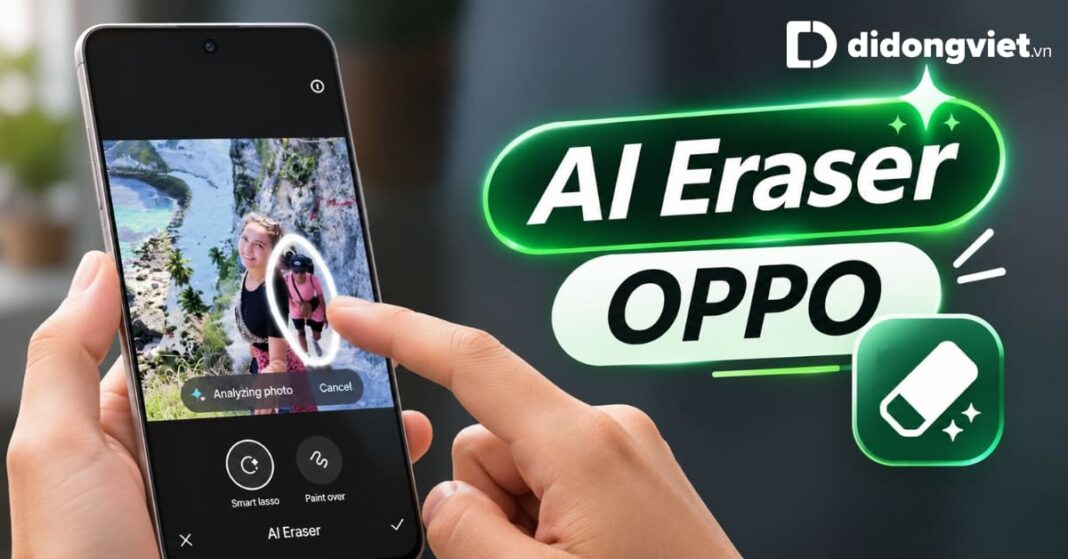
AI Eraser OPPO là tính năng chỉnh sửa ảnh bằng trí tuệ nhân tạo, giúp xóa người, đồ vật và những chi tiết không mong muốn khỏi hình ảnh. Công cụ sử dụng AI để nhận diện đối tượng, loại bỏ và tái tạo vùng nền sau khi xóa, giúp bức ảnh trở nên gọn gàng hơn. Vậy AI Eraser OPPO hoạt động như thế nào, cách sử dụng ra sao và điện thoại nào hỗ trợ? Cùng Dchannel tìm hiểu chi tiết ngay sau đây.
AI Eraser OPPO là công cụ xóa vật thể thông minh được tích hợp trên một số điện thoại OPPO. Những thông tin cần biết gồm:
- AI Eraser OPPO: Xóa người, đồ vật và tái tạo hậu cảnh bằng AI.
- Cách sử dụng: Mở ảnh > Chỉnh sửa > AI Eraser > Chọn đối tượng > Lưu ảnh.
- Công cụ chỉnh sửa: Khoanh vùng thông minh, tô chọn và xóa người qua đường trên thiết bị hỗ trợ.
- Điện thoại tương thích: Một số mẫu OPPO Reno, Find và các dòng máy được trang bị tính năng.
- Điều kiện sử dụng: Cần thiết bị tương thích, phiên bản phần mềm hỗ trợ và kết nối Internet.
1. AI Eraser OPPO là gì?
AI Eraser OPPO là công cụ xóa vật thể khỏi ảnh bằng trí tuệ nhân tạo, có khả năng nhận diện đối tượng và tạo lại phần hậu cảnh bị che khuất. Tính năng còn được gọi là Xóa Vật Thể AI, giúp người dùng chỉnh sửa ảnh ngay trên điện thoại OPPO tương thích mà không cần cài thêm ứng dụng chuyên dụng.
Khi người dùng chọn người hoặc đồ vật cần loại bỏ, AI Eraser phân tích những chi tiết xung quanh, xóa đối tượng và tạo nội dung thay thế phù hợp với bố cục ảnh. Nhờ đó, bạn có thể loại bỏ người lạ phía sau, xe cộ hoặc các vật thể làm ảnh mất thẩm mỹ.
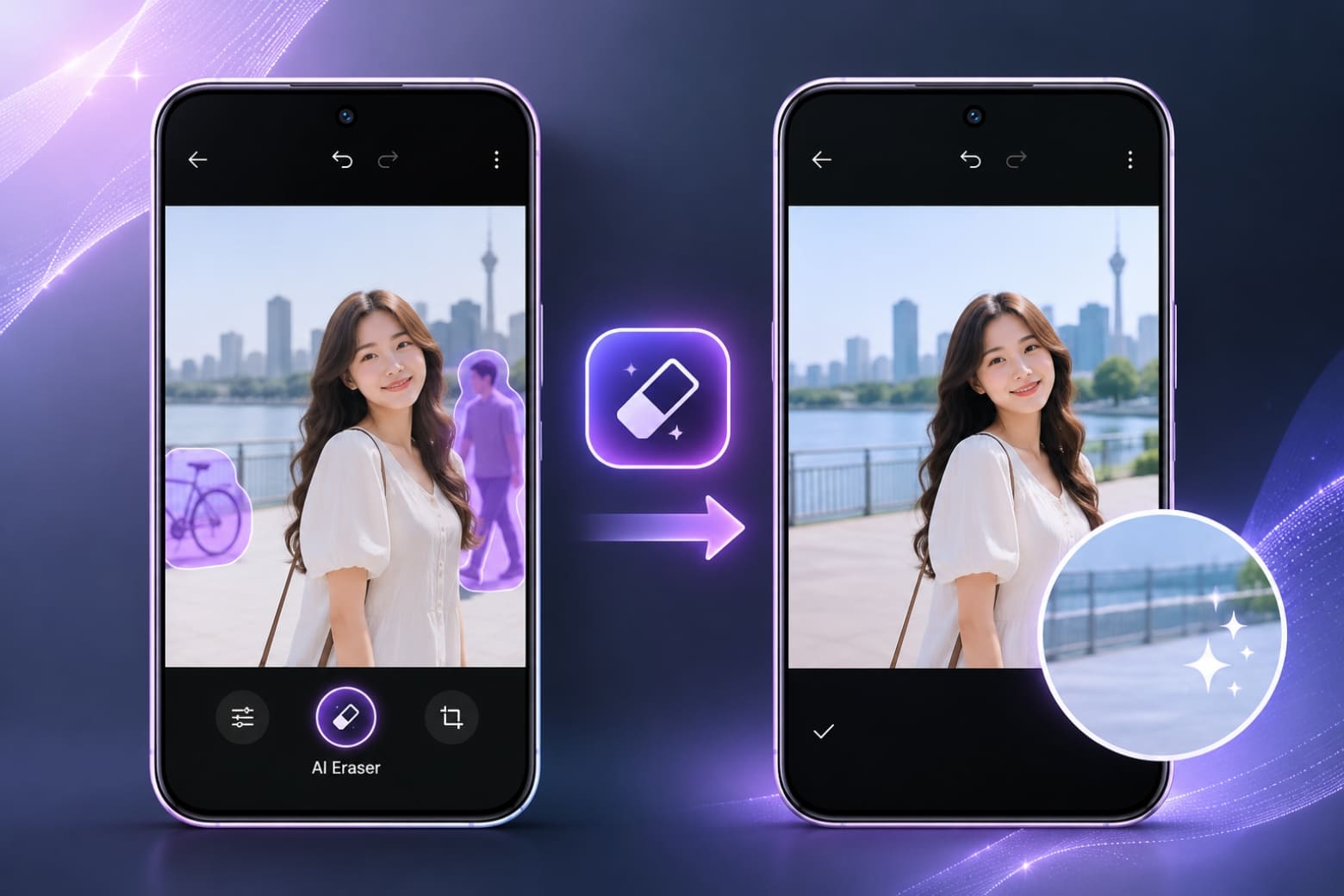
OPPO tiếp tục nâng cấp công cụ này với AI Eraser 2.0 trên Reno12 Series, bổ sung khả năng nhận diện và xóa người qua đường tự động. Tuy nhiên, kết quả chỉnh sửa phụ thuộc vào độ phức tạp của hậu cảnh và khả năng xử lý của AI.
2. Cách sử dụng AI Eraser OPPO để xóa vật thể trong ảnh
Để sử dụng AI Eraser OPPO, bạn chỉ cần mở ảnh trong ứng dụng Ảnh, chọn Chỉnh sửa, truy cập AI Eraser và đánh dấu đối tượng muốn xóa. Tùy thiết bị và phiên bản ColorOS, giao diện có thể cung cấp các chế độ lựa chọn khác nhau.
2.1. Xóa vật thể bằng Khoanh vùng thông minh
Khoanh vùng thông minh (Smart Lasso) giúp AI Eraser OPPO nhận diện và xóa người hoặc đồ vật được khoanh chọn.
Các bước thực hiện:
- Bước 1: Mở ứng dụng Ảnh (Photos), chọn ảnh cần chỉnh sửa và nhấn Chỉnh sửa (Edit).
- Bước 2: Truy cập AI Eraser trong phần chỉnh sửa ảnh, sau đó chọn Khoanh vùng thông minh (Smart Lasso).
- Bước 3: Dùng ngón tay khoanh quanh vật thể cần xóa, chờ AI xử lý rồi kiểm tra và lưu ảnh.
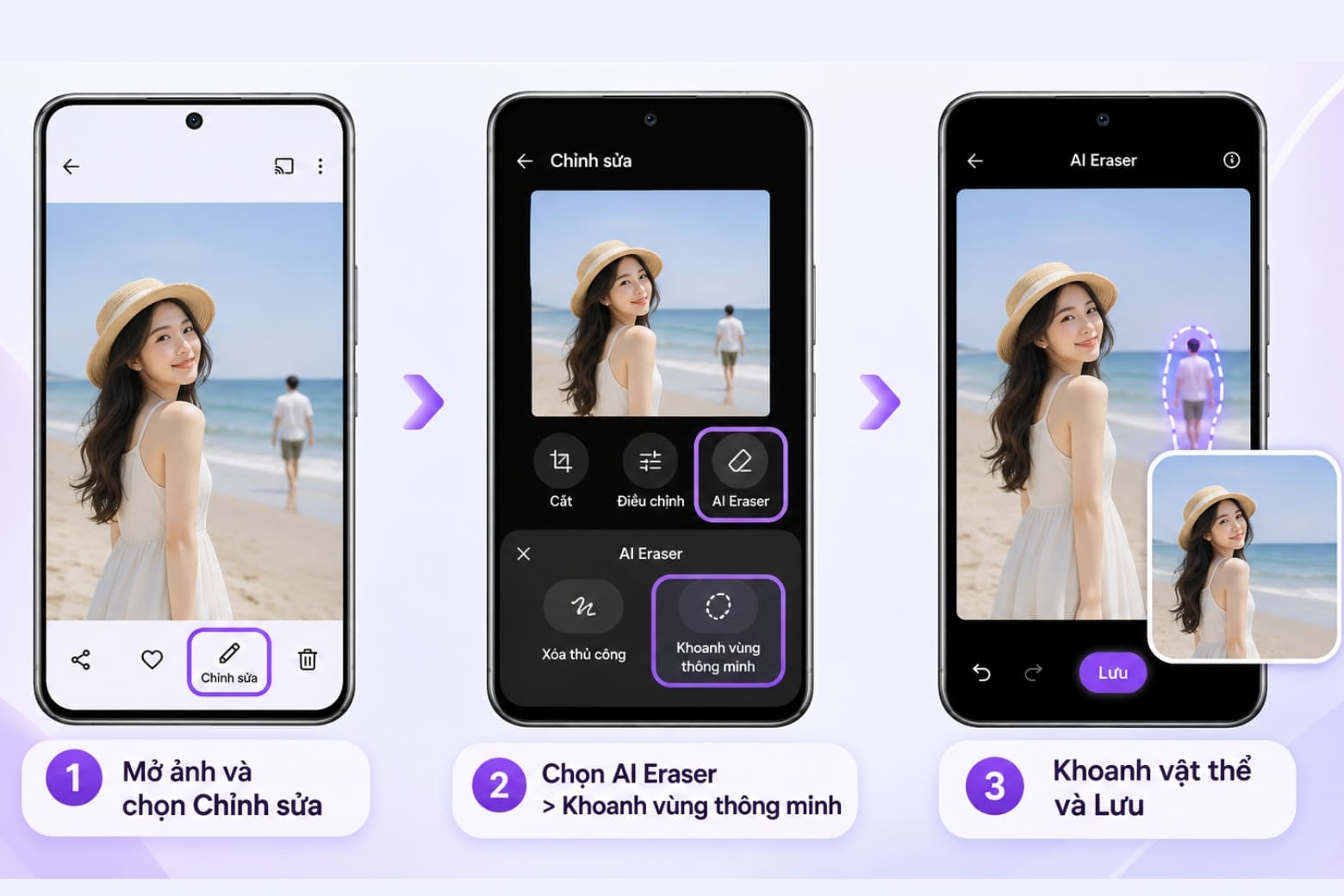
Bạn nên khoanh trọn đối tượng nhưng không chọn quá nhiều chi tiết xung quanh. Điều này giúp AI xác định vùng cần xử lý chính xác hơn.
2.2. Xóa chi tiết nhỏ bằng công cụ Tô chọn
Tô chọn (Paint Over) phù hợp để xóa các vật thể nhỏ hoặc chi tiết có hình dạng khó khoanh vùng.
Các bước thực hiện:
- Bước 1: Mở ảnh cần chỉnh sửa và truy cập Chỉnh sửa > AI Eraser.
- Bước 2: Chọn Tô chọn (Paint Over), sau đó dùng ngón tay tô lên vùng cần loại bỏ.
- Bước 3: Chờ AI tái tạo phần nền, kiểm tra kết quả và lưu ảnh.
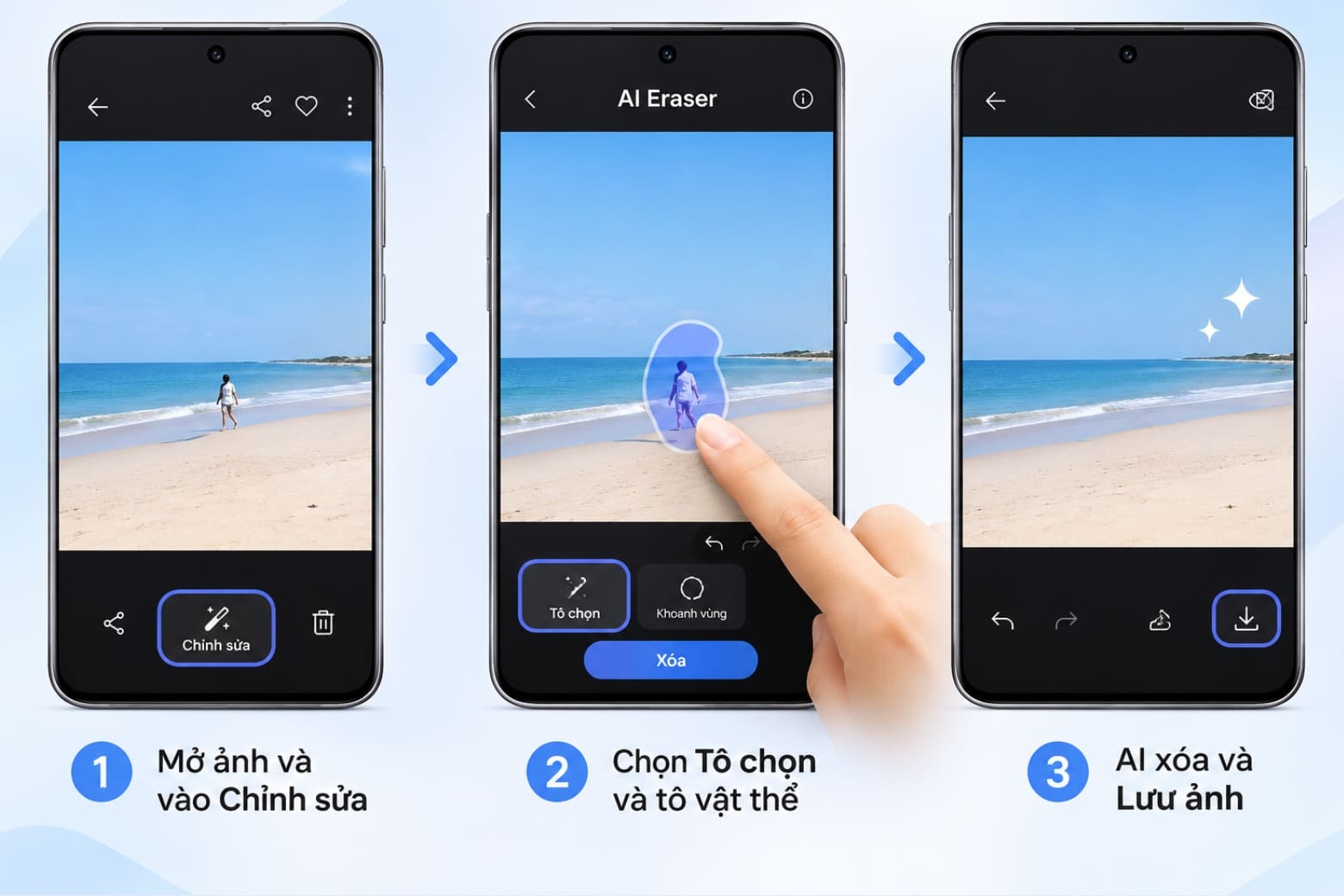
Phương pháp này phù hợp khi muốn loại bỏ đồ vật trên bàn, vật thể nhỏ trên mặt đất hoặc những chi tiết không cần thiết trong ảnh.
2.3. Xóa người qua đường bằng AI Eraser 2.0
AI Eraser 2.0 hỗ trợ tự động nhận diện người qua đường, giúp xóa người lạ khỏi ảnh mà không cần khoanh chọn thủ công.
Các bước thực hiện:
- Bước 1: Mở ảnh cần chỉnh sửa và chọn AI Eraser.
- Bước 2: Nhấn Xóa người (Remove People) để AI nhận diện những người có thể loại bỏ.
- Bước 3: Chọn người muốn xóa hoặc các đối tượng được đề xuất, thực hiện xóa rồi lưu ảnh.
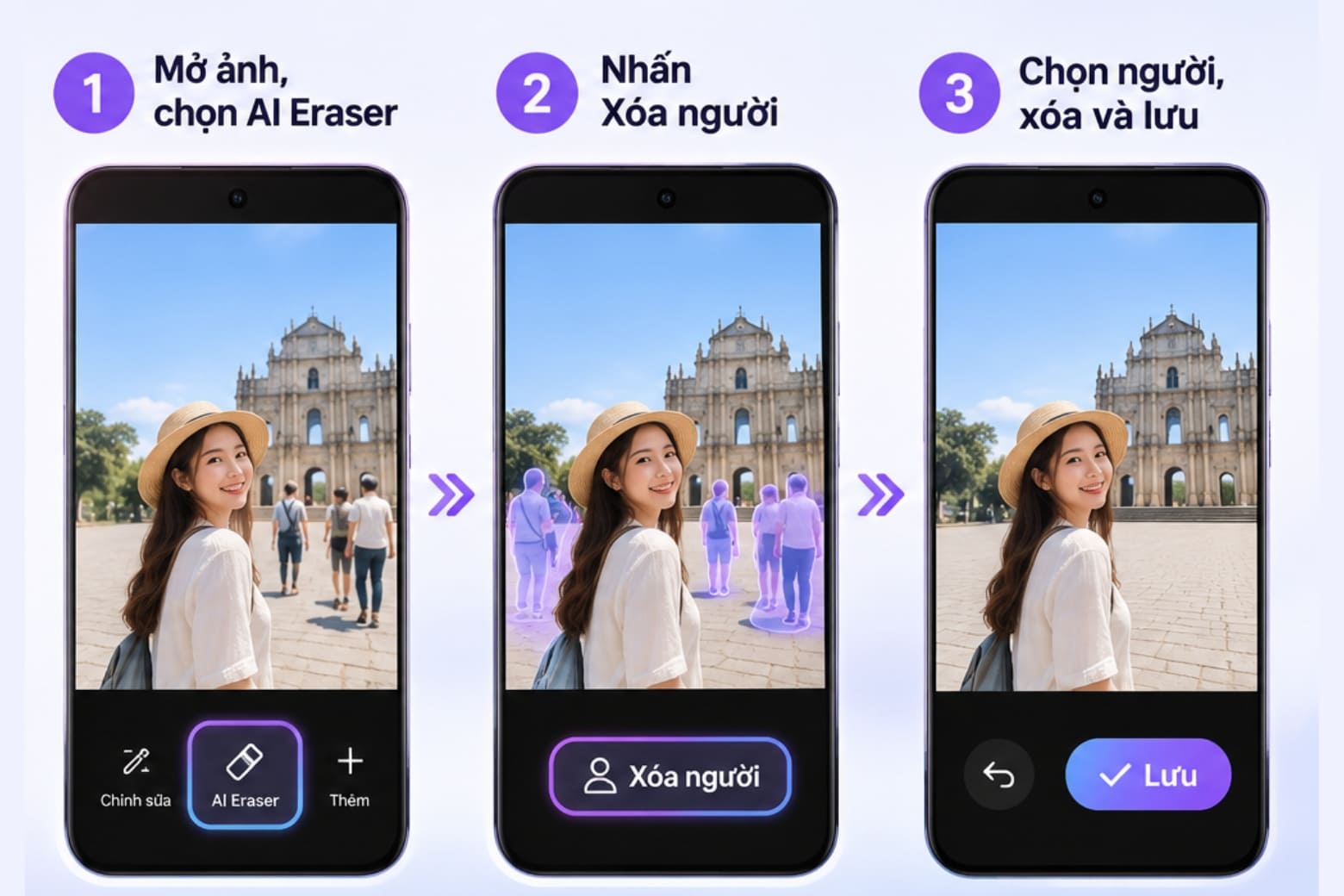
Chế độ này đặc biệt hữu ích khi chụp ảnh du lịch tại nơi đông người. Tuy nhiên, bạn nên kiểm tra những đối tượng được AI lựa chọn trước khi xóa để tránh làm mất các chi tiết quan trọng.
Lưu ý: Trên một số phiên bản ColorOS, AI Eraser nằm trong mục AI Editor (Trình chỉnh sửa AI). Tên công cụ và thao tác có thể thay đổi tùy thiết bị.
3. Những tính năng nổi bật của AI Eraser OPPO
AI Eraser OPPO hỗ trợ xóa vật thể, nhận diện người qua đường và tái tạo hậu cảnh bằng công nghệ AI tạo sinh. Các chức năng giúp đơn giản hóa quá trình chỉnh sửa ảnh ngay trên điện thoại.
3.1. Xóa người và vật thể không mong muốn
AI Eraser OPPO có thể nhận diện và loại bỏ nhiều đối tượng như người lạ, xe cộ, đồ vật hoặc những chi tiết làm rối khung hình.
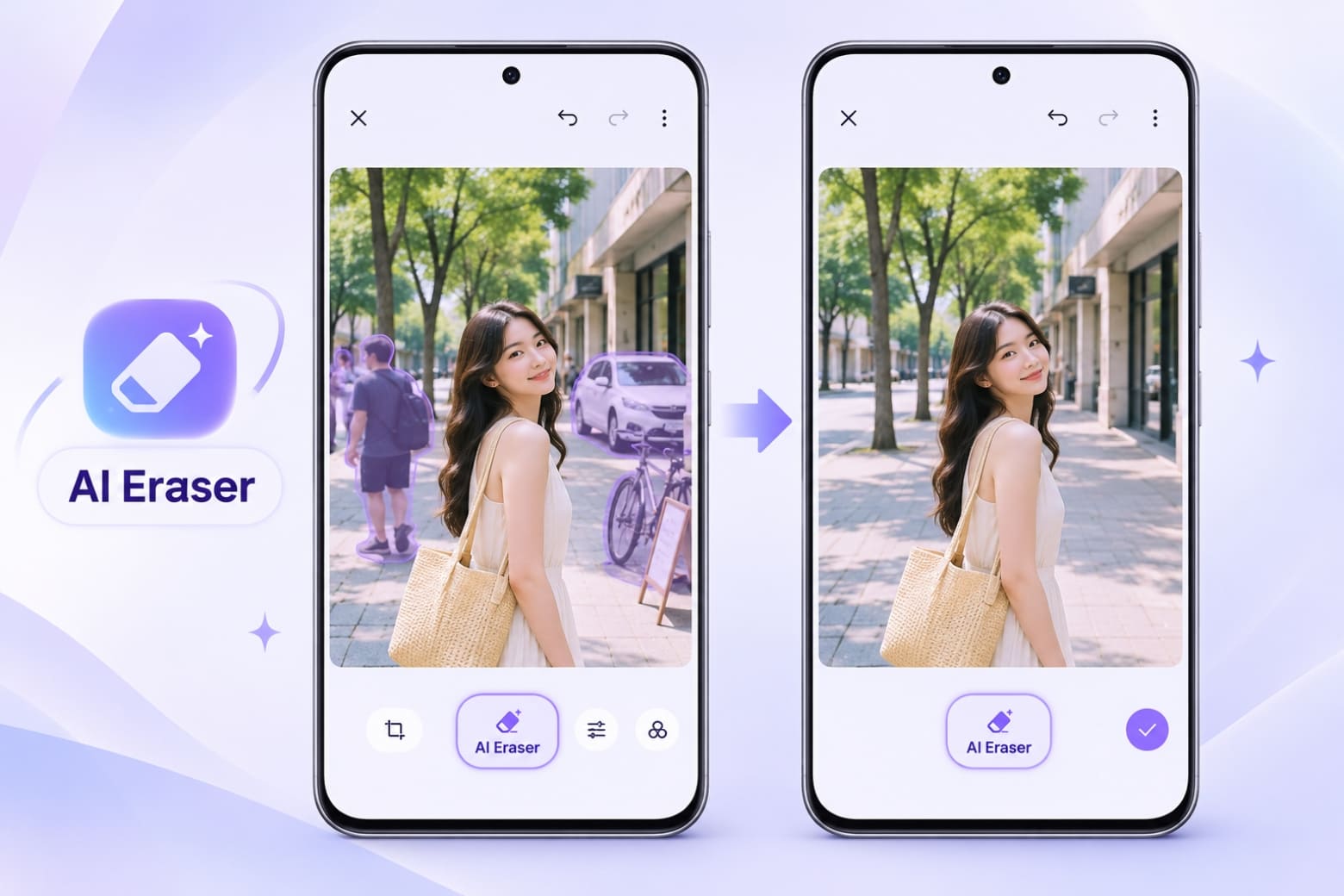
Người dùng chỉ cần đánh dấu khu vực cần xóa thay vì sử dụng các công cụ chỉnh sửa ảnh phức tạp. Tính năng phù hợp với ảnh chân dung, ảnh du lịch và hình ảnh sinh hoạt hằng ngày.
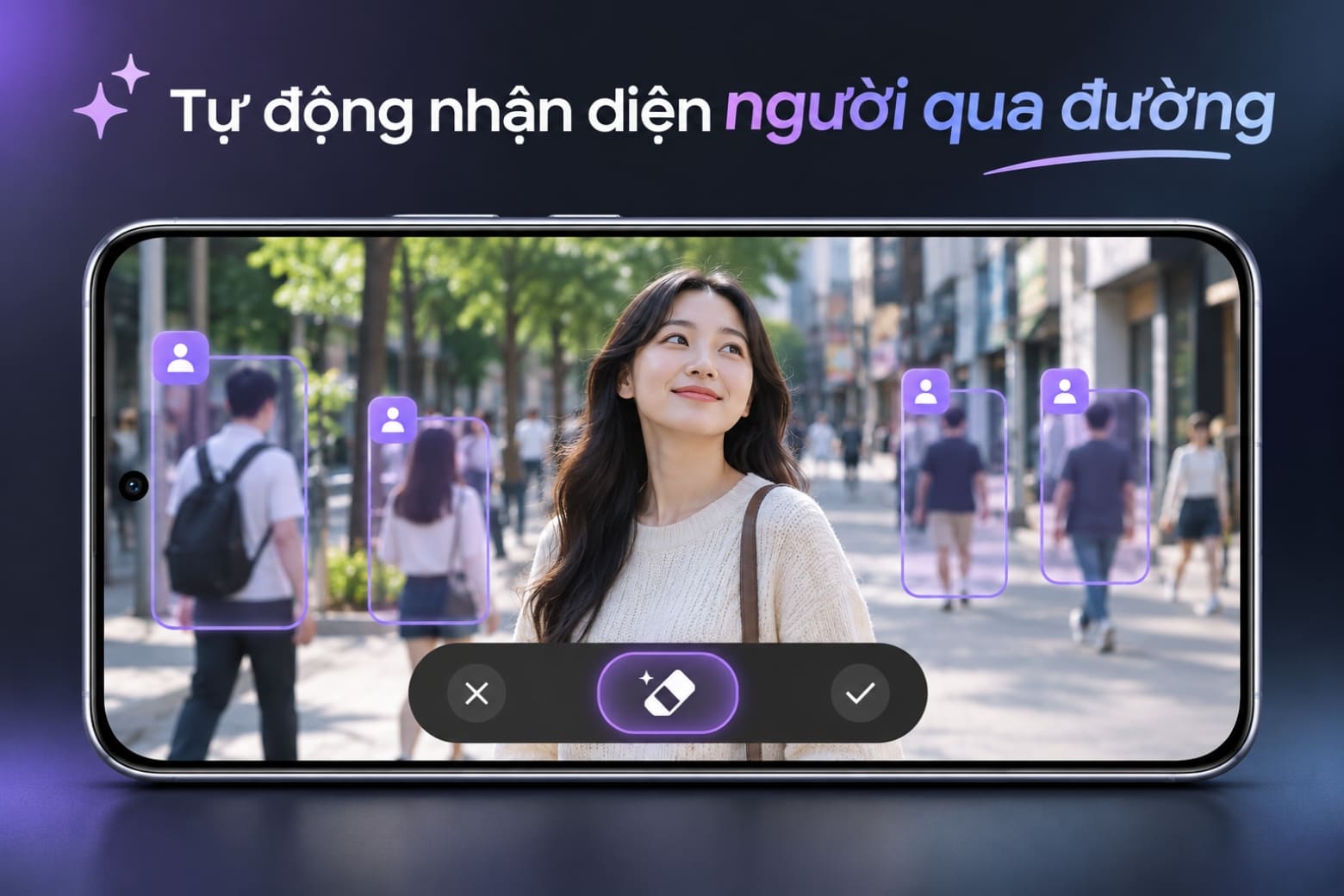
3.2. Tự động nhận diện người qua đường
AI Eraser 2.0 được OPPO nâng cấp khả năng phát hiện người xuất hiện ngoài chủ thể chính trong bức ảnh.
Trên những thiết bị tương thích, AI có thể đề xuất các đối tượng để người dùng lựa chọn xóa. Nhờ đó, việc xử lý ảnh chụp tại khu vực đông người trở nên nhanh chóng hơn so với khoanh chọn thủ công.
3.3. Tái tạo hậu cảnh bằng trí tuệ nhân tạo
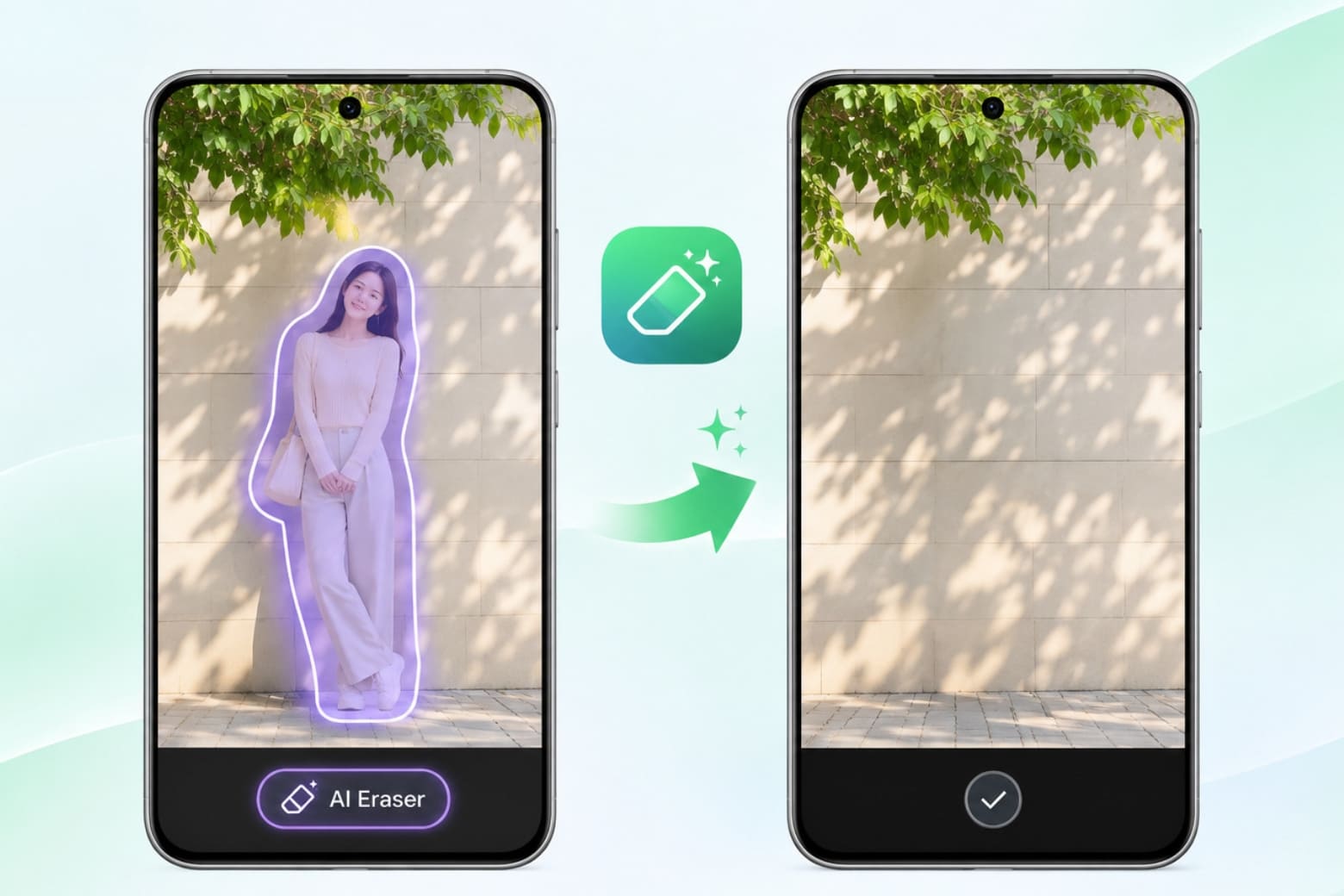
Sau khi xóa đối tượng, AI Eraser OPPO phân tích màu sắc, ánh sáng và kết cấu xung quanh để tạo nội dung thay thế cho vùng ảnh bị che khuất.
Ví dụ, khi xóa người đứng trước bức tường, AI có thể tái tạo phần tường phía sau. Tuy nhiên, những khu vực có họa tiết phức tạp hoặc nhiều vật thể chồng lấn vẫn có thể xuất hiện chi tiết không tự nhiên.
4. Điện thoại OPPO nào hỗ trợ AI Eraser?
AI Eraser được trang bị trên một số dòng OPPO Reno, Find và các mẫu điện thoại tương thích khác. Khả năng hỗ trợ phụ thuộc vào model, phiên bản ColorOS và khu vực phân phối.
Một số thiết bị tiêu biểu được OPPO giới thiệu có AI Eraser gồm:
| Điện thoại OPPO | Tính năng |
| OPPO Reno11 Series | AI Eraser trên các phiên bản được hỗ trợ |
| OPPO Reno12 5G | AI Eraser 2.0 |
| OPPO Reno12 Pro 5G | AI Eraser 2.0 |
| OPPO Reno13 Series | AI Eraser trong bộ công cụ AI Editor |
| OPPO Find X7 Ultra | Công cụ xóa vật thể AI |
| OPPO Find X8 Series | Tính năng Xóa Vật Thể AI |
Danh sách chỉ mang tính tham khảo, không bao gồm toàn bộ thiết bị OPPO có AI Eraser. Một số tính năng có thể được bổ sung qua cập nhật phần mềm và khác nhau theo thị trường.
Để kiểm tra, bạn có thể mở ứng dụng Ảnh, chọn một hình bất kỳ và truy cập phần Chỉnh sửa. Nếu xuất hiện AI Eraser hoặc Xóa Vật Thể AI, thiết bị đã có công cụ này trong phiên bản phần mềm đang sử dụng.
5. Cách khắc phục AI Eraser OPPO không hoạt động
AI Eraser OPPO không hoạt động có thể do điện thoại chưa hỗ trợ tính năng, phần mềm chưa cập nhật hoặc kết nối Internet không ổn định. Bạn có thể kiểm tra theo những cách sau:
- Kiểm tra thiết bị hỗ trợ: Xác định model OPPO có được trang bị AI Eraser hay không.
- Cập nhật ColorOS: Truy cập Cài đặt > Giới thiệu thiết bị để kiểm tra phiên bản phần mềm mới.
- Kiểm tra kết nối Internet: Chuyển sang Wi-Fi hoặc dữ liệu di động ổn định rồi thử lại.
- Đăng nhập tài khoản OPPO: Thực hiện nếu hệ thống yêu cầu xác thực để sử dụng công cụ AI.
- Khởi động lại ứng dụng Ảnh: Đóng ứng dụng, mở lại và thử chỉnh sửa hình ảnh khác.
- Điều chỉnh vùng chọn: Nếu AI xử lý không chính xác, hãy khoanh vùng nhỏ hơn hoặc xóa từng vật thể.
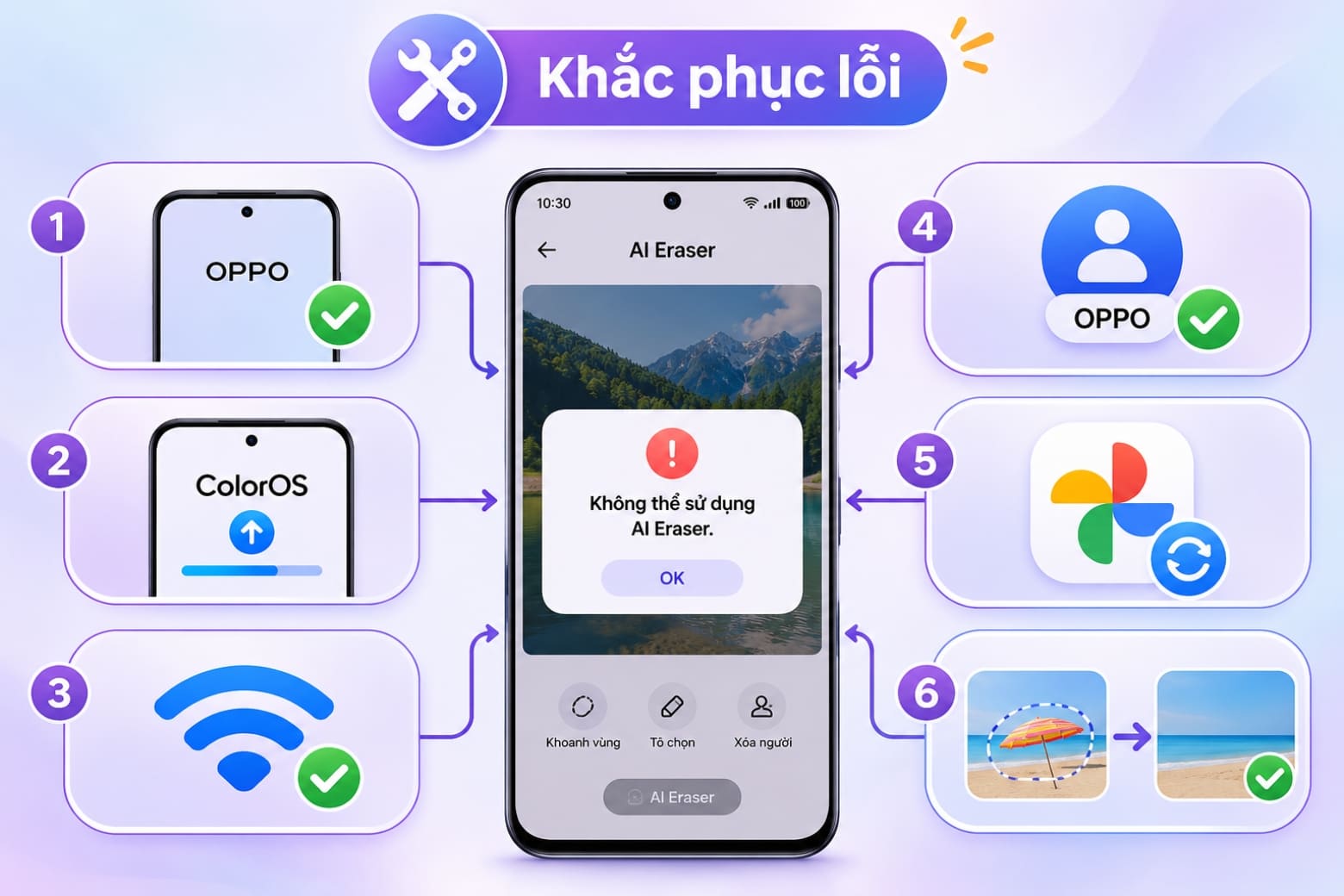
Nếu không tìm thấy AI Eraser sau khi cập nhật, thiết bị có thể chưa được hỗ trợ. Việc nâng cấp ColorOS không đảm bảo mọi điện thoại OPPO đều có tính năng này.
6. Mẹo sử dụng AI Eraser OPPO để ảnh tự nhiên hơn
Để AI Eraser OPPO xóa vật thể hiệu quả, bạn nên chọn ảnh rõ nét, đánh dấu đúng đối tượng và kiểm tra kỹ vùng nền sau chỉnh sửa.
Một số kinh nghiệm hữu ích:
- Chọn ảnh đủ sáng: Hình ảnh rõ nét giúp AI dễ phân biệt vật thể với hậu cảnh.
- Khoanh vùng chính xác: Chọn đủ đối tượng cần xóa, hạn chế ảnh hưởng đến các chi tiết xung quanh.
- Xử lý từng vật thể: Với ảnh có nhiều đối tượng, nên xóa lần lượt để dễ kiểm tra kết quả.
- Phóng to ảnh sau chỉnh sửa: Kiểm tra vùng nền để phát hiện những chi tiết bị méo hoặc tái tạo không phù hợp.
- Giữ ảnh gốc: Lưu bản sao nếu thiết bị hỗ trợ để có thể chỉnh sửa lại khi cần.
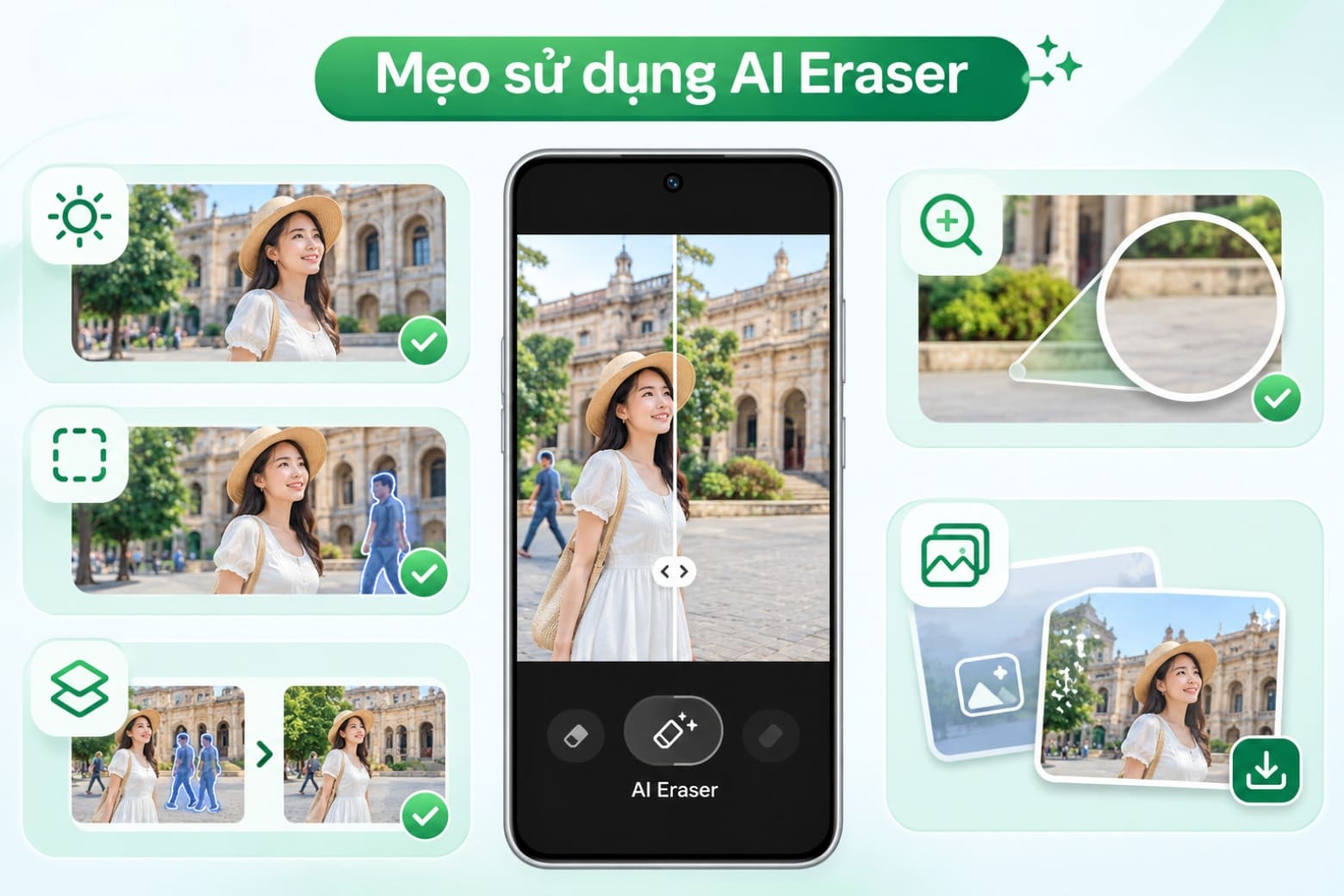
Đặc biệt, AI Eraser thường dễ tạo kết quả tự nhiên hơn khi vật thể nằm trên hậu cảnh đơn giản. Với hình ảnh chứa chữ viết, khuôn mặt hoặc các chi tiết phức tạp, bạn có thể cần thực hiện lại thao tác để cải thiện kết quả.
7. Câu hỏi thường gặp về AI Eraser OPPO
7.1. AI Eraser OPPO có miễn phí không?
AI Eraser được tích hợp trên các điện thoại OPPO tương thích và thông thường không yêu cầu mua riêng công cụ. Tuy nhiên, điều kiện truy cập hoặc giới hạn sử dụng có thể thay đổi theo thiết bị, khu vực và chính sách dịch vụ.
7.2. AI Eraser OPPO có cần kết nối Internet không?
Có. Theo thông tin OPPO công bố, các tính năng AI liên quan có thể cần kết nối Internet để xử lý. Bạn nên đảm bảo Wi-Fi hoặc dữ liệu di động ổn định khi sử dụng AI Eraser.
7.3. AI Eraser OPPO có xóa được người trong ảnh không?
Có. AI Eraser OPPO hỗ trợ xóa người bằng cách khoanh vùng hoặc tô chọn. Một số phiên bản AI Eraser 2.0 còn có chế độ tự động nhận diện và xóa người qua đường.
7.4. Vì sao điện thoại OPPO không có AI Eraser?
Nguyên nhân có thể do thiết bị chưa được hỗ trợ, chưa cập nhật phần mềm tương thích hoặc tính năng chưa được triển khai tại khu vực sử dụng. Bạn nên kiểm tra thông tin hỗ trợ dành riêng cho model của mình.
8. Kết luận
AI Eraser OPPO giúp người dùng xóa người, vật thể không mong muốn và tái tạo hậu cảnh bằng trí tuệ nhân tạo ngay trên điện thoại tương thích. Với thao tác đơn giản và khả năng nhận diện đối tượng thông minh, công cụ này mang đến giải pháp chỉnh sửa ảnh thuận tiện mà không cần phần mềm chuyên nghiệp.
Hy vọng hướng dẫn từ Dchannel đã giúp bạn hiểu rõ và sử dụng AI Eraser OPPO hiệu quả. Đừng quên theo dõi Dchannel của Di Động Việt để cập nhật thêm nhiều thủ thuật OPPO hữu ích.
Di Động Việt