Cách chỉnh bàn phím OPPO giúp bạn lấy lại quyền kiểm soát khi gõ chữ, loại bỏ sự khó chịu từ những từ tự sửa vô nghĩa hay kích thước phím không phù hợp. Hướng dẫn chi tiết dành riêng cho người dùng ColorOS dưới đây sẽ giúp bạn tối ưu hóa thao tác gõ phím nhanh và chính xác hơn.
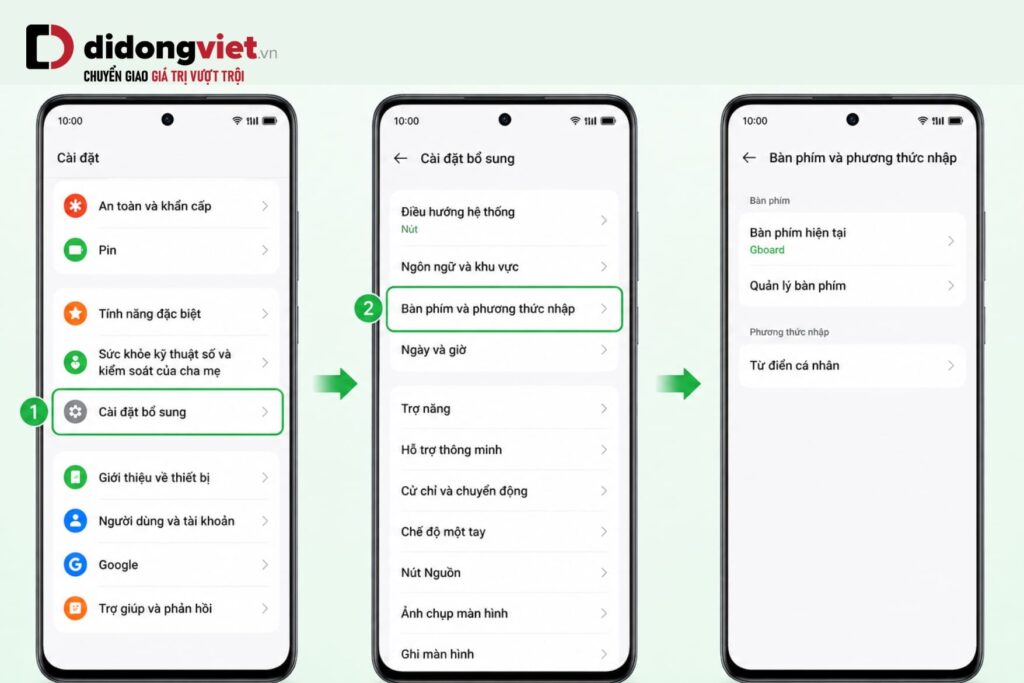
- Hướng dẫn nhanh: Mở Cài đặt > Cài đặt bổ sung > Bàn phím & phương pháp nhập (Trên ColorOS mới là Hệ thống và cập nhật).
- Tắt đề xuất từ: Loại bỏ phiền toái khi Gboard tự động sửa sai chính tả.
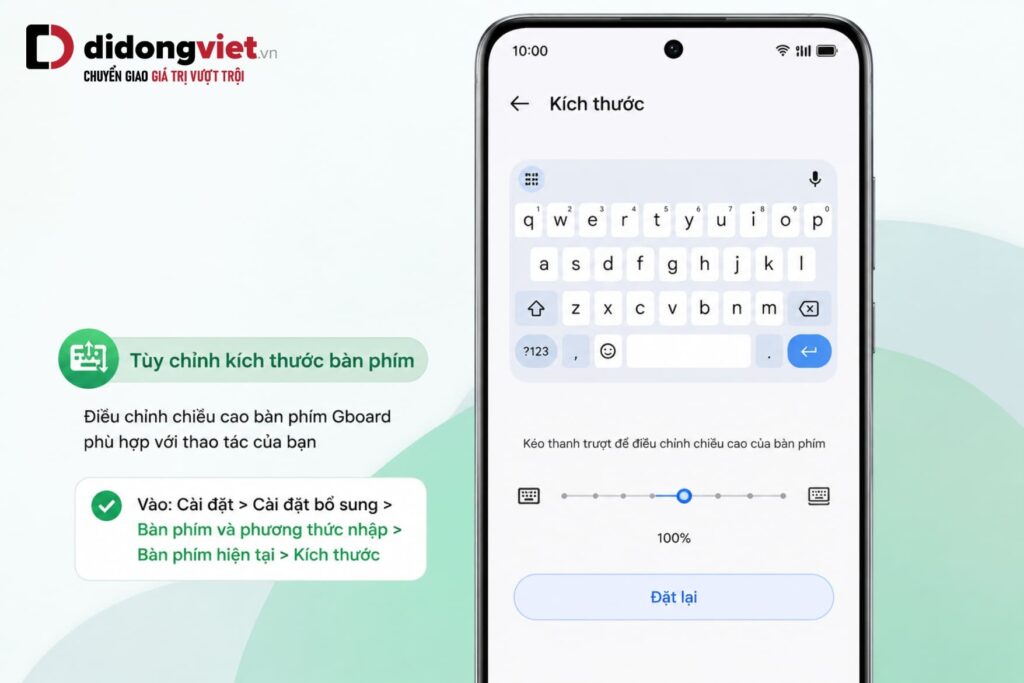
- Kích thước: Tùy chỉnh chiều cao phím từ "Rất ngắn" đến "Rất cao" cho vừa ngón tay.
- Tiếng Việt: Hỗ trợ cài đặt nhanh chuẩn gõ Telex hoặc VNI.
- Lưu ý: Giao diện hiển thị có thể thay đổi nhẹ tùy thuộc vào phiên bản ColorOS bạn đang sử dụng.
1. Cách truy cập cài đặt bàn phím trên điện thoại OPPO
Để bắt đầu mọi thay đổi, bạn cần biết đường dẫn chính xác vào trung tâm điều khiển bàn phím. Trên đa số điện thoại OPPO, bạn chỉ cần mở ứng dụng Cài đặt, chọn Cài đặt bổ sung, và nhấn vào Bàn phím & phương pháp nhập. Tại đây, bạn sẽ thấy ứng dụng Gboard – bộ gõ mặc định được Google tối ưu riêng cho các dòng máy chạy ColorOS hiện nay.
Một điểm cần lưu ý là tên gọi các menu có thể thay đổi tùy theo hệ điều hành. Đối với các phiên bản ColorOS 14 trở lên, bạn sẽ tìm thấy cài đặt này trong mục Hệ thống và cập nhật. Việc nắm rõ vị trí này giúp bạn dễ dàng làm chủ thiết bị của mình mà không bị bối rối giữa hàng loạt menu phức tạp.
2. Giải quyết 4 vấn đề gõ phím gây ức chế nhất trên OPPO
Không ai muốn phải vật lộn với chiếc điện thoại của chính mình mỗi khi nhắn tin. Dưới đây là cách giải quyết nhanh 4 rắc rối phổ biến nhất mà người dùng thường gặp phải với bàn phím mặc định.
2.1. Cách tắt tiên đoán từ và tự động sửa lỗi chính tả
Tính năng tự động sửa lỗi (autocorrect) đôi khi biến những câu chat bình thường thành những từ vô nghĩa. Để tắt tính năng này, hãy vào biểu tượng bánh răng Cài đặt ngay trên bàn phím, chọn Sửa văn bản. Tại đây, bạn gạt thanh trạng thái sang màu xám để tắt Tự động sửa lỗi và Hiển thị dải đề xuất.
2.2. Chỉnh kích thước bàn phím lớn hơn cho dễ gõ
Kích thước phím quá nhỏ dễ dẫn đến việc gõ nhầm, trong khi phím quá to lại chiếm mất không gian hiển thị của màn hình. Để thay đổi, hãy nhấn vào biểu tượng Menu (dấu 4 ô vuông hoặc 3 chấm) trên bàn phím, chọn Kích cỡ.
Bạn có thể kéo thả để điều chỉnh chiều cao từ mức “Rất ngắn” đến “Rất cao”. Nếu tay bạn nhỏ, chế độ một tay sẽ là lựa chọn phù hợp để di chuyển bàn phím về một phía.
2.3. Bật/tắt âm thanh và độ rung khi nhấn phím
Âm thanh “tách tách” hoặc độ rung liên tục khi gõ phím có thể gây phiền nhiễu ở nơi đông người. Để điều chỉnh, vào Cài đặt bàn phím, chọn Tùy chọn.
Tại vùng Nhấn phím, bạn có thể chủ động bật/tắt Phát âm thanh khi nhấn phím và Phản hồi xúc giác khi nhấn phím. Đối với các dòng máy cao cấp của OPPO, việc giữ lại một chút độ rung (haptic feedback) mang lại cảm giác gõ rất “đã tay”.
2.4. Cài đặt gõ tiếng Việt (Telex/VNI) chuẩn xác
Bàn phím không gõ được tiếng Việt là trở ngại lớn nhất. Trong cài đặt bàn phím, bạn chọn mục Ngôn ngữ, nhấn Thêm bàn phím và tìm Tiếng Việt. Tùy thuộc vào thói quen, bạn có thể chọn chuẩn gõ Telex (phổ biến) hoặc VNI (phù hợp khi gõ xen kẽ tiếng Anh).
3. Cá nhân hóa: Cách đổi hình nền bàn phím OPPO
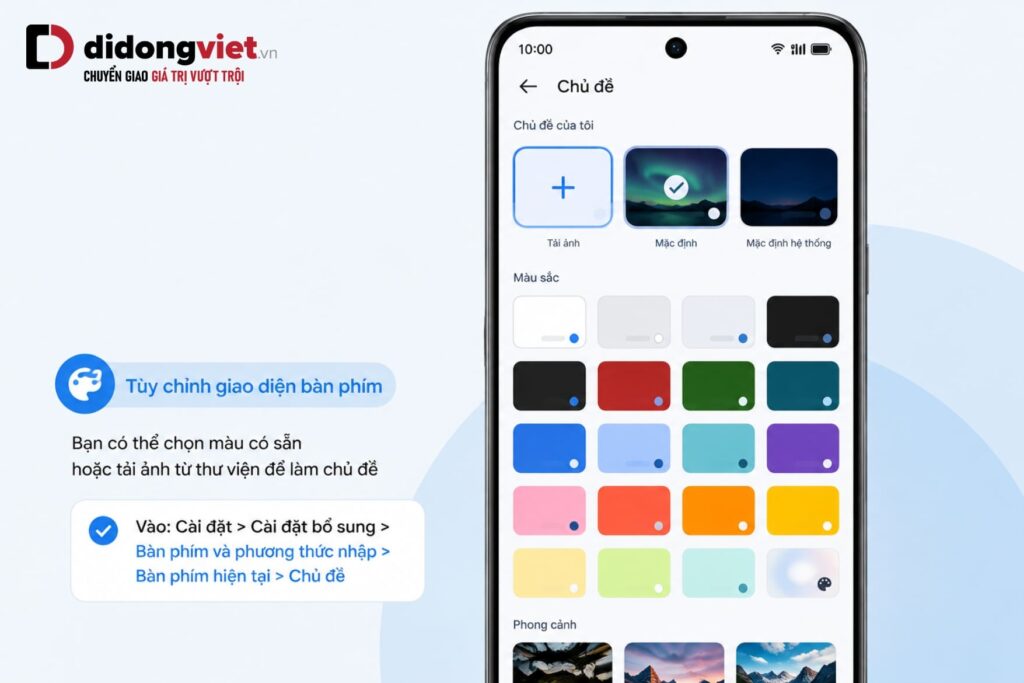
Điện thoại của bạn, phong cách của bạn. Việc thay đổi giao diện bàn phím không chỉ giúp giảm sự nhàm chán mà còn thể hiện cá tính riêng. Tại giao diện Cài đặt bàn phím, hãy chọn mục Giao diện (hoặc Chủ đề).
Bạn có thể chọn các mảng màu có sẵn hoặc nhấn vào dấu cộng (+) để tải ảnh chân dung, phong cảnh từ thư viện cá nhân làm hình nền.
Đặc biệt, trên các máy chạy ColorOS 14 trở lên, bàn phím Gboard còn hỗ trợ tính năng Theme Sync – tự động đảo ngược màu nền để đồng bộ với chế độ Sáng/Tối của hệ thống chỉ trong chưa tới 1 giây.
4. Mẹo xử lý khi bàn phím OPPO bị lỗi giật lag, nhảy chữ
Đôi khi, dù đã thiết lập hoàn hảo, bàn phím vẫn có thể dở chứng. Tình trạng giật lag hay mất bàn phím đột ngột là những rắc rối cần được xử lý triệt để.
4.1. Khắc phục lỗi xung đột và mất bàn phím
Bàn phím đột nhiên biến mất thường do tính năng nhập liệu bằng giọng nói (Micro) vô tình được kích hoạt và chiếm quyền, hoặc hệ thống tự động ngắt các ứng dụng bên thứ ba để giải phóng RAM.
Ngoài ra, việc cài đặt song song quá nhiều ứng dụng bộ gõ cũng gây ra xung đột hệ thống. Để xử lý, hãy gỡ bỏ các ứng dụng bàn phím không dùng đến và xóa bộ nhớ đệm (cache) của Gboard.
Nếu bạn rơi vào tình trạng “deadlock” – mất bàn phím ngay tại màn hình khóa và không thể nhập mật khẩu, giải pháp là sử dụng cáp OTG kết nối với bàn phím vật lý, hoặc tiến hành khôi phục cài đặt gốc (lưu ý thao tác này sẽ xóa sạch dữ liệu nếu chưa sao lưu).
4.2. Giải quyết tình trạng giật lag trên máy cũ
Nếu bàn phím giật lag hoặc gõ chữ này nhảy sang chữ khác dù đã thử mọi cách phần mềm, vấn đề có thể nằm ở phần cứng. Bàn phím bị nhảy chữ do cảm ứng của điện thoại Oppo đang gặp trục trặc… bạn nên trung tâm sửa chữa OPPO uy tín, chuyên nghiệp để kiểm tra.
Sau 3-4 năm sử dụng, các linh kiện trên điện thoại sẽ bắt đầu xuống cấp, dẫn đến việc không theo kịp tốc độ gõ phím. Nếu tình trạng này kéo dài gây ảnh hưởng nghiêm trọng đến công việc, bạn nên cân nhắc các phương án nâng cấp thiết bị.
5. Kết luận
Làm chủ các thao tác tùy chỉnh bàn phím OPPO giúp bạn có trải nghiệm sử dụng mượt mà, thoải mái và cá nhân hóa hơn. Tuy nhiên, nếu chiếc điện thoại hiện tại đã quá cũ, thường xuyên giật lag khiến việc nhắn tin trở thành gánh nặng, việc thay đổi cài đặt chỉ là giải pháp tạm thời. Trải nghiệm mượt mà mỗi ngày là quyền lợi tối thiểu bạn đáng được nhận.
Thu cũ điện thoại cũ – lên đời điện thoại OPPO mới với trợ giá tại Di Động Việt.
Xem thêm:
- Cách làm hình nền bàn phím cho điện thoại iPhone, Android
- Top 3 bàn phím Tiếng Việt tốt dành cho smartphone Android bạn nên thử ngay
Di Động Việt