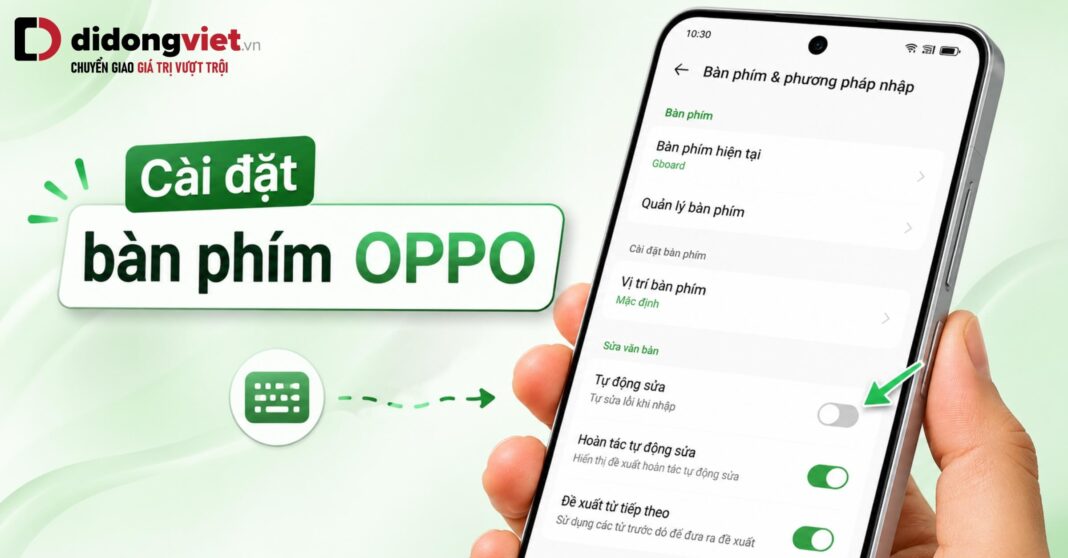
Quá trình làm quen với điện thoại OPPO mới thường gặp trở ngại khi bàn phím liên tục nhảy sai chữ, phát ra tiếng ồn, độ rung mạnh hoặc thiếu kiểu gõ tiếng Việt quen thuộc. Thay vì chịu đựng sự phiền toái, người dùng hoàn toàn có thể tùy chỉnh các chức năng này để phù hợp với thói quen cá nhân.
Bài viết này hướng dẫn chi tiết cách tìm kiếm phần cài đặt bàn phím OPPO trên hệ điều hành ColorOS, giúp bạn xử lý dứt điểm tính năng tự động sửa lỗi, thêm ngôn ngữ và đổi giao diện chỉ với vài thao tác cơ bản.
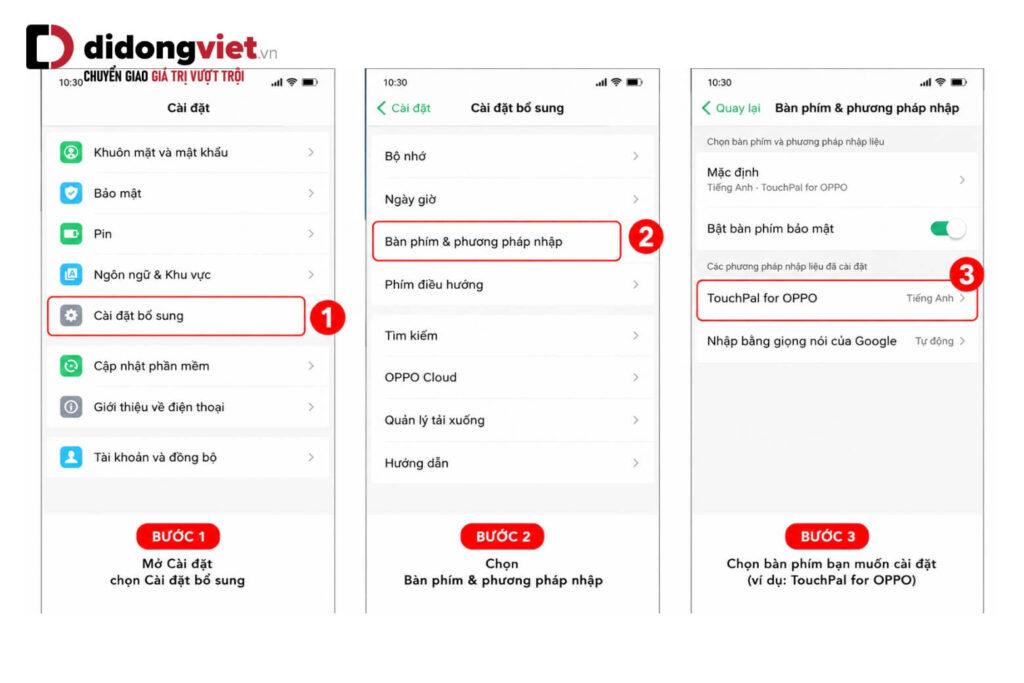
- Đường dẫn truy cập: Mở Cài đặt > Chọn Cài đặt bổ sung > Nhấn vào Bàn phím & phương pháp nhập.
- Tắt tự động sửa lỗi: Vào mục Sửa văn bản trong cài đặt bộ gõ và gạt tắt công tắc Tự động sửa từ.
- Thêm tiếng Việt: Truy cập mục Ngôn ngữ, chọn Thêm bàn phím và thiết lập kiểu gõ Telex hoặc VNI.
- Tắt rung hoàn toàn: Yêu cầu tắt ở cả Cài đặt hệ thống (Âm thanh và rung) và Tùy chọn của ứng dụng bàn phím.
- Bộ gõ thay thế: Gboard là ứng dụng mặc định chuẩn hệ thống; Laban Key là ứng dụng bên thứ ba hỗ trợ gõ tắt tiếng Việt tối ưu nhưng tiêu tốn nhiều bộ nhớ ngầm hơn.
1. Cách tìm mục cài đặt bàn phím OPPO trên ColorOS
Mục cài đặt bàn phím trên điện thoại OPPO chạy hệ điều hành ColorOS được đặt trong Cài đặt bổ sung, thay vì nằm ở giao diện cài đặt chính. Thao tác này mất chưa đến 10 giây.
Người dùng thường gặp khó khăn khi tìm kiếm vị trí thiết lập bàn phím do thiết kế phân cấp menu của hệ thống. Để tiếp cận khu vực này, bạn cần thực hiện theo các bước sau:
- Bước 1: Mở ứng dụng Cài đặt trên màn hình chính.
- Bước 2: Cuộn xuống và chọn mục Cài đặt bổ sung (một số phiên bản ColorOS cũ ghi là Quản lý hệ thống hoặc Hệ thống).
- Bước 3: Nhấn vào Bàn phím & phương pháp nhập. Tại đây, bạn sẽ thấy danh sách các bộ gõ đang hoạt động và mục Bàn phím mặc định.
Lưu ý, nếu bạn vừa tải một ứng dụng bàn phím từ bên thứ ba từ Google Play, bạn phải kích hoạt quyền hiển thị của bộ gõ đó trong mục Quản lý bàn phím trước khi có thể chọn nó làm phương thức nhập liệu mặc định.
2. Cách tắt tính năng tự động sửa lỗi
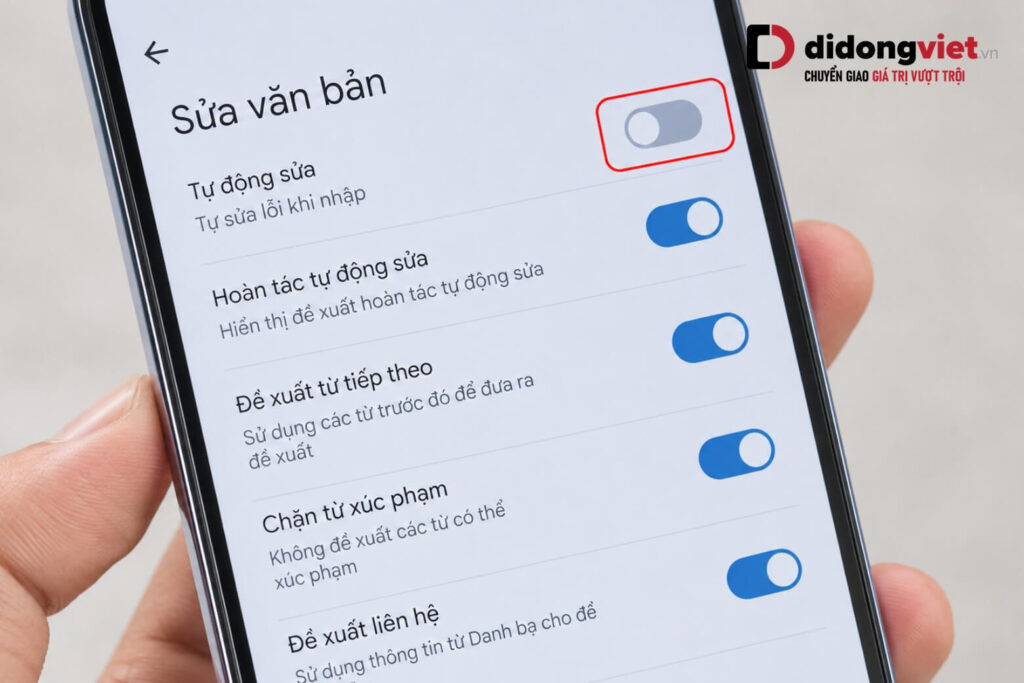
Để ngăn bàn phím tự động đổi chữ tiếng Việt thành các từ không có nghĩa, bạn cần truy cập vào mục Sửa văn bản trong cài đặt bộ gõ và vô hiệu hóa tùy chọn Tự động sửa. Xử lý dứt điểm tình trạng nhảy chữ.
Tính năng tiên đoán từ và tự động sửa lỗi được thiết kế dựa trên mô hình ngôn ngữ toàn cầu. Tuy nhiên, AI thường không nhận diện chính xác thói quen gõ tắt hoặc từ lóng tiếng Việt, dẫn đến hiện tượng “nhảy chữ” sai lệch ngữ cảnh, gây gián đoạn quá trình soạn thảo. Trên bàn phím Gboard mặc định, bạn thao tác như sau:
- Bước 1: Tại phần Bàn phím & phương pháp nhập, nhấn vào tên bộ gõ đang dùng (ví dụ: Gboard).
- Bước 2: Chọn mục Sửa văn bản (hoặc Nhập liệu thông minh).
- Bước 3: Tìm đến phần Tự động sửa và gạt công tắc sang trạng thái tắt (màu xám).
Bạn vẫn có thể giữ nguyên công tắc hiển thị dải đề xuất từ ở phía trên bàn phím. Cách này giúp bạn xem được các từ gợi ý từ hệ thống để chạm chọn khi cần, nhưng bàn phím sẽ không tự ý can thiệp vào đoạn văn bản bạn đang tự gõ.
3. Hướng dẫn thêm bàn phím tiếng Việt có dấu (Telex hoặc VNI)
Người dùng thiết lập ngôn ngữ tiếng Việt bằng cách truy cập vào mục Ngôn ngữ của bàn phím đang sử dụng, chọn Thêm bàn phím và chỉ định kiểu gõ Telex hoặc VNI. Gõ tiếng Việt chính xác và liền mạch.
Nếu điện thoại vừa khôi phục cài đặt gốc hoặc mua mới, bàn phím thường chỉ hiển thị tiếng Anh. Các bước bổ sung bàn phím tiếng Việt diễn ra bên trong ứng dụng bộ gõ:
- Bước 1: Nhấn vào tên bàn phím đang dùng (Gboard hoặc TouchPal for OPPO đối với máy đời cũ).
- Bước 2: Nhấn vào Ngôn ngữ > Chọn Thêm bàn phím.
- Bước 3: Tìm và chọn Tiếng Việt. Màn hình sẽ hiển thị các loại bố cục để bạn đánh dấu chọn vào kiểu gõ Telex hoặc VNI.
Trong quá trình nhắn tin hàng ngày, nếu cần chuyển đổi nhanh giữa tiếng Việt và tiếng Anh, bạn chỉ cần vuốt phím cách (Spacebar) sang trái hoặc phải, hoặc chạm vào biểu tượng quả địa cầu ở góc dưới cùng.
Dưới đây là bảng tóm tắt quy tắc gõ tiếng Việt Telex và VNI cơ bản:
| Dấu Tiếng Việt | Kiểu gõ Telex | Kiểu gõ VNI |
| Sắc (á) | Phím s (as) | Phím 1 (a1) |
| Huyền (à) | Phím f (af) | Phím 2 (a2) |
| Hỏi (ả) | Phím r (ar) | Phím 3 (a3) |
| Ngã (ã) | Phím x (ax) | Phím 4 (a4) |
| Nặng (ạ) | Phím j (aj) | Phím 5 (a5) |
4. Cách tắt rung và âm thanh khi gõ phím
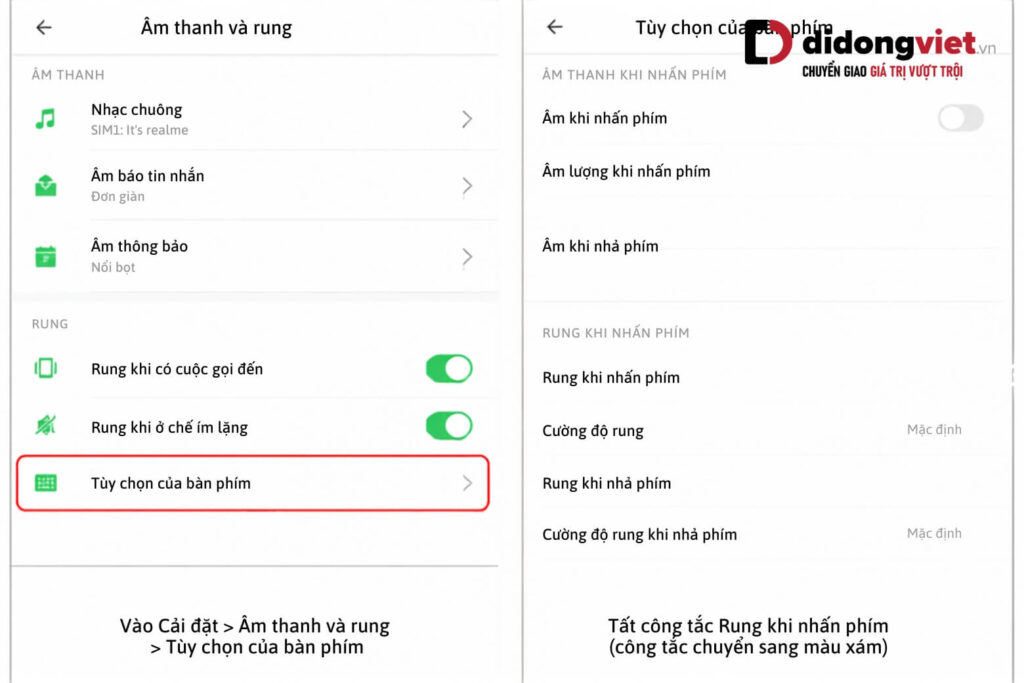
Để vô hiệu hóa hoàn toàn độ rung và âm thanh khi chạm, người dùng bắt buộc phải tắt phản hồi xúc giác ở cả hai vị trí: cài đặt hệ thống của ColorOS và tùy chọn nội bộ của ứng dụng bàn phím. Không còn tiếng ồn và độ rung thừa.
Hệ thống điều khiển mô tơ rung trên OPPO hoạt động theo phân cấp hai tầng. Nhiều người dùng phàn nàn rằng dù đã tắt rung trong cài đặt điện thoại nhưng khi gõ phím máy vẫn rung. Nguyên nhân là do ứng dụng bộ gõ vẫn gửi lệnh kích hoạt độc lập. Bạn cần thực hiện đủ hai phần:
- Phần 1 – Tắt tại hệ thống: Mở Cài đặt > Âm thanh và rung > Tìm mục Rung khi chạm (hoặc Tương tác chạm) và gạt tắt.
- Phần 2 – Tắt tại bàn phím: Quay lại cài đặt của bộ gõ (ví dụ: Gboard). Truy cập mục Tùy chọn, kéo xuống phần Nhấn phím.
- Tại đây, bạn gạt tắt cả hai công tắc: Phát âm thanh khi nhấn phím và Phản hồi xúc giác khi nhấn phím. (Với bộ gõ Laban Key, bạn vào mục Âm thanh và hiệu ứng, sau đó kéo thanh trượt Rung khi nhấn phím về mức tối thiểu 0).
5. Thay đổi hình nền và kích thước bàn phím
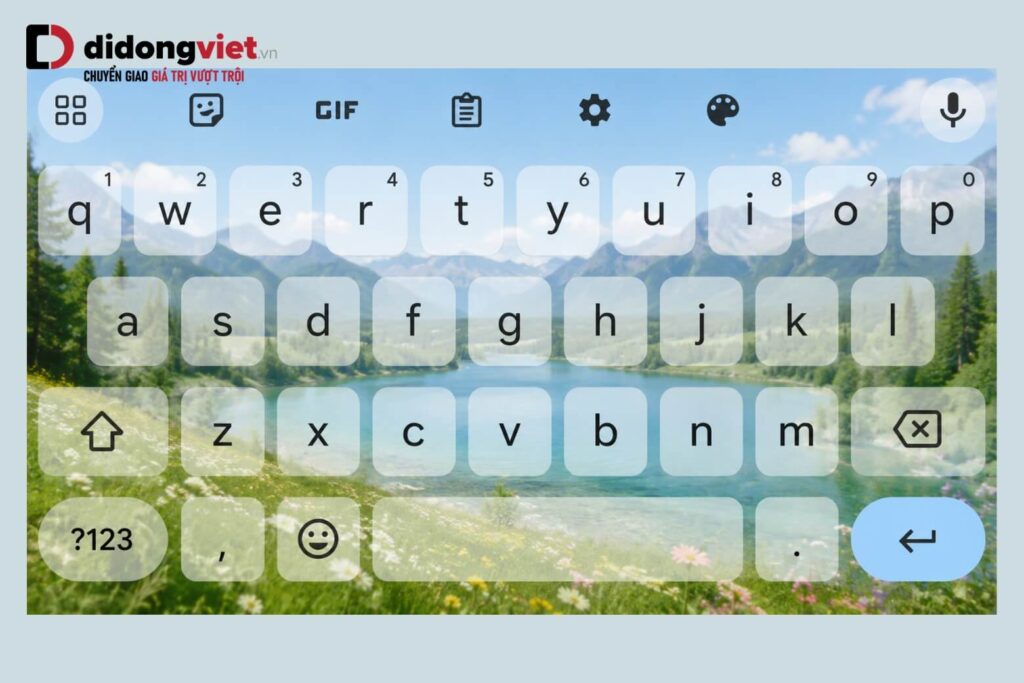
Việc cá nhân hóa diện mạo bàn phím được thực hiện bằng cách truy cập mục Giao diện trong cài đặt bộ gõ để chọn màu sắc, chèn ảnh nền và điều chỉnh chiều cao phím bấm. Giao diện đúng ý, phím bấm vừa tay.
Nếu không gian phím mặc định quá nhỏ gây bấm nhầm, hoặc bạn muốn đổi hình nền bàn phím bớt đơn điệu, bạn thao tác như sau:
- Đổi hình nền: Trong cài đặt Gboard, chọn Giao diện. Bạn có thể chọn các mảng màu đơn sắc có sẵn, hoặc nhấn vào biểu tượng dấu cộng (+) để tải ảnh từ thư viện điện thoại.
- Chỉnh kích thước: Vào mục Tùy chọn > Chiều cao bàn phím và chọn mức phù hợp (từ Rất ngắn đến Rất cao).
Khi dùng ảnh cá nhân làm hình nền, những bức ảnh có quá nhiều chi tiết rối rắm sẽ làm chìm các ký tự trên phím. Bạn cần sử dụng thanh công cụ điều chỉnh độ sáng hình nền (thường xuất hiện sau khi cắt ảnh) để làm mờ nền, đảm bảo mặt chữ duy trì được độ tương phản và dễ nhìn nhất.
6. Khắc phục lỗi bàn phím không hoạt động và thông tin về Laban Key
Khi bàn phím bị treo, đơ hoặc không hiển thị lúc chạm vào ô nhập liệu, phương pháp xử lý hiệu quả nhất là xóa bộ nhớ đệm (Clear Cache) của ứng dụng bộ gõ trong cài đặt quản lý ứng dụng. Khôi phục trạng thái hoạt động ngay lập tức.
Hiện tượng treo máy thường xảy ra do tràn RAM hoặc xung đột dữ liệu tạm thời. Để khắc phục, bạn vào Cài đặt > Ứng dụng > Quản lý ứng dụng.
Tìm tên bộ gõ bạn đang dùng (Gboard hoặc Laban Key), chọn Sử dụng lưu trữ và nhấn Xóa bộ nhớ đệm. Nếu tình trạng vẫn tiếp diễn, hãy khởi động lại điện thoại để giải phóng tiến trình ngầm của ColorOS.
Đối với người dùng OPPO, có hai sự lựa chọn bộ gõ phổ biến nhất với những đặc thù riêng biệt. Tùy thuộc vào nhu cầu thực tế, bạn có thể cân nhắc chuyển đổi:
- Gboard (Google Keyboard): Đây là bộ gõ mặc định, tích hợp sâu vào nhân Android. Ưu điểm là hoạt động cực kỳ ổn định, ít tiêu hao RAM, phù hợp cho người ưu tiên hiệu năng và sự đơn giản.
- Laban Key: Ứng dụng phát triển riêng cho người Việt. Ưu điểm là thuật toán gõ tắt Telex nâng cao giúp tăng tốc độ soạn thảo đáng kể. Hệ thống chủ đề (themes) tùy biến rất sâu. Tuy nhiên, ứng dụng này chạy ngầm tốn tài nguyên hơn và đôi khi bị hệ thống quản lý pin của ColorOS buộc dừng đột ngột.
7. Kết luận
Việc làm chủ các thiết lập phần mềm giúp bạn chủ động loại bỏ những rào cản kỹ thuật nhỏ nhặt, từ đó rút ngắn thời gian thao tác và duy trì sự liền mạch khi sử dụng thiết bị. Hệ điều hành ColorOS cung cấp đầy đủ công cụ để bạn tinh chỉnh bộ gõ từ âm thanh, ngôn ngữ đến hình thức hiển thị sao cho phù hợp nhất với thói quen của riêng mình.
Nếu chiếc điện thoại hiện tại thường xuyên gặp tình trạng gián đoạn phần mềm, đứng máy hoặc bộ nhớ không đủ đáp ứng các ứng dụng tiện ích, bạn có thể cân nhắc nâng cấp thiết bị. Xem giá và ưu đãi điện thoại OPPO mới nhất tại didongviet.vn, hoặc nhận tư vấn miễn phí qua tổng đài 1800.6018 – hỗ trợ 24/7 để tìm giải pháp tối ưu nhất.
Xem thêm:
- Cách chỉnh bàn phím OPPO: Tắt đề xuất, gõ tiếng Việt nhanh hơn
- Cách đổi hình nền bàn phím cho điện thoại iPhone, Android cực đơn giản
- Cách tắt TalkBack OPPO (chế độ người mù) đơn giản, dễ thực hiện
Di Động Việt