
Khi điện thoại OPPO đột nhiên phát ra tiếng nói báo cáo mọi thao tác và xuất hiện khung viền xanh lá, nhiều người dùng lầm tưởng máy đã hỏng cảm ứng. Thực tế, bạn chỉ vô tình bật tính năng TalkBack (chế độ người mù). Việc khôi phục lại quyền điều khiển thiết bị rất đơn giản. Bài viết sẽ hướng dẫn cách tắt TalkBack OPPO đơn giản, thực hiện nhanh chóng. Cùng khám phá bài viết nhé!
- Trạng thái máy: Điện thoại OPPO không bị hỏng màn hình, đây chỉ là dịch vụ hỗ trợ tiếp cận của Android đang hoạt động.
- Cách tắt nhanh nhất: Nhấn giữ cùng lúc nút Tăng và Giảm âm lượng trong khoảng 3 đến 5 giây.
- Lưu ý bắt buộc: Nếu phím cứng không phản hồi, bạn phải đọc kỹ quy tắc vuốt chạm 2 ngón tay bên dưới trước khi muốn vào menu Cài đặt.
1. Cách tắt TalkBack trên OPPO bằng phím vật lý
Cách nhanh nhất là sử dụng tổ hợp phím vật lý trên cạnh máy. Phương pháp này giúp bạn thoát khỏi chế độ người mù ngay lập tức mà không cần quan tâm đến màn hình cảm ứng đang bị vô hiệu hóa.
Bạn chỉ cần đặt ngón tay lên nút Tăng âm lượng và nút Giảm âm lượng, sau đó nhấn và giữ chặt cả hai phím cùng lúc. Thời gian giữ kéo dài từ 3 đến 5 giây. Khi điện thoại rung nhẹ lên hoặc phát ra thông báo “Đã tắt TalkBack”, quá trình khôi phục hoàn tất.
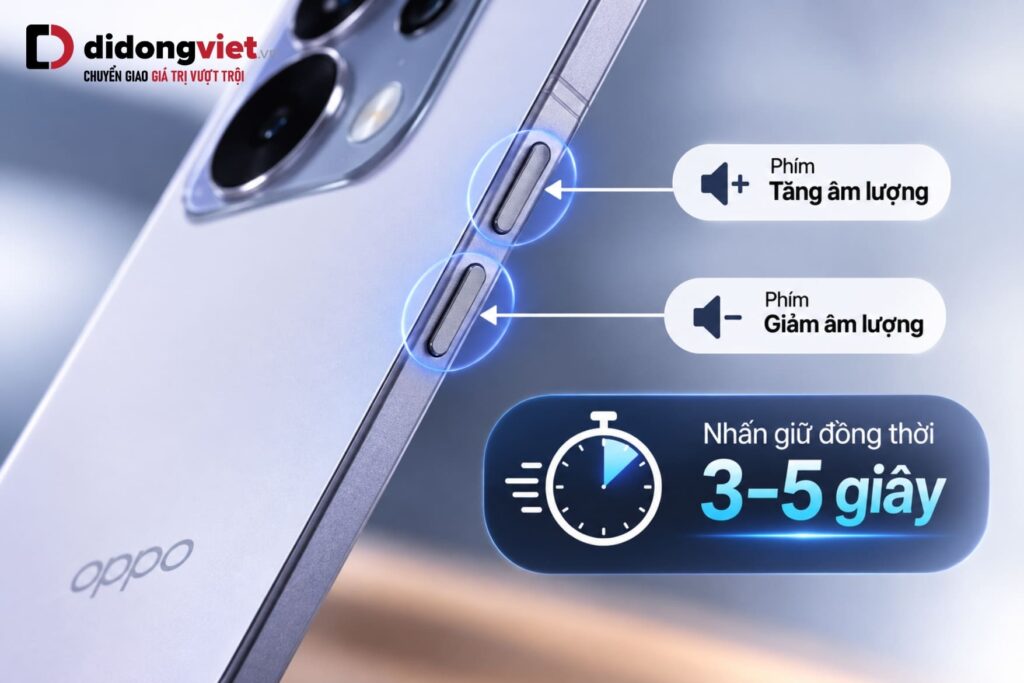
Đây là phím tắt mặc định được thiết lập sẵn trên hệ thống. Cách làm này xử lý dứt điểm tình trạng OPPO đọc tiếng ồn ào và trả lại giao diện vuốt chạm bình thường chỉ trong vài giây.
2. Quy tắc cảm ứng buộc phải biết khi bật TalkBack
Nếu tổ hợp phím cứng không hoạt động, bạn buộc phải tắt thông qua menu Cài đặt, nhưng nguyên lý vuốt chạm lúc này đã thay đổi hoàn toàn. Việc cố gắng chạm một ngón tay như bình thường chỉ khiến thiết bị đọc tên ứng dụng mà không mở.
Để điều khiển màn hình cảm ứng đang bị khóa bởi TalkBack, bạn cần thực hiện chính xác thao tác chạm và thao tác cuộn:
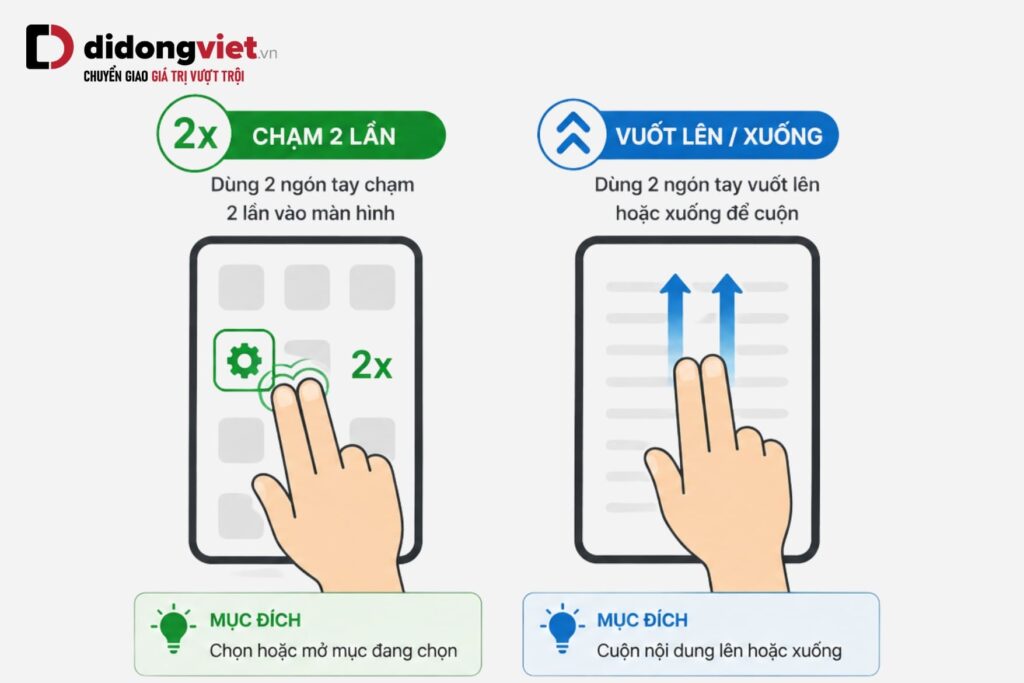
- Để chọn một mục: Chạm 1 lần vào biểu tượng ứng dụng. Hệ thống sẽ hiển thị một viền xanh lá bao quanh để xác nhận vị trí.
- Để mở mục đó: Chạm nhanh 2 lần liên tiếp (double-tap) vào bất kỳ đâu trên màn hình.
- Để cuộn màn hình: Bắt buộc phải đặt 2 ngón tay lên màn hình cùng lúc và vuốt lên hoặc xuống.
Lưu ý: Tuyệt đối không cố vuốt một ngón tay nhiều lần khi thấy máy đơ. Thao tác sai liên tục không làm hỏng máy nhưng sẽ khiến thiết bị phát ra âm thanh báo lỗi dồn dập, gây thêm căng thẳng.
3. Cách tắt chế độ người mù OPPO qua Cài đặt (theo phiên bản ColorOS)
Áp dụng quy tắc vuốt chạm 2 ngón tay ở trên, bạn tiến hành vào menu Cài đặt hệ thống để vô hiệu hóa tính năng này.
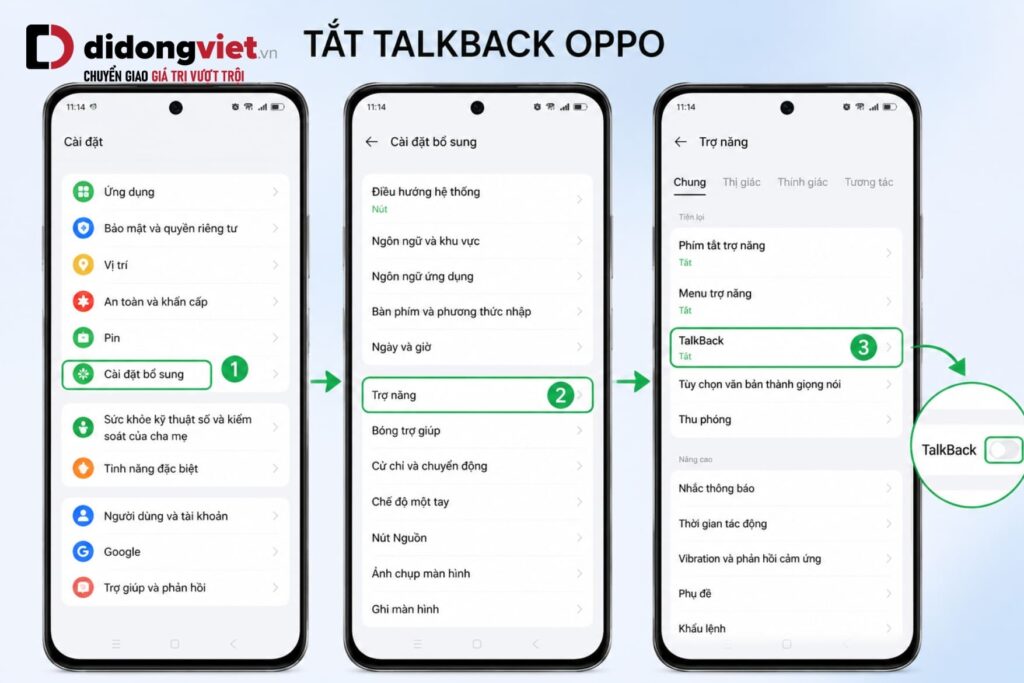
Đường dẫn chính xác để tắt talkback phụ thuộc vào phiên bản hệ điều hành OPPO đang chạy. Từ màn hình chính, bạn chọn biểu tượng Cài đặt (chạm 1 lần hiện viền xanh, chạm 2 lần để mở), sau đó dùng 2 ngón tay cuộn xuống và đối chiếu với bảng sau:
| Phiên bản ColorOS | Đường dẫn thực hiện | Thao tác cuối cùng |
|---|---|---|
| ColorOS 13/14/15 | Cài đặt > Cài đặt bổ sung > Trợ năng > Tab Thị giác | Chọn TalkBack > Gạt công tắc sang Tắt |
| ColorOS 12 | Cài đặt > Cài đặt hệ thống > Trợ năng > Tab Thị giác | Chọn TalkBack > Gạt công tắc sang Tắt |
| ColorOS 11 trở xuống | Cài đặt > Cài đặt bổ sung > Trợ năng | Chọn TalkBack > Gạt công tắc sang Tắt |
Dữ liệu từ tài liệu kỹ thuật OPPO cho thấy đối với ColorOS 11 trở xuống, mục TalkBack nằm ngay ngoài giao diện Trợ năng, không phân chia tab Thị giác riêng biệt. Khi hộp thoại xác nhận hiện lên, bạn nhấn 1 chạm vào nút Tắt, sau đó nhấn 2 chạm liên tiếp để vô hiệu hóa hoàn toàn dịch vụ trợ năng này.
4. Dùng Google Assistant (không cần chạm màn hình)
Trong trường hợp phím cứng bị liệt và bạn không muốn vật lộn với thao tác cảm ứng phức tạp, Google Assistant là giải pháp rảnh tay hiệu quả.
Đây là cách tắt chế độ người mù OPPO chỉ giới hạn cho những thiết bị đã thiết lập sẵn tính năng nhận diện giọng nói từ trước. Bạn hướng micrô về phía mình và đọc rõ khẩu lệnh “Hey Google” hoặc “OK Google” để đánh thức trợ lý ảo. Khi Google Assistant phản hồi, bạn tiếp tục đọc lệnh “Turn off TalkBack” bằng tiếng Anh.
Hệ thống sẽ tự động can thiệp sâu vào cài đặt và ngắt dịch vụ mà không cần bất kỳ thao tác vật lý nào từ người dùng.
5. Tại sao điện thoại OPPO tự bật TalkBack?
Việc OPPO đột nhiên đọc tiếng báo cáo không bắt nguồn từ lỗi phần cứng hay hệ điều hành xuống cấp. Nguyên nhân 100% đến từ thói quen sử dụng hàng ngày.
Bản chất tính năng TalkBack là dịch vụ trợ năng chuyển văn bản thành giọng nói do Google phát triển. Máy tự động bật thường do bạn vô tình làm cấn tổ hợp phím Tăng và Giảm âm lượng khi bỏ điện thoại vào túi quần quá chật, hoặc sử dụng ốp lưng không chuẩn kích thước đè lên phím cứng trong thời gian dài.
Để ngăn tình trạng này tái diễn, sau khi đã tắt thành công, bạn có thể vào lại mục Trợ năng và vô hiệu hóa hẳn quyền kích hoạt bằng “Phím tắt trợ năng”.
6. Kết luận
Từ trạng thái bối rối vì màn hình vô hiệu hóa, bạn đã nắm trong tay cách xử lý triệt để tính năng TalkBack bằng phím cứng lẫn thao tác màn hình ngược.
Tại Di Động Việt, chúng tôi luôn ưu tiên chuyển giao những giá trị thực chiến, giúp bạn tự tin làm chủ thiết bị và tránh những lo lắng không đáng có về lỗi phần cứng giả lập. Không cần tốn kém mang máy ra tiệm, bạn hoàn toàn tự cứu hộ thiết bị ngay tại nhà.
Tư vấn miễn phí 1800.6018 – hỗ trợ 24/7.
Xem thêm:
- Cách khắc phục màn hình điện thoại bị nhiễu màu, nhiễu từ hiệu quả
- Tìm hiểu nguyên nhân và cách khắc phục khi điện thoại Samsung bị lỗi phần mềm
Di Động Việt