
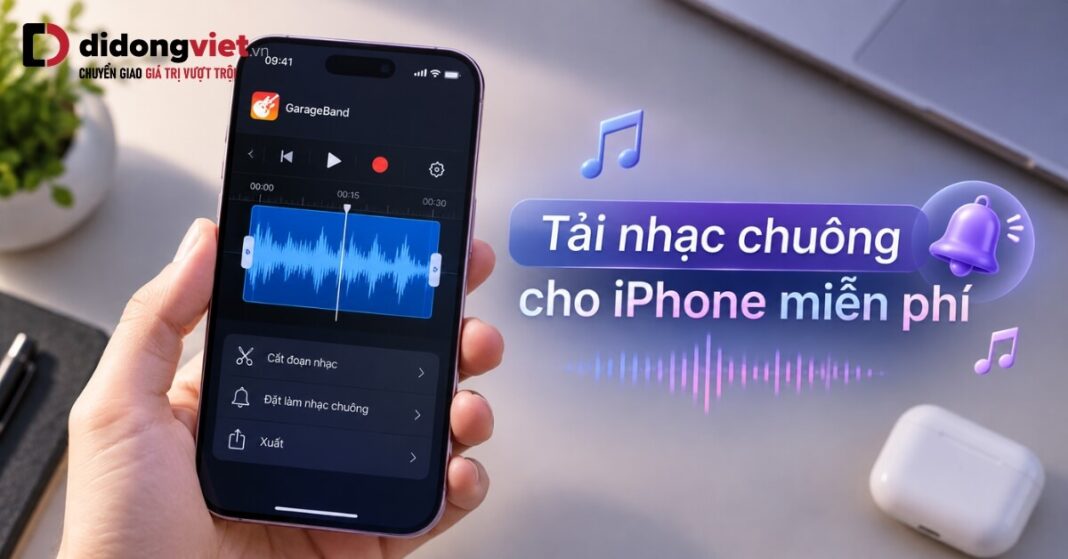
Hệ sinh thái Apple luôn có những hạn chế khi người dùng muốn cá nhân hóa thiết bị, đặc biệt là việc thay đổi âm báo mặc định. Nếu bạn vừa nghe được một đoạn nhạc thú vị trên mạng xã hội và muốn dùng nó ngay lập tức, việc cắm cáp đồng bộ qua máy tính hay trả phí mua nhạc không phải là lựa chọn tối ưu.
Việc tải nhạc chuông cho iPhone miễn phí và cài đặt trực tiếp trên máy hoàn toàn khả thi nếu bạn nắm đúng quy trình. Hướng dẫn dưới đây sẽ giúp bạn chuyển đổi đoạn nhạc yêu thích thành nhạc chuông chỉ trong vài phút thao tác trực tiếp trên màn hình điện thoại, đảm bảo an toàn dữ liệu và không phát sinh bất kỳ chi phí ẩn nào.
Cách an toàn và tối ưu nhất để tự cài nhạc chuông là sử dụng ứng dụng GarageBand mặc định của Apple để chuyển đổi tệp tin âm thanh ngay trên điện thoại.
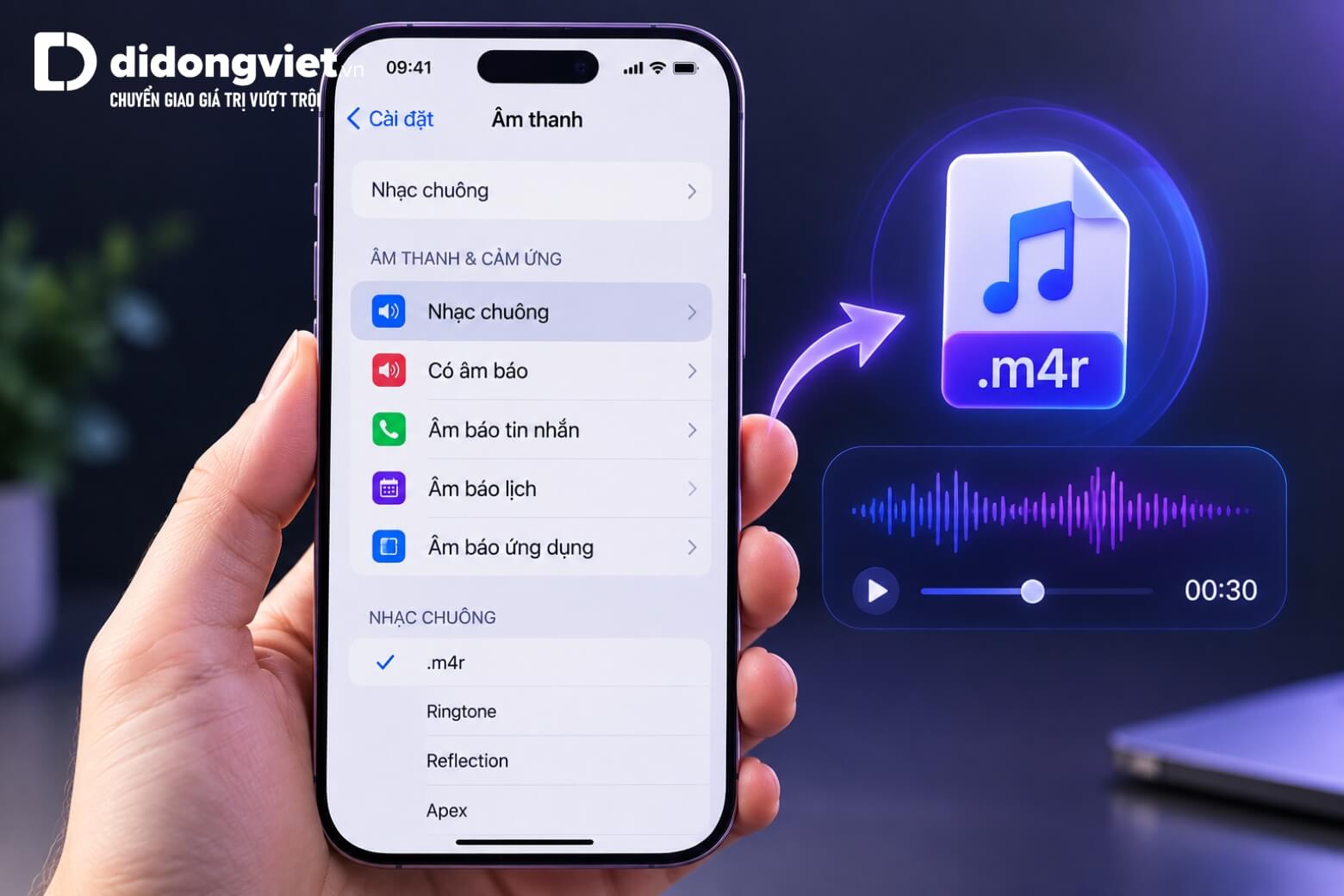
- Định dạng bắt buộc: Tệp âm thanh phải ở định dạng chuẩn .m4r (Mã hóa âm thanh nâng cao - AAC).
- Giới hạn hệ thống: Thời lượng đoạn nhạc chuông tối đa không được vượt quá 30 giây.
- Công cụ thực hiện: Ứng dụng GarageBand (trực tiếp trên iPhone) hoặc phần mềm 3uTools (nếu dùng máy tính).
- Chi phí: Hoàn toàn miễn phí (0đ), thay vì phải mua từng bài trên iTunes Store với giá từ 3.500đ đến 15.000đ.
1. Nguyên nhân cài nhạc chuông iPhone khó và lưu ý về ứng dụng thứ ba
Người dùng không thể tải một bài hát định dạng MP3 và đặt làm nhạc chuông ngay trong phần cài đặt của iPhone do kiến trúc bảo mật đóng của hệ điều hành iOS.
Hệ thống yêu cầu tệp âm thanh phải tuân thủ chuẩn định dạng riêng và giới hạn thời lượng khắt khe. Bên cạnh đó, việc tìm kiếm giải pháp qua các ứng dụng tải nhạc trên App Store thường đi kèm những rủi ro về chi phí ẩn và bảo mật dữ liệu thiết bị.
1.1. Hạn chế định dạng âm thanh và quy định 30 giây
Theo tài liệu kỹ thuật từ Apple, hệ thống quản lý âm báo trên iOS từ chối nhận diện các định dạng tệp âm thanh phổ thông như .mp3 hoặc .wav tại phân mục cài đặt.
Tệp gốc bắt buộc phải được mã hóa sang chuẩn Advanced Audio Coding (AAC) với phần mở rộng chuyên biệt là .m4r. Đồng thời, độ dài của nhạc chuông cuộc gọi bị giới hạn nghiêm ngặt ở ngưỡng tối đa 30 đến 40 giây. Nếu vượt quá giới hạn này, thiết bị sẽ tự động cắt bỏ phần dư thừa hoặc từ chối đồng bộ tệp tin.
1.2. Hạn chế của các ứng dụng tải nhạc chuông hiện nay
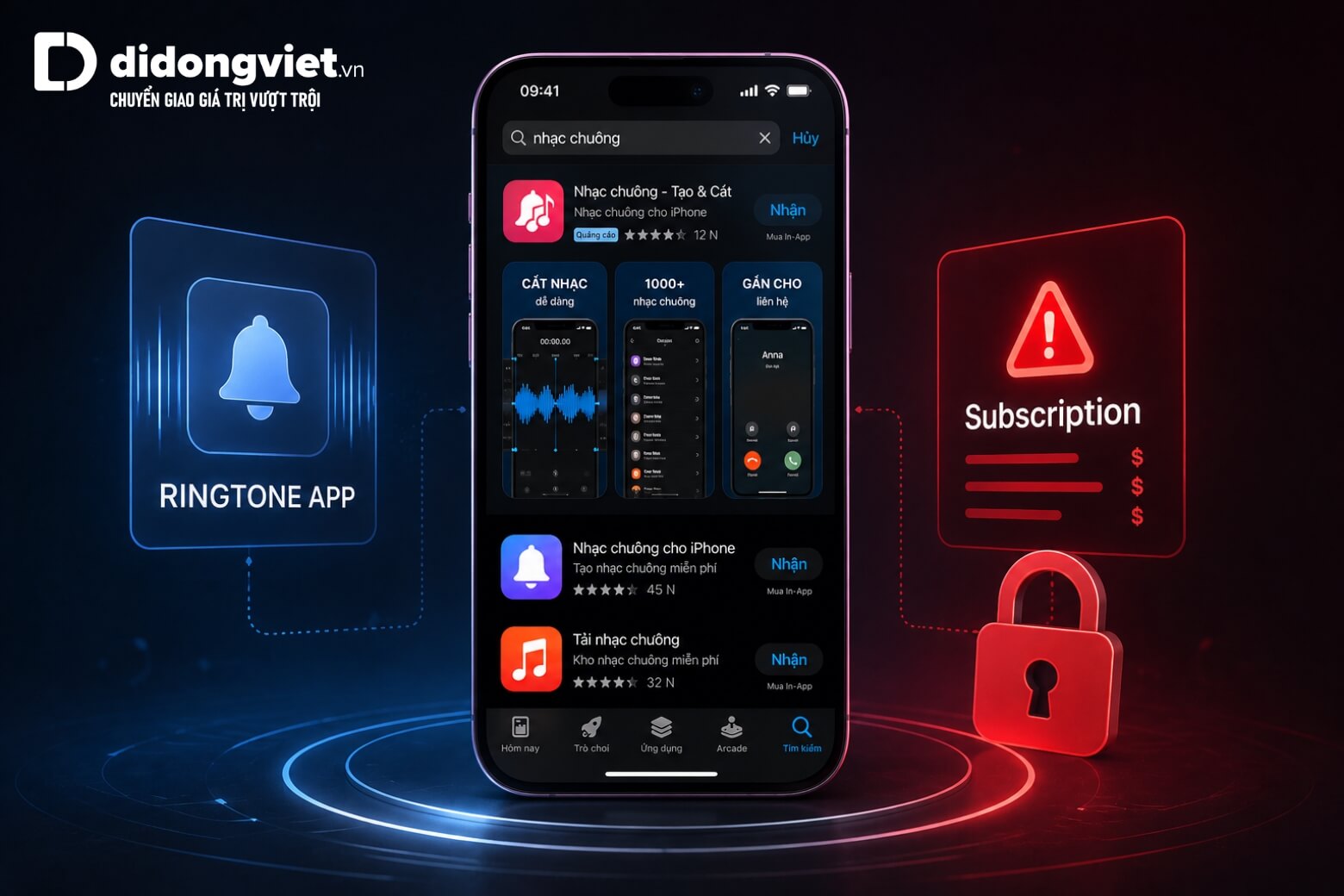
Nhiều người dùng tìm đến các ứng dụng tải nhạc chuông của bên thứ ba với hy vọng tiết kiệm thời gian. Thực tế, đa số các ứng dụng này chỉ cấp quyền dùng thử miễn phí từ 3 đến 7 ngày, sau đó tự động kích hoạt tính năng gia hạn gói đăng ký (subscription) với mức phí rất cao.
| Tên ứng dụng | Thời gian dùng thử | Chi phí gia hạn tự động |
| Tuunes | 03 ngày | 229.000đ/tuần (hoặc 469.000đ/năm) |
| Ringtones for iPhone: Infinity | 07 ngày | 189.000đ/tuần |
| Cool Ringtones | 07 ngày | 119.000đ/tuần |
Ngoài vấn đề tài chính, một hạn chế lớn hơn là việc một số nền tảng chia sẻ nhạc không chính thức yêu cầu tải về hồ sơ cấu hình (.mobileconfig) để can thiệp hệ thống.
Cấp quyền cho các tệp cấu hình không rõ nguồn gốc này tạo ra lỗ hổng bảo mật nghiêm trọng, cho phép bên thứ ba chuyển hướng lưu lượng mạng và đánh cắp dữ liệu cá nhân. Bạn cần kiểm tra và xóa các profile cấu hình cũ nếu từng lỡ tay cài đặt.
2. Hướng dẫn cài nhạc chuông trực tiếp bằng GarageBand
Sử dụng GarageBand là phương pháp chính thống giúp người dùng vượt qua giới hạn định dạng của Apple mà không cần dùng đến máy tính. Ứng dụng này hoạt động như một công cụ lách luật hợp lệ, tự động mã hóa tệp âm thanh đầu vào thành định dạng .m4r và nạp thẳng vào thư mục Ringtone của hệ thống iOS.
2.1. Bước 1: Chuẩn bị file âm thanh
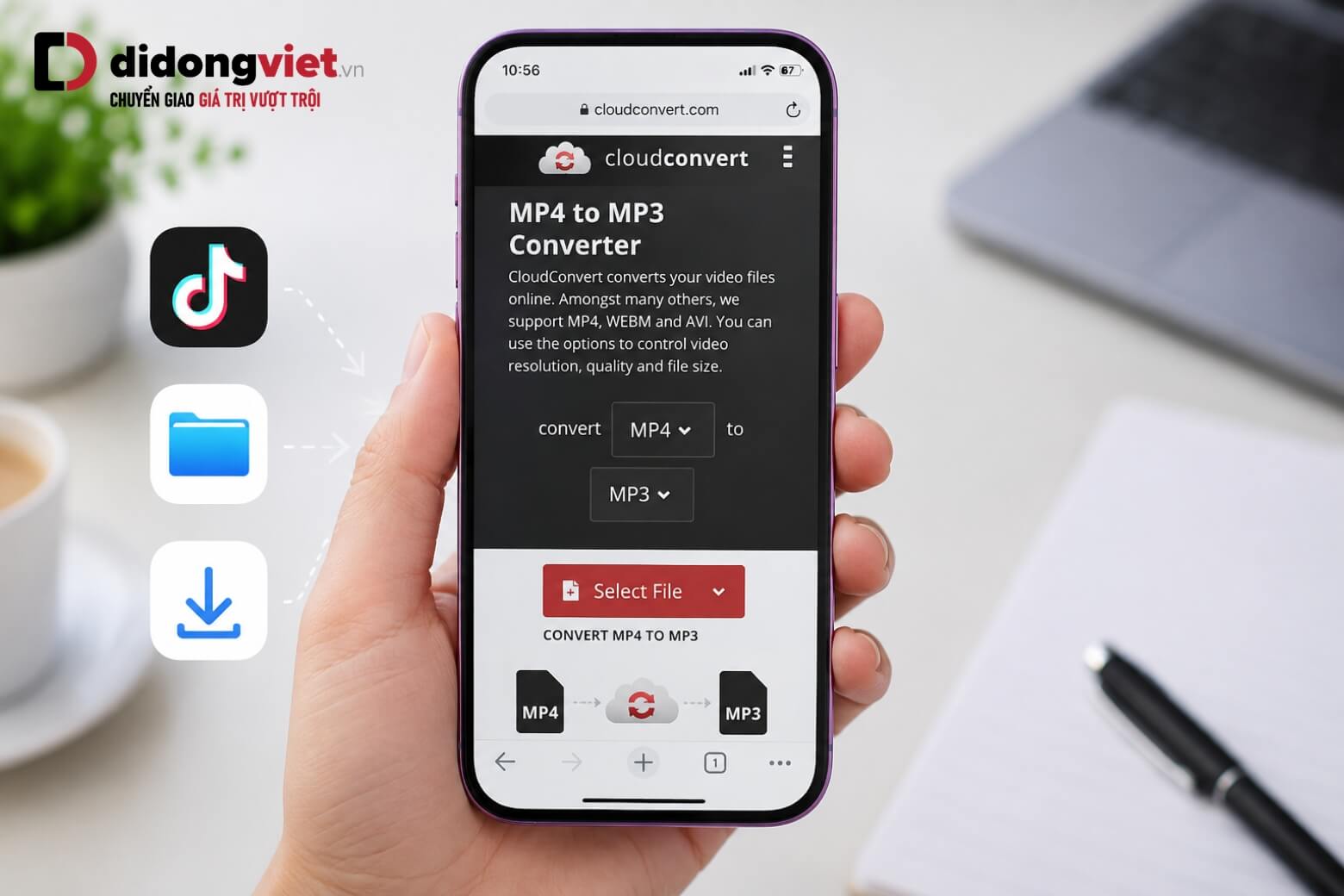
Để bắt đầu, bạn cần có một tệp âm thanh lưu cục bộ trong iPhone. Nếu muốn lấy nhạc từ một video trên TikTok, hãy nhấn nút Chia sẻ và chọn Lưu video.
Tiếp theo, mở trình duyệt Safari, truy cập công cụ chuyển đổi CloudConvert (cloudconvert.com) và thiết lập lệnh Convert MP4 to MP3. Tải video vừa lưu lên hệ thống, nhấn Convert và đợi xử lý. Cuối cùng, nhấn Download để lưu tệp âm thanh .mp3 trực tiếp vào ứng dụng Tệp (Files) trên iPhone.
2.2. Bước 2: Đưa âm thanh vào GarageBand
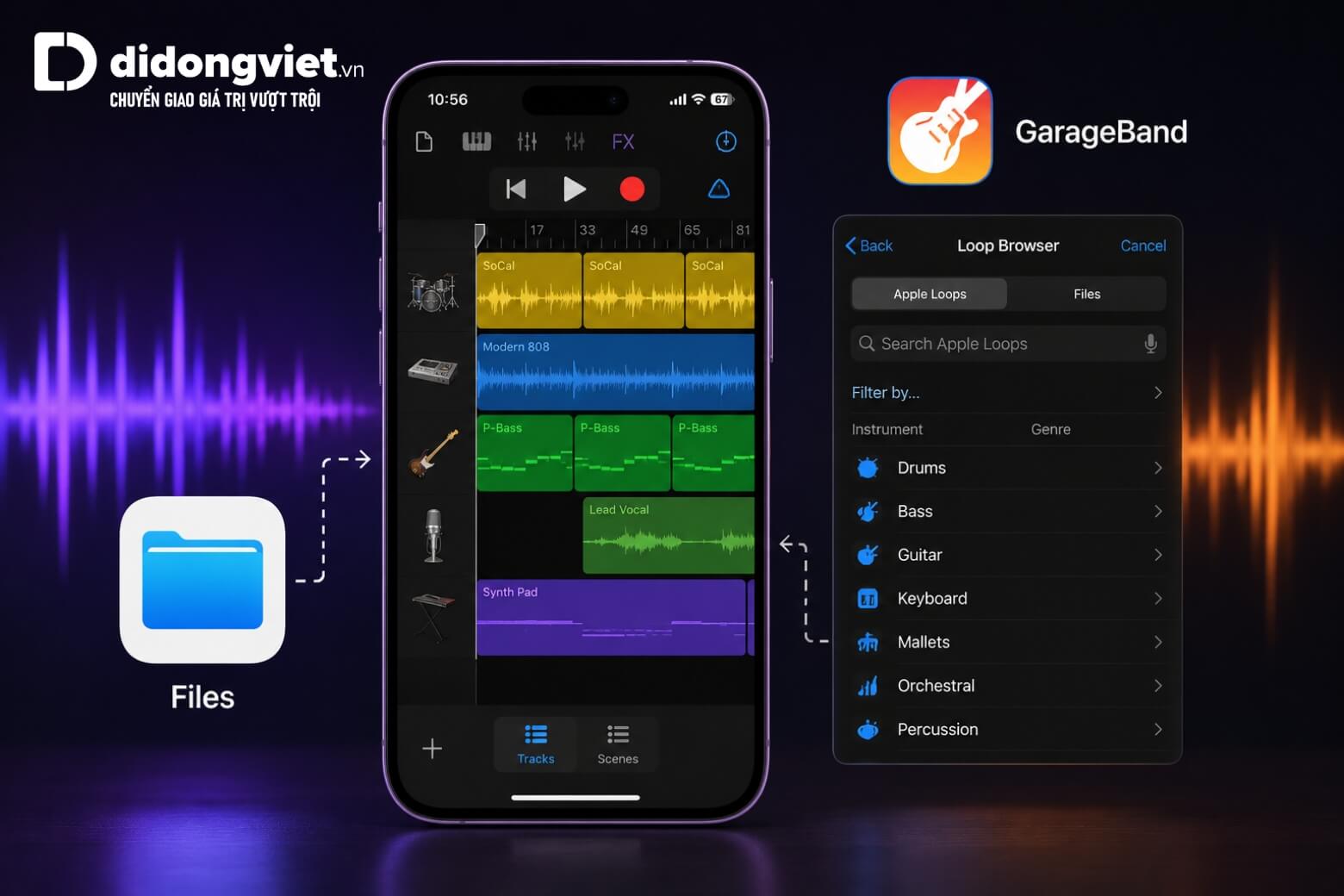
Mở ứng dụng GarageBand, lướt màn hình sang phải và chọn phân hệ Bộ thu âm thanh (Audio Recorder). Tại giao diện làm việc, nhấn vào biểu tượng ba dấu gạch ngang đứt đoạn ở góc trên bên trái để kích hoạt không gian chỉnh sửa (Tracks View).
Tiếp tục nhấn vào biểu tượng vòng lặp (Loop Browser) ở góc trên bên phải. Chọn thẻ Tệp (Files) và nhấn “Duyệt các mục từ ứng dụng Tệp” để tìm đến tệp MP3 bạn vừa tải về.
2.3. Bước 3: Cắt thời lượng và lưu nhạc chuông
Nhấn giữ tệp âm thanh trong danh sách, sau đó kéo thả ra ngoài dòng thời gian chỉnh sửa. Nhấp trực tiếp vào sóng âm, nắm kéo hai đầu mút để cắt gọt đoạn nhạc yêu thích sao cho tổng thời lượng nằm dưới 30 giây.
Lưu ý là bạn phải kéo toàn bộ khối âm thanh sát về mép trái của dòng thời gian để chuông reo ngay lập tức khi có cuộc gọi, tránh hiện tượng khoảng lặng.
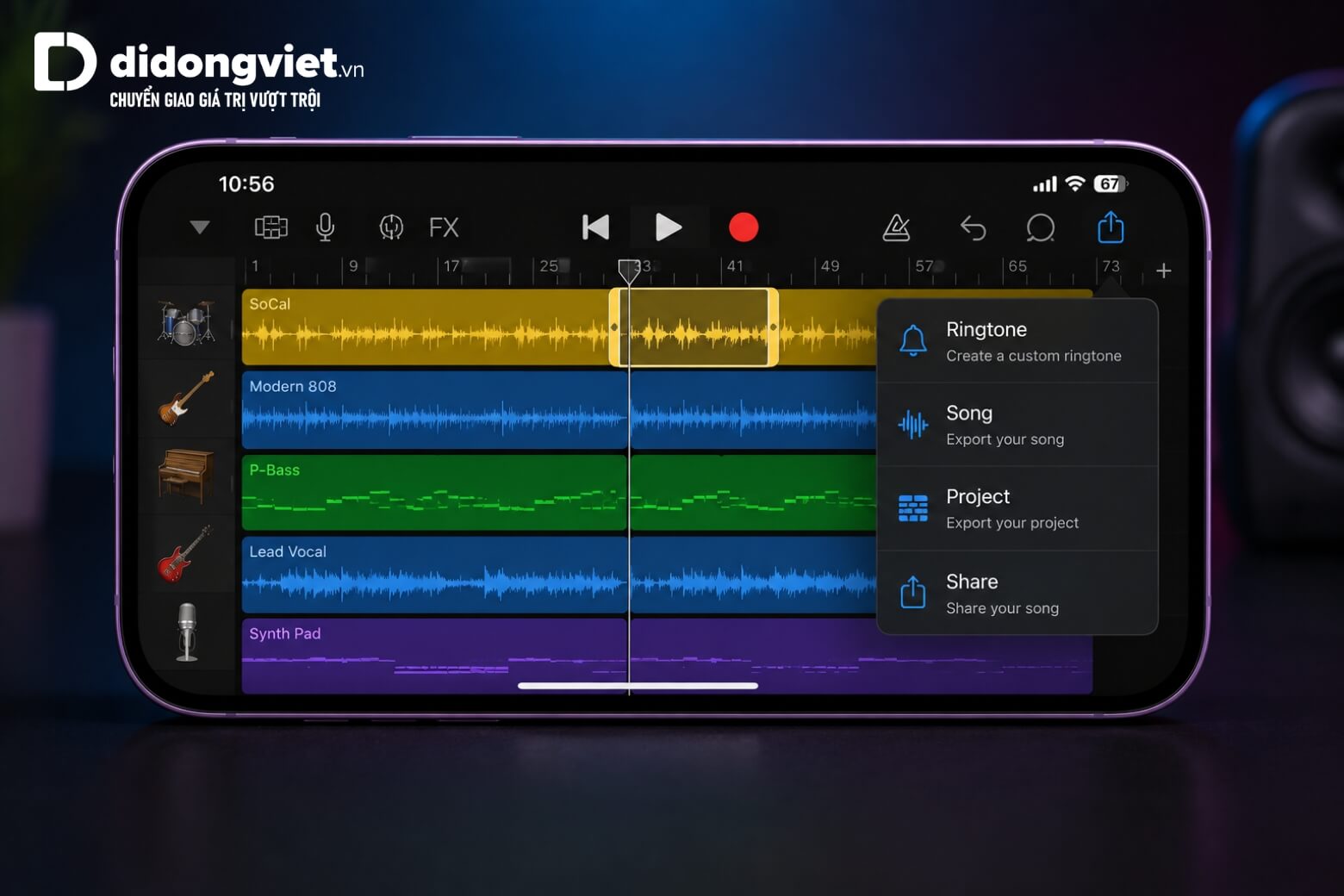
Nhấn biểu tượng tam giác ngược ở góc trái, chọn Bài hát của tôi (My Songs) để lưu dự án. Tại màn hình quản lý tệp, nhấn giữ tệp dự án vừa tạo, chọn Chia sẻ (Share) -> Nhạc chuông (Ringtone). Đổi tên theo ý thích và nhấn Xuất (Export). Khi thông báo xuất thành công hiện lên, chọn Sử dụng âm thanh làm Nhạc chuông chuẩn.
3. Cách cài nhạc chuông qua máy tính bằng 3uTools
Đối với người dùng đã làm việc trên máy tính và muốn thao tác nhanh thay vì cắt ghép thủ công trên màn hình điện thoại, phần mềm 3uTools là giải pháp thay thế tối ưu. Công cụ này xử lý trọn gói việc cắt đoạn và ép định dạng tệp chỉ bằng vài cú nhấp chuột.
3.1. Ưu điểm của 3uTools so với phần mềm cũ
Các phần mềm quản lý thiết bị cũ như iTunes hoặc Finder trên macOS đời mới (từ macOS 15) hiện đã chặn tính năng kéo thả trực tiếp tệp .m4r vào iPhone.
Trong khi đó, 3uTools tích hợp sẵn bộ chuyển đổi thông minh, cho phép bạn tải lên một tệp MP3 thông thường, tự động cắt đoạn và nén sang chuẩn .m4r trước khi đồng bộ khép kín vào điện thoại mà không gặp lỗi từ chối tệp.
3.2. Các bước nạp nhạc chuông vào điện thoại
Kết nối iPhone với máy tính thông qua cáp USB đạt chuẩn. Mở phần mềm 3uTools, trên thanh menu điều hướng chọn mục RT & WP (Nhạc chuông). Nhấn vào công cụ Make Ringtone (Tạo nhạc chuông) và tải tệp âm thanh từ ổ cứng lên (From PC).
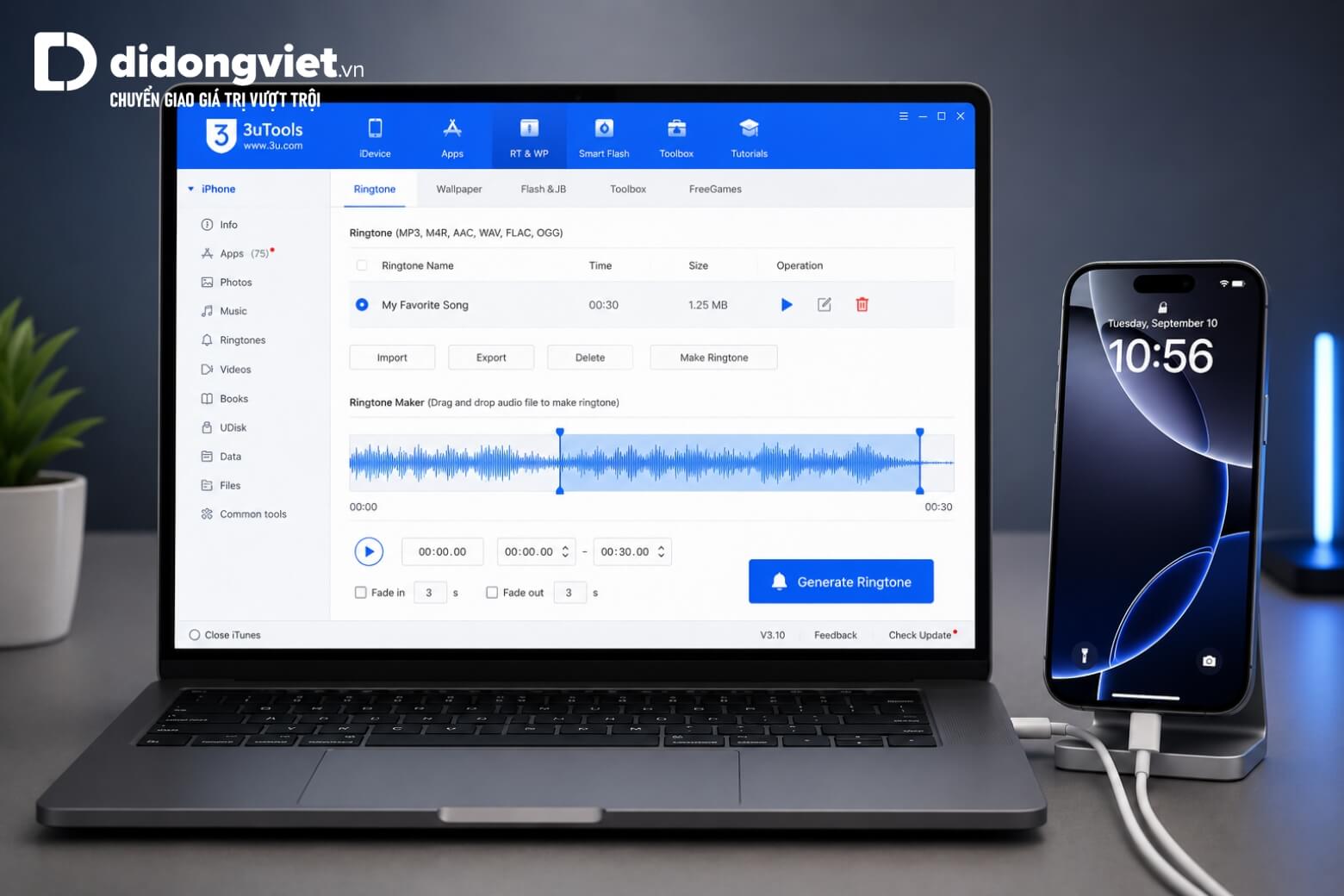
Sử dụng thanh trượt trên giao diện sóng âm để giới hạn điểm đầu và điểm cuối của đoạn nhạc (bắt buộc dưới 30 giây). Nhấn Generate Ringtone, sau đó chọn Import to iDevice để phần mềm đẩy trực tiếp tệp vào iPhone. Cuối cùng, bạn chỉ cần mở Cài đặt trên iPhone, vào mục Âm thanh & Cảm ứng để chọn bản nhạc vừa nạp.
4. Tính năng nhạc chuông trên iOS 26
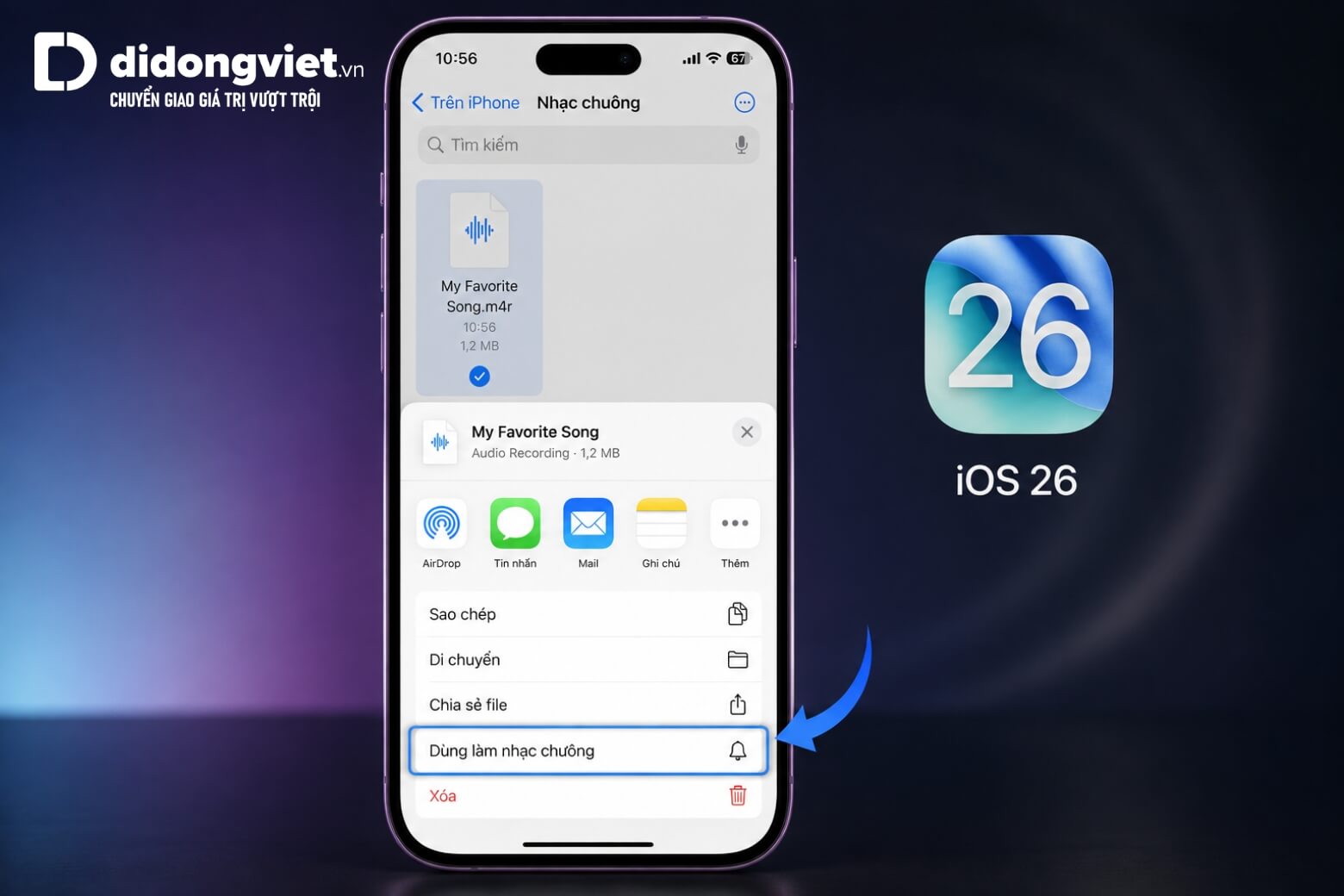
Kể từ phiên bản hệ điều hành iOS 26, Apple đang triển khai tính năng cho phép thiết lập nhạc chuông trực tiếp từ ứng dụng Tệp (Files) mà không cần qua GarageBand hay máy tính. Theo đó, người dùng chỉ cần mở tệp âm thanh ngắn dưới 30 giây, nhấn nút Chia sẻ và chọn trực tiếp lệnh “Dùng làm nhạc chuông”.
Tuy nhiên, tính năng này hiện vẫn đang trong quá trình cập nhật. Thực tế cho thấy sự tương thích định dạng chưa đồng nhất; một số iPhone nhận tệp MP3/M4A, trong khi một số thiết bị khác vẫn yêu cầu tệp gốc phải là định dạng .m4r chuẩn, nếu không sẽ phải quay lại phương pháp dùng GarageBand. Người dùng nên cập nhật phần mềm thiết bị để trải nghiệm các tùy chọn tiện ích mới khi khả dụng.
5. Cách khắc phục lỗi thường gặp khi cài nhạc chuông
Trong quá trình thiết lập, người dùng có thể đối mặt với một số gián đoạn kỹ thuật do đặc thù bảo vệ bản quyền (DRM) và quy định độ dài của hệ sinh thái iOS. Xác định đúng nguyên nhân giúp bạn giải quyết sự cố ngay lập tức:
| Tình trạng lỗi | Nguyên nhân | Giải pháp khắc phục |
| File nhạc trong ứng dụng bị xám mờ, không thể kéo vào dòng thời gian. | Tệp âm thanh tải từ Apple Music, Spotify chứa mã bảo vệ bản quyền kỹ thuật số (DRM). GarageBand chặn biên tập. | Chỉ sử dụng các tệp MP3 thông thường tải về qua trình duyệt Safari hoặc chuyển đổi từ video lưu cục bộ trên iPhone. |
| Nhạc chuông bị hụt đoạn cao trào, reo một lúc thì tự động mất tiếng. | Đoạn cắt trong GarageBand vượt mức 30 giây. Hệ thống tự động cắt bỏ phần đuôi vượt quá giới hạn khi xuất bản. | Trở lại dự án trong GarageBand, thu hẹp hai đầu thanh trượt sóng âm đảm bảo tổng chiều dài dưới 30 giây rồi tiến hành xuất lại tệp mới. |
6. Kết luận
Với các bước trên, tải nhạc chuông cho iPhone miễn phí không cần máy tính trở nên đơn giản và dễ thực hiện ngay trên thiết bị. Bạn có thể tận dụng GarageBand để tạo nhạc chuông yêu thích, cá nhân hóa iPhone mà không phát sinh thêm chi phí.
Nếu gặp khó khăn khi cài đặt, hãy đến Di Động Việt để được đội ngũ kỹ thuật hỗ trợ và kiểm tra thiết bị. Liên hệ 1800.6018 (miễn phí) để được tư vấn nhanh chóng và trải nghiệm dịch vụ hỗ trợ tận tâm.
Xem thêm:
- Cách cài nhạc chuông cho iPhone bằng Garageband đơn giản nhất
- Cách cài nhạc chuông cho iPhone bằng Zing MP3 có không?
Di Động Việt





Cám ơn, tôi đã cài đặt thành công