Bạn có thể lấy một đoạn nhạc hoặc âm thanh yêu thích trong video TikTok để đặt làm nhạc chuông iPhone mà không cần sử dụng máy tính. Cách lấy video TikTok làm nhạc chuông cho iPhone gồm ba công đoạn chính: lưu video TikTok, tách phần âm thanh và dùng GarageBand để xuất đoạn âm thanh thành nhạc chuông.
Nếu chưa từng thực hiện, bạn có thể theo dõi hướng dẫn dưới đây của Dchannel để thao tác lần lượt và hạn chế lỗi trong quá trình cài đặt.
Apple hiện cho phép GarageBand tạo nhạc chuông từ tệp âm thanh được lưu trên iPhone hoặc iCloud Drive. GarageBand có thể nhập các định dạng phổ biến như MP3, AAC, WAV và AIFF.
- Bước 1: Lưu video có âm thanh yêu thích từ TikTok về iPhone.
- Bước 2: Chuyển video thành tệp âm thanh MP3 hoặc định dạng GarageBand hỗ trợ.
- Bước 3: Nhập âm thanh vào GarageBand và chọn đoạn tối đa 30 giây.
- Bước 4: Xuất dưới dạng Nhạc chuông (Ringtone).
- Bước 5: Đặt đoạn âm thanh vừa tạo làm nhạc chuông mặc định hoặc nhạc chuông cho một liên hệ.
1. Có thể lấy video TikTok làm nhạc chuông cho iPhone không?
Bạn có thể lấy âm thanh từ video TikTok và sử dụng làm nhạc chuông trên iPhone, nhưng không thể chỉ lưu video rồi chọn trực tiếp video đó trong phần Nhạc chuông.
TikTok cung cấp tùy chọn lưu video xuống điện thoại đối với những nội dung được chủ video cho phép tải. Sau đó, bạn cần tách phần âm thanh ra khỏi video và nhập tệp này vào GarageBand để tạo nhạc chuông.
Quy trình có thể hiểu đơn giản như sau: Video TikTok → Tệp âm thanh → GarageBand → Nhạc chuông iPhone
GarageBand là ứng dụng của Apple và có chức năng xuất một dự án âm thanh thành Ringtone, vì vậy đây cũng là phương pháp phù hợp nếu bạn muốn thực hiện hoàn toàn trên iPhone.
Lưu ý: Nên ưu tiên video do chính bạn tạo, âm thanh được phép sử dụng hoặc nội dung mà bạn có quyền sử dụng. Không nên tải lại, phân phối hoặc sử dụng nội dung có bản quyền cho mục đích thương mại khi chưa được cho phép.
2. Cần chuẩn bị gì trước khi lấy nhạc TikTok làm nhạc chuông?
Trước khi bắt đầu, bạn nên chuẩn bị:
- iPhone đã cài ứng dụng TikTok.
- Ứng dụng GarageBand từ App Store.
- Video TikTok có đoạn âm thanh muốn sử dụng.
- Kết nối Internet nếu cần chuyển đổi video trực tuyến.
- Một ít dung lượng trống để lưu video và tệp âm thanh.
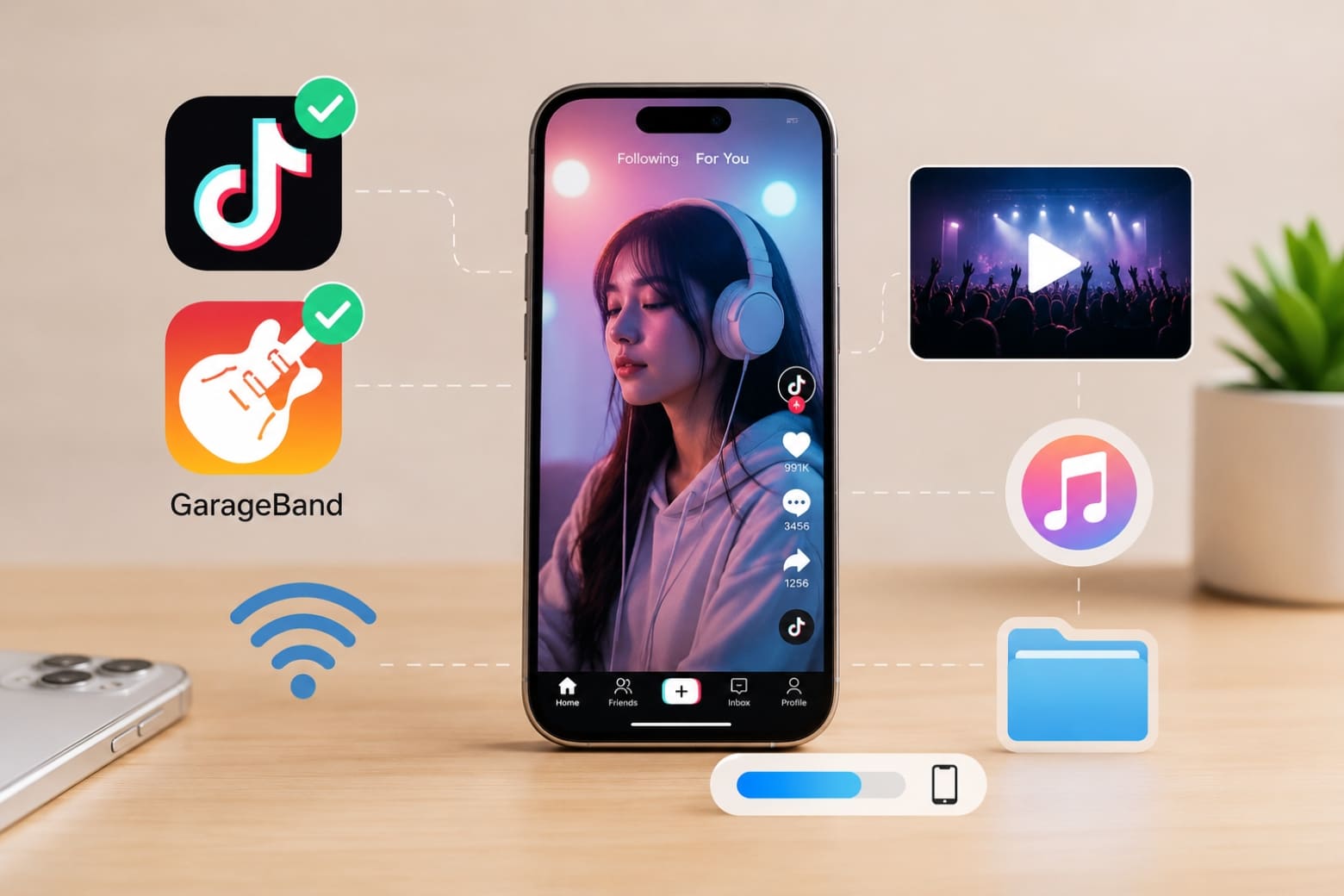
GarageBand có thể lấy tệp âm thanh trực tiếp từ ứng dụng Tệp (Files) hoặc iCloud Drive, đồng thời hỗ trợ MP3, AAC, WAV và AIFF. Vì vậy, bạn không bắt buộc phải tự chuyển tệp sang .m4r trước khi đưa vào GarageBand.
Điểm quan trọng là đoạn nhạc cuối cùng nên được cắt còn tối đa 30 giây. Đây là giới hạn Apple đang áp dụng khi GarageBand xuất nhạc chuông.
3. Cách lấy video TikTok làm nhạc chuông cho iPhone bằng GarageBand
Đây là cách dễ thực hiện và phù hợp với phần lớn người dùng iPhone. Bạn sẽ lần lượt tải video TikTok, tách âm thanh rồi xuất nhạc chuông bằng GarageBand.
Bước 1: Tải video TikTok có nhạc muốn làm nhạc chuông iPhone
Đầu tiên, hãy lưu video chứa đoạn nhạc bạn yêu thích về iPhone.
Thực hiện như sau:
- Bước 1: Mở ứng dụng TikTok.
- Bước 2: Tìm video có đoạn âm thanh muốn đặt làm nhạc chuông.
- Bước 3: Nhấn biểu tượng Chia sẻ ở cạnh phải video.
- Bước 4: Chọn Lưu video.
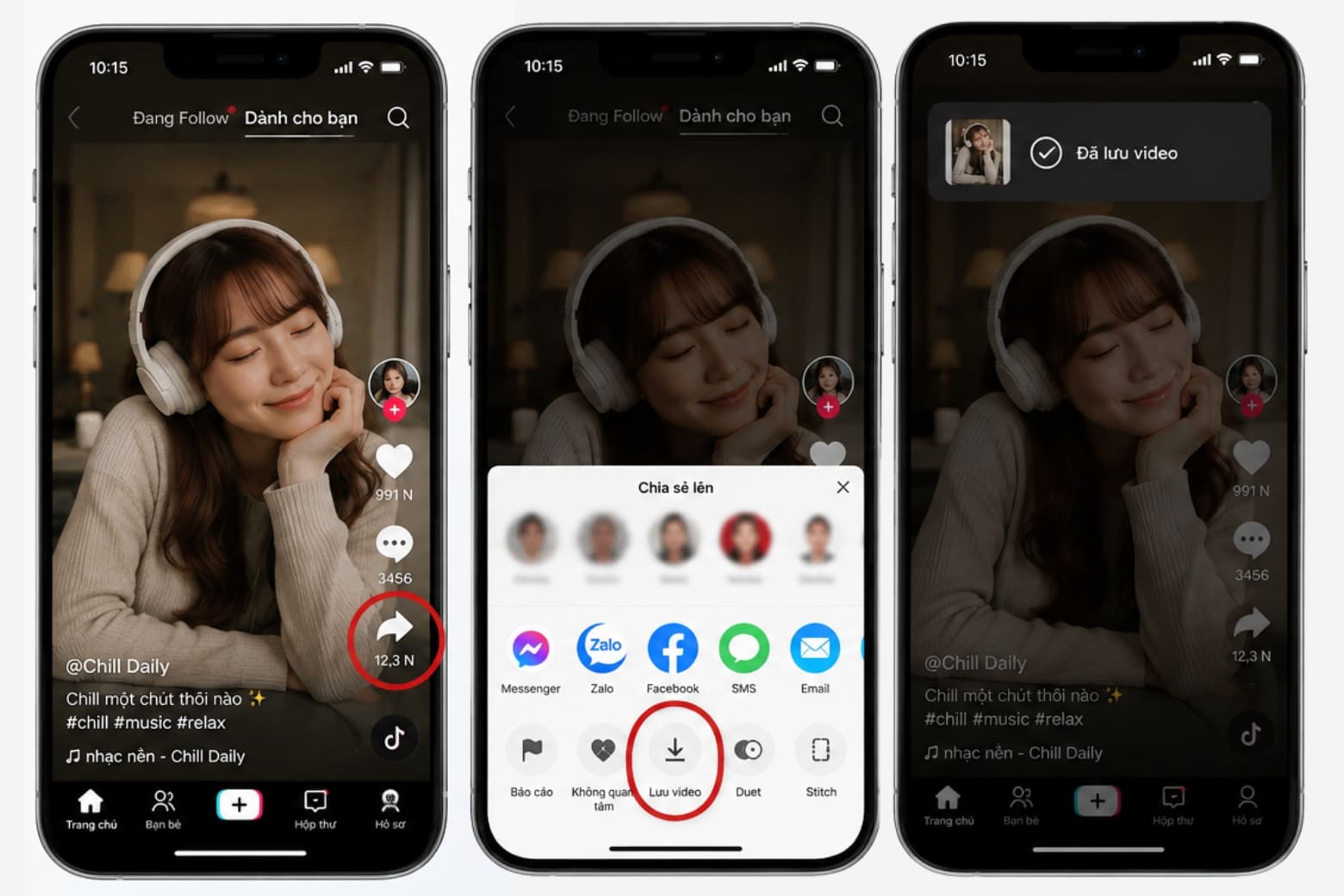
Video sẽ được tải xuống và xuất hiện trong ứng dụng Ảnh trên iPhone.
Đây cũng là quy trình tải video mà TikTok đang hướng dẫn chính thức. Tuy nhiên, tùy chọn Lưu video chỉ xuất hiện khi chủ sở hữu nội dung cho phép người khác tải video xuống.
Nếu không thấy Lưu video, xem hướng dẫn tại mục 5 bên dưới.
Bước 2: Chuyển video TikTok thành tệp âm thanh
GarageBand cần tệp âm thanh thay vì video TikTok gốc. Do đó, bước tiếp theo là tách âm thanh từ video vừa tải.
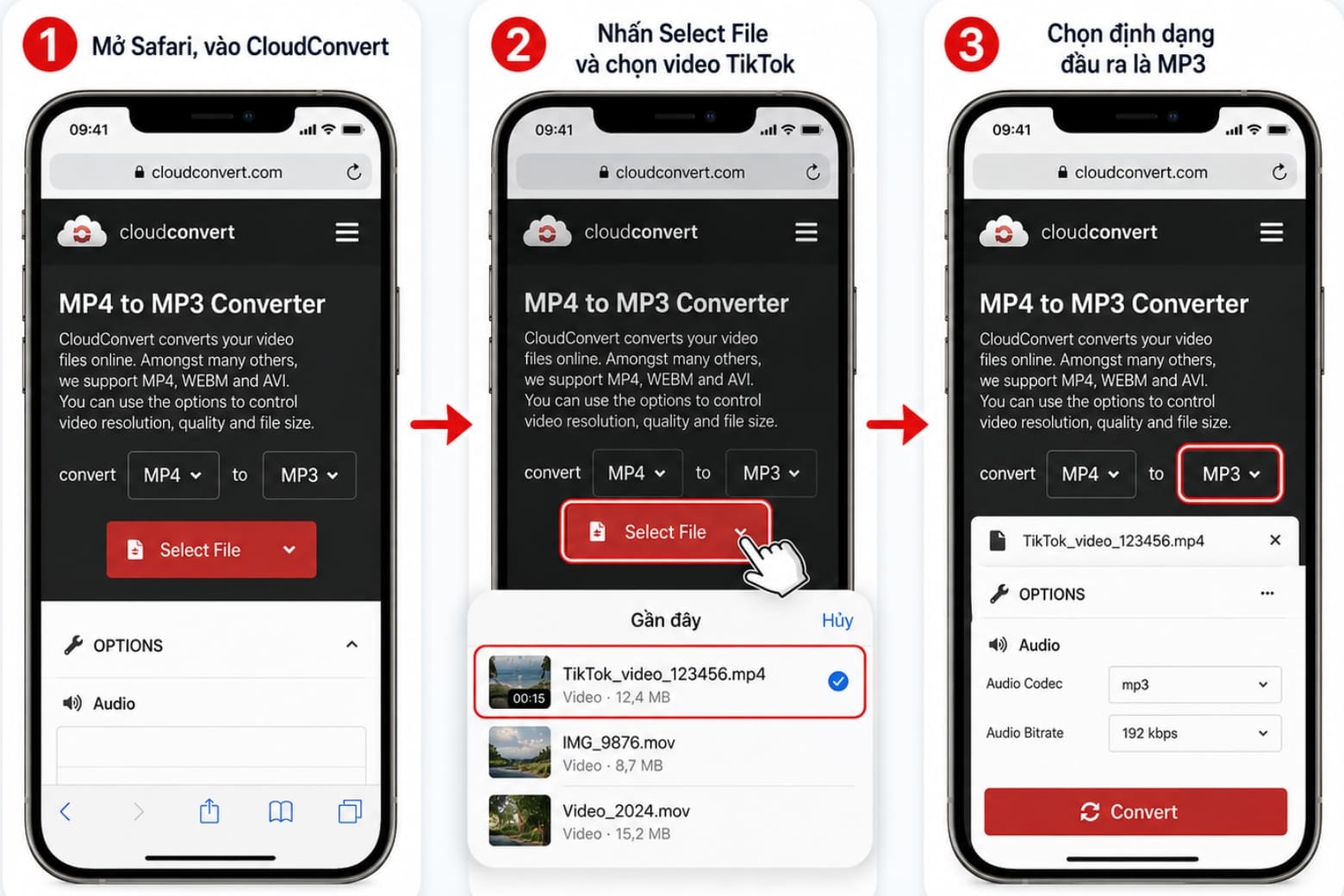
Một cách dễ thực hiện là sử dụng công cụ chuyển đổi video sang MP3 như CloudConvert.
Thực hiện:
- Bước 1: Mở Safari và truy cập công cụ chuyển MP4 sang MP3 của CloudConvert.
- Bước 2: Nhấn Select File và chọn video TikTok vừa tải.
- Bước 3: Chọn định dạng đầu ra là MP3.
- Bước 4: Nhấn Convert để chuyển đổi.
- Bước 5: Sau khi hoàn tất, tải tệp MP3 xuống iPhone và lưu vào ứng dụng Tệp (Files).
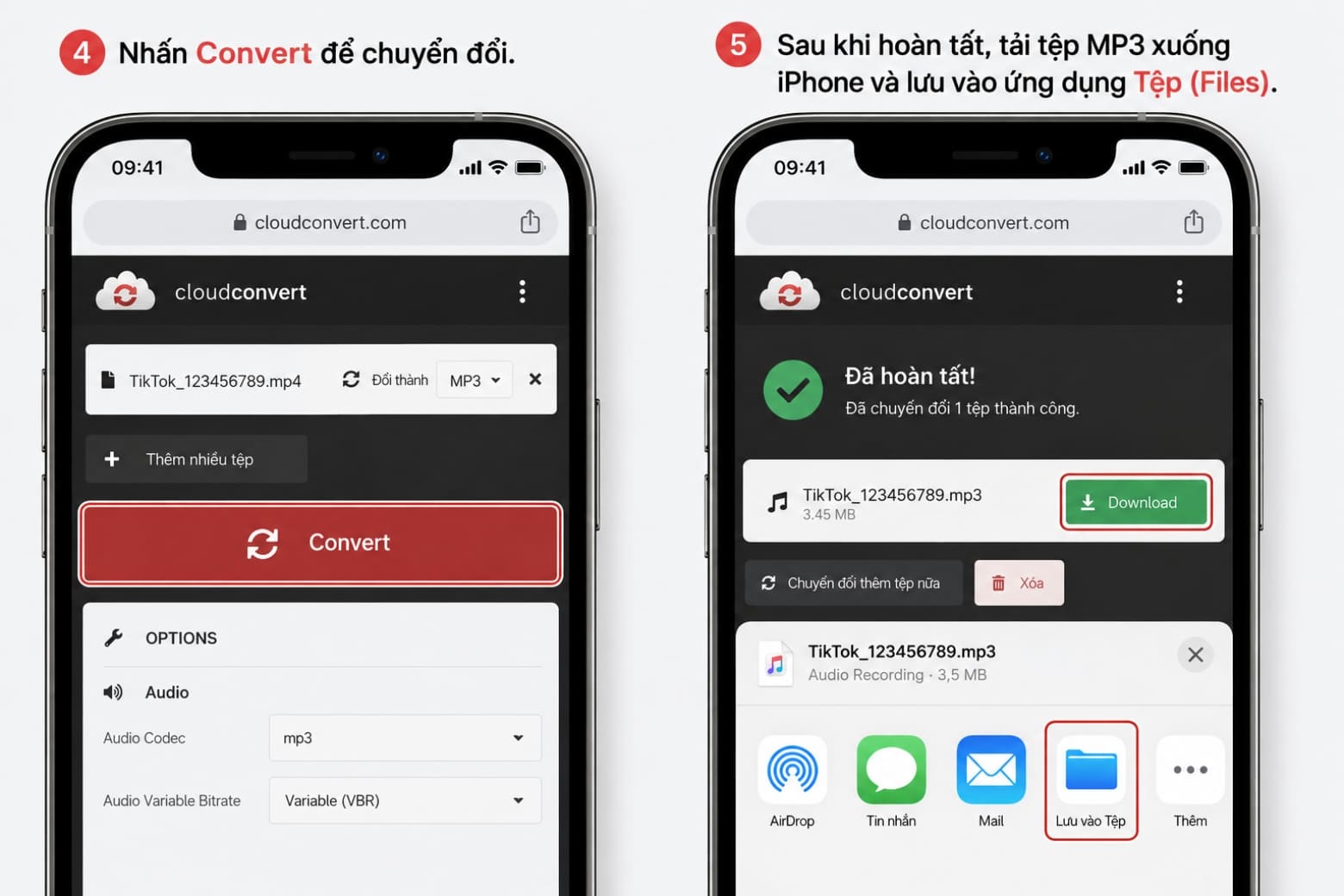
CloudConvert hiện hỗ trợ chuyển MP4 sang MP3 trực tiếp trên trình duyệt. Theo chính sách của dịch vụ, các tệp tải lên được tự động xóa khỏi máy chủ chậm sau 24 giờ, nhưng người dùng vẫn nên tránh tải lên những video chứa thông tin riêng tư hoặc nhạy cảm.
Bạn cũng có thể sử dụng công cụ tách âm thanh khác nếu đã quen, miễn kết quả cuối cùng là một tệp âm thanh GarageBand hỗ trợ như MP3, AAC, WAV hoặc AIFF.
Bước 3: Đưa nhạc TikTok vào GarageBand
Sau khi đã có tệp MP3, bạn có thể bắt đầu tạo nhạc chuông iPhone theo các bước sau đây:
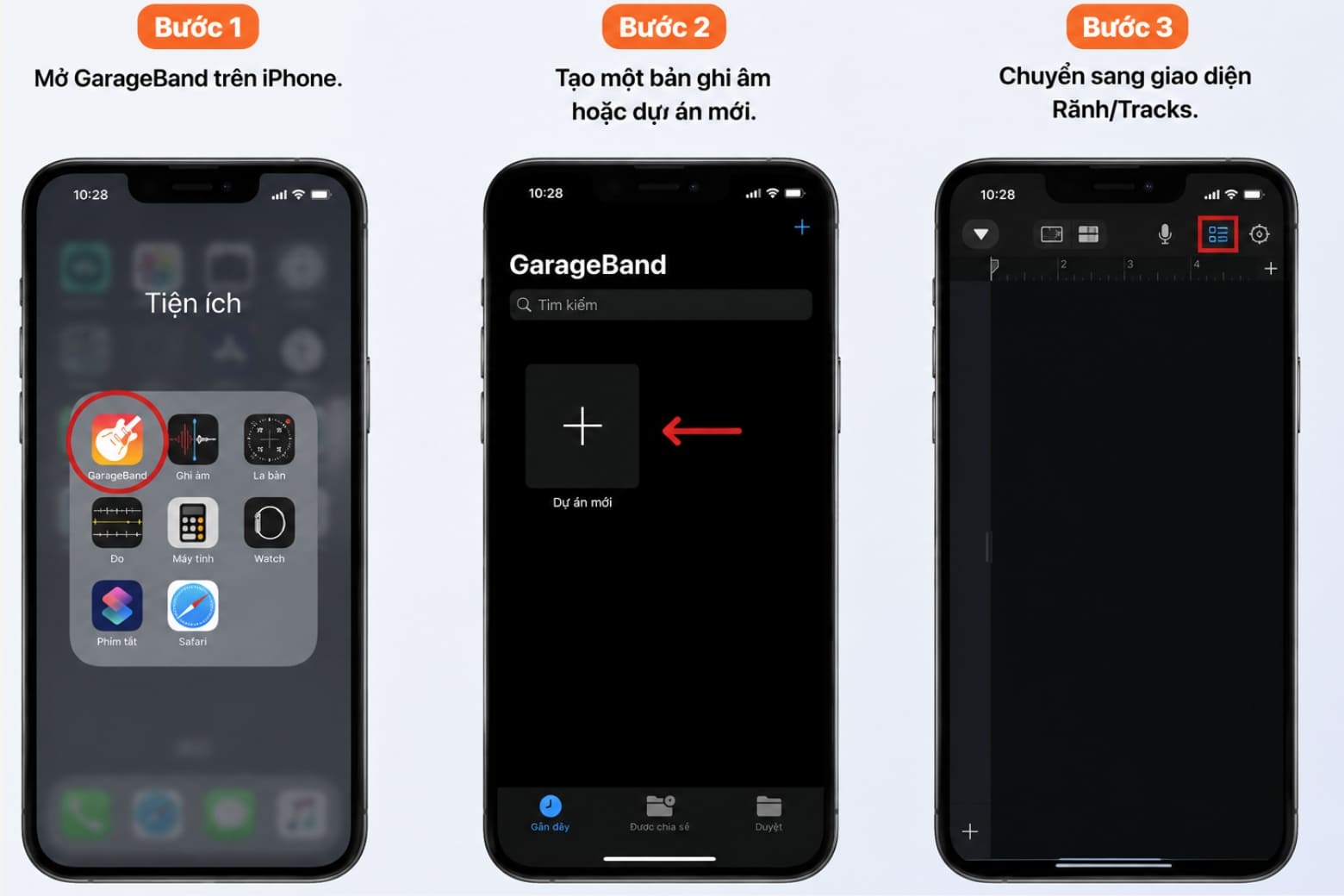
- Bước 1: Mở GarageBand trên iPhone.
- Bước 2: Tạo một bản ghi âm hoặc dự án mới.
- Bước 3: Chuyển sang giao diện Rãnh/Tracks.
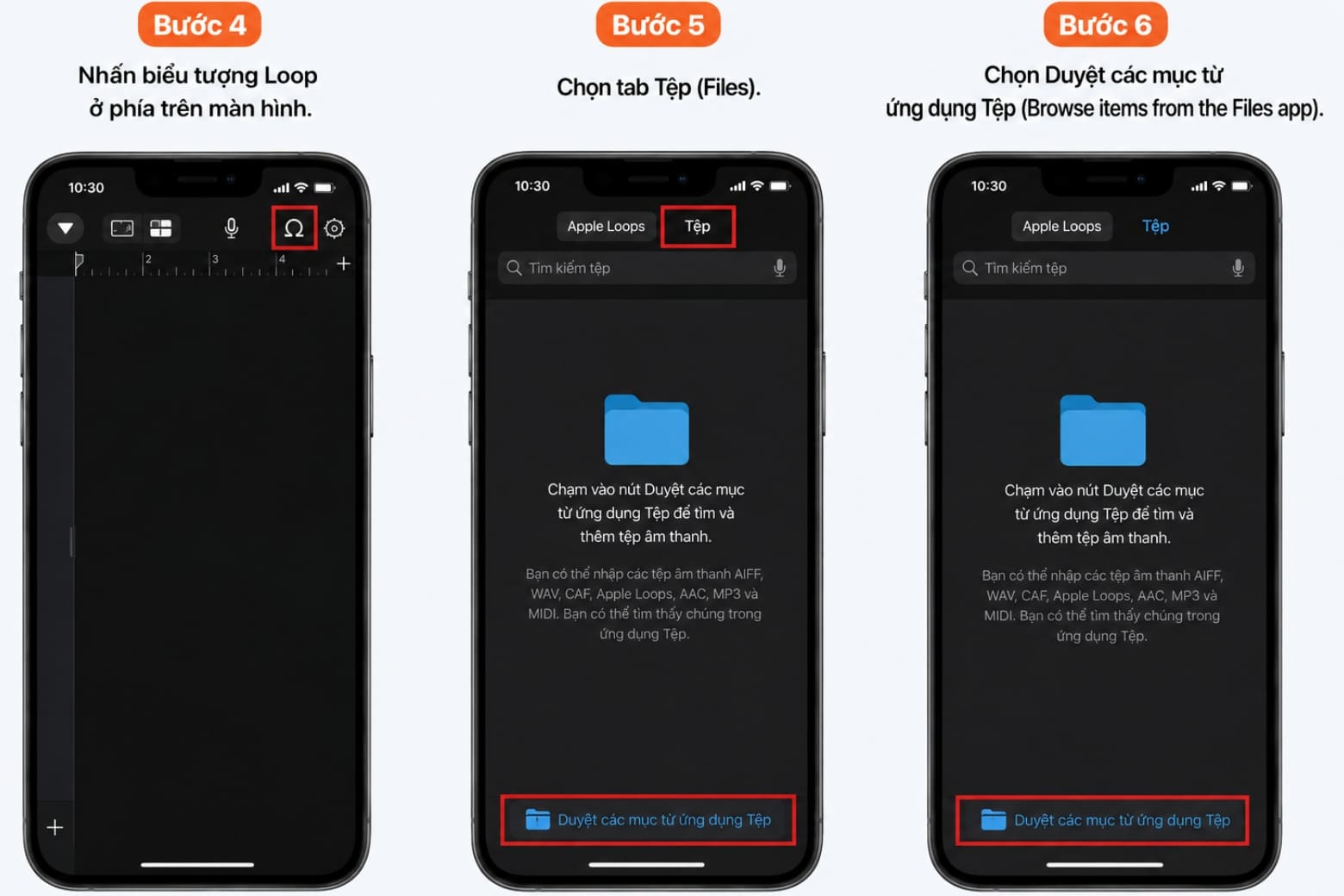
- Bước 4: Nhấn biểu tượng Loop ở phía trên màn hình.
- Bước 5: Chọn tab Tệp (Files).
- Bước 6: Chọn Duyệt các mục từ ứng dụng Tệp/Browse items from the Files app.
- Bước 7: Tìm tệp MP3 vừa chuyển đổi.
- Bước 8: Nhấn giữ tệp rồi kéo vào khu vực Tracks của GarageBand.
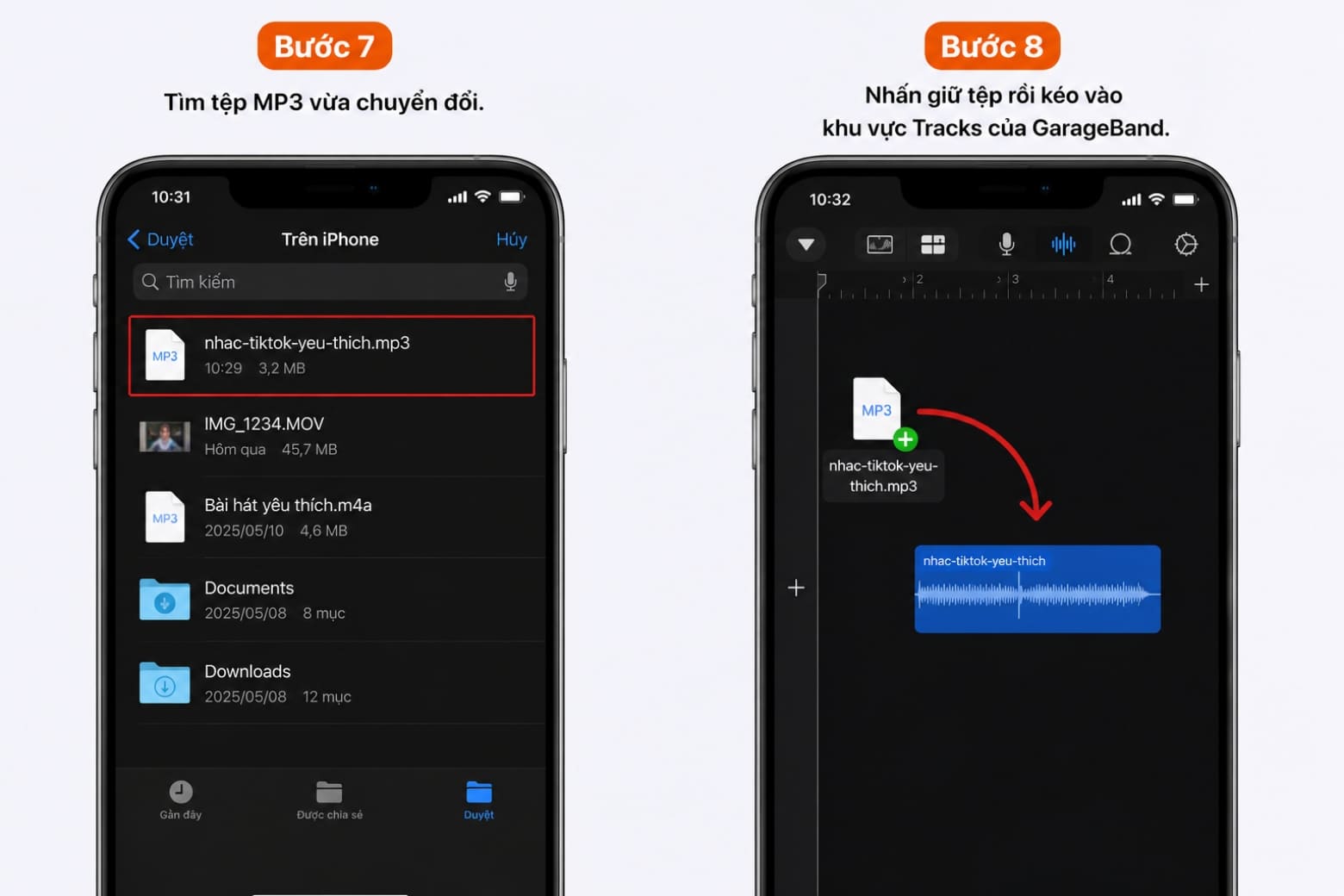
Apple xác nhận GarageBand có thể nhập tệp âm thanh lưu trong Files hoặc iCloud Drive trực tiếp vào dự án.
Bước 4: Cắt đoạn nhạc TikTok còn tối đa 30 giây
Sau khi đưa file âm thanh vào GarageBand, bạn không nên xuất toàn bộ bài nhạc.
Hãy chọn phần dễ nhận biết như đoạn điệp khúc, câu hát yêu thích hoặc đoạn beat bạn muốn nghe khi có cuộc gọi.
Cách thực hiện:
- Bước 1: Chạm vào đoạn âm thanh trên Track.
- Bước 2: Kéo cạnh trái hoặc phải của đoạn âm thanh để cắt.
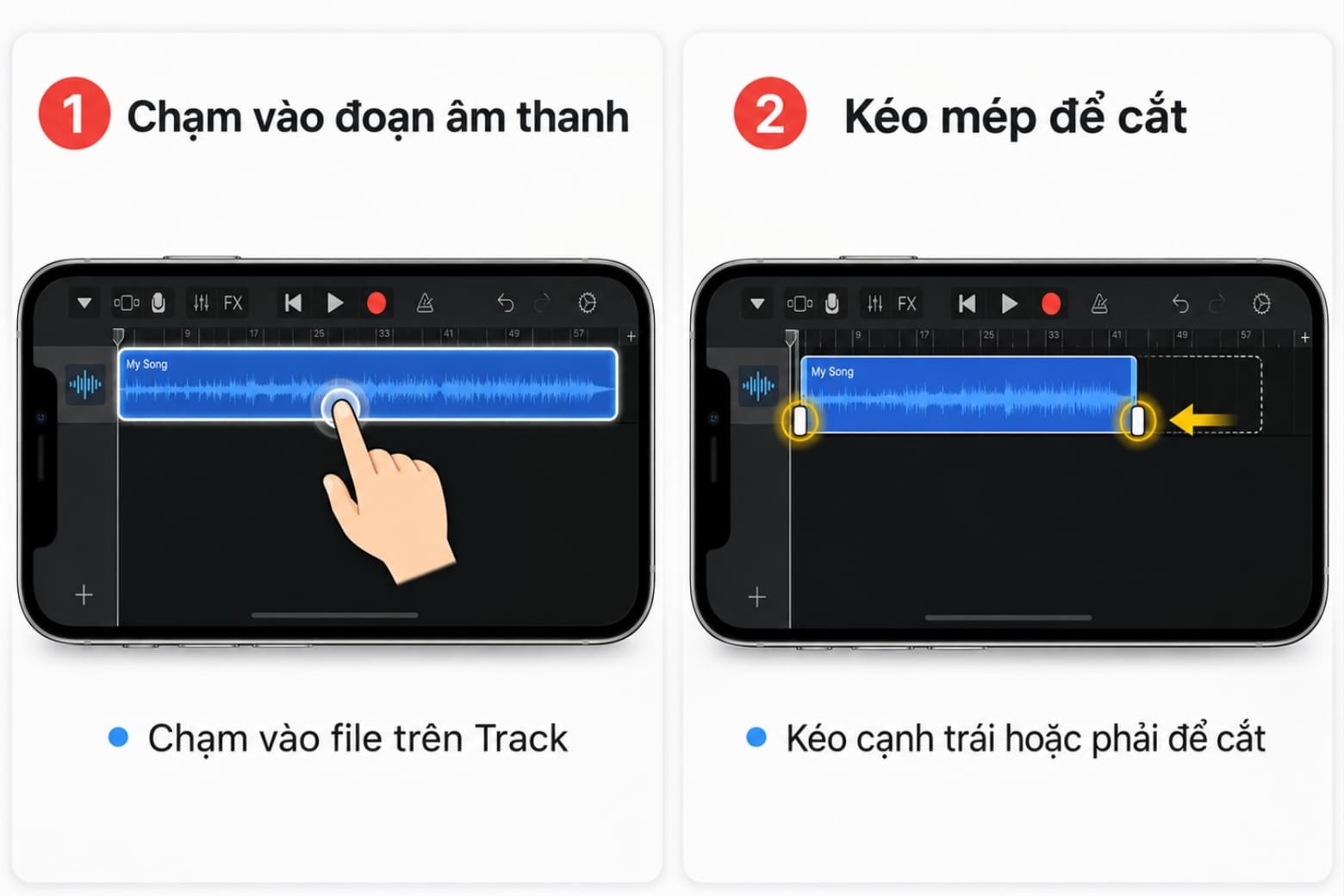
- Bước 3: Giữ lại đoạn muốn sử dụng với thời lượng không quá 30 giây.
- Bước 4: Kéo đoạn âm thanh sát về đầu timeline, tránh để khoảng trống phía trước.
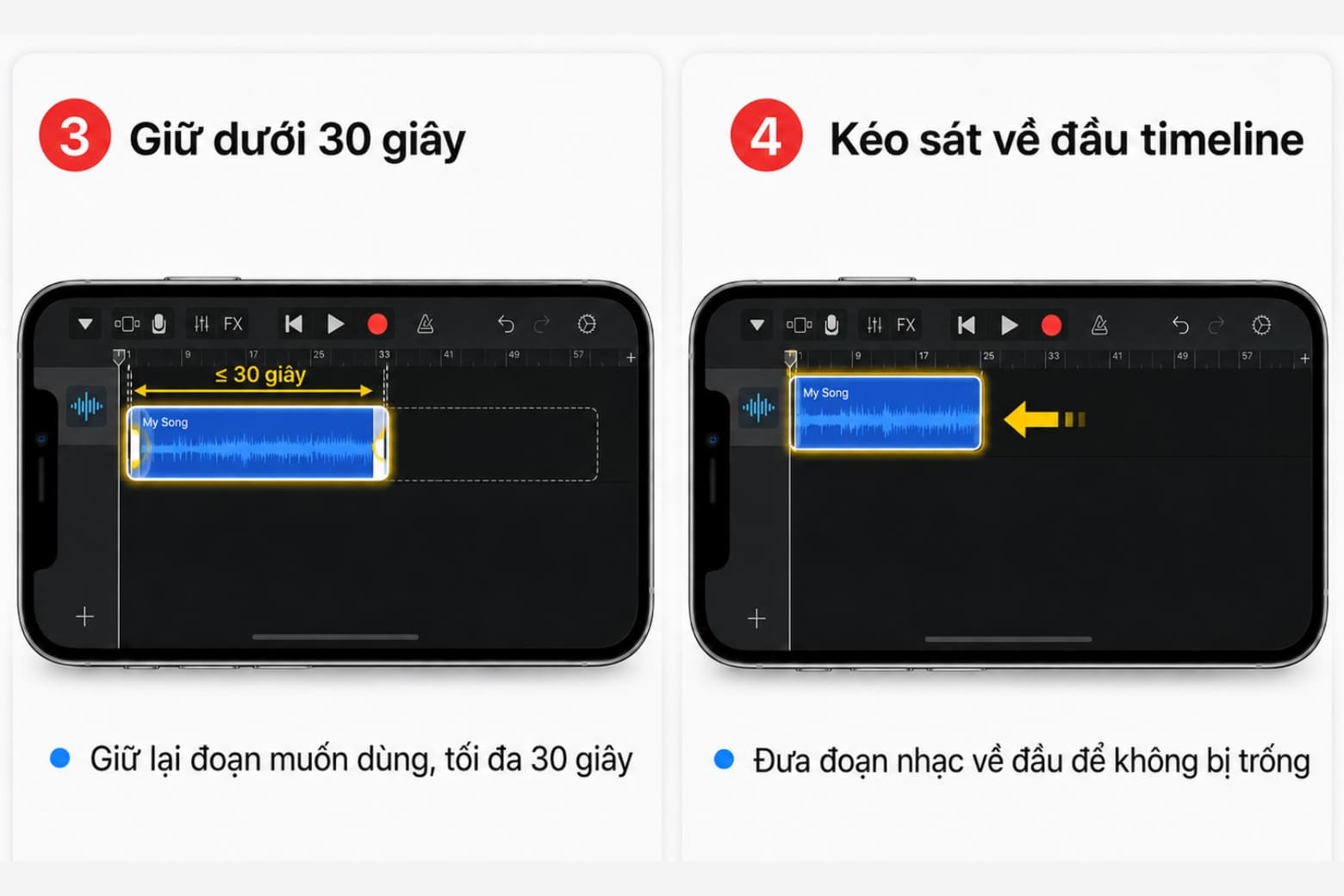
Apple khuyến nghị đưa đoạn âm thanh về sát đầu track để nhạc chuông phát ngay khi có cuộc gọi. Nếu tệp dài hơn 30 giây khi xuất, GarageBand cũng có thể tự động rút ngắn, nhưng tự cắt trước sẽ giúp bạn chọn đúng đoạn nhạc mong muốn.
Mẹo: Khoảng 15–25 giây thường đủ để tạo một đoạn chuông dễ nghe mà không bị kéo dài.
Bước 5: Xuất nhạc TikTok thành nhạc chuông iPhone
Khi đã cắt xong:
- Bước 1: Nhấn nút điều hướng ở góc trên > chọn Bài hát của tôi (My Songs).
- Bước 2: Chọn dự án GarageBand vừa tạo.
- Bước 3: Nhấn Chia sẻ (Share).
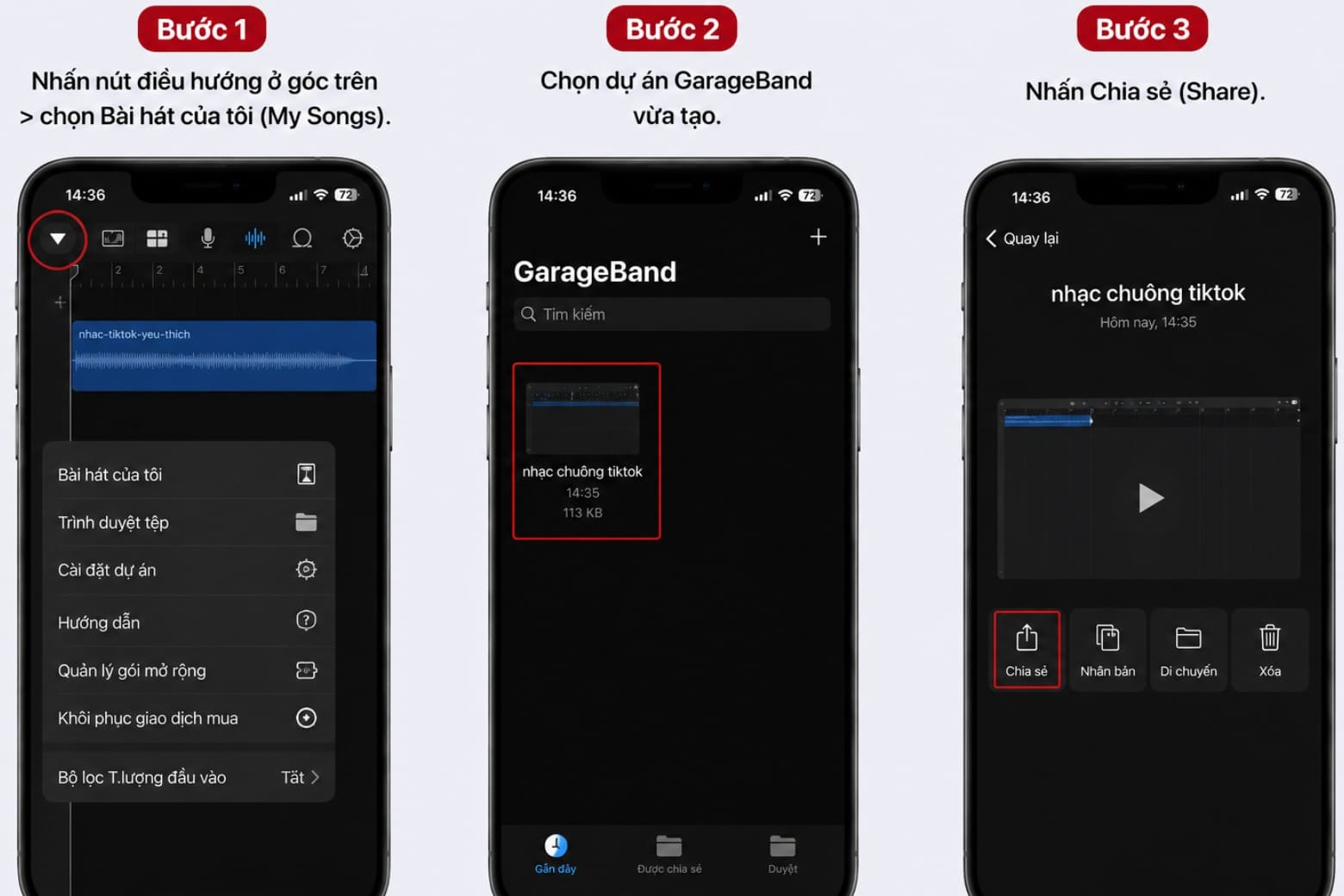
- Bước 4: Chọn Nhạc chuông (Ringtone).
- Bước 5: Đặt tên cho nhạc chuông.
- Bước 6: Nhấn Xuất (Export).
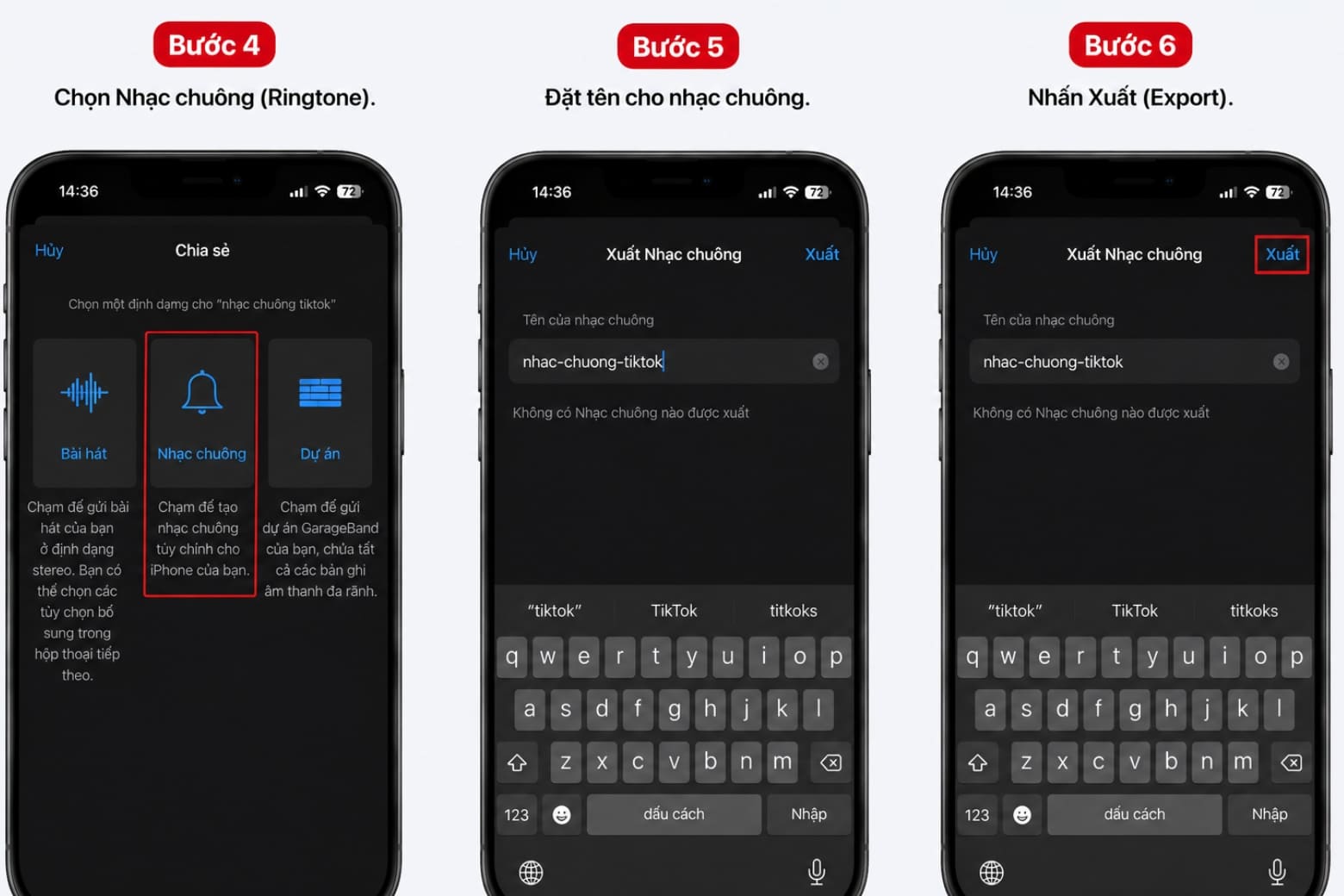
Sau khi GarageBand xuất thành công, iPhone sẽ hiển thị tùy chọn Use sound as/Sử dụng âm thanh làm. Bạn có thể chọn Standard Ringtone/Nhạc chuông tiêu chuẩn để sử dụng ngay cho tất cả cuộc gọi đến.
Như vậy, toàn bộ cách lấy video TikTok làm nhạc chuông cho iPhone có thể thực hiện trực tiếp trên điện thoại mà không cần kết nối với máy tính.
4. Cách cài nhạc TikTok vừa tạo làm nhạc chuông iPhone
Nếu ở bước xuất GarageBand bạn chọn Xong (Done) thay vì đặt làm nhạc chuông ngay, vẫn có thể thiết lập lại trong Cài đặt.
Thực hiện:
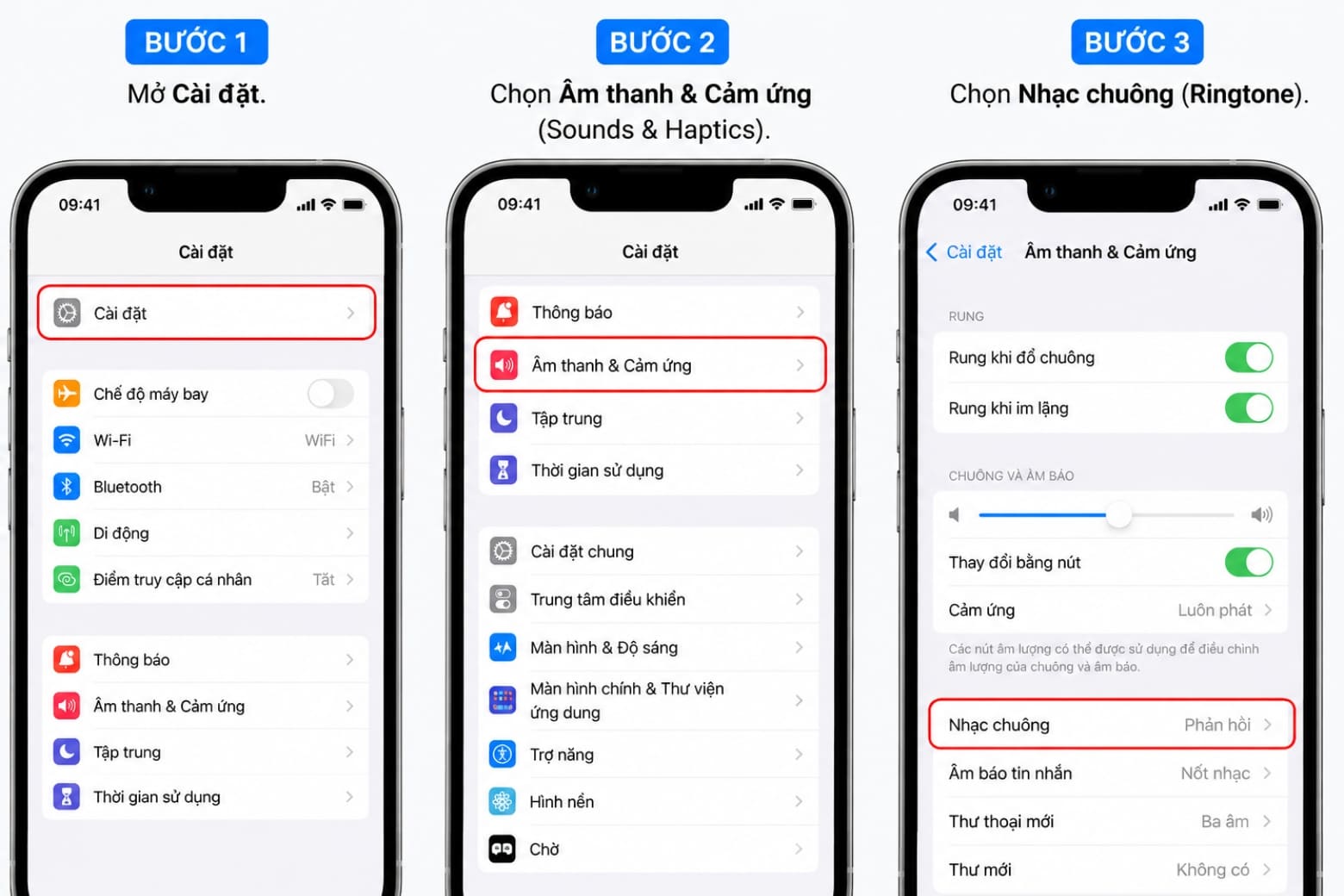
- Bước 1: Mở Cài đặt.
- Bước 2: Chọn Âm thanh & Cảm ứng (Sounds & Haptics).
- Bước 3: Chọn Nhạc chuông (Ringtone).
- Bước 4: Tìm tên nhạc chuông TikTok vừa tạo.
- Bước 5: Nhấn vào nhạc chuông để áp dụng.
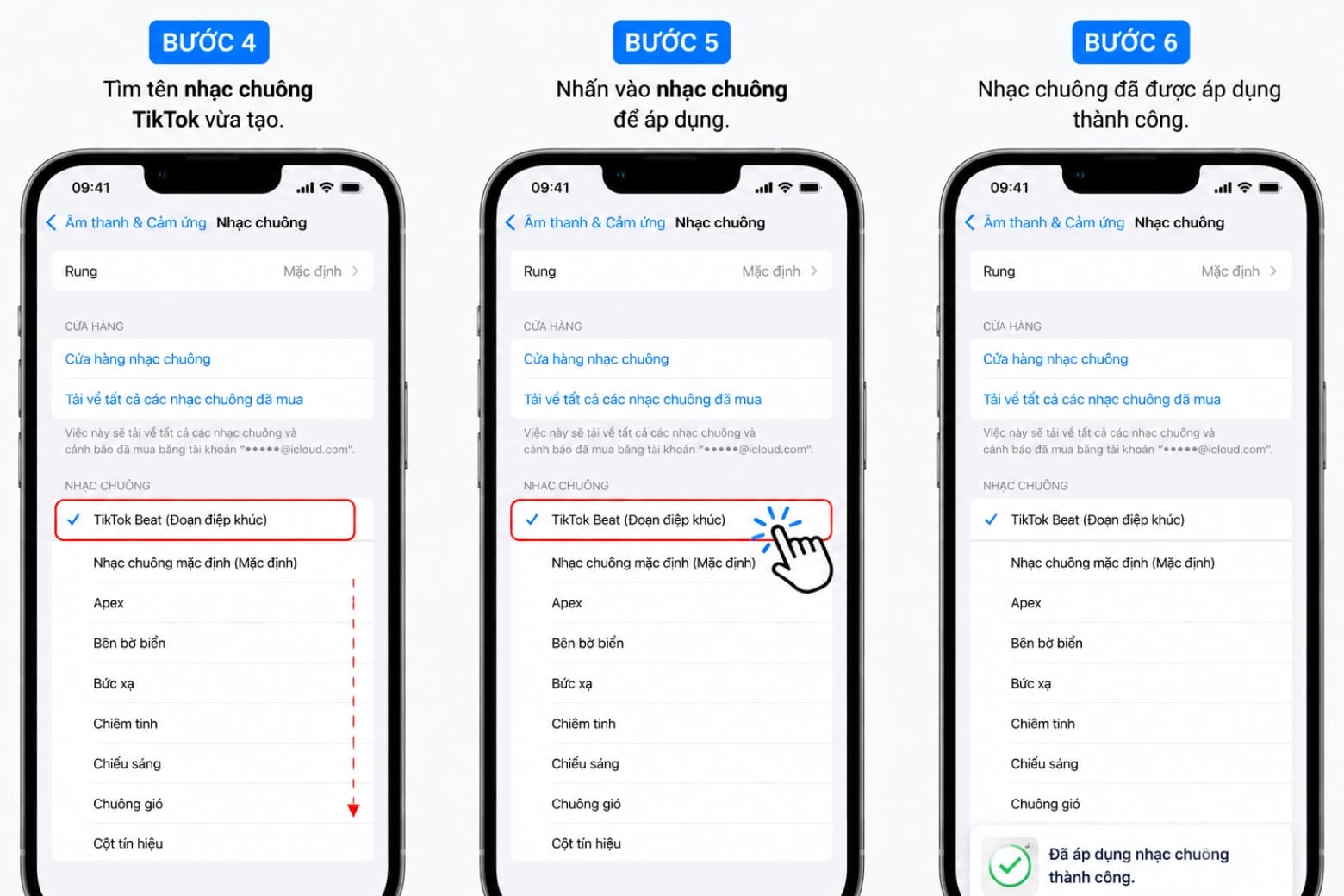
Apple hiện đặt phần lựa chọn nhạc chuông tại Cài đặt > Âm thanh & Cảm ứng > Nhạc chuông.
Bạn nên gọi thử vào iPhone từ một thiết bị khác để kiểm tra âm lượng và vị trí đoạn nhạc đã cắt.
5. TikTok không có nút Lưu video thì phải làm sao?
Nếu không thấy Lưu video, nguyên nhân phổ biến là chủ video đã tắt quyền tải xuống.
TikTok cho phép người đăng quyết định người khác có được tải video hoặc ảnh của mình xuống thiết bị hay không. Khi tính năng tải xuống bị tắt, người xem vẫn có thể chia sẻ liên kết nhưng sẽ không có quyền tải nội dung theo cách chính thức trong ứng dụng.
Trong trường hợp này, nên:
- Chọn một video khác có cùng âm thanh và cho phép tải xuống.
- Nếu đó là video của bạn, tải trực tiếp nội dung của chính mình.
- Xin phép chủ sở hữu nếu muốn sử dụng nội dung của họ.
- Tìm bản âm thanh được cung cấp hợp pháp từ nguồn khác.
Không nên cài ứng dụng hoặc truy cập những website yêu cầu đăng nhập tài khoản TikTok, mật khẩu Apple ID hoặc cấp các quyền không cần thiết chỉ để tải một video. An toàn dữ liệu nên được ưu tiên hơn một đoạn nhạc chuông.
6. Cách đặt nhạc TikTok riêng cho một người trong danh bạ
Bạn không nhất thiết phải sử dụng cùng một nhạc chuông TikTok cho tất cả cuộc gọi. iPhone cho phép chỉ định nhạc chuông riêng cho từng liên hệ.
Thực hiện:
- Bước 1: Mở ứng dụng Danh bạ (Contacts).
- Bước 2: Chọn người muốn đặt nhạc chuông riêng.
- Bước 3: Nhấn Sửa (Edit).
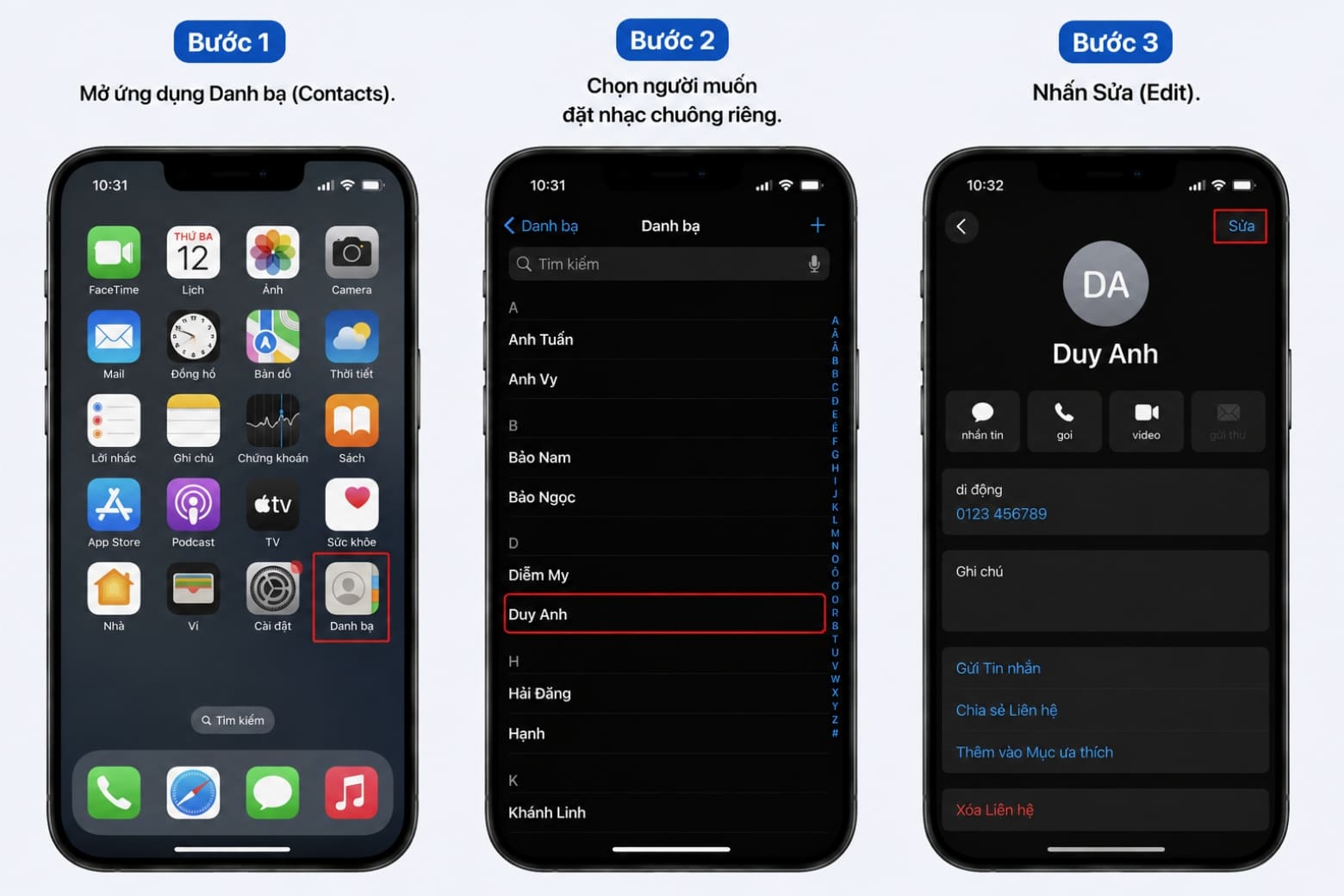
- Bước 4: Chọn Nhạc chuông (Ringtone).
- Bước 5: Chọn đoạn nhạc TikTok đã tạo.
- Bước 6: Nhấn Xong để lưu.
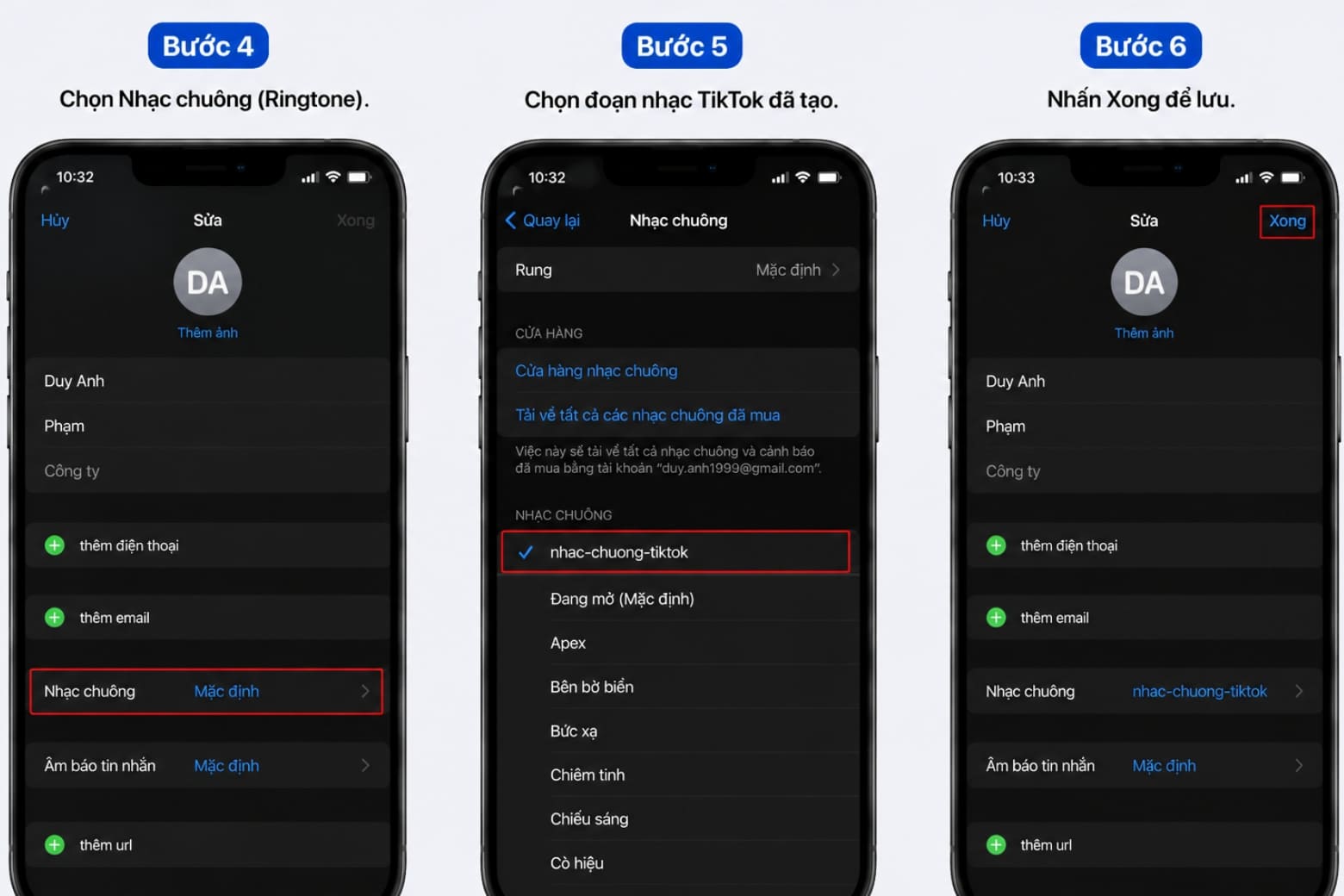
Apple hỗ trợ đặt nhạc chuông khác nhau cho từng liên hệ ngay trong ứng dụng Contacts. Cách này khá hữu ích nếu bạn muốn nghe tiếng chuông là biết ngay ai đang gọi mà chưa cần nhìn màn hình.
7. Vì sao không cài được nhạc TikTok làm nhạc chuông iPhone?
Nếu đã thực hiện các bước nhưng vẫn chưa thành công, hãy kiểm tra từng trường hợp dưới đây.
| Lỗi gặp phải | Nguyên nhân thường gặp | Cách xử lý |
| Không thấy Lưu video trên TikTok | Chủ video không cho phép tải | Chọn video khác hoặc sử dụng nội dung bạn có quyền tải |
| GarageBand không thấy file nhạc | File chưa lưu trong Files hoặc định dạng không hỗ trợ | Lưu lại file vào Files và dùng MP3, AAC, WAV hoặc AIFF |
| Không kéo được file vào Track | Đang ở sai giao diện GarageBand | Chuyển sang Tracks rồi mở Loop > Files |
| Nhạc bắt đầu chậm | Có khoảng trống trước đoạn audio | Kéo đoạn nhạc sát về đầu timeline |
| Nhạc chuông bị cắt mất đoạn hay | File dài hơn 30 giây | Cắt thủ công đúng đoạn mong muốn trước khi xuất |
| Không thấy nhạc trong Cài đặt | Chưa xuất dưới dạng Ringtone | My Songs > Share > Ringtone > Export |
| Chuông quá nhỏ | File gốc nhỏ hoặc âm lượng chuông thấp | Kiểm tra lại âm thanh gốc và Âm thanh & Cảm ứng |
GarageBand hỗ trợ MP3, AAC, WAV, AIFF và Apple Loops, trong khi nhạc chuông xuất trực tiếp từ ứng dụng bị giới hạn ở 30 giây.
8. Một số lưu ý khi lấy nhạc TikTok làm nhạc chuông iPhone
Để nhạc chuông iPhone dễ nghe và hạn chế phải làm lại, bạn nên chú ý một số điểm sau:
- Chọn đoạn âm thanh rõ: Tránh đoạn có quá nhiều tiếng nói hoặc tạp âm.
- Cắt đúng điểm bắt đầu: Đưa phần hay nhất lên đầu để chuông phát ngay.
- Không vượt quá 30 giây: Đây là giới hạn xuất Ringtone của GarageBand.
- Lưu file trong ứng dụng Tệp: GarageBand có thể duyệt và nhập âm thanh từ Files hoặc iCloud Drive.
- Không cần chuyển sẵn sang .m4r: GarageBand có thể nhận các tệp âm thanh phổ biến rồi thực hiện bước xuất thành Ringtone cho bạn.
- Cẩn trọng với công cụ trực tuyến: Không tải video riêng tư hoặc dữ liệu nhạy cảm lên những dịch vụ không rõ nguồn gốc.
- Tôn trọng bản quyền: Nên ưu tiên âm thanh của chính mình hoặc nội dung được phép sử dụng.
9. Kết luận
Cách lấy video TikTok làm nhạc chuông cho iPhone thực chất gồm ba công đoạn chính: tải video được phép lưu, tách phần âm thanh và sử dụng GarageBand để cắt rồi xuất thành nhạc chuông. Bạn nên chủ động chọn đoạn dưới 30 giây và đưa âm thanh sát đầu timeline để tiếng chuông phát đúng vị trí mong muốn.
Dchannel sẽ tiếp tục cập nhật các thủ thuật iPhone dễ áp dụng và bám sát hướng dẫn mới từ Apple. Nếu đang có nhu cầu nâng cấp iPhone, bạn cũng có thể tham khảo các sản phẩm, chương trình thu cũ đổi mới và ưu đãi đang áp dụng tại Di Động Việt trước khi lựa chọn thiết bị phù hợp.
Xem thêm:
- Cách tải và cài đặt nhạc chuông cho iPhone miễn phí không cần máy tính
- 5 Cách chỉnh âm lượng cuộc gọi đến iPhone tốt chủ động hơn
- Hướng dẫn tăng âm lượng iPhone cho loa, chuông, cuộc gọi và tai nghe
Di Động Việt