Cảm giác hoang mang tột độ khi bật dậy, trễ 30 phút so với giờ làm và nhìn chằm chằm vào màn hình iPhone đang hiện báo thức nhưng hoàn toàn im lặng là trải nghiệm không ai muốn lặp lại.
Báo thức trên iPhone không kêu hoặc âm lượng quá nhỏ không hẳn do lỗi phần cứng, mà thường bắt nguồn từ những thiết lập ngầm của hệ điều hành. Dưới đây là hướng dẫn cài báo thức trên iPhone chuẩn xác và cách gỡ rối triệt để tình trạng iPhone không reo chuông đúng lịch.
Báo thức trên iPhone được quản lý qua hai hệ thống độc lập: ứng dụng Đồng hồ cho nhu cầu thiết lập thủ công và ứng dụng Sức khỏe dành riêng cho Lịch trình ngủ.
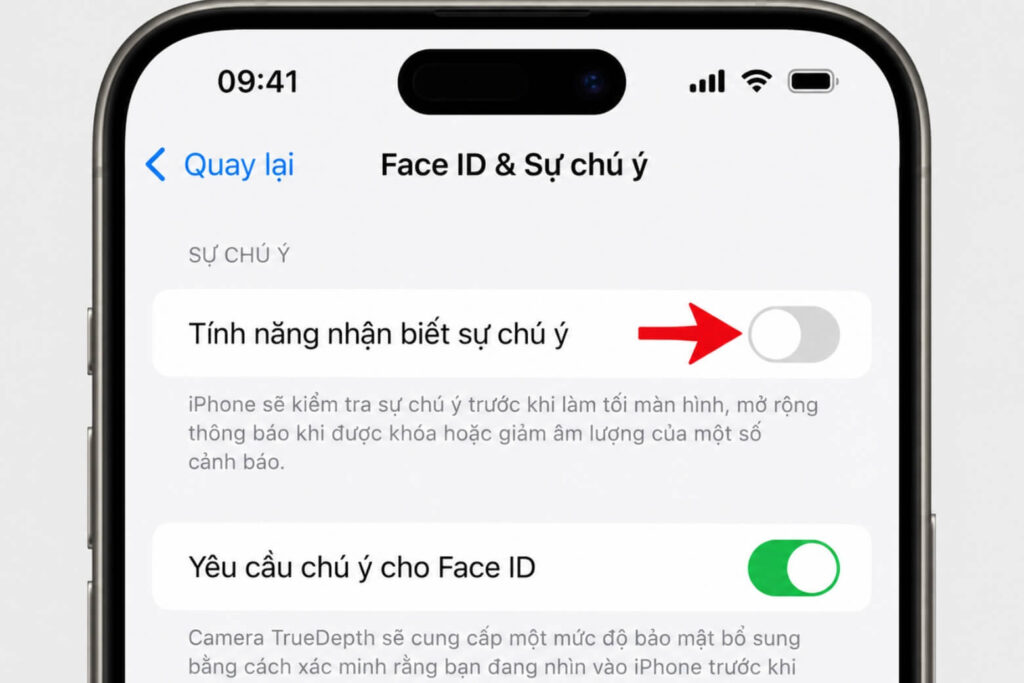
- Nguyên nhân tắt tiếng phổ biến: Tính năng Nhận biết sự chú ý (Attention Aware) của Face ID tự động hạ âm lượng khi phát hiện mắt người dùng nhìn vào màn hình.
- Sự cố định tuyến âm thanh: Luồng CoreAudio truyền âm báo thức qua tai nghe Bluetooth vẫn đang kết nối ngầm thay vì phát ra loa ngoài.
- Đặc quyền ứng dụng Đồng hồ: Cho phép tùy ý đổi nhạc chuông báo thức bằng bài hát cá nhân, nhưng không phân tích dữ liệu giấc ngủ.
- Đặc quyền Lịch trình ngủ: Chỉ sử dụng các âm báo tần số thấp mặc định của Apple để đánh thức nhẹ nhàng và cung cấp Điểm số giấc ngủ.
1. Cách cài báo thức cơ bản trên iPhone: Thêm, sửa, xóa và đổi bài hát
Việc cài báo thức trên iPhone thủ công thông qua ứng dụng Đồng hồ cho phép bạn linh hoạt đặt nhiều khung giờ và tự do chọn bài hát yêu thích làm âm báo thay vì tiếng Radar chói tai mặc định.
Để thiết lập một báo thức mới, bạn thực hiện theo trình tự sau:
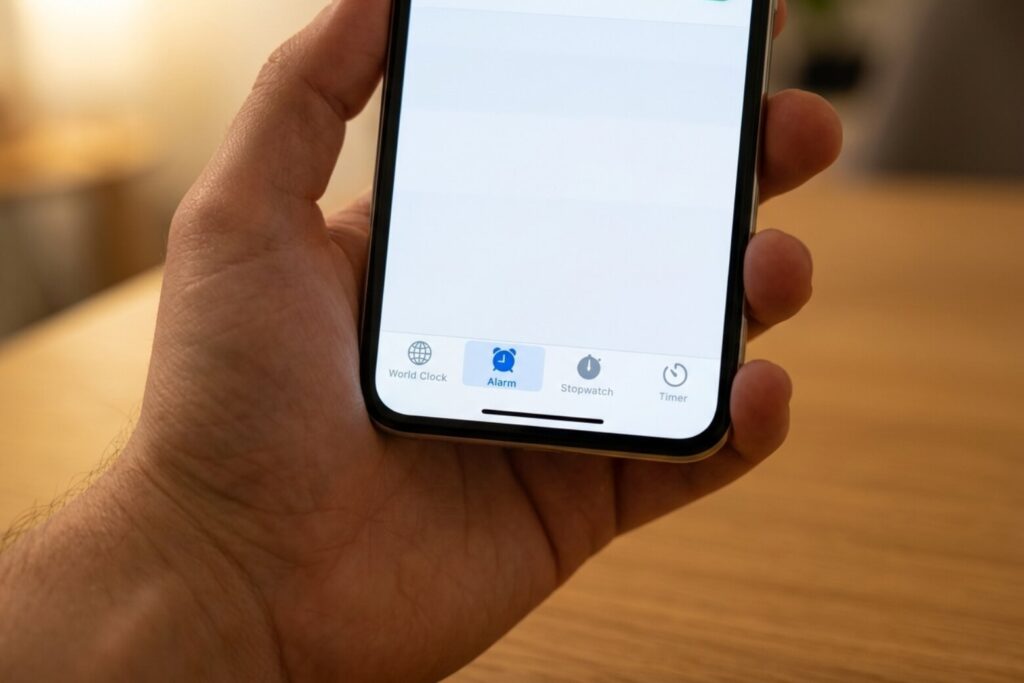
Bước 1: Mở ứng dụng Đồng hồ và chạm vào tab Báo thức ở thanh công cụ bên dưới.
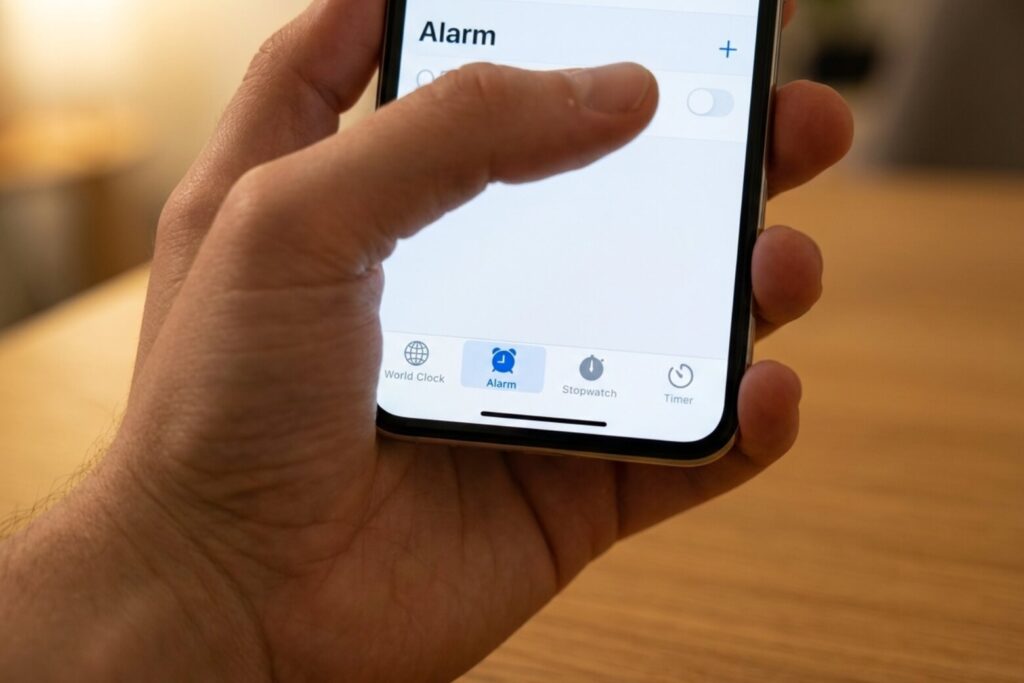
Bước 2: Nhấn biểu tượng dấu cộng (+) ở góc trên bên phải.
Bước 3: Xoay con lăn số để chọn giờ và phút chính xác.
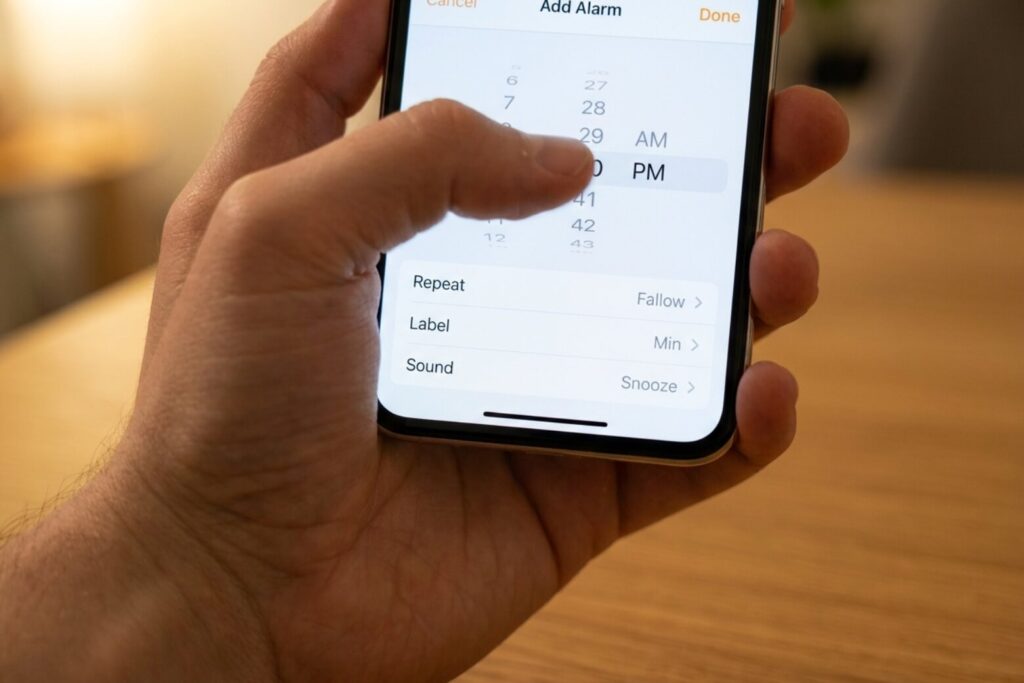
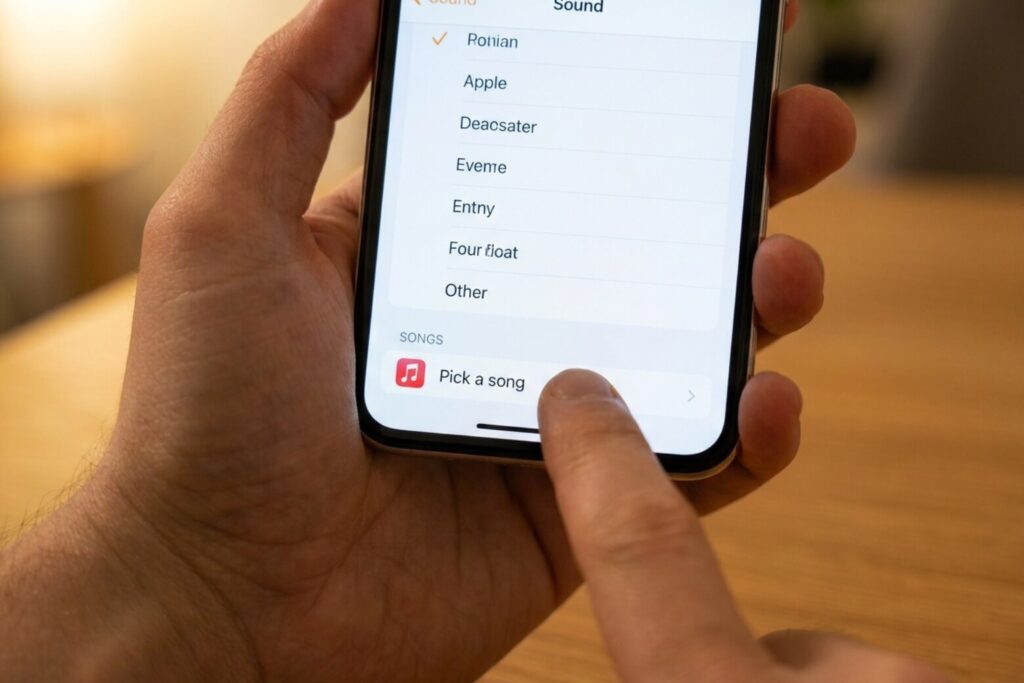
Bước 4: Để đổi nhạc chuông báo thức, chọn mục Âm báo, cuộn tìm bài hát có sẵn hoặc chọn nhạc trực tiếp từ Apple Music. Nếu chỉ muốn máy rung, kéo xuống cuối chọn Không có, sau đó vào phần Cảm ứng ở trên cùng để thiết lập nhịp rung.
Bước 5: Nhấn Lưu ở góc trên bên phải để hoàn tất.
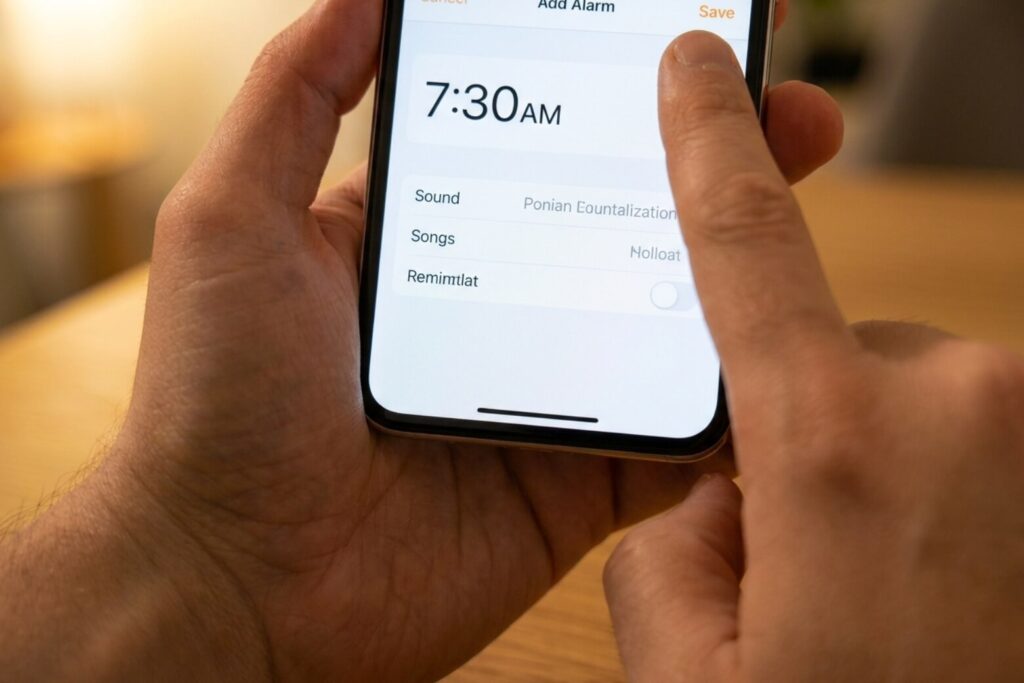
Để sửa một khung giờ có sẵn, bạn nhấn nút Sửa ở góc trái và chọn báo thức cần thay đổi. Nếu muốn xóa nhanh, chỉ cần tại danh sách báo thức, vuốt thanh báo thức sang trái rồi nhấn Xóa.
Thao tác tắt báo thức khi chuông reo cũng được thiết kế riêng biệt: khi màn hình khóa, nhấn nút sườn hoặc nút âm lượng để tạm hoãn, hoặc vuốt màn hình và chọn Dừng (Stop) để tắt hẳn báo thức trong ngày.
2. Phân biệt báo thức tiêu chuẩn và Lịch trình ngủ trên ứng dụng Sức khỏe
Hệ thống iOS phân tách rõ ràng giữa báo thức thủ công trong ứng dụng Đồng hồ và tính năng Lịch trình ngủ trong ứng dụng Sức khỏe, phục vụ hai mục đích hoàn toàn khác nhau.
Việc thiết lập chồng chéo cả hai hệ thống cùng lúc chính là nguyên nhân khiến iPhone reo chuông liên tục hoặc phát ra các âm thanh ngoài ý muốn. Dưới đây là bảng đối chiếu chi tiết:
| Tiêu chí | Ứng dụng Đồng hồ (Báo thức tiêu chuẩn) | Ứng dụng Sức khỏe (Lịch trình ngủ) |
| Âm thanh | Tự do gán bài hát cá nhân từ Apple Music | Chỉ dùng âm báo tần số thấp mặc định |
| Cơ chế | Hoạt động độc lập, nhắc nhở theo giờ | Liên kết chế độ Tập trung Ngủ (Sleep Focus) |
| Giá trị | Đơn giản, tùy biến cao cho mọi lịch trình | Đánh thức nhẹ nhàng, chấm Điểm số giấc ngủ |
Nếu bạn chỉ cần một công cụ đánh thức đơn thuần, ứng dụng Đồng hồ là lựa chọn tối ưu. Tuy nhiên, nếu mục tiêu của bạn là cải thiện sức khỏe ban đêm và nhận báo cáo Điểm số giấc ngủ được cấu thành từ thời lượng, tính nhất quán và mức độ gián đoạn khi tỉnh giấc, lịch trình ngủ sẽ mang lại giá trị phân tích sâu sắc hơn dù bị giới hạn về lựa chọn nhạc chuông.
3. Giải thích và xử lý tình trạng báo thức iPhone kêu nhỏ hoặc im lặng
Tình trạng báo thức iPhone không kêu hoặc âm lượng báo thức phát ra quá nhỏ thường không xuất phát từ việc loa ngoài bị hỏng, mà là hệ quả của các tính năng nhận diện thông minh trên hệ điều hành.
Sự cố âm lượng báo thức tự động giảm sút bắt nguồn từ cơ chế xử lý cảm biến Face ID và định tuyến âm thanh ngầm của Apple, không phải do lỗi phần cứng.
3.1. Tắt tính năng nhận biết sự chú ý (Attention aware)
Nhiều người dùng gặp hiện tượng chuông báo thức ban đầu reo to, nhưng ngay khi vừa mở mắt hé nhìn vào màn hình, âm thanh lập tức nhỏ dần đi thành tiếng thì thầm.
Dữ liệu từ Bộ phận hỗ trợ của Apple xác nhận cụm camera TrueDepth liên tục quét khuôn mặt người dùng. Nếu phát hiện bạn đang nhìn về phía điện thoại, hệ thống tự động hạ âm lượng chuông xuống mức tối thiểu vì nhận định bạn đã tỉnh táo.
Để khắc phục, bạn vào Cài đặt > Face ID & Mật mã, tìm và tắt mục Tính năng nhận biết sự chú ý. Bạn có thể xem chi tiết tại tài liệu hỗ trợ của Apple.
3.2. Kiểm tra tình trạng kết nối tai nghe Bluetooth (CoreAudio)
Một lỗi phổ biến khác là sự cố định tuyến âm thanh CoreAudio. Khi bạn đi ngủ nhưng tai nghe AirPods vẫn nằm trong phạm vi kết nối, hệ thống quản lý âm thanh đôi khi bị lỗi kết nối ảo và tiếp tục truyền luồng âm báo thức độc quyền qua màng loa tai nghe thay vì loa ngoài.
Điều này khiến điện thoại trên bàn hoàn toàn im lặng. Trước khi ngủ, hãy vuốt mở Trung tâm điều khiển và đảm bảo iPhone không kết nối nhầm với các thiết bị âm thanh ngoại vi.
3.3. Lỗi tắt nhầm báo thức khi dùng chế độ Chờ (StandBy)
Chế độ Chờ tự động vô hiệu hóa toàn bộ phản hồi xúc giác rung khi bạn đặt iPhone sạc xoay ngang ban đêm. Khi chuông reo trong chế độ này, việc bạn quờ tay trong trạng thái ngái ngủ và vô tình nhấn các nút vật lý tăng giảm âm lượng hoặc nút nguồn có thể khiến hệ thống ghi nhận lệnh tắt hẳn báo thức vĩnh viễn thay vì đưa về chế độ hoãn chuông.
4. Mẹo sử dụng: Thay đổi thời gian báo lại (Snooze) và hẹn giờ bằng Siri
Theo thiết kế cơ khí lịch sử từ năm 1956, Apple luôn giới hạn thời gian báo lại cố định ở mức 9 phút và không cho phép thay đổi sự chênh lệch này trên các phiên bản hệ điều hành cũ.
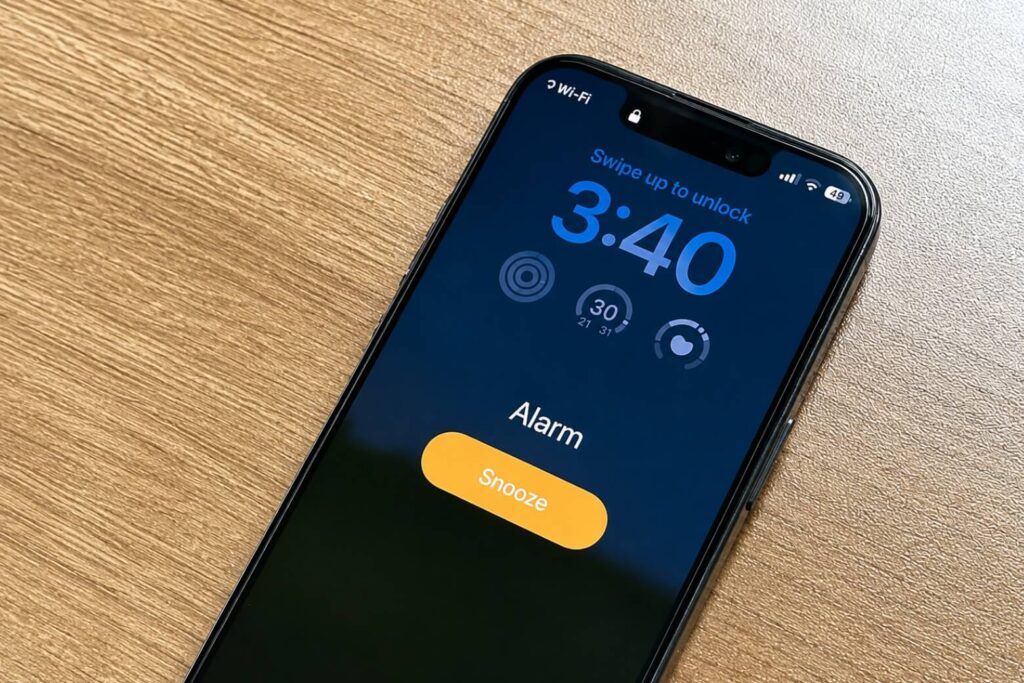
Dù vậy, nhu cầu cá nhân hóa thời gian ngủ nướng của người dùng luôn tồn tại. Các thông tin rò rỉ về cấu trúc phần mềm mới cho thấy Apple dự kiến cho phép người dùng tự cấu hình khoảng thời gian hoãn từ 1 đến 15 phút cho từng báo thức riêng lẻ.
Trong khi đó, nếu bạn đã lên giường và không muốn phải mở mắt cầm điện thoại lên thao tác thiết lập giờ, hãy sử dụng trợ lý ảo. Bạn chỉ cần đọc câu lệnh “Hey Siri, set an alarm for 7 AM”, hệ thống sẽ lập tức kích hoạt báo thức mà không đòi hỏi bất kỳ thao tác vuốt chạm vật lý nào.
5. Kết luận
Việc thấu hiểu cơ chế hoạt động của hệ thống báo thức trên iPhone không chỉ giải quyết triệt để lỗi mất tiếng, mà còn giúp bạn làm chủ hoàn toàn lịch trình cá nhân mỗi ngày. Khi loại bỏ được những rào cản kỹ thuật từ cảm biến Face ID hay kết nối Bluetooth ngầm, điện thoại sẽ phục vụ chính xác theo đúng nhu cầu đánh thức thực tế.
Xem thêm:
- Cách thiết lập lời nhắc trên iPhone giúp tối ưu thời gian và tránh trễ việc
- Hướng dẫn cài nhạc báo thức cho iPhone bằng bài hát và MP3
- 10 cách khắc phục lỗi chuông báo thức không kêu trên điện thoại iPhone, Android đơn giản
Di Động Việt