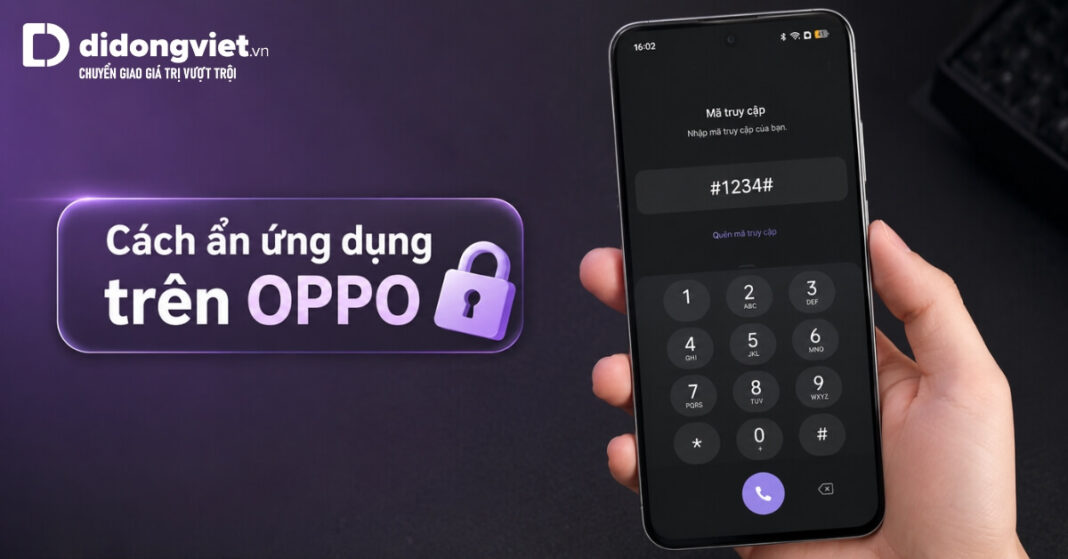
Bạn muốn giữ riêng tư những ứng dụng nhạy cảm trên điện thoại mà không cần cài thêm phần mềm ngoài? Bài viết này sẽ hướng dẫn chi tiết cách ẩn ứng dụng trên OPPO bằng công cụ có sẵn của ColorOS, áp dụng cho mọi thế hệ máy. Nội dung được cập nhật theo phiên bản ColorOS 16 mới, giúp bạn thao tác nhanh chóng và chính xác.
Tính năng Ẩn ứng dụng (Hide Apps) trên điện thoại OPPO được quản lý trực tiếp thông qua mục Quyền riêng tư trong phần Cài đặt của hệ điều hành ColorOS.
- Yêu cầu thiết lập mật khẩu quyền riêng tư và một mã truy cập OPPO có định dạng bao quanh bởi dấu thăng (ví dụ: #1234#).
- Ứng dụng biến mất hoàn toàn khỏi màn hình và ngăn kéo ứng dụng (App Drawer), chỉ mở được qua bàn phím gọi điện.
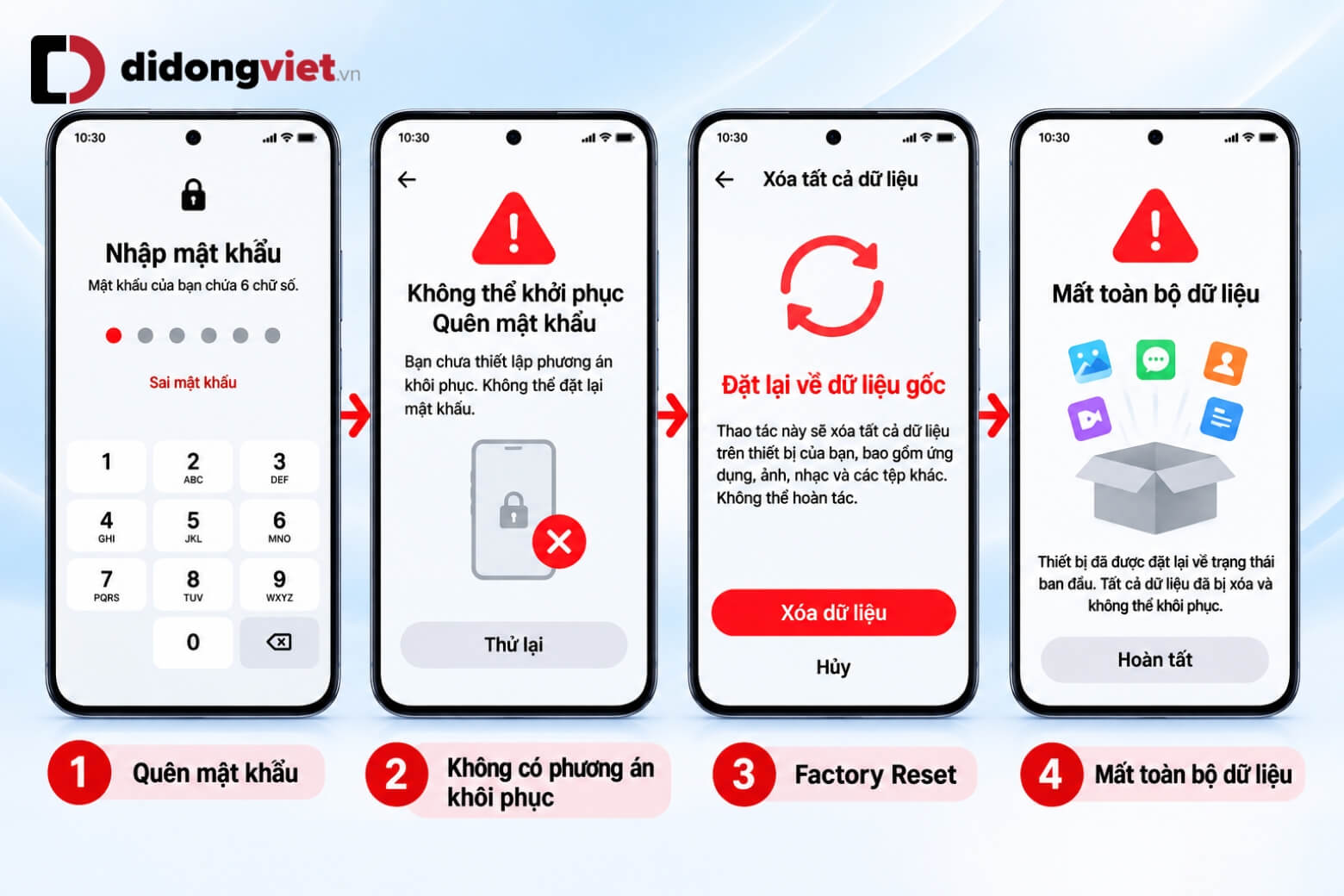
- Đòi hỏi thiết lập thông tin khôi phục; việc quên mật khẩu mà không có email liên kết có thể dẫn đến việc phải khôi phục cài đặt gốc.
1. Cách ẩn ứng dụng trên OPPO theo từng phiên bản ColorOS
Để bật tính năng ẩn ứng dụng, bạn cần truy cập vào phần Cài đặt và tìm đến mục Quyền riêng tư hoặc Bảo mật, với đường dẫn cụ thể thay đổi tùy thuộc vào phiên bản hệ điều hành ColorOS đang sử dụng.
Mật khẩu quyền riêng tư là lớp bảo mật trung gian bắt buộc trên ColorOS, hoạt động độc lập với mật khẩu khóa màn hình nhằm bảo vệ dữ liệu riêng tư.
1.1. Truy cập thiết lập trên ColorOS 11 đến ColorOS 16
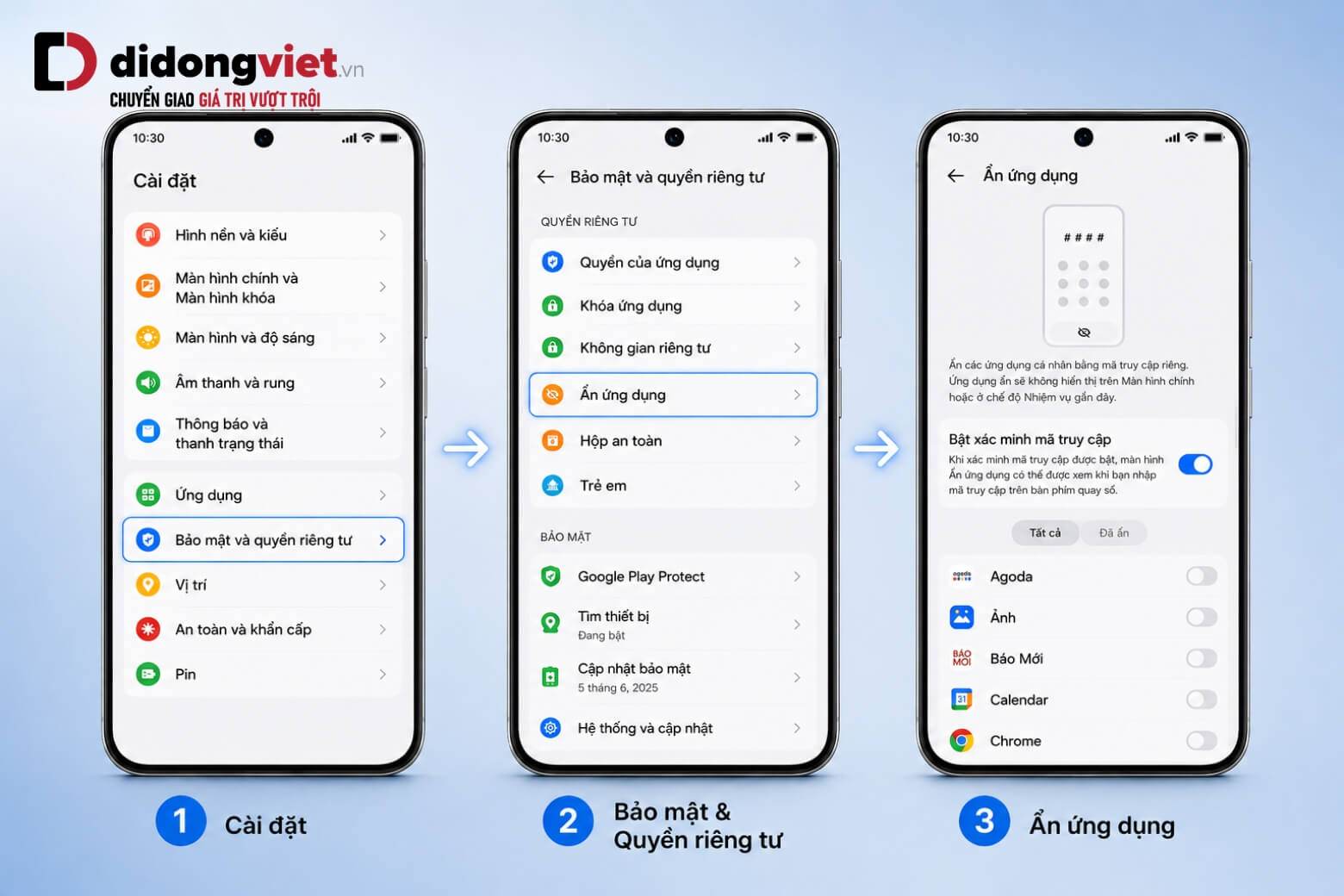
Trên các dòng máy OPPO chạy ColorOS 15 và 16, bạn truy cập Cài đặt > Bảo mật & Quyền riêng tư > Ẩn ứng dụng. Đối với ColorOS 11 đến 14, mục Ẩn ứng dụng nằm trực tiếp trong Cài đặt > Quyền riêng tư.
Đặc biệt trên ColorOS 16, người dùng có thể thực hiện thao tác vuốt giữ trực tiếp biểu tượng ứng dụng trên màn hình chính, chọn “Khóa ứng dụng” và tiếp tục chọn “Khóa hoặc Ẩn” để thực thi nhanh chóng.
1.2. Truy cập thiết lập trên ColorOS 10 trở xuống
Với ColorOS 7, tính năng này được thiết lập phụ thuộc qua đường dẫn Cài đặt > Quyền riêng tư > Khóa ứng dụng. Sau khi xác minh mật mã, bạn cần bật tùy chọn “Ẩn biểu tượng màn hình chính”. Trên các máy dùng ColorOS 5.2 và 6, đường dẫn nằm tại Cài đặt > Bảo mật > Mã hóa ứng dụng, với cơ chế kích hoạt tương tự.
1.3. Cấu hình mật khẩu quyền riêng tư và mã truy cập OPPO
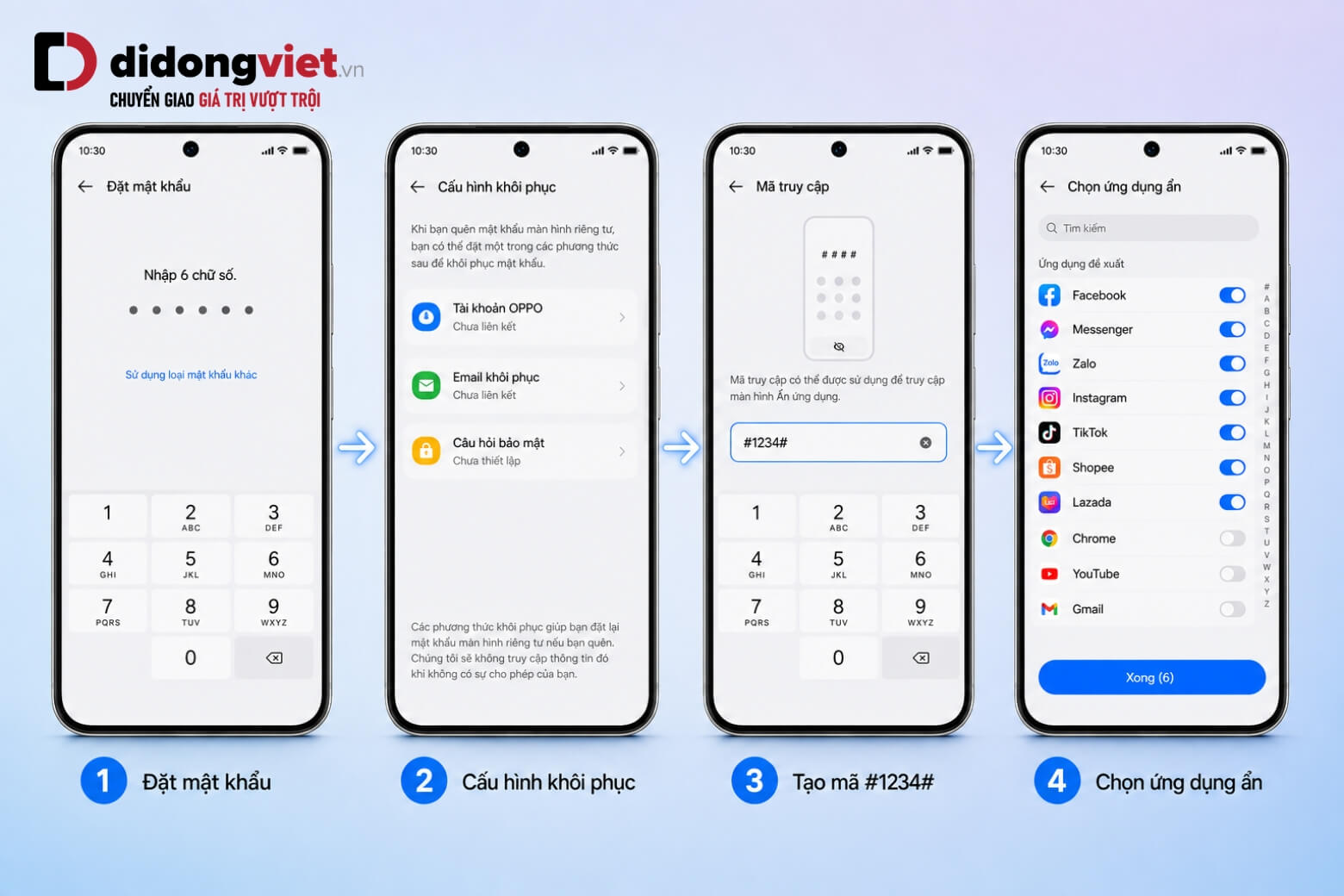
Khi vào được giao diện Ẩn ứng dụng, hệ thống yêu cầu đặt mật khẩu quyền riêng tư. Bạn có thể chọn mã PIN 6 chữ số, mật khẩu phức tạp hoặc hình vẽ. Bước tiếp theo là thiết lập phương án khôi phục thông qua câu hỏi bảo mật hoặc liên kết tài khoản email cá nhân.
Sau đó, máy tự động chuyển sang bước tạo Mã truy cập (Access Code). Quy tắc bắt buộc là mã phải có độ dài từ 1 đến 16 ký tự số, bắt đầu và kết thúc bằng ký tự thăng # (ví dụ: #1234# hoặc #08080808#). Chọn ứng dụng muốn giấu và gạt bật công tắc để hoàn tất.
2. Cách chặn thông báo và đa nhiệm cho ứng dụng ẩn
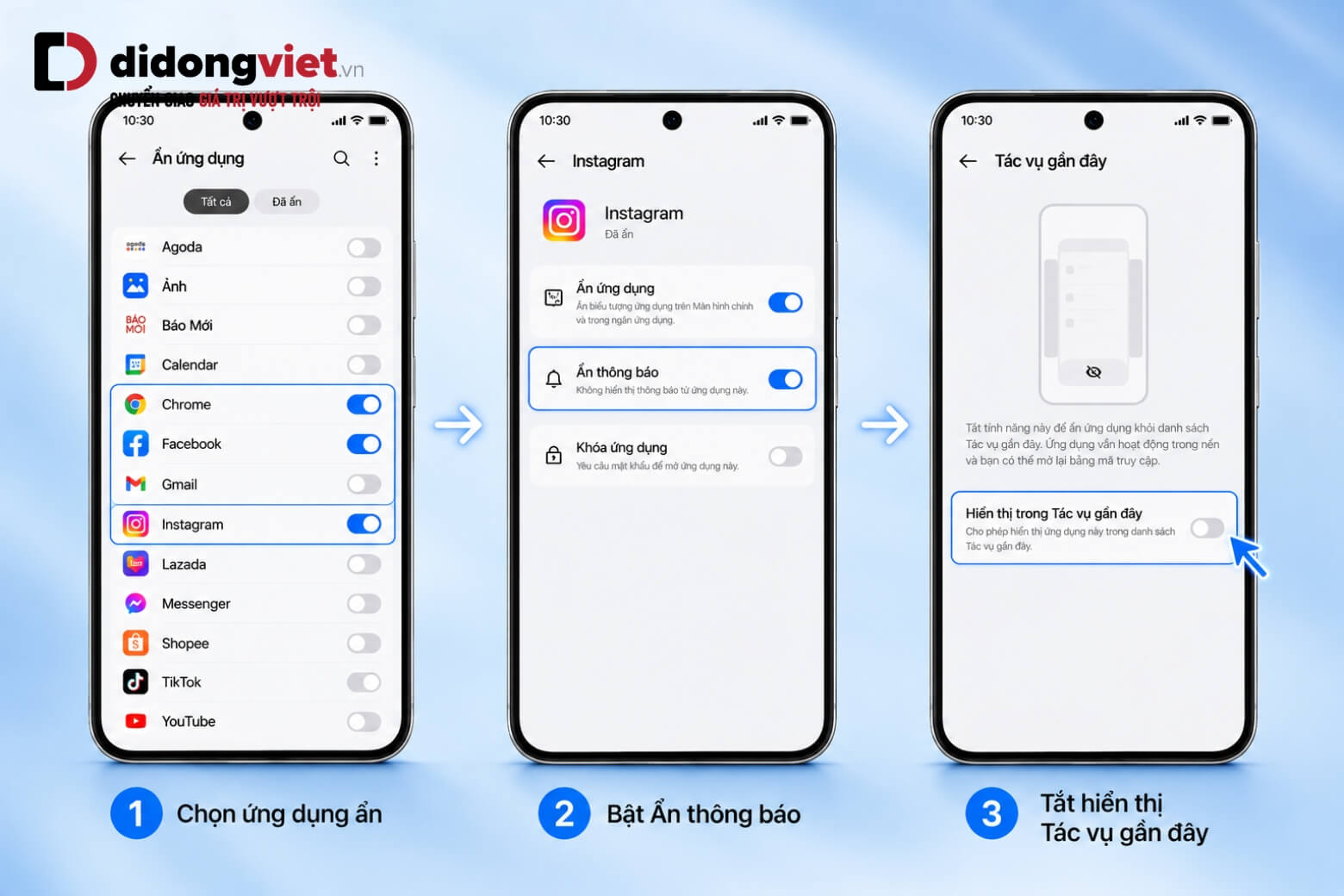
Để ứng dụng ẩn không làm lộ thông tin qua tin nhắn đến, bạn phải kích hoạt đồng thời tùy chọn chặn thông báo và ẩn khỏi danh sách tác vụ chạy gần đây trong phần thiết lập Ẩn ứng dụng. ColorOS triển khai cơ chế cô lập dữ liệu rất sâu. Khi gạt bật tính năng ẩn cho một ứng dụng cụ thể, hệ thống sẽ cung cấp thêm các công tắc tùy chỉnh phụ trợ. Bạn cần kiểm tra và bật các tùy chọn sau để bảo mật tuyệt đối:
- Ẩn thông báo (Notification Suppression): Chặn toàn bộ thông báo đẩy, nội dung tin nhắn hoặc cảnh báo phát ra từ ứng dụng ẩn hiển thị trên màn hình khóa và thanh trạng thái.
- Không hiển thị trong Tác vụ gần đây (Recent Tasks Exclusion): Loại bỏ tiến trình hoạt động của ứng dụng khỏi khay đa nhiệm khi ứng dụng chạy ngầm, ngăn chặn rò rỉ hình ảnh qua màn hình tác vụ.
3. Cách mở và bỏ ẩn ứng dụng trên OPPO
Việc mở ứng dụng bị ẩn trên OPPO được thực hiện duy nhất thông qua bàn phím gọi điện mặc định của hệ thống bằng cách nhập đúng chuỗi mã truy cập đã thiết lập. Để mở ứng dụng, hãy làm theo các bước sau:
- Bước 1: Truy cập vào ứng dụng Điện thoại (Dialer) mặc định trên màn hình chính.
- Bước 2: Nhập chính xác chuỗi mã số truy cập (ví dụ: #1234#).
Ngay khi ngón tay bạn chạm vào phím # cuối cùng, điện thoại sẽ có một nhịp rung phản hồi nhẹ. Giao diện bàn phím gọi điện lập tức mờ đi và trượt lên thư mục chứa các ứng dụng bị ẩn mà không cần phải nhấn nút “Gọi”.
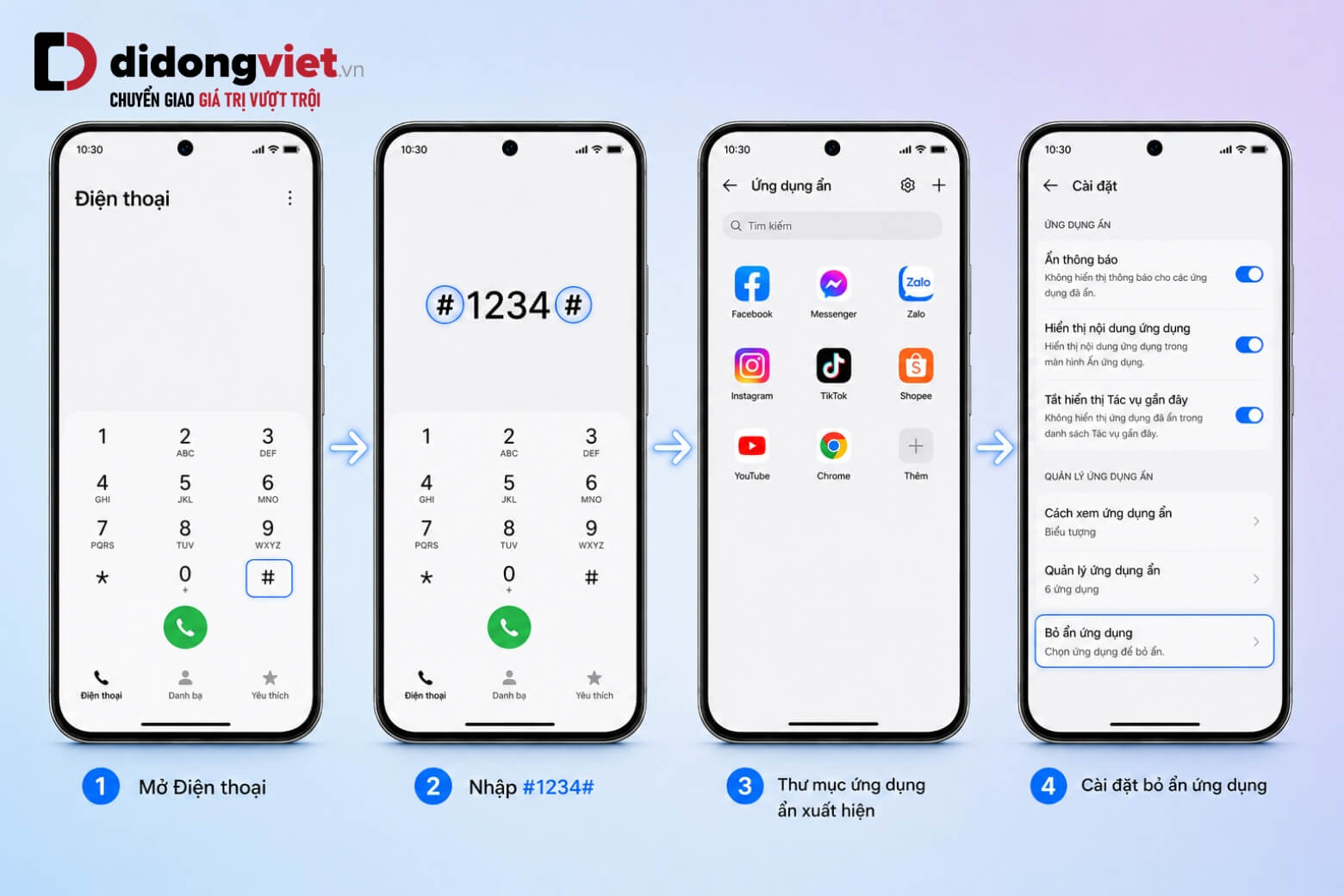
Lỗi phổ biến ở bước này là người dùng chỉ bấm số (như 1234) mà quên mất hai dấu #, dẫn đến việc máy báo số điện thoại không hợp lệ. Để tắt tính năng này (bỏ ẩn ứng dụng), bạn thao tác ngược lại: Truy cập Cài đặt > Quyền riêng tư > Ẩn ứng dụng. Sau khi xác thực bằng mật khẩu quyền riêng tư, bạn tìm đến ứng dụng cần mở khóa và gạt tắt công tắc hiển thị.
4. Hướng dẫn xử lý khi quên mật khẩu hoặc mã truy cập OPPO
Khi quên mật khẩu quyền riêng tư hoặc mã truy cập OPPO, bạn có thể lấy lại quyền kiểm soát bằng cách sử dụng email khôi phục hoặc trả lời câu hỏi bảo mật đã thiết lập từ trước.
4.1. Cách khôi phục qua email hoặc câu hỏi bảo mật
Trong trường hợp không nhớ mật khẩu khi vào cài đặt Ẩn ứng dụng, hãy nhập sai một lần để màn hình hiển thị tùy chọn “Quên mật khẩu”. Bấm vào dòng chữ này, hệ thống sẽ yêu cầu bạn trả lời câu hỏi bảo mật (ví dụ: tên giáo viên) hoặc gửi mã xác thực về tài khoản email khôi phục đã liên kết lúc cài đặt ban đầu.
4.2. Lưu ý khi khôi phục cài đặt gốc
Nếu bạn không thiết lập thông tin khôi phục, phương án để truy cập lại thiết bị là khôi phục cài đặt gốc (Factory Reset), thao tác này sẽ xóa sạch hoàn toàn mọi dữ liệu lưu trữ. Đánh đổi bảo mật mức độ cao là rủi ro mất dữ liệu cá nhân nếu người dùng không cẩn trọng trong việc lưu giữ thông tin dự phòng.
4.3. Hướng dẫn khắc phục sự cố không mở được ứng dụng
Nếu bạn nhập đúng mã nhưng ứng dụng không hiện ra, nguyên nhân thường xuất phát từ hai lỗi kỹ thuật:
- Thứ nhất, bộ nhận diện mã số ẩn chỉ tương thích với trình gọi điện mặc định của OPPO hoặc Google. Nếu bạn cài ứng dụng quay số của bên thứ ba làm mặc định, cơ chế này bị vô hiệu hóa.
- Thứ hai, sự cố hỏng tệp lưu trữ tạm thời của Trình khởi chạy hệ thống (System Launcher) sau khi cập nhật phần mềm. Để khắc phục, bạn cần vào quản lý ứng dụng, tìm đến System Launcher và chọn xóa dữ liệu bộ nhớ đệm (Clear Cache).
5. So sánh tính năng ẩn ứng dụng mặc định và ứng dụng bên thứ ba
Tính năng ẩn ứng dụng tích hợp sẵn của ColorOS mang lại độ an toàn và hiệu suất cao hơn so với việc tải các ứng dụng ảo hóa bên thứ ba từ cửa hàng ứng dụng. Người dùng thường cân nhắc việc sử dụng các phần mềm tạo hộp cát ảo (Sandbox container) như App Hider vì ngại thao tác cài đặt sâu.
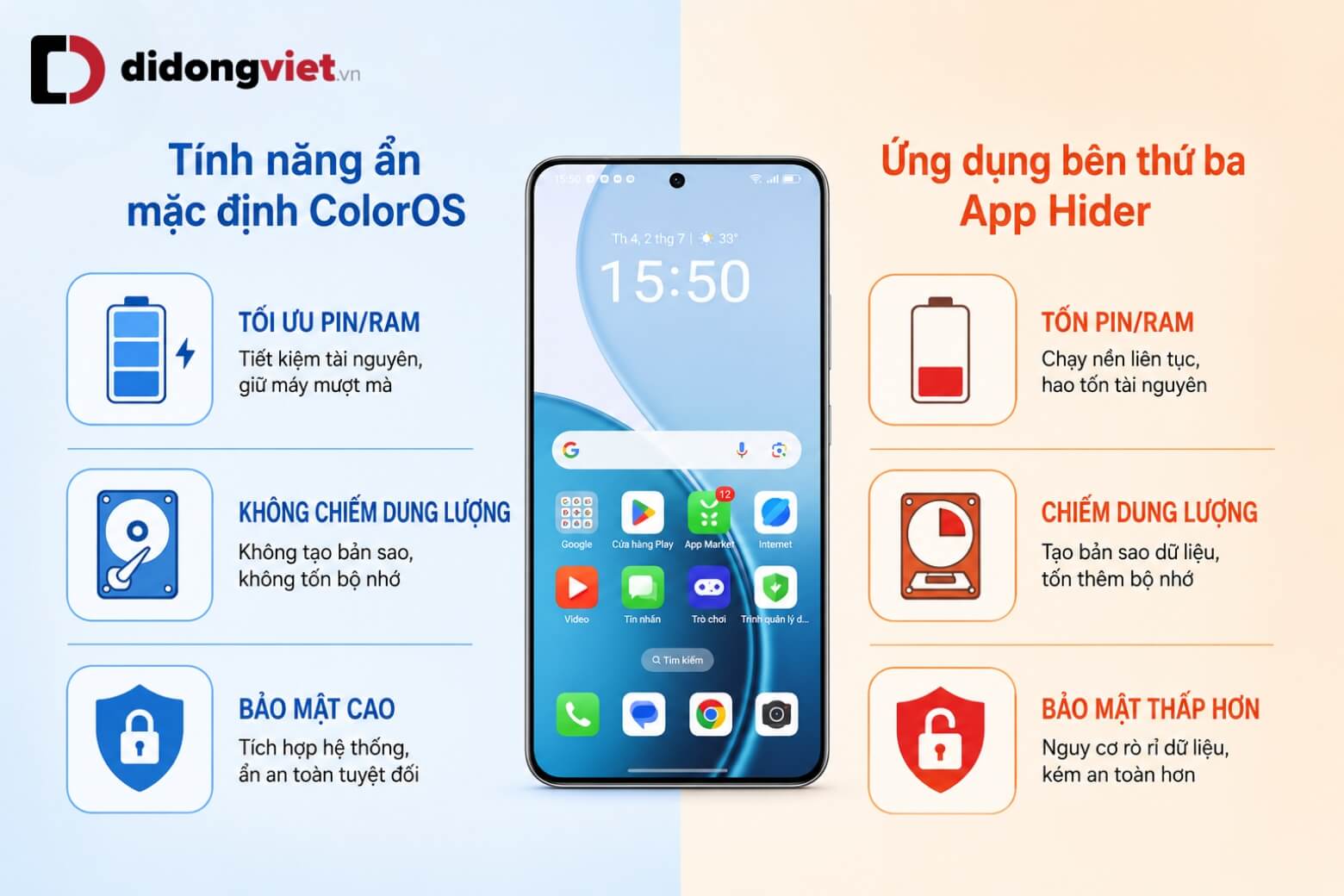
Tuy nhiên, các ứng dụng này hoạt động bằng cách nhân bản ứng dụng gốc, buộc thiết bị phải duy trì các tiến trình chạy ngầm liên tục, gây tiêu hao pin.
Nghiêm trọng hơn, nếu bạn vô ý xóa phần mềm ẩn này, toàn bộ dữ liệu bên trong cũng biến mất vĩnh viễn (theo thông tin từ OPPO Global Community). Dưới đây là bảng đánh giá rủi ro kỹ thuật:
| Tiêu chí | Tính năng ẩn mặc định (ColorOS) | Ứng dụng bên thứ ba (App Hider) |
| Tiêu thụ pin & RAM | Gần như không đáng kể do được tích hợp trực tiếp vào hệ thống | Có thể tiêu hao thêm tài nguyên do duy trì dịch vụ hoặc môi trường chạy ngầm |
| Lưu trữ dữ liệu | Được bảo vệ trong cơ chế lưu trữ và bảo mật của hệ thống | Dữ liệu phụ thuộc vào cơ chế lưu trữ của ứng dụng, có thể mất khi gỡ ứng dụng nếu chưa sao lưu |
| Bảo mật riêng tư | Mức độ bảo mật cao, không cần cấp quyền cho ứng dụng ngoài | Có thể yêu cầu quyền truy cập bộ nhớ, trợ năng hoặc các quyền nhạy cảm khác |
6. Kết luận
Trên đây là cách ẩn ứng dụng trên OPPO đơn giản bằng công cụ bảo mật có sẵn của ColorOS, không cần cài thêm phần mềm ngoài. Chỉ với vài thao tác thiết lập, bạn đã có thể kiểm soát dữ liệu cá nhân và giữ trọn vẹn quyền riêng tư trên thiết bị của mình. Liên hệ ngay hotline 1800.6018 – Di Động Việt luôn sẵn sàng hỗ trợ 24/7 để đồng hành cùng bạn trên mọi thiết bị.
Xem thêm:
- Hướng dẫn cách chuyển dữ liệu OPPO sang điện thoại khác và ngược lại
- 5+ Cách khởi động lại OPPO khi bị treo & đơ màn hình (Mới 2026)
Di Động Việt