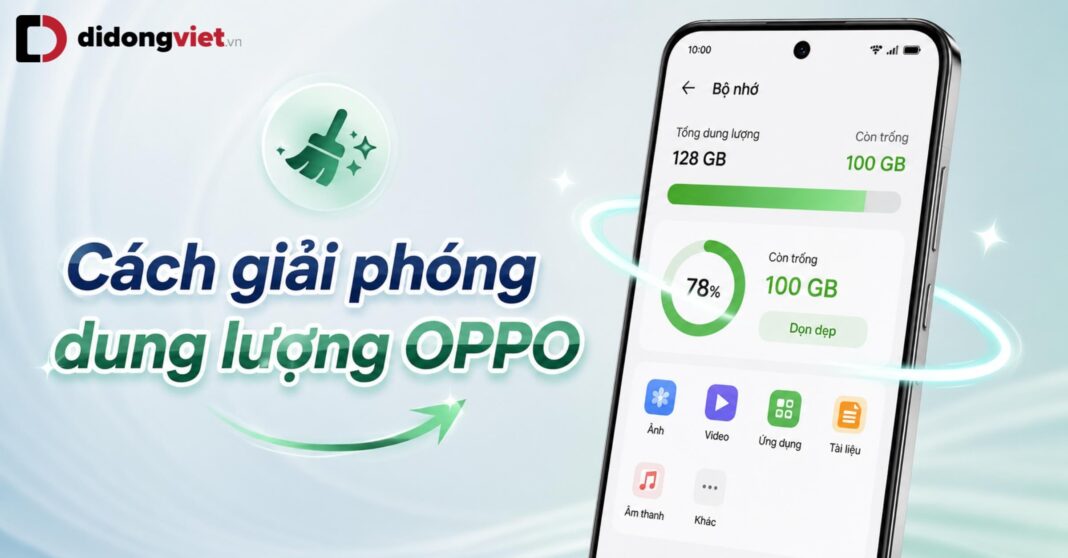
Trong quá trình sử dụng, ảnh, video, dữ liệu ứng dụng và tệp rác có thể chiếm ngày càng nhiều dung lượng, khiến điện thoại OPPO chậm, giật lag hoặc thường xuyên báo đầy bộ nhớ. Vì vậy, việc kiểm tra và dọn dẹp dung lượng định kỳ sẽ giúp máy hoạt động ổn định, có thêm không gian lưu trữ.
Bài viết dưới đây sẽ hướng dẫn cách kiểm tra bộ nhớ và 10 cách giải phóng dung lượng OPPO hiệu quả, từ xóa dữ liệu rác, bộ nhớ đệm đến chuyển ảnh, video sang thiết bị khác.
Giải phóng dung lượng OPPO định kỳ giúp thiết bị duy trì hiệu suất ổn định, hạn chế giật lag và luôn có đủ không gian cho dữ liệu mới.
- Kiểm tra bộ nhớ thường xuyên: Xác định các loại dữ liệu đang chiếm nhiều dung lượng để có hướng dọn dẹp phù hợp.
- Dọn dẹp dữ liệu không cần thiết: Sử dụng công cụ dọn dẹp của ColorOS, gỡ ứng dụng ít dùng, xóa cache, ảnh/video trùng lặp, dữ liệu trình duyệt và bản đồ ngoại tuyến.
- Mở rộng không gian lưu trữ: Chuyển dữ liệu sang máy tính, dùng dịch vụ đám mây hoặc thẻ nhớ tương thích; đồng thời sao lưu dữ liệu quan trọng và duy trì thói quen dọn dẹp định kỳ.
1. Cách kiểm tra dung lượng còn trống trên điện thoại OPPO
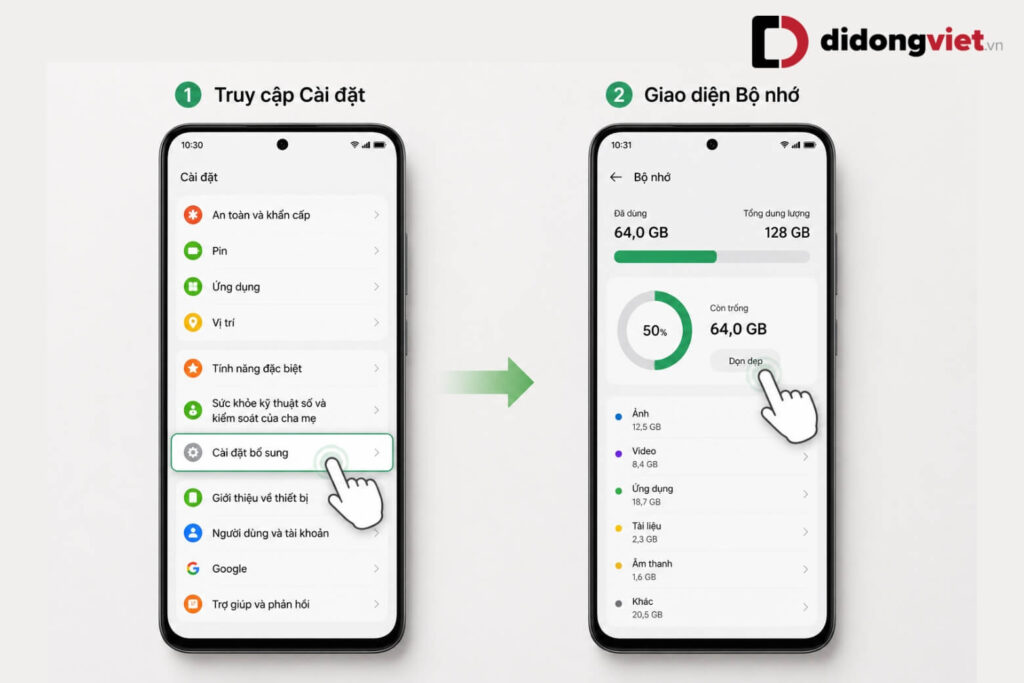
Trước khi tiến hành dọn dẹp, bạn cần nắm rõ tình trạng bộ nhớ hiện tại để biết chính xác loại dữ liệu nào đang chiếm dụng nhiều không gian nhất. Các dòng điện thoại OPPO chạy hệ điều hành ColorOS đều cung cấp công cụ thống kê trực quan với các bước kiểm tra chuẩn hóa như sau:
- Bước 1: Từ màn hình chính của điện thoại OPPO, bạn truy cập vào ứng dụng Cài đặt (Settings), sau đó cuộn xuống và chọn mục Cài đặt bổ sung (Additional Settings).
- Bước 2: Nhấn tiếp vào mục Bộ nhớ (Storage). Lúc này, màn hình sẽ hiển thị biểu đồ chi tiết về mức dung lượng đã sử dụng cho từng danh mục (ứng dụng, hình ảnh, video…) và thông số dung lượng “Còn trống” (Available).
Lưu ý: Với các phiên bản ColorOS 13 hoặc 14 mới nhất, cấu trúc menu đã được tinh giản, bạn có thể kiểm tra nhanh bằng cách vào Cài đặt > Giới thiệu thiết bị > Bộ nhớ.
2. Tại sao bạn cần giải phóng dung lượng OPPO định kỳ?
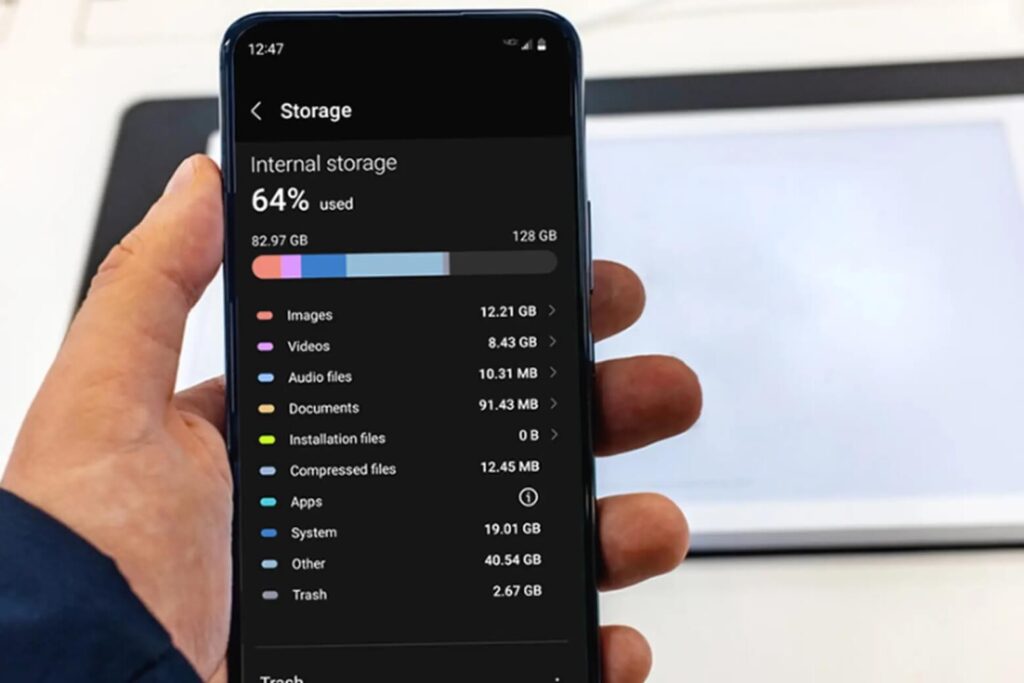
Công nghệ chip nhớ trên điện thoại phụ thuộc rất nhiều vào không gian trống để hoạt động ổn định. Việc duy trì ít nhất 15% – 20% dung lượng trống sẽ mang lại những lợi ích thiết thực sau:
- Tăng hiệu suất, loại bỏ giật lag: Khi bộ nhớ có đủ không gian, hệ thống có thể dễ dàng sắp xếp lại dữ liệu, tối ưu hóa công nghệ RAM mở rộng. Điều này giúp máy chạy mượt mà, tốc độ phản hồi nhanh và chấm dứt tình trạng treo máy.
- Tiết kiệm pin và tăng tuổi thọ linh kiện: Một bộ nhớ đầy buộc vi xử lý phải làm việc liên tục để đọc/ghi dữ liệu phân mảnh. Giải phóng bộ nhớ giúp giảm thiểu nhiệt lượng tỏa ra, từ đó bảo vệ bo mạch, chống chai pin và kéo dài tuổi thọ cho thiết bị.
- Đảm bảo không gian lưu trữ thiết yếu: Thiết bị luôn cần một phân vùng trống đủ lớn để tải về các bản vá bảo mật, cập nhật hệ điều hành ColorOS mới hoặc lưu trữ các dữ liệu, hình ảnh quan trọng phát sinh mỗi ngày.
3. 10 cách giải phóng dung lượng OPPO hiệu quả nhất
3.1 Sử dụng tính năng “Dọn dẹp bộ nhớ” có sẵn
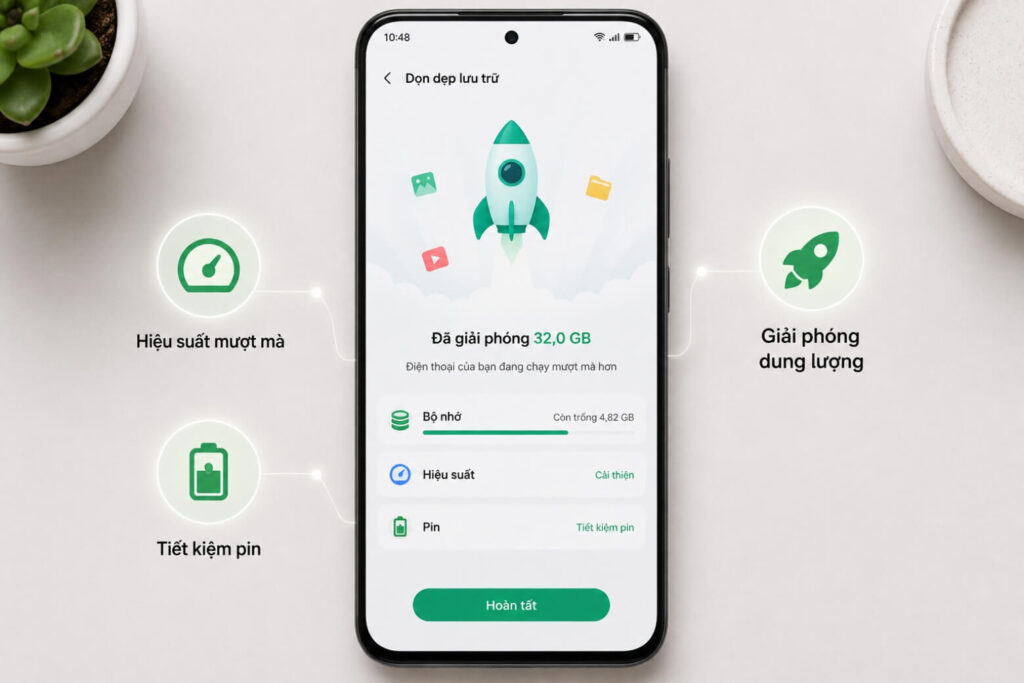
Hệ điều hành ColorOS được tích hợp sẵn công cụ dọn dẹp thông minh, cho phép quét và xóa các tệp tin tạm thời hay dữ liệu rác mà không ảnh hưởng đến thông tin cá nhân.
Bạn chỉ cần mở ứng dụng Trình quản lý điện thoại (Phone Manager), chọn Tối ưu hóa (Optimize) hoặc Dọn dẹp bộ nhớ. Hệ thống sẽ tự động tổng hợp và đề xuất xóa các tệp dư thừa chỉ với một nút chạm.
3.2 Gỡ bỏ các ứng dụng không cần thiết hoặc ít sử dụng
Nhiều ứng dụng dù không được mở nhưng vẫn chạy ngầm, liên tục đồng bộ dữ liệu và sinh ra tệp nhật ký làm tiêu hao bộ nhớ. Bạn hãy lọc lại danh sách ứng dụng trên máy, nhấn giữ vào biểu tượng của những phần mềm không còn nhu cầu sử dụng và chọn Gỡ cài đặt (Uninstall) để thu hồi một lượng lớn không gian lưu trữ.
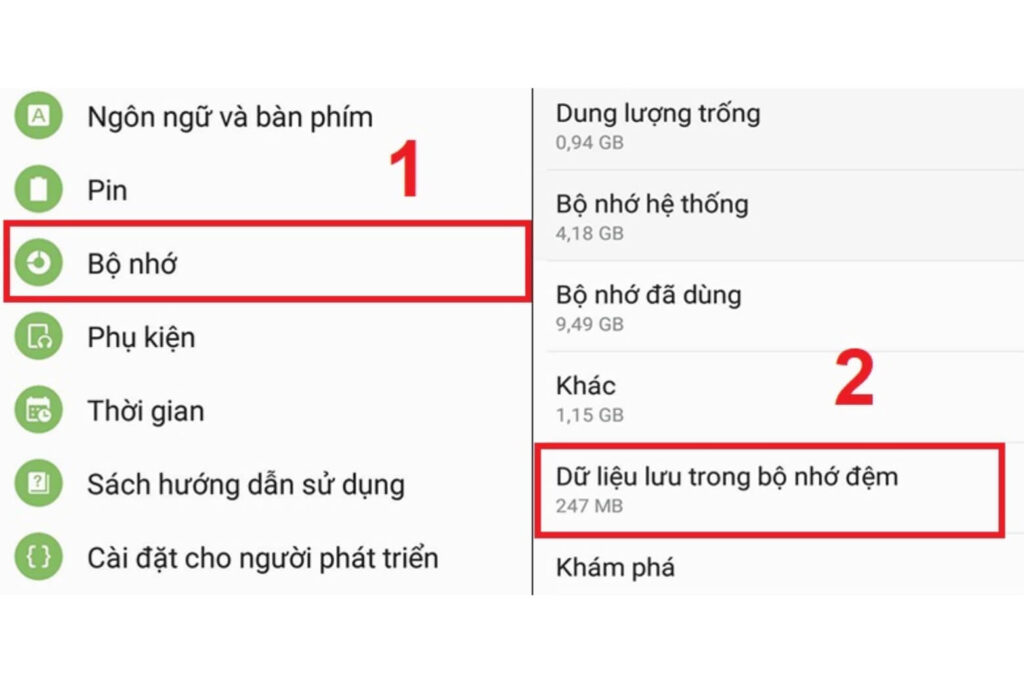
3.3 Xóa bộ nhớ đệm (Cache) của ứng dụng
Bộ nhớ đệm (Cache) là nơi lưu trữ các hình ảnh thu nhỏ hoặc dữ liệu tải trước để ứng dụng khởi động nhanh hơn. Tuy nhiên, sau thời gian dài, vùng nhớ này có thể phình to lên tới hàng Gigabyte.
Việc xóa Cache hoàn toàn an toàn, không làm mất tài khoản hay dữ liệu của bạn. Hãy vào Cài đặt > Quản lý ứng dụng > Danh sách ứng dụng, chọn các ứng dụng mạng xã hội nặng (như Facebook, TikTok) và nhấn Xóa bộ nhớ đệm.
3.4 Dọn dẹp hình ảnh, video và tệp tin trùng lặp
Những bức ảnh chụp liên tục, video tải về từ Zalo, Messenger thường tạo ra rất nhiều bản sao trùng lặp. Bạn hãy mở ứng dụng Ảnh (Photos) để rà soát và xóa bớt các hình ảnh mờ, video lỗi. Đừng quên vào mục Album > Đã xóa gần đây (Recently Deleted) và dọn sạch thùng rác để giải phóng dung lượng vật lý triệt để.
3.5 Xóa dữ liệu duyệt web (Browser/Chrome)
Trình duyệt web là “kẻ sát thủ” âm thầm ngốn bộ nhớ với vô số lịch sử truy cập, cookie và tệp đệm trang web. Để xử lý, bạn mở Google Chrome, nhấn vào biểu tượng ba dấu chấm góc phải, chọn Nhật ký > Xóa dữ liệu duyệt web. Chọn phạm vi “Từ trước đến nay” và tích vào các ô lịch sử, cookie, tệp đệm rồi nhấn xóa.
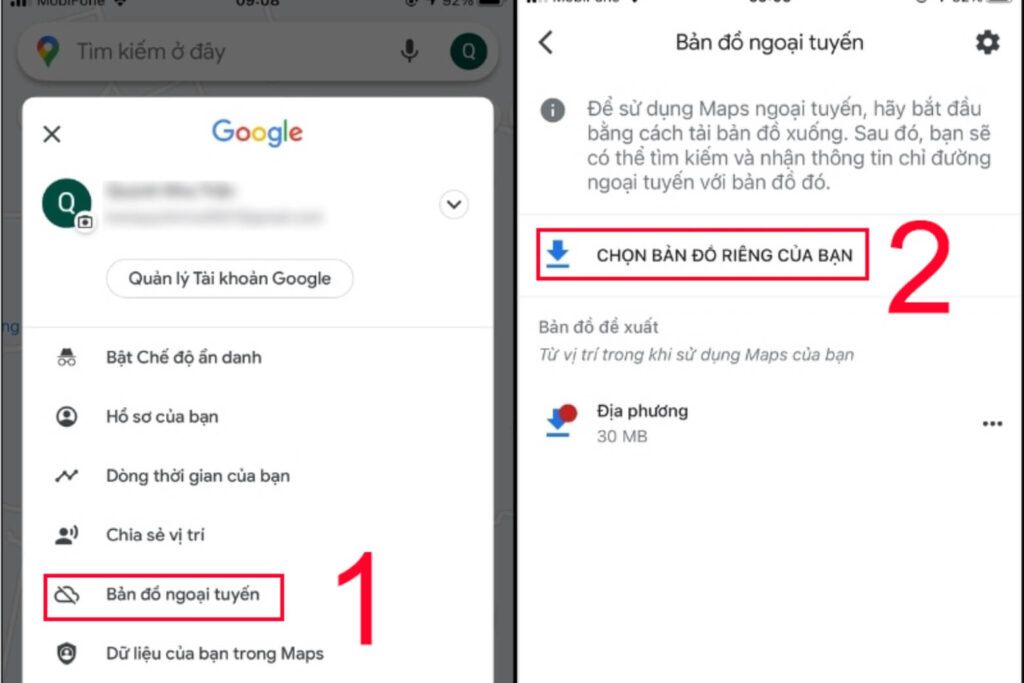
3.6 Xóa dữ liệu Bản đồ ngoại tuyến (Offline Maps)
Tính năng tải bản đồ để dùng khi không có mạng của Google Maps rất tiện lợi nhưng lại chiếm dung lượng cực lớn. Nếu không còn nhu cầu di chuyển đến khu vực đó, hãy mở Google Maps, nhấn vào ảnh đại diện chọn Bản đồ ngoại tuyến, tìm đến khu vực đã tải và nhấn Xóa.
3.7 Di chuyển dữ liệu sang máy tính hoặc thiết bị khác
Khi điện thoại tiệm cận giới hạn lưu trữ, việc chuyển bớt dữ liệu sang máy tính (PC/Laptop) là giải pháp an toàn và hiệu quả nhất. Bạn có thể sử dụng cáp kết nối USB, chọn chế độ “Truyền tệp”, sau đó cắt (Cut) các thư mục chứa video, hình ảnh nặng từ điện thoại sang ổ cứng máy tính. Hoặc với các tệp nhỏ, bạn có thể gửi qua kết nối Bluetooth.
3.8 Sử dụng các dịch vụ lưu trữ đám mây
Xu hướng lưu trữ hiện đại là tận dụng các nền tảng đám mây. Bạn có thể bật tính năng sao lưu trên Google Photos, sau đó dùng lệnh “Giải phóng dung lượng” để máy tự động xóa các ảnh đã được đưa lên mạng an toàn. Với tài liệu công việc, hãy chủ động tải chúng lên Google Drive hoặc Dropbox và xóa bản gốc trên máy.
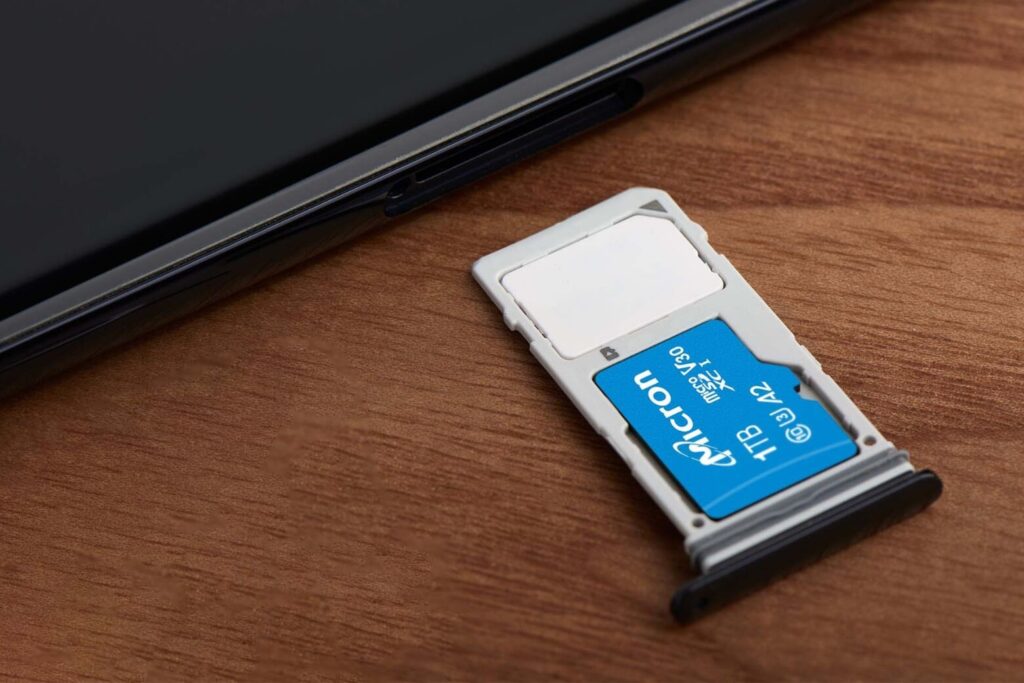
3.9 Sử dụng thẻ nhớ ngoài để mở rộng bộ nhớ
Với các dòng máy OPPO có hỗ trợ khay cắm microSD, bạn có thể dễ dàng mở rộng bộ nhớ với chi phí rẻ. Hãy lắp thẻ nhớ vào, sử dụng Trình quản lý tệp để di chuyển thủ công các tệp tin nặng sang thẻ SD. Đồng thời, bạn nên vào cài đặt của ứng dụng Máy ảnh, chọn lưu trực tiếp hình ảnh và video mới chụp vào thẻ nhớ.
3.10 Thiết lập thẻ nhớ làm bộ nhớ lưu trữ chính (Cho Android 6.0+)
Nếu bạn dùng hệ điều hành Android 6.0 trở lên và có một chiếc thẻ nhớ tốc độ cao, bạn có thể định dạng nó thành bộ nhớ trong (Adoptable Storage).
Vào Cài đặt > Bộ nhớ, chọn tên thẻ SD, nhấn vào dấu ba chấm và chọn Định dạng làm bộ nhớ trong. Thao tác này sẽ hợp nhất dung lượng, cho phép bạn cài đặt trực tiếp các ứng dụng mới lên thẻ nhớ.
4. Những lưu ý quan trọng khi thực hiện dọn dẹp bộ nhớ
Để quá trình tối ưu hóa diễn ra an toàn và không gây lỗi phần mềm, bạn cần ghi nhớ các nguyên tắc sau:
- Sao lưu dữ liệu quan trọng: Xóa thư mục Tải xuống (Downloads) hoặc định dạng thẻ nhớ sẽ làm mất vĩnh viễn dữ liệu vật lý. Hãy rà soát thật kỹ và sao lưu các tệp cần thiết trước khi nhấn lệnh xóa.
- Cẩn trọng với tệp tin hệ thống: Tuyệt đối không tự ý truy cập và xóa các thư mục gốc của Android (như thư mục Android/obb hoặc đuôi .sys, .dll) bằng phần mềm bên thứ ba. Việc này có thể làm hỏng ứng dụng cốt lõi, gây lỗi camera hoặc sập hệ điều hành.
- Duy trì thói quen định kỳ: Việc dọn dẹp không nên chỉ thực hiện khi máy đã báo đầy. Hãy thiết lập thói quen rà soát và xóa rác định kỳ từ 2 đến 3 tuần một lần để điện thoại luôn trong trạng thái vận hành mượt mà nhất.
5. Kết luận
Giải phóng dung lượng OPPO thường xuyên giúp điện thoại hoạt động mượt mà và tối ưu không gian lưu trữ. Nếu đã áp dụng các cách dọn dẹp nhưng máy vẫn báo đầy, bạn nên cân nhắc nâng cấp lên thiết bị có ROM 128GB hoặc 256GB. Tại Di Động Việt, bạn có thể dễ dàng lên đời OPPO mới với giá tốt, bảo hành uy tín và chương trình Thu cũ giá cao – Lên đời thật dễ hấp dẫn.
Xem thêm:
- Tổng hợp 10+ cách dọn rác điện thoại hiệu quả và đơn giản nhất cho bạn
- Cách tăng RAM cho điện thoại OPPO giúp chơi game mượt hơn
- Top 12+ cách tăng tốc điện thoại Android đơn giản nhanh chóng
Di Động Việt