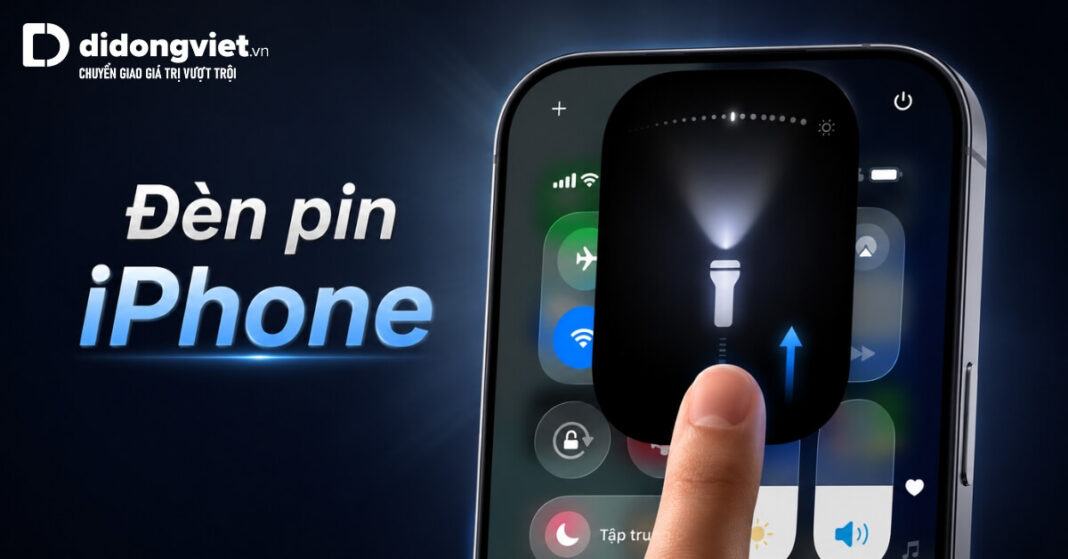
Khám phá cách sử dụng và sửa lỗi đèn pin iPhone với cẩm nang thao tác cập nhật dành cho thế hệ iOS 18 và iOS 19. Việc làm chủ giao diện điều khiển mới trên Dynamic Island hay xử lý nhanh tình trạng nút bật bị xám mờ không đòi hỏi bất kỳ ứng dụng bên thứ ba nào.
Hệ sinh thái Apple đã tích hợp sẵn công cụ và bạn có thể dễ dàng tắt mở đèn pin trong trường hợp khẩn cấp.
Đèn pin iPhone (iPhone Flashlight) không chỉ là cụm đèn LED trợ sáng camera đơn thuần. Từ bản cập nhật iOS 18, module này đã trở thành công cụ đa năng tích hợp sâu vào giao diện Dynamic Island và Nút Tác vụ (Action Button).
- Thao tác bật/tắt nhanh: Sử dụng Trung tâm điều khiển, màn hình khóa, gõ mặt lưng, ra lệnh giọng nói Siri hoặc gán phím vật lý qua Action Button.
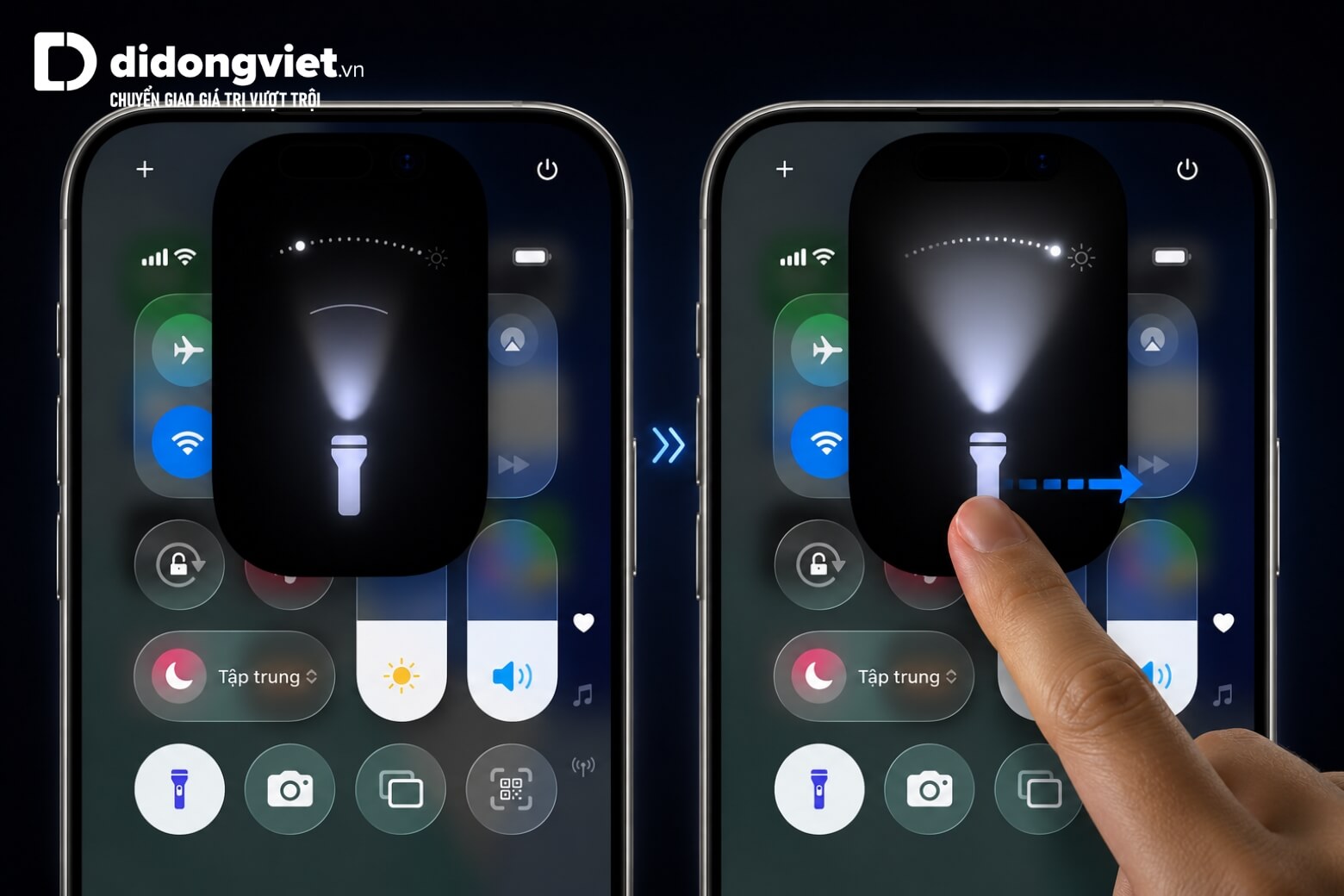
- Tùy chỉnh trên iOS 18+: Vuốt trực tiếp trên Dynamic Island để thay đổi 5 cấp độ sáng vô cấp. Cơ chế chỉnh độ chụm xòe tia sáng là tính năng độc quyền trên các dòng Pro.
- Xử lý sự cố (Greyed out): Nút đèn pin bị xám không phản hồi thường do thiết bị vượt ngưỡng nhiệt an toàn 35°C, dung lượng pin dưới 20% hoặc xung đột tài nguyên với ứng dụng camera chạy ngầm.
1. Cách bật và tắt đèn pin iPhone nhanh chóng
5 cách bật và tắt đèn pin iPhone nhanh bao gồm thao tác vuốt chạm trên Trung tâm điều khiển, nhấn giữ màn hình khóa, ra lệnh giọng nói qua Siri, gõ mặt lưng (Back Tap) hoặc sử dụng nút Action Button. Các phương pháp này phân bổ theo từng ngữ cảnh sử dụng thực tế từ cầm máy trực tiếp đến thao tác rảnh tay.
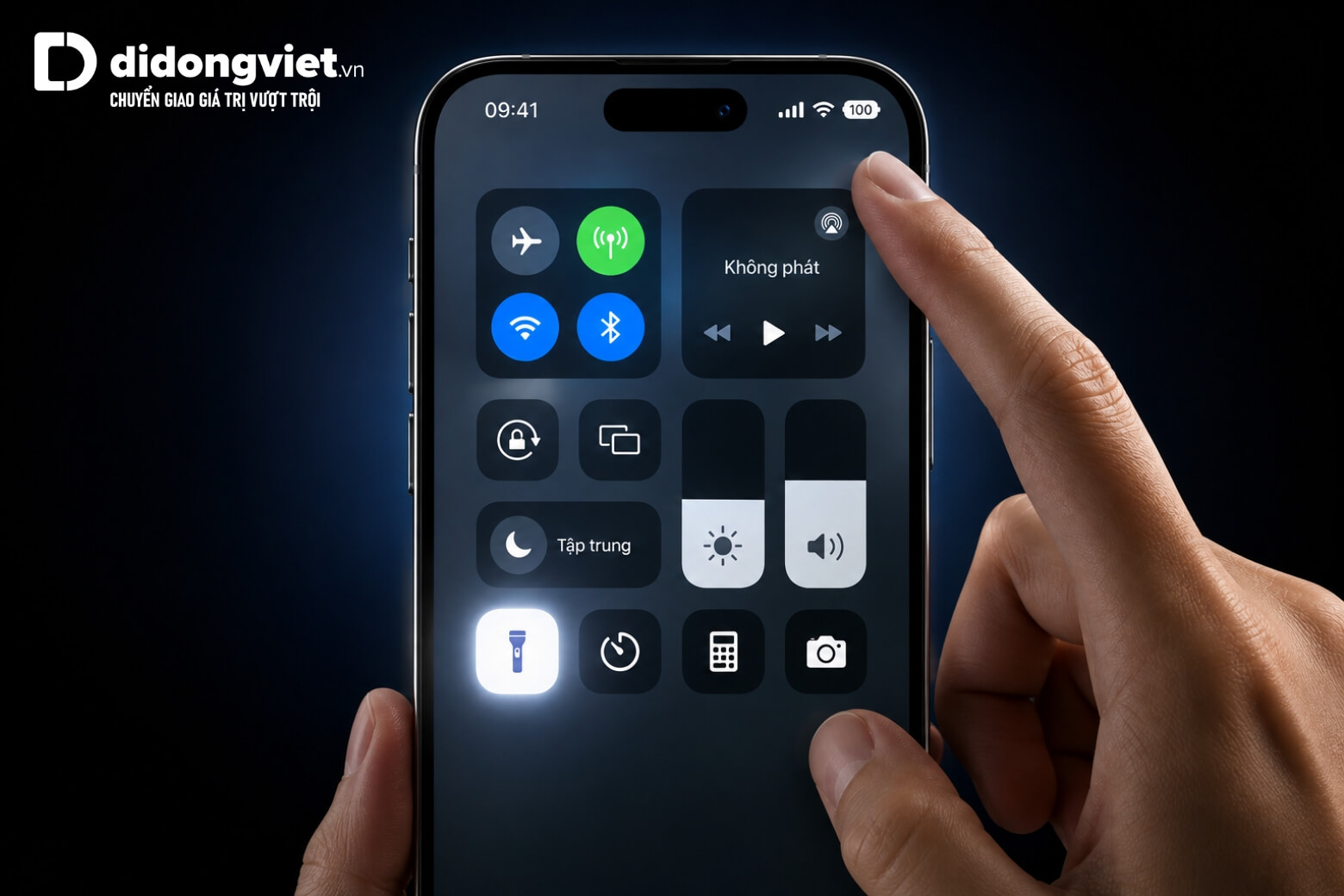
1.1. Dùng Trung tâm điều khiển (Control Center) và Màn hình khóa
Trên các dòng máy trang bị Face ID, thao tác mở Trung tâm điều khiển được thực hiện bằng cách vuốt từ góc trên bên phải màn hình xuống. Các thiết bị cũ sử dụng nút Home vật lý yêu cầu người dùng vuốt từ cạnh dưới màn hình lên.
Tại đây, chỉ cần chạm vào biểu tượng đèn pin để kích hoạt. Đối với màn hình khóa, nút tắt bật được đặt cố định ở góc dưới cùng, yêu cầu thao tác nhấn và giữ nhẹ để đèn flash phát sáng.
1.2. Thao tác rảnh tay với Gõ mặt lưng (Back Tap) và Siri
Khi tay đang ướt hoặc không thể nhìn vào màn hình, tính năng gõ mặt lưng là giải pháp ưu việt. Truy cập Cài đặt > Trợ năng > Cảm ứng > Chạm mặt lưng và gán chức năng đèn pin cho thao tác chạm 2 lần hoặc 3 lần vào logo Apple.
Đối với Siri, hệ thống nhận diện tốt thông qua câu lệnh tiếng Anh cơ bản “Hey Siri, turn on flashlight” để bật và “Turn off flashlight” để tắt, do dữ liệu lệnh tiếng Việt bản địa hóa chưa được Apple công bố chính thức.
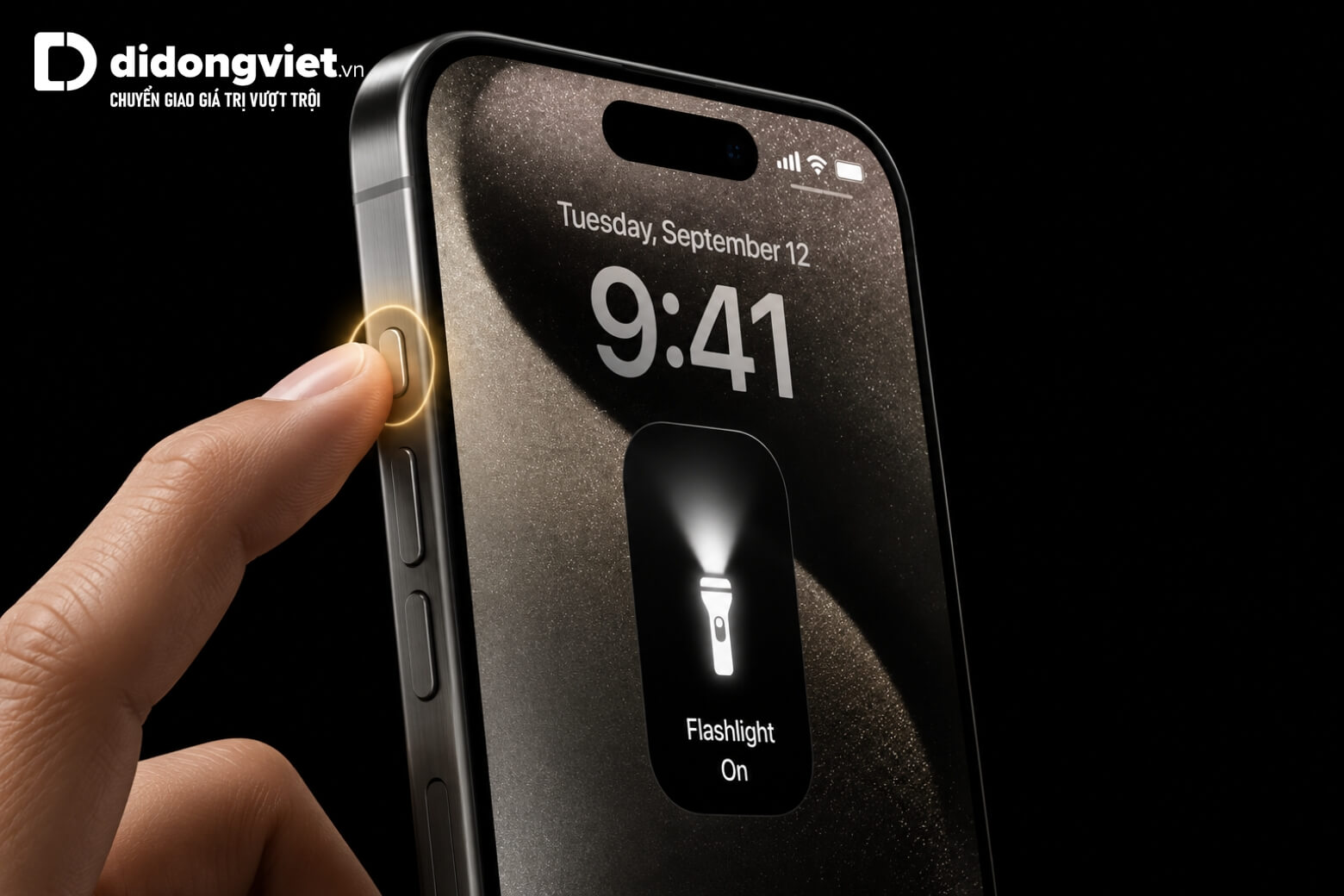
1.3. Gán phím tắt vật lý bằng Action Button (từ iPhone 15 Pro)
Điều kiện bắt buộc là thiết bị phải thuộc thế hệ iPhone 15 Pro trở lên mới sở hữu Action Button. Người dùng điều hướng vào phần Cài đặt của Nút Tác vụ, trượt chọn biểu tượng đèn pin. Thao tác bật tắt lúc này chuyển hoàn toàn sang cơ chế vật lý bằng cách nhấn giữ phím cạnh sườn trái, mang lại độ phản hồi tức thì.
2. Cách chỉnh độ sáng và độ xòe tia sáng đèn pin trên iOS 18
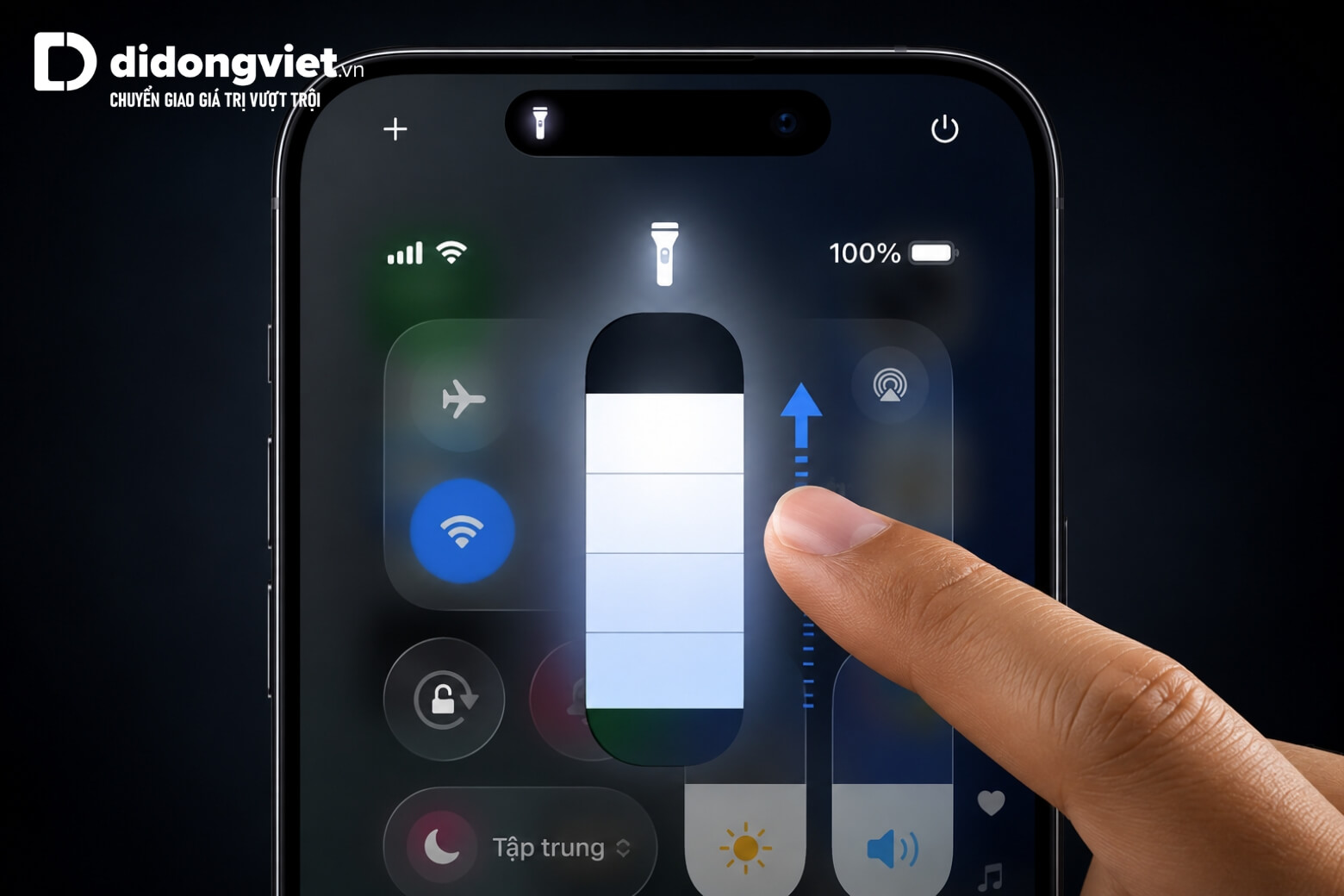
Trên iOS 18, người dùng điều chỉnh độ sáng và độ xòe tia sáng đèn pin bằng cách tương tác trực tiếp với giao diện mở rộng trên Dynamic Island, thay thế hoàn toàn thanh trượt 4 mức truyền thống trong Trung tâm điều khiển.
2.1. Tương tác với Dynamic Island (5 cấp độ sáng)
Khi đèn pin được kích hoạt, một module điều khiển nhỏ sẽ xuất hiện trên Dynamic Island. Người dùng vuốt lên hoặc xuống dọc theo khu vực này để tinh chỉnh cường độ phát sáng.
Hệ thống phần mềm điều khiển trực tiếp dòng điện cấp cho diode LED, cung cấp tối thiểu 5 cấp độ sáng thay đổi mượt mà. Mỗi thao tác vuốt chạm đều đi kèm phản hồi rung haptic xúc giác từ động cơ Taptic Engine bên trong thân máy.
2.2. Điều chỉnh góc tỏa (chỉ dành cho dòng Pro)
Tính năng tùy chỉnh độ chụm hoặc xòe của tia sáng bị giới hạn phần cứng nghiêm ngặt. Tiện ích này CHỈ hoạt động trên các dòng iPhone Pro (từ iPhone 14 Pro trở đi) nhờ cụm đèn Adaptive True Tone flash chứa 9 bóng LED phức tạp.
Các phiên bản tiêu chuẩn chỉ sở hữu cụm 2 bóng LED cố định không thể thay đổi tiêu cự. Bằng cách vuốt sang trái hoặc phải trên thanh điều khiển ngang của Dynamic Island, luồng sáng sẽ được gom tụ lại để chiếu xa hoặc tỏa rộng để soi bao quát không gian gần.
3. Khắc phục lỗi nút đèn pin iPhone bị xám (Greyed out), không sáng
Lỗi nút đèn pin iPhone bị xám không thể tương tác xuất phát từ cơ chế ngắt mạch bảo vệ nhiệt độ của iOS, tình trạng xung đột ứng dụng chạy ngầm, hoặc sự cố đứt cáp phần cứng bên trong cụm camera. Việc xác định đúng căn nguyên giúp người dùng tránh được thao tác reset máy sai cách.
3.1. Máy quá nhiệt (Thermal Throttling) hoặc pin yếu
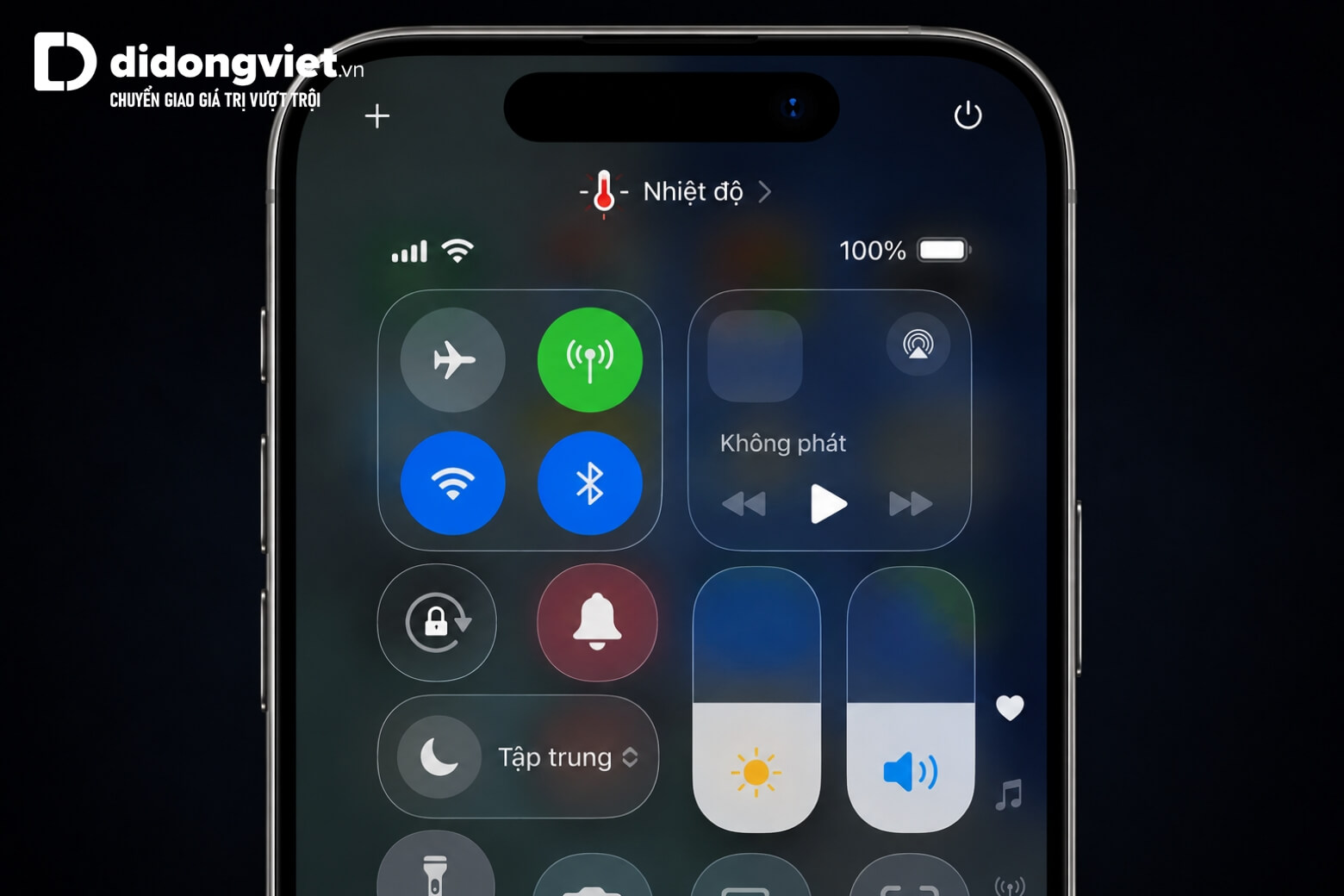
Dải nhiệt độ vận hành an toàn của iPhone nằm trong khoảng 0°C đến 35°C. Việc phơi nắng thiết bị hoặc sạc nhanh cường độ cao khiến nhiệt lượng vượt ngưỡng này sẽ kích hoạt cơ chế tự vệ.
Hệ điều hành tự động ngắt nguồn điện cấp cho bo mạch đèn flash. Giải pháp là tháo ốp lưng và để máy hạ nhiệt tự nhiên. Biểu tượng đèn pin cũng bị vô hiệu hóa tạm thời khi dung lượng pin tụt xuống dưới 20% ở Chế độ nguồn điện thấp.
3.2. Xung đột ứng dụng Camera chạy ngầm
Kiến trúc bảo mật của iOS chỉ cấp quyền kiểm soát module đèn flash cho một tiến trình cụ thể tại một thời điểm. Nếu ứng dụng Camera gốc hoặc các phần mềm mạng xã hội như Instagram, Snapchat đang mở và chạy ngầm chiếm dụng phần cứng, nút bấm ngoài Trung tâm điều khiển sẽ lập tức chuyển xám. Việc vuốt tắt hoàn toàn các ứng dụng này khỏi trình đa nhiệm sẽ trả lại quyền điều khiển đèn pin cho hệ thống.
3.3. Lỗi độ trễ hệ điều hành (Đặc biệt trên iOS 18.2)
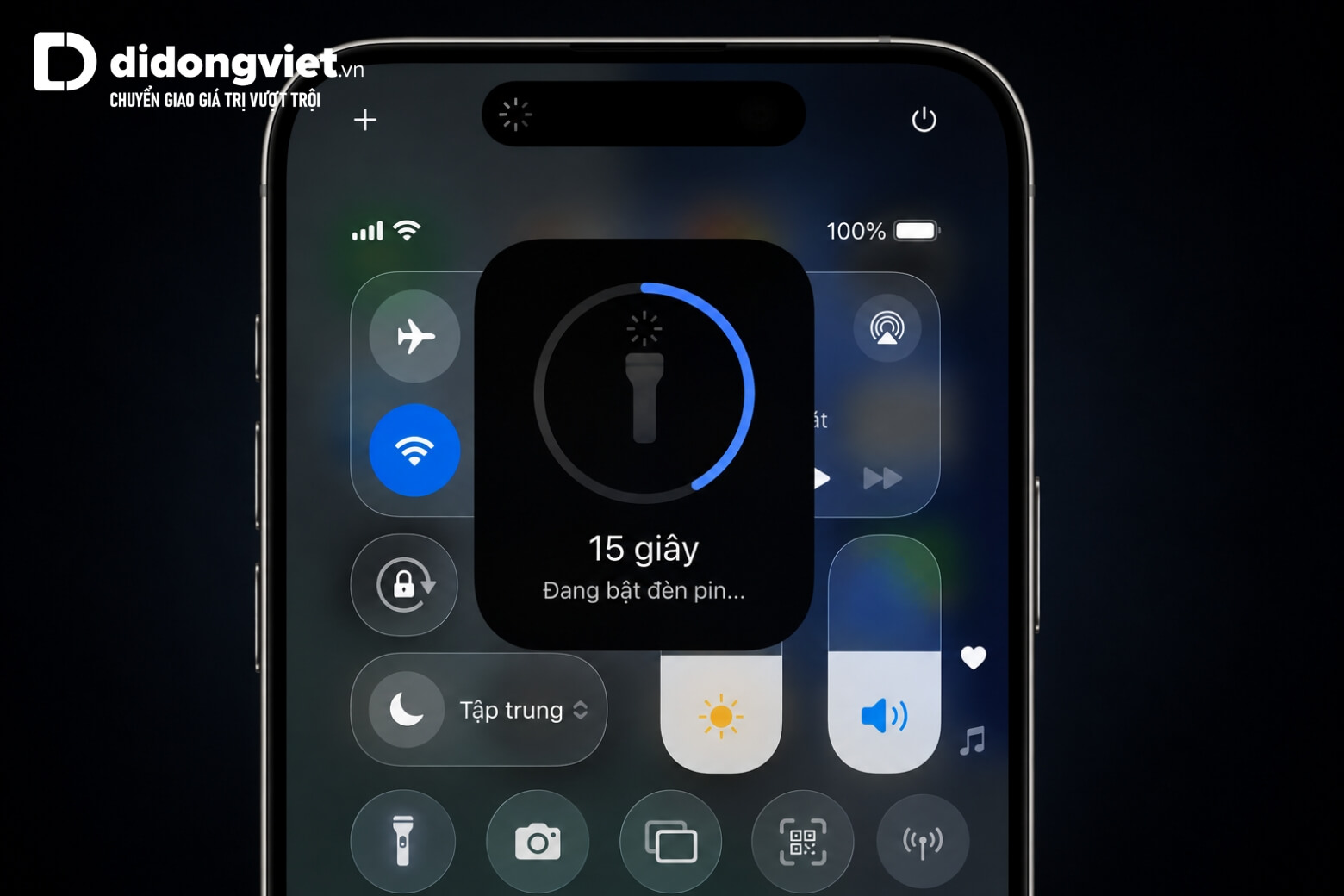
Phiên bản phần mềm iOS 18.2 ghi nhận hiện tượng trễ nghiêm trọng, mất từ 10 đến 20 giây đèn pin mới phát sáng sau khi nhấn nút. Vấn đề này bắt nguồn từ sự quá tải tiến trình xử lý nền của hệ thống.
Bản cập nhật vá lỗi iOS 18.2.1 hoặc các bản iOS 26 kế tiếp đã tối ưu hóa mã lệnh, đưa tốc độ phản hồi trở lại mức tiêu chuẩn dưới 0.8 giây.
3.4. Hỏng cụm phần cứng đèn LED/Camera
Khi đã loại trừ nguyên nhân nhiệt độ và phần mềm mà đèn vẫn không sáng, khả năng cao thiết bị đã chịu va đập vật lý gây lỏng cáp hoặc đứt cụm linh kiện flash.
Chi phí thay thế module này tại các trung tâm không ủy quyền hoặc trung tâm chính hãng ngoài bảo hành thường dao động đến vài triệu đồng, một mức giá không hề rẻ.
4. Mẹo chống bật nhầm đèn pin trên màn hình khóa
Đèn pin dễ bật nhầm khi để điện thoại trong túi quần, gây nóng máy và hao pin âm thầm. Dưới đây là cách khắc phục theo từng phiên bản iOS:
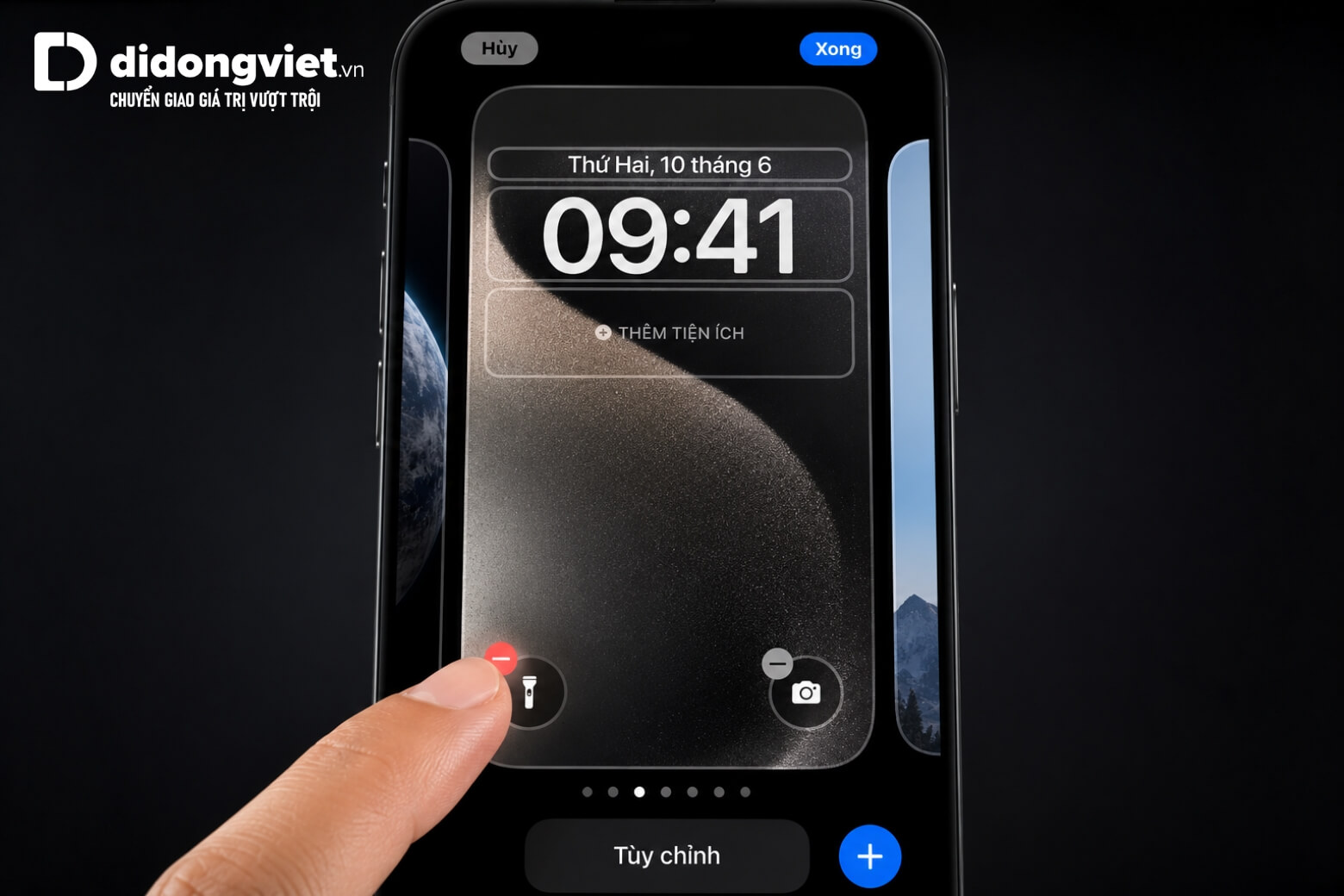
- Với iOS 18 trở lên: Chạm giữ màn hình khóa, chọn Tùy chỉnh, vào Màn hình khóa, nhấn dấu trừ ở biểu tượng đèn pin để gỡ bỏ hoặc thay bằng tính năng khác.
- Với iOS cũ hơn: Apple chưa hỗ trợ ẩn hẳn icon đèn pin trên giao diện màn hình khóa.
- Vào Cài đặt > Màn hình & Độ sáng, tắt Chạm để đánh thức nhằm hạn chế màn hình sáng lên khi cấn túi.
- Cũng trong mục này, tắt Đưa lên để bật để giảm tình trạng màn hình vô tình sáng lên.
5. Kết luận
Hiểu rõ cách bật, tắt và điều chỉnh độ sáng đèn pin iPhone giúp bạn chủ động sử dụng tính năng này mà không cần phụ thuộc ứng dụng bên thứ ba. Khi đèn pin iPhone gặp lỗi, việc xác định đúng nguyên nhân sẽ giúp tiết kiệm thời gian khắc phục. Nắm vững những thao tác cơ bản này giúp bạn khai thác trọn vẹn tiện ích của đèn pin trong công việc và sinh hoạt hàng ngày.
Xem thêm:
- Hướng dẫn bật/tắt đèn pin Flash cực nhanh trên điện thoại iPhone, Samsung, OPPO, Xiaomi,…
- Cách bật đèn Flash khi có thông báo tin nhắn, cuộc gọi đến trên iPhone, Samsung, OPPO, Xiaomi
- iPhone bị lỗi camera sau và đèn flash: Nguyên nhân và cách khắc phục
Di Động Việt