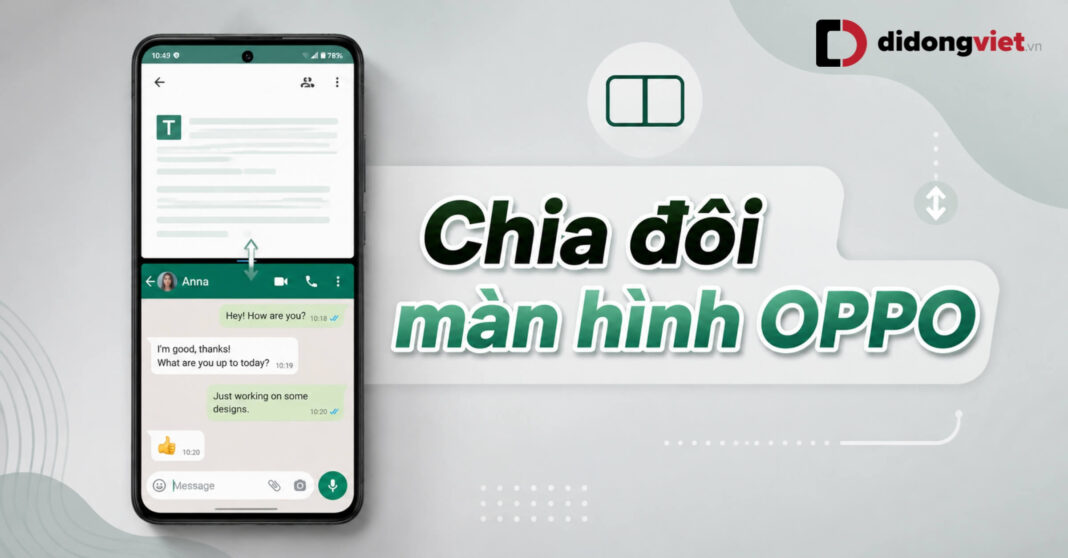
Hệ điều hành ColorOS của OPPO không ngừng tiến hóa để mang lại không gian làm việc đa tác vụ mượt mà cho người dùng. Trong đó, tính năng chia đôi màn hình OPPO (Split Screen) được xem là một bước tiến công nghệ quan trọng, đóng vai trò như một công cụ đa nhiệm vô cùng mạnh mẽ.
Lợi ích chính của giải pháp này là khả năng duy trì hoạt động song hành của hai ứng dụng trên cùng một giao diện. Người dùng có thể dễ dàng xử lý nhiều khối lượng công việc cùng lúc, loại bỏ hoàn toàn sự bất tiện của việc phải vuốt chuyển đổi qua lại giữa các ứng dụng liên tục.
Tính năng chia đôi màn hình OPPO giúp bạn sử dụng hai ứng dụng cùng lúc, tiết kiệm thời gian và nâng cao hiệu quả đa nhiệm trên ColorOS.
- Tăng hiệu suất: Vừa xem tài liệu, trả lời tin nhắn, họp trực tuyến hoặc ghi chú mà không cần chuyển đổi ứng dụng liên tục.
- 3 cách chia đôi màn hình: Thực hiện nhanh bằng cử chỉ vuốt 3 ngón tay, phím đa nhiệm (Recent Apps) hoặc Thanh bên thông minh (Smart Sidebar).
- Tùy chỉnh linh hoạt: Có thể điều chỉnh tỷ lệ hiển thị giữa hai ứng dụng và dễ dàng thoát chế độ chia đôi khi không còn nhu cầu sử dụng.
1. Tại sao bạn nên sử dụng tính năng chia đôi màn hình?
Trong thời đại mà hiệu suất làm việc trên điện thoại được đặt lên hàng đầu, việc nắm vững thủ thuật đa cửa sổ sẽ mang lại cho bạn những giá trị thực tiễn vượt trội:
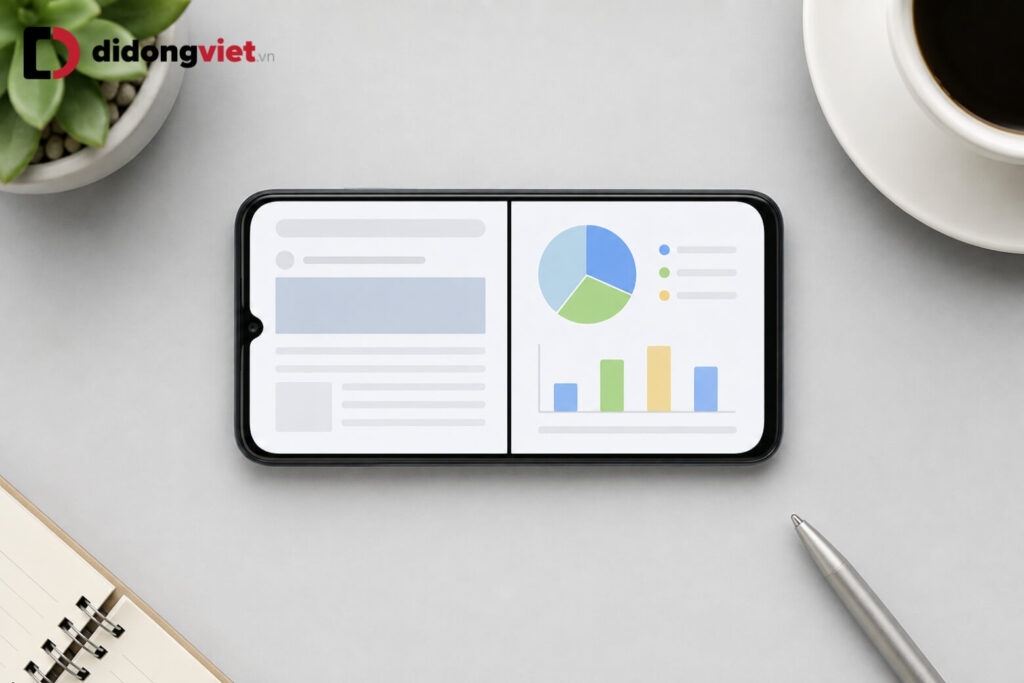
- Tăng hiệu suất làm việc: Cơ chế chia đôi màn hình cho phép bạn thực hiện các tác vụ bổ trợ nhau cùng một thời điểm. Bạn có thể vừa đối chiếu tài liệu vừa ghi chú các thông tin quan trọng, hoặc linh hoạt tham gia một cuộc họp trực tuyến trong khi vẫn đang mở biểu đồ, báo cáo số liệu để phân tích.
- Tiết kiệm thời gian: Thao tác đa nhiệm giúp đẩy nhanh tốc độ xử lý công việc. Bạn không cần phải thoát màn hình hiện tại để truy cập ứng dụng khác, nhờ đó có thể cập nhật thông tin và phản hồi tin nhắn công việc ngay lập tức dù đang mải mê theo dõi video hay đọc tài liệu.
- Tối ưu trải nghiệm giải trí: Chế độ này hỗ trợ đắc lực cho nhu cầu thư giãn cá nhân. Bạn hoàn toàn có thể vừa xem nội dung yêu thích trên YouTube, vừa thoải mái lướt mạng xã hội hay chat với bạn bè mà luồng video không hề bị gián đoạn.
- Tận dụng tối đa màn hình lớn: Với xu hướng smartphone siêu tràn viền và sự ra đời của các dòng máy màn hình gập, việc kích hoạt chia đôi màn hình là giải pháp phần mềm thông minh nhất để khai thác triệt để không gian hiển thị rộng rãi, mang lại trải nghiệm thị giác ấn tượng.
2. 3 cách chia đôi màn hình OPPO đơn giản nhất
Để giảm thiểu thao tác dư thừa và mang lại sự tiện lợi tối đa, OPPO đã thiết kế nhiều phương thức kích hoạt đa nhiệm khác nhau. Dưới đây là 3 cách thông dụng nhất để bạn áp dụng:
2.1 Sử dụng cử chỉ vuốt 3 ngón tay
Đây là phương pháp kích hoạt nhanh chóng nhất, được tối ưu riêng cho thao tác một tay trên màn hình cảm ứng của điện thoại OPPO.
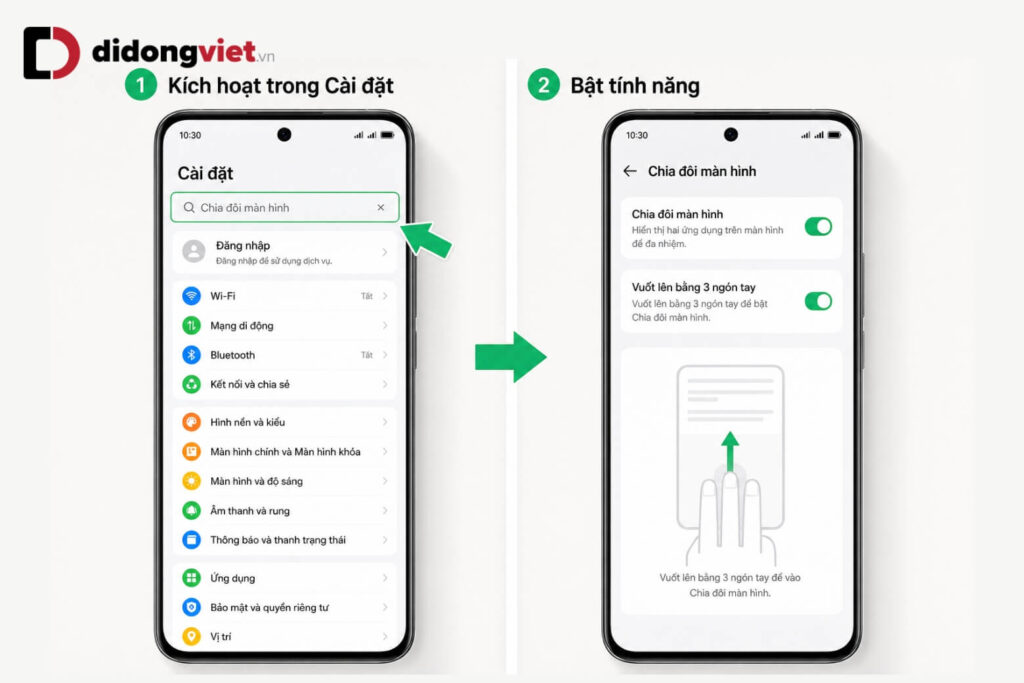
- Bước 1: Kích hoạt trong Cài đặt. Truy cập vào ứng dụng Cài đặt trên máy, tìm đến mục Chia đôi màn hình (bạn cũng có thể gõ từ khóa này vào thanh tìm kiếm ở đầu trang Cài đặt để đi thẳng tới thiết lập).
- Bước 2: Bật tính năng. Tại giao diện cấu hình, hãy gạt thanh trượt sang màu xanh để bật chế độ “Chia đôi màn hình”, đồng thời bật luôn tùy chọn “Vuốt lên bằng 3 ngón tay để tách màn hình”.
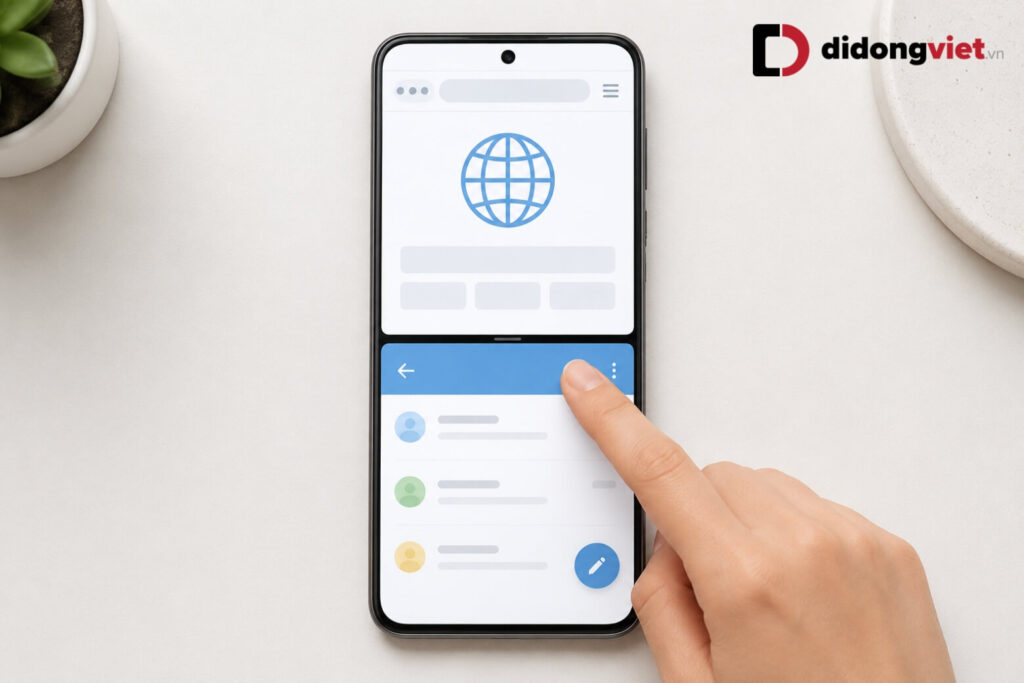
- Bước 3: Thao tác thực tế. Tiến hành mở ứng dụng đầu tiên bạn muốn sử dụng. Sau đó, đặt 3 ngón tay lên màn hình và vuốt dứt khoát từ cạnh dưới lên trên. Ứng dụng này sẽ tự động thu nhỏ và cố định ở nửa trên màn hình.
- Bước 4: Cuối cùng, từ danh sách hiển thị ở nửa dưới hoặc từ màn hình chính, bạn chỉ cần chọn ứng dụng thứ hai để bắt đầu sử dụng song song.
2.2 Sử dụng phím đa nhiệm (Recent Apps)
Phương pháp này là lựa chọn lý tưởng khi bạn đang có sẵn nhiều ứng dụng chạy ngầm và muốn chuyển chúng sang trạng thái chia đôi một cách nhanh chóng.
- Bước 1: Nhấn vào nút đa nhiệm (biểu tượng hình vuông hoặc 3 gạch ngang nằm ở góc dưới thanh điều hướng) để mở trình quản lý các tác vụ gần đây.
- Bước 2: Nhấn và giữ trực tiếp vào cửa sổ của ứng dụng muốn chia đôi, hoặc chạm vào biểu tượng menu (dấu hai chấm/ba chấm) ở góc trên bên phải của thẻ ứng dụng đó.
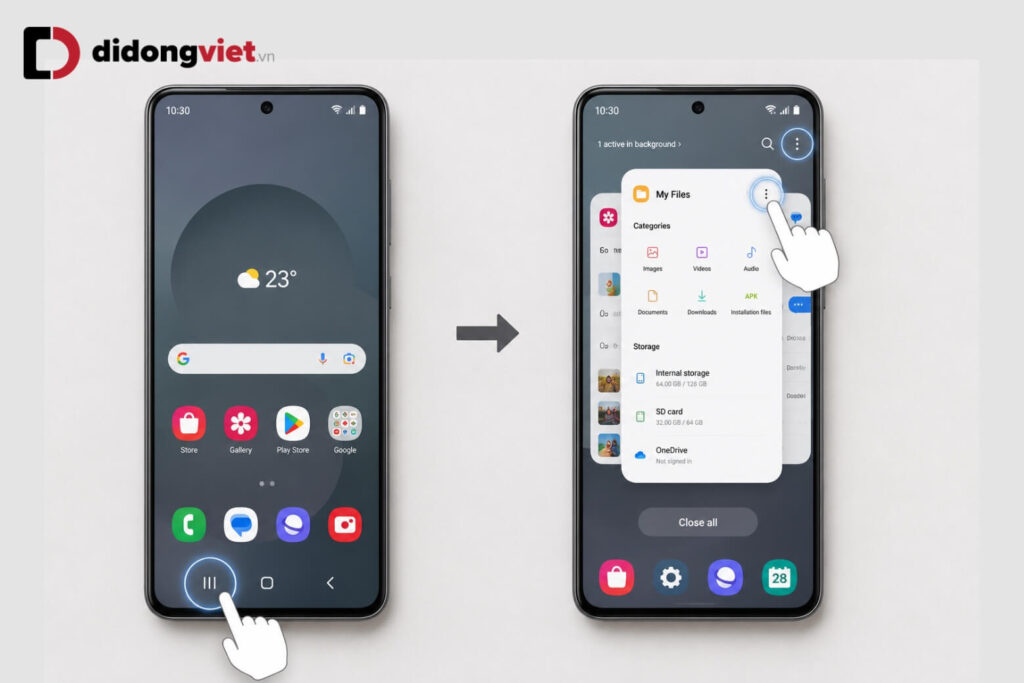
- Bước 3: Chọn biểu tượng Tách màn hình (Split Screen). Hệ thống sẽ lập tức đẩy ứng dụng này lên cố định ở nửa trên giao diện.
- Bước 4: Duyệt qua danh sách các ứng dụng đang chạy nền ở phía dưới và chọn thêm ứng dụng thứ hai để hiển thị ở nửa còn lại.
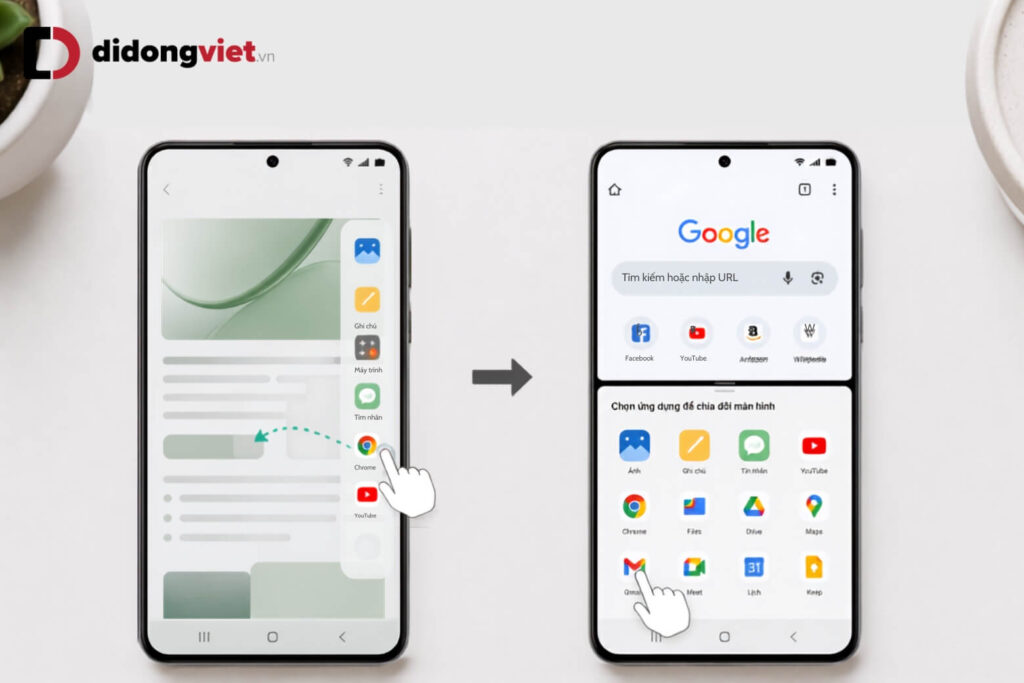
2.3 Sử dụng Thanh bên thông minh (Smart Sidebar)
Thanh bên thông minh là công cụ hỗ trợ truy cập nhanh rất được yêu thích trên ColorOS, cho phép bạn gọi ứng dụng đa nhiệm mà không cần thoát ra màn hình chính.
- Bước 1: Kích hoạt tính năng bằng cách vào Cài đặt > chọn Tính năng đặc biệt (hoặc Trợ năng / Công cụ tiện ích) > chọn Thanh bên thông minh và bật công tắc sang trạng thái hoạt động.
- Bước 2: Từ bất kỳ giao diện ứng dụng nào, bạn chỉ cần dùng ngón tay vuốt nhẹ từ vạch chỉ báo mờ ở mép phải màn hình hướng vào trong tâm để mở thanh bên.
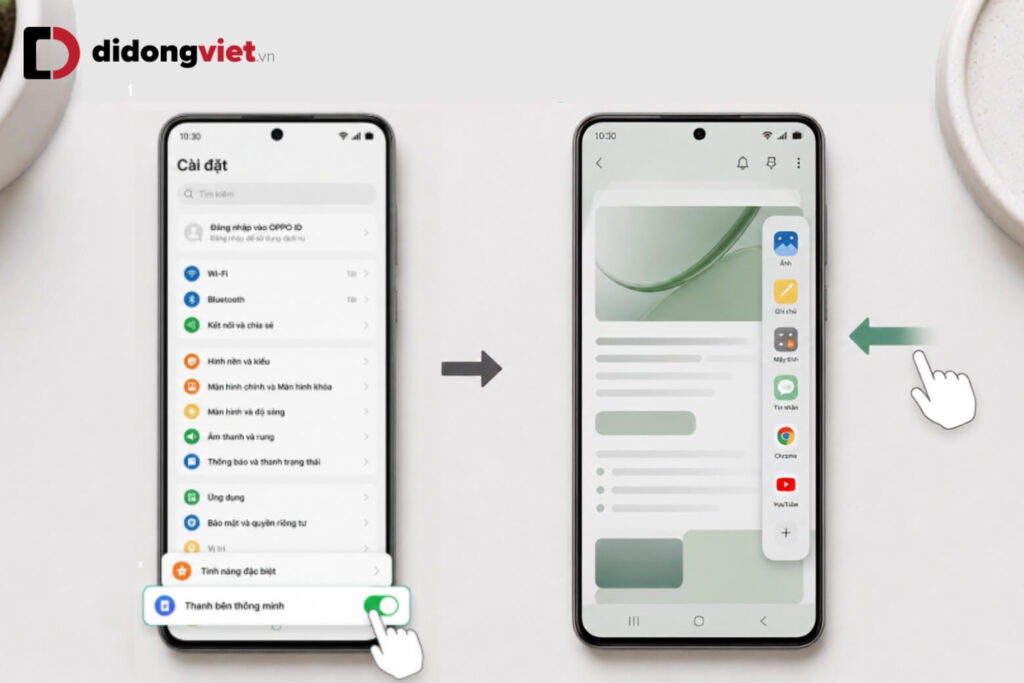
- Bước 3: Nhấn giữ vào biểu tượng ứng dụng cần dùng trên thanh bên, sau đó kéo và thả trực tiếp ra khu vực giữa màn hình để hệ thống tự động kích hoạt chế độ chia đôi.
- Bước 4: Chọn ứng dụng thứ hai tương ứng từ danh sách gợi ý để hoàn tất việc ghép đôi đa nhiệm.
3. Hướng dẫn tùy chỉnh và thoát chế độ chia đôi màn hình
Bên cạnh việc kích hoạt, người dùng hoàn toàn có thể chủ động tùy biến không gian làm việc hoặc kết thúc phiên đa nhiệm một cách rất linh hoạt.
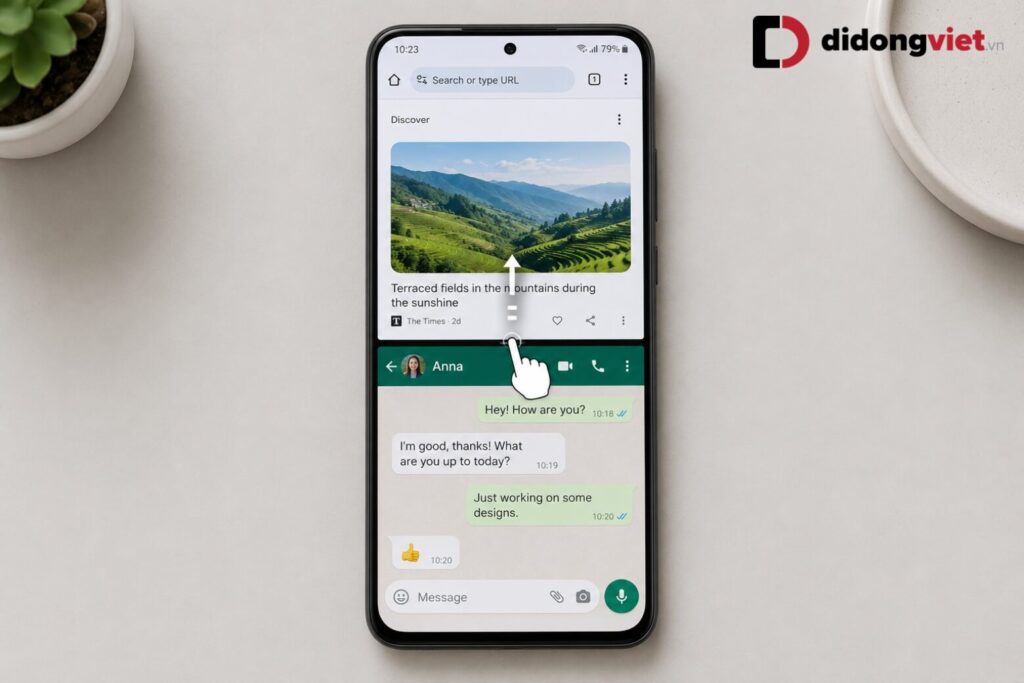
3.1 Cách điều chỉnh kích thước 2 cửa sổ
Dù hệ thống tự động phân chia màn hình theo tỷ lệ cân bằng (50:50), bạn vẫn có thể kiểm soát chính xác không gian hiển thị cho từng tác vụ.
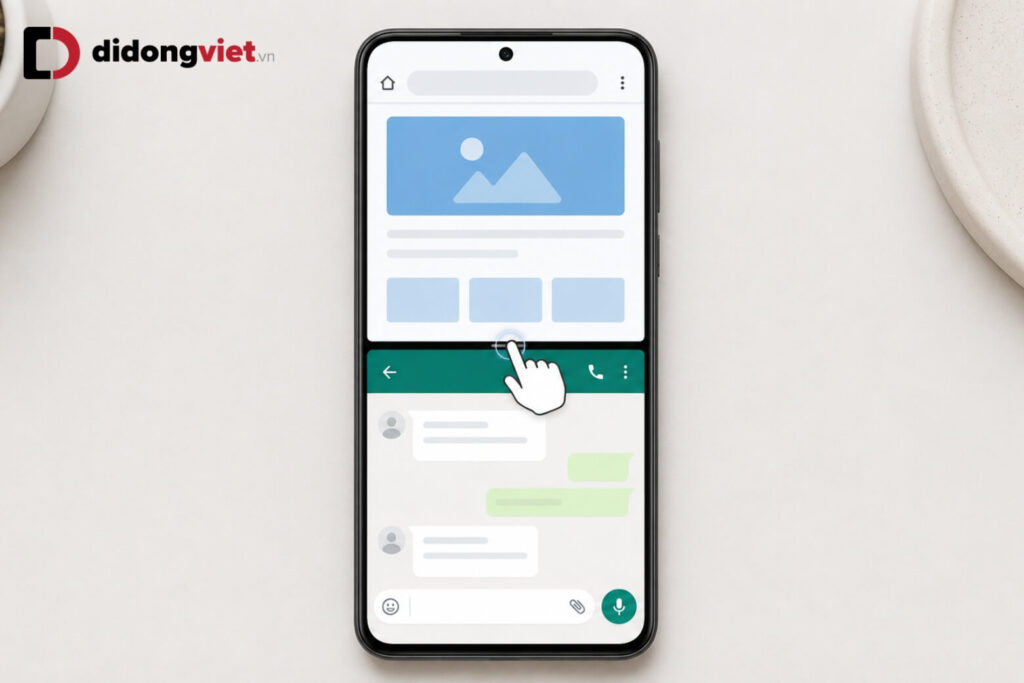
Để thực hiện, bạn chỉ cần nhấn và giữ thanh phân cách vật lý (được biểu thị bằng mũi tên hai chiều hoặc dấu gạch ngang) nằm ở ranh giới giữa hai ứng dụng.
Sau đó, tiến hành kéo thanh này lên phía trên hoặc xuống dưới để thay đổi tỷ lệ hiển thị to/nhỏ tùy theo nhu cầu quan sát thực tế của bạn.
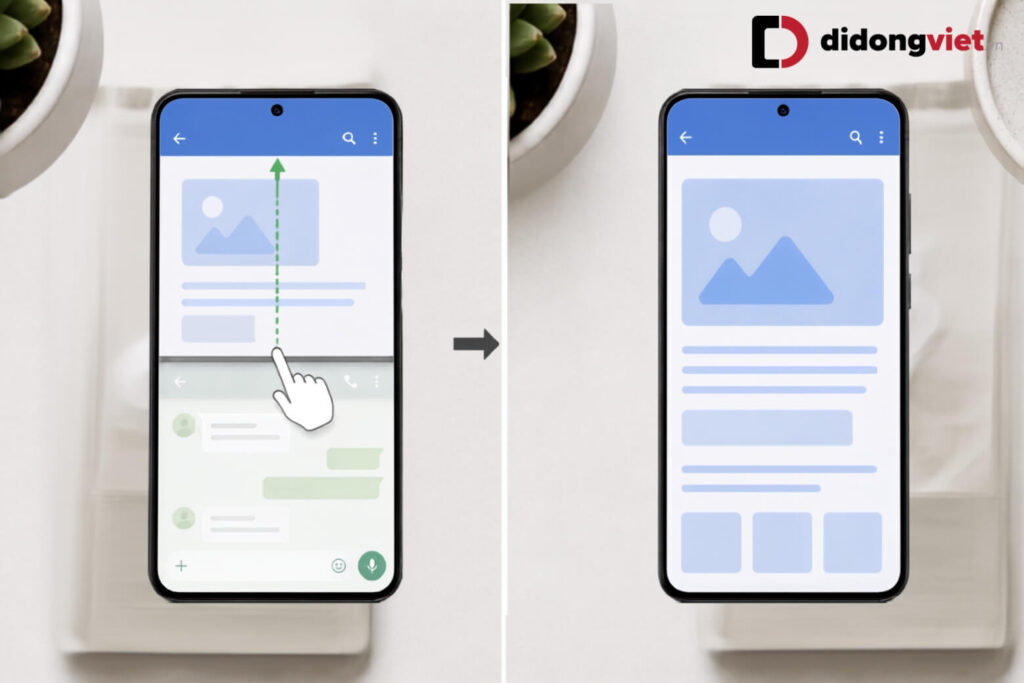
3.2 Cách thoát khỏi chế độ chia đôi màn hình
Khi công việc đã hoàn tất và bạn muốn thiết bị trở lại trạng thái hiển thị một ứng dụng thông thường, hãy áp dụng một trong hai cách đóng cửa sổ sau:
- Cách 1: Nhấn giữ thanh phân cách ở giữa và kéo vuốt thẳng về sát cạnh trên cùng của màn hình (nếu muốn đóng ứng dụng phía trên) hoặc kéo vuốt hẳn xuống đáy màn hình (nếu muốn đóng ứng dụng phía dưới). Ứng dụng được giữ lại sẽ tự động phóng to toàn màn hình.
- Cách 2: Đơn giản hơn, bạn chỉ cần nhấn nút Home hoặc nút Đa nhiệm trên thanh điều hướng hệ thống để thoát nhanh chế độ này, đưa toàn bộ máy trở về giao diện màn hình chính.
4. Kết luận
Tính năng chia đôi màn hình OPPO giúp tối ưu đa nhiệm, hỗ trợ làm việc và giải trí thuận tiện hơn trên ColorOS. Để trải nghiệm mượt mà, bạn nên chọn smartphone OPPO có cấu hình mạnh, RAM lớn và màn hình chất lượng.
Nếu đang tìm mua OPPO chính hãng từ dòng A, Reno đến Find N, bạn có thể tham khảo tại Di Động Việt với mức giá cạnh tranh, nhiều ưu đãi cùng chính sách bảo hành, hậu mãi uy tín.
Di Động Việt