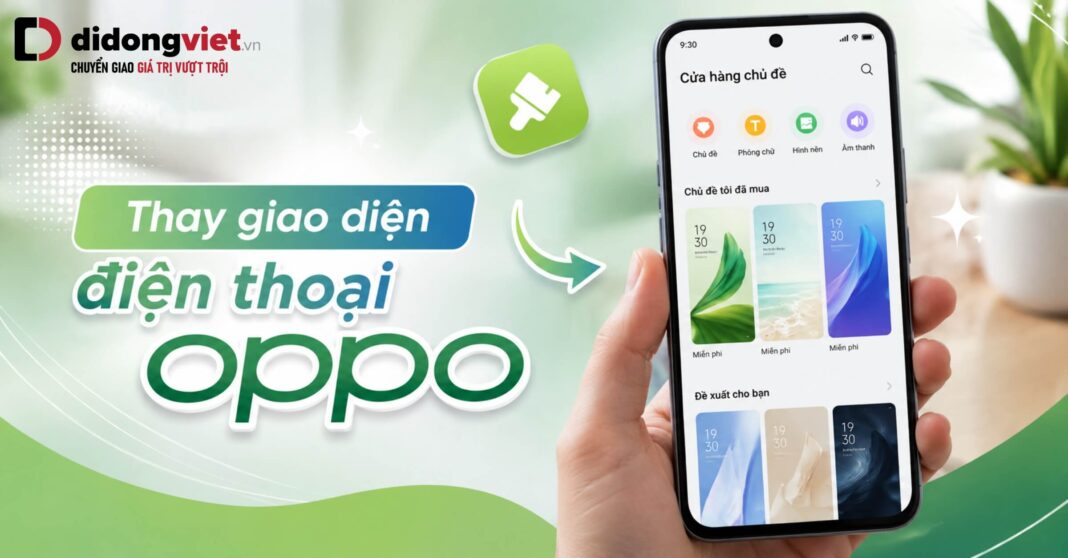
Thay giao diện điện thoại OPPO chưa bao giờ đơn giản đến vậy: không cần root máy, không tải phần mềm lạ, chỉ vài thao tác chạm trên ColorOS là bạn đã có thể đổi mới hình nền, biểu tượng và phông chữ đồng bộ toàn màn hình.
Bài viết hướng dẫn 2 cách nhanh nhất – dùng Cửa hàng Chủ đề để đổi trọn bộ, hoặc tự chỉnh riêng từng chi tiết – giúp máy luôn mượt mà, tiết kiệm pin tối đa.
Giao diện ColorOS trên điện thoại OPPO cho phép người dùng tự do cá nhân hóa hình nền, phông chữ và kiểu dáng ứng dụng một cách đồng bộ. Các thay đổi này được thực hiện thông qua Cửa hàng Chủ đề hoặc mục Cài đặt hệ thống.
- Cách nhanh nhất: Sử dụng Cửa hàng Chủ đề (Theme Store) tích hợp sẵn để đổi trọn bộ giao diện chỉ với một chạm.
- Tùy biến an toàn: Không cần root máy hay tải phần mềm lạ, bảo vệ dữ liệu cá nhân.
- Tối ưu hiệu năng: Ưu tiên sử dụng các hình nền tối màu và chủ đề tĩnh để máy hoạt động mượt mà và tiết kiệm pin nhất.
1. Đổi toàn bộ giao diện qua Cửa hàng Chủ đề (Theme Store)
Cách nhanh nhất để đổi toàn bộ giao diện màn hình điện thoại OPPO là sử dụng ứng dụng Cửa hàng chủ đề OPPO (Theme Store) có sẵn trên hệ điều hành ColorOS. Tính năng này cho phép bạn thay đổi đồng bộ từ ảnh nền, biểu tượng ứng dụng cho đến kiểu chữ mà không cần thao tác từng phần riêng lẻ.
1.1. Các bước tải và áp dụng chủ đề mới
Để bắt đầu đổi cả bộ giao diện, bạn chỉ cần thực hiện theo các thao tác cơ bản sau:
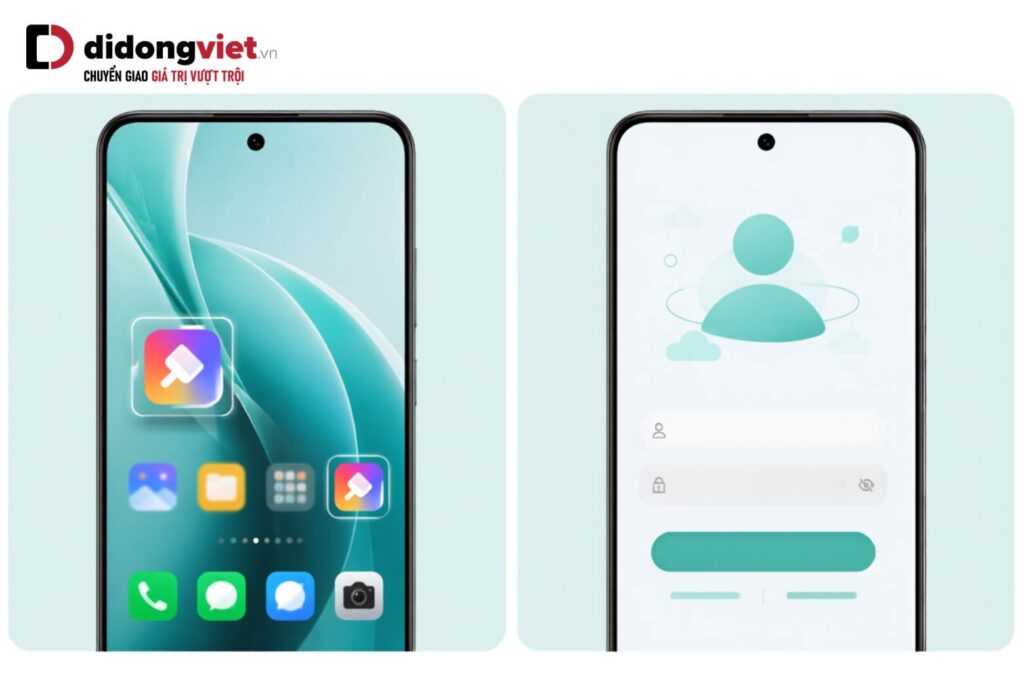
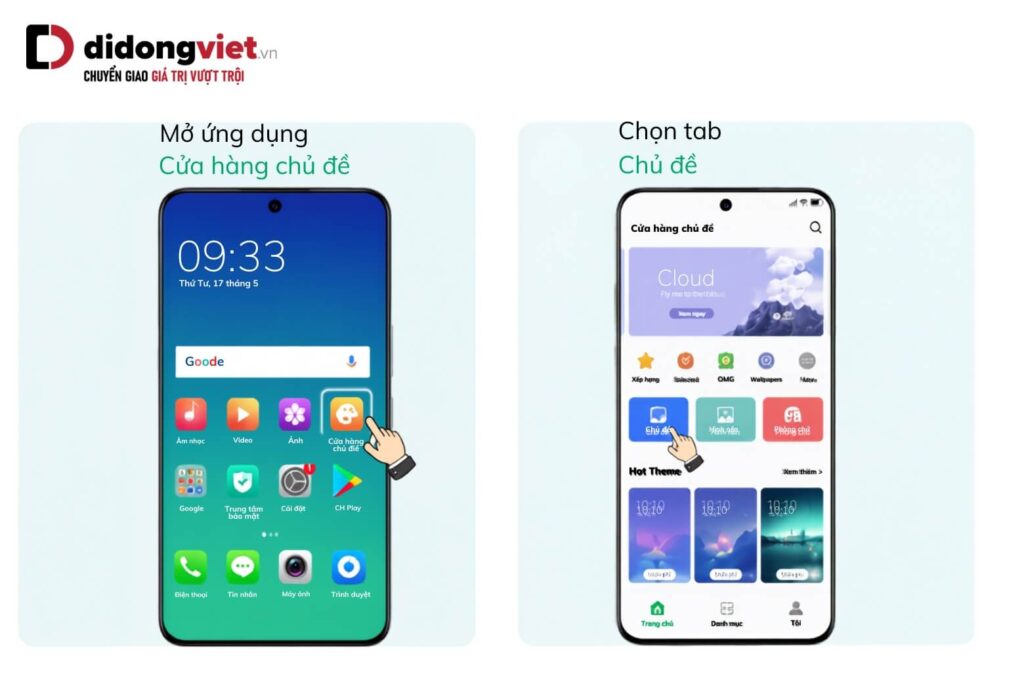
- Bước 1: Mở ứng dụng Cửa hàng Chủ đề (Theme Store) ngay trên màn hình chính của điện thoại.
- Bước 2: Đăng nhập tài khoản OPPO của bạn (nếu máy yêu cầu).
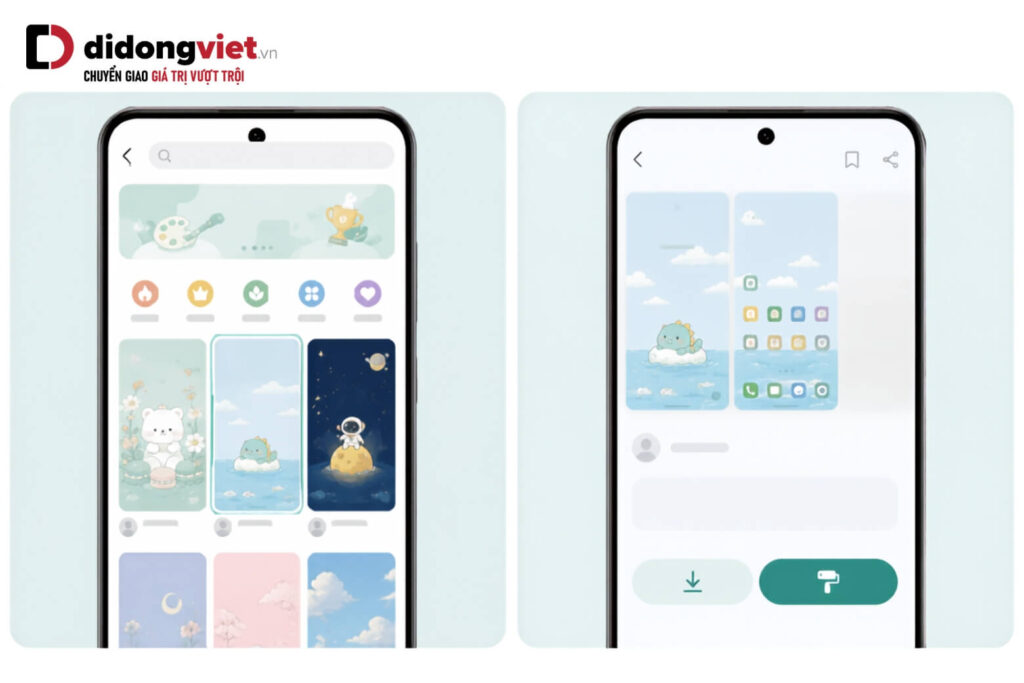
- Bước 3: Duyệt qua danh sách, chọn một mẫu giao diện bạn ưng ý nhất.
- Bước 4: Nhấn nút Tải về, sau đó nhấn Áp dụng. Toàn bộ màn hình sẽ tự động thay đổi theo chủ đề mới chỉ sau vài giây.
1.2. Cách tìm các mẫu chủ đề miễn phí
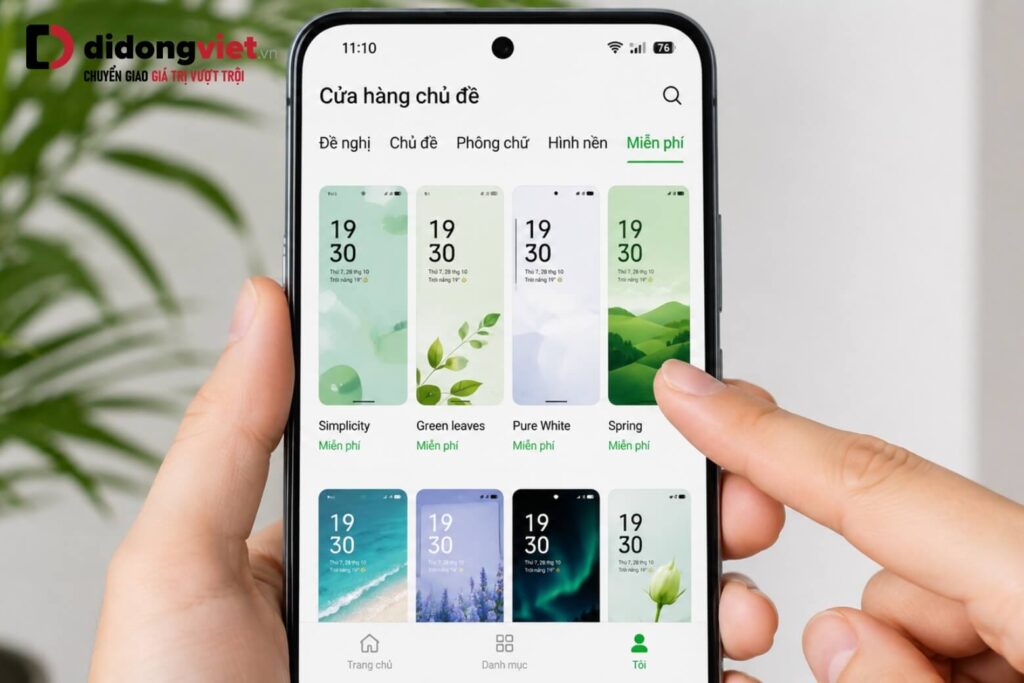
Trên Theme Store OPPO có rất nhiều mẫu giao diện đẹp, nhưng người dùng thường bấm nhầm vào các mẫu có tính phí. Để lọc ra các lựa chọn không tốn tiền, bạn hãy tìm và chạm vào tab Miễn phí (Free) nằm ở thanh menu phía trên hoặc giữa màn hình trang chủ ứng dụng.
Khi chọn giao diện, bạn nên ưu tiên các mẫu chủ đề tĩnh, thiết kế tối giản, ít hoạt ảnh phức tạp. Điều này giúp các dòng máy OPPO cấu hình phổ thông chạy nhẹ nhàng hơn, tránh tình trạng giật lag khung hình khi vuốt chạm. Thao tác đơn giản. An toàn tuyệt đối.
2. Cách tự chỉnh riêng hình nền, biểu tượng và phông chữ
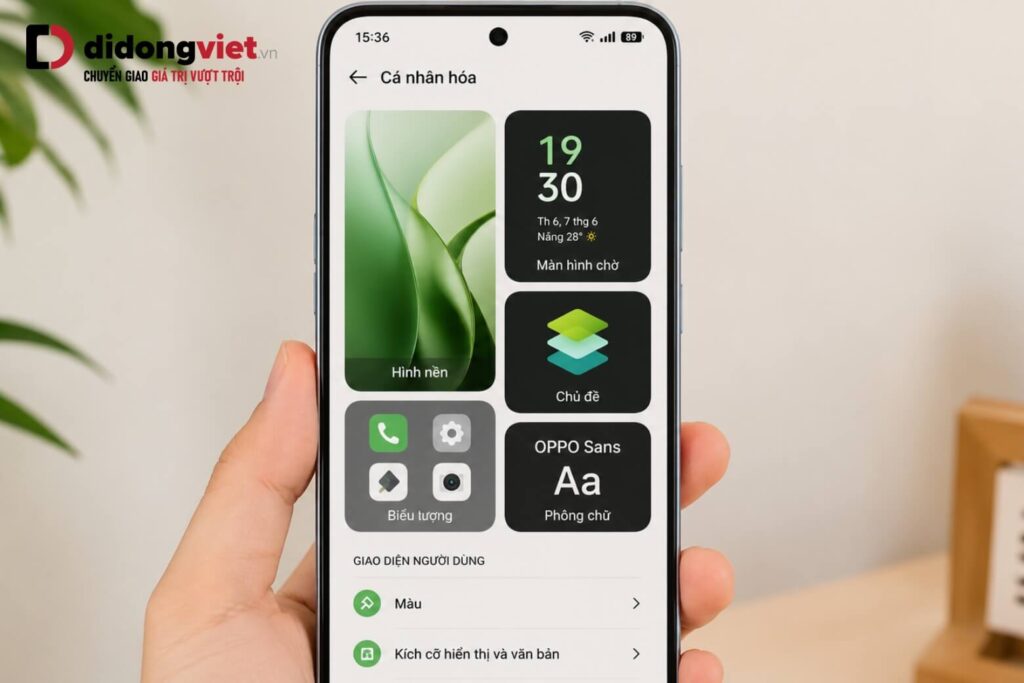
Nếu không muốn đổi toàn bộ chủ đề, bạn hoàn toàn có thể tự đổi hình nền OPPO hoặc thay đổi kiểu dáng icon riêng lẻ thông qua mục Cá nhân hóa trong phần Cài đặt của máy. Phương pháp này dành cho những ai thích giữ lại bộ khung gốc nhưng muốn tinh chỉnh một vài chi tiết nhỏ theo sở thích.
2.1. Đổi hình nền cho màn hình chính và màn hình khóa
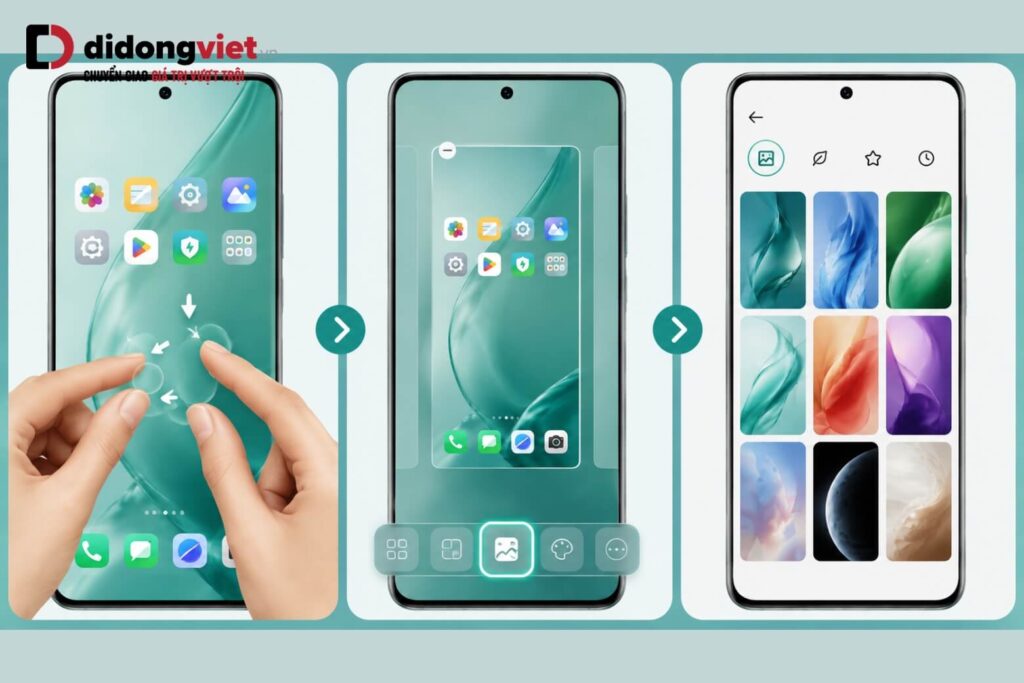
Có một lối tắt cực nhanh để đổi hình nền: Tại màn hình chính, bạn dùng hai ngón tay vuốt chụm lại, một menu tùy chỉnh sẽ hiện ra phía dưới. Bạn bấm chọn Hình nền để bắt đầu thay đổi.
Nếu muốn thiết lập chi tiết hơn, bạn hãy truy cập Cài đặt > chọn Giao diện và hiển thị (hoặc Cá nhân hóa) > chọn Hình nền. Tại đây, bạn có thể lấy ảnh từ bộ sưu tập cá nhân hoặc dùng kho ảnh mặc định. Người dùng nên ưu tiên các tông màu trầm hoặc hình nền tối màu, điều này giúp tối ưu hóa thời lượng pin đáng kể, đặc biệt trên các máy dùng tấm nền AMOLED.
2.2. Đổi kiểu dáng và kích thước biểu tượng ứng dụng
ColorOS cho phép bạn tự do đổi biểu tượng ứng dụng OPPO mà không cần cài thêm Launcher ngoài. Vẫn trong mục Cá nhân hóa, bạn chọn phần Biểu tượng (Icons). Hệ thống sẽ cung cấp thanh trượt để bạn tùy chỉnh kích thước icon to hay nhỏ tùy vào thị lực.
Bạn cũng có thể chuyển đổi hình dáng icon từ hình vuông gốc sang hình tròn, hoặc bo tròn góc icon sao cho vừa mắt nhất.
Lưu ý: Tùy thuộc vào việc bạn đang dùng ColorOS 12, 13 hay mới hơn, tên gọi các mục trong phần Cài đặt có thể thay đổi đôi chút, nhưng vị trí chung vẫn nằm ở cụm Cá nhân hóa/Hiển thị.
3. Tùy chỉnh màn hình luôn sáng (Always-On Display)
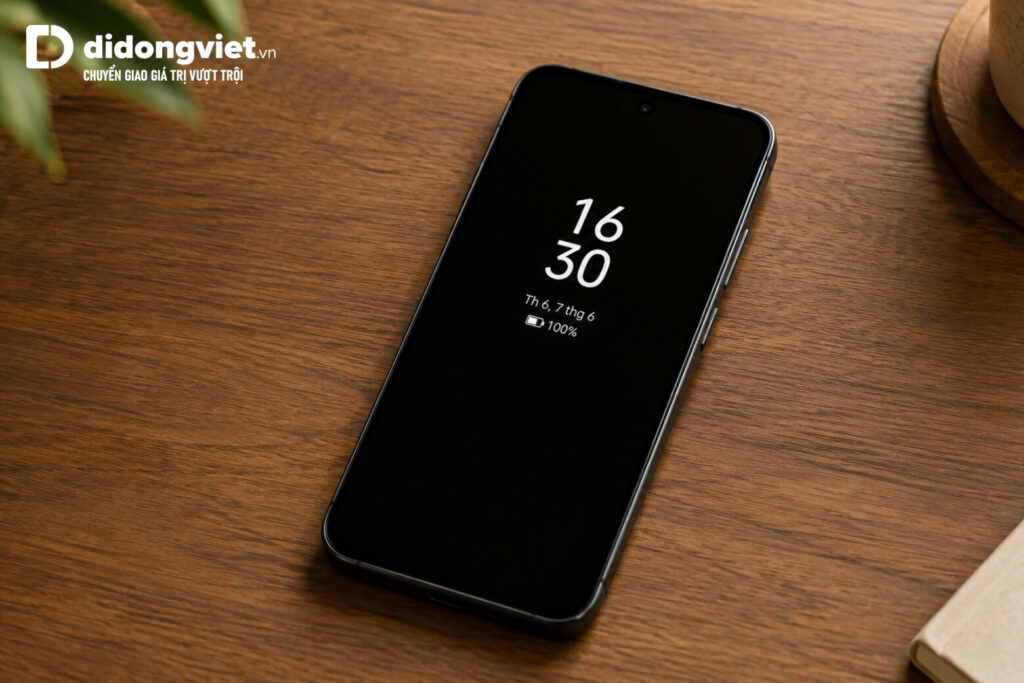
Tính năng Always-On Display OPPO giúp bạn theo dõi giờ giấc, ngày tháng và thông báo ứng dụng ngay cả khi màn hình đang tắt, hiện có sẵn trên các dòng máy được trang bị tấm nền màn hình AMOLED (như dòng Reno hoặc Find).
4. Các bước bật và chọn kiểu đồng hồ chờ
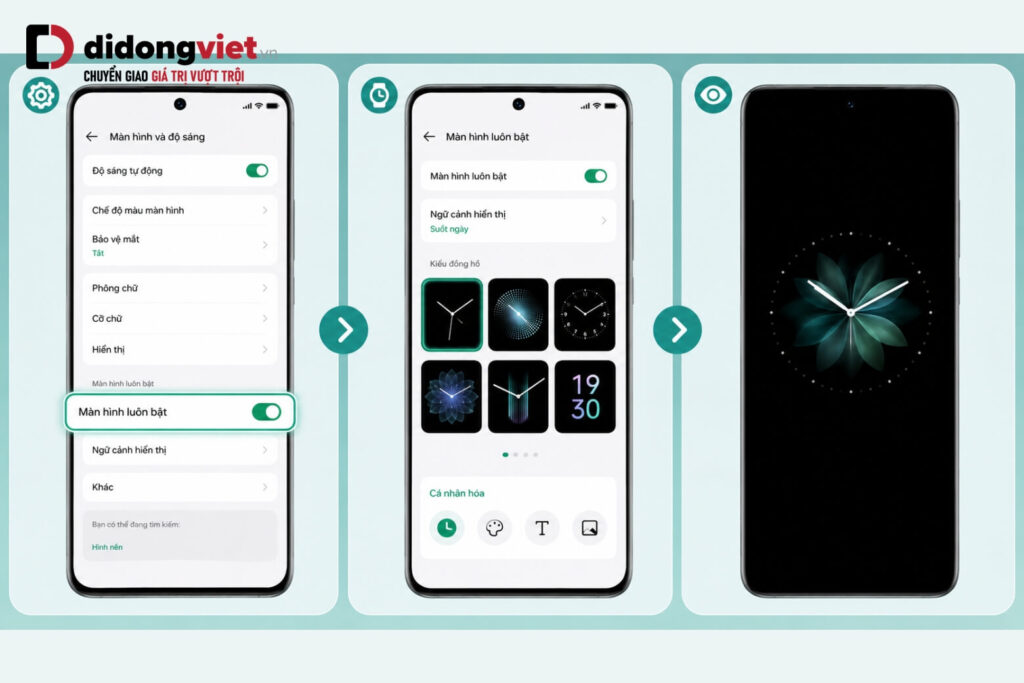
Để kích hoạt màn hình luôn sáng, bạn mở Cài đặt > tìm chọn Màn hình luôn bật (hoặc Always-On Display) và gạt công tắc sang trạng thái Bật. Tại đây, bạn có thể thoải mái lựa chọn các kiểu hiển thị như đồng hồ kim, đồng hồ số, hoặc thậm chí viết một câu chữ ký cá nhân lên màn hình chờ.
Nhiều người dùng e ngại tính năng này sẽ làm máy nhanh cạn pin. Tuy nhiên, công nghệ AMOLED chỉ cấp điện cho những điểm ảnh hiển thị chữ số (phần nền đen được tắt hoàn toàn), nên lượng pin tiêu thụ thực tế là rất thấp. Dù vậy, nếu máy bạn đang sắp hết pin, việc tạm tắt tính năng này vẫn là điều cần thiết.
5. Có nên cài ứng dụng đổi giao diện giống iPhone không?
Việc sử dụng các ứng dụng giao diện ngoài (Launcher) để mô phỏng giao diện iOS mang lại cảm giác mới mẻ, nhưng đi kèm với những đánh đổi nhất định về hiệu năng hoạt động cũng như không gian lưu trữ của máy.
Để quyết định xem có nên cài đặt các ứng dụng Launcher từ bên thứ ba hay không, bạn có thể tham khảo bảng đối chiếu các tiêu chí thực tế dưới đây:
| Tiêu chí đánh giá | Công cụ có sẵn (ColorOS) | Ứng dụng tải thêm (Launcher ngoài) |
| Mức tiêu thụ pin và RAM | Tối ưu hóa tốt, không gây nóng máy. | Chạy ngầm liên tục, hao pin và tốn RAM hơn. |
| Trải nghiệm sử dụng | Vuốt chạm mượt mà, phản hồi tức thì. | Có thể bị trễ (lag) khung hình trên máy cấu hình thấp. |
| Sự xuất hiện quảng cáo | Hoàn toàn không có quảng cáo rác. | Các bản miễn phí thường chứa nhiều quảng cáo bật lên. |
Đối với những người dùng đang sử dụng các dòng máy OPPO có cấu hình phổ thông, việc giữ nguyên hệ sinh thái mặc định là lựa chọn tối ưu. Thay vì cài phần mềm bên ngoài tiềm ẩn rủi ro giật lag, bạn nên khai thác triệt để các tùy biến chính chủ để đảm bảo máy luôn hoạt động ở trạng thái tốt nhất.
6. Cách quay về giao diện mặc định ban đầu
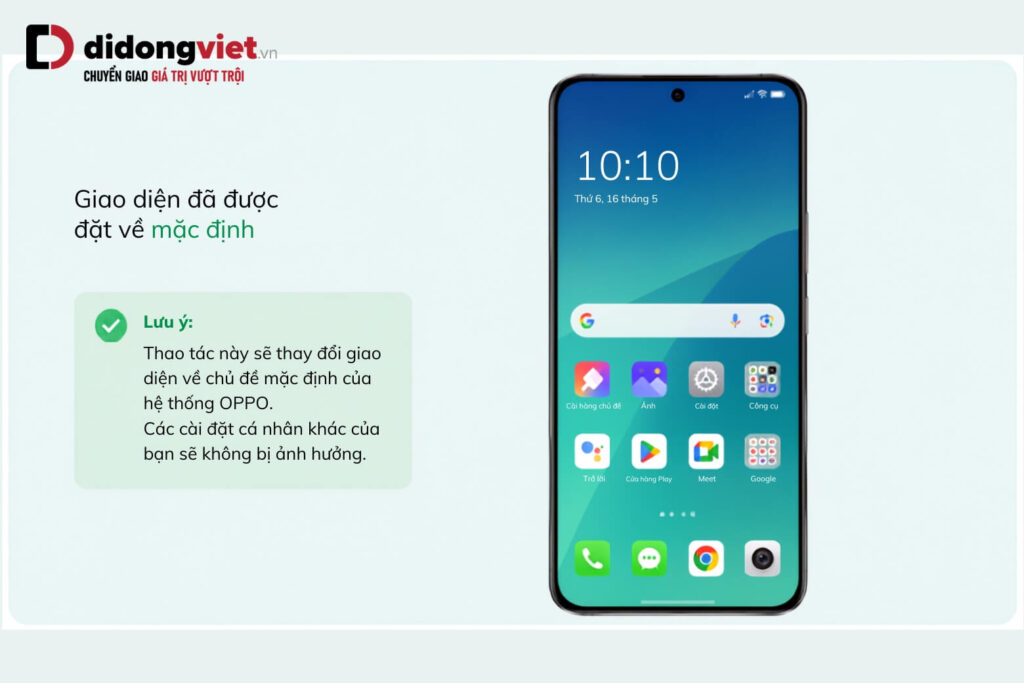
Khi bạn không còn thích bộ giao diện mới vừa cài và muốn trở lại màn hình ban đầu, bạn chỉ cần thiết lập lại chủ đề mặc định trực tiếp trong ứng dụng Theme Store mà không cần phải thực hiện khôi phục cài đặt gốc của máy.
Các bước thực hiện khôi phục rất đơn giản:
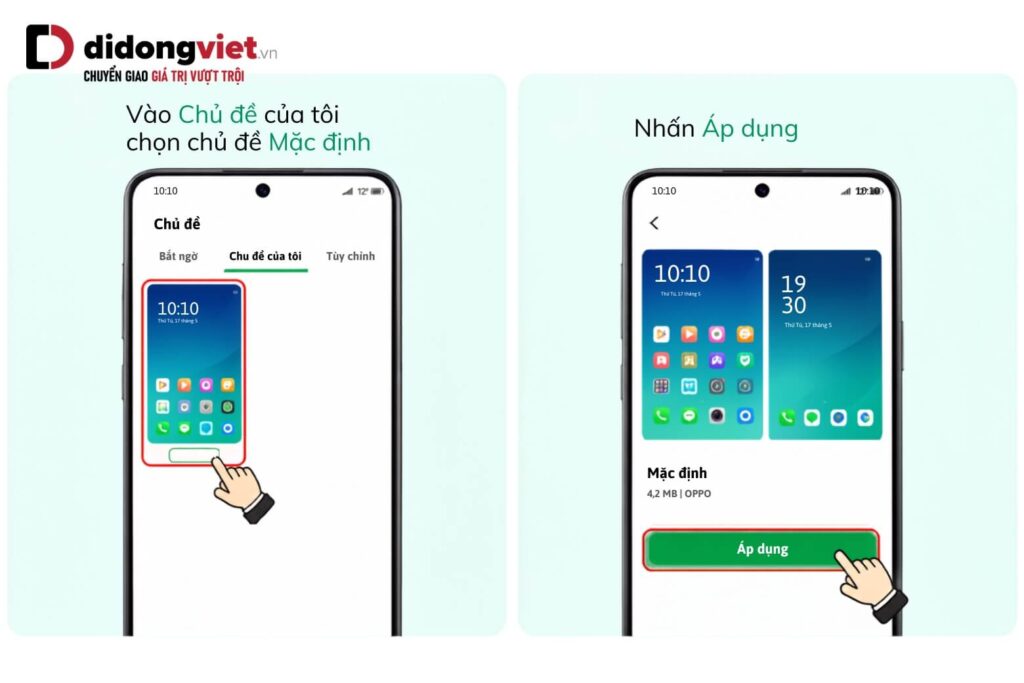
- Mở ứng dụng Cửa hàng Chủ đề.
- Chọn tab Tôi (hoặc Trang cá nhân) ở góc dưới cùng màn hình.
- Chọn mục Tài nguyên của tôi, sau đó tìm đến phần Chủ đề.
- Bấm chọn vào giao diện Mặc định (Default) và nhấn Áp dụng.
Toàn bộ màn hình, biểu tượng và phông chữ sẽ lập tức quay trở lại diện mạo nguyên bản từ nhà sản xuất, bảo toàn nguyên vẹn mọi dữ liệu cá nhân cũng như hình ảnh của bạn.
7. Tổng kết
Việc thay đổi giao diện giúp chiếc điện thoại OPPO của bạn luôn giữ được sự mới mẻ và mang đậm dấu ấn cá nhân. Dựa trên tính an toàn và độ mượt mà, việc tận dụng tối đa Cửa hàng Chủ đề cùng các cài đặt tích hợp sẵn trên ColorOS chính là phương pháp hiệu quả nhất. Mọi tinh chỉnh từ hình nền, icon đến màn hình chờ đều nằm trong tầm tay mà không đòi hỏi thao tác kỹ thuật phức tạp.
Nếu bạn gặp khó khăn trong quá trình thiết lập màn hình, hoặc điện thoại đời cũ không còn hỗ trợ các tính năng mới, hãy liên hệ ngay với Di Động Việt. Tư vấn miễn phí 1800.6018 – hỗ trợ 24/7.
Di Động Việt