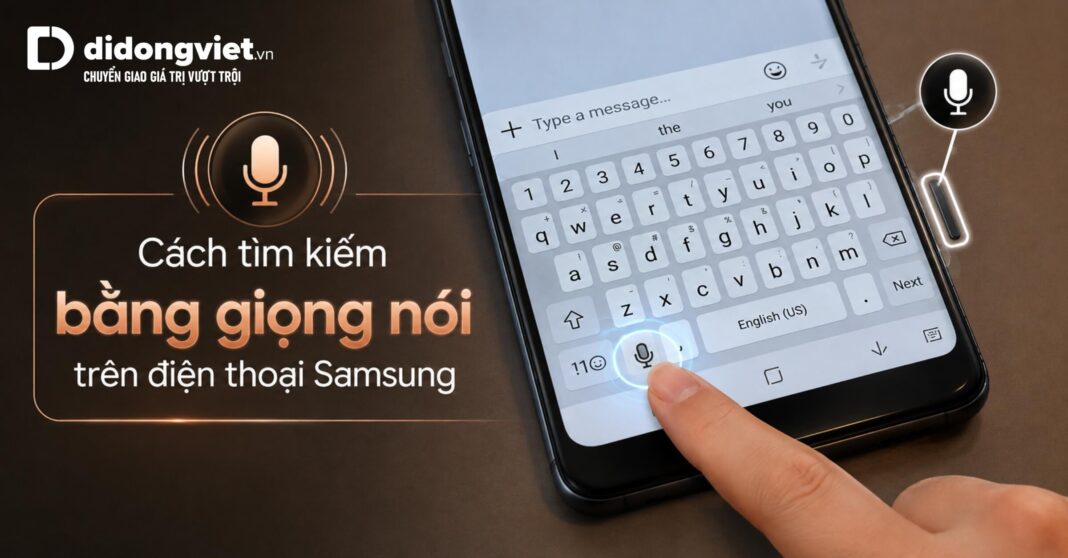
Tìm kiếm bằng giọng nói trên Samsung là tính năng thiết thực giúp người dùng tiết kiệm thời gian và rảnh tay khi sử dụng thiết bị.
Hiện nay, hệ sinh thái Samsung cung cấp ba công cụ chính để thực hiện thao tác này: trợ lý Google để tra cứu thông tin chung, Bixby để can thiệp sâu vào cài đặt máy và tính năng nhập liệu trên bàn phím để soạn thảo văn bản nhanh chóng.
Việc nắm rõ cách thiết lập và sử dụng chính xác không chỉ mang lại sự tiện lợi trong ngày thường mà còn giúp bạn khai thác trọn vẹn giá trị công nghệ của một chiếc điện thoại.
Để tìm kiếm bằng giọng nói trên điện thoại Samsung, người dùng chỉ cần đọc câu lệnh "Hey Google", nhấn giữ Phím Cạnh (Phím Nguồn) trên các dòng máy mới, hoặc chạm trực tiếp vào biểu tượng micrô tích hợp sẵn trên bàn phím.
- Công cụ hỗ trợ: Trợ lý Google, Samsung Bixby, Bàn phím Samsung.
- Thao tác vật lý: Chuyển đổi thói quen từ nút Home cứng (trên máy đời cũ) sang Phím Cạnh đa năng.
- Lưu ý thiết lập: Tính năng này giúp thao tác nhanh hơn, nhưng yêu cầu người dùng phải cài đặt chuẩn xác ngôn ngữ Tiếng Việt ngay từ đầu để hệ thống phân tích đúng mệnh lệnh.
1. Cách bật tìm kiếm bằng giọng nói qua trợ lý Google
Để gọi trợ lý Google tra cứu thông tin bằng giọng nói, bạn cần kích hoạt tính năng nhận diện trong ứng dụng Google, sau đó gán lệnh gọi trợ lý ảo vào Phím Cạnh trên điện thoại Samsung.
1.1. Cài đặt nhận diện giọng nói
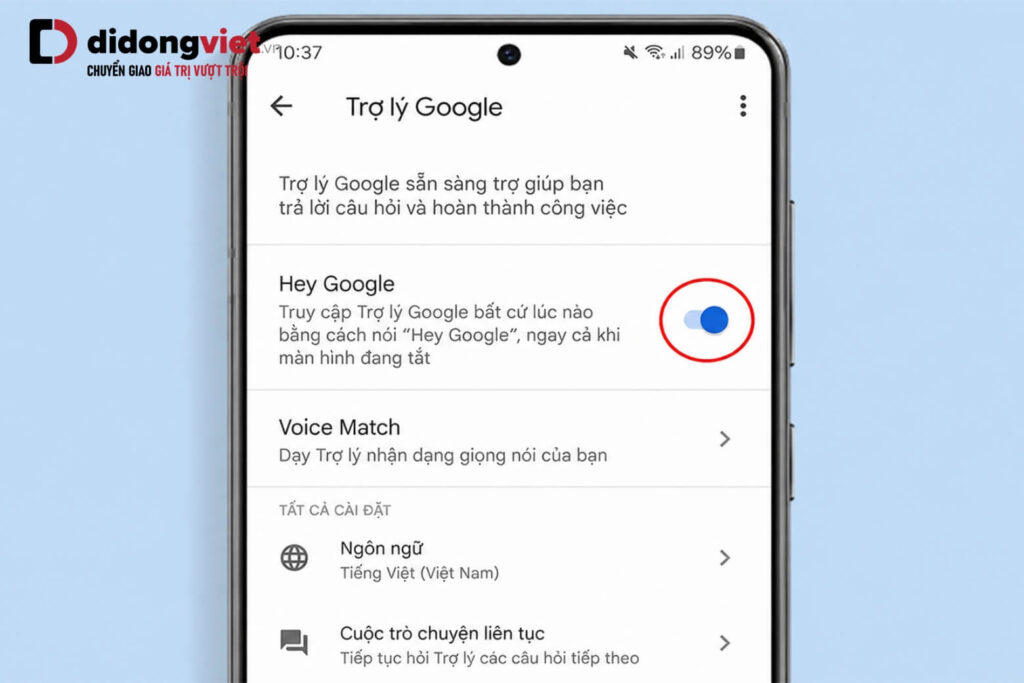
Các bước bật tính năng nhận diện giọng nói (Hey Google):
- Bước 1: Mở ứng dụng Google, nhấn vào ảnh đại diện (góc trên màn hình), Chọn Cài đặt.
- Bước 2: Chọn mục Giọng nói. Bật công tắc tính năng Voice Match / Hey Google.
- Bước 3: Hoàn tất thu âm theo hướng dẫn trên màn hình.
1.2. Cài đặt mở nhanh bằng Phím Cạnh (Phím Nguồn)
Trên các dòng máy điện thoại Samsung thiết kế tràn viền hiện đại, nút Home vật lý đã bị loại bỏ. Thay vào đó, thao tác gọi trợ lý ảo được chuyển sang Phím Cạnh (nút Nguồn).
Bạn truy cập vào Cài đặt > Tính năng nâng cao> Phím Cạnh. Tại đây, trong phần Thao tác nhấn và giữ, hãy chọn khởi chạy trợ lý Google.
2. Sử dụng trợ lý Bixby của Samsung
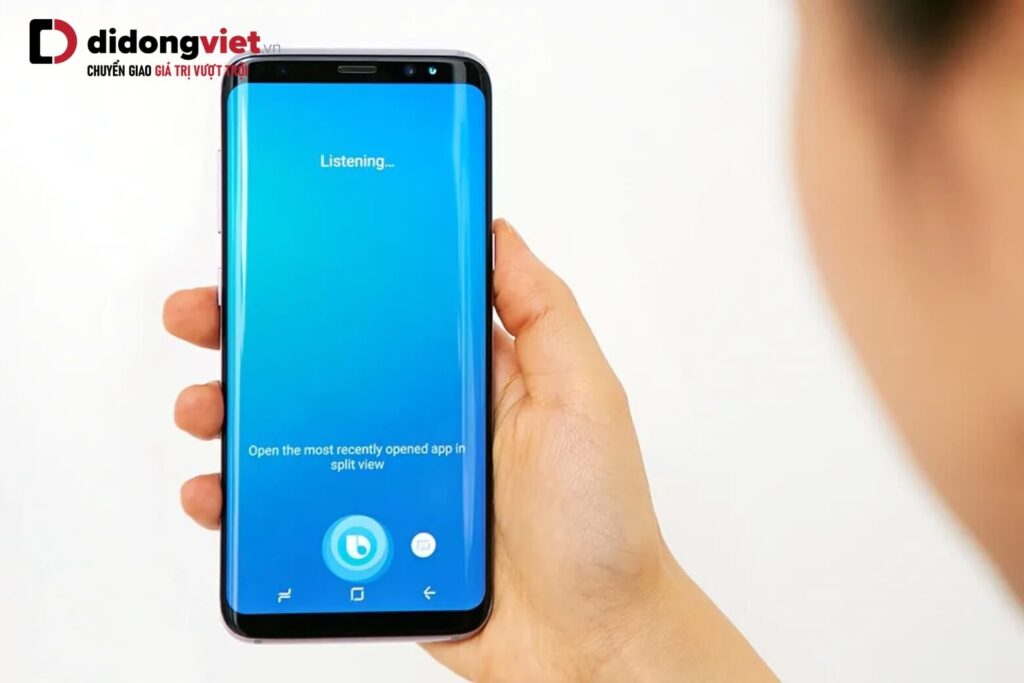
Trợ lý Bixby của Samsung là công cụ chuyên biệt dùng để điều khiển các tính năng hệ thống phần cứng, được kích hoạt thông qua mục Tính năng nâng cao trong cài đặt điện thoại.
Nếu trợ lý Google là nền tảng tối ưu để tra cứu thông tin trên web, thì Bixby lại là lựa chọn phù hợp nhất khi bạn muốn ra lệnh thay đổi cài đặt bên trong máy.
Bạn có thể đọc lệnh “Tắt mạng không dây” hoặc “Bật chế độ tiết kiệm pin” để Bixby thực thi ngay lập tức mà không cần chạm vào màn hình.
Để sử dụng, bạn vào Cài đặt, chọn Tính năng nâng cao, tìm đến Bixby và bật tính năng gọi thoại tự động. Sự phân chia rõ ràng này giúp thiết bị xử lý yêu cầu đúng mục đích, không bị nhầm lẫn giữa việc tìm kiếm web và điều khiển phần cứng.
3. Cách dùng giọng nói để nhắn tin trên bàn phím Samsung
Để nhắn tin bằng giọng nói khi biểu tượng micrô biến mất, người dùng cần vào cài đặt bàn phím Samsung để bật lại tùy chọn hiển thị phím điều hướng, sau đó chọn công cụ nhập liệu phù hợp.
3.1. Cách hiển thị lại biểu tượng micrô bị ẩn
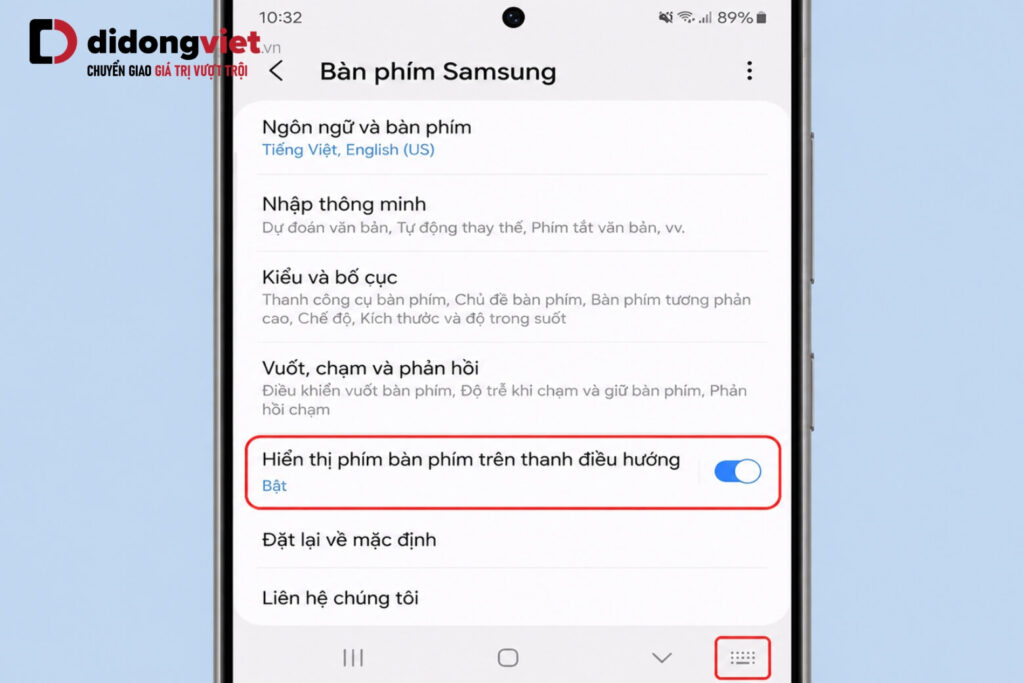
Quá trình cập nhật phần mềm hoặc thiết lập mặc định của giao diện mới thường khiến biểu tượng micrô bị ẩn đi. Để khôi phục, bạn mở Cài đặt, chọn Quản lý chung, tìm đến mục Bàn phím Samsung.
Tại đây, hãy bật tùy chọn Hiển thị phím bàn phím trên thanh điều hướng. Việc này giúp biểu tượng thu âm xuất hiện cố định trở lại trên khung soạn thảo. Hiện tại, chúng tôi đang tổng hợp thêm hình ảnh giao diện thực tế cho bước này để người dùng dễ hình dung hơn.
3.2. Nên chọn công cụ của Samsung hay Google?
Khi nhắn tin, hệ thống cho phép chọn một trong hai bộ máy nhận diện giọng nói. Bạn có thể đối chiếu theo nhu cầu thực tế:
| Tiêu chí | Công cụ của Samsung | Công cụ của Google |
| Phương thức hoạt động | Hỗ trợ tải gói ngôn ngữ dùng ngoại tuyến (Offline) | Cần kết nối mạng để xử lý qua đám mây (Online) |
| Mức độ phù hợp | Lệnh ngắn, điều khiển hệ thống cơ bản | Soạn thảo tin nhắn dài, phân tích ngữ cảnh tốt |
Khuyên dùng: Dựa trên dữ liệu kỹ thuật, nếu bạn cần soạn thảo tin nhắn tiếng Việt dài trên các ứng dụng trò chuyện, công cụ nhập liệu giọng nói của Google vượt trội hơn ở khả năng nhận diện chính xác và tự động ngắt câu tự nhiên theo nhịp đọc.
4. Cách tìm kiếm bằng giọng nói trên Tivi thông minh Samsung
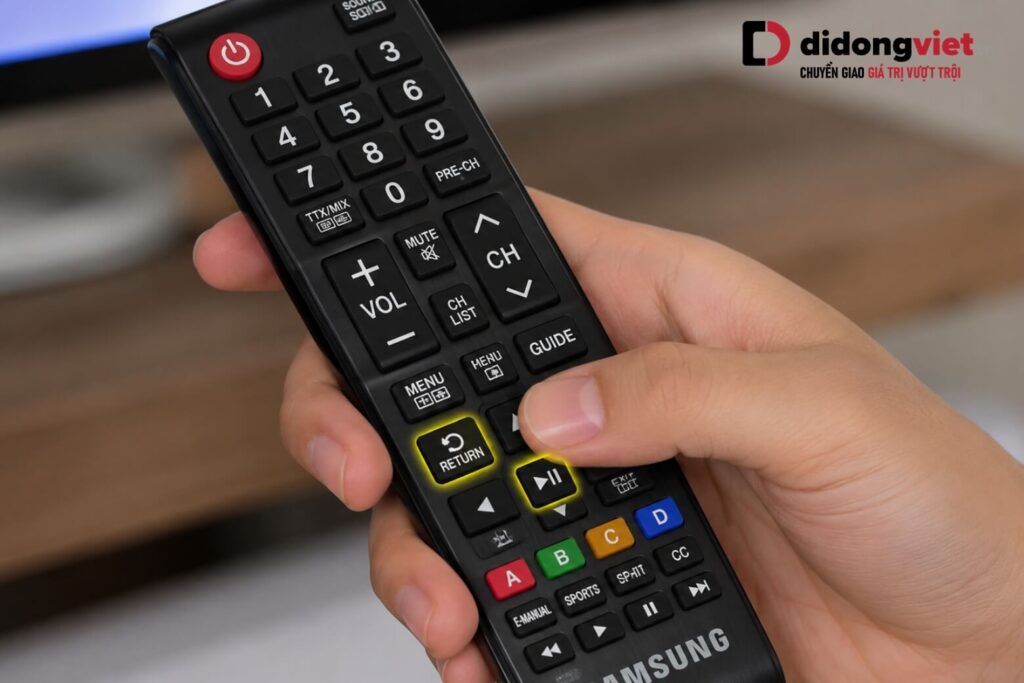
Thao tác tìm kiếm bằng giọng nói trên Tivi Samsung yêu cầu người dùng phải kết nối không dây giữa điều khiển thông minh và tivi trước khi nhấn giữ nút micrô để đọc lệnh. Nhiều người dùng bỏ qua bước đồng bộ phần cứng, dẫn đến tình trạng bấm nút thu âm nhưng tivi không phản hồi.
Các bước thực hiện chuẩn xác như sau:
- Hướng điều khiển về phía tivi, nhấn và giữ đồng thời nút Quay lại và nút Chạy/Tạm dừng trong khoảng 3 giây.
- Chờ màn hình tivi hiển thị thông báo kết nối thành công.
- Vào cài đặt tivi, kiểm tra và chọn đúng ngôn ngữ Tiếng Việt.
- Trên ứng dụng YouTube hoặc màn hình chính, nhấn và giữ nút Micrô trên điều khiển, đọc rõ yêu cầu (ví dụ: “Tìm phim hành động”) rồi thả tay ra để hệ thống xử lý.
5. Khắc phục 3 lỗi tìm kiếm giọng nói thường gặp
Khi điện thoại không nhận diện được giọng nói dù đã thao tác đúng, nguyên nhân thường xuất phát từ việc thiết lập sai ngôn ngữ nhận diện, chưa cấp quyền truy cập, hoặc bộ phận thu âm bị lỗi.
5.1. Máy nhận diện sai tiếng Việt hoặc hiện tiếng Anh
Đây là lỗi cài đặt cơ sở dữ liệu phổ biến. Bạn mở ứng dụng Google, vào Cài đặt, chọn Giọng nói, tiếp tục vào mục Ngôn ngữ. Tại đây, hãy thao tác bỏ chọn tiếng Anh và chỉ đánh dấu duy nhất vào Tiếng Việt. Điều này buộc hệ thống phải sử dụng mô hình nhận diện ngôn ngữ mẹ đẻ, tránh tình trạng phân tích sai từ vựng.
5.2. Ứng dụng không thu âm do chưa cấp quyền micrô
Cơ chế bảo mật của máy có thể đã tự động chặn ứng dụng nghe giọng nói của bạn. Hãy vào phần Quản lý ứng dụng trong mục Cài đặt, tìm ứng dụng Google (hoặc Bàn phím), chọn Quyền truy cập và xác nhận Cho phép sử dụng micrô.
5.3. Lỗi bộ phận thu âm (Lỗi phần cứng)
Nếu đã thử mọi bước phần mềm nhưng micrô vẫn không hoạt động khi ghi âm hoặc gọi điện, thiết bị có thể bị lỗi bộ phận thu âm từ bên trong.
Khách hàng sử dụng máy chính hãng không phải tự gánh chịu rủi ro này. Những hệ thống vận hành đúng cam kết luôn đứng ra bảo vệ quyền lợi người dùng thay vì đùn đẩy trách nhiệm.
6. Kết luận
Việc thiết lập cách tìm kiếm bằng giọng nói trên Samsung giúp quá trình sử dụng thiết bị trở nên thuận tiện và rảnh tay hơn hẳn thao tác gõ phím truyền thống. Bạn chỉ cần làm quen với vài thiết lập cơ bản ban đầu về ngôn ngữ và nút bấm để khai thác tối đa tính năng này.
Giá trị thực sự của một chiếc smartphone chính hãng nằm ở việc công nghệ phục vụ đúng nhu cầu hàng ngày, đi kèm sự an tâm tuyệt đối về chất lượng phần cứng và trách nhiệm bảo hành xuyên suốt dòng đời sản phẩm.
Xem giá và chính sách bảo hành các dòng điện thoại Samsung chính hãng tại didongviet.vn.
Xem thêm:
- Hướng dẫn cách dùng tính năng trợ lý ghi âm Transcript Assist trên Samsung Galaxy S24 Series
- Hướng dẫn cách kiểm tra mic điện thoại Samsung nhanh chóng ngay tại nhà
Di Động Việt