Âm thanh “lạch cạch” phát ra mỗi khi soạn tin nhắn có thể gây phiền toái lớn trong các cuộc họp hoặc không gian cần sự tĩnh lặng. Để giải quyết dứt điểm vấn đề này mà không làm ảnh hưởng đến âm lượng nhạc chuông hay báo thức, bài viết này sẽ hướng dẫn bạn cách tắt âm thanh bàn phím Samsung chính xác. Tùy thuộc vào phiên bản hệ điều hành hiện tại, thao tác này có thể được hoàn thành chưa tới 30 giây.
- Để tắt âm thanh bàn phím Samsung, bạn vào Cài đặt > Âm thanh và rung > Âm thanh hệ thống, sau đó gạt tắt công tắc tại mục Bàn phím Samsung.
- Nhiều người dùng thường nhầm tưởng việc bấm nút giảm âm lượng vật lý bên hông máy sẽ làm mất tiếng gõ phím. Thực tế, thao tác này chỉ giảm âm lượng Media (nhạc, video). Tiếng phím thuộc về Âm thanh hệ thống (System sound), do đó thiết bị vẫn sẽ phát ra âm thanh nếu không được thiết lập đúng trong menu này.
1. Cách tắt âm thanh bàn phím Samsung mặc định
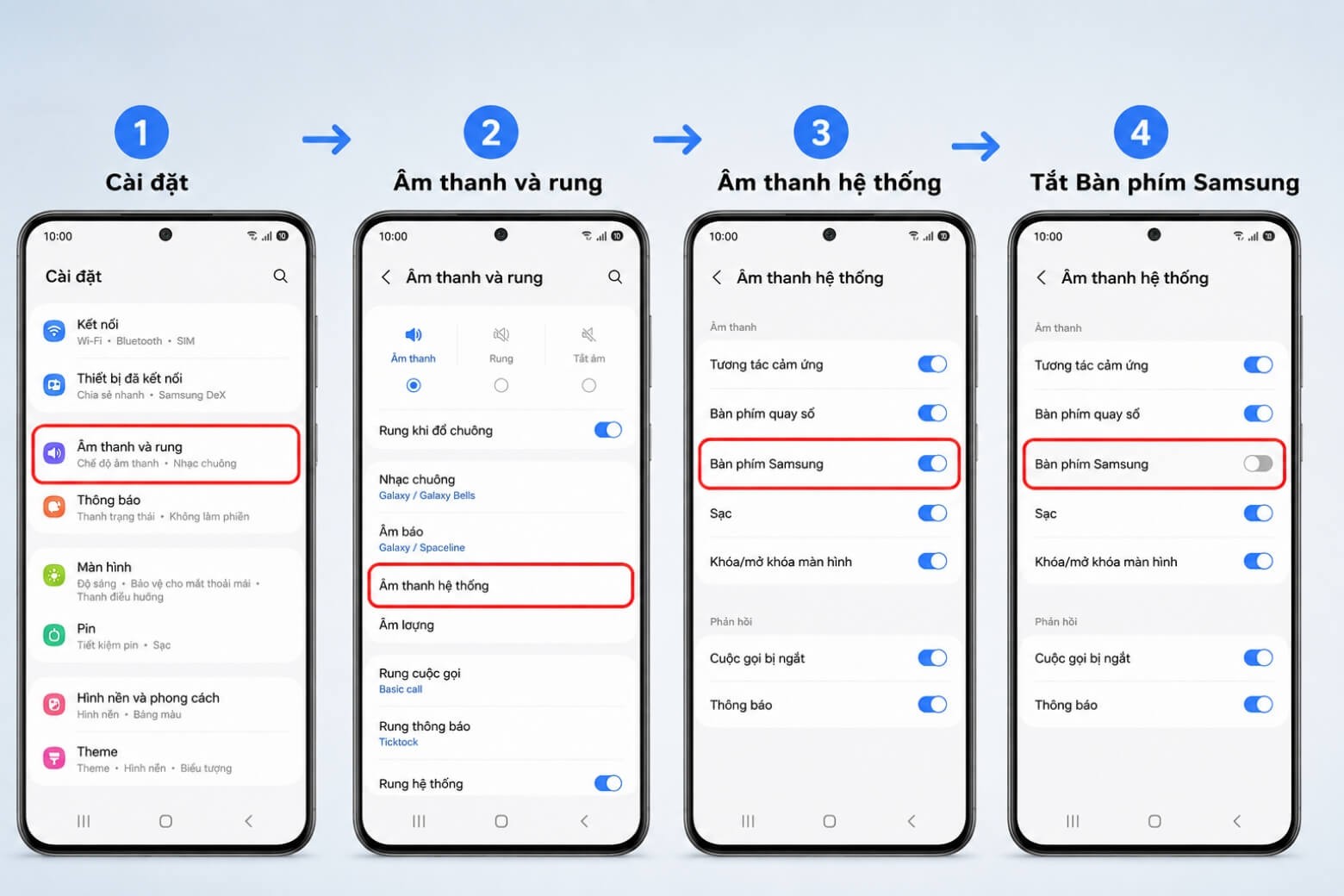
Việc vô hiệu hóa hoàn toàn tiếng gõ phím phụ thuộc vào phiên bản giao diện One UI mà điện thoại đang sử dụng. Cấu trúc menu cài đặt âm thanh Samsung đã được phân tách rõ ràng trên các dòng máy mới, nhưng sẽ gộp chung ở các thế hệ cũ. Đối với thiết bị chạy One UI 6.0, 7.0, 8.0 trở lên, bạn thực hiện các bước sau:
- Bước 1: Mở ứng dụng Cài đặt (Settings).
- Bước 2: Chọn mục Âm thanh và rung (Sounds and vibration).
- Bước 3: Nhấn vào Âm thanh hệ thống (System sound).
- Bước 4: Tại mục Bàn phím Samsung (Samsung Keyboard), gạt công tắc sang trạng thái Tắt.
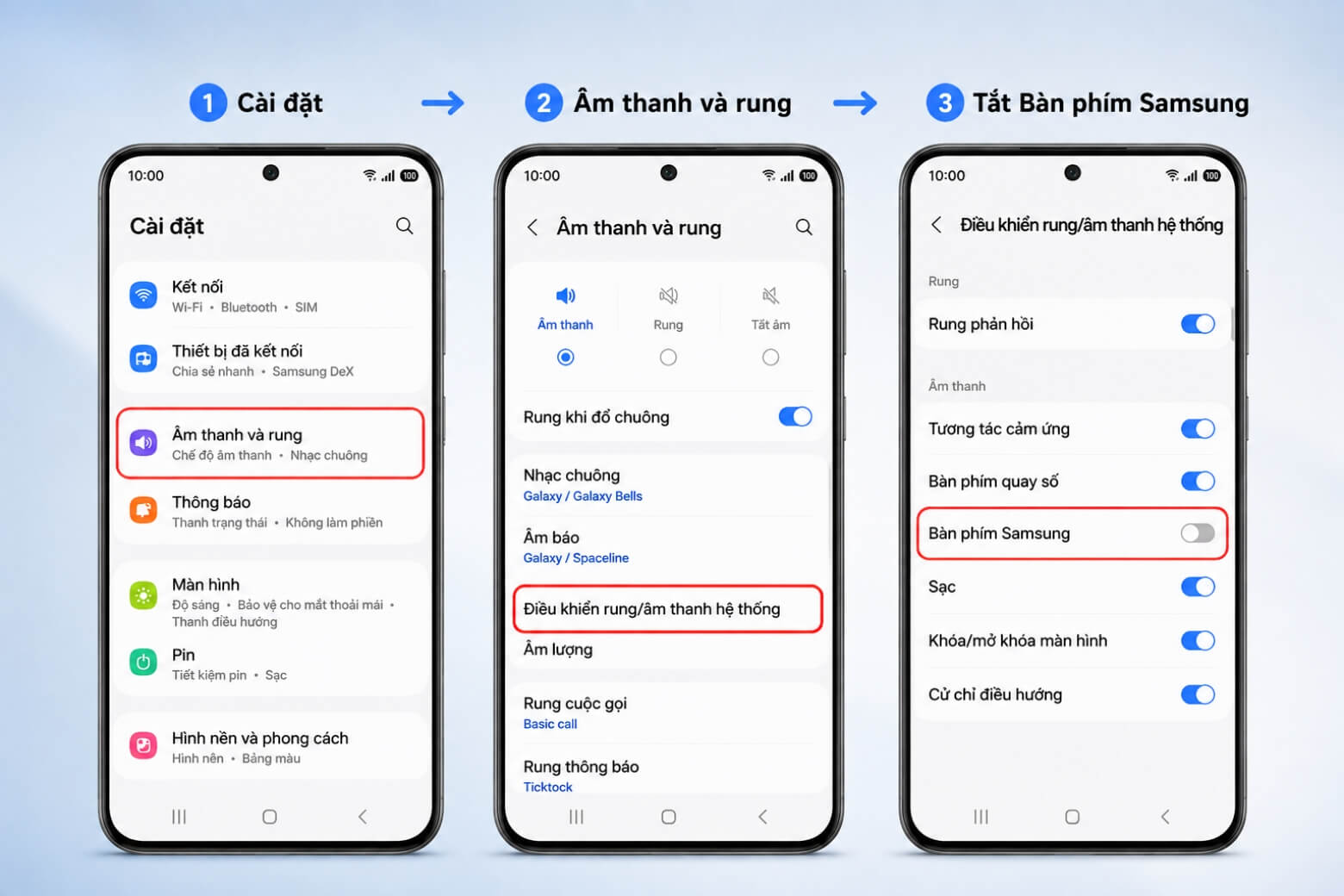
Đối với thiết bị chạy One UI 5.0 trở xuống (Android 12, 13), đường dẫn sẽ có sự thay đổi nhẹ:
- Bước 1: Vào Cài đặt, chọn Âm thanh và rung.
- Bước 2: Nhấn vào mục Điều khiển rung/âm thanh hệ thống.
- Bước 3: Tại danh mục Âm thanh, tìm và gạt tắt dòng Bàn phím Samsung.
Đối với các dòng máy chạy hệ điều hành Android cũ (như Android 7.0), bạn chỉ cần vào mục Âm thanh và rung, sau đó cuộn xuống để tắt trực tiếp công tắc Âm thanh bàn phím và Âm thanh bàn phím quay số.
Bên cạnh đó, người dùng cũng có thể tắt âm trực tiếp thông qua cài đặt của bàn phím ảo. Mở bất kỳ ứng dụng nào để hiển thị bàn phím, chạm vào biểu tượng Bánh răng trên thanh công cụ. Tiếp theo, chọn Vuốt, chạm và phản hồi, nhấn vào Phản hồi cảm ứng và gạt tắt dòng Âm thanh.
2. Cách tắt âm thanh bàn phím Gboard
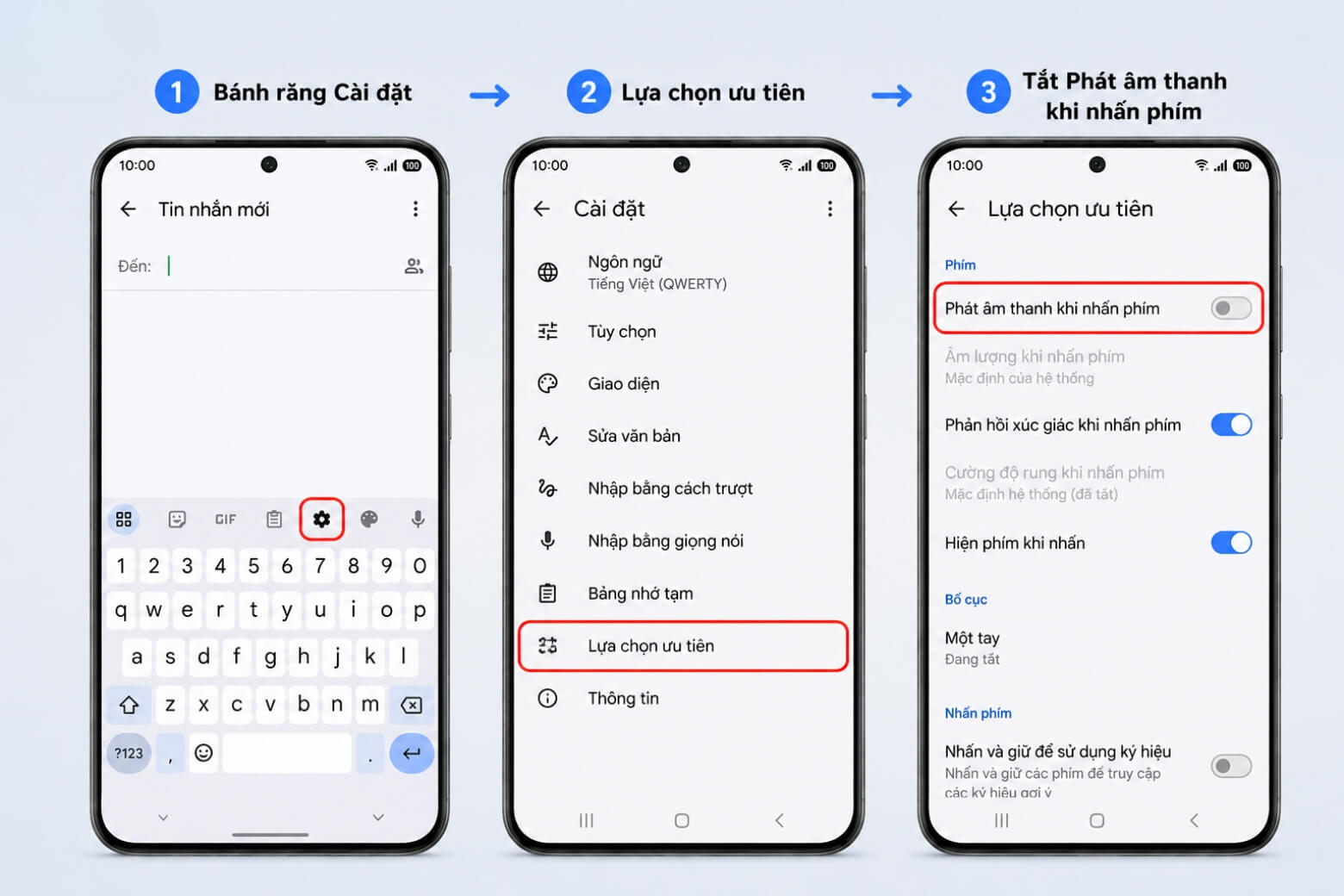
Nếu điện thoại Samsung đang sử dụng bàn phím ảo của Google là Gboard, các thiết lập trong hệ thống của máy sẽ không có tác dụng. Bạn bắt buộc phải can thiệp trực tiếp vào phần cấu hình của ứng dụng này. Để tắt tiếng gõ phím trên Gboard, hãy thao tác như sau:
- Bước 1: Mở bàn phím Gboard và chạm vào biểu tượng Bánh răng (Cài đặt) trên thanh công cụ.
- Bước 2: Chọn mục Lựa chọn ưu tiên (Preferences).
- Bước 3: Cuộn xuống phần Nhấn phím, gạt tắt công tắc tại dòng Phát âm thanh khi nhấn phím.
Một vấn đề kỹ thuật phổ biến cần lưu ý đối với người dùng vừa nâng cấp lên giao diện One UI 7. Dữ liệu ghi nhận từ cộng đồng cho thấy bản cập nhật này xuất hiện lỗi khiến âm lượng click phím của Gboard bị liên kết trực tiếp với nhạc chuông, dẫn đến tiếng gõ bị đẩy lên quá to và sắc. Để xử lý tạm thời trước khi có bản vá phần mềm, bạn có thể vào cài đặt riêng của Gboard và thiết lập mức âm lượng thủ công xuống từ 1% đến 4%.
3. Hướng dẫn tắt rung bàn phím Samsung
Để vô hiệu hóa hoàn toàn phản hồi xúc giác (Haptic feedback) khi gõ chữ, bạn vào Cài đặt > Âm thanh và rung > Rung hệ thống, sau đó gạt tắt công tắc Rung bàn phím. Thao tác tắt rung bàn phím không chỉ mang lại sự tập trung tuyệt đối mà còn tác động trực tiếp đến thời lượng sử dụng thiết bị.
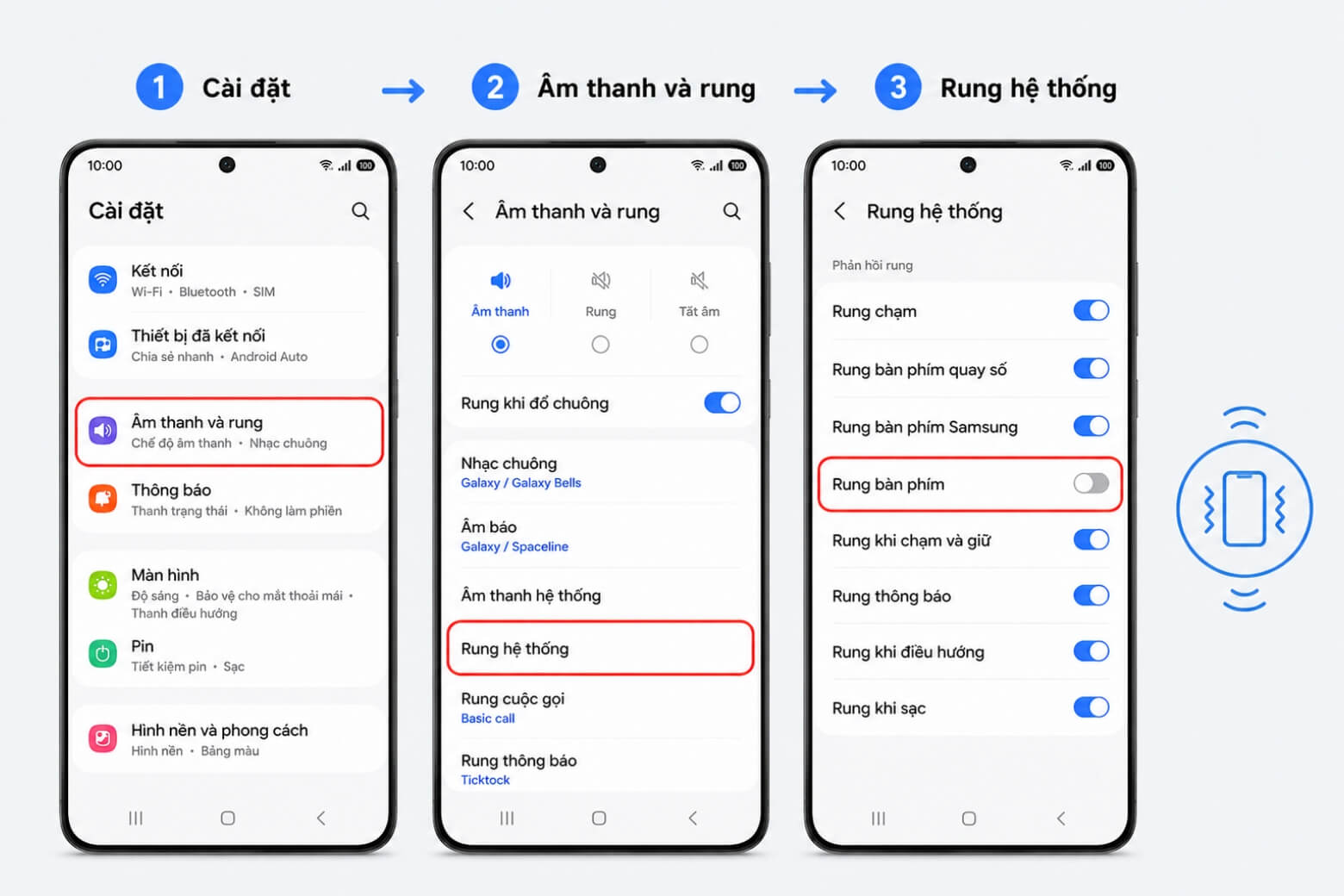
Cần lưu ý về giới hạn phần cứng, một số dòng điện thoại thuộc phân khúc trung cấp cũ như Samsung Galaxy A40 và Galaxy A50 hoàn toàn không được trang bị động cơ rung hỗ trợ thao tác chạm phím. Đối với các dòng điện thoại này, người dùng sẽ không tìm thấy tùy chọn bật tắt chế độ rung phản hồi trong menu cấu hình hệ thống.
4. Tại sao bàn phím vẫn phát tiếng khi đã tắt?
Nếu đã tuân thủ đúng các thao tác trên nhưng bàn phím vẫn phát ra tiếng động, nguyên nhân thường xuất phát từ sự xung đột dữ liệu của các ứng dụng bên thứ ba hoặc do thiết lập trợ năng bị kích hoạt nhầm.
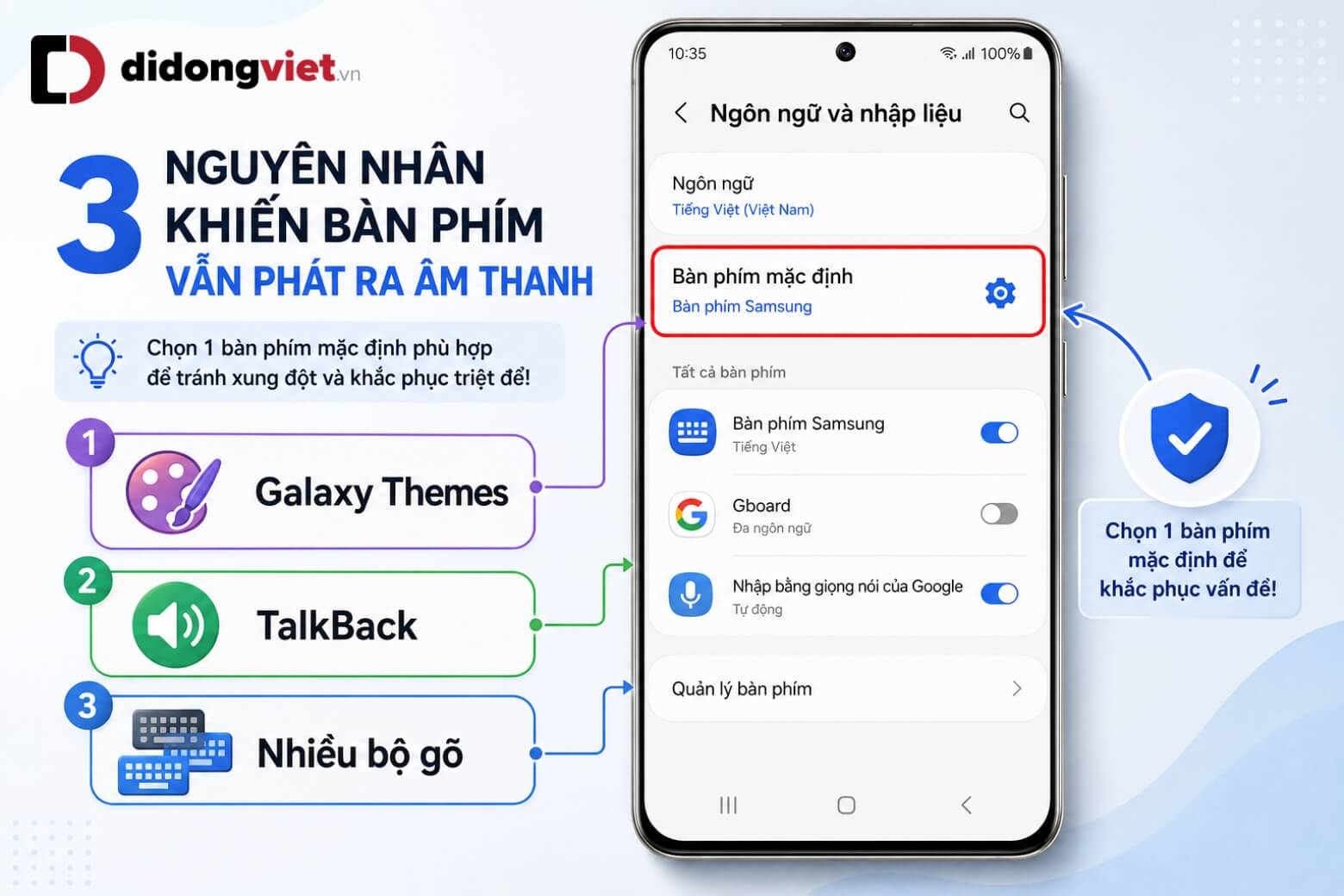
- Sự cố đè cấu hình từ Galaxy Themes: Việc tải và áp dụng các chủ đề giao diện tùy chỉnh có thể tự động ghi đè lên cấu hình âm thanh hệ thống, khiến thiết bị tiếp tục phát ra các âm thanh lạ. Cách khắc phục nhanh nhất là khôi phục lại Theme mặc định của Samsung.
- Tính năng TalkBack vô tình được bật: Khi chế độ trợ năng dành cho người khiếm thị này hoạt động, hệ thống sẽ tự động đọc to bằng giọng nói mọi ký tự được nhấn. Bạn cần vào phần cài đặt Hỗ trợ của máy để vô hiệu hóa hoàn toàn tính năng TalkBack.
- Xung đột đa bộ gõ: Việc cài đặt cùng lúc nhiều bàn phím như Gboard, Laban Key và bàn phím mặc định rất dễ gây lỗi áp dụng thiết lập. Hãy truy cập mục Ngôn ngữ và nhập liệu, sau đó chỉ định một bộ gõ duy nhất làm mặc định để hệ thống hoạt động ổn định.
5. Kết luận
Như vậy, bài viết đã hướng dẫn bạn cách tắt âm thanh bàn phím Samsung qua nhiều phương pháp khác nhau, từ cài đặt hệ thống đến tùy chỉnh bàn phím Gboard. Chỉ với vài thao tác đơn giản, bạn hoàn toàn có thể loại bỏ tiếng gõ phím gây phiền toái, mang lại không gian yên tĩnh khi sử dụng điện thoại nơi công cộng.
Nếu trong quá trình thực hiện bạn gặp khó khăn hoặc cần hỗ trợ thêm về các thủ thuật công nghệ khác, đừng ngần ngại liên hệ ngay hotline 1800.6018 để được đội ngũ kỹ thuật Di Động Việt tư vấn miễn phí, nhanh chóng và tận tình.
Xem thêm:
- Cách tìm kiếm bằng giọng nói trên điện thoại Samsung (Cập nhật mới)
- Telex là gì? Cách cái đặt trên điện thoại và máy tính chi tiết
- Hướng dẫn sử dụng Samsung Find để định vị và bảo vệ điện thoại
Di Động Việt