
Ngày nào cũng nhìn vào giao diện chat trắng đen mặc định thật sự rất dễ gây nhàm chán. Việc thay đổi hình nền messenger trên iphone bằng một tấm ảnh kỷ niệm của bạn bè, người yêu hay một bức họa do trí tuệ nhân tạo (AI) tạo ra sẽ giúp không gian trò chuyện có hồn hơn hẳn. Dưới đây là cách thay đổi hình nền Messenger trên iPhone, cùng theo dõi nhé.
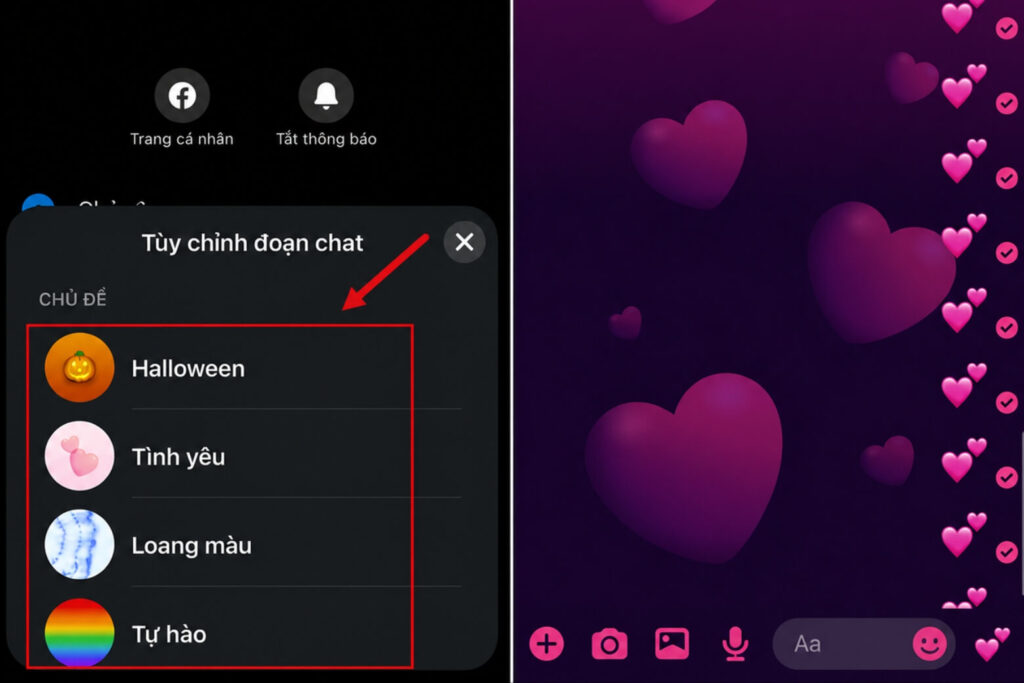
Tính năng Chủ đề (Theme) trên ứng dụng Messenger cho phép người dùng thay thế nền tĩnh mặc định bằng một bức ảnh cá nhân tải lên từ thiết bị hoặc sử dụng ảnh do Meta AI tạo ra. Khi bức ảnh được áp dụng, hệ thống sẽ tự động đồng bộ dải màu của các bong bóng tin nhắn (chat bubbles) để tạo sự hài hòa cho tổng thể màn hình.
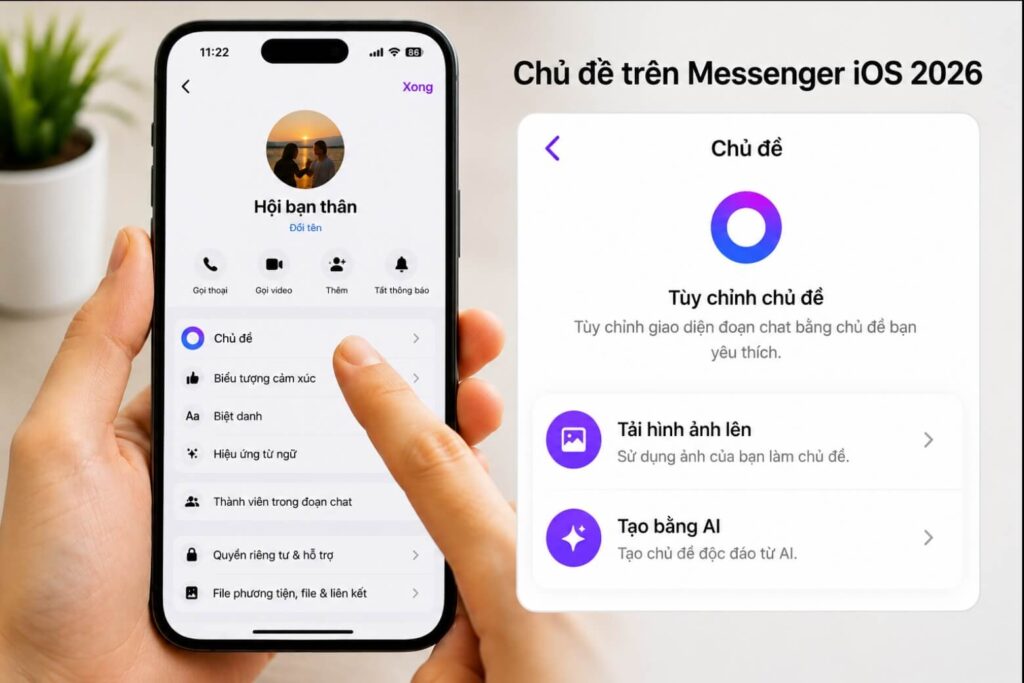
- Thao tác nhanh: Mở đoạn chat cần đổi > Nhấn tên người dùng > Chủ đề > Tải hình ảnh lên. Chất lượng ảnh: Nên dùng ảnh tỷ lệ 1:1 hoặc 16:9, độ phân giải từ 1080 x 1080 pixel trở lên.
- Yêu cầu hệ thống: iPhone cần cài đặt ứng dụng Messenger phiên bản mới từ App Store.
1. Hai cách đổi hình nền Messenger trên iPhone cho từng người nhận
Để cá nhân hóa không gian trò chuyện, bạn có thể thiết lập hình nền bằng ảnh tải lên từ thư viện máy hoặc sử dụng trực tiếp công cụ Meta AI tích hợp sẵn trong Messenger.
1.1. Dùng ảnh từ thư viện iPhone làm hình nền chat
Bạn mở ứng dụng Messenger, chọn một cuộc trò chuyện cụ thể cần thay đổi. Sau đó, chạm vào tên tài khoản hiển thị ở phía trên cùng (hoặc biểu tượng chữ i ở góc phải) và chọn mục “Chủ đề”. Kéo xuống dưới cùng danh sách, bạn nhấn “Tải hình ảnh lên”. Lúc này, hãy cấp quyền truy cập để hệ thống mở thư viện ảnh và chọn một bức ảnh tĩnh ưng ý.
Trong màn hình xem trước, bạn có thể dùng hai ngón tay kéo, phóng to hoặc thu nhỏ để căn chỉnh vùng hiển thị sao cho khuôn mặt hoặc chi tiết chính vào đúng khung cắt (crop). Khi nhấn “Lưu”, hệ thống sẽ gợi ý tông màu đồng bộ cho các bong bóng chat, tạo cảm giác vô cùng liền mạch và dễ nhìn.
1.2. Dùng Meta AI tạo chủ đề nhanh chóng
Nếu bạn đang bí ý tưởng tìm ảnh, tính năng “Tạo bằng AI” nằm ngay phần đầu danh sách chủ đề là cứu cánh hoàn hảo. Bạn chỉ cần nhập vào khung hệ thống vài từ khóa mô tả đơn giản, ví dụ như “hoàng hôn trên biển” hay “quán cafe lofi”.
Đợi hệ thống xử lý trong khoảng 5 giây, màn hình sẽ hiển thị các bức ảnh độc quyền do AI vẽ ra. Cảm giác chọn một bức ảnh không đụng hàng để làm nền cho riêng cuộc hội thoại của hai người rất thú vị. Bạn vuốt duyệt, nếu ưng ý bức nào thì nhấn chọn để hoàn tất áp dụng.
2. Cách chọn ảnh không bị mờ và không gây mỏi mắt trên màn hình iPhone
Để hình nền sắc nét và không lấn át nội dung tin nhắn, bạn cần ưu tiên ảnh có độ phân giải cao và chủ động giảm độ sáng của bức ảnh trước khi thiết lập.
2.1. Kích thước và tỷ lệ ảnh phù hợp
Màn hình iPhone đời mới có mật độ điểm ảnh rất cao, nên ảnh gốc tải lên cần có độ phân giải tối thiểu 1080 x 1080 pixel để tránh tình trạng vỡ hạt. Bạn không cần quá lo lắng về tỷ lệ bức ảnh gốc, vì bước xem trước của Messenger cho phép cắt cúp ảnh thoải mái.
Tuy nhiên, tỷ lệ vuông 1:1 hoặc tỷ lệ dọc 16:9 thường mang lại vùng hiển thị tối ưu. Lưu ý, tính năng này hiện tại chỉ hỗ trợ các định dạng ảnh tĩnh, hệ thống chưa cho phép dùng ảnh động dạng GIF hay tệp video để đặt làm nền.
2.2. Trải nghiệm thực tế: Chọn ảnh tối màu để đọc tin nhắn dễ hơn
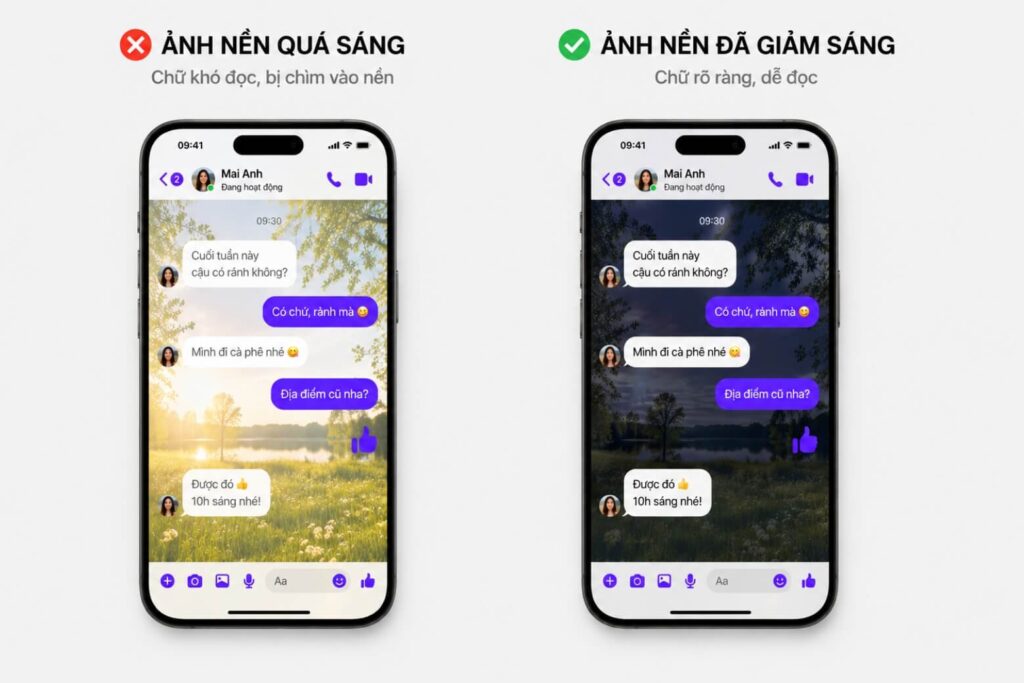
Nhiều bạn tải lên những bức ảnh rất đẹp, nhưng nền lại quá sáng khiến cho những dòng chữ màu trắng trong bong bóng chat bị chìm nghỉm, đọc rất mệt. Lời khuyên là hãy mở trình chỉnh sửa ảnh mặc định của iPhone, giảm thanh độ sáng (Brightness) của bức ảnh xuống khoảng 20% trước khi tải lên.
Màn hình OLED của iPhone vốn dĩ hiển thị màu đen rất sâu, do đó, một bức nền hơi tối sẽ làm cho các dòng tin nhắn nổi bật lên rõ ràng. Cách tinh chỉnh nhỏ này giúp bạn thoải mái nhắn tin ban đêm mà không hề bị nhức mắt.
3. Vì sao không đổi được hình nền và cách xử lý nhanh
Lỗi không tìm thấy mục tải ảnh thường do Meta chưa cập nhật tính năng cho tài khoản của bạn, và tuyệt đối không nên cố dùng ứng dụng bên thứ ba để can thiệp.
3.1. Tài khoản không có mục tải ảnh lên
Cảm giác đang háo hức muốn thử mà mở ra không thấy nút “Tải hình ảnh lên” quả thực rất hụt hẫng. Thực tế, Meta có cơ chế phân phối bản cập nhật cuốn chiếu dần theo từng tài khoản và khu vực địa lý cụ thể.
Cách xử lý đơn giản là bạn vào App Store, kiểm tra và cập nhật ứng dụng lên phiên bản mới, sau đó tắt hẳn ứng dụng đi và mở lại. Nếu làm xong vẫn chưa thấy tùy chọn này, bạn chỉ cần kiên nhẫn chờ thêm một thời gian ngắn để máy chủ hệ thống tự động kích hoạt cho thiết bị.
3.2. Có nên dùng app bên thứ ba để đổi nền Messenger iOS không?
Nhiều hướng dẫn trôi nổi trên mạng xúi giục người dùng sử dụng ứng dụng bên thứ ba (chẳng hạn như Designer Tools) để vẽ đè ảnh lên toàn màn hình điện thoại.
Lời khuyên chân thành là bạn đừng cố làm theo. Hệ điều hành iOS được Apple trang bị cơ chế bảo mật Sandbox cực kỳ khắt khe, chặn đứng hoàn toàn việc các ứng dụng ngoài can thiệp hoặc thay đổi giao diện ứng dụng gốc.
Việc cố tình cài đặt các file mod không chính thức chỉ khiến máy bạn dễ đối diện với mã độc, đánh cắp thông tin cá nhân. Hãy hài lòng với những tính năng gốc.
An toàn dữ liệu là quyền lợi vượt trội. Khi đã cài đặt an toàn thành công, một thắc mắc nhỏ thường nảy sinh là người bên kia có nhìn thấy hình ảnh này không.
4. Đổi hình nền người kia có biết không? Phân biệt với chế độ tối
Việc thay đổi chủ đề đoạn chat sẽ tự động đồng bộ hai chiều khiến đối phương nhìn thấy ngay lập tức, cơ chế này hoàn toàn khác với việc bật chế độ tối toàn hệ thống vốn chỉ hiển thị trên máy của bạn.
4.1. Thông báo đồng bộ hai chiều khi đổi nền
Câu trả lời ngắn gọn là có. Ngay khi bạn nhấn chọn lưu ảnh mới, hình nền trên ứng dụng của người chat cùng cũng sẽ thay đổi theo. Hệ thống đồng thời hiển thị một dòng thông báo nhỏ trong luồng tin nhắn báo hiệu rằng bạn vừa thay đổi chủ đề.
Kinh nghiệm thực tế: Hãy cẩn thận khi thử nghiệm tính năng này, đừng lấy những bức hình dìm hàng hay quá riêng tư để test trong các nhóm chat công việc hoặc với đối tác để tránh những tình huống khó xử.
4.2. Chế độ tối (Dark Mode) khác gì với chủ đề đoạn chat?
Nhiều bạn thắc mắc rằng họ chỉ muốn nền tin nhắn có màu đen để đỡ chói mắt khi nằm bấm điện thoại ban đêm, đồng thời không muốn ai biết. Nếu vậy, thứ bạn cần thiết lập là Chế độ tối (Dark Mode), không phải tính năng Chủ đề.
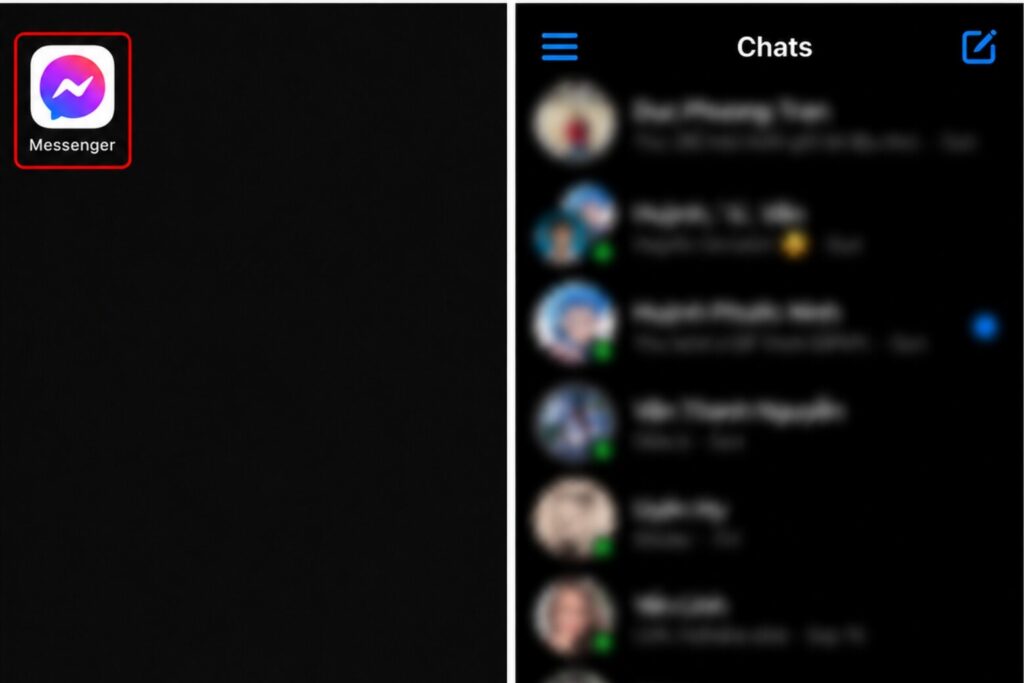
Bạn chỉ cần bấm vào menu có ba gạch ngang ở góc trên bên trái, chọn biểu tượng bánh răng Cài đặt, sau đó bật chế độ tối. Thao tác này sẽ phủ màu đen lên toàn bộ ứng dụng Messenger và chỉ hiển thị cục bộ trên màn hình iPhone của riêng bạn, không tạo ra thông báo hay ảnh hưởng đến bất kỳ ai khác.
5. Kết luận
Việc tự tay thay đổi hình nền cuộc trò chuyện mang lại cảm giác mới mẻ, giúp những tương tác hàng ngày bớt đi sự nhàm chán. Dù bạn chọn một bức ảnh chụp kỷ niệm hay tải một bức hình do Meta AI phác họa, trải nghiệm cá nhân hóa này luôn đáng để khám phá nhằm tối ưu hóa giao diện ứng dụng.
Nếu trong quá trình lướt mở ứng dụng, vuốt chạm chỉnh sửa hình nền mà bạn cảm thấy chiếc điện thoại bắt đầu có dấu hiệu phản hồi chậm, giật lag, có lẽ đã đến lúc nghĩ đến việc nâng cấp thiết bị. Hãy đến Di Động Việt để trải nghiệm chương trình thu cũ đổi mới trợ giá cao và trả góp 0% cực kỳ nhẹ nhàng.
Xem thêm:
- Hướng dẫn 2 cách tải Messenger phiên bản cũ trên iPhone và Android nhanh nhất
- Hướng dẫn 4 cách cập nhật Messenger phiên bản mới nhất trên điện thoại, máy tính siêu đơn giản
- 4 cách vừa call video vừa lướt Facebook trên iPhone đơn giản nhanh nhất
Di Động Việt