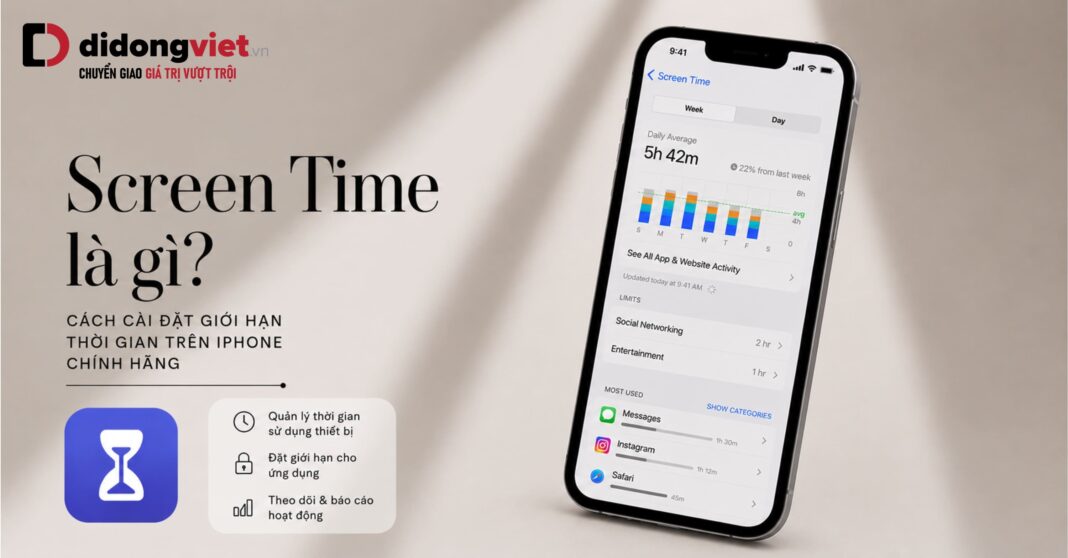
Mùa hè là thời điểm trẻ nhỏ dễ bị cuốn vào vòng lặp của các ứng dụng giải trí, trong khi người lớn cũng thường xuyên đánh mất sự tập trung vì mạng xã hội. Hiểu rõ Screen Time là gì và làm chủ công cụ này chính là cách phụ huynh thiết lập ranh giới an toàn cho con trẻ.
Việc quản lý thời gian sử dụng thiết bị không nhằm mục đích cấm đoán, mà là giải pháp bảo vệ thị lực, bảo vệ tâm lý và giúp gia đình giành lại những khoảng thời gian ý nghĩa thực sự trong ngày.
Screen time (thời gian sử dụng màn hình) vừa là chỉ số thể hiện tổng lượng thời gian tiếp xúc với thiết bị điện tử, vừa là tên tính năng quản lý độc quyền trên hệ điều hành của Apple. Việc thiết lập Screen Time trên các thiết bị iPhone hoặc iPad chính hãng VN/A không chỉ giúp chống xao nhãng mà còn là màng lọc chủ động bảo vệ thị lực và sức khỏe tinh thần cho gia đình.
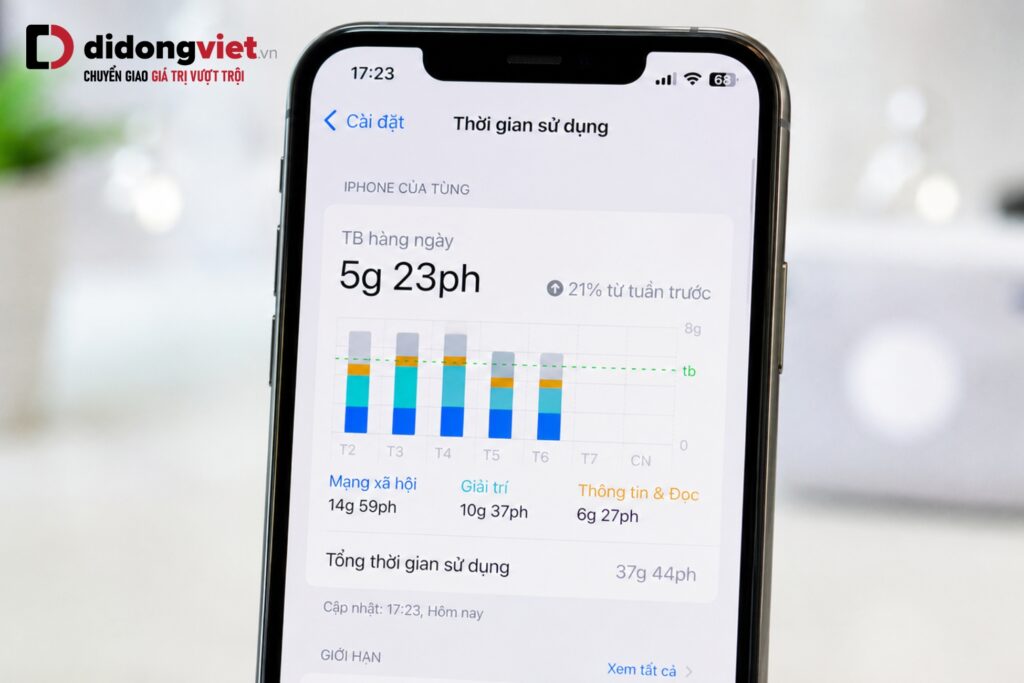
- Cơ chế đo lường: Thống kê chi tiết thời lượng sử dụng theo phút, phân tích số lần nhấc máy và phân loại danh mục ứng dụng.
- Tính năng cốt lõi: Hỗ trợ thiết lập Giới hạn ứng dụng (App Limits), Giờ nghỉ (Downtime) và cảnh báo Khoảng cách màn hình (Screen Distance) chống cận thị.
- Khóa bảo mật: Quản lý quyền truy cập bằng một mật mã độc lập (Passcode) liên kết trực tiếp với tài khoản Apple ID để chống vô hiệu hóa trái phép.
- Quyền lợi hệ sinh thái: Di Động Việt định vị thiết bị chính hãng không chỉ ở phần cứng, mà ở khả năng thiết lập lối sống số lành mạnh thông qua Family Sharing (Chia sẻ trong gia đình).
1. Screen Time là gì trên hệ sinh thái Apple?
Tính năng Screen Time trên hệ điều hành Apple là công cụ đo lường và giới hạn thời lượng sử dụng thiết bị hằng ngày, giúp người dùng theo dõi số phút truy cập từng ứng dụng và đặt ra ranh giới kỹ thuật số an toàn.
Mặc dù thuật ngữ tiếng Anh ban đầu chỉ dùng để gọi chung khoảng thời gian nhìn vào màn hình, Apple đã cụ thể hóa Screen Time thành một hệ sinh thái kiểm soát toàn diện, áp dụng chéo từ iPhone, iPad đến MacBook.
Trong y học lâm sàng hiện đại, các chuyên gia phân chia rõ rệt giữa tương tác thụ động và chủ động. Việc lướt mạng xã hội vô thức hay xem video liên tục là hành vi thụ động không đòi hỏi tư duy.
Ngược lại, học tập qua ứng dụng hay gọi video call là tương tác chủ động. Screen Time cho phép bạn theo dõi chính xác thời gian dành cho từng nhóm hành vi này thông qua một biểu đồ trực quan, cập nhật theo thời gian thực.
Hơn cả một công cụ cá nhân, tính năng này liên kết chặt chẽ với Family Sharing. Một thiết bị máy chủ (cha mẹ) có quyền giám sát, phê duyệt hoặc khóa từ xa các thiết bị máy khách mà không cần cầm trực tiếp vào máy.
Sự minh bạch về mặt dữ liệu này mang lại bức tranh toàn cảnh về thói quen tiêu thụ nội dung số, từ đó dẫn đến câu hỏi vì sao việc thiết lập ranh giới lại mang tính cấp bách đến vậy.
2. Tại sao cần kiểm soát thời gian màn hình ngay hôm nay?
Nhiều phụ huynh có thói quen giao phó iPad hoặc iPhone cho trẻ em để đổi lấy sự yên tĩnh tức thời. Quyết định này tưởng chừng vô hại nhưng thực chất là sự đánh đổi sức khỏe lâu dài. Việc lạm dụng thiết bị điện tử không chỉ dừng lại ở vấn đề cận thị, mà còn can thiệp sâu vào hệ thần kinh và chu kỳ sinh học tự nhiên.
2.1. Rủi ro thực tế khi thiếu màng lọc kiểm soát
Theo dữ liệu y tế tổng quan về Hội chứng mỏi mắt kỹ thuật số (DES), khi nhìn chằm chằm vào màn hình, tần số chớp mắt của con người giảm mạnh từ 15 lần/phút xuống chỉ còn 5 – 7 lần/phút. Việc sử dụng smartphone vượt ngưỡng 4 giờ/ngày làm tăng 21% nguy cơ khởi phát cận thị ở trẻ em do sự thiếu hụt dopamine trong võng mạc.
Về mặt tâm thần học và giấc ngủ, ánh sáng xanh từ màn hình trực tiếp ức chế quá trình tiết melatonin. Dữ liệu từ tạp chí Health cho thấy việc sử dụng màn hình từ 2 giờ trở lên trước khi đi ngủ làm tăng 45% tỷ lệ mắc chứng mất ngủ, khiến người dùng mất thêm 30 – 60 phút để chìm vào giấc ngủ và triệt tiêu từ 2 – 3 giờ giấc ngủ sâu.
Nghiêm trọng hơn, việc thanh thiếu niên lạm dụng mạng xã hội vượt mức 3 giờ/ngày có khả năng đẩy tỷ lệ trầm cảm và lo âu lên cao gấp 2 – 3 lần.
“Nếu một đứa trẻ nhỏ hoặc một thanh thiếu niên đang gặp khó khăn hoặc không thể dứt ra khỏi màn hình của chúng, điều đó có nghĩa là chúng đã sử dụng quá nhiều thời gian màn hình.” – Bác sĩ Katherine Williamson, Rady Children’s Mission Hospital.
2.2. Khuyến nghị thời lượng chuẩn khoa học (WHO & AAP)
Để ngăn chặn các hệ lụy trên, Tổ chức Y tế Thế giới (WHO) và Viện Hàn lâm Nhi khoa Hoa Kỳ (AAP) đã đưa ra các tiêu chuẩn y tế khắt khe về thời lượng tiếp xúc màn hình an toàn theo từng độ tuổi.
| Độ tuổi | Khuyến nghị thời lượng tối đa | Lưu ý đi kèm (AAP & WHO) |
| Dưới 18 tháng tuổi | 0 giờ | Chỉ cho phép sử dụng tính năng gọi video call với người thân. |
| 2 – 5 tuổi | Tối đa 1 giờ/ngày | Chỉ xem các chương trình chất lượng cao và có phụ huynh xem cùng để tương tác. |
| Người trưởng thành | Tối đa 2 – 4 giờ giải trí/ngày | Tuân thủ quy tắc 80/20 (80% cho công việc/học tập, 20% cho giải trí). |
Việc áp dụng các mốc thời gian này vào thực tế đòi hỏi một công cụ phần mềm đủ thông minh để tự động thực thi kỷ luật thay con người.
3. Ba tính năng cốt lõi tạo nên giá trị của Screen Time
Sức mạnh thực sự của Screen Time không nằm ở khả năng cấm đoán cực đoan, mà nằm ở các công cụ được thiết kế để định hình lại thói quen một cách từ từ. Người dùng có thể cá nhân hóa từng ranh giới thông qua ba cơ chế kiểm soát chuyên biệt.
3.1. Giới hạn ứng dụng (App Limits) & Giờ nghỉ (Downtime)
Downtime (Thời gian ngừng hoạt động) là công cụ lên lịch khóa máy tự động trong một khung giờ cố định. Ví dụ, khi bạn cài đặt từ 22:00 đến 6:00 sáng hôm sau, toàn bộ biểu tượng ứng dụng trên màn hình sẽ tối màu đi. Hệ thống chỉ cho phép các ứng dụng khẩn cấp (như Điện thoại, Tin nhắn) mà bạn đã đưa vào danh sách trắng được phép hoạt động.
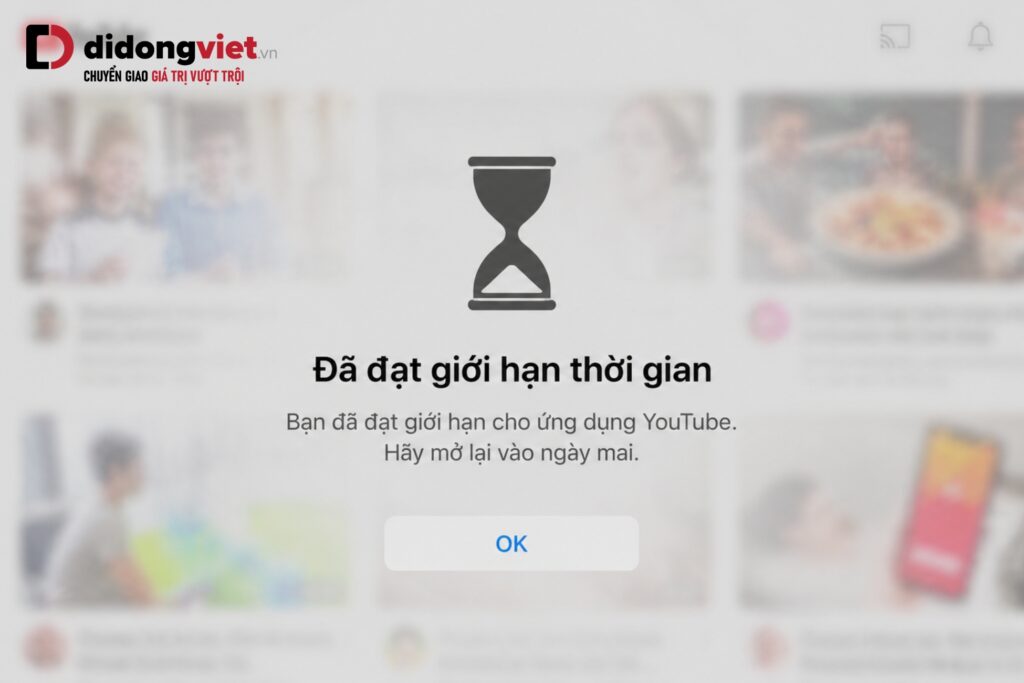
App Limits (Giới hạn ứng dụng) cho phép bạn đặt định mức thời gian riêng lẻ cho từng danh mục. Bạn có thể cấp 2 giờ cho ứng dụng Học tập, nhưng chỉ cho phép TikTok hoặc Facebook hoạt động 30 phút mỗi ngày. Điểm tinh tế về mặt trải nghiệm là hệ thống sẽ gửi một thông báo cảnh báo “Còn 5 phút” lên màn hình trước khi thời gian kết thúc.
Khi hết giờ, ứng dụng bị khóa lại hoàn toàn, đòi hỏi phải nhập đúng mật mã Screen Time mới có thể gia hạn. Cơ chế này buộc người dùng phải dừng lại và nhận thức được thời gian đã trôi qua.
3.2. Khoảng cách màn hình (Screen Distance)
Đây là tính năng bảo vệ mắt chủ động, yêu cầu phần cứng phải có cụm camera TrueDepth (Face ID) để hoạt động. Thiết bị sẽ liên tục quét khoảng cách vật lý từ màn hình đến mắt người dùng.
Nếu bạn hoặc trẻ nhỏ cầm máy gần hơn 30cm trong thời gian dài, toàn bộ nội dung sẽ bị che khuất bởi cảnh báo “iPhone ở quá gần”. Màn hình chỉ mở khóa trở lại khi thiết bị được đưa ra xa đạt khoảng cách an toàn.
Screen Distance biến những chiếc iPhone chính hãng thành một thiết bị y tế dự phòng thụ động, can thiệp trực tiếp vào thói quen nhìn gần gây cận thị.
4. Hướng dẫn thiết lập Screen Time chi tiết cho phụ huynh
Việc thiết lập Screen Time bắt đầu từ thao tác bật tính năng trong Cài đặt, sau đó tạo một mật mã độc lập và bắt buộc liên kết với Apple ID để khôi phục khi cần thiết.
Quá trình này cần được thực hiện ngay khi vừa đập hộp thiết bị mới để đảm bảo tính năng kiểm soát được kích hoạt trước khi trẻ hình thành thói quen sử dụng tự do.
4.1. Khởi động và bảo mật bằng mật mã (Passcode)
Để tránh trường hợp trẻ tự ý vào cài đặt để nới lỏng thời gian, phụ huynh bắt buộc phải thiết lập một lớp khóa riêng biệt, khác hoàn toàn với mật khẩu mở khóa màn hình iPhone.
- Bước 1: Truy cập vào Cài đặt (Settings) – chọn Thời gian sử dụng (Screen Time).
- Bước 2: Nhấn bật tính năng, sau đó chọn Đây là iPhone của tôi (nếu cài cho bản thân) hoặc Đây là iPhone của con tôi (nếu cài trực tiếp trên máy của trẻ).
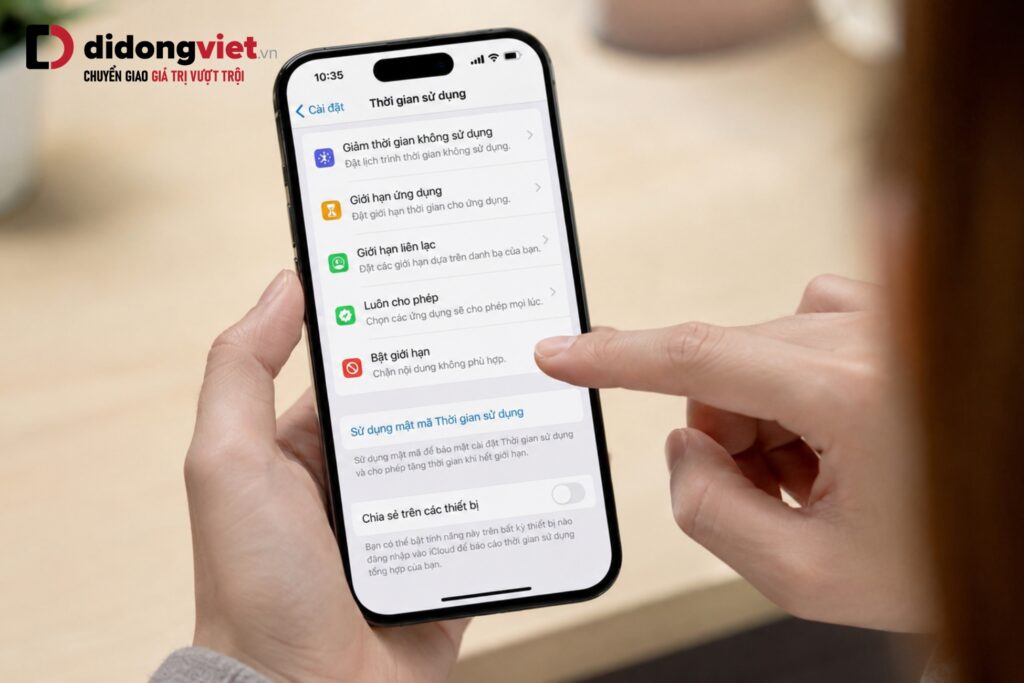
- Bước 3: Kéo xuống và chọn Sử dụng mật mã Thời gian sử dụng (Use Screen Time Passcode).
- Bước 4: Nhập 4 chữ số bí mật. Ngay sau đó, hệ thống sẽ yêu cầu bạn nhập tài khoản Apple ID và mật khẩu. Tuyệt đối không bỏ qua bước này. Đây là chìa khóa giúp bạn đặt lại mật mã nếu vô tình quên mất sau vài tháng không sử dụng.
4.2. Thiết lập Family Sharing (Chia sẻ gia đình)
Nếu con bạn sử dụng một thiết bị Apple riêng (như iPad hay Apple Watch), bạn không cần cầm máy của con để cấu hình mỗi ngày. Tại mục Cài đặt của máy cha mẹ, hãy chọn Gia đình (Family), nhấn biểu tượng thêm thành viên và tạo một tài khoản Trẻ em.
Khi hai thiết bị đã liên kết đồng bộ, mọi báo cáo thời lượng, lịch sử duyệt web và các lệnh khóa ứng dụng đều có thể được cha mẹ điều khiển trực tiếp từ xa. Việc đồng bộ này đôi khi gặp một vài ma sát nhỏ trong thực tế khi trẻ tìm cách vô hiệu hóa luật lệ.
5. Khắc phục sự cố: Khi trẻ “lách luật” và khi quên mật mã
Trẻ em hiện nay tiếp xúc với công nghệ từ sớm và thường xuyên truyền tai nhau các thủ thuật để vượt rào Screen Time. Nếu phụ huynh chỉ cài đặt bề mặt mà không khóa các quyền hệ thống, tính năng này dễ dàng bị vô hiệu hóa.
5.1. Bịt lỗ hổng đổi múi giờ và tải lại ứng dụng
Một trong những cách lách luật phổ biến là thay đổi Ngày & Giờ trên iPhone để đánh lừa hệ thống rằng ngày hôm nay đã kết thúc, từ đó reset lại hạn mức thời gian của App Limits. Một cách khác là trẻ xóa hẳn ứng dụng đang bị khóa (ví dụ: TikTok), sau đó vào App Store tải lại để hệ thống ghi nhận đây là lượt sử dụng mới.
Để ngăn chặn tuyệt đối tình trạng này, phụ huynh cần thao tác chặn sâu:
- Chặn đổi giờ: Vào Cài đặt – Thời gian sử dụng – Hạn chế nội dung & Quyền riêng tư (Content & Privacy Restrictions). Bật tính năng này lên, cuộn xuống mục Dịch vụ định vị, khóa chặt thiết lập để trẻ không thể truy cập vào phần đổi múi giờ thủ công.
- Chặn tải/xóa ứng dụng: Cũng trong phần Hạn chế
6. Lời kết
Việc thiết lập Screen Time không đơn thuần là thao tác kỹ thuật, mà là cam kết đồng hành của phụ huynh trước sự bùng nổ của kỷ nguyên số. Công nghệ, khi được làm chủ đúng cách, sẽ trở thành trợ thủ đắc lực cho học tập và kết nối, thay vì là rào cản ngăn cách các thành viên.
Bằng việc khai thác triệt để các ranh giới kỹ thuật số như App Limits, Downtime và Screen Distance, bạn đang chủ động bảo vệ sức khỏe và vun đắp lối sống lành mạnh cho gia đình. Sự kiên nhẫn định hướng và làm gương từ cha mẹ chính là “màng lọc” bền vững giúp con trẻ phát triển toàn diện trong thế giới số đầy biến động.
Xem thêm:
- Các thủ thuật, thuật ngữ đối với iPhone/iPad bạn cần biết
- Quên mật khẩu giới hạn: 4 cách lấy lại không mất dữ liệu
Di Động Việt