
Việc gõ tiếng Việt trên iPhone tưởng chừng đơn giản nhưng lại thường gây bối rối cho người mới hoặc sau khi cập nhật hệ điều hành. Bài viết này sẽ hướng dẫn chi tiết cách viết chữ có dấu trên điện thoại iPhone với giao diện iOS mới, từ thao tác bật bàn phím chính chủ đến cách tắt tính năng tự động sửa chữ gây phiền toái. Chỉ với vài phút thiết lập, bạn sẽ nhắn tin mượt mà, đúng chính tả và hoàn toàn làm chủ thiết bị của mình.
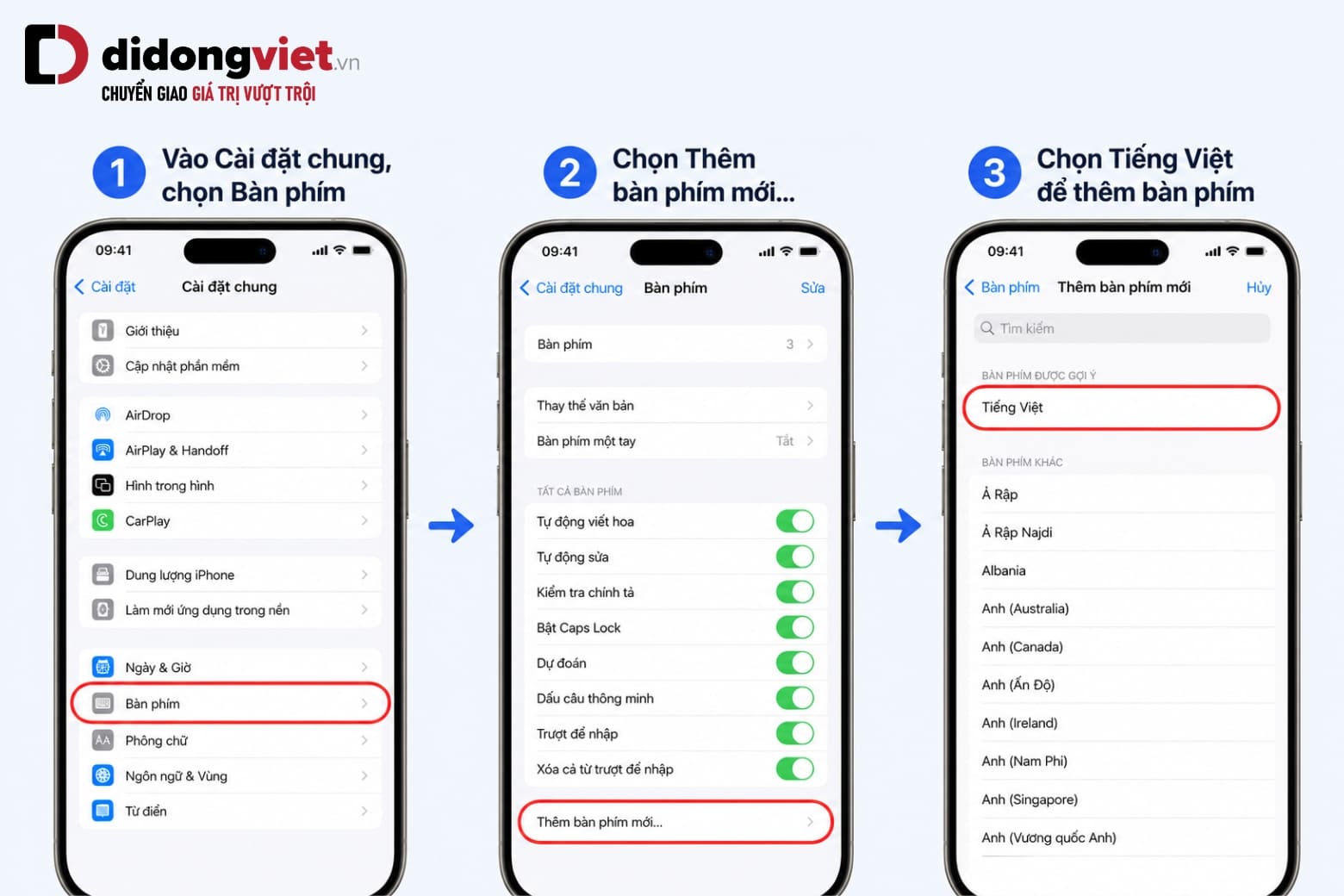
Để gõ tiếng Việt trên iPhone, bạn cần kích hoạt bộ gõ ngôn ngữ bản địa tích hợp sẵn trong hệ thống thay vì tải ứng dụng bên thứ ba. Đường dẫn thiết lập tiêu chuẩn là: Cài đặt > Cài đặt chung > Bàn phím > Thêm bàn phím mới > Tiếng Việt.
- Bảo mật tuyệt đối: Bàn phím mặc định của Apple xử lý dữ liệu trực tiếp trên máy (on-device), không yêu cầu quyền "Truy cập đầy đủ" như các ứng dụng bên ngoài.
- Kiểu gõ đa dạng: Hỗ trợ đầy đủ hai bố cục phổ biến là Telex (sử dụng chữ cái) và VNI (sử dụng hàng phím số).
- Khuyến nghị thực chiến: Bắt buộc tắt tính năng "Tự động sửa" (Auto-Correction) ngay sau khi cài đặt để tránh hiện tượng máy tự động biến đổi chữ tiếng Việt thành từ tiếng Anh hoặc từ vô nghĩa.
1. 3 bước thiết lập bàn phím tiếng Việt trên iPhone nhanh chóng
Để kích hoạt bàn phím tiếng Việt, bạn truy cập vào Cài đặt hệ thống, chọn Cài đặt chung, tìm đến mục Bàn phím và thêm ngôn ngữ Tiếng Việt.
Thao tác này giúp thiết bị tải bộ từ điển bản địa vào bộ nhớ đệm, cho phép bạn gõ chữ có dấu ngay lập tức. Chỉ với 3 thao tác trong menu hệ thống bạn có thể gõ tiếng Việt trên điện thoại iPhone mượt mà.
- Bước 1: Truy cập mục Bàn phím trong Cài đặt. Từ màn hình chính, bạn mở ứng dụng Cài đặt (biểu tượng bánh răng). Tiếp theo, cuộn xuống phía dưới và chọn Cài đặt chung. Tại màn hình mới, bạn tìm và nhấn vào mục Bàn phím.
- Bước 2: Thêm ngôn ngữ Tiếng Việt. Trong menu điều khiển, bạn tiếp tục chọn Bàn phím (nằm ở dòng đầu tiên). Sau đó, nhấn vào dòng chữ xanh Thêm bàn phím mới. Một danh sách tất cả các ngôn ngữ sẽ hiện ra, bạn cuộn xuống dưới cùng hoặc nhập trực tiếp vào thanh tìm kiếm để chọn Tiếng Việt.
- Bước 3: Lựa chọn kiểu gõ (Telex hoặc VNI). Ngay sau khi chọn ngôn ngữ, hệ thống sẽ yêu cầu bạn xác định bố cục phím hiển thị. Bạn tick chọn vào Telex hoặc VNI tùy thuộc theo thói quen sử dụng cá nhân, sau đó nhấn Xong ở góc trên cùng bên phải màn hình để lưu lại thiết lập.
2. Phân tích bảng quy tắc gõ dấu và cách chọn kiểu Telex hoặc VNI
Telex và VNI là hai kiểu gõ tiếng Việt phổ biến trên iPhone. Sự khác biệt cốt lõi nằm ở cách tạo dấu: Telex sử dụng các phím chữ cái (s, f, r, x, j), trong khi VNI sử dụng hàng phím số (1 đến 5).
Việc chọn đúng kiểu gõ phụ thuộc vào thói quen và kích thước màn hình thiết bị bạn đang dùng. Chọn đúng kiểu gõ. Tối ưu tốc độ nhập liệu. Dưới đây là bảng quy chuẩn cơ chế nhập liệu cho cả hai bố cục trên hệ điều hành iOS:
| Dấu thanh/Ký tự | Cách gõ Telex | Cách gõ VNI |
| Dấu sắc | s — as → á | 1 — a1 → á |
| Dấu huyền | f — af → à | 2 — a2 → à |
| Dấu hỏi | r — ar → ả | 3 — a3 → ả |
| Dấu ngã | x — ax → ã | 4 — a4 → ã |
| Dấu nặng | j — aj → ạ | 5 — a5 → ạ |
| Chữ Â, Ê, Ô | Gõ đúp chữ gốc: aa, ee, oo | 6 — a6 → â |
| Chữ Ơ, Ư | Thêm w: ow, uw | 7 — o7 → ơ |
| Chữ Ă | aw | 8 — a8 → ă |
| Chữ Đ | Gõ đúp d: dd | 9 — d9 → đ |
Kiểu gõ Telex được các chuyên gia chứng minh là tối ưu cho điện thoại di động vì toàn bộ phím tạo dấu đều nằm trong khu vực trung tâm của bàn phím. Điều này giúp ngón tay của bạn di chuyển một khoảng cách ngắn, gia tăng đáng kể tốc độ gõ phím và giảm mỏi cơ tay khi nhắn tin liên tục.
Kiểu gõ VNI rất quen thuộc với những người dùng văn phòng thường xuyên làm việc trên máy tính. Tuy nhiên, trên bàn phím ảo của iPhone, VNI gặp một hạn chế vật lý: hàng phím số không hiển thị cố định ở giao diện chữ. Bạn bắt buộc phải chuyển sang bàn phím số để nhấn dấu, làm gián đoạn nhịp gõ.
Nếu bạn là người mới và không muốn học thuộc bất kỳ quy tắc nào, iPhone cung cấp một phương pháp đơn giản: nhấn và giữ một nguyên âm bất kỳ (như phím a). Một thanh menu lơ lửng chứa các biến thể dấu (á, à, ả, ã, ạ) sẽ hiện ra để bạn vuốt ngón tay chọn trực tiếp.
3. Hướng dẫn chuyển đổi ngôn ngữ và các thao tác gõ nhanh
Để chuyển đổi ngôn ngữ khi đang gõ, bạn chỉ cần chạm vào biểu tượng quả địa cầu ở góc dưới bên trái bàn phím. Ngoài ra, iPhone còn tích hợp thao tác biến toàn bộ vùng phím chữ thành con chuột ảo (trackpad) để di chuyển con trỏ văn bản chính xác đến từng khoảng trắng.
3.1. Sử dụng biểu tượng quả địa cầu đúng cách
Khi vô tình chạm nhầm biểu tượng quả địa cầu, bàn phím sẽ xoay vòng sang tiếng Anh hoặc bảng Emoji, khiến bạn không thể viết tiếng Việt có dấu. Để quay lại, bạn chỉ cần chạm nhanh vào biểu tượng này một lần nữa.
Mẹo nhỏ dành cho bạn: hãy nhấn và giữ biểu tượng quả địa cầu. Một menu sẽ xuất hiện cho phép bạn chỉ định trực tiếp ngôn ngữ muốn dùng, đồng thời cung cấp tùy chọn thu nhỏ bàn phím lệch sang trái hoặc phải để gõ bằng một tay rất tiện lợi.
3.2. Biến bàn phím thành con chuột (Trackpad)
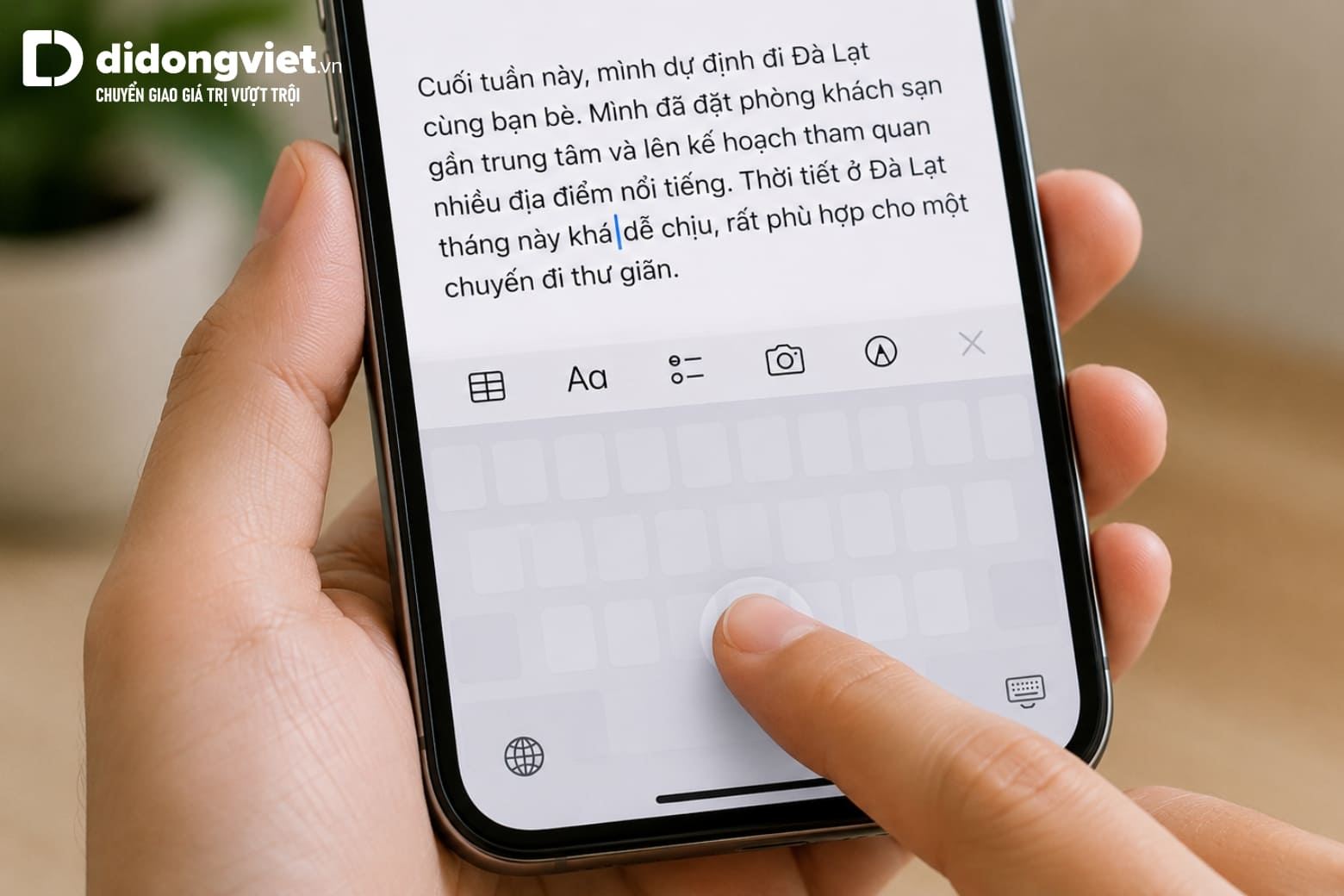
Khi phát hiện một chữ bị sai dấu ở giữa đoạn văn dài, việc dùng ngón tay chạm trực tiếp lên màn hình để đặt con trỏ thường rất khó trúng đích do diện tích nhỏ.
Thay vào đó, bạn hãy nhấn và giữ phím Khoảng trắng (Spacebar). Ngay lập tức, các phím chữ sẽ mờ đi và bề mặt bàn phím đóng vai trò như một bàn di chuột ảo. Bạn chỉ việc trượt ngón tay trên đó để điều khiển con trỏ đến đúng vị trí cần sửa một cách cực kỳ chuẩn xác.
4. Khắc phục lỗi gõ tiếng Việt và sự cố Tự động sửa (Auto-Correction)
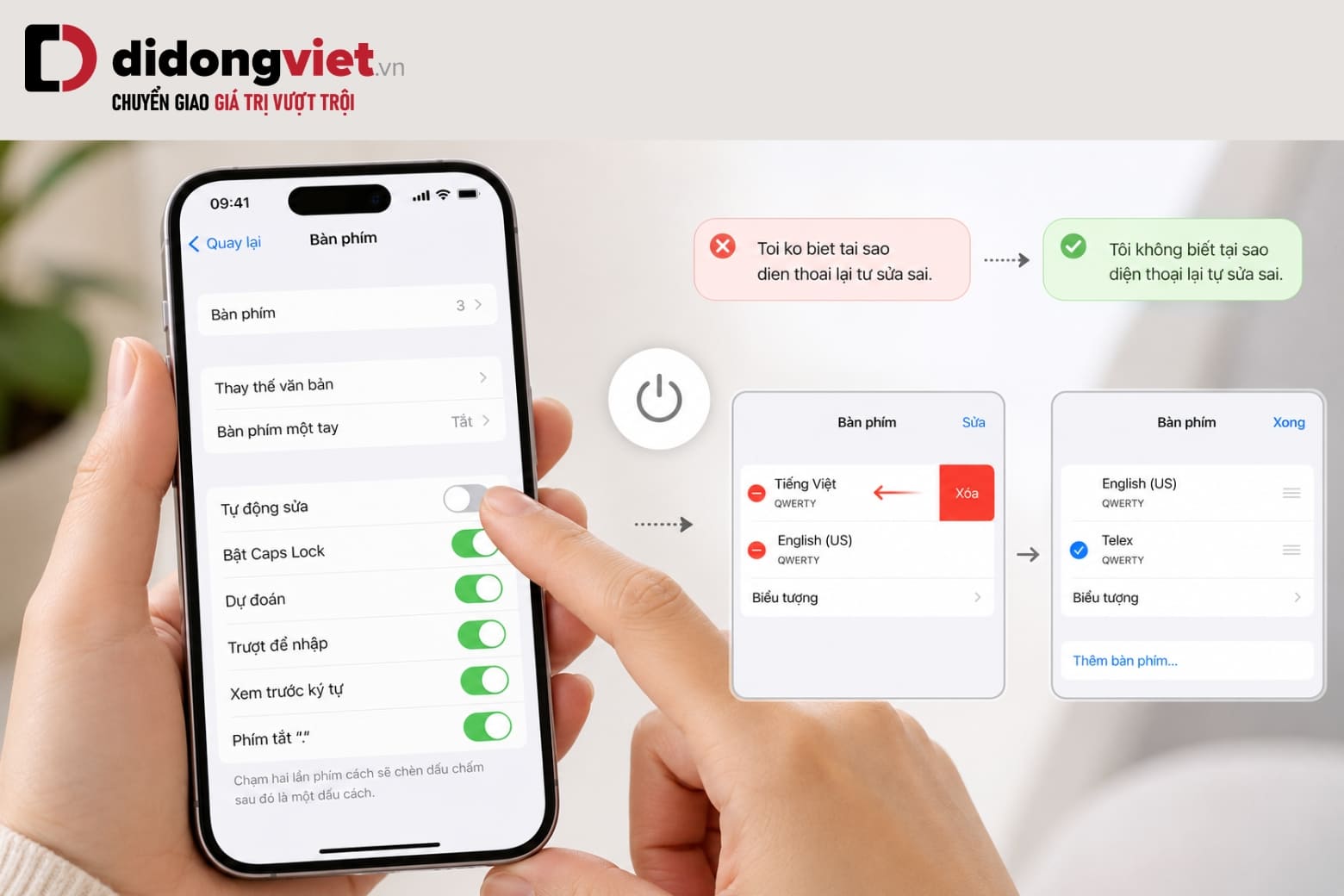
Nguyên nhân chính khiến chữ tiếng Việt tự nhảy thành tiếng Anh hoặc từ vô nghĩa là do tính năng Tự động sửa của iOS can thiệp sai ý định gõ. Việc tắt tính năng này và khởi tạo lại cấu hình bộ gõ sẽ giải quyết dứt điểm tình trạng thiết bị không gõ được dấu. Xử lý lỗi triệt để. Trải nghiệm mượt mà.
4.1. Cách tắt tính năng Tự động sửa chữ
Tính năng Tự động sửa (Auto-Correction) vốn được Apple thiết kế để hỗ trợ kiểm tra chính tả, nhưng lại thường gây ức chế tại Việt Nam khi máy liên tục thay thế từ ngữ bạn vừa gõ.
Để vô hiệu hóa, bạn truy cập vào Cài đặt > Cài đặt chung > Bàn phím. Tại phân vùng “Tất cả bàn phím”, bạn tìm mục Tự động sửa và gạt công tắc sang trạng thái tắt (màu xám). Bạn có thể tham khảo thêm cách sử dụng tính năng Tự động sửa trên trang hỗ trợ chính thức của hãng để hiểu rõ cơ chế hoạt động.
4.2. Xử lý lỗi loạn ngôn ngữ trên iOS 18
Trên các phiên bản hệ điều hành mới như iOS 18 (bao gồm cả dòng iPhone 16), người dùng đôi khi gặp lỗi không gõ được tiếng Việt do tính năng bàn phím song ngữ bị kẹt cấu hình ưu tiên tiếng Anh. Để khắc phục, bạn hãy vào lại mục danh sách bàn phím, nhấn nút Sửa và xóa bỏ ngôn ngữ Tiếng Việt hiện tại.
Kế tiếp, khởi động lại thiết bị (nhấn giữ nút sườn và nút âm lượng để tắt máy rồi bật lại). Cuối cùng, lặp lại quy trình thêm bàn phím mới và chọn đúng kiểu gõ Telex đơn lẻ thay vì dùng cấu hình song ngữ.
5. Kết luận
Việc nắm rõ cách viết chữ có dấu trên điện thoại iPhone và làm chủ các thiết lập trong hệ thống giúp bạn tận dụng tối đa sự mượt mà của bàn phím Apple chính chủ.
Bạn hoàn toàn không cần phải tải thêm bất kỳ ứng dụng bên thứ ba nào, vừa đảm bảo tốc độ phản hồi nhanh chóng, vừa bảo vệ an toàn tuyệt đối cho dữ liệu cá nhân khỏi các nguy cơ rò rỉ. Mọi thiết bị iPhone chính hãng VN/A đều được kỹ thuật viên hỗ trợ thiết lập sẵn ngôn ngữ chuẩn ngay khi mở hộp. Tư vấn miễn phí 1800.6018 – hỗ trợ 24/7.
Xem thêm:
- Bí kíp khôi phục bàn phím tiếng Việt cho iPhone 16
- 2 Cách bật âm thanh bàn phím iPhone to hơn đơn giản nhanh nhất
- Cách đổi ngôn ngữ trên iPhone sang tiếng Việt, tiếng Anh và các ngôn ngữ khác đơn giản
Di Động Việt