Việc quên các nhiệm vụ lặt vặt hay lỡ hẹn quan trọng thường xuyên xảy ra khi bạn phải tiếp nhận quá nhiều thông tin mỗi ngày. Thay vì cố gắng ghi nhớ mọi thứ một cách thủ công, việc nắm rõ cách thiết lập lời nhắc trên iPhone sẽ giúp bạn giải phóng không gian não bộ, tự động hóa lịch trình cá nhân và đảm bảo không bao giờ bỏ sót bất kỳ công việc nào.
Để tạo lời nhắc nhanh chóng, bạn mở ứng dụng Lời nhắc trên màn hình chính, chọn "Lời nhắc mới" (hoặc biểu tượng dấu cộng), nhập nội dung và nhấn vào biểu tượng chữ (i) để thiết lập ngày, giờ hoặc địa điểm cảnh báo.
Ứng dụng Lời nhắc (Reminders) mặc định của hệ điều hành iOS là một nền tảng quản trị công việc toàn diện, có khả năng đồng bộ dữ liệu tức thời qua iCloud và xử lý ngôn ngữ tự nhiên thông qua trợ lý ảo Siri.
- Khởi tạo đa kênh: Hỗ trợ thiết lập thủ công qua ứng dụng, ra lệnh bằng giọng nói, hoặc đồng bộ trực tiếp từ ứng dụng Lịch (áp dụng từ phiên bản iOS 18).
- Tự động hóa theo ngữ cảnh: Kích hoạt cảnh báo dựa trên tọa độ địa lý (hàng rào ảo GPS) hoặc tự động hiển thị thông báo khi bạn nhắn tin iMessage với một liên hệ cụ thể.
- Xử lý sự cố: Tình trạng báo thức không kêu thường xuất phát từ việc thiết bị chưa được cấp quyền Vị trí chính xác, đang bật nút gạt rung vật lý hoặc xung đột với chế độ Không làm phiền (Focus).
1. Hướng dẫn 3 cách thiết lập lời nhắc trên iPhone cơ bản và nhanh chóng
Để bắt đầu quản lý công việc, hệ điều hành iOS cung cấp 3 phương thức thiết lập lời nhắc trên iPhone phổ biến nhất, đáp ứng các tình huống từ rảnh tay ra lệnh cho đến thao tác chi tiết trực tiếp trên màn hình. Ghi nhớ nhẹ nhàng. Sống trọn vẹn hơn.
1.1. Khởi tạo thủ công qua ứng dụng Lời nhắc (Reminders)
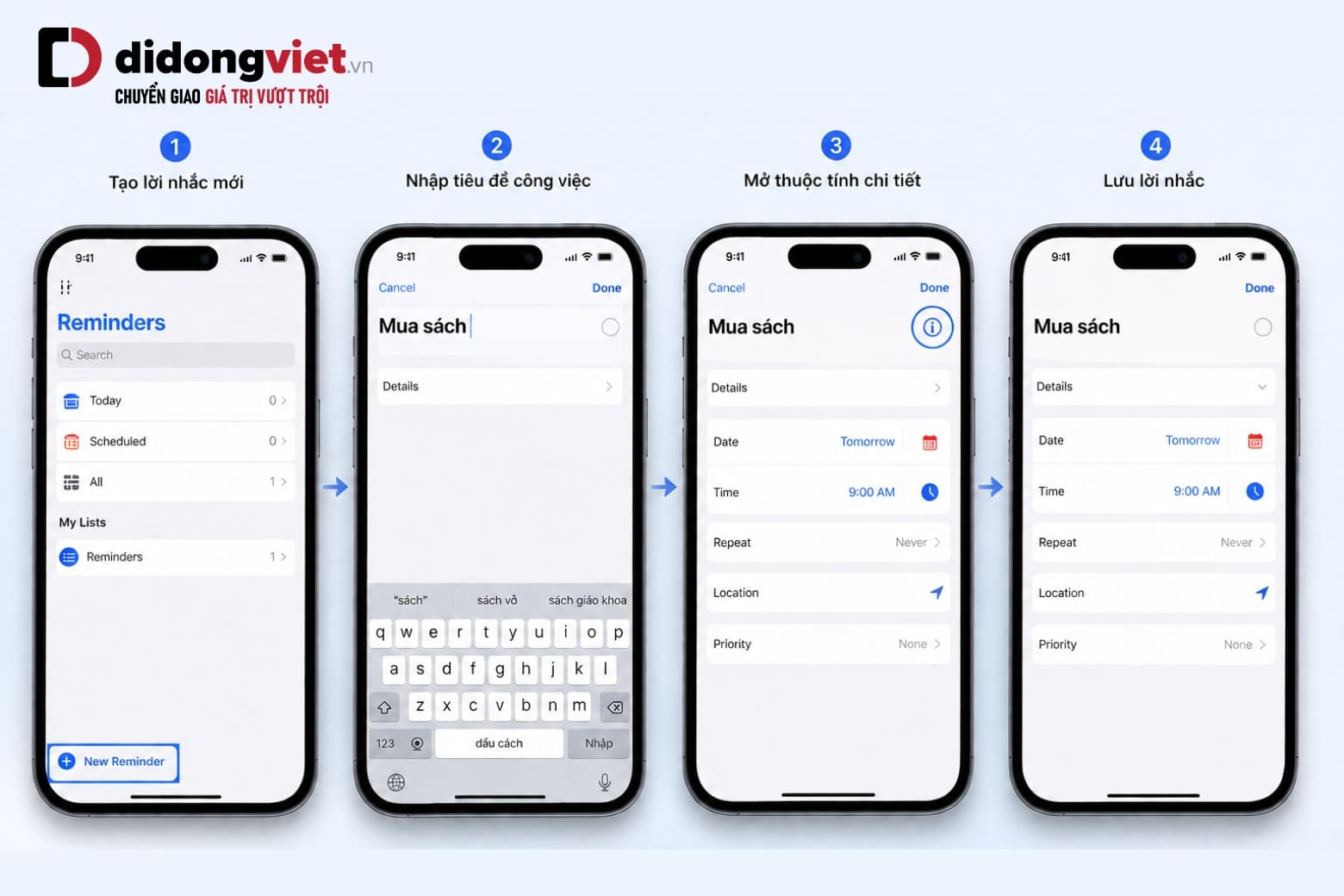
Thao tác trực tiếp trên giao diện là phương thức chuẩn hóa và mang lại khả năng tùy biến cao nhất. Đầu tiên, bạn mở ứng dụng Lời nhắc iOS, chọn mục “Lời nhắc mới” ở góc dưới màn hình và nhập tiêu đề công việc.
Tiếp theo, nhấn vào biểu tượng chữ (i) để mở bảng thuộc tính chi tiết, nơi bạn có thể gán ngày và giờ cụ thể. Mặc định, nếu bạn chỉ chọn ngày mà không cài đặt giờ báo, hệ thống sẽ tự động phát âm thanh cảnh báo vào lúc 9:00 sáng.
Sau khi hoàn tất các trường dữ liệu, bạn nhấn “Xong” để lưu tác vụ vào cơ sở dữ liệu.
1.2. Ra lệnh rảnh tay bằng trợ lý ảo Siri (Hỗ trợ tiếng Việt)
Đối với các tình huống bạn đang điều khiển phương tiện giao thông hoặc bận tay, tạo nhắc nhở bằng Siri là giải pháp an toàn và nhanh nhất. Bạn nhấn giữ nút sườn (hoặc nút Home trên các dòng máy cũ) để gọi Siri và sử dụng cú pháp ngôn ngữ tự nhiên.
Ví dụ, bạn có thể đọc lệnh bằng tiếng Việt: “Nhắc tôi uống thuốc lúc 8 giờ tối”. Hệ thống thuật toán của Apple sẽ tự động phân tích câu lệnh, trích xuất thời gian và khởi tạo tác vụ ngay lập tức mà không yêu cầu bạn chạm vào màn hình.
1.3. Tạo lời nhắc trực tiếp từ ứng dụng Lịch (Dành cho iOS 18)
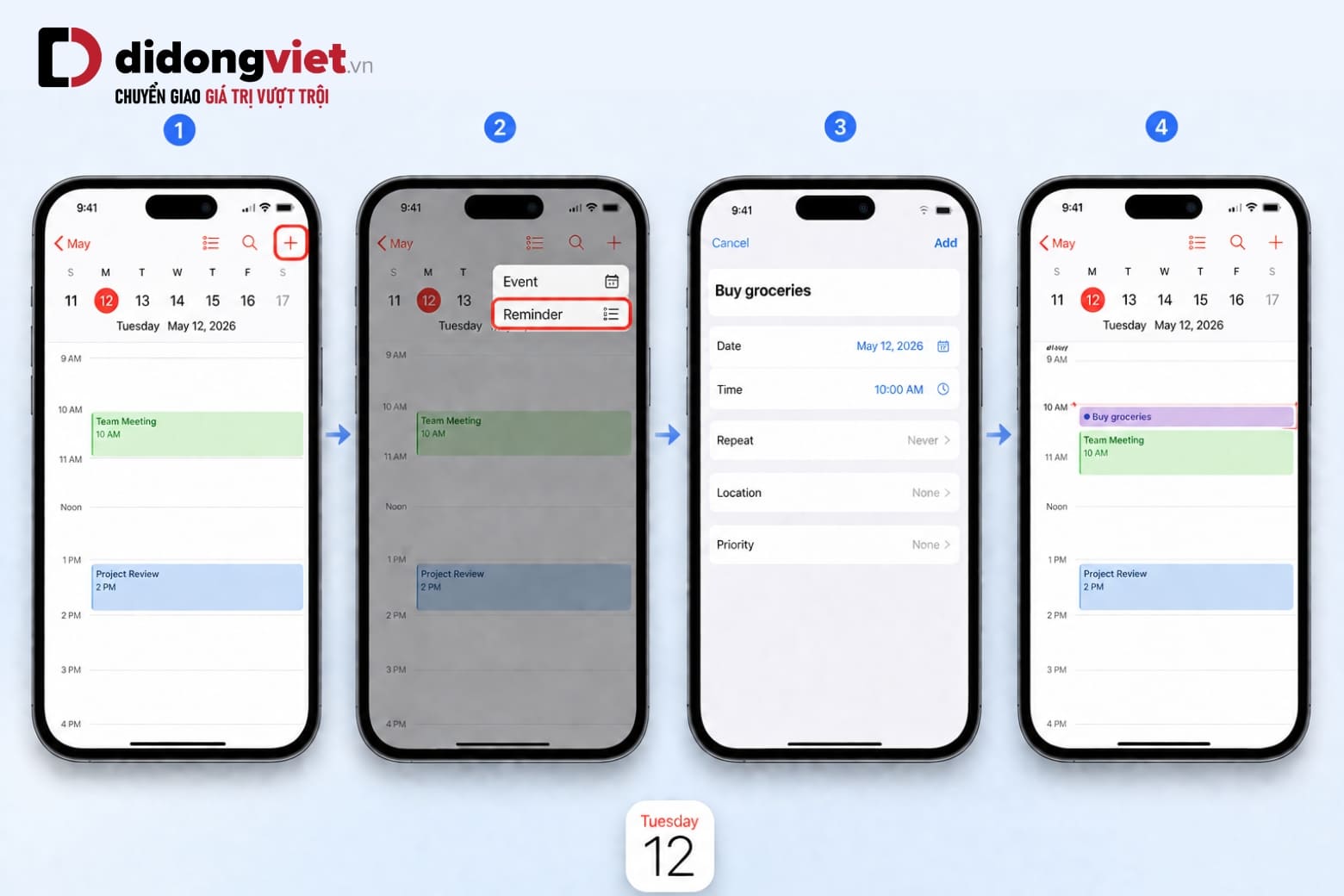
Theo tài liệu hỗ trợ chính thức từ Apple dành cho iOS 18, hãng đã hợp nhất cơ sở dữ liệu giữa Lịch (Calendar) và Lời nhắc. Bạn mở ứng dụng Lịch, nhấn vào biểu tượng dấu cộng (+) ở góc trên bên phải, sau đó chọn tab “Lời nhắc” thay vì “Sự kiện”.
Các đầu việc được tạo bằng phương thức này sẽ tự động hiển thị chính xác tại khung thời gian tương ứng trên dòng thời gian lịch trình trong ngày. Điều này giúp bạn không cần chuyển đổi qua lại giữa hai ứng dụng, tạo tiền đề cho các thiết lập tự động hóa sâu hơn.
2. Tự động hóa cuộc sống với tính năng nhắc nhở nâng cao
Vượt qua chức năng báo thức theo giờ thông thường, ứng dụng Lời nhắc sở hữu khả năng tự động hóa cảnh báo dựa trên các biến số môi trường thực tế như tọa độ địa lý, ngữ cảnh giao tiếp trực tuyến và mức độ ưu tiên của công việc. Tự động hoàn toàn. Quản lý chủ động.
2.1. Nhắc nhở theo vị trí địa lý (Hàng rào địa lý)
Tính năng định vị địa lý (Geofencing) kích hoạt thông báo dựa trên tọa độ GPS của bạn. Khi tạo một lời nhắc (ví dụ: “Mua sữa”), bạn nhấn vào mục Vị trí và chọn điều kiện kích hoạt là khi bạn “Đến” hoặc “Rời khỏi” khu vực siêu thị.
Để cơ chế này vận hành chính xác, bạn bắt buộc phải truy cập Cài đặt > Quyền riêng tư & Bảo mật > Dịch vụ định vị, sau đó cấp quyền cho ứng dụng Lời nhắc ở mức “Khi dùng ứng dụng” kèm theo công tắc “Vị trí chính xác”.
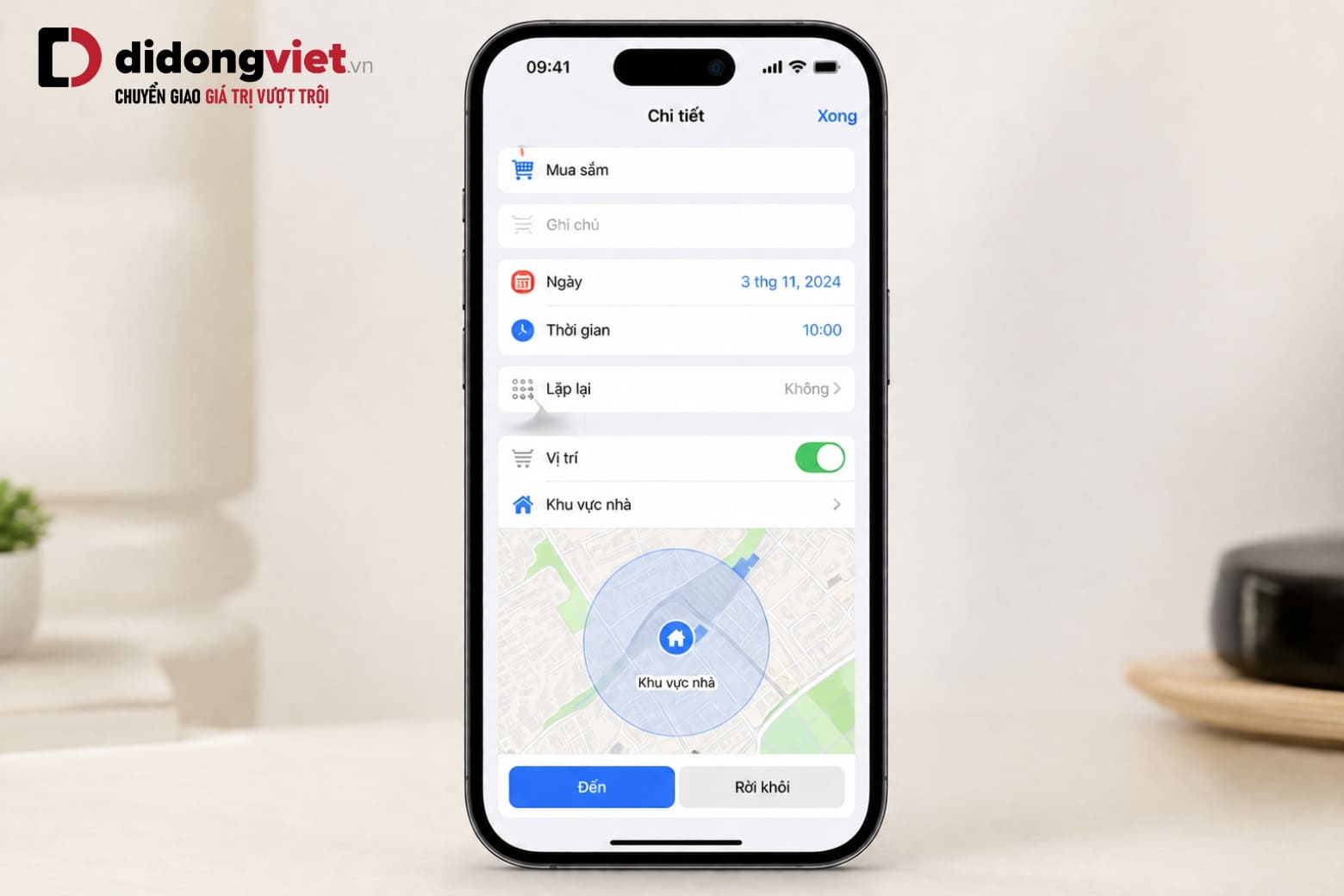
Việc duy trì hàng rào địa lý bằng GPS sẽ làm gia tăng tốc độ tiêu hao năng lượng pin ở mức độ nhỏ, do đó bạn chỉ nên thiết lập cho các công việc thực sự cần gắn với địa điểm.
2.2. Nhắc tôi khi nhắn tin (Tích hợp iMessage)
Hệ sinh thái Apple cho phép gắn một đầu việc vào ngữ cảnh giao tiếp của một cá nhân cụ thể. Bằng cách kích hoạt tùy chọn “Khi nhắn tin” trong menu chi tiết của lời nhắc và chỉ định một liên hệ từ danh bạ, hệ thống sẽ chờ đợi.
Ngay tại thời điểm bạn mở ứng dụng iMessage để bắt đầu trò chuyện với người đó, một biểu tượng nhắc việc sẽ tự động thả xuống trên màn hình. Tiện ích này đảm bảo bạn sẽ không quên việc trao đổi tài liệu hay nhắn nhủ các thông tin quan trọng trong quá trình làm việc.
2.3. Lời nhắc khẩn cấp (Xuyên qua chế độ im lặng)
Đối với các nhiệm vụ có rủi ro cao nếu bỏ lỡ, bạn hãy thiết lập tác vụ đó thành Lời nhắc khẩn cấp (Urgent Reminders) bằng cách gắn cờ ưu tiên.
Khi thuộc tính này được kích hoạt và cấp quyền thông báo mức độ cao trong Cài đặt, thiết bị sẽ bỏ qua các rào cản vật lý. Âm thanh cảnh báo sẽ phát ra với cường độ tối đa ngay cả khi chiếc iPhone của bạn đang gạt công tắc rung hoặc đang bật chế độ Tập trung (Focus).
Nếu công việc quản lý của bạn có quá nhiều luồng thông tin ưu tiên, thao tác phân loại danh sách bài bản ở bước tiếp theo là điều bắt buộc.
3. Phân loại và quản lý công việc với Danh sách (Lists)
Khi số lượng nhiệm vụ tăng lên, việc dồn mọi thứ vào một nơi sẽ gây ra tình trạng quá tải thông tin. Để quản lý tác vụ khoa học, bạn cần ứng dụng hệ thống Danh sách thông minh (Smart Lists), gán thẻ (Tags) và cấu trúc tác vụ con.
Việc đầu tư vài phút để sắp xếp dữ liệu từ đầu sẽ giúp bạn thu hồi lại hàng giờ đồng hồ tìm kiếm trong tương lai. Kiểm soát dễ dàng. Thao tác nhanh gọn.
3.1. Nhóm tác vụ bằng Smart Lists và Subtasks
Để xử lý một dự án phức tạp, bạn hãy chia nhỏ nó thành các tác vụ con (Subtasks). Thao tác rất trực quan: chạm, giữ một lời nhắc và kéo đè lên một lời nhắc khác để tạo cấu trúc phân cấp thụt lề.
Khi bạn kết hợp gán thẻ (Tags) cho từng đầu việc, các Danh sách thông minh như “Hôm nay” hoặc “Lịch dự kiến” sẽ tự động trích xuất và hiển thị công việc theo đúng mốc thời gian thực tế.
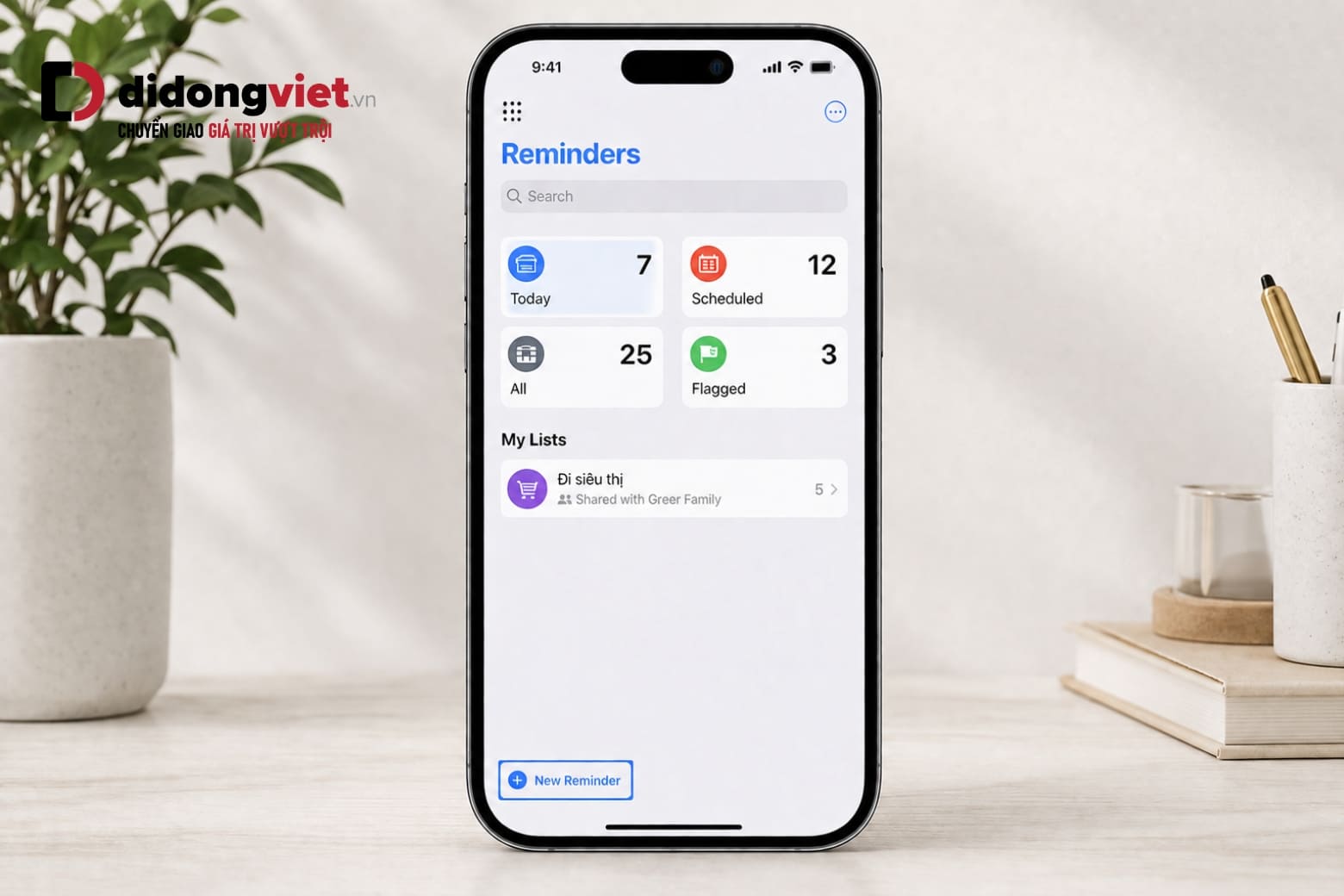
Đáng chú ý, dưới sự hỗ trợ của Apple Intelligence, ứng dụng hiện nay có khả năng tự động phân tích ngữ nghĩa các mặt hàng trong danh sách hàng tạp hóa để gom chúng vào các nhóm như hóa mỹ phẩm hay nông sản mà không cần bạn phân loại bằng tay.
3.2. Chia sẻ và giao việc cho người khác
Thông qua nền tảng điện toán đám mây iCloud, ứng dụng Lời nhắc trở thành một công cụ quản lý tiến độ làm việc nhóm đắc lực. Bạn chỉ cần mở danh sách cần chia sẻ, nhấn vào biểu tượng “Chia sẻ” ở góc phải và gửi lời mời tham gia qua iMessage.
Mọi thành viên sử dụng thiết bị iOS đều có quyền thêm mới, chỉnh sửa chi tiết hoặc đánh dấu hoàn tất các tác vụ chung. Cơ chế cập nhật theo thời gian thực này loại bỏ hoàn toàn độ trễ thông tin khi bạn cần lên danh sách mua sắm cùng gia đình hoặc phân công nhiệm vụ trong một nhóm nhỏ dự án.
4. Khắc phục lỗi lời nhắc trên iPhone không kêu chuông hoặc không đồng bộ
Việc thiết lập công việc trên phần mềm chỉ mang lại giá trị khi hệ thống cảnh báo hoạt động chuẩn xác trong thế giới thực. Nếu điện thoại không phát âm thanh khi đến hạn hoặc dữ liệu không đồng bộ sang các thiết bị khác, bạn cần kiểm tra trực tiếp quyền truy cập phần cứng và giao thức iCloud.
4.1. Lời nhắc im lặng khi đến giờ
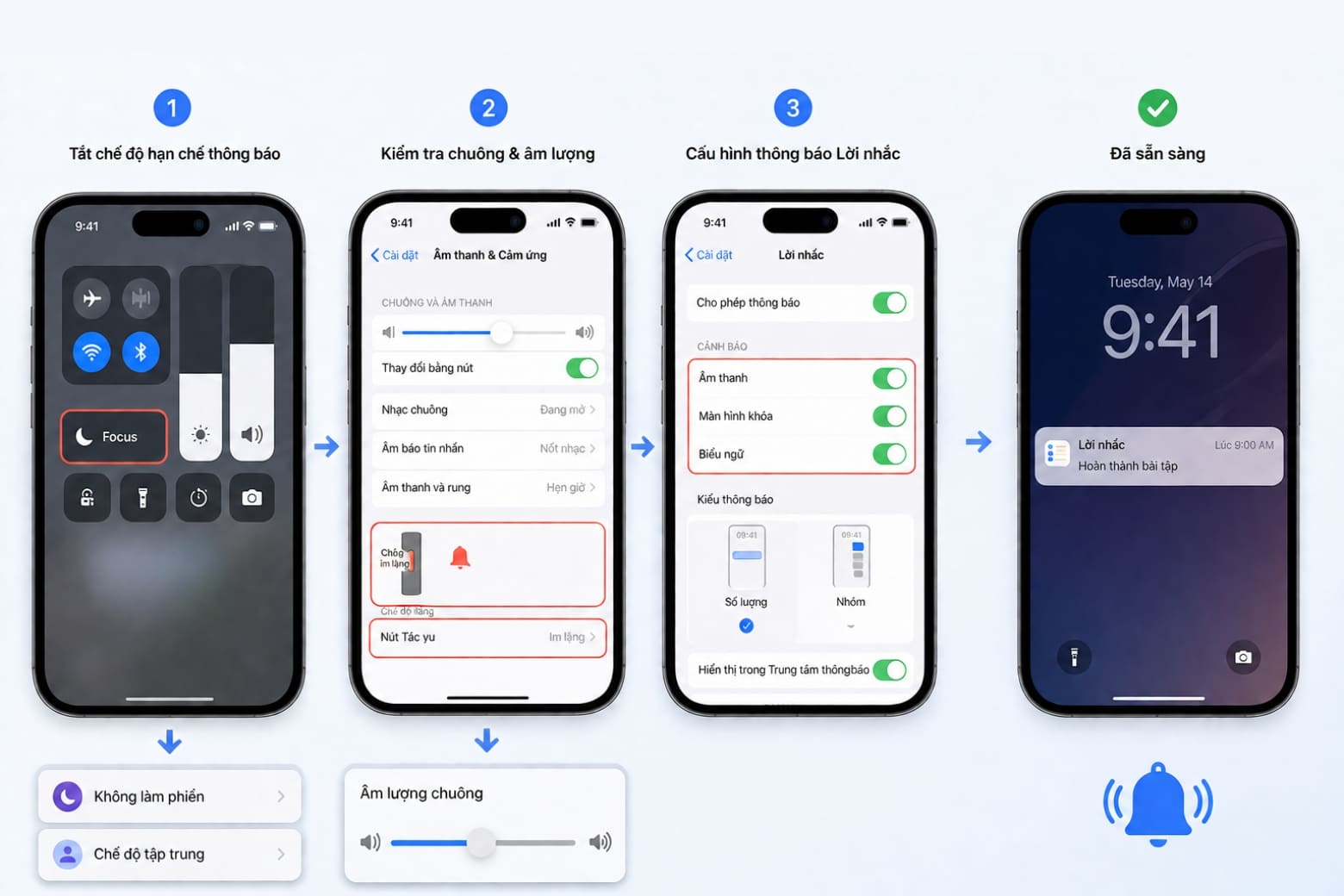
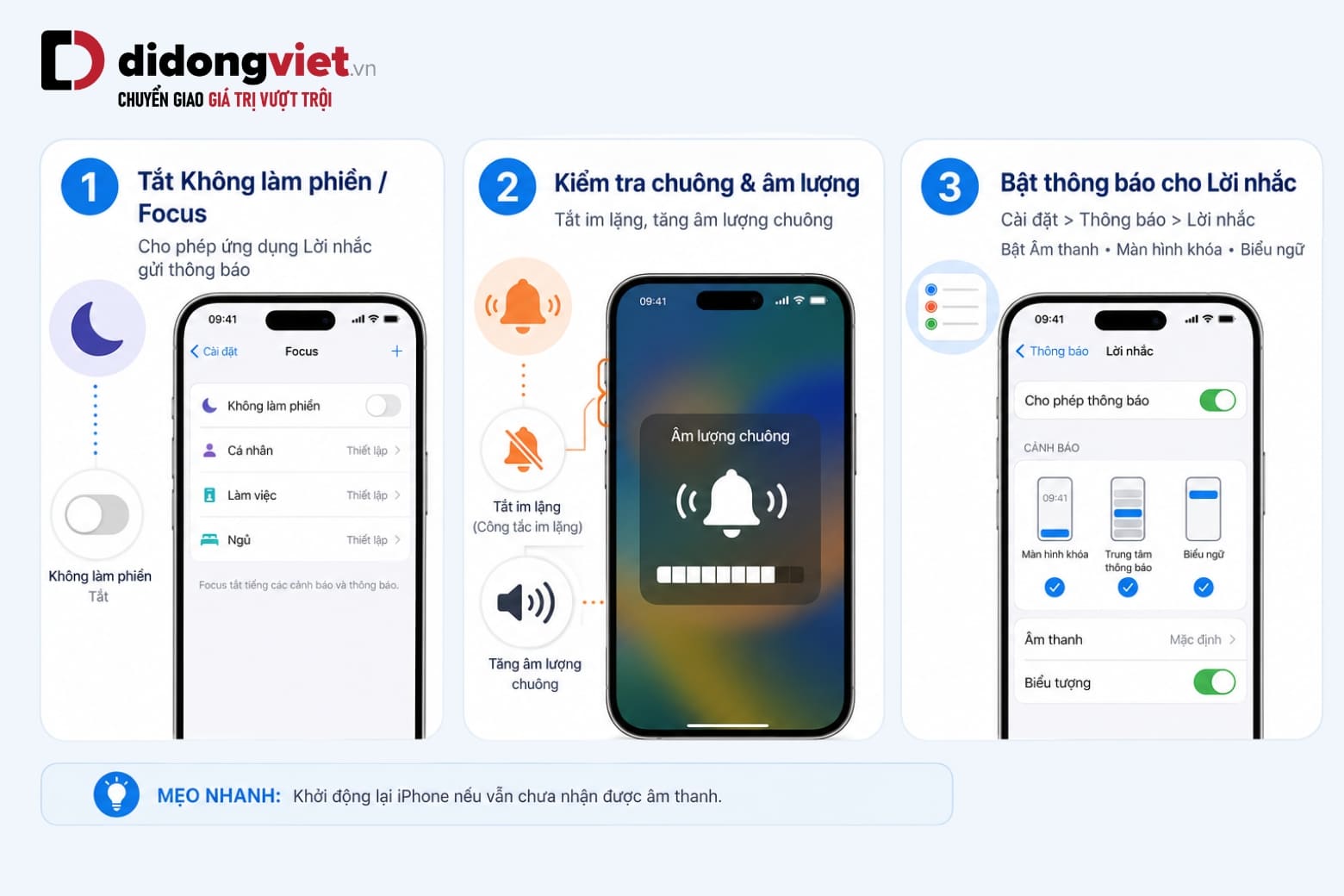
Nếu lời nhắc đến hạn nhưng iPhone không phát chuông hoặc chỉ hiển thị thông báo, hãy kiểm tra lần lượt các thiết lập dưới đây:
- Tắt các chế độ hạn chế thông báo: Nếu đang bật Không làm phiền hoặc một Chế độ tập trung (Focus), thông báo từ Lời nhắc có thể bị chặn. Hãy tắt chế độ này trong Trung tâm điều khiển hoặc thêm ứng dụng Lời nhắc vào danh sách được phép gửi thông báo.
- Kiểm tra chế độ chuông và âm lượng: Đảm bảo iPhone không ở chế độ im lặng. Với các mẫu có nút gạt rung, hãy chuyển sang chế độ đổ chuông. Trên các mẫu dùng nút Tác vụ (Action Button), hãy xác nhận nút này không được cài đặt để bật chế độ im lặng. Đồng thời tăng âm lượng chuông trong Cài đặt > Âm thanh & Cảm ứng.
- Kiểm tra quyền thông báo của ứng dụng Lời nhắc: Vào Cài đặt > Thông báo > Lời nhắc, bật Cho phép thông báo, sau đó kích hoạt Âm thanh, Màn hình khóa và Biểu ngữ để đảm bảo iPhone phát cảnh báo đầy đủ khi đến giờ.
4.2. Lời nhắc không đồng bộ sang Lịch hoặc Apple Watch
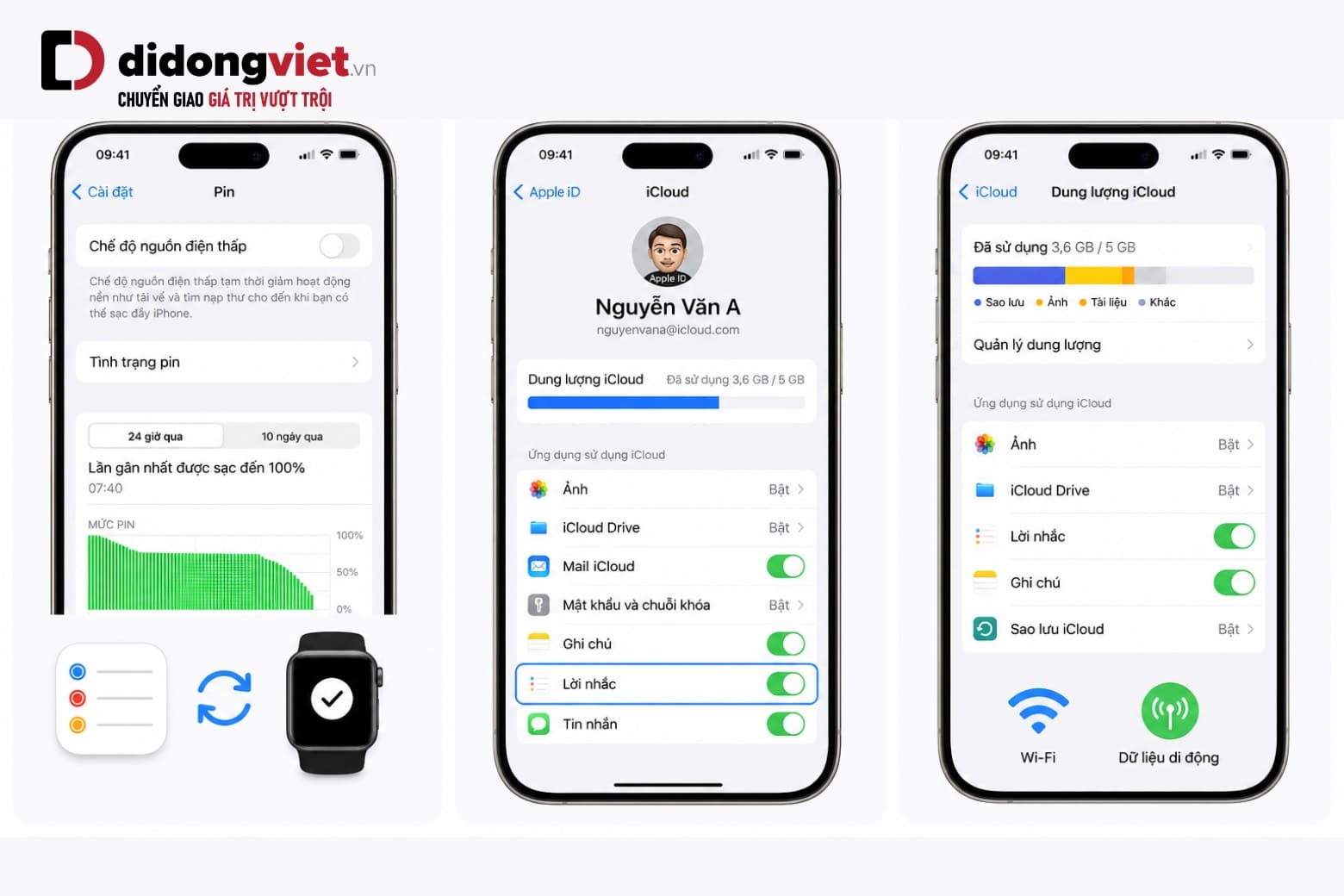
Khi lời nhắc không xuất hiện trên Apple Watch, iPad hoặc máy Mac, nguyên nhân thường liên quan đến đồng bộ iCloud hoặc kết nối mạng.
- Tắt Chế độ nguồn điện thấp và đồng bộ lại: Chế độ nguồn điện thấp có thể làm giảm hoạt động đồng bộ nền. Bạn có thể tắt tính năng này tại Cài đặt > Pin, sau đó mở lại ứng dụng Lời nhắc hoặc khởi động lại iPhone để buộc hệ thống đồng bộ dữ liệu với Apple Watch và các thiết bị Apple khác.
- Bật đồng bộ Lời nhắc trên iCloud: Truy cập Cài đặt > [Tên Apple ID] > iCloud, sau đó kiểm tra xem mục Lời nhắc đã được bật hay chưa. Nếu đang tắt, hãy kích hoạt và chờ vài phút để dữ liệu được đồng bộ.
- Kiểm tra dung lượng iCloud và kết nối Internet: Khi bộ nhớ iCloud đầy hoặc thiết bị mất kết nối mạng, dữ liệu mới sẽ không được tải lên. Hãy giải phóng dung lượng iCloud nếu cần và đảm bảo iPhone đang kết nối Wi-Fi hoặc mạng di động ổn định.
5. Kết luận
Ứng dụng Lời nhắc (Reminders) mặc định trên hệ điều hành iOS sở hữu năng lực xử lý tác vụ vượt xa kỳ vọng về một công cụ ghi chép thông thường. Khi bạn làm chủ được cách thiết lập lời nhắc trên iPhone thông qua tự động hóa vị trí, tận dụng sức mạnh trí tuệ nhân tạo của Siri và phân loại danh sách khoa học, bạn sẽ thực sự tối ưu hóa được thời gian cá nhân.
Giá trị cốt lõi của công nghệ là phục vụ con người, và trải nghiệm quản lý công việc này sẽ càng liền mạch hơn khi bạn sở hữu một hệ sinh thái phần cứng mạnh mẽ, có khả năng đồng bộ xuyên suốt từ điện thoại lên đồng hồ thông minh.
Xem giá và ưu đãi các dòng iPhone thế hệ mới hoặc Apple Watch tại didongviet.vn, hoặc gọi tư vấn miễn phí 1800.6018 để được Di Động Việt hỗ trợ cập nhật công nghệ mới nhất ngay hôm nay.
Xem thêm: Cách xóa sự kiện và loại bỏ lịch rác trên iPhone an toàn
Di Động Việt