Khi mở điện thoại lên và liên tục nhận được các thông báo báo thức từ những sự kiện lạ mà bạn không hề tạo ra, cảm giác bối rối và phiền toái là điều khó tránh khỏi. Di Động Việt hiểu rằng không gian hiển thị gọn gàng là yếu tố cốt lõi của một trải nghiệm tốt.
Việc tìm cách xóa sự kiện trên iPhone không chỉ giúp dọn dẹp lịch trình cá nhân cũ, mà còn là bước cần thiết để loại bỏ triệt để các thông báo rác, dừng sự phiền toái và giúp bạn nắm rõ thao tác chuẩn của hệ sinh thái Apple.
Ứng dụng Lịch trên iPhone là trình quản lý thời gian đồng bộ sâu với bộ nhớ thiết bị và đám mây, cho phép người dùng tùy chỉnh hoặc gỡ bỏ lịch trình cá nhân cũng như các tài khoản liên kết một cách linh hoạt.
- Sự kiện tự tạo: Mở ứng dụng Lịch > Chọn sự kiện > Bấm Xóa sự kiện.
- Sự kiện rác (bị ẩn nút xóa): Vào Cài đặt > Ứng dụng > Lịch > Tài khoản Lịch > Lịch đã đăng ký > Xóa tài khoản.
- Cảnh báo bảo mật: Tuyệt đối không nhấn vào các đường link (URL) đính kèm bên trong các sự kiện lạ để bảo vệ an toàn dữ liệu cá nhân.
1. Lý do một số sự kiện trên iPhone không có nút xóa
Người dùng không tìm thấy nút xóa sự kiện vì đó không phải là lịch do họ tự tạo trên bộ nhớ cục bộ, mà là dữ liệu dạng chỉ đọc được đồng bộ từ một máy chủ bên ngoài thông qua tài khoản đăng ký (WebCAL). Khi gặp tình trạng này, nhiều người thường lầm tưởng hệ điều hành bị lỗi, nhưng thực chất đây chỉ là cách iOS phân loại quyền hạn dữ liệu.
| Phân hệ dữ liệu | Nguồn gốc lưu trữ | Quyền hạn xử lý |
| Sự kiện nội bộ | Bộ nhớ cục bộ / iCloud | Toàn quyền sửa/xóa trực tiếp |
| Lịch đã đăng ký | Máy chủ WebCAL từ xa | Chỉ đọc – Phải xóa toàn bộ tài khoản |
Sự kiện nội bộ là các cuộc hẹn, lịch họp do chính bạn nhập vào hệ thống. Các mốc thời gian này thuộc toàn quyền sở hữu của bạn. Do đó, khi bấm vào chi tiết, bạn sẽ luôn nhìn thấy nút Xóa sự kiện màu đỏ nằm ở vị trí dưới cùng của màn hình.
Các sự kiện rác thường nằm trong lịch đã đăng ký. Đây là dữ liệu được tải về hàng loạt từ một máy chủ bên ngoài. Hệ thống iOS cấp quyền “chỉ đọc” (Read-only) cho phân hệ này, đồng nghĩa với việc bạn không thể thao tác xóa từng sự kiện lẻ tẻ.
Để gỡ bỏ, bắt buộc phải ngắt kết nối với máy chủ nguồn bằng cách xóa tài khoản chứa nó. Việc phân biệt rõ nguồn gốc sẽ giúp bạn áp dụng đúng phương pháp gỡ bỏ ở bước tiếp theo.
2. Hướng dẫn xóa sự kiện trên iPhone lịch rác triệt để từ mục Cài đặt
Để gỡ bỏ hàng loạt lịch rác báo thức liên tục, bạn cần truy cập vào mục Tài khoản Lịch trong phần Cài đặt của hệ điều hành iOS để ngắt kết nối hoàn toàn với máy chủ phát tán.
Các pop-up lừa đảo trên mạng thường đánh lừa người dùng bấm đăng ký lịch để hiển thị thông báo rác tràn ngập màn hình, nhưng thực chất đây chỉ là một cấu hình mạo danh có thể gỡ bỏ dễ dàng thông qua cài đặt hệ thống.
2.1. Thao tác chuẩn trên iOS 18 trở lên
Trên các phiên bản hệ điều hành mới, Apple đã cấu trúc lại vị trí của ứng dụng Lịch. Để xóa tận gốc các cấu hình lạ, bạn thực hiện theo luồng sau:
- Mở Cài đặt > chọn Ứng dụng > kéo xuống chọn Lịch.
- Chạm vào Tài khoản Lịch > chọn tiếp Lịch đã đăng ký.
- Tại đây, tìm các tên tài khoản lạ mà bạn không chủ động tạo, nhấn vào và chọn Xóa tài khoản.
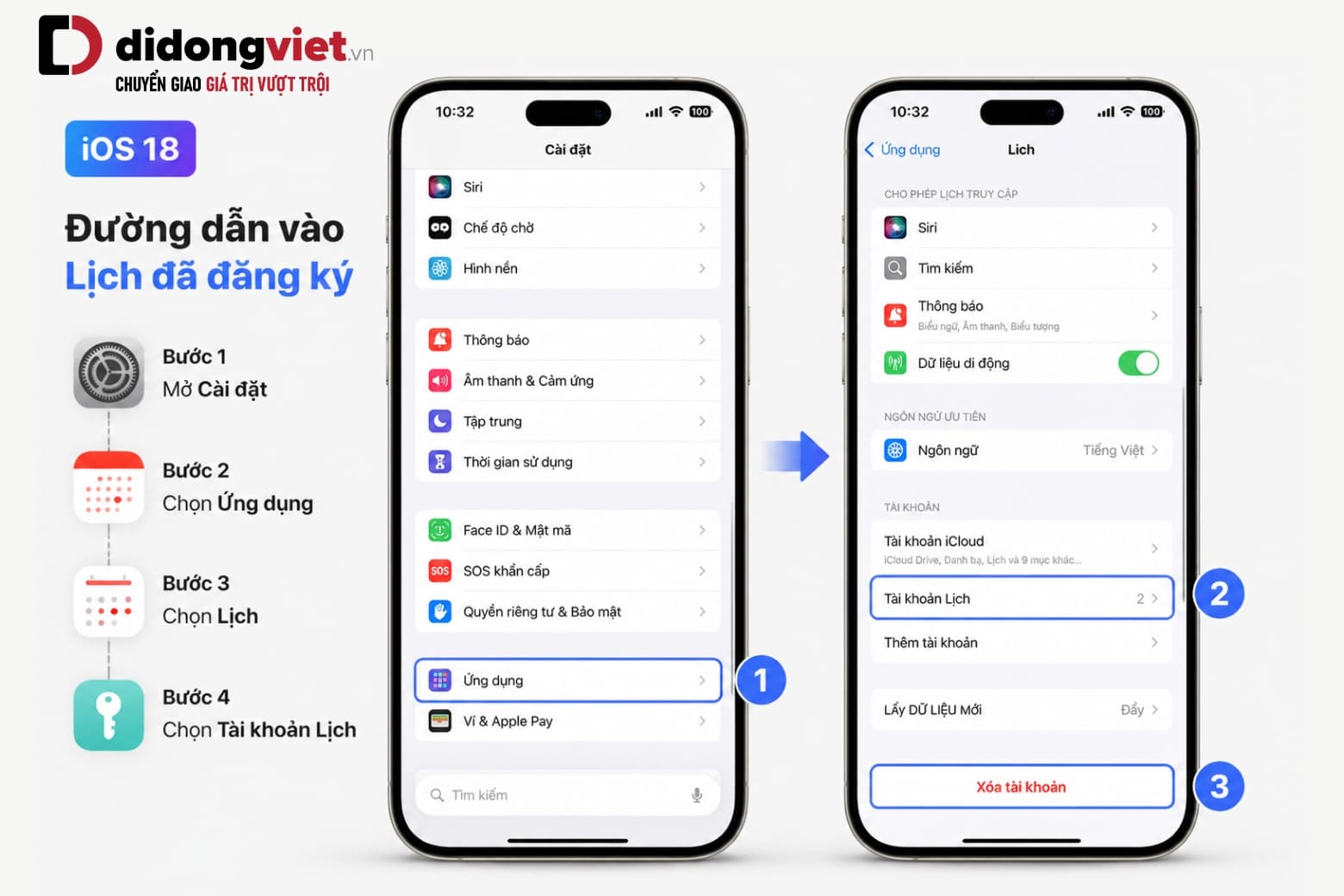
Thao tác này thu hồi chứng chỉ kết nối WebCAL, lập tức gỡ bỏ toàn bộ chuỗi sự kiện rác khỏi bộ nhớ đệm của thiết bị.
2.2. Xóa trực tiếp trong ứng dụng Lịch (Báo cáo thư rác)
Nếu bạn đang thao tác trực tiếp trên giao diện ứng dụng, hãy chạm vào một sự kiện rác bất kỳ. Cuộn xuống cuối giao diện chi tiết, bạn sẽ thấy dòng chữ Hủy đăng ký lịch này.
Nhấn vào đó, hệ thống sẽ đưa ra tùy chọn xác nhận hủy và báo cáo rác (Report Junk) để gửi dữ liệu về cho Apple kiểm duyệt. Sau khi dọn sạch lịch rác, bạn có thể quay lại quản lý các lịch trình cá nhân thông thường.
3. Cách xóa sự kiện cá nhân trên iPhone đơn lẻ và lặp lại
Thao tác xóa các sự kiện do bạn tự tạo diễn ra trực tiếp trên giao diện ứng dụng Lịch bằng cách mở chi tiết sự kiện và chọn lệnh xóa ở cuối màn hình. Quy trình cơ bản này giúp giải phóng không gian thời gian cho các công việc mới.
3.1. Đối với sự kiện đơn lẻ
Bạn chỉ cần mở ứng dụng Lịch, tìm đến ngày có chứa sự kiện cần hủy. Nhấn thẳng vào khối màu của sự kiện đó, giao diện chi tiết sẽ hiện ra. Chạm vào dòng chữ Xóa sự kiện màu đỏ ở dưới cùng và xác nhận lại một lần nữa.
3.2. Đối với sự kiện lặp lại định kỳ
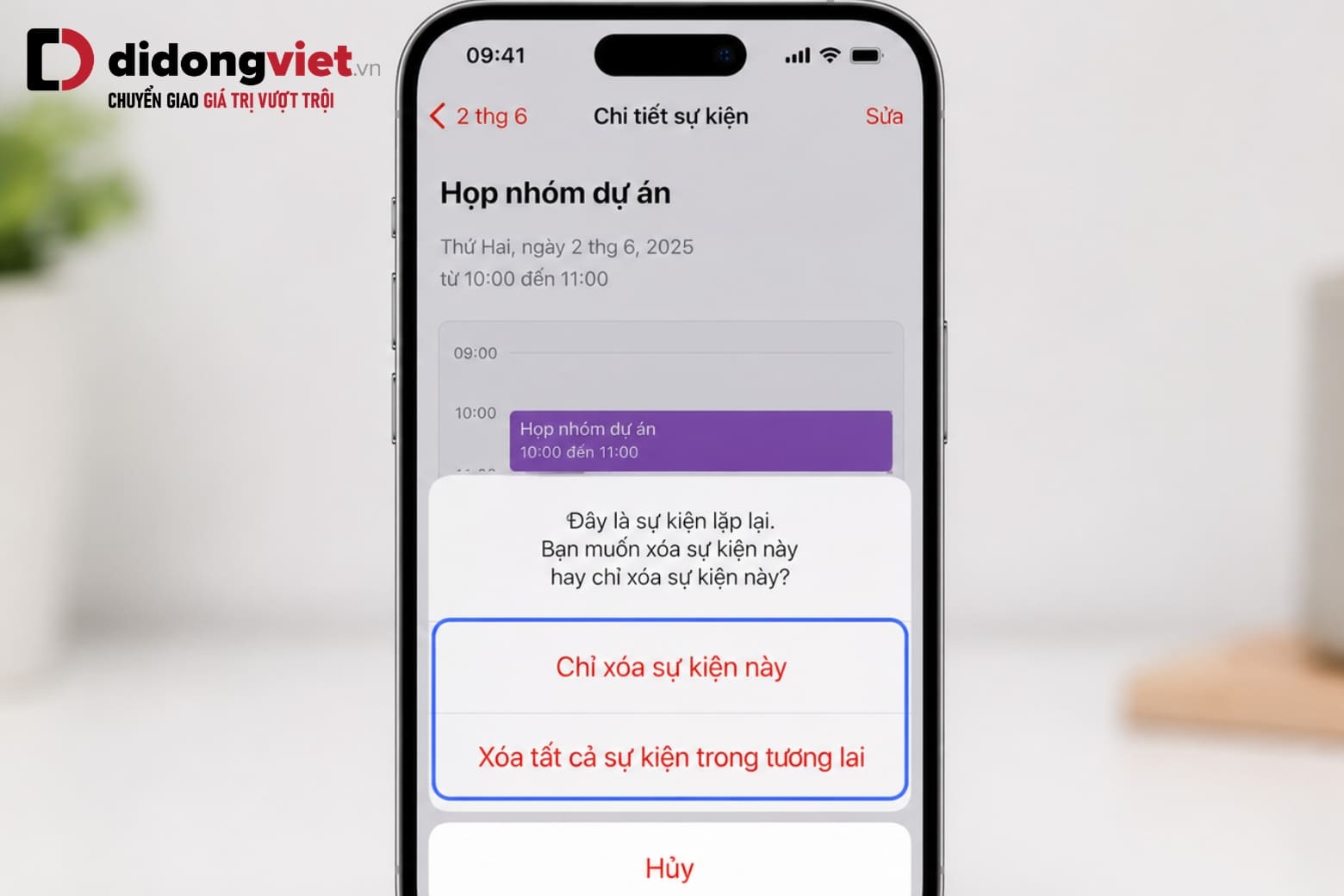
Khi bạn cố gắng xóa một cuộc họp diễn ra vào thứ Hai hàng tuần, hệ thống sẽ đưa ra một rào cản nhỏ để bảo toàn dữ liệu. Bạn sẽ đối mặt với hai lựa chọn:
- Chỉ xóa sự kiện này: Gỡ bỏ cuộc họp của đúng tuần đó, các tuần khác trong tương lai vẫn giữ nguyên.
- Xóa tất cả sự kiện trong tương lai: Kết thúc chuỗi lặp lại kể từ mốc thời gian bạn đang chọn.
Lưu ý quan trọng: Theo tài liệu từ Apple Support, cơ chế đồng bộ iCloud hoạt động theo thời gian thực. Bất kỳ sự kiện nào bị xóa trên điện thoại đều sẽ biến mất lập tức trên các thiết bị chung tài khoản như iPad hay MacBook. Nếu số lượng sự kiện cần xóa quá lớn, thao tác thủ công sẽ mất nhiều thời gian và đòi hỏi giải pháp tự động hóa.
4. Ứng dụng Phím tắt giúp xóa hàng loạt sự kiện lịch cũ nhanh chóng
Bạn hoàn toàn có thể xóa nhanh hàng trăm sự kiện cũ mà không cần bấm chọn từng mục thông qua công cụ Phím tắt (Shortcuts) tích hợp sẵn trên iOS. Ứng dụng Lịch mặc định không hỗ trợ chọn nhiều mục cùng lúc, do đó đây là cách tối ưu công sức hiệu quả nhất.
Quy trình thiết lập tự động hóa diễn ra qua 3 bước:
- Mở ứng dụng Phím tắt trên màn hình chính, nhấn dấu cộng (+) để tạo lệnh mới.
- Thêm hành động Tìm sự kiện lịch. Tại đây, bạn có thể thiết lập bộ lọc (ví dụ: ngày bắt đầu là tuần trước).
- Thêm hành động Xóa sự kiện ngay bên dưới để hệ thống gỡ bỏ toàn bộ danh sách vừa tìm được.
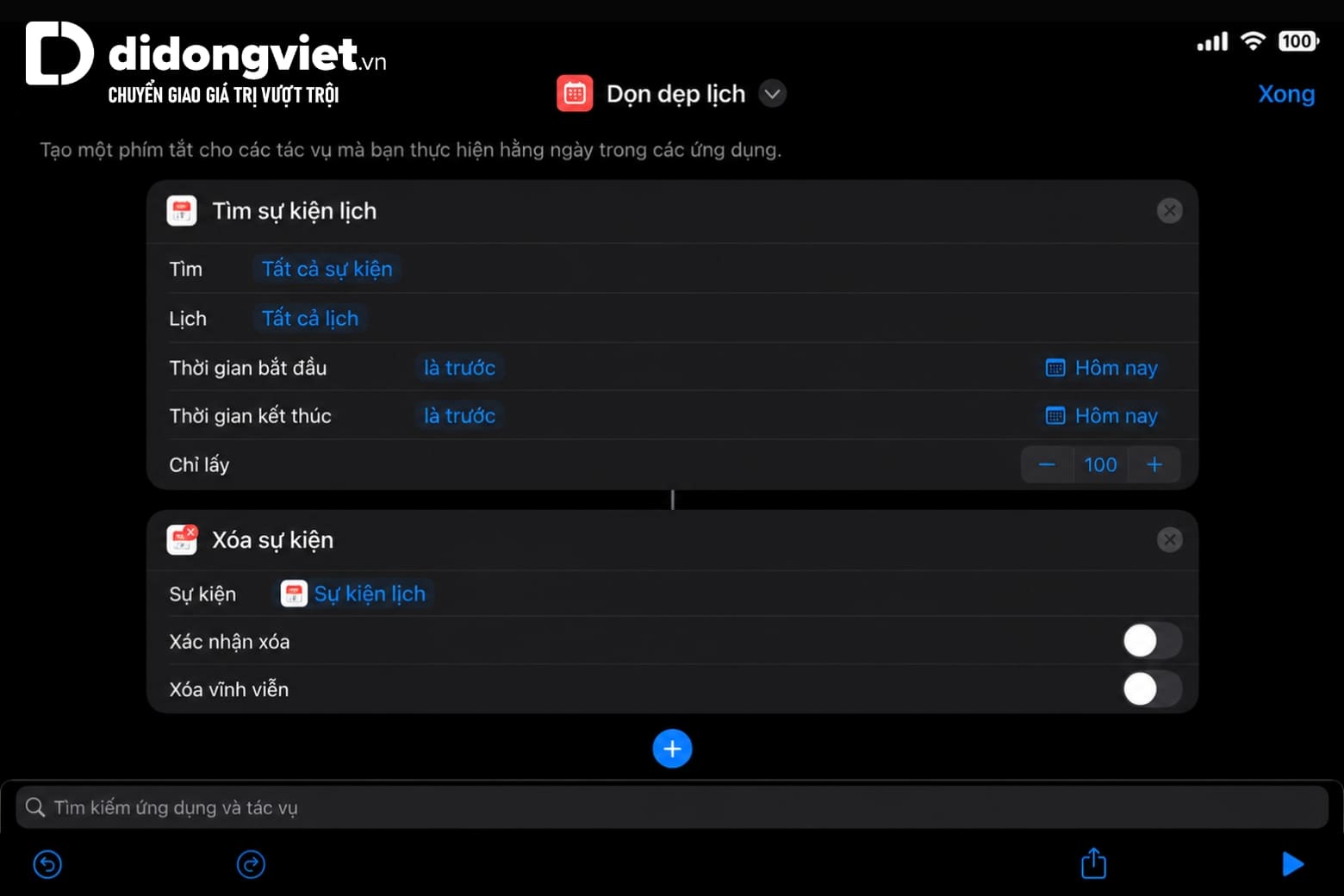
Để phím tắt chạy mượt mà không hiện bảng hỏi liên tục, bạn cần vào Cài đặt > Phím tắt > Nâng cao và bật Cho phép xóa không cần xác nhận.
Dành 2 phút cài đặt lệnh này sẽ giúp bạn tiết kiệm đáng kể thời gian dọn dẹp mỗi tháng. Bên cạnh việc dọn dẹp, thiết lập rào chắn bảo vệ thiết bị cũng quan trọng không kém.
5. Các bước ngăn chặn thông báo lịch rác quay trở lại
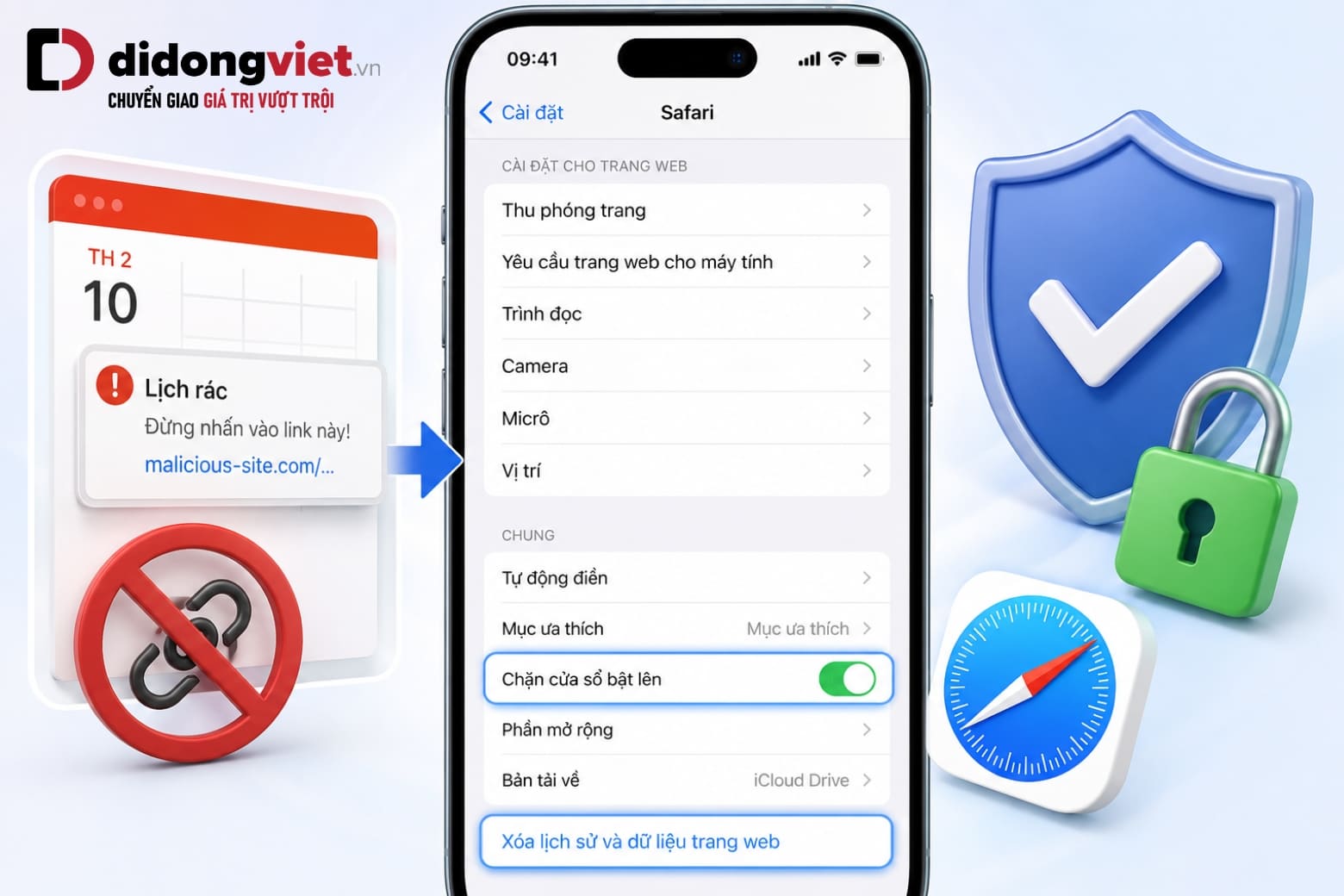
Để không bị thêm các lịch rác lạ vào máy trong tương lai, bạn cần thiết lập chặn các cửa sổ bật lên (pop-up) độc hại ngay trên trình duyệt Safari.
Bản chất của vấn đề này là hình thức spam đăng ký cấu hình lịch, hoàn toàn không phải là “virus” can thiệp mã nguồn thiết bị như nhiều người hoang mang.
Để bảo vệ hệ thống, bạn chỉ cần cấu hình lại trình duyệt mà không cần tải bất kỳ ứng dụng diệt virus bên thứ ba nào:
- Vào Cài đặt > Safari > Bật công tắc Chặn cửa sổ bật lên. Điều này ngăn các trang web tự động hiển thị hộp thoại đòi thêm lịch.
- Định kỳ nhấn vào Xóa lịch sử và dữ liệu trang web. Thao tác này giúp gỡ bỏ các đoạn mã theo dõi hoặc cookie lưu trữ lệnh chuyển hướng xấu. Bạn có thể xem chi tiết hướng dẫn xóa dữ liệu duyệt web Safari từ hãng.
Nguyên tắc cốt lõi: Tuyệt đối không nhấn vào các đường link (URL) hiển thị bên trong phần ghi chú của các sự kiện lạ.
6. Kết luận
Bằng cách nắm rõ cơ chế hoạt động của phân hệ Lịch đã đăng ký và thao tác đúng vị trí trong Cài đặt, bạn đã giành lại một không gian hiển thị sạch sẽ cho thiết bị. Việc xóa sự kiện tự tạo hay gỡ bỏ chuỗi thông báo rác giờ đây nằm hoàn toàn trong tầm kiểm soát của bạn.
Trong quá trình trải nghiệm hệ sinh thái iOS, nếu gặp khó khăn về cài đặt phần mềm hoặc nghi ngờ thiết bị có vấn đề đồng bộ hóa phức tạp hơn, đừng ngần ngại tìm kiếm sự trợ giúp chuyên môn. Tư vấn miễn phí 1800.6018 – hỗ trợ 24/7.
Xem thêm:
- Cách cài đặt và xem lịch âm trên điện thoại đơn giản để không bỏ lỡ các ngày lễ hay sự kiện quan trọng
- Hướng dẫn cách chỉnh giờ trên iPhone đơn giản, nhanh chóng
- Widget là gì? Hướng dẫn cá nhân hóa màn hình iPhone và Android
Di Động Việt