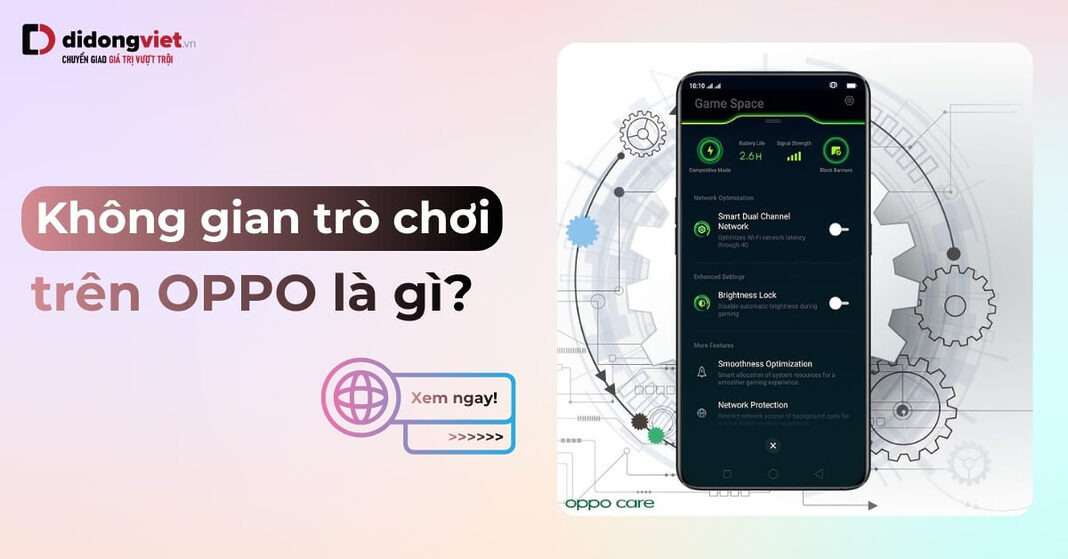
Không gian trò chơi OPPO là gì và tại sao tính năng này lại được ví như vũ khí bí mật giúp game thủ leo rank thần tốc trong năm 2026? Nếu bạn từng cảm thấy ức chế vì đang combat căng thẳng mà máy bỗng dưng giật lag, hay tin nhắn Messenger vô duyên che khuất tầm nhìn, thì đây chính là giải pháp dành cho bạn.
Hãy cùng Di Động Việt giải mã chi tiết về Game Space và cách tối ưu chuẩn chỉ trên dòng máy OPPO (ColorOS) ngay trong bài viết này.
Không gian trò chơi (Game Space) là gì?
Định nghĩa
Không gian trò chơi (Game Space) là tính năng hệ thống giúp tối ưu hóa hiệu suất thiết bị chuyên biệt cho việc chơi game. Công cụ này tự động phân bổ tối đa tài nguyên phần cứng (CPU, GPU, RAM) cho trò chơi đang chạy, đồng thời tắt các ứng dụng nền và chặn thông báo để đảm bảo trải nghiệm mượt mà, không bị gián đoạn.
Lợi ích của Game Space
- Tăng tốc độ xử lý (Boost): Giúp ổn định chỉ số FPS, giảm thiểu hiện tượng giật lag hay rớt khung hình.
- Chặn làm phiền (Focus): Tự động chặn cuộc gọi, tin nhắn hoặc hiển thị chúng dưới dạng thông báo thu nhỏ để không che khuất màn hình.
- Quản lý tập trung: Gom tất cả các icon game vào một thư mục giao diện đẹp mắt, giúp màn hình chính gọn gàng hơn.
Không gian trò chơi trên OPPO – Vũ khí của ColorOS
Với cộng đồng người dùng OPPO, không gian trò chơi OPPO (hiện nay trên ColorOS 15/16 năm 2026 thường được gọi đơn giản là ứng dụng “Trò chơi”) được đánh giá là một trong những trình quản lý game tốt nhất thế giới Android.
Tính năng trên Game Space OPPO game thủ cần biết
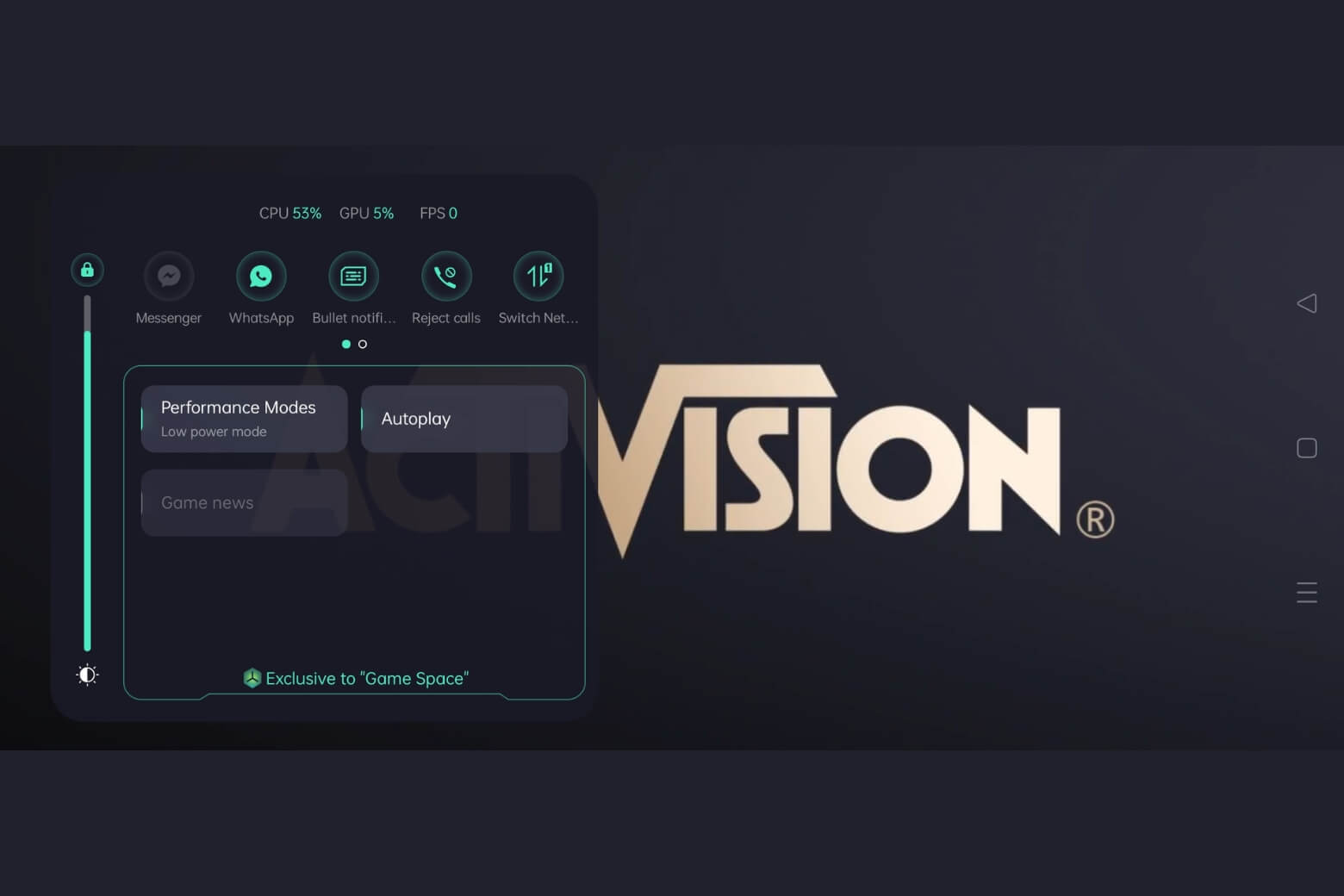
Không chỉ là một thư mục gom nhóm ứng dụng, Không gian trò chơi OPPO thực sự là một trợ lý ảo đắc lực. Dưới đây là 5 tính năng cốt lõi giúp bạn làm chủ mọi trận đấu:
Công nghệ HyperBoost
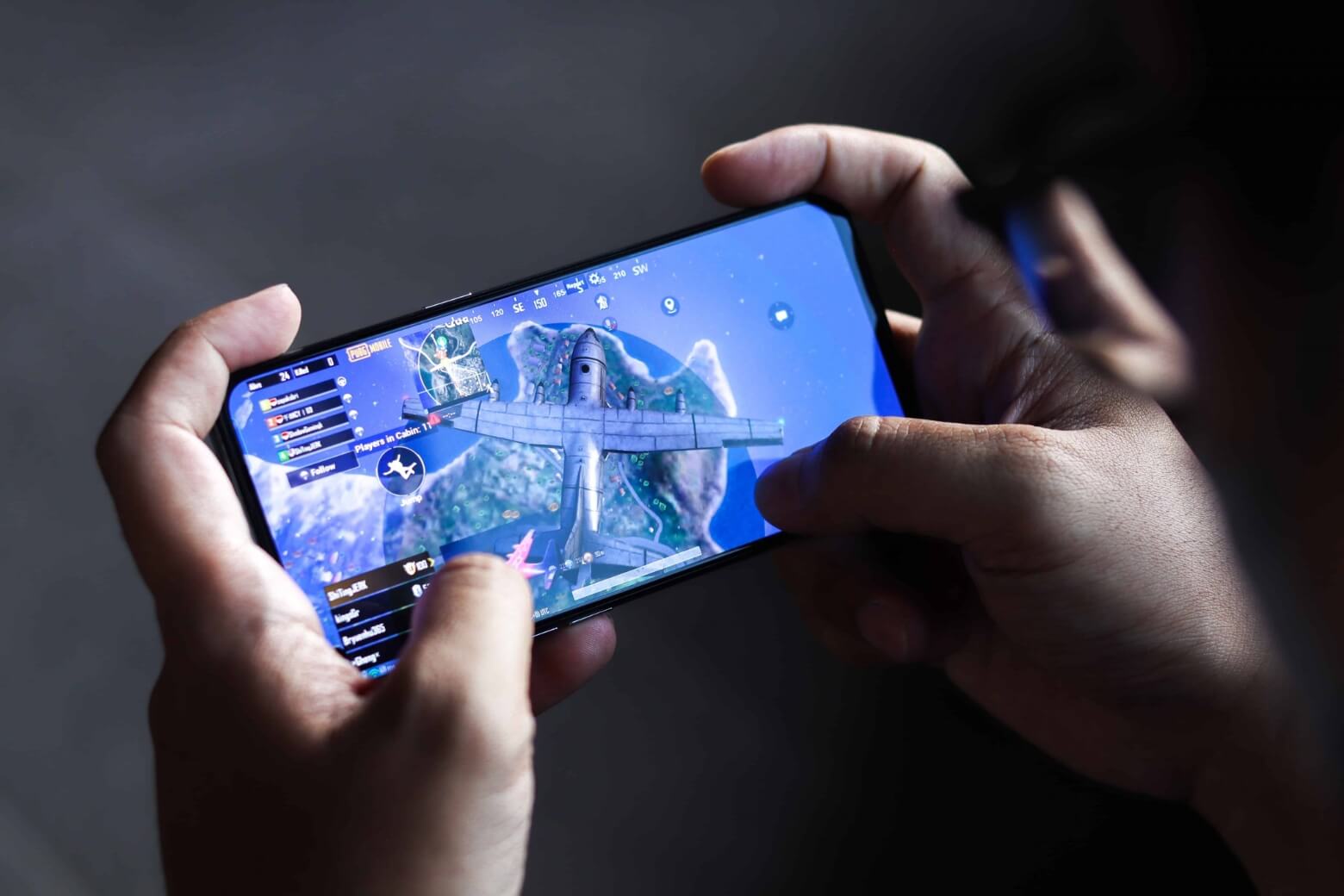
Đây là tính năng quan trọng nhất mà Di Động Việt muốn anh em lưu ý. HyperBoost không chỉ ép xung CPU/GPU đơn thuần mà sử dụng thuật toán AI để dự đoán các tình huống combat nặng trong game (như giao tranh tổng trong Liên Quân hay lái xe trong PUBG).
- Lợi ích: Giúp ổn định FPS (Frame Plus), giảm thiểu tối đa hiện tượng tụt khung hình đột ngột (Drop FPS).
- Cơ chế: Cân bằng giữa hiệu năng và nhiệt độ, đảm bảo máy không bị quá nhiệt dẫn đến giảm sáng màn hình.
Chế độ Game thủ (Pro Gamer Mode)
OPPO cung cấp 3 tùy chọn hiệu năng linh hoạt, bạn có thể chuyển đổi nhanh ngay trên thanh công cụ trò chơi:
- Chế độ Tiết kiệm pin: Giảm độ phân giải và tốc độ khung hình, phù hợp khi máy còn dưới 20% pin hoặc chơi game nhẹ (như Candy Crush).
- Chế độ Cân bằng: Mặc định của hệ thống, hài hòa giữa nhiệt độ và độ mượt.
- Chế độ Game thủ (Pro Gamer): Mở khóa toàn bộ sức mạnh phần cứng, ưu tiên băng thông mạng. Đây là chế độ bắt buộc khi bạn muốn leo rank nghiêm túc.
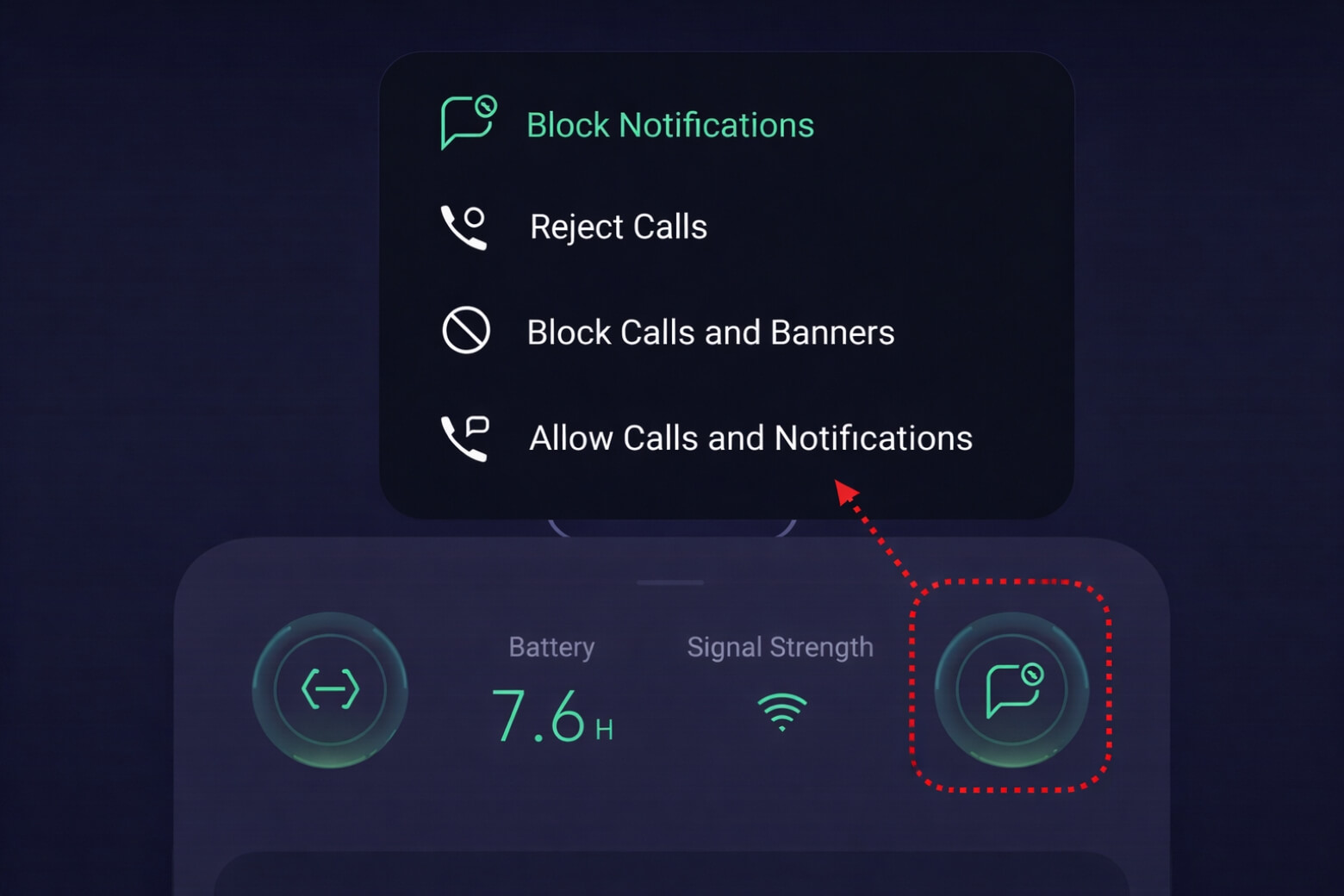
Chặn thông báo
Nỗi ám ảnh lớn nhất của game thủ mobile là đang combat thì tin nhắn Messenger/Zalo che mất tầm nhìn. Tính năng này cho phép tin nhắn chạy ngang màn hình dưới dạng dòng chữ mờ (như bình luận trên livestream), giúp bạn cập nhật nội dung mà không bị khuất tầm nhìn hay gián đoạn thao tác.
Thay đổi giọng nói & Rung 4D
- Voice Changer: Bạn có thể giả giọng Loli, Người ngoài hành tinh hay Hiệp sĩ để troll đồng đội hoặc bảo mật danh tính khi voice chat.
- Rung 4D (O-Haptics): Trên các dòng máy cao cấp như OPPO Find X9 hay Reno 14 Pro, hệ thống rung phản hồi theo từng loại súng, tiếng bước chân hoặc tiếng nổ xe, mang lại cảm giác chân thực như đang cầm tay cầm console.
Tinh chỉnh cảm ứng chuyên sâu
Mỗi tựa game đòi hỏi độ nhạy khác nhau. Trong phần cài đặt của Game Space, bạn có thể:
- Tăng/giảm độ nhạy chạm và độ nhạy vuốt.
- Kích hoạt tính năng Chống chạm nhầm (Mistouch Prevention): Vô hiệu hóa cảm ứng ở các cạnh viền màn hình cong, giúp anh em không bị lỡ tay bấm nhầm khi cầm máy ngang.
Tại sao không tìm thấy icon Không gian trò chơi & Cách khắc phục
Nhiều khách hàng mang máy đến Di Động Việt thắc mắc: “Tại sao cập nhật lên ColorOS mới thì mất icon Game Space?”. Thực tế, ứng dụng này không bị xóa, nó chỉ thay đổi tên gọi hoặc bị ẩn đi để tích hợp sâu hơn vào hệ thống.
Xác nhận sự thay đổi: “Game Space” nay là “Trò chơi” (Games)
Đầu tiên, bạn cần biết rằng trên các phiên bản Android/ColorOS mới nhất (từ 2024 – 2026), OPPO đã chính thức đổi tên ứng dụng:
- Tên cũ: Game Space (Không gian trò chơi).
- Tên mới: Games hoặc Trò chơi.
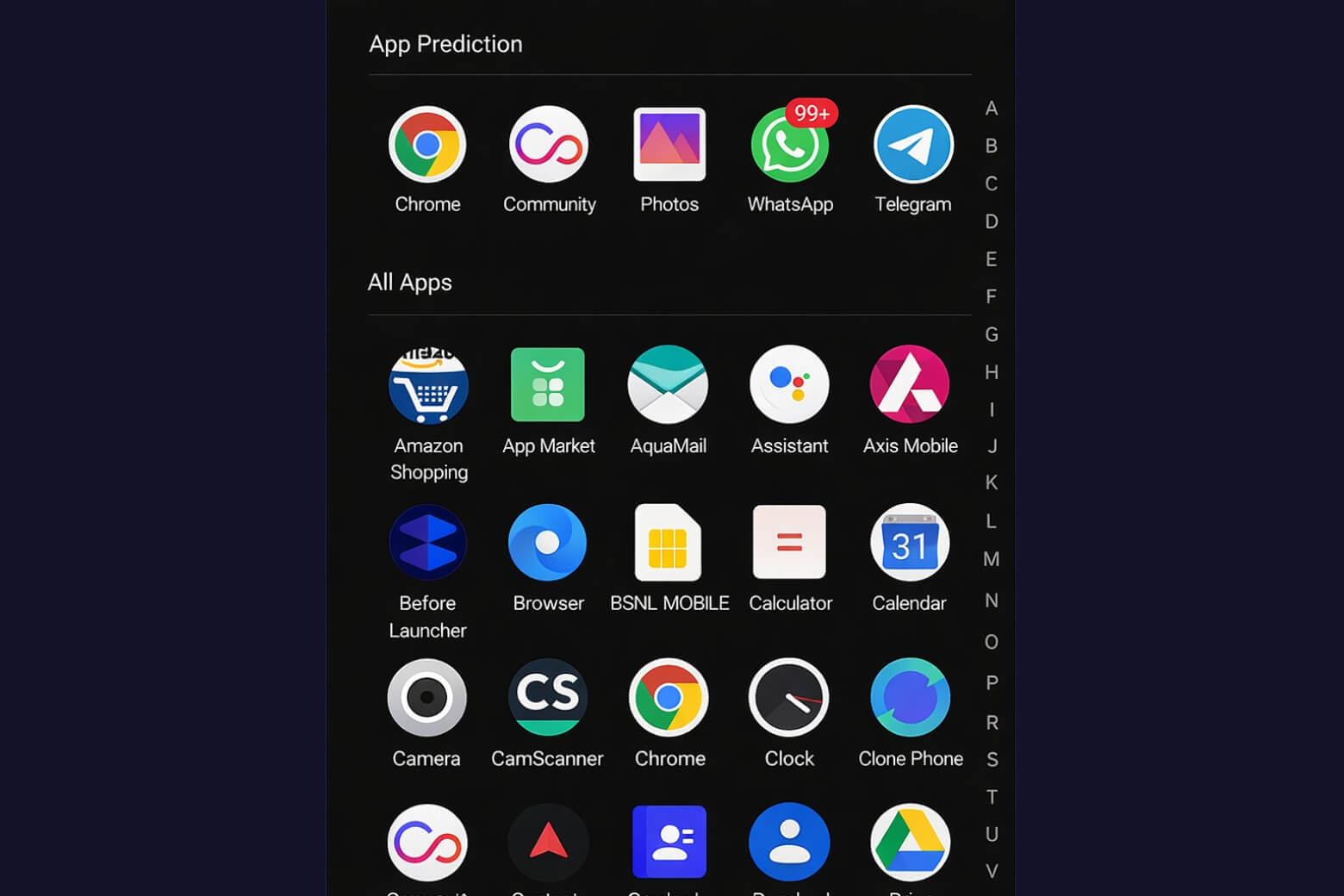
- Icon: Thay đổi từ hình tay cầm game màu xanh lá/đen sang màu Xanh dương (Blue Gradient) hoặc biểu tượng chữ “G” cách điệu.
Cách khắc phục: Hãy vào menu ứng dụng (App Drawer), gõ vào thanh tìm kiếm từ khóa “Trò chơi” hoặc “Games”. Rất có thể nó vẫn nằm đó nhưng bạn không nhận ra giao diện mới.
Cách khôi phục từ Cài đặt hệ thống (An toàn 100%)
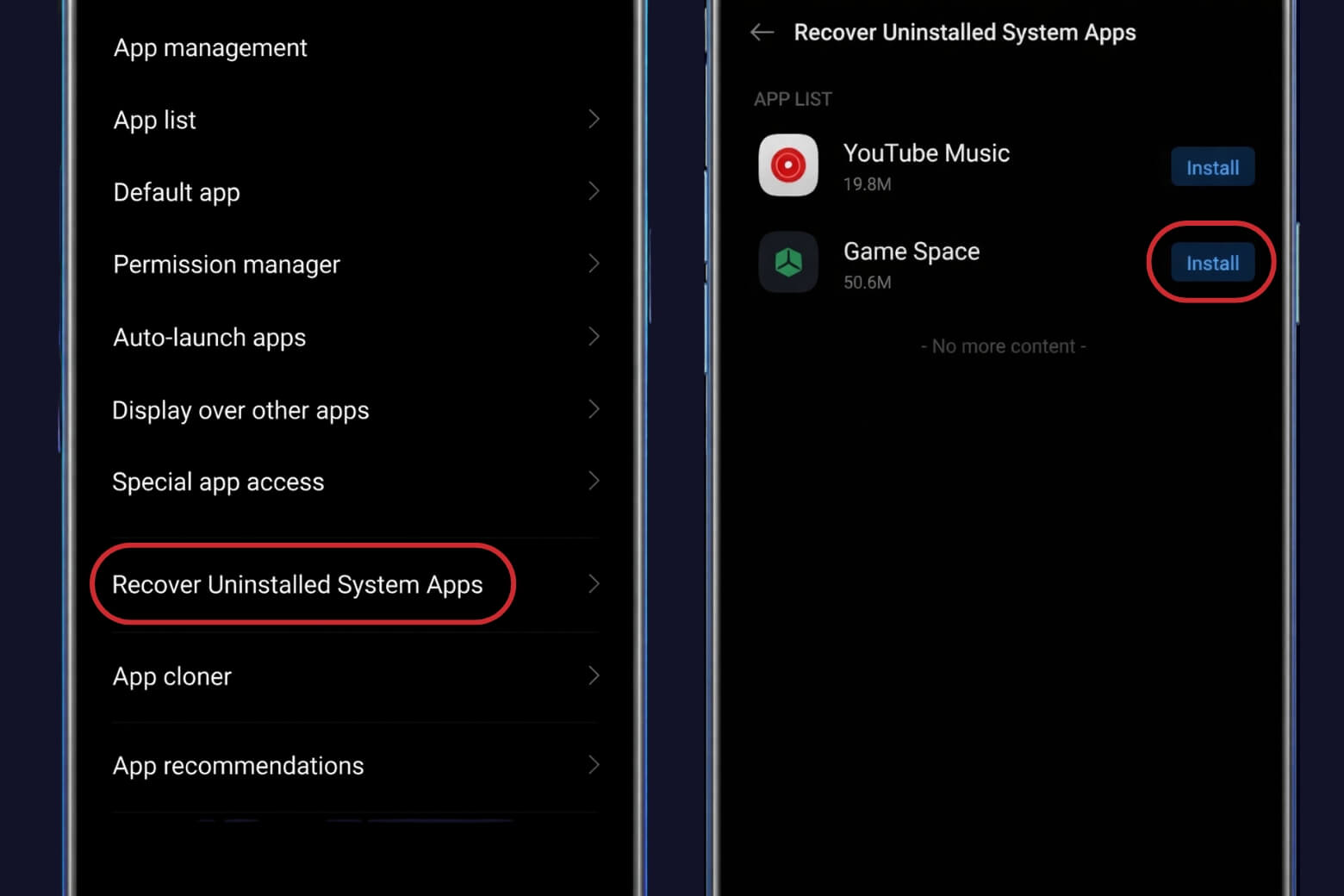
Nếu bạn đã tìm kiếm mà vẫn không thấy, có thể bạn đã lỡ tay gỡ cài đặt hoặc tắt nó đi. Đừng vội lên mạng tải file APK trôi nổi (rất dễ dính mã độc tống tiền). Hãy dùng tính năng có sẵn của OPPO:
- Bước 1: Vào Cài đặt (Settings) trên điện thoại.
- Bước 2: Chọn mục Ứng dụng (Apps).
- Bước 3: Tìm mục Khôi phục ứng dụng hệ thống đã gỡ cài đặt (Recover Uninstalled System Apps). Lưu ý: Mục này thường nằm dưới cùng hoặc trong phần menu 3 chấm góc trên bên phải tùy phiên bản ColorOS.
- Bước 4: Tìm ứng dụng Trò chơi (Games) trong danh sách và nhấn nút Cài đặt (Install) bên cạnh.
Sau khi hoàn tất, icon sẽ xuất hiện trở lại ở màn hình chính.
Cách lấy lại nếu bị ẩn trong “Thư mục bí mật”
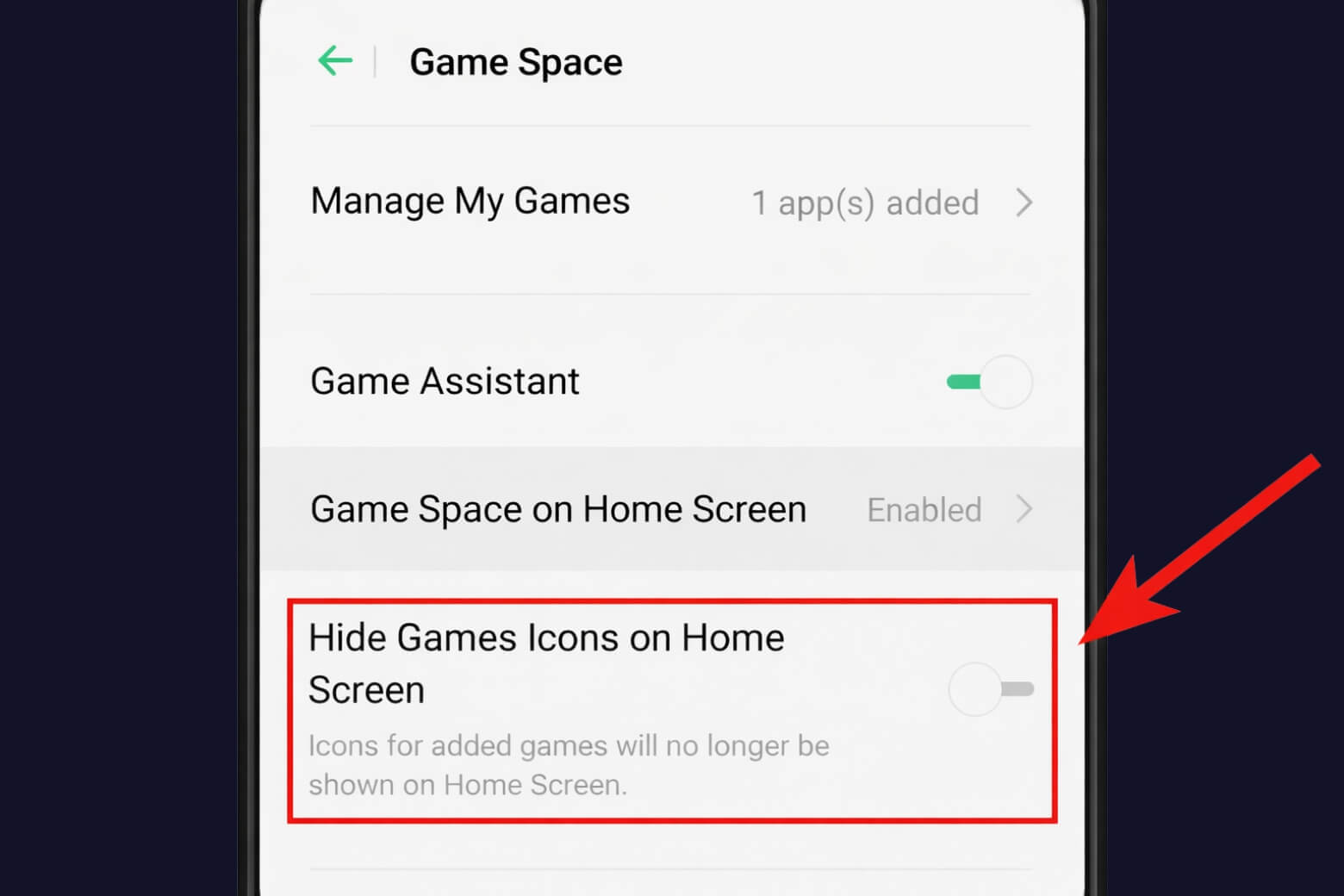
Một tính năng bảo mật của OPPO là “Ẩn biểu tượng trò chơi trên màn hình chính” (Hide game icons on Home screen). Nếu tính năng này bật, toàn bộ game và cả icon Game Space sẽ biến mất, chỉ truy cập được qua một lối tắt duy nhất.
Cách tắt tính năng này để hiện lại icon:
- Bước 1: Vào Cài đặt > Quyền riêng tư (Privacy)
- Bước 2: Tìm ứng dụng Game Space
- Bước 3: Tắt tùy chọn “Hide Games Icons on Home Screen”.
- Bước 4: Kiểm tra xem icon đã xuất hiện lại chưa.
Trường hợp máy bị lỗi phần mềm (Hiếm gặp)
Nếu đã thử mọi cách trên mà vẫn không được, có thể bản ROM hiện tại bị lỗi.
- Cách xử lý: Vào Cài đặt > Giới thiệu thiết bị > Cập nhật phần mềm. Hãy đảm bảo bạn đang ở bản ColorOS mới nhất.
- Giải pháp cuối cùng: Sao lưu dữ liệu và Khôi phục cài đặt gốc.
Xem thêm: 2 Cách reset điện thoại OPPO, khôi phục cài đặt gốc OPPO nhanh chóng, chi tiết
Hướng dẫn sử dụng Game Space OPPO để leo Rank hiệu quả
Để biến chiếc điện thoại OPPO thành cỗ máy chiến game thực thụ, bạn cần thiết lập đúng ngay từ đầu.
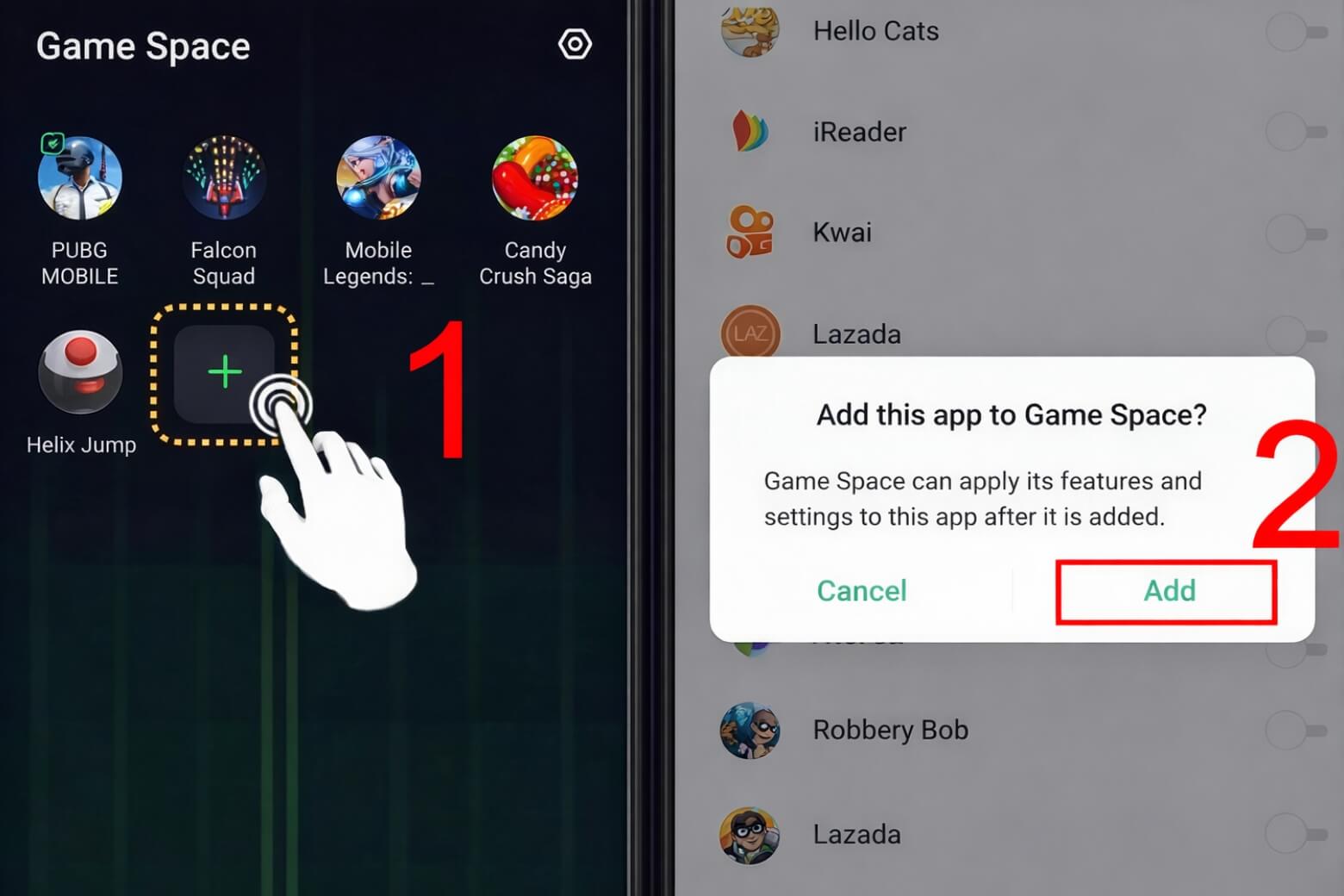
Thêm game vào không gian trò chơi
Thường thì hệ thống sẽ tự động nhận diện game. Tuy nhiên, nếu game của bạn không hiện trong danh sách tối ưu:
- Mở ứng dụng Trò chơi (Games).
- Nhấn vào dấu 3 chấm hoặc biểu tượng (+) ở góc trên.
- Gạt công tắc sang màu xanh ở các tựa game bạn muốn thêm vào.
Kích hoạt Thanh công cụ trò chơi (Game Toolkit)
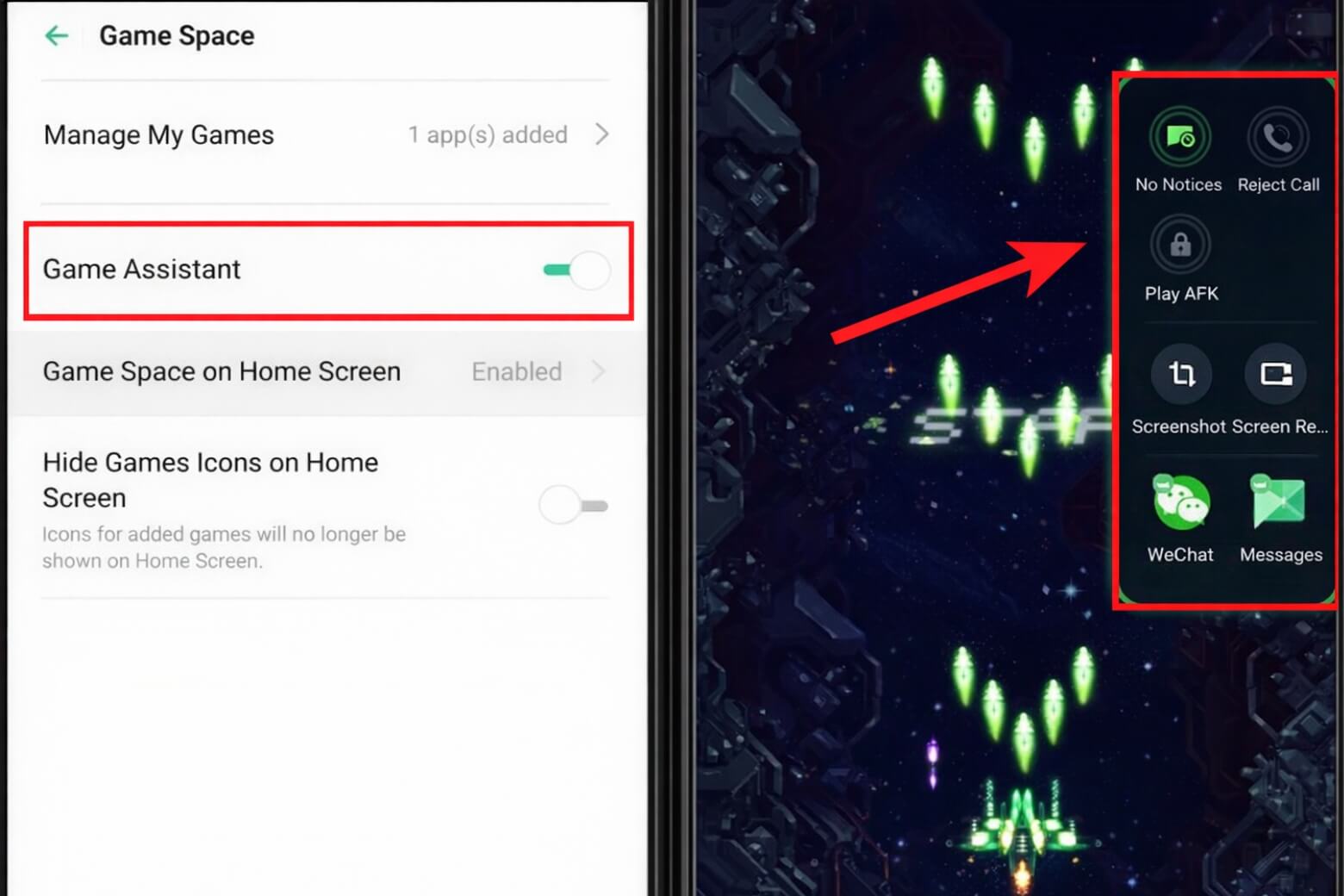
Đây là “vũ khí” bí mật giúp bạn thao tác nhanh mà không cần thoát game.
- Cách bật: Vào ứng dụng Trò chơi > Cài đặt > Bật Bộ công cụ trò chơi.
- Cách dùng: Khi đang trong trận đấu, vuốt nhẹ từ cạnh trái (hoặc phải) màn hình (vị trí có vạch mờ) để gọi thanh menu.
Tại đây bạn có thể:
- Bật nhanh chế độ Không làm phiền.
- Mở cửa sổ nổi Messenger/Zalo để trả lời tin nhắn nhanh.
- Theo dõi FPS và nhiệt độ máy theo thời gian thực.
Tối ưu mạng thông minh (Network Acceleration)
Để tránh tình trạng “ping đỏ” 460ms khi đang combat:
- Trong giao diện Game Space, tìm mục Tăng tốc mạng.
- Kích hoạt Chuyển đổi mạng thông minh: Máy sẽ tự động dùng 4G/5G nếu Wifi yếu và ngược lại.
Nếu có điều kiện, hãy mua gói Network Boost (trả phí trên một số server game) để ưu tiên băng thông đường truyền.
Hướng dẫn nhanh cách bật Chế độ trò chơi trên các dòng điện thoại khác
Không chỉ OPPO, các hãng khác cũng có những “vũ khí” riêng. Dưới đây là bảng tóm tắt nhanh cách kích hoạt:
| Tiêu chí | Samsung (Game Launcher) | Xiaomi (Game Turbo) | iPhone (Game Mode) |
|---|---|---|---|
| Tên gọi | Gaming Hub / Game Launcher | Game Turbo | Chế độ Trò chơi (Game Mode) |
| Cách bật | Cài đặt > Tính năng nâng cao > Game Launcher | Vào ứng dụng “Bảo mật” > Chọn Game Turbo | Tự động kích hoạt trên iOS 18+ (2026) khi vào game |
Điểm nhấn Tích hợp Discord, thống kê giờ chơi chi tiết Can thiệp sâu vào độ nhạy cảm ứng, đồ họa Tối ưu độ trễ cho AirPods, giảm hoạt động nền
Game Space có thực sự nâng cấp trải nghiệm chơi game?
Thực tế, Game Space chỉ là công cụ quản lý và tối ưu tài nguyên có sẵn, không thể “hack” thêm sức mạnh cho phần cứng. Với các thiết bị cũ (3-4 năm tuổi) sử dụng chip tầm trung, dù bật chế độ hiệu suất tối đa vẫn khó tránh khỏi giật lag và nóng máy khi chơi các tựa game nặng như Genshin Impact.
Lời khuyên từ chuyên gia Di Động Việt: Khi phần mềm không thể bù đắp giới hạn phần cứng, nâng cấp thiết bị là giải pháp cốt lõi. Năm 2026, chương trình Thu cũ đổi mới tại Di Động Việt là lựa chọn kinh tế nhất để bạn sở hữu các dòng máy chạy chip Snapdragon 8 Gen series hoặc Dimensity cao cấp, đảm bảo hiệu năng chiến game vượt trội và ổn định lâu dài.
Câu hỏi thường gặp (FAQ)
Xóa Không gian trò chơi có ảnh hưởng gì đến điện thoại không?
Không. Điện thoại vẫn hoạt động bình thường, nhưng trải nghiệm chơi game sẽ kém đi (không ổn định FPS) và bạn sẽ bị làm phiền bởi thông báo khi đang chơi.
Tại sao máy OPPO của tôi không có tính năng đổi giọng nói?
Tính năng này phụ thuộc vào dòng máy (phần cứng hỗ trợ xử lý âm thanh) và phiên bản ColorOS. Các dòng máy giá rẻ hoặc đời cũ có thể bị cắt giảm tính năng này.
Bật Chế độ Game thủ thường xuyên có hại pin không?
Có. Chế độ này ép CPU/GPU hoạt động hết công suất gây nhiệt độ cao. Nhiệt độ là kẻ thù số 1 của pin. Bạn nên sử dụng thêm sò lạnh tản nhiệt nếu thường xuyên chơi ở chế độ này.
Tổng kết
Không gian trò chơi (Game Space) OPPO là giải pháp thiết yếu giúp game thủ tối ưu hóa hiệu năng CPU/GPU, ổn định đường truyền mạng và loại bỏ hoàn toàn các thông báo gây xao nhãng. Việc làm chủ các thiết lập trong công cụ này sẽ giúp thiết bị tập trung tối đa tài nguyên cho tác vụ xử lý đồ họa, mang lại trải nghiệm mượt mà và liền mạch nhất.
Hy vọng bài viết đã giúp bạn hiểu rõ Không gian trò chơi là gì cũng như cách làm chủ tính năng này trên điện thoại OPPO và các dòng Android khác. Hãy tận dụng nó để có những giờ phút giải trí trọn vẹn nhất.
Xem thêm:
- 5+ Cách khởi động lại OPPO khi bị treo & đơ màn hình (Mới 2026)
- 2 Cách reset điện thoại OPPO, khôi phục cài đặt gốc OPPO nhanh chóng, chi tiết
- Hướng Dẫn Kiểm Tra IMEI OPPO & Check Bảo Hành Chính Hãng Chi Tiết
Di Động Việt