
Cảm giác cầm trên tay một chiếc điện thoại OPPO mới vừa bóc seal luôn mang lại sự thích thú, nhưng ngay khi màn hình sáng lên, không ít người dùng cảm thấy bối rối trước hàng loạt biểu tượng lạ mắt được xếp sẵn.
Nhiều người thường tự hỏi những phần mềm này dùng để làm gì, liệu chúng có làm chậm máy hay gây tốn pin, và nếu bấm xóa đi thì máy có bị lỗi hay không. Trong bài viết này sẽ giúp bạn hiểu rõ các ứng dụng có sẵn trên điện thoại OPPO, cùng theo dõi nhé!
Ứng dụng có sẵn trên điện thoại OPPO chạy giao diện ColorOS được chia thành ba nhóm chính với các vai trò kỹ thuật khác nhau:
- Bộ công cụ hệ thống ColorOS: Bao gồm Phone Manager, Clone Phone, App Market, Cửa hàng chủ đề và Không gian trò chơi nhằm hỗ trợ bảo mật và điều phối phần cứng.
- Dịch vụ cốt lõi từ Google: Cung cấp nền tảng liên lạc và tra cứu thiết yếu như CH Play, Chrome, Gmail, Google Maps, Điện thoại và Tin nhắn.
- Ứng dụng đối tác thương mại cài thêm: Các nền tảng giải trí và mạng xã hội bên ngoài (Netflix, TikTok, ứng dụng mua sắm) hoàn toàn có thể gỡ bỏ trực tiếp để giải phóng từ vài trăm megabyte đến hàng gigabyte bộ nhớ.
1. Các nhóm ứng dụng có sẵn trên điện thoại OPPO ColorOS
Danh sách ứng dụng có sẵn trên điện thoại OPPO là tập hợp các phần mềm hệ thống do OPPO trực tiếp phát triển, kết hợp cùng dịch vụ Google Mobile Services và một số tiện ích đối tác được tích hợp sẵn trên nền tảng ColorOS.
Các công cụ này giữ vai trò duy trì tính ổn định của phần cứng, cung cấp tiện ích cơ bản ngay khi người dùng kích hoạt thiết bị mà chưa cần tải thêm công cụ từ bên ngoài.
Khi người dùng hoàn tất quá trình thiết lập ban đầu sau khi đập hộp, thiết bị sẽ tự động nhận diện trạng thái active online và hiển thị đầy đủ các nhóm biểu tượng trên màn hình chính.
Việc phân loại rõ từng nhóm giúp bạn dễ dàng quyết định nên giữ lại công cụ nào phục vụ nhu cầu hằng ngày và loại bỏ những biểu tượng không cần thiết.
1.1. Bộ công cụ hệ thống của ColorOS
Nhóm công cụ độc quyền của ColorOS được thiết kế ăn sâu vào nhân hệ điều hành nhằm hỗ trợ quản lý tài nguyên và an toàn dữ liệu. Nổi bật nhất là Trình quản lý điện thoại (Phone Manager) mang định danh kỹ thuật com.coloros.phonemanager.
Đây là trung tâm điều hành giúp quét virus, xóa các tập tin rác phát sinh trong quá trình vận hành và kiểm soát quyền riêng tư của từng phần mềm.
Hiện nay, tiện ích com.coloros.phonemanager đạt hơn 1 tỷ lượt tải trên kho ứng dụng trực tuyến, khẳng định vai trò trọng yếu trong việc duy trì độ ổn định cho phần cứng.
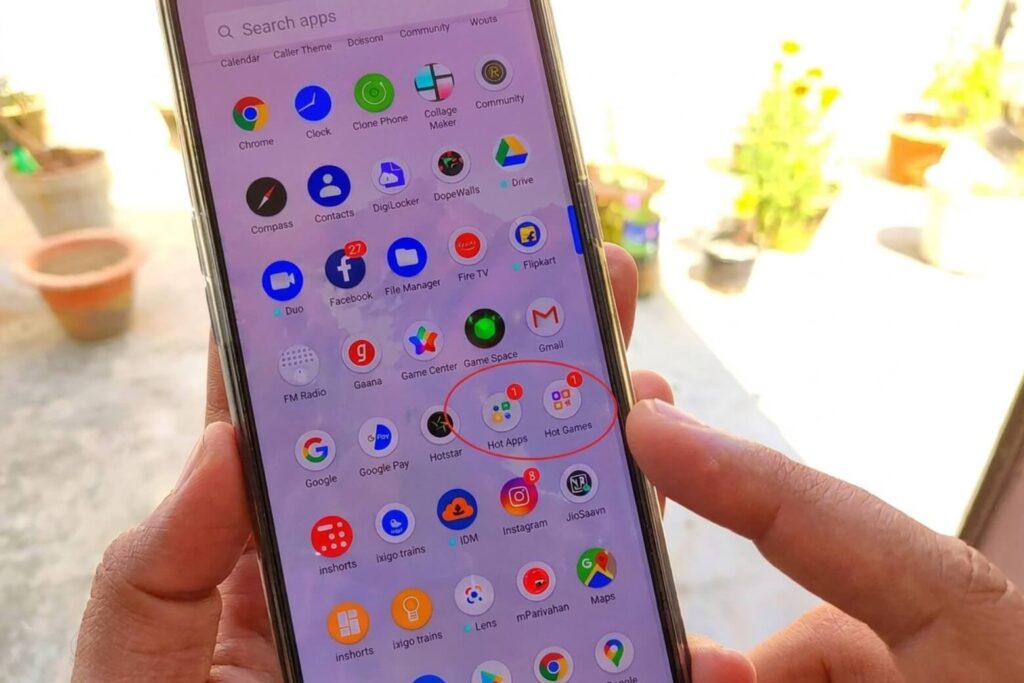
Bên cạnh đó, ứng dụng Sao chép điện thoại (Clone Phone) với tên gói com.coloros.backuprestore hỗ trợ tạo kết nối ngang hàng P2P không dây để chuyển trọn vẹn danh bạ, tin nhắn, hình ảnh và ứng dụng từ máy cũ sang máy mới một cách an toàn.
Ngoài ra, ColorOS còn tích hợp App Market (com.oppo.market hoặc com.heytap.market), Cửa hàng chủ đề (Theme Store), Không gian trò chơi (Games) cùng các công cụ chăm sóc sức khỏe số như Zen Space và O Relax giúp phát âm thanh thư giãn.
1.2. Bộ dịch vụ cơ bản từ Google
Đối với tất cả các dòng điện thoại OPPO phân phối chính hãng tại Việt Nam, máy đều được tích hợp đầy đủ bộ chứng chỉ dịch vụ Google Mobile Services (GMS).
Người dùng có sẵn kho ứng dụng Cửa hàng Google Play (CH Play) để tìm kiếm và cài đặt hàng triệu phần mềm an toàn. Trình duyệt web Google Chrome, dịch vụ lưu trữ đám mây Google Drive, ứng dụng định vị Google Maps, hòm thư Gmail và nền tảng video YouTube đều được định vị sẵn trong một thư mục riêng.
Trên các phiên bản giao diện ColorOS gần đây, bộ ba tiện ích liên lạc cốt lõi gồm ứng dụng Điện thoại (Phone), Tin nhắn (Messages) và Danh bạ (Contacts) cũng được đồng bộ trực tiếp bằng các công cụ tiêu chuẩn của Google. Điều này đảm bảo khả năng lọc cuộc gọi rác và sao lưu danh bạ tự động theo tài khoản cá nhân một cách xuyên suốt.
1.3. Bảng phân loại ứng dụng mặc định và khả năng gỡ bỏ
Để thuận tiện cho việc tra cứu và quản lý bộ nhớ, bạn có thể tham khảo bảng đối chiếu chi tiết dưới đây về trạng thái của từng nhóm phần mềm:
| Tên ứng dụng | Vai trò thực tế | Khả năng gỡ bỏ |
| Phone Manager | Quét virus, dọn bộ nhớ tạm, cấp quyền bảo mật | Không thể gỡ bỏ |
| Clone Phone | Chuyển dữ liệu máy cũ sang máy mới qua P2P | Gỡ được qua Cài đặt |
| App Market / Theme Store | Cung cấp ứng dụng nội bộ và gói giao diện cá nhân | Không thể gỡ bỏ trực tiếp |
| CH Play / Dịch vụ Google | Kho ứng dụng chính thức, đồng bộ tài khoản và liên lạc | Chỉ cho phép tắt / vô hiệu hóa |
| Netflix, TikTok, Mạng xã hội | Nội dung giải trí từ đối tác thương mại cài sẵn | Gỡ cài đặt hoàn toàn |
2. Hướng dẫn tắt thông báo và quảng cáo trên ứng dụng mặc định OPPO
Cách tắt thông báo và quảng cáo trên điện thoại OPPO được thực hiện thông qua việc tùy chỉnh quyền riêng tư trong menu Cài đặt, vô hiệu hóa tính năng Tạp chí màn hình khóa và ngắt các luồng đề xuất ứng dụng bên trong App Market. Thao tác này giúp thiết bị vận hành êm ái, chấm dứt tình trạng rung chuông liên tục bởi các tin tức tiếp thị không mong muốn.
Thực tế sử dụng cho thấy một số ứng dụng tiện ích của hệ thống đôi khi hiển thị các gợi ý cài đặt game hoặc cập nhật phần mềm ngoài ý muốn. Tình trạng này khiến không ít người cảm thấy phiền phức trong sinh hoạt hằng ngày.
2.1. Tắt tính năng gợi ý trên App Market và màn hình khóa
Nguồn phát sinh thông báo tiếp thị chủ yếu đến từ kho ứng dụng riêng của hãng và tính năng hình nền động ngoài màn hình khóa. Để xử lý triệt để, bạn chỉ cần thực hiện theo các bước sau:
- Dừng gợi ý từ App Market: Mở ứng dụng App Market > chọn mục Tôi (hoặc Hồ sơ) ở góc dưới > nhấn vào biểu tượng bánh răng Cài đặt > tìm và gạt tắt các tùy chọn Gợi ý ứng dụng, Ứng dụng phổ biến (Hot Apps) và Trò chơi phổ biến (Hot Games).
- Tắt tin tức màn hình khóa: Mở Cài đặt trên máy > truy cập mục Màn hình chính và Màn hình khóa > tìm dòng Tạp chí màn hình khóa (Lock Screen Magazine hoặc Glance) và gạt tắt tính năng này. Màn hình khóa sẽ giữ nguyên hình nền tĩnh do bạn chọn mà không tải thêm các bài báo hay tin giải trí lạ.
2.2. Tắt quảng cáo cá nhân hóa và thiết lập lọc địa chỉ riêng tư
Hệ điều hành ColorOS có sẵn cơ chế thu thập thói quen tìm kiếm để hiển thị quảng cáo phù hợp. Để bảo vệ không gian riêng tư và hạn chế quảng cáo theo dõi hành vi, bạn có thể tắt tính năng này trực tiếp trong cài đặt bảo mật:
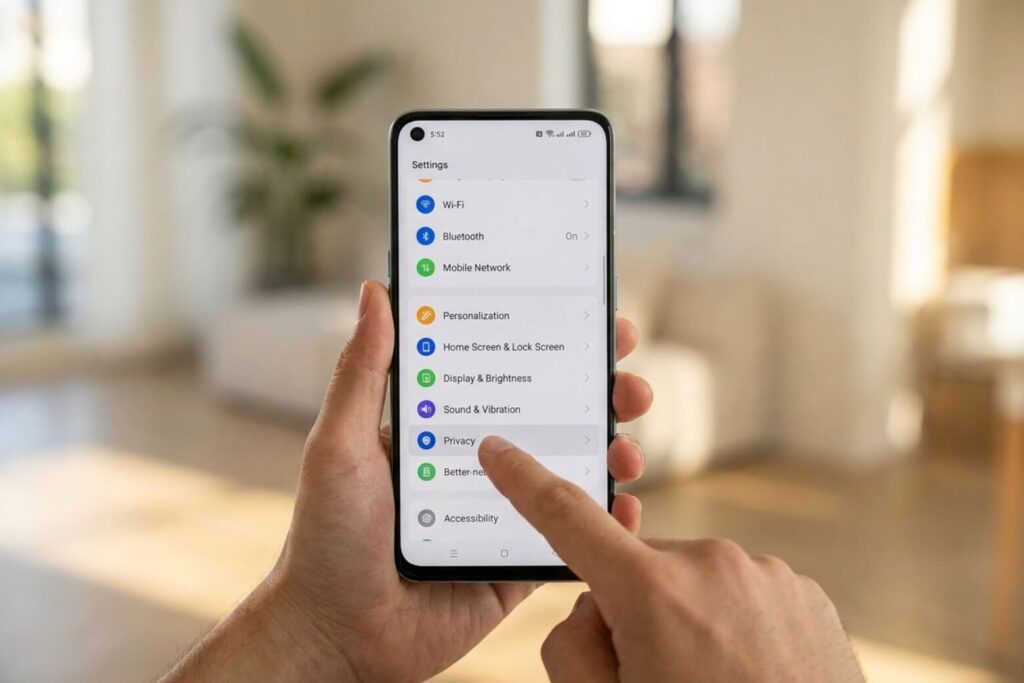
Bước 1: Truy cập Cài đặt > cuộn xuống chọn mục Quyền riêng tư.
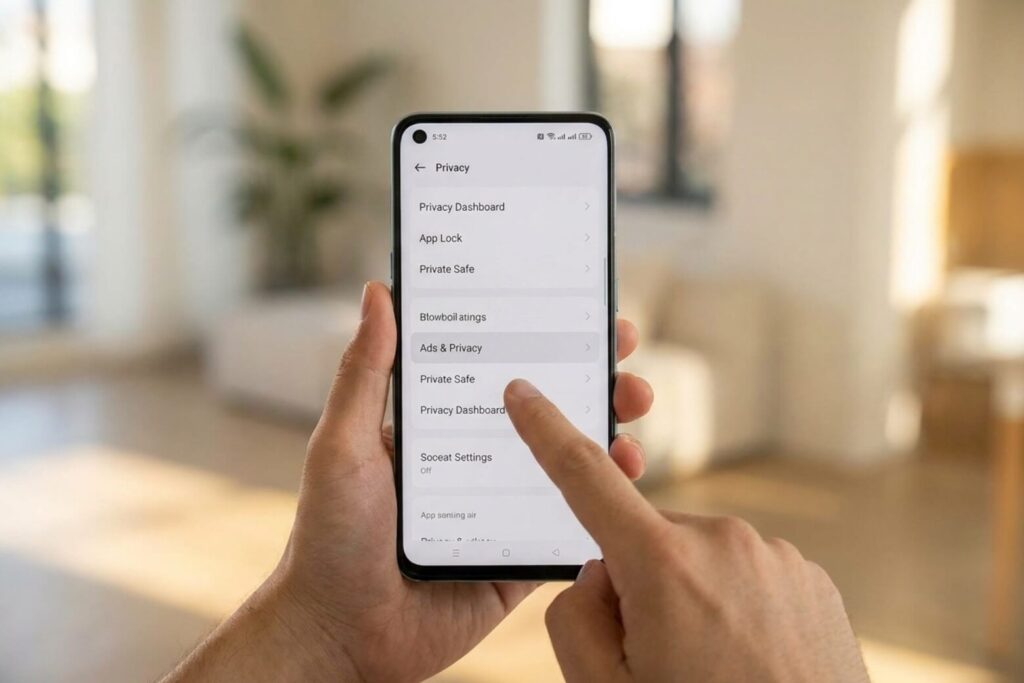
Bước 2: Nhấn vào dòng Quảng cáo và Quyền riêng tư (hoặc Bảng điều khiển quyền riêng tư).
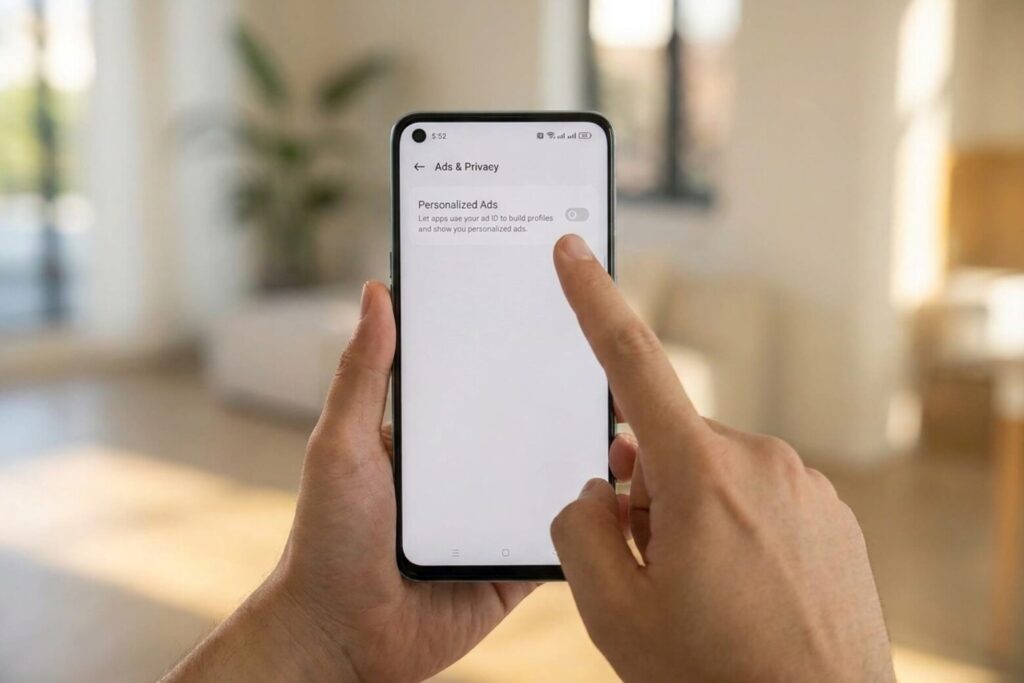
Bước 3: Gạt nút tắt tại mục Quảng cáo cá nhân hóa (Personalized Ads / Recommendations).
Đối với những người dùng muốn chặn đứng các biểu ngữ quảng cáo tự động khi lướt web hay sử dụng tiện ích miễn phí, giải pháp sử dụng Private DNS là một lựa chọn rất hiệu quả.
Bạn chỉ cần vào Cài đặt > Mạng và Kết nối khác > nhấn vào dòng DNS riêng (Private DNS) > chọn chế độ Chỉ định DNS và nhập vào địa chỉ dns.adguard.com. Máy chủ DNS này sẽ tự động sàng lọc và ngăn các yêu cầu tải biểu ngữ quảng cáo trước khi chúng kịp hiển thị trên màn hình.
3. Cách gỡ bỏ ứng dụng mặc định và quy trình khôi phục khi cần
Quy trình gỡ bỏ ứng dụng mặc định trên điện thoại OPPO được thực hiện bằng cách nhấn giữ trực tiếp vào biểu tượng trên màn hình hoặc thao tác bên trong menu Quản lý ứng dụng, đồng thời hệ thống cung cấp sẵn tính năng Khôi phục ứng dụng hệ thống để lấy lại các tiện ích bị xóa nhầm mà không cần kết nối máy tính. Giải pháp này giúp người dùng tự tin tinh gọn danh sách phần mềm mà không phải lo lắng về việc mất mát công cụ quan trọng.
3.1. Gỡ cài đặt các ứng dụng đối tác và tiện ích không cần dùng
Đối với các phần mềm liên kết đối tác được nạp sẵn khi xuất xưởng như Booking.com, Netflix, các trang thương mại điện tử hay mạng xã hội, bạn có thể loại bỏ hoàn toàn trong vài giây. Thao tác thực hiện rất quen thuộc:
Bước 1: Nhấn và giữ ngón tay vào biểu tượng ứng dụng cần xóa trên màn hình chính khoảng 1 giây.
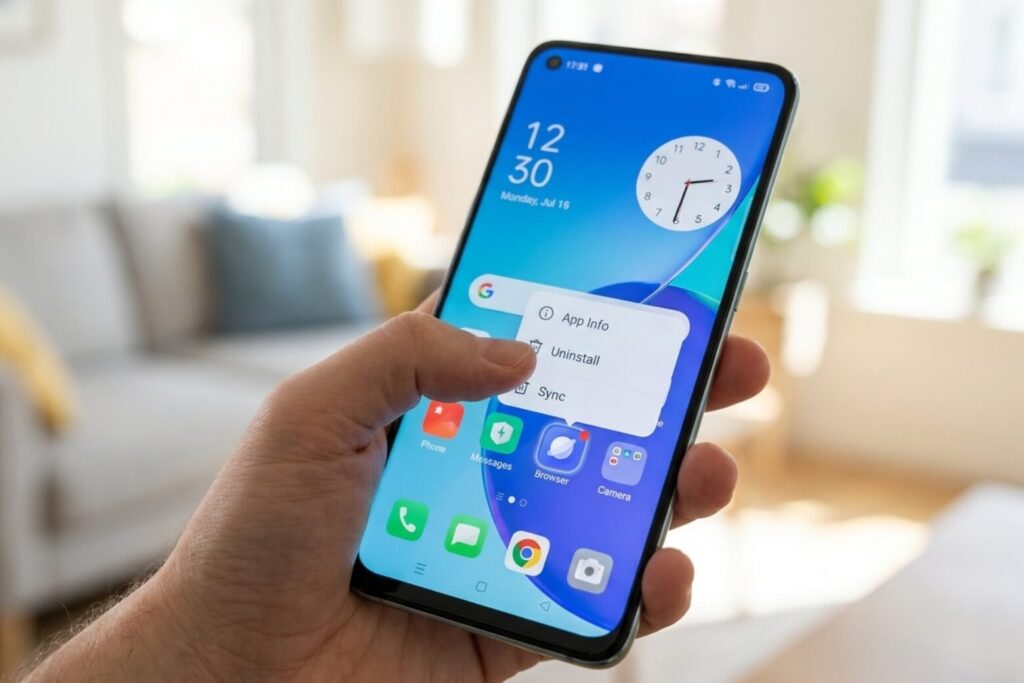
Bước 2: Chọn mục Gỡ cài đặt (Uninstall) từ thanh menu nổi nhỏ xuất hiện.
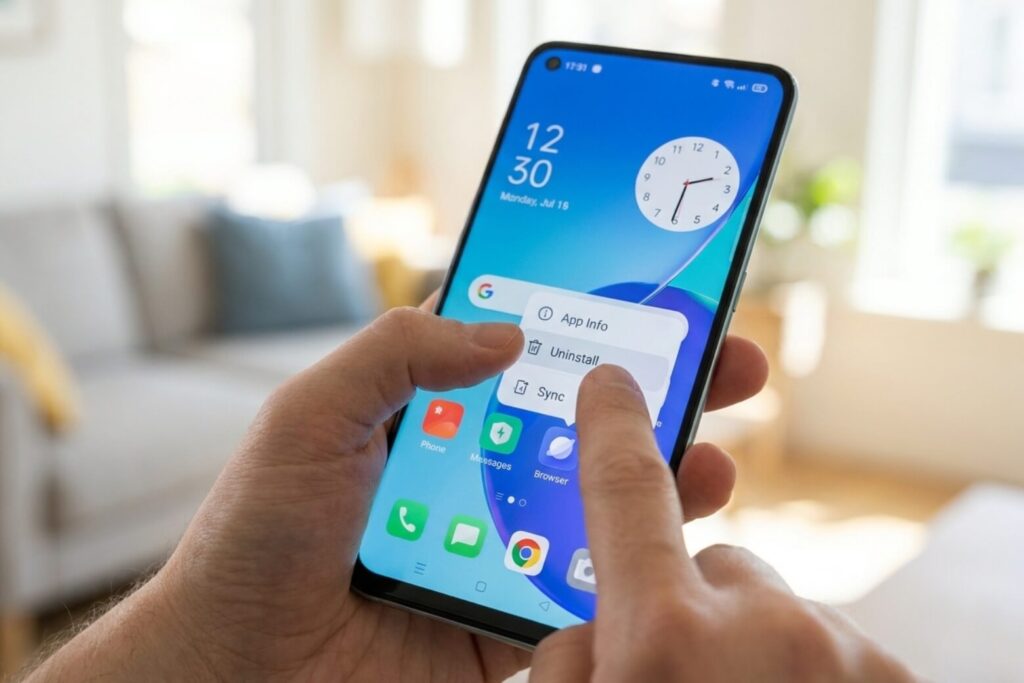
Bước 3: Xác nhận đồng ý khi bảng thông báo hỏi lại để hệ thống dọn dẹp sạch sẽ toàn bộ tệp tin liên quan.
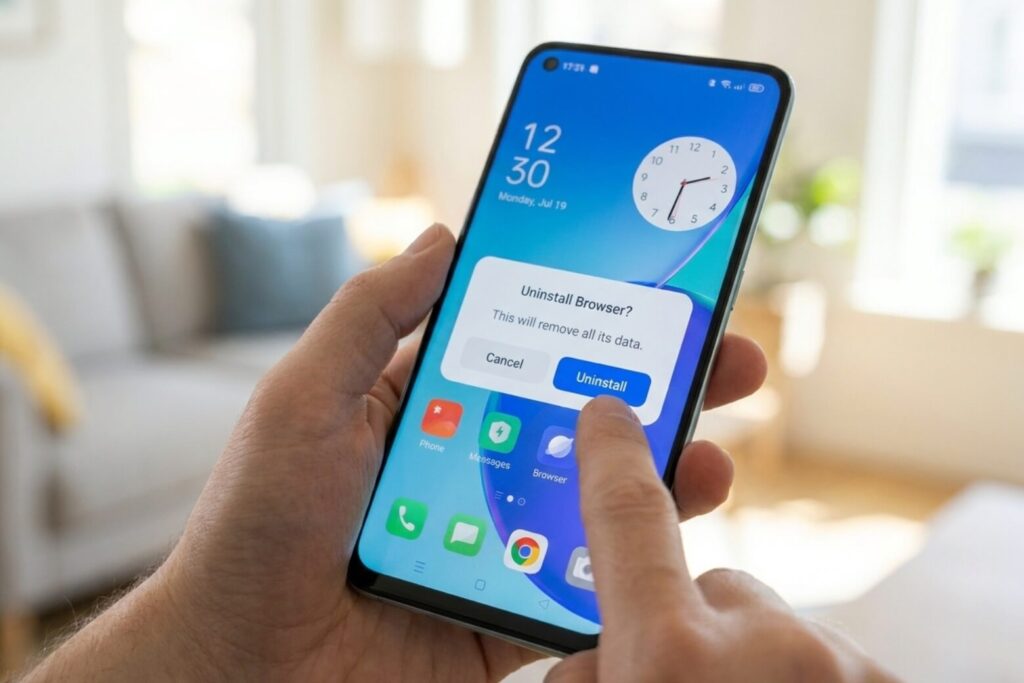
Nếu muốn xóa đồng loạt nhiều tiện ích phụ của máy như Trình ghi âm, La bàn hay Thời tiết mà bạn không có nhu cầu dùng, bạn cũng có thể áp dụng cách làm tương tự để lấy lại dung lượng lưu trữ cho những tập tin quan trọng hơn.
3.2. Cách lấy lại ứng dụng hệ thống khi lỡ tay xóa nhầm
Rất nhiều người dùng từng rơi vào trạng thái bối rối khi lỡ bấm gỡ một tiện ích mặc định, sau đó lên Google Play tìm lại thì không thấy phiên bản chuẩn của OPPO.
Bắt đầu từ ColorOS 11 cho đến ColorOS 15, nhà sản xuất đã tích hợp sẵn một cơ chế cứu cánh cực kỳ tiện lợi mang tên Khôi phục ứng dụng hệ thống (Recover system apps / Recover Uninstalled System Apps). Quy trình lấy lại ứng dụng diễn ra như sau:
Bước 1: Mở menu Cài đặt (Settings) trên thiết bị.
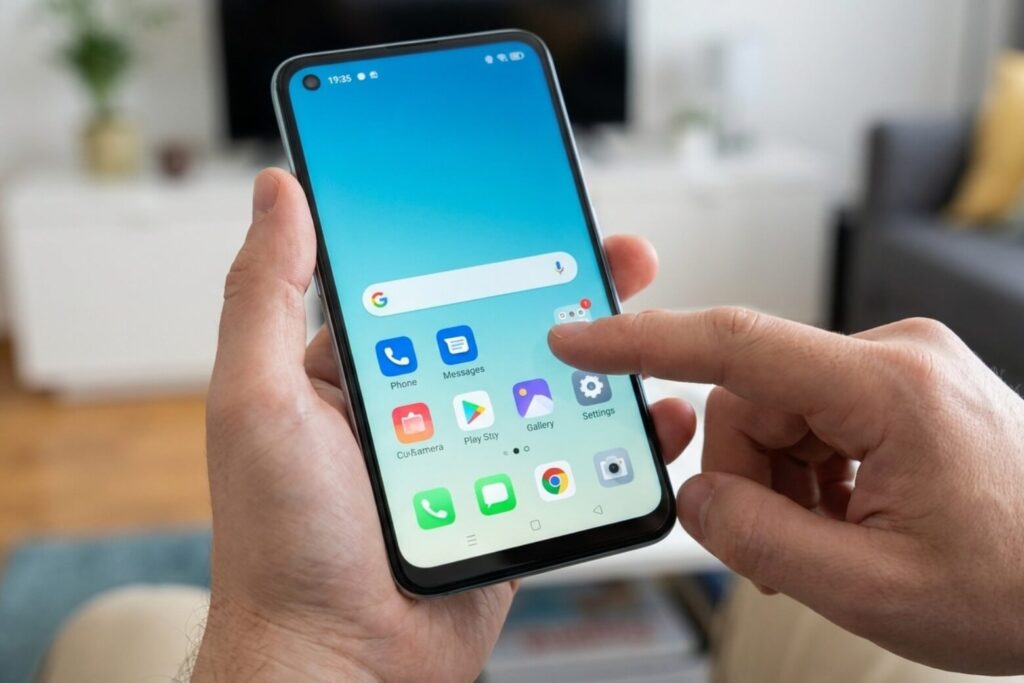
Bước 2: Chọn mục Ứng dụng hoặc Quản lý ứng dụng (App Management).
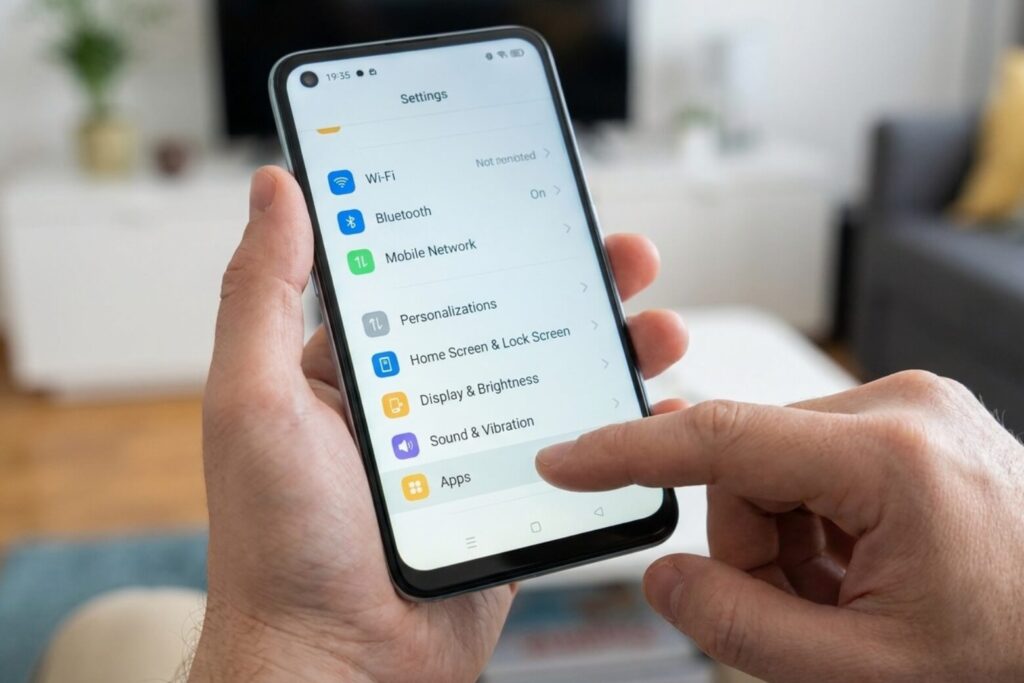
Bước 3: Nhấn chọn dòng Khôi phục ứng dụng hệ thống (Recover system apps).
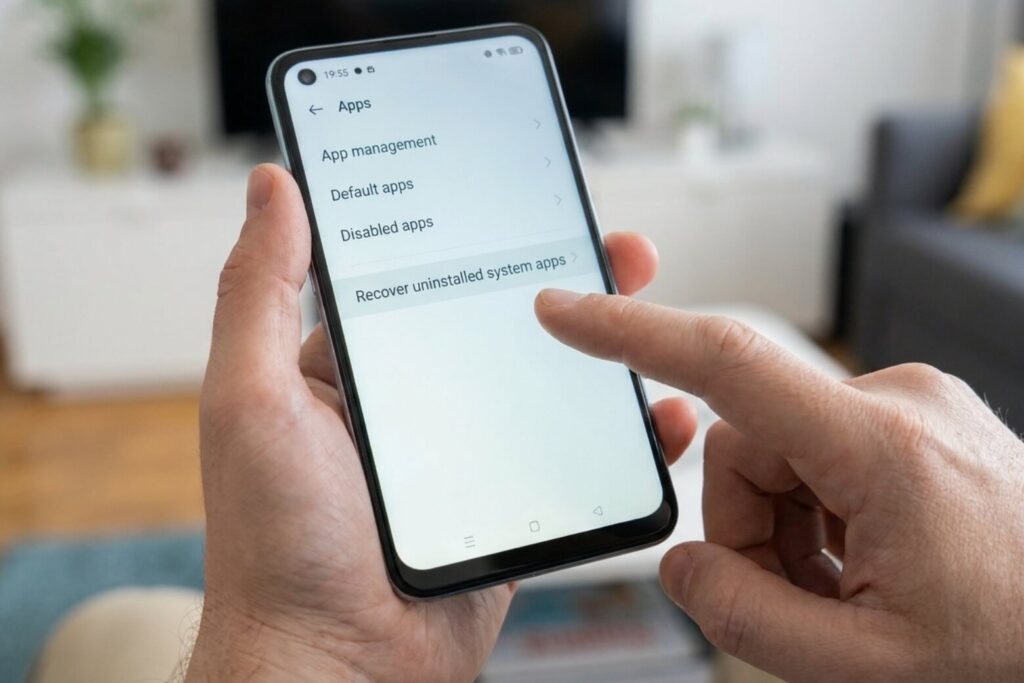
Màn hình sẽ liệt kê tất cả các tiện ích gốc mà bạn từng gỡ bỏ. Chỉ cần nhấn nút Cài đặt (Install) nằm ngay cạnh tên ứng dụng, hệ thống sẽ tự động khôi phục lại gói phần mềm từ phân vùng lưu trữ nội bộ trong vài giây mà không đòi hỏi kết nối mạng Internet.
Đối với các thiết bị vận hành ColorOS 15, người dùng nên lưu ý mở mục Cài đặt trong danh sách này để đảm bảo tùy chọn ghi nhớ nhật ký gỡ bỏ luôn ở trạng thái kích hoạt sẵn.
3.3. Vì sao một số ứng dụng không cho phép gỡ bỏ?
Khi thao tác trên các ứng dụng như Cửa hàng chủ đề, Trình quản lý tập tin hoặc Trình duyệt mặc định, bạn sẽ thấy tùy chọn gỡ cài đặt bị làm mờ hoặc biến mất hoàn toàn.
Điều này xảy ra do nhà sản xuất đã chủ động khóa gói cài đặt ở mức hệ thống để bảo vệ các chức năng căn bản của giao diện người dùng không bị xung đột.
Nhiều diễn đàn công nghệ thường chia sẻ mẹo kết nối điện thoại với máy tính để chạy các dòng lệnh xóa sâu (thao tác qua giao thức Android Debug Bridge).
Tuy nhiên, việc can thiệp này tiềm ẩn rủi ro rất cao. Nếu xóa nhầm các gói thư viện vận hành đồ họa hay dịch vụ liên kết tài khoản, thiết bị rất dễ gặp hiện tượng sập nguồn đột ngột, lỗi khởi động lặp lại hoặc tệ hơn là brick (máy chết, treo biểu tượng khởi động) và mất sạch dữ liệu quan trọng.
4. Có nên xóa hết các ứng dụng có sẵn trên điện thoại OPPO không?
Việc xóa bỏ toàn bộ ứng dụng có sẵn trên điện thoại OPPO là điều không thực sự cần thiết, bởi bạn chỉ nên loại bỏ các phần mềm giải trí của đối tác bên thứ ba và nên giữ lại các tiện ích điều phối an toàn cốt lõi của ColorOS. Cách tiếp cận có chọn lọc này vừa giúp máy giải phóng không gian bộ nhớ, vừa bảo toàn khả năng vận hành ổn định lâu dài của phần cứng.
4.1. Lợi ích thực tế khi dọn dẹp các ứng dụng không dùng
Lợi ích rõ ràng nhất khi bạn gỡ bớt những phần mềm giải trí cài sẵn là thu hồi ngay lập tức dung lượng lưu trữ flash. Mỗi ứng dụng xem phim hay mạng xã hội sau một thời gian tồn tại có thể chiếm dụng từ 300MB đến hơn 1GB bộ nhớ. Việc dọn sạch các biểu tượng thừa cũng giúp giao diện máy trở nên thoáng mắt, dễ tìm kiếm công cụ cần dùng.
Ngoài ra, việc giảm thiểu các phần mềm phụ trợ cũng giúp hạn chế các dịch vụ đồng bộ chạy nền tự động. Nhờ đó, vi xử lý không phải phân bổ chu kỳ xử lý vô ích, hỗ trợ tối ưu pin tốt hơn và giảm nhiệt lượng phát sinh khi máy hoạt động trong ngày dài.
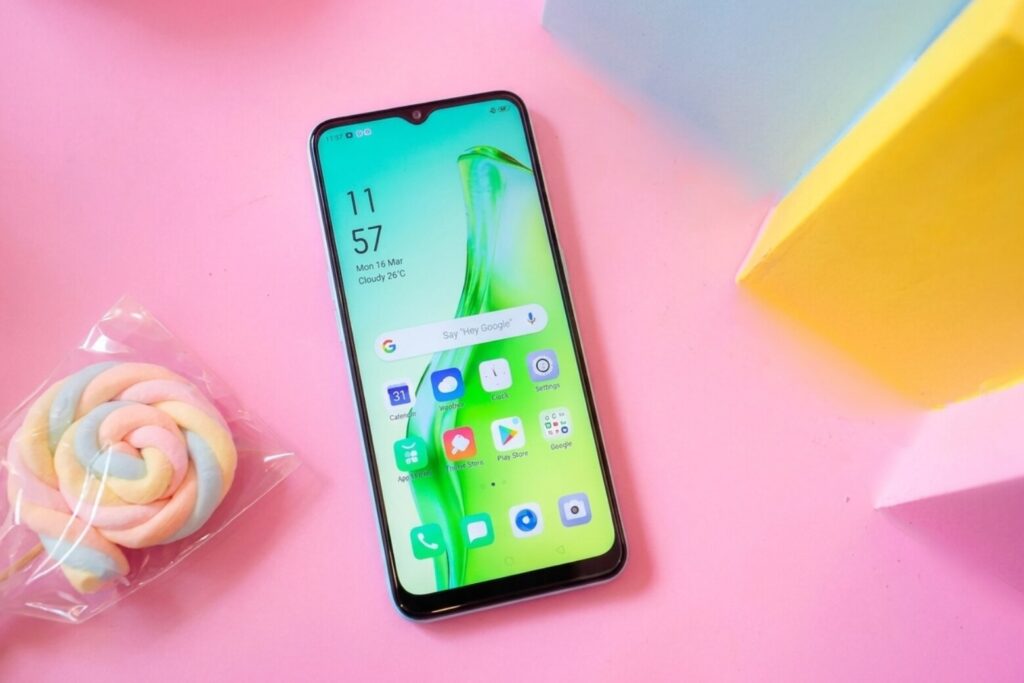
4.2. Những ứng dụng quan trọng nên giữ lại để máy chạy ổn định
Giao diện ColorOS hiện đại được trang bị các kiến trúc điều phối tài nguyên rất tân tiến như Trinity Engine hay Tidal Engine, kết hợp tính năng Mở rộng RAM ảo (RAM Expansion) giúp duy trì ứng dụng chạy nền mượt mà. Đánh giá từ các chuyên gia phần mềm uy tín cũng cho thấy sự hoàn thiện của hệ thống này.
Chính vì vậy, bạn hoàn toàn có thể yên tâm giữ lại các công cụ do OPPO phát triển. Đặc biệt, Trình quản lý điện thoại cần được duy trì để hỗ trợ người dùng quét mã độc định kỳ và kiểm tra an toàn khi thanh toán trực tuyến. Ứng dụng Vùng an toàn riêng tư (Private Safe) cũng rất cần thiết để mã hóa và cất giấu các hình ảnh, tài liệu nhạy cảm mà không lo bị lộ ra ngoài.
5. Câu hỏi thường gặp về ứng dụng trên điện thoại OPPO
5.1. Ứng dụng App Market trên điện thoại OPPO có bắt buộc phải dùng không?
Người dùng hoàn toàn không bắt buộc phải sử dụng App Market. Mọi nhu cầu tìm kiếm, cài đặt trò chơi và ứng dụng hằng ngày đều có thể thực hiện thông qua kho ứng dụng CH Play của Google. App Market chỉ đóng vai trò kênh phụ trợ để cập nhật một vài thành phần giao diện riêng của ColorOS khi có thông báo mới.
5.2. Tự xóa bớt ứng dụng có sẵn có bị mất bảo hành không?
Thao tác gỡ cài đặt các ứng dụng thông qua giao diện màn hình chính hoặc menu Cài đặt có sẵn trên máy là tính năng hoàn toàn hợp lệ của hệ điều hành. Thao tác này tuyệt đối không làm bay màu chế độ bảo hành hay ảnh hưởng đến quyền lợi sửa chữa chính hãng tại các trung tâm dịch vụ.
6. Kết luận
Làm chủ danh sách ứng dụng có sẵn trên điện thoại OPPO giúp bạn chủ động loại bỏ những phiền toái về quảng cáo, giải phóng không gian lưu trữ và duy trì sự êm ái cho máy trong suốt vòng đời sử dụng.
Nguyên tắc tối ưu hiệu quả nhất là mạnh dạn xóa bỏ các phần mềm thương mại không dùng, tắt thông báo gợi ý ở màn hình khóa và luôn giữ lại các công cụ bảo mật then chốt của ColorOS. Nếu bạn gặp bất kỳ vướng mắc nào trong quá trình thao tác hoặc cần hỗ trợ kiểm tra phần mềm, đừng ngần ngại mang máy đến hệ thống cửa hàng gần nhất để được kỹ thuật viên hỗ trợ chu đáo.
Tư vấn miễn phí 1800.6018 – hỗ trợ 24/7.
Di Động Việt