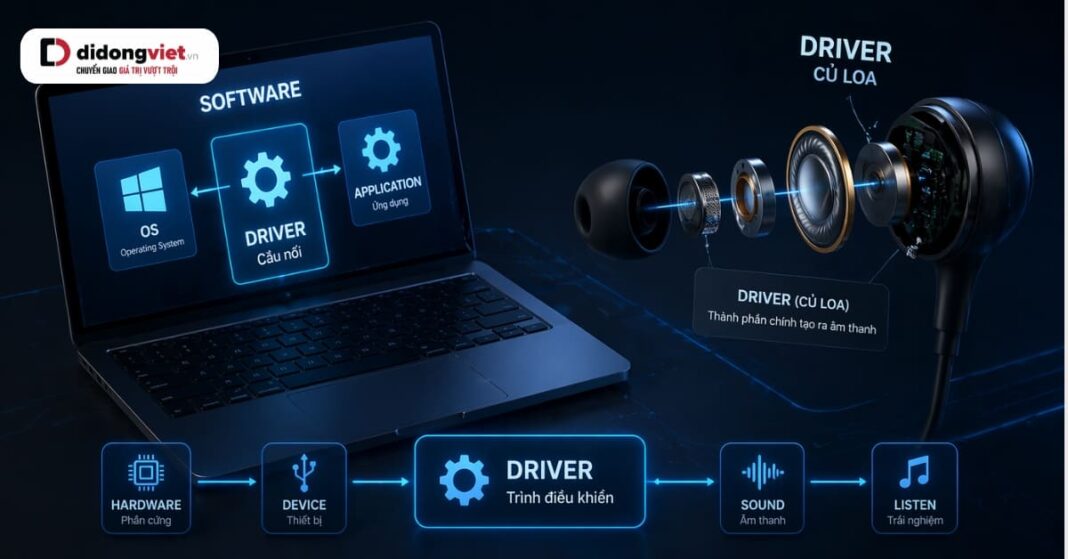
Khi tìm hiểu driver là gì, người dùng thường rơi vào hai trạng thái: bối rối khi máy tính báo lỗi không nhận thiết bị cắm ngoài, hoặc phân vân trước thông số “driver 10mm” lúc chọn mua tai nghe. Bài viết này sẽ giải mã chính xác thuật ngữ này ở cả hai góc độ.
Việc tra cứu đúng bản chất không chỉ giúp bạn tự khắc phục nhanh các sự cố kết nối trên laptop, mà còn là chìa khóa để chọn được một chiếc tai nghe chuẩn gu âm nhạc.
Tùy thuộc vào thiết bị bạn đang sử dụng, thuật ngữ này mang hai ý nghĩa kỹ thuật hoàn toàn khác biệt:
- Trình điều khiển phần mềm (Software Driver): Là chương trình trung gian giúp hệ điều hành (như Windows, macOS) giao tiếp và ra lệnh cho các linh kiện phần cứng (chuột, bàn phím, máy in, card đồ họa).
- Củ loa vật lý (Hardware Driver): Là bộ phận phần cứng bên trong tai nghe hoặc loa, làm nhiệm vụ chuyển đổi tín hiệu điện thành sóng âm thanh thực tế.
Lưu ý: Nếu bạn đang tìm kiếm "Driver LED", đó là bộ chuyển nguồn điện chuyên dụng cho đèn chiếu sáng - một khái niệm kỹ thuật điện không nằm trong phạm vi bài viết này.
1. Driver là gì trong máy tính?
Driver (trình điều khiển) trong máy tính là một chương trình phần mềm trung gian cho phép hệ điều hành giao tiếp và điều khiển các thiết bị phần cứng. Nếu thiếu trình điều khiển hoặc bản cài đặt không tương thích, phần cứng sẽ không thể hoạt động hoặc bị sai lệch chức năng.
1.1. Nguyên lý của Driver
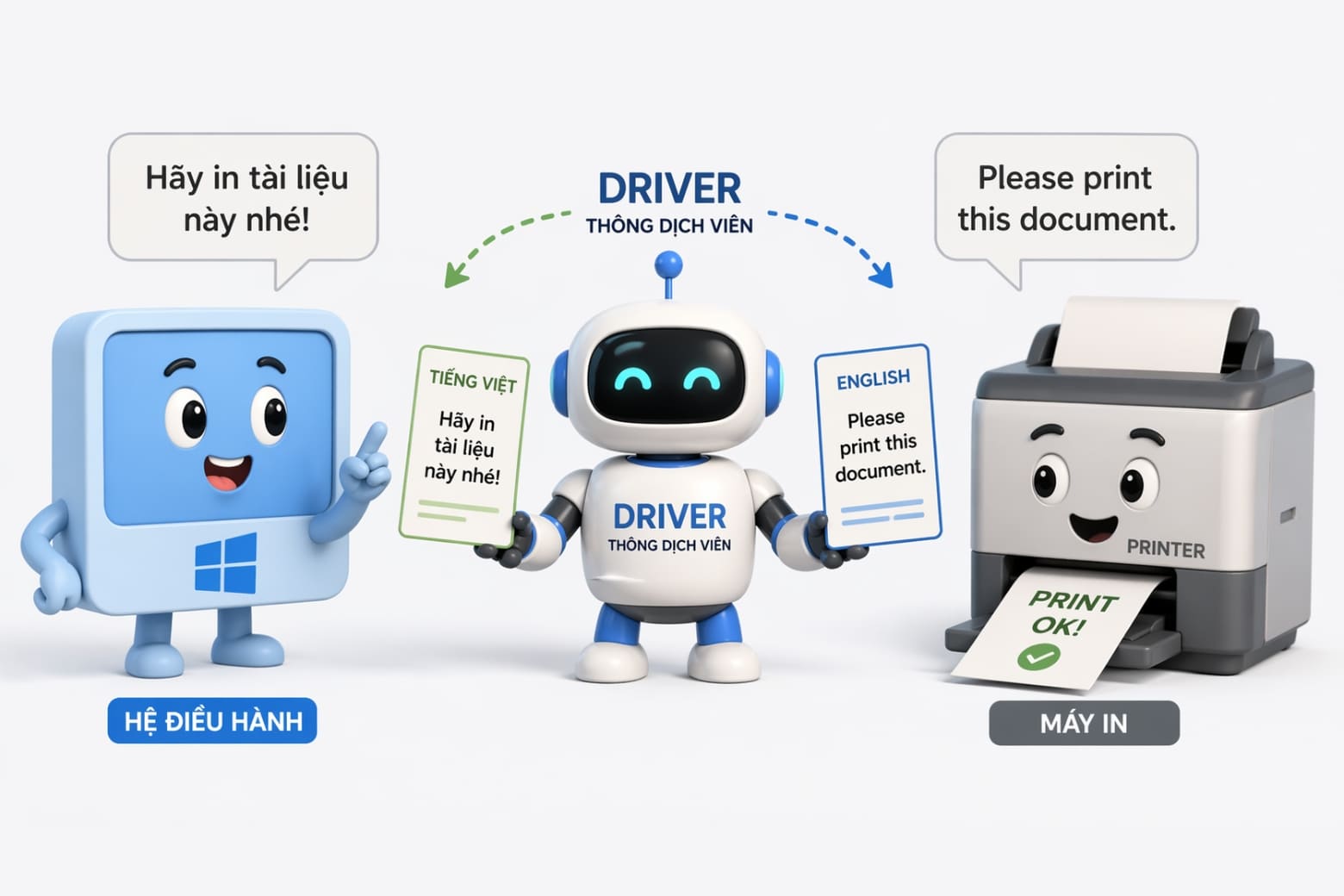
Để dễ hình dung, cơ chế này hoạt động như một thông dịch viên. Hệ điều hành và các thiết bị ngoại vi sử dụng hai ngôn ngữ lập trình hoàn toàn khác nhau.
Khi bạn ra lệnh in một tài liệu, hệ điều hành (người nói tiếng Việt) sẽ truyền thông tin đến phần mềm trung gian. Lúc này, hệ thống sẽ dịch lệnh đó sang ngôn ngữ máy (tiếng Anh) để máy in có thể hiểu và thực thi.
Sự đặc thù là yếu tố cốt lõi: mỗi một model phần cứng kết hợp với một phiên bản hệ điều hành cụ thể sẽ đòi hỏi một tệp lệnh riêng biệt. Bạn không thể dùng bản cài của máy in Canon cho máy in HP, cũng như phần mềm cho Windows 10 có thể gây lỗi nghiêm trọng nếu ép chạy trên hệ thống Windows 11.
1.2. Kỷ nguyên Plug and Play (Cắm là chạy)
Người dùng hiện tại hiếm khi phải tự chèn đĩa CD để cài đặt thủ công. Các nền tảng hiện đại như Windows 11 hay macOS đã tự động hóa 99% quá trình này thông qua cơ chế Plug and Play (Cắm là chạy).
Tuy nhiên, các tệp lệnh mặc định của hệ điều hành (Generic Driver) thường chỉ đáp ứng các chức năng cơ bản. Đối với các thiết bị chuyên dụng như chuột gaming hay tai nghe cao cấp, bạn vẫn cần cài đặt thêm phần mềm quản lý riêng từ hãng (như Logitech G Hub hay Razer Synapse) để khai mở tối đa hiệu năng và tinh chỉnh sâu các thông số.
2. Driver âm thanh trên tai nghe là gì?
Trong lĩnh vực thiết bị di động, driver là củ loa vật lý, một linh kiện phần cứng đảm nhiệm việc biến đổi tín hiệu điện tử thành sóng âm thanh truyền đến tai người nghe. Khác với mã lệnh trên máy tính, đây là yếu tố cơ học quyết định trực tiếp đến chất âm của chiếc tai nghe hoặc loa bluetooth bạn đang dùng.
Khi bạn tháo lớp vỏ bảo vệ, phần màng loa hình tròn có gắn nam châm và cuộn dây đồng chính là bộ phận cốt lõi này (phổ biến là loại Dynamic driver). Cấu tạo và vật liệu của màng rung sẽ định hình màu sắc âm thanh, từ độ chi tiết của giọng hát đến độ nảy của tiếng trống.
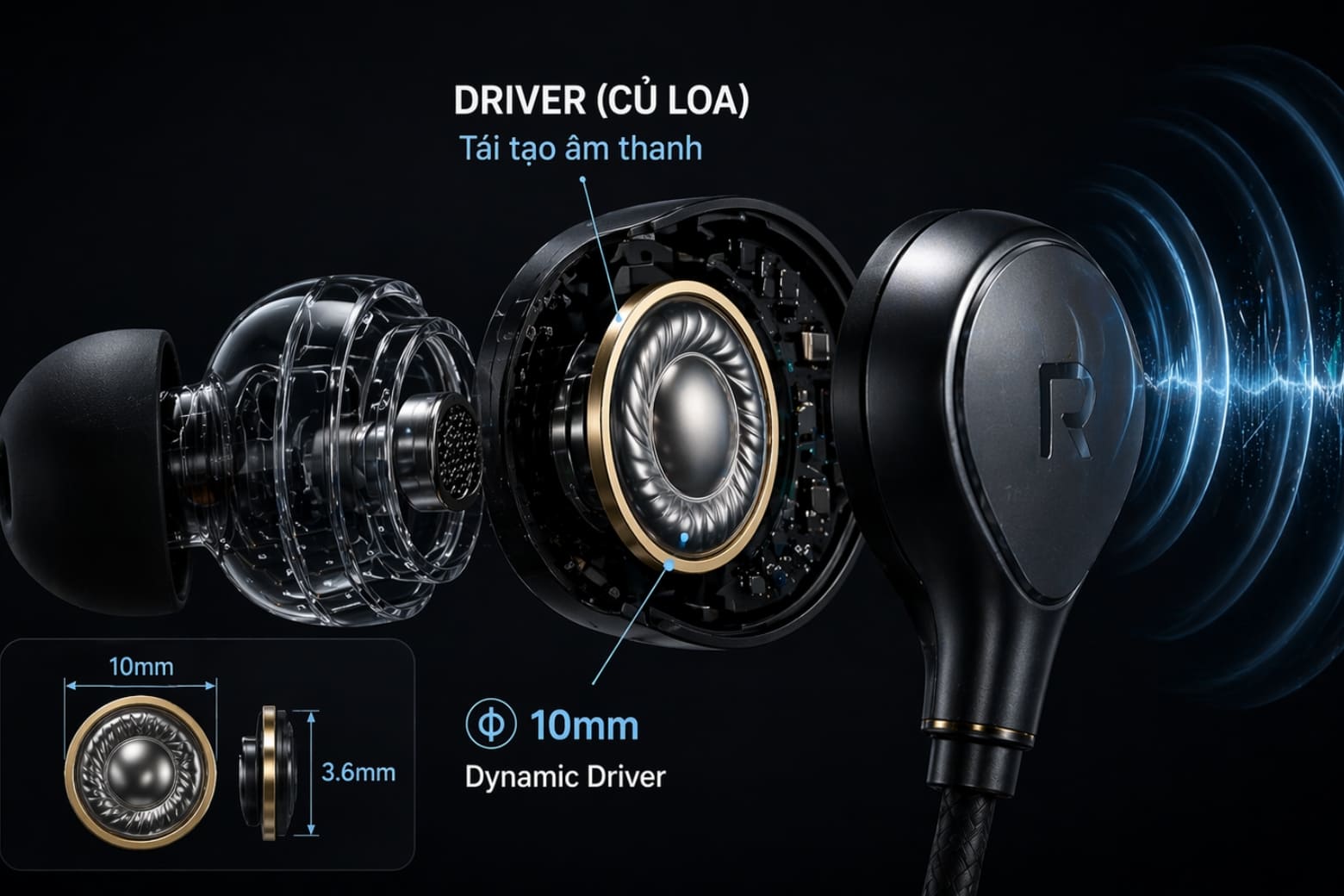
Thông số kích thước (ví dụ: 10mm, 11mm, 12mm) có tác động mạnh mẽ đến dải trầm (bass) và mức âm lượng tổng thể. Về nguyên lý vật lý cơ bản, củ loa càng lớn thì lượng không khí được đẩy đi càng nhiều, tạo ra dải bass càng uy lực, rất phù hợp với tín đồ nhạc EDM.
Dù vậy, đây là một bài toán đánh đổi. Kích thước lớn đồng nghĩa với phần housing (vỏ ngoài) phải làm to ra. Điều này dễ gây cấn tức, khó chịu khi đeo trong thời gian dài, đặc biệt là đối với người dùng có hốc tai nhỏ. Do đó, kích thước linh kiện không phải là tất cả, sự phù hợp với cấu trúc hình thể mới là yếu tố quyết định trải nghiệm nghe lâu dài.
3. Dấu hiệu máy tính lỗi Driver và cách xử lý
Khi laptop gặp tình trạng giật lag, mất âm thanh hay lỗi không nhận thiết bị, phần lớn người dùng thường nghĩ ngay đến việc hỏng hóc vật lý.
Tuy nhiên, hơn 80% nguyên nhân thực tế lại bắt nguồn từ sự cố giao tiếp phần mềm. Thay vì mang máy đi sửa chữa ngay, bạn có thể tự tra cứu bệnh lý theo bảng dưới đây để xác định vấn đề.
| Hiện tượng thực tế | Loại Driver nghi ngờ | Cách khắc phục nhanh |
| Máy in nhận kết nối nhưng không in được, hoặc in ra ký tự lạ, rác chữ. | Sai Generic Driver (trình điều khiển chung) do nền tảng tự gán. | Truy cập website nhà sản xuất máy in, tải đúng bản cài cho mã model đang dùng. |
| Chơi game tụt FPS đột ngột, màn hình giật xé hình hoặc báo lỗi màn hình xanh (BSOD). | Lỗi hoặc xung đột Driver VGA (Card đồ họa). | Gỡ bản cũ bằng phần mềm chuyên dụng (DDU), sau đó tải bản cập nhật mới từ Nvidia, AMD hoặc Intel. |
| Tai nghe Bluetooth chập chờn, rớt kết nối liên tục dù pin đầy. | Xung đột Driver Bluetooth. | Vào Device Manager, xóa thiết bị hiện tại và khởi động lại để máy tính tự nhận lại phần cứng. |
| Laptop mất hoàn toàn âm thanh, biểu tượng loa ngoài đánh dấu chéo đỏ. | Mất Driver Audio. | Chạy tính năng kiểm tra hệ thống hoặc tải bộ cài Realtek Audio từ trang chủ hãng laptop. |
Việc bắt đúng bệnh ngay từ đầu giúp bạn tiết kiệm chi phí và thời gian, đồng thời loại trừ những rủi ro can thiệp sai cách vào hệ thống lõi.
4. Hướng dẫn cập nhật Driver an toàn: Quy tắc sống còn
Quản lý trình điều khiển không đúng cách là nguyên nhân dẫn đến sự mất ổn định của máy tính. Việc nâng cấp phiên bản phần mềm cần tuân thủ những nguyên tắc khắt khe để bảo vệ an toàn dữ liệu cá nhân.
4.1. Tuyệt đối nói không với phần mềm bên thứ 3
Nhiều người dùng có thói quen sử dụng các công cụ tự động quét và tải file miễn phí trên mạng (như Driver Booster hay Driver Easy). Đây là một sai lầm nghiêm trọng. Các tiện ích trôi nổi này thường là cửa ngõ rước mã độc, phần mềm rác (bloatware) vào máy.
Hơn nữa, hệ thống quét của bên thứ ba rất hay nhận diện sai phiên bản linh kiện, tự động ép cài những tệp lệnh không tương thích khiến máy tính rơi vào trạng thái màn hình xanh vĩnh viễn và hỏng cấu trúc hệ điều hành.
Tuyệt đối không sử dụng các phần mềm cập nhật tự động bên thứ ba. Hãy coi đó là rủi ro bảo mật hệ thống, không phải là tiện ích tối ưu máy tính.
4.2. Hai nguồn cập nhật chuẩn
Để đảm bảo hiệu suất vận hành và độ an toàn tuyệt đối, quy trình cập nhật driver chỉ nên xuất phát từ hai nguồn chính thống sau:
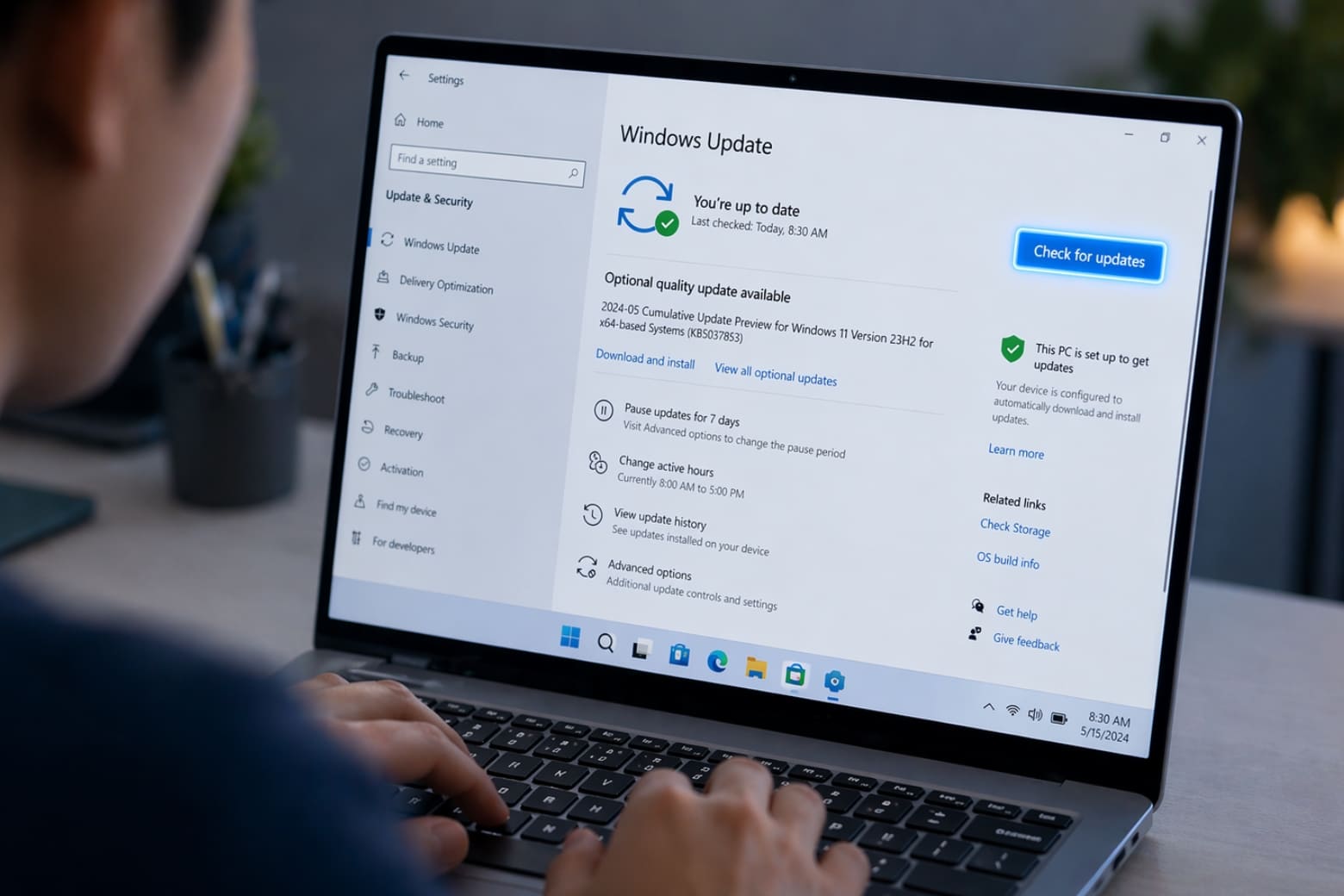
- Qua hệ điều hành: Sử dụng công cụ Windows Update tích hợp sẵn trong Settings của hệ thống, hoặc tính năng Software Update trên macOS. Hệ thống đã được lập trình để tự tìm kiếm các phiên bản đã qua kiểm duyệt bảo mật.
- Qua trang chủ nhà sản xuất: Trong trường hợp linh kiện quá mới hoặc hệ thống không tự nhận được phần cứng, hãy truy cập trực tiếp vào website hỗ trợ chính thức của Intel, Nvidia, Dell, ASUS… Gõ đúng mã model thiết bị để tải file cài đặt gốc.
4.3. Cứu hộ: Tính năng Rollback Driver
Đôi khi bản cập nhật mới từ hãng lại chứa lỗi xung đột. Khi đó, tính năng Rollback chính là giải pháp cứu cánh tức thời. Bạn chỉ cần mở Device Manager, nhấp đúp vào phần cứng bị lỗi, chọn tab Driver và nhấn nút Rollback Driver. Thao tác này sẽ ngay lập tức khôi phục hệ thống về phiên bản cũ đang hoạt động ổn định trước đó mà không làm mất dữ liệu cá nhân.
5. Kết luận
Hiểu rõ bản chất driver là gì giúp bạn tự tin làm chủ thiết bị công nghệ của mình. Dù đó là “thông dịch viên” phần mềm giúp laptop vận hành trơn tru, hay là củ loa vật lý quyết định độ sâu của âm bass, việc nắm bắt thông số chính xác sẽ loại bỏ hoàn toàn những rắc rối không đáng có.
Tại Di Động Việt, mọi sản phẩm từ laptop đến phụ kiện âm thanh bán ra đều được đội ngũ chuyên viên hỗ trợ thiết lập sẵn các nền tảng phần mềm chuẩn, giúp thiết bị phát huy tối đa công năng ngay khi mở hộp.
Xem giá và ưu đãi Laptop, Tai nghe chính hãng mới tại didongviet.vn. An tâm tuyệt đối. Quyền lợi trọn vẹn.
Xem thêm:
- Tổng hợp 12 phần mềm cập nhật Driver miễn phí mà bạn nên sử dụng
- Hướng dẫn 3 cách update driver card màn hình cực dễ
Di Động Việt