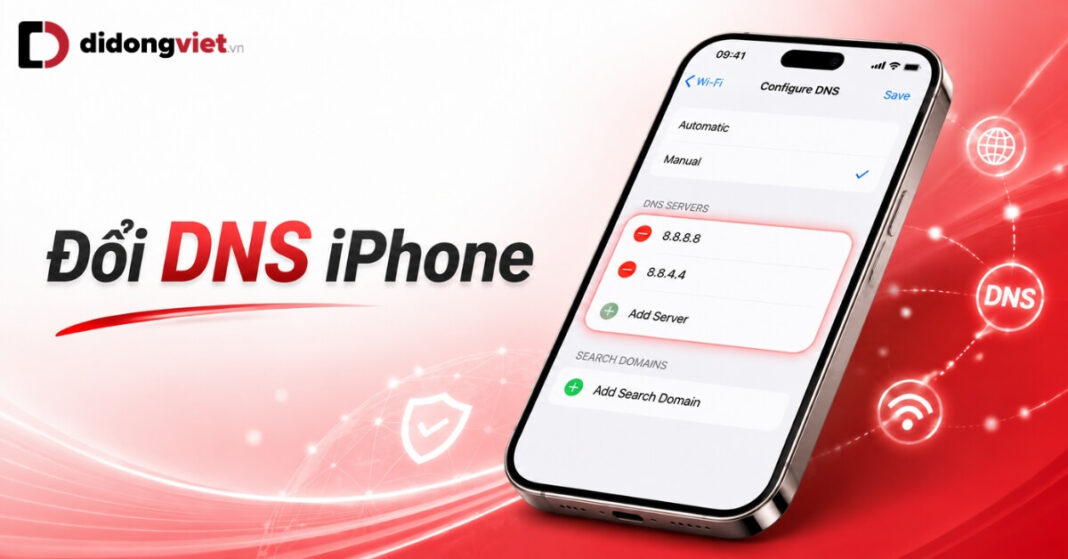
Việc đổi DNS iPhone là giải pháp phần mềm đơn giản giúp cải thiện tốc độ tải trang, giảm ping khi chơi game và vượt qua các rào cản truy cập mạng. Quá trình này diễn ra hoàn toàn trên nền tảng hệ điều hành gốc, không yêu cầu người dùng phải cài đặt các ứng dụng tăng tốc bên thứ ba chứa rủi ro về quyền riêng tư.
Đổi DNS là thao tác chuyển đổi máy chủ phân giải tên miền ngay trong mục cài đặt Wi-Fi. Để thực hiện nhanh:
- Truy cập Cài đặt > Wi-Fi > Nhấn biểu tượng chữ "i".
- Chọn Định cấu hình DNS > Chuyển sang Thủ công.
- Lưu ý: Bắt buộc phải nhấn dấu trừ đỏ để xóa các địa chỉ DNS cũ của nhà mạng trước khi nhập dãy IP mới.
- Nhấn nút Lưu ở góc phải màn hình để áp dụng. Thao tác này chỉ có tác dụng đối với mạng Wi-Fi hiện tại.
1. Cách đổi DNS trên iPhone cho mạng Wi-Fi chi tiết
Để đổi DNS iPhone, người dùng cần định cấu hình DNS mạng Wi-Fi trên hệ điều hành iOS từ chế độ tự động sang thủ công. Các bước thực hiện chi tiết được thiết kế để hạn chế sai sót ở những giao diện ẩn của Apple.
Dưới đây là cách đổi DNS trên iPhone chuẩn xác nhất từ hệ điều hành iOS 14 trở lên:
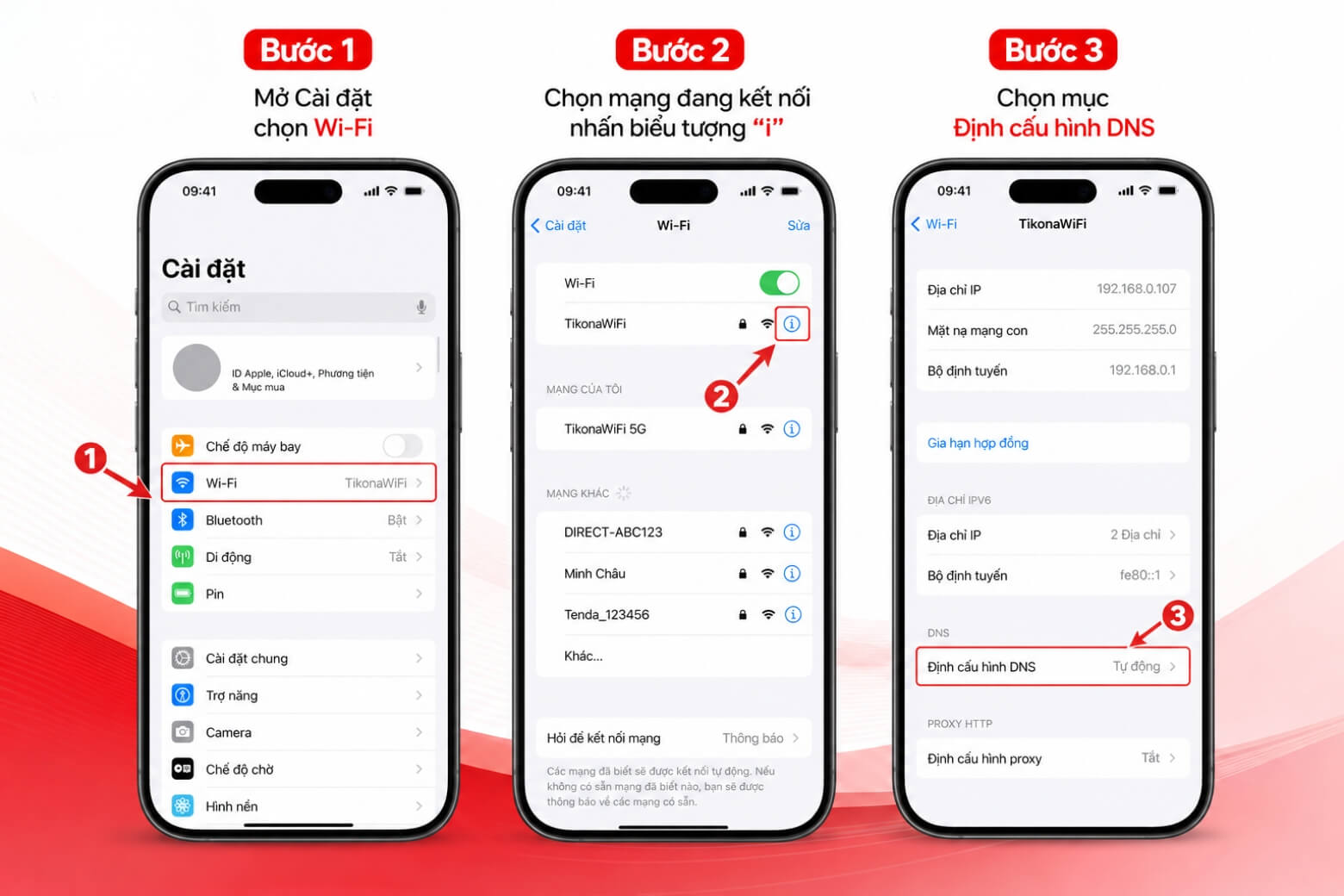
- Bước 1: Mở ứng dụng Cài đặt (Settings) và chọn mục Wi-Fi.
- Bước 2: Tìm mạng đang kết nối, nhấn vào biểu tượng thông tin (chữ “i” màu xanh) nằm ngay bên phải tên mạng.
- Bước 3: Cuộn xuống dưới cùng giao diện, chọn mục Định cấu hình DNS (Configure DNS).
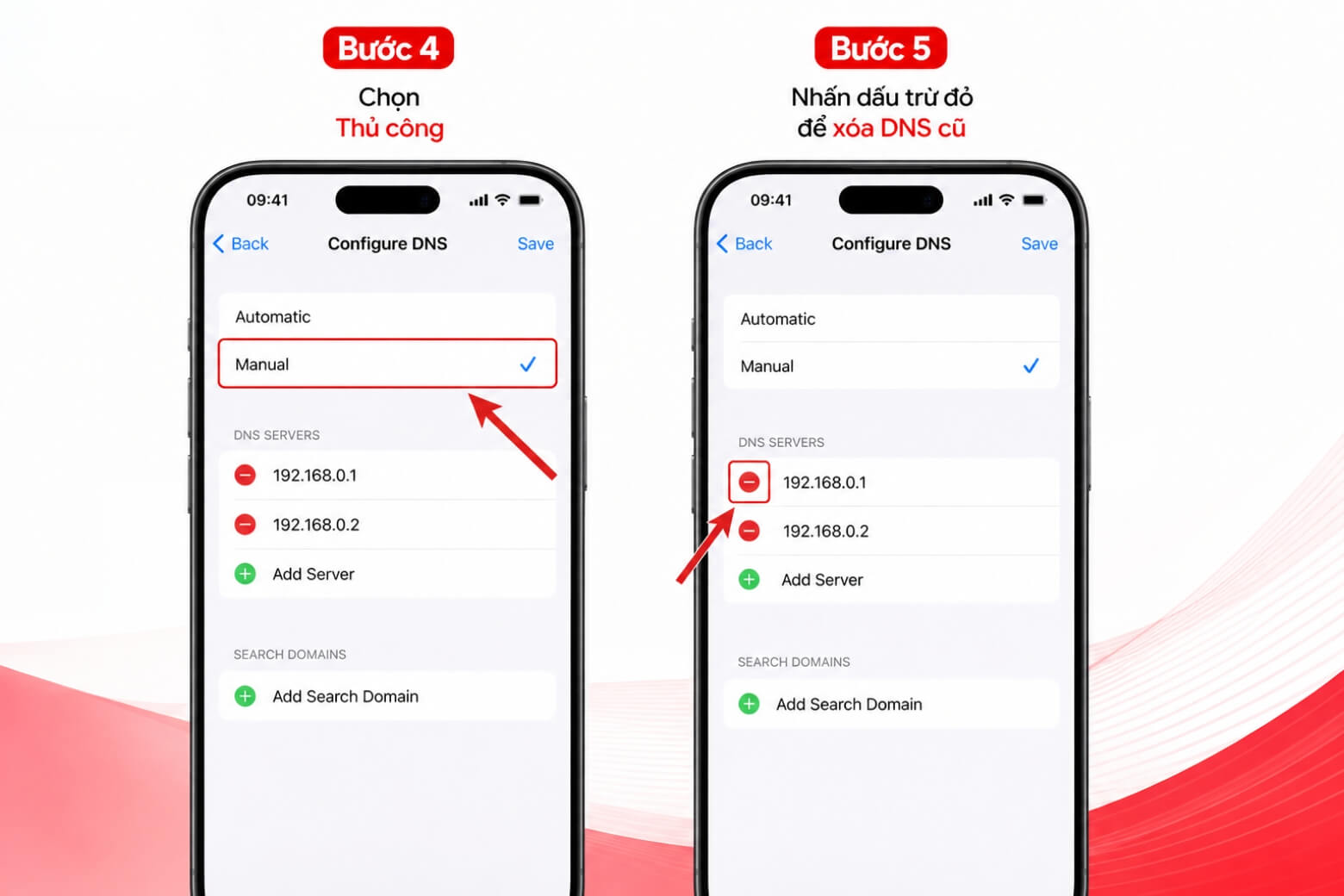
- Bước 4: Chuyển trạng thái tùy chọn từ Tự động (Automatic) sang Thủ công (Manual).
- Bước 5: Nhấn vào biểu tượng dấu trừ màu đỏ (-) cạnh các máy chủ hiện tại và chọn Xóa. Bước này bắt buộc phải làm để dọn sạch bản ghi cũ, nếu không máy vẫn ưu tiên dùng DNS mặc định.
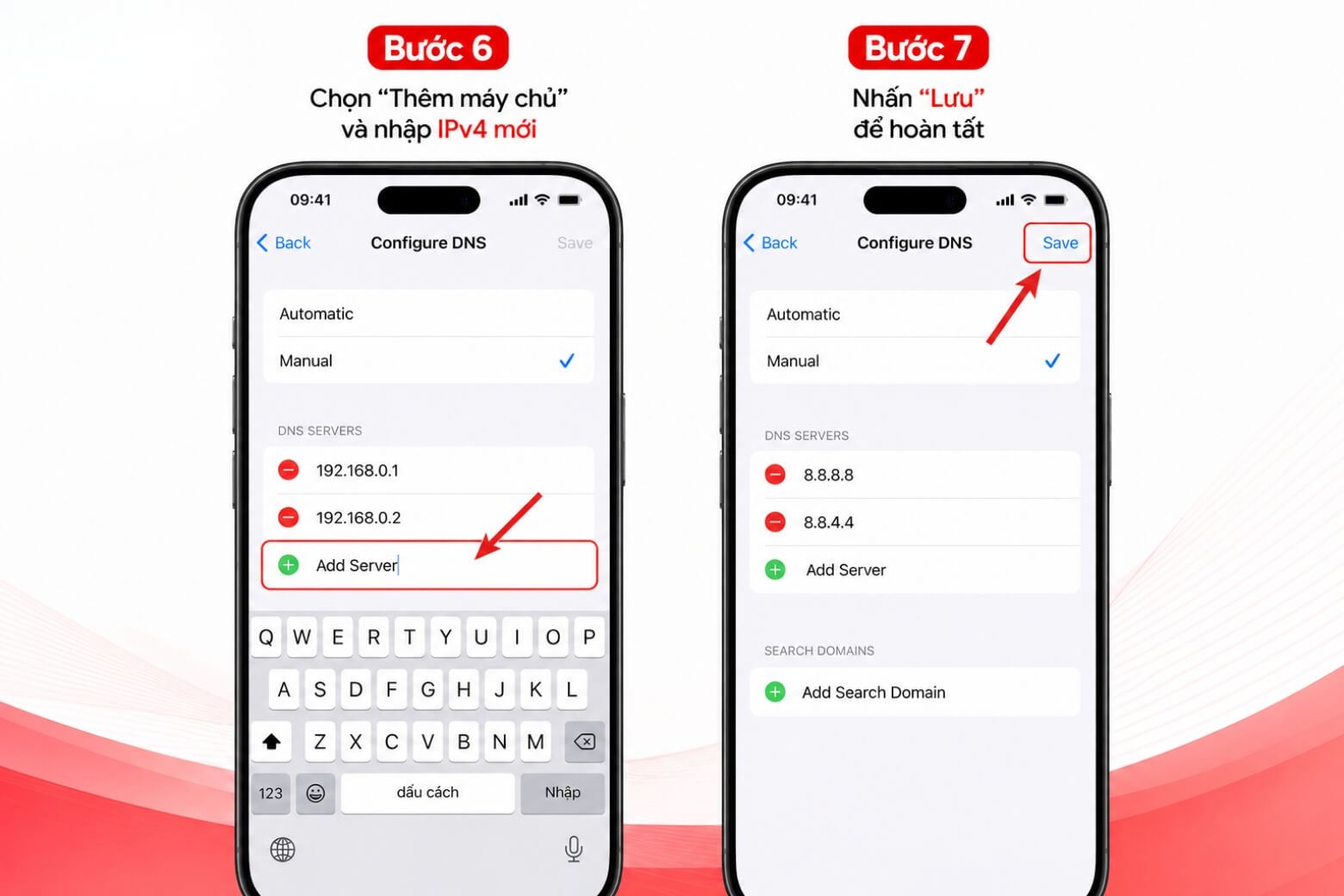
- Bước 6: Chọn Thêm máy chủ (Add Server) và nhập địa chỉ IPv4 mới.
- Bước 7: Nhấn nút Lưu (Save) ở góc trên bên phải màn hình. Đây là bước thường bị bỏ quên khiến toàn bộ cấu hình bị hủy khi thoát ra ngoài.
2. Danh sách máy chủ DNS iPhone tốt phân loại theo nhu cầu
Việc chọn máy chủ phân giải phụ thuộc hoàn toàn vào mục đích sử dụng thực tế của người dùng. Một dãy IP phù hợp sẽ quyết định trực tiếp khả năng tăng tốc độ Wi-Fi iPhone hoặc mức độ bảo vệ an toàn thông tin. Để tối ưu hóa trải nghiệm mạng trên thiết bị di động, người dùng không nên chọn ngẫu nhiên mà cần gắn liền từng dải IP với nhu cầu chơi game, lướt web ổn định hoặc chặn quảng cáo.
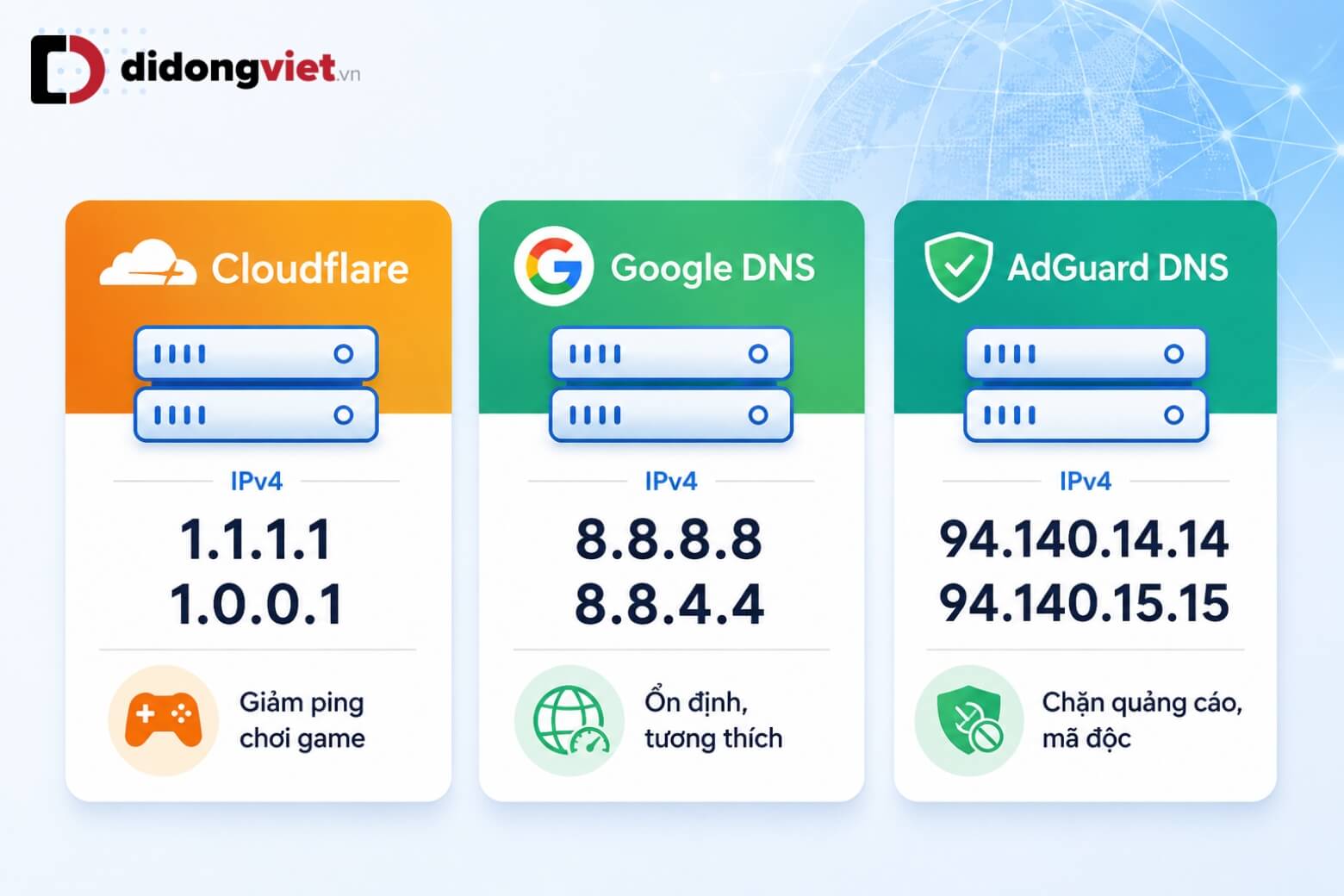
Thay vì phân vân giữa DNS Google và DNS Cloudflare, bạn có thể đối chiếu mục đích sử dụng với bảng phân loại kỹ thuật sau đây:
| Nhu cầu cốt lõi | Dịch vụ đề xuất | Thông số IPv4 cần nhập |
| Giảm ping chơi game | 1.1.1.1 (Cloudflare) | 1.1.1.1 và 1.0.0.1 |
| Ổn định và tương thích | 8.8.8.8 (Google) | 8.8.8.8 và 8.8.4.4 |
| Chặn ads và mã độc | AdGuard DNS | 94.140.14.14 và 94.140.15.15 |
Đối với nhu cầu chơi game trực tuyến, mạng lưới máy chủ của Cloudflare (1.1.1.1) duy trì độ trễ phản hồi mạng thấp nhất ở khu vực Châu Á. Trong khi đó, 8.8.8.8 của Google lại ghi điểm ở độ bền bỉ, hạn chế tối đa tình trạng mất kết nối. Nếu ưu tiên chặn nội dung độc hại, AdGuard DNS tích hợp sẵn tính năng lọc trực tiếp tại lớp mạng, dù đôi khi sẽ xảy ra hiện tượng chặn nhầm (False Positive) các tên miền hợp pháp.
3. Cách khắc phục sự cố đổi DNS trên iPhone không hiệu quả
Nếu mạng vẫn chậm sau khi cấu hình, nguyên nhân thường xuất phát từ việc hệ điều hành iOS lưu giữ bộ nhớ đệm (cache) cũ hoặc xảy ra xung đột với các lớp bảo mật mặc định. Việc bắt bệnh chính xác giúp khôi phục kết nối ngay lập tức.
Người dùng cần áp dụng hai phương pháp xử lý sự cố mạng cơ bản sau:
- Xóa bộ nhớ đệm (Cache) mạng: Tiến trình hệ thống mDNSResponder thường lưu lại liên kết cũ. Để xóa cache, bạn hãy vuốt mở Trung tâm điều khiển, bật Chế độ máy bay (Airplane Mode) để ngắt hoàn toàn nguồn điện của chip Baseband trong 10 đến 15 giây, sau đó tắt đi để thiết bị nhận diện dải IP mới.
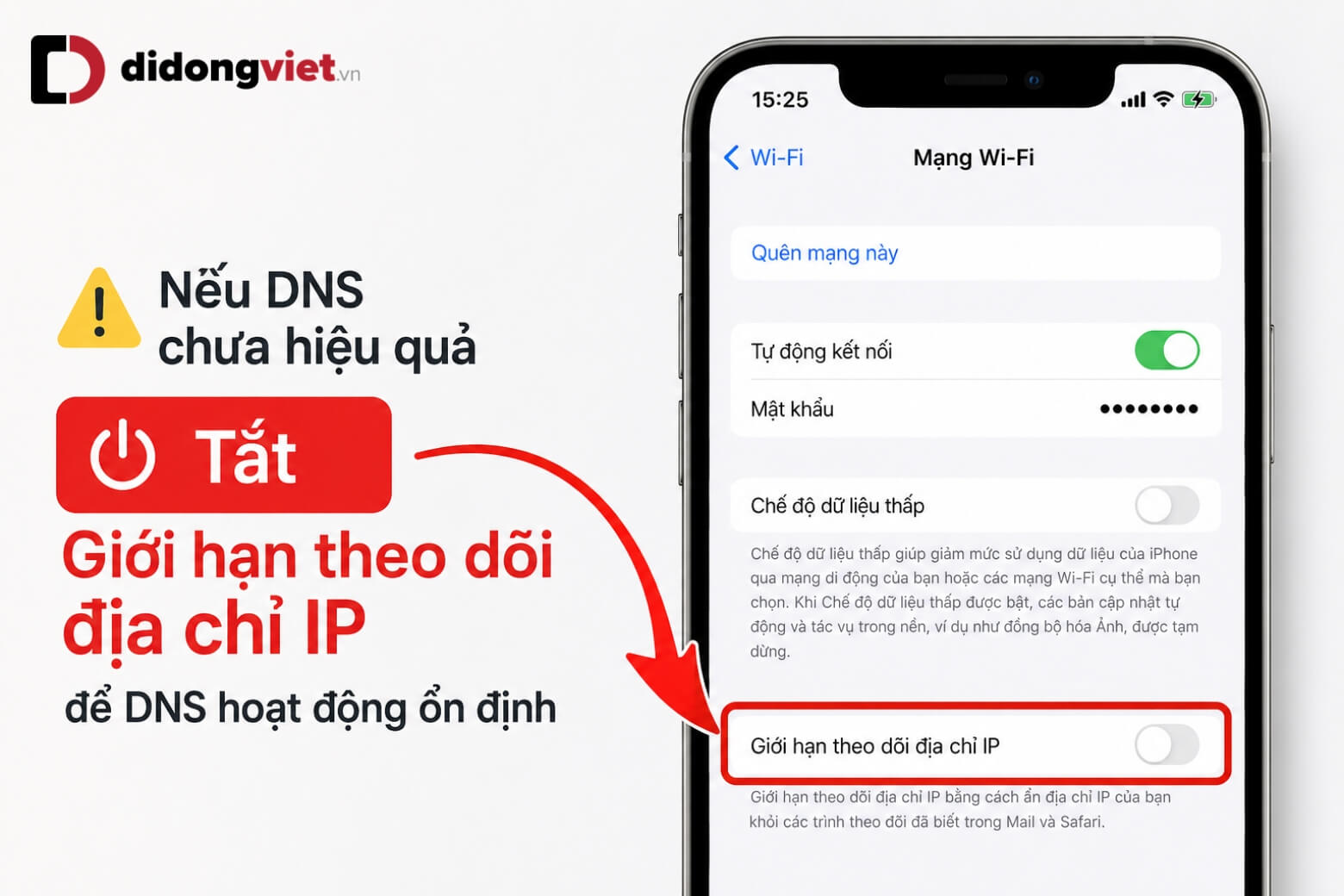
- Tắt Giới hạn theo dõi địa chỉ IP: Tính năng iCloud Private Relay của Apple tự động chuyển lưu lượng qua máy chủ proxy, ghi đè hoàn toàn máy chủ cục bộ. Để cấu hình thủ công hoạt động, truy cập mục Wi-Fi, chọn mạng đang dùng và gạt tắt tính năng Giới hạn theo dõi địa chỉ IP.
4. Câu hỏi thường gặp về thao tác đổi DNS trên iPhone
Xoay quanh thao tác đổi DNS iPhone, người dùng thường gặp thắc mắc về tính khả thi trên mạng di động và khả năng khôi phục cài đặt gốc.
4.1. Có thể đổi DNS cho mạng 4G 5G trên iPhone không?
Hệ điều hành iOS mặc định không hỗ trợ giao diện thay đổi trực tiếp cho mạng dữ liệu di động nhằm bảo vệ dịch vụ lõi của nhà mạng. Tuyệt đối tránh xa các ứng dụng mạo danh trên cửa hàng ứng dụng yêu cầu cài đặt cấu hình mạng ảo, vì thực chất chúng không hoạt động mà còn tiềm ẩn nguy cơ rò rỉ dữ liệu cá nhân.
4.2. Làm sao để khôi phục DNS mạng về ban đầu?
Để quay lại trạng thái mạng mặc định, người dùng chỉ cần truy cập lại mục Định cấu hình DNS, chuyển tùy chọn từ trạng thái Thủ công sang Tự động (Automatic). Cuối cùng, nhấn Lưu để hệ thống tự động nhận diện lại máy chủ của nhà cung cấp Internet.
4.3. Đổi DNS có làm hao pin điện thoại không?
Hoàn toàn không. Việc tinh chỉnh dải IP chỉ là thay đổi địa chỉ phần mềm định tuyến trên máy chủ, hoàn toàn không gia tăng tải xử lý lên tài nguyên phần cứng hay ảnh hưởng đến thời lượng sử dụng pin.
5. Kết luận
Đổi DNS iPhone là thao tác đơn giản nhưng mang lại hiệu quả rõ rệt trong việc cải thiện tốc độ Internet và tối ưu trải nghiệm lướt web hằng ngày. Chỉ với vài bước điều chỉnh, bạn đã có thể kiểm soát kết nối mạng an toàn mà không cần can thiệp sâu vào hệ thống thiết bị.
Tuy nhiên, nếu đã đổi DNS iPhone mà mạng vẫn chậm, rất có thể nguyên nhân đến từ phần cứng thu sóng đã cũ hoặc khoảng cách quá xa bộ định tuyến. Lúc này, để được hỗ trợ kiểm tra và tư vấn giải pháp phù hợp, đừng ngần ngại liên hệ hotline 1800.6018 – đội ngũ kỹ thuật luôn sẵn sàng đồng hành cùng bạn!
Xem thêm:
- Cách tăng tốc lướt web bằng DNS 1.1.1.1, chặn quảng cáo iPhone
- DNS Google là gì? Cách đổi DNS tăng tốc mạng trên điện thoại, máy tính
Di Động Việt