Giữa kỷ nguyên kết nối Wi-Fi 7 và 5G, tình trạng nghẽn mạng, load trang chậm hay không thể truy cập một số website vẫn thường xuyên xảy ra với hệ thống định tuyến mặc định của nhà cung cấp dịch vụ (ISP).
Lúc này, việc tìm hiểu DNS Google là gì trở thành bước đầu tiên để làm chủ trải nghiệm Internet cá nhân. Đây là thao tác can thiệp phần mềm đơn giản, giúp tăng tốc độ phản hồi, vượt rào truy cập và nâng cao bảo mật mà không đòi hỏi kiến thức công nghệ phức tạp.
DNS Google (hay Google Public DNS) là dịch vụ phân giải tên miền công cộng miễn phí lớn nhất thế giới, hoạt động qua địa chỉ IP gốc 8.8.8.8. Giải pháp này thay thế hệ thống định tuyến mặc định của nhà mạng, giúp thiết bị kết nối thẳng đến nền tảng máy chủ toàn cầu của Google.
- Lợi ích kép: Rút ngắn thời gian khởi tạo trang web, tự động chặn các trang web lừa đảo (phishing) và vượt tường lửa kiểm duyệt dễ dàng.
- Bản chất can thiệp: Tối ưu hóa luồng dữ liệu mềm tại đầu cuối thiết bị.
- Giới hạn thực tế: DNS không thể khắc phục tình trạng giật lag nếu nguyên nhân đến từ phần cứng thiết bị quá cũ (chip thu sóng kém, xung nhịp giảm do chai pin) hoặc modem mạng hỏng vật lý.
1. DNS Google là gì?
DNS của Google thực chất là hệ thống dịch vụ phân giải tên miền miễn phí do Google vận hành, hoạt động trên hai dải IP chính là 8.8.8.8 và 8.8.4.4.
“DNS Google đóng vai trò như một cuốn danh bạ điện thoại toàn cầu, chịu trách nhiệm dịch thuật tức thì các địa chỉ web dễ nhớ thành dãy số IP phức tạp để máy chủ có thể giao tiếp với nhau.”
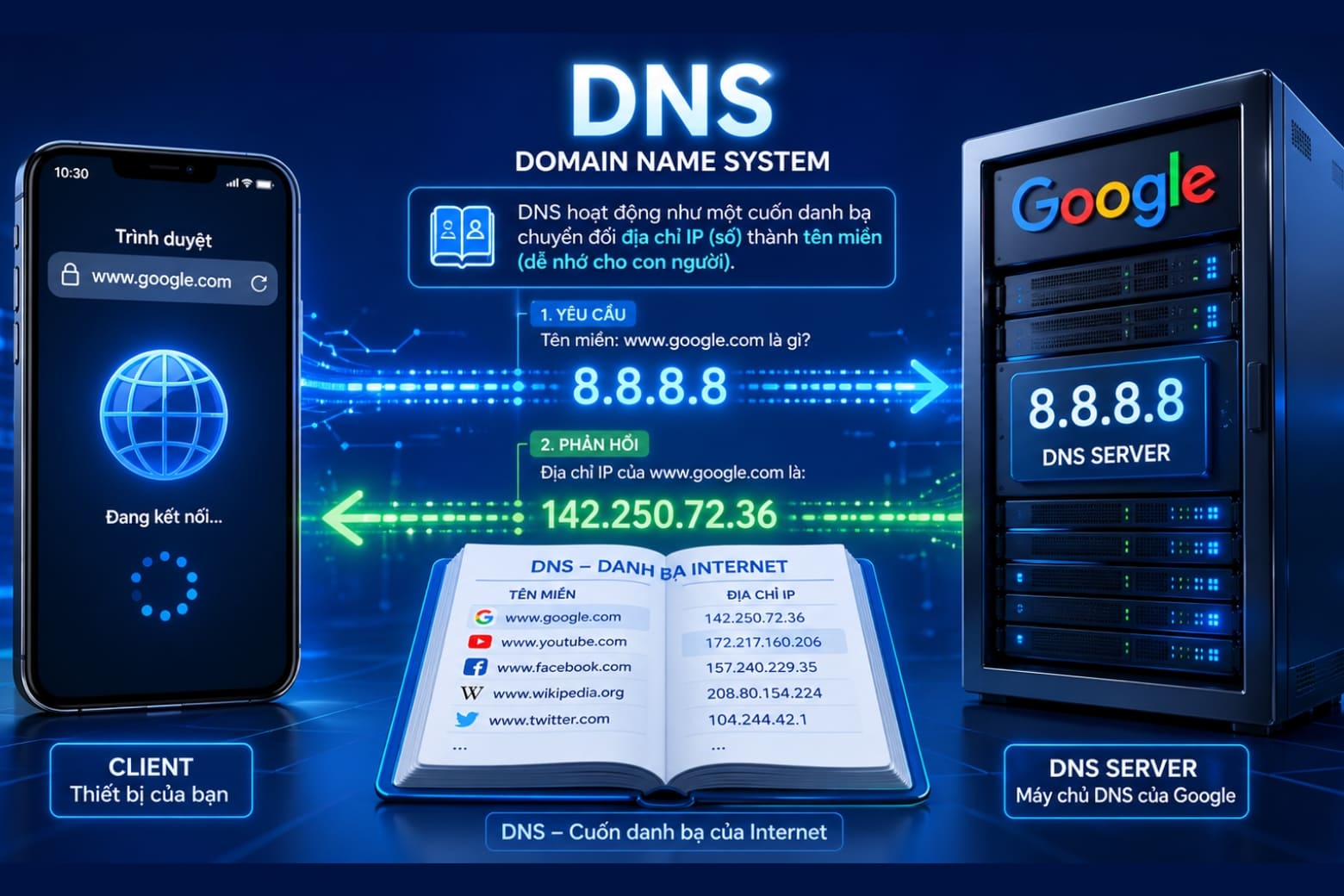
Thay vì phụ thuộc vào “cuốn danh bạ” thường xuyên quá tải của nhà cung cấp dịch vụ Internet (ISP) địa phương, thiết bị của bạn sẽ truy xuất trực tiếp dữ liệu từ hệ thống máy chủ khổng lồ của Google Public DNS. Sự chuyển hướng này loại bỏ tình trạng nghẽn cổ chai khi phân giải địa chỉ, giúp dòng chảy dữ liệu diễn ra liên tục.
2. 3 lợi ích cốt lõi khi thiết lập DNS Google cho thiết bị
Việc đổi sang giao thức này trực tiếp giải quyết triệt để sự thiếu ổn định của hệ thống mạng mặc định, ngay lập tức cải thiện tốc độ mạng và nâng cấp rào chắn bảo mật trong quá trình sử dụng thực tế hàng ngày. Hệ thống cấp phát IP tự động của nhà mạng thường gặp giới hạn về băng thông máy chủ phân giải, dẫn đến độ trễ cao khi thiết bị cố gắng truy cập các server quốc tế. Ngược lại, hạ tầng phân tán của Google đảm bảo tính phản hồi gần như tức thời.
2.1. Tăng tốc độ khởi tạo trang web
Công nghệ lưu trữ tạm (caching) thông minh của Google rút ngắn đáng kể độ trễ (latency). Dữ liệu kiểm tra thực tế tại hệ thống cửa hàng Di Động Việt ghi nhận: thời gian load các trang tin tức và cổng thương mại điện tử trên iPhone 16 Pro Max và MacBook Pro M4 giảm rệt ngay khi chuyển sang định tuyến 8.8.8.8. Hiện tượng “trắng màn hình” vài giây đầu khi mới bấm vào link gần như biến mất hoàn toàn.
2.2. Nâng cấp bảo mật và quyền riêng tư
Cơ sở dữ liệu của hãng tích hợp thuật toán tự động lọc và chặn các trang web giả mạo (phishing) trước khi thiết bị kịp kết nối tải mã độc về máy. Dựa trên tài liệu chính thức từ Google Developers, hãng áp dụng chính sách quyền riêng tư nghiêm ngặt: cam kết không lưu trữ vĩnh viễn (log) địa chỉ IP cá nhân của người dùng, đảm bảo thói quen duyệt web của bạn không bị khai thác sai mục đích.

2.3. Vượt rào cản truy cập mạng
Việc thay đổi máy chủ phân giải là phương pháp xử lý dứt điểm tình trạng thiết bị báo lỗi “không thể tìm thấy địa chỉ IP của máy chủ” do chính sách kiểm duyệt cục bộ từ nhà mạng. Giải pháp này đặc biệt phát huy hiệu quả tối đa khi người dùng truy cập các hệ thống mạng Wi-Fi công cộng tại quán cà phê hoặc sân bay – nơi băng thông quốc tế thường xuyên bị bóp méo hoặc giới hạn cấu hình.
3. Thông số IP DNS Google chính thức (Cập nhật 2026)
Để cấu hình chính xác, thiết bị cần được khai báo đúng các dãy số IP thuộc hệ thống hạ tầng Google. Tuyệt đối không nhập sai số thứ tự để tránh tình trạng thiết bị ngắt kết nối hoàn toàn khỏi Internet.
Trong giai đoạn dịch chuyển mạnh mẽ sang kết nối Wi-Fi 7 và mạng di động 5G hiện nay, việc khai báo dải địa chỉ IPv6 dần trở nên quan trọng ngang bằng với IPv4 truyền thống nhằm khai thác trọn vẹn băng thông luồng dữ liệu lớn.
| Giao thức mạng | DNS Chính (Preferred) | DNS Phụ (Alternate) |
| IPv4 | 8.8.8.8 | 8.8.4.4 |
| IPv6 | 2001:4860:4860::8888 | 2001:4860:4860::8844 |
4. Hướng dẫn cách đổi DNS Google nhanh trên mọi nền tảng
Cách đổi DNS đòi hỏi người dùng truy xuất trực tiếp vào phần cài đặt Wi-Fi hoặc Network Settings của thiết bị, sau đó thao tác chuyển từ chế độ tự động nhận diện (DHCP) sang thiết lập IP tĩnh (Static). Bạn hoàn toàn có thể yên tâm vì thao tác này an toàn tuyệt đối và có thể hoàn tác về mặc định ban đầu bất cứ lúc nào.
4.1. Cách đổi DNS trên điện thoại (iPhone & Android)
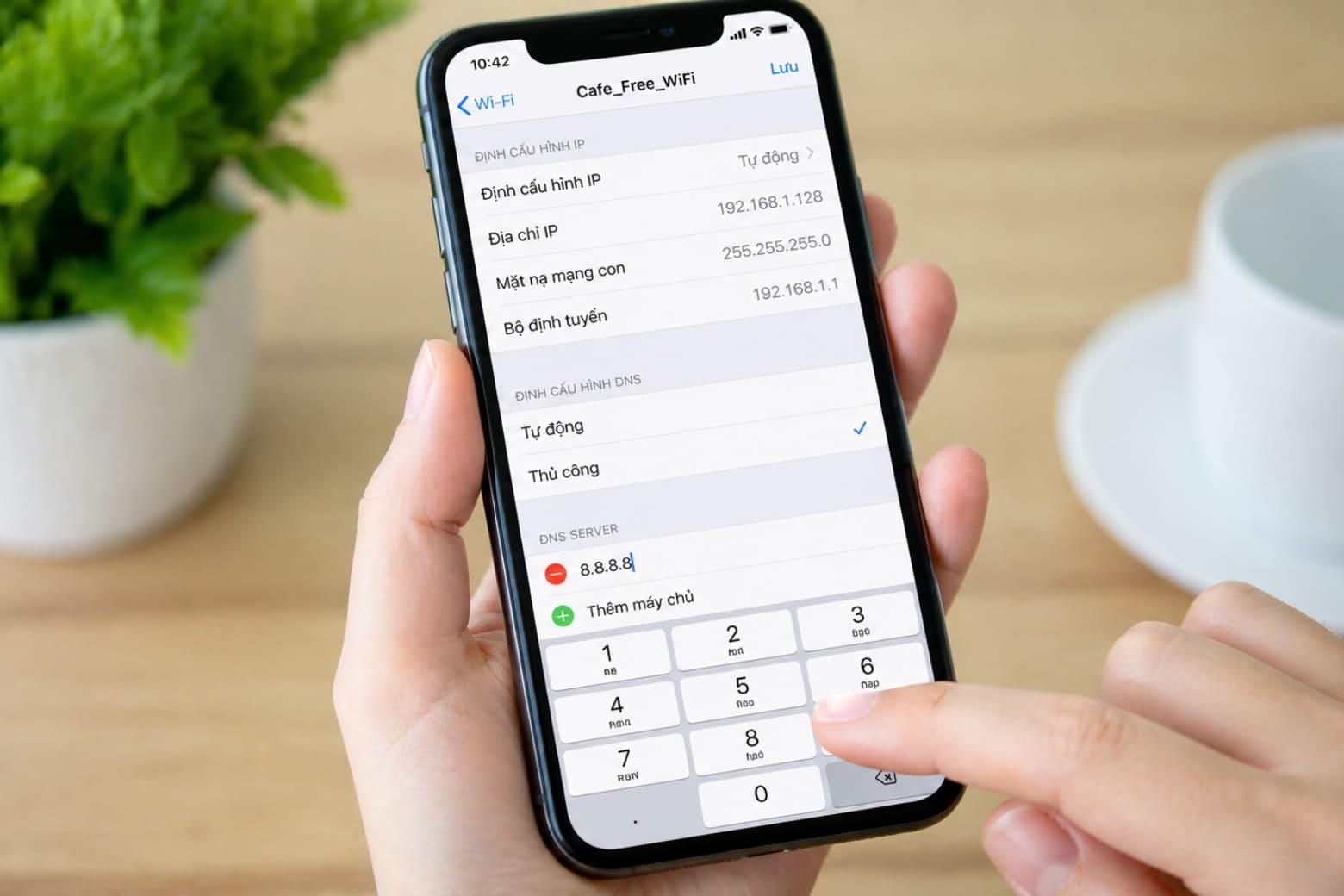
- Trên iPhone (iOS): Mở Cài đặt > Bấm vào mục Wi-Fi > Nhấn biểu tượng chữ (i) màu xanh cạnh tên mạng đang kết nối > Kéo xuống dưới cùng chọn Định cấu hình DNS > Chuyển từ Tự động sang Thủ công > Bấm Xóa các máy chủ cũ > Chọn Thêm máy chủ và nhập dãy 8.8.8.8 cùng 8.8.4.4 > Bấm Lưu ở góc phải.
- Trên Android: Truy cập Cài đặt > Chọn Wi-Fi > Chạm giữ tên mạng đang dùng hoặc chọn biểu tượng răng cưa > Tìm mục Cài đặt IP (trên một số máy nằm trong phần Nâng cao) > Chuyển từ DHCP sang Tĩnh (Static) > Cuộn xuống điền 8.8.8.8 vào ô DNS 1 và điền 8.8.4.4 vào ô DNS 2 > Bấm Lưu.
4.2. Cách đổi DNS trên máy tính (Windows & MacBook)
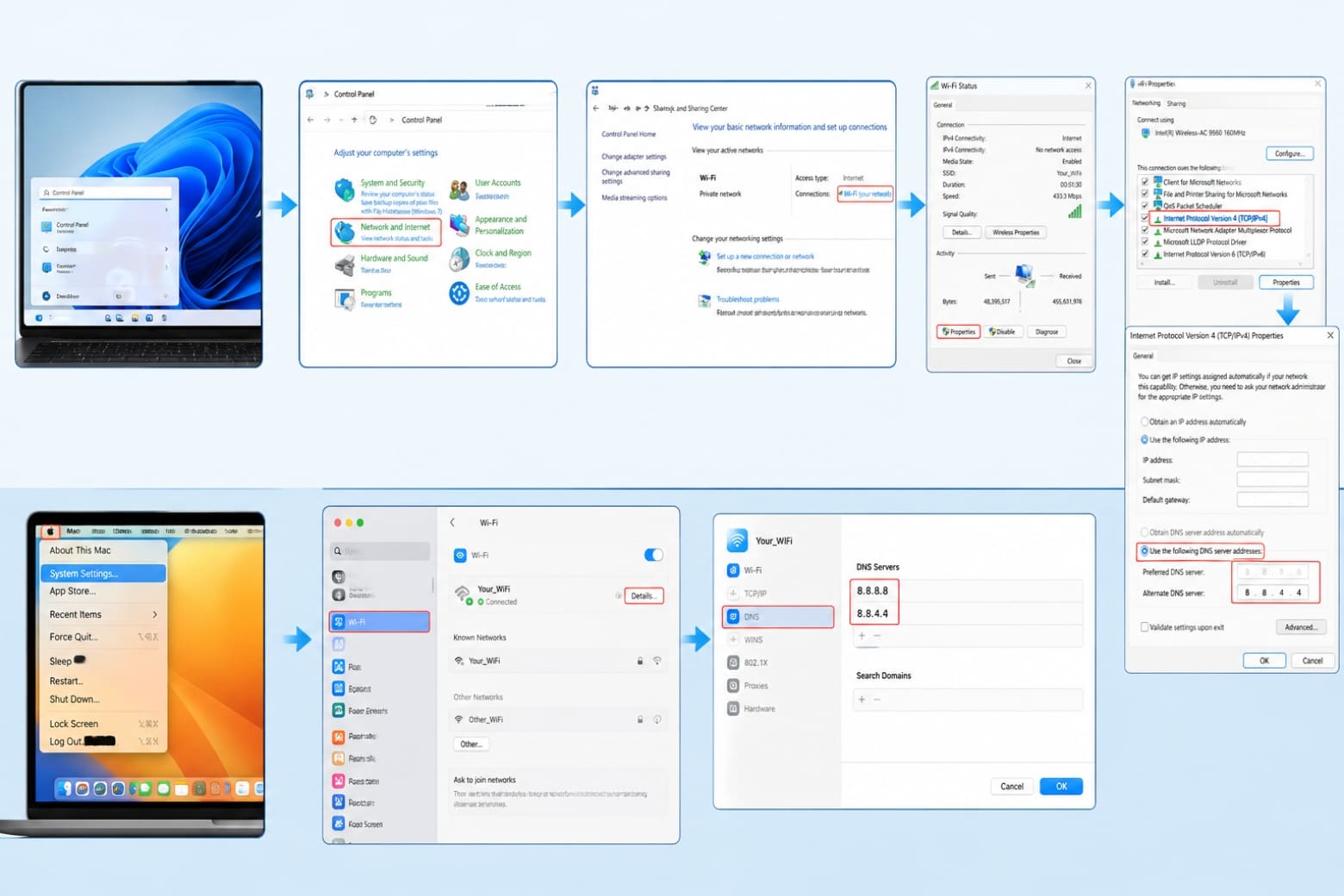
- Trên hệ điều hành Windows: Bấm phím Windows, gõ tìm Control Panel > Đi đến Network and Sharing Center > Bấm vào dòng chữ màu xanh tên mạng Wi-Fi đang dùng > Chọn Properties > Bấm đúp chuột trái vào mục Internet Protocol Version 4 (TCP/IPv4) > Đánh dấu vào ô Use the following DNS server addresses > Nhập dãy 8.8.8.8 vào ô Preferred và 8.8.4.4 vào ô Alternate > Nhấn OK.
- Trên MacBook (macOS): Mở biểu tượng trái táo > System Settings > Chọn Wi-Fi ở cột trái > Bấm nút Details… cạnh tên mạng kết nối > Chuyển sang thẻ DNS trên thanh menu ngang > Bấm dấu (+) để thêm dãy số 8.8.8.8 và 8.8.4.4 > Nhấn OK để xác nhận.
5. Câu hỏi thường gặp khi cấu hình DNS Google
Việc can thiệp vào giao thức cấp phát mạng thường đi kèm nỗi lo về tính tương thích hệ thống với các phần mềm đặc thù. Dưới đây là giải đáp kỹ thuật dựa trên dữ liệu vận hành thực tế tại Việt Nam.
5.1. Đổi DNS có làm lỗi ứng dụng ngân hàng không?
Hoàn toàn không. Việc khai báo DNS Google chỉ thay đổi duy nhất khâu dịch thuật tên miền thành IP ở bước đầu tiên. Toàn bộ quá trình đóng gói và mã hóa giao dịch (chuẩn HTTPS, xác thực mã OTP, nhận diện sinh trắc học Face ID/vân tay) của các ứng dụng ngân hàng nội địa hoạt động ở một lớp bảo mật mã hóa độc lập. Dữ liệu thực nghiệm xác nhận thao tác này không gây xung đột định vị máy chủ và không làm văng app ngân hàng.
5.2. Có cần phải cài đặt lại khi kết nối mạng Wi-Fi khác?
Quá trình này phụ thuộc vào phân loại nền tảng phần cứng. Đối với thiết bị di động (iPhone, điện thoại Android), cài đặt IP tĩnh chỉ gắn liền với một mạng Wi-Fi cụ thể; bạn bắt buộc phải lặp lại thao tác trên khi kết nối sang mạng Wi-Fi của công ty hay quán cà phê khác. Ngược lại, đối với nền tảng máy tính (Windows, MacBook), cấu hình được lưu trực tiếp vào card mạng vật lý, do đó thông số sẽ tự động áp dụng định tuyến cho mọi điểm phát sóng mới mà máy tiếp nhận.
6. Kết luận
Thiết lập IP 8.8.8.8 là thao tác tinh chỉnh phần mềm thực dụng, đưa thiết bị thoát khỏi sự phụ thuộc vào chất lượng máy chủ phân giải không đồng đều của các nhà mạng cung cấp. Khi hoàn tất khai báo, người dùng chính thức nắm quyền kiểm soát tốc độ phản hồi kết nối và tự động dựng lên rào chắn bảo vệ thiết bị trước các rủi ro lừa đảo trực tuyến. Rủi ro bằng không. Quyền lợi trọn vẹn.
Tuy nhiên, nếu bạn đã tối ưu hóa dải IP mạng nhưng tình trạng load app chậm, giật lag khi chơi game hoặc rớt sóng vẫn tiếp tục tái diễn, điểm nghẽn vật lý chắc chắn nằm ở thiết bị hiện tại (chuẩn chip Wi-Fi quá cũ, ăng-ten suy hao sau thời gian dài sử dụng hoặc linh kiện pin xuống cấp gây bóp xung nhịp hệ thống). Khám phá ngay các dòng smartphone và MacBook chính hãng cấu hình mạnh mẽ tại didongviet.vn để trải nghiệm trọn vẹn tốc độ kết nối không giới hạn chuẩn Wi-Fi 7 mới nhất.
Xem thêm:
- Nvidia Control Panel là gì? Trình điều khiển card đồ họa tiên tiến của NVIDIA
- AI Agent là gì? Các loại phổ biến? Những lợi ích và thách thức
- ChatGPT API là gì? Tính năng nổi bật là gì? Có nên sử dụng hay không?
- Âm thanh vòm là gì? Cơ chế hoạt động, ứng dụng, hệ thống loa sử dụng âm thanh vòm
Di Động Việt