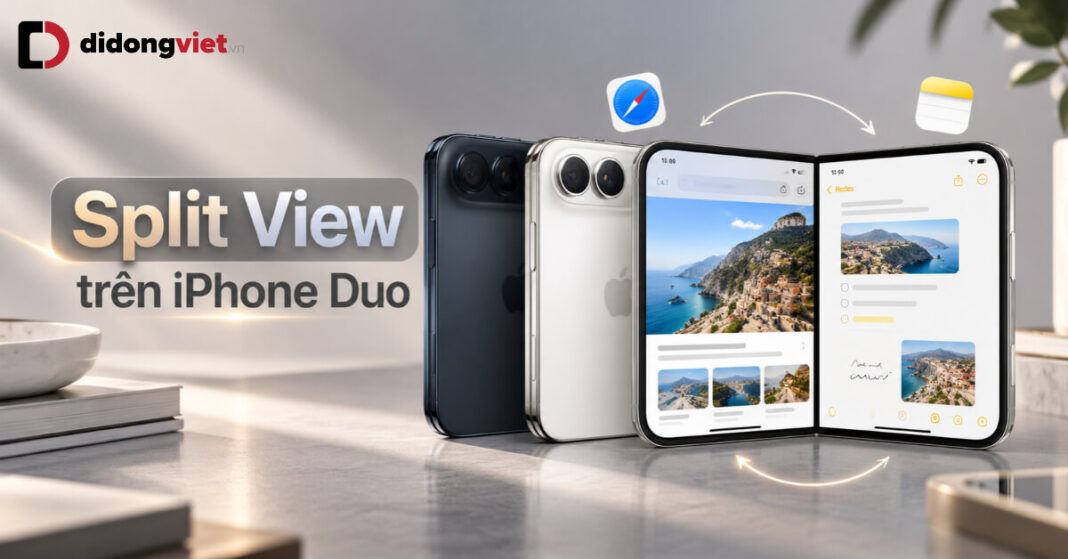
Tính năng Split View trên iPhone Duo mang đến khả năng mở song song hai ứng dụng trên cùng một không gian hiển thị, giúp người dùng xử lý công việc và tra cứu thông tin nhanh chóng hơn. Việc làm chủ hệ thống cử chỉ vuốt chạm cùng cách ghép cặp ứng dụng sẽ giúp bạn tối ưu hóa toàn diện trải nghiệm đa nhiệm trên mẫu điện thoại màn hình gập cao cấp này.
Split View trên iPhone Duo là tính năng đa nhiệm cho phép chia đôi màn hình chính thành hai cửa sổ ứng dụng hoạt động độc lập theo tỷ lệ cố định 50:50. Người dùng có thể khởi chạy ứng dụng thứ hai trực tiếp từ thanh Dock, hoán đổi linh hoạt vị trí hai bên, kéo thả dữ liệu liên ứng dụng và lưu các tổ hợp App Pairs để mở nhanh chỉ với một lần chạm.
- Khung hiển thị chuẩn hóa: Cố định tỷ lệ chia đôi 50:50 tại nếp gấp trung tâm, đảm bảo giao diện ứng dụng không bị co giãn hay biến dạng.
- Cử chỉ điều khiển trực quan: Kéo app từ thanh Dock sang nửa màn hình còn lại để kích hoạt chia đôi không gian làm việc.
- Tiện ích nâng cao: Hỗ trợ tính năng kéo thả tệp tin (Drag and Drop) và lưu lối tắt cặp ứng dụng (App Pairs) ra màn hình chính.
1. Split View trên iPhone Duo là gì?
Split View trên iPhone Duo là cơ chế đa nhiệm phân tách không gian màn hình gập 7.6 inch thành hai cửa sổ làm việc độc lập chạy song song cạnh nhau. Hệ thống khóa cố định tỷ lệ phân chia ở mức 50:50 ngay tại đường rãnh bản lề trung tâm, mang lại bố cục hiển thị đồng đều cho cả hai ứng dụng.
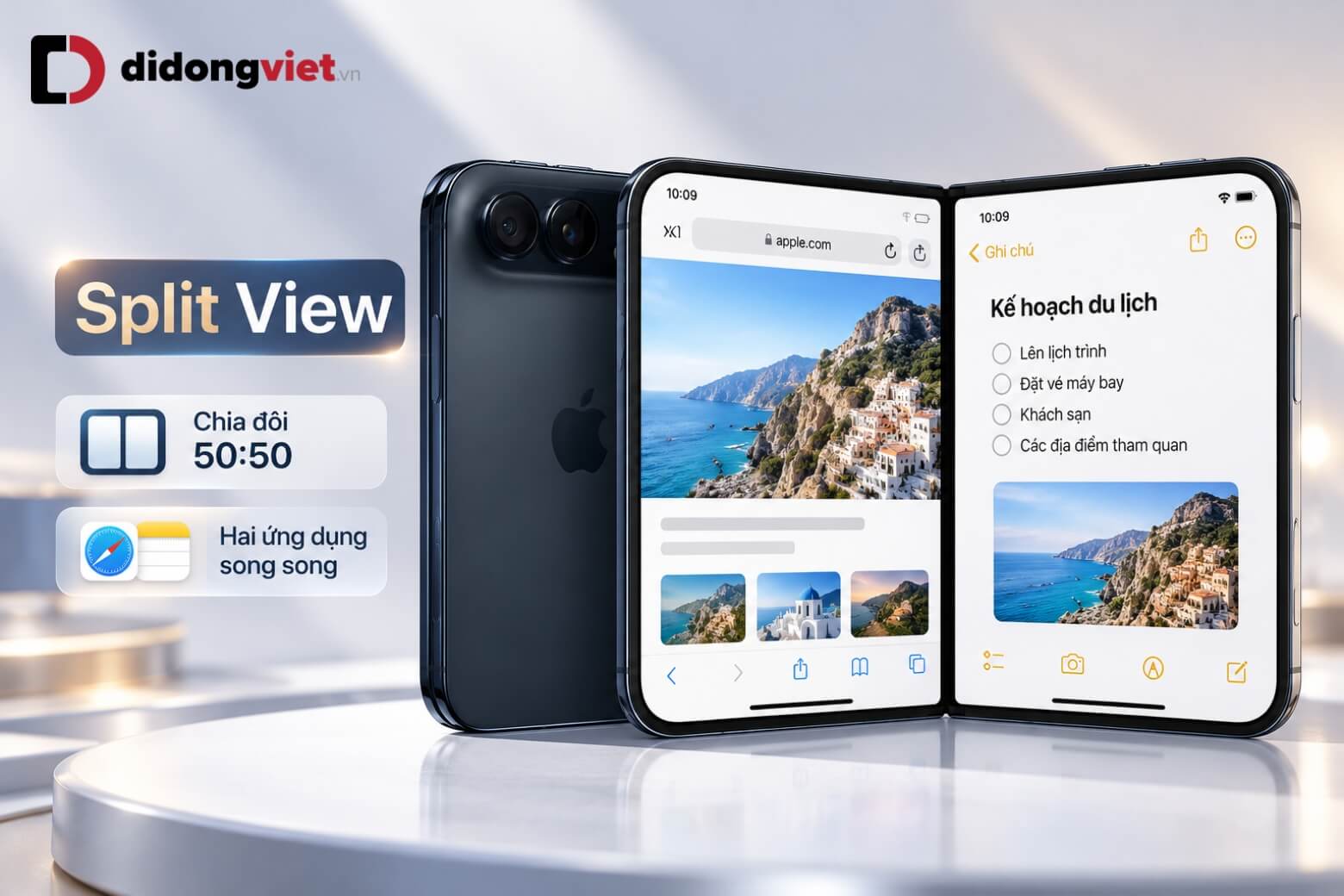
Mỗi nửa màn hình bên trong của iPhone Duo sở hữu tỷ lệ khung hình 1:1.4, tương đồng với tỷ lệ của màn hình ngoài 5.4 inch. Nhờ thiết kế đồng dạng này, các ứng dụng di động khi mở trong chế độ chia đôi màn hình sẽ kế thừa trọn vẹn giao diện tiêu chuẩn mà không gặp hiện tượng méo khung hình, tràn viền hay mất nút điều hướng.
Khác với hệ điều hành iPadOS cho phép người dùng tùy chỉnh kích thước cửa sổ linh hoạt theo tỷ lệ 70:30 hoặc 60:40, hệ thống trên iPhone Duo ưu tiên tính ổn định tuyệt đối của giao diện.
Việc chia đều không gian giúp lập trình viên tối ưu hóa bố cục hiển thị chuẩn xác, đồng thời tạo thói quen tương tác đồng nhất trên cả hai nửa bàn tay khi người dùng cầm máy theo chiều ngang.
2. Cách bật và sử dụng Split View trên iPhone Duo từng bước
Để kích hoạt Split View trên iPhone Duo, người dùng chỉ cần thao tác kéo thả biểu tượng ứng dụng từ thanh Dock hoặc giao diện chuyển đổi ứng dụng vào nửa màn hình mong muốn. Hệ thống sẽ tự động kích hoạt phản hồi rung Haptic nhẹ để xác nhận trạng thái chia đôi màn hình thành công.
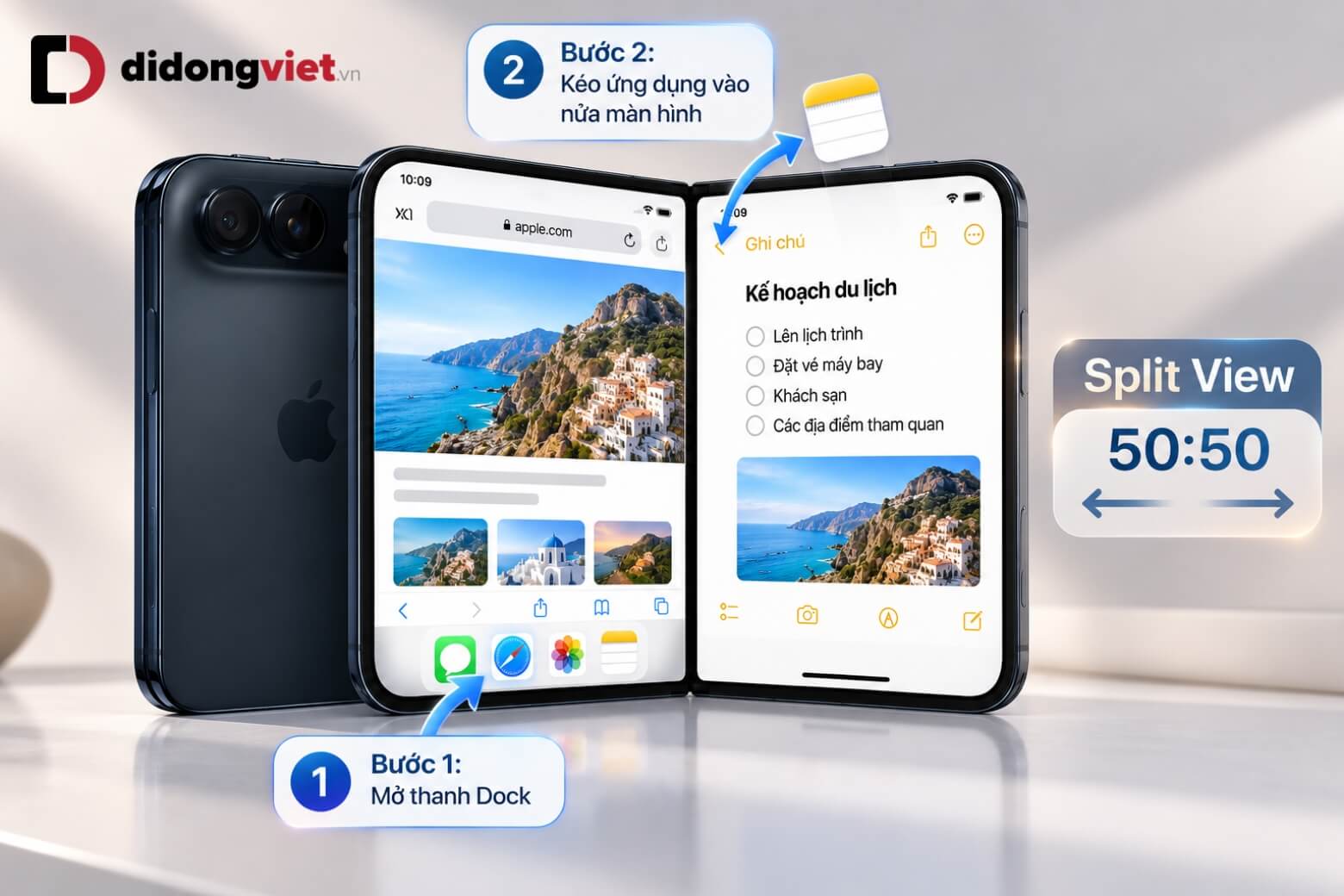
Dưới đây là quy trình thực hiện chi tiết cho từng tác vụ điều khiển:
- Mở hai ứng dụng song song: Khởi chạy ứng dụng đầu tiên trên màn hình chính. Vuốt nhẹ từ cạnh dưới lên để mở thanh Dock. Chạm giữ biểu tượng ứng dụng thứ hai, kéo sang mép trái hoặc mép phải màn hình cho đến khi xuất hiện khung làm mờ bán trong suốt rồi thả tay.
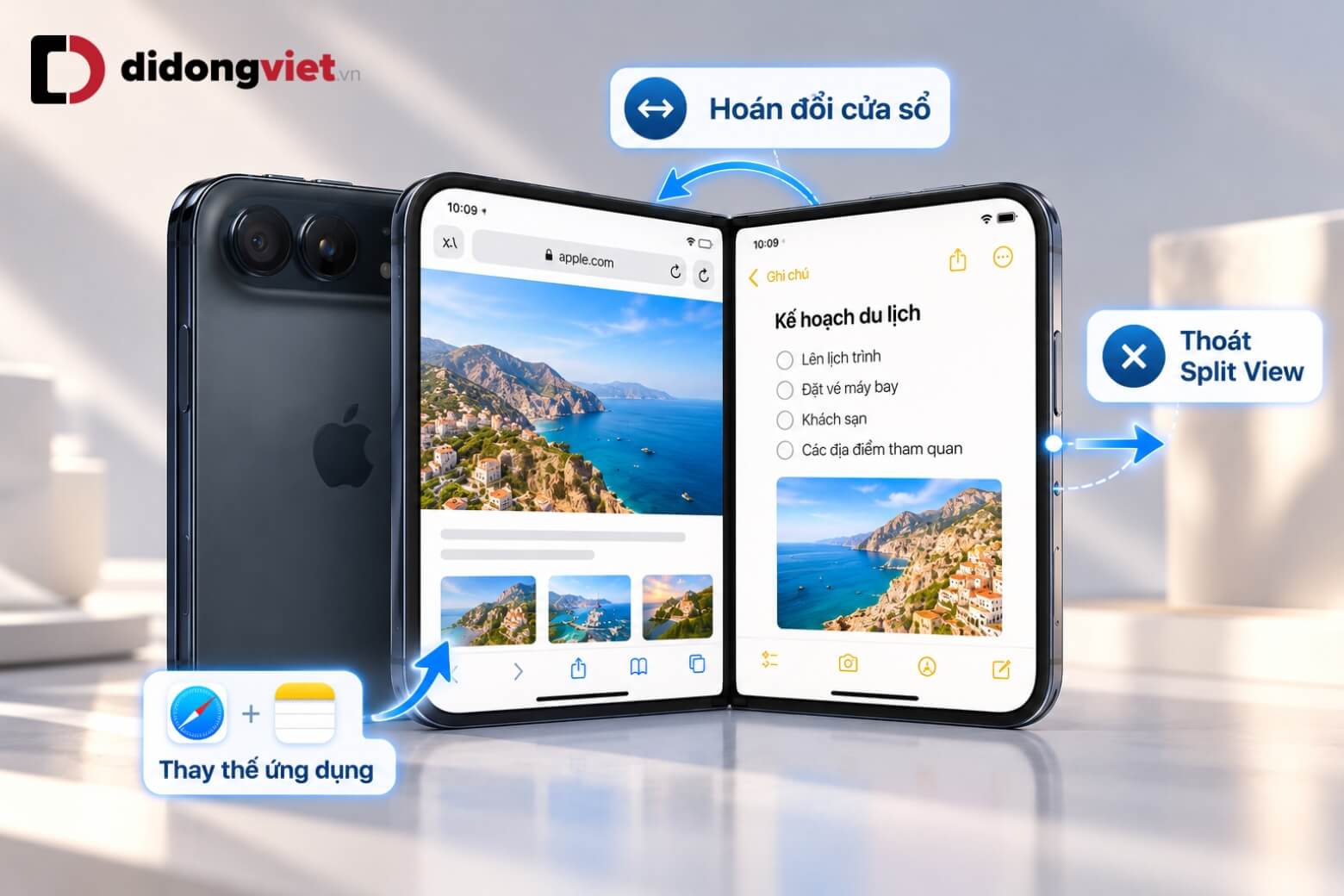
- Hoán đổi vị trí hai cửa sổ: Chạm giữ thanh điều hướng nhỏ nằm ở mép trên cùng của cửa sổ ứng dụng cần chuyển, sau đó kéo dứt khoát sang nửa màn hình phía đối diện để đổi vị trí trái và phải.
- Thay thế một ứng dụng đang mở: Mở thanh Dock, chạm giữ biểu tượng ứng dụng mới và kéo đè trực tiếp vào khu vực của cửa sổ ứng dụng bạn muốn thay thế. Cửa sổ còn lại vẫn giữ nguyên trạng thái hoạt động.
- Thoát chế độ chia đôi màn hình: Đặt ngón tay vào thanh phân cách trung tâm ở giữa hai ứng dụng, sau đó vuốt trượt dứt khoát sang mép ngoài cùng bên trái hoặc bên phải để đóng ứng dụng đó và đưa cửa sổ còn lại về chế độ toàn màn hình.
3. Cách lưu cặp ứng dụng App Pairs và kéo thả dữ liệu liên ứng dụng
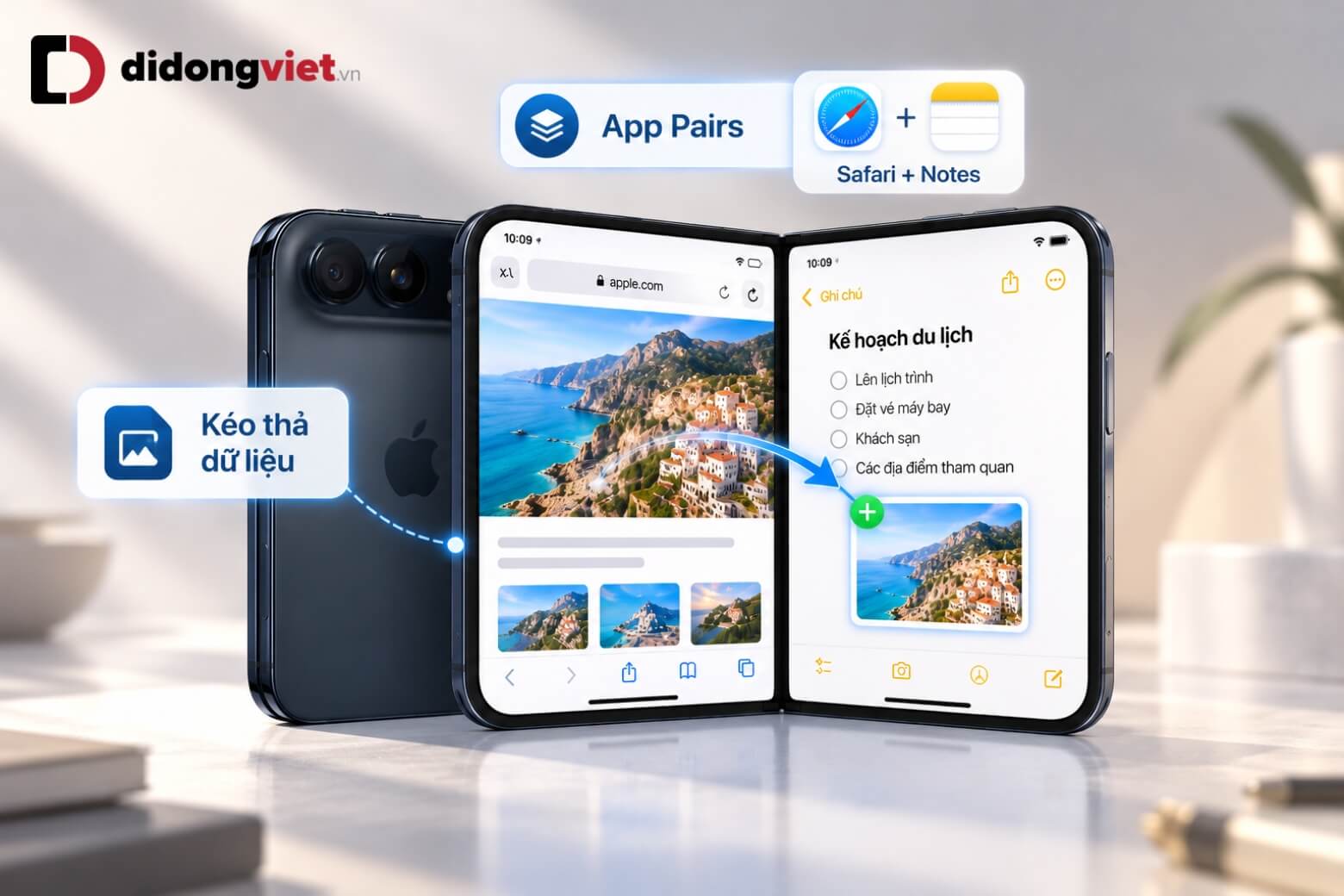
Tính năng lưu lối tắt cặp ứng dụng (App Pairs) và tương tác kéo thả dữ liệu (Drag and Drop) là hai công cụ then chốt giúp tối ưu hóa năng suất làm việc trên iPhone Duo. Thay vì phải ghép nối ứng dụng thủ công mỗi lần sử dụng, người dùng có thể tạo sẵn các cặp làm việc quen thuộc để kích hoạt ngay từ màn hình chính.
Các bước thiết lập và thao tác nâng cao bao gồm:
- Lưu cặp ứng dụng App Pairs: Khi hai ứng dụng đang hiển thị cùng lúc trong Split View, bạn chạm vào biểu tượng menu tùy chọn tại thanh phân cách trung tâm. Chọn mục Thêm vào màn hình chính. Hệ thống sẽ tạo một biểu tượng lối tắt chứa cả hai ứng dụng, cho phép mở lại đồng thời chỉ với một cú chạm.
- Kéo thả tệp tin và văn bản trực tiếp: Bạn có thể chạm giữ một đoạn văn bản, hình ảnh, liên kết hoặc tài liệu từ cửa sổ bên này và kéo vượt qua vạch phân cách để thả thẳng vào khung soạn thảo của ứng dụng bên kia. Tính năng này hoạt động mượt mà khi chuyển ảnh từ trình duyệt sang ghi chú hoặc đính kèm tệp vào email.
- Các cặp ứng dụng tối ưu hiệu suất: Bạn nên kết hợp Safari và Apple Notes để vừa đọc tài liệu vừa ghi chú nhanh, Bản đồ và Tin nhắn để chia sẻ vị trí tức thì, hoặc Safari và Máy tính nhằm phục vụ việc đối chiếu bảng biểu và số liệu tài chính.
4. Những giới hạn cần lưu ý khi dùng Split View trên iPhone Duo
Người dùng cần nắm rõ một số giới hạn phần mềm và cơ chế quản lý phần cứng khi chạy đa nhiệm trên iPhone Duo để chủ động sắp xếp công việc hiệu quả và tối ưu pin trên iPhone Duo:
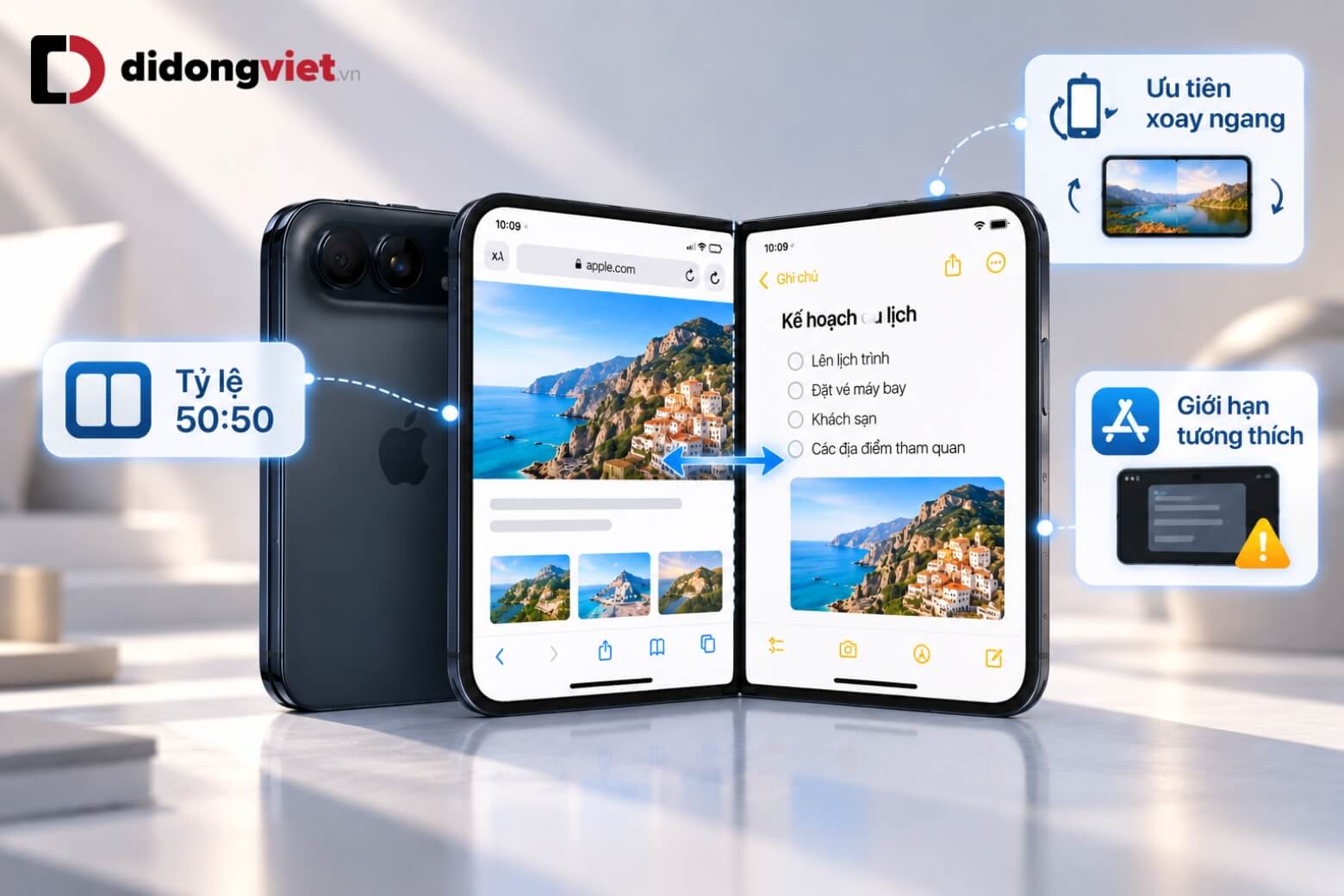
- Khóa cứng tỷ lệ hiển thị: Hệ thống không hỗ trợ kéo thanh phân cách để chia lệch tỷ lệ như 70:30. Cả hai cửa sổ luôn chia đều diện tích 50:50 nhằm đảm bảo mật độ hiển thị chuẩn xác nhất.
- Ưu tiên xoay ngang điện thoại: Tính năng chia đôi hai ứng dụng hoạt động tối ưu khi cầm máy ở hướng ngang. Khi xoay dọc, hệ thống sẽ ưu tiên hiển thị ứng dụng chính hoặc chuyển sang bố cục xếp lớp tự động thay vì chia đôi hai nửa trên và dưới.
- Cơ chế quản lý âm thanh đơn luồng (Audio Focus): Nếu bạn đang phát video trên một ứng dụng và chạm phát tiếp một đoạn âm thanh ở ứng dụng thứ hai, luồng phát đa phương tiện trước đó có thể tự động tạm dừng để tránh xung đột âm thanh.
- Mức độ tương thích của ứng dụng bên thứ ba: Các ứng dụng chưa cập nhật giao diện đáp ứng linh hoạt có thể xuất hiện hai dải viền đen nhỏ ở cạnh ngoài để giữ nguyên tỷ lệ khung hình chuẩn của nhà phát triển.
5. Câu hỏi thường gặp về Split View trên iPhone Duo
5.1. iPhone Duo có thể chia tỷ lệ màn hình 70:30 linh hoạt như iPad không?
Không. Hệ điều hành trên iPhone Duo khóa cố định tỷ lệ chia đôi 50:50 tại nếp gấp trung tâm nhằm bảo đảm giao diện của cả hai ứng dụng không bị biến dạng và người dùng dễ dàng thao tác bằng hai tay.
5.2. Có thể mở cùng lúc 2 cửa sổ của một ứng dụng trên iPhone Duo không?
Có. Người dùng có thể mở song song hai cửa sổ độc lập cho các ứng dụng hệ thống được hỗ trợ như Safari, Ghi chú, Tệp hoặc Tin nhắn bằng cách kéo mở tab mới sang nửa màn hình đối diện.
5.3. Mọi ứng dụng tải từ App Store có tự động hỗ trợ Split View không?
Đa số ứng dụng tuân thủ tiêu chuẩn giao diện tự thích ứng của iOS đều hoạt động tốt. Một số ứng dụng cố định khung dọc có thể hiển thị dải viền đen ở hai cạnh bên để đảm bảo tỷ lệ nội dung.
5.4. Làm thế nào để đóng nhanh một ứng dụng khi đang chia đôi màn hình?
Người dùng chỉ cần chạm vào thanh phân cách ở giữa màn hình và vuốt dứt khoát sang mép ngoài cùng của bên ứng dụng muốn đóng để đưa ứng dụng còn lại về chế độ toàn màn hình.
6. Kết luận
Tính năng Split View trên iPhone Duo là bước tiến quan trọng giúp mở rộng năng suất làm việc di động, biến điện thoại màn hình gập thành không gian làm việc kép mạnh mẽ và tiện lợi. Để trực tiếp trải nghiệm khả năng đa nhiệm thực tế cũng như nhận tư vấn chi tiết về các giải pháp công nghệ, bạn có thể ghé thăm hệ thống cửa hàng trên toàn quốc.
Đặt mua iPhone Duo chính hãng tại Di Động Việt – trả góp 0%, thu cũ trợ giá.
Di Động Việt