Quá trình chuyển đổi thiết bị giữa hai hệ sinh thái công nghệ thường gây bối rối về nguy cơ thất lạc thông tin cá nhân. Hiện nay, cách chuyển dữ liệu từ iPhone sang android đã được tối ưu hóa tối đa nhờ các công cụ chính chủ do Apple và Google cung cấp. Không cần phụ thuộc vào phần mềm bên thứ ba rủi ro, người dùng hoàn toàn có thể tự chuyển trọn vẹn danh bạ, hình ảnh kỷ niệm và tin nhắn công việc với sự an tâm tuyệt đối.
Phương pháp chuyển dữ liệu từ iPhone sang Android ổn định nhất hiện nay là sử dụng cáp kết nối vật lý, kết hợp cùng ứng dụng Switch to Android hoặc Samsung Smart Switch.
- Thời gian thực hiện tối ưu: Chỉ từ 15 đến 45 phút tùy thuộc vào tổng dung lượng lưu trữ.
- Bảo vệ thông tin cá nhân: Mã hóa dữ liệu truyền trực tiếp giữa hai thiết bị, không qua máy chủ trung gian.
- Giữ nguyên chất lượng tệp tin: Hình ảnh và video gốc được sao chép nguyên trạng, không bị nén.
- Lưu ý về ứng dụng tài chính: Các ứng dụng ngân hàng không thể chuyển trực tiếp, yêu cầu tải mới và thiết lập lại sinh trắc học trên thiết bị Android.
1. Ba bước cần chuẩn bị trước khi chuyển dữ liệu
Để quá trình chuyển đổi diễn ra mượt mà, bạn cần tắt iMessage, sao lưu Zalo thủ công và đảm bảo dung lượng trống trên máy Android lớn hơn ít nhất 20% so với tổng dữ liệu iOS cũ.
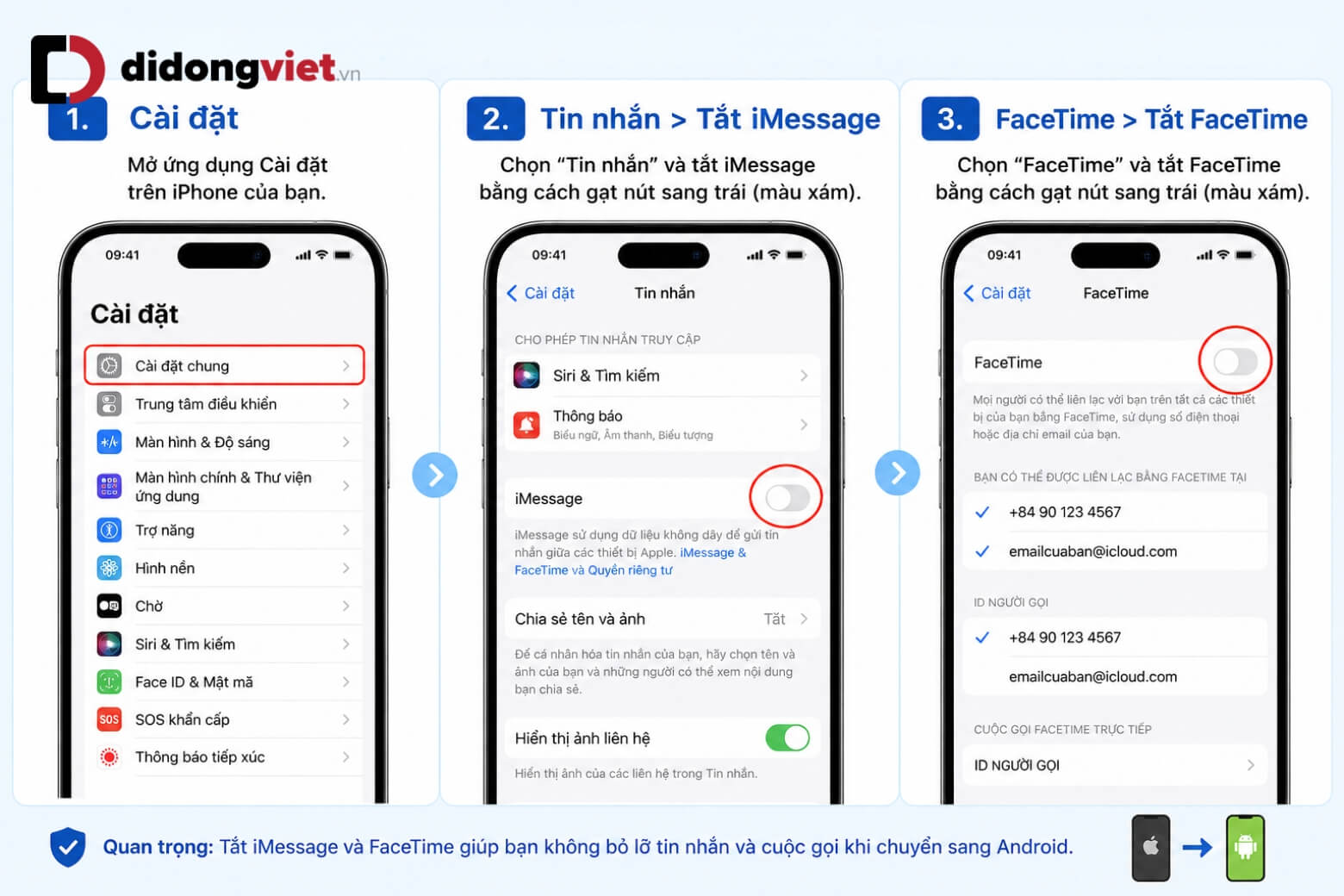
1.1. Hủy đăng ký iMessage và FaceTime
Nếu bạn không tắt tính năng iMessage trên iPhone cũ, máy chủ Apple sẽ tiếp tục định tuyến tin nhắn dưới dạng gói iMessage thay vì SMS, gây ra hiện tượng “cô lập tin nhắn” khiến điện thoại Android mới không nhận được liên lạc từ người dùng iPhone khác.
Hệ thống máy chủ cũng mất một độ trễ cụ thể để cập nhật danh bạ cục bộ, do đó bạn cần thực hiện thao tác này trước khi tháo SIM khỏi iPhone.
1.2. Sao lưu Zalo thủ công
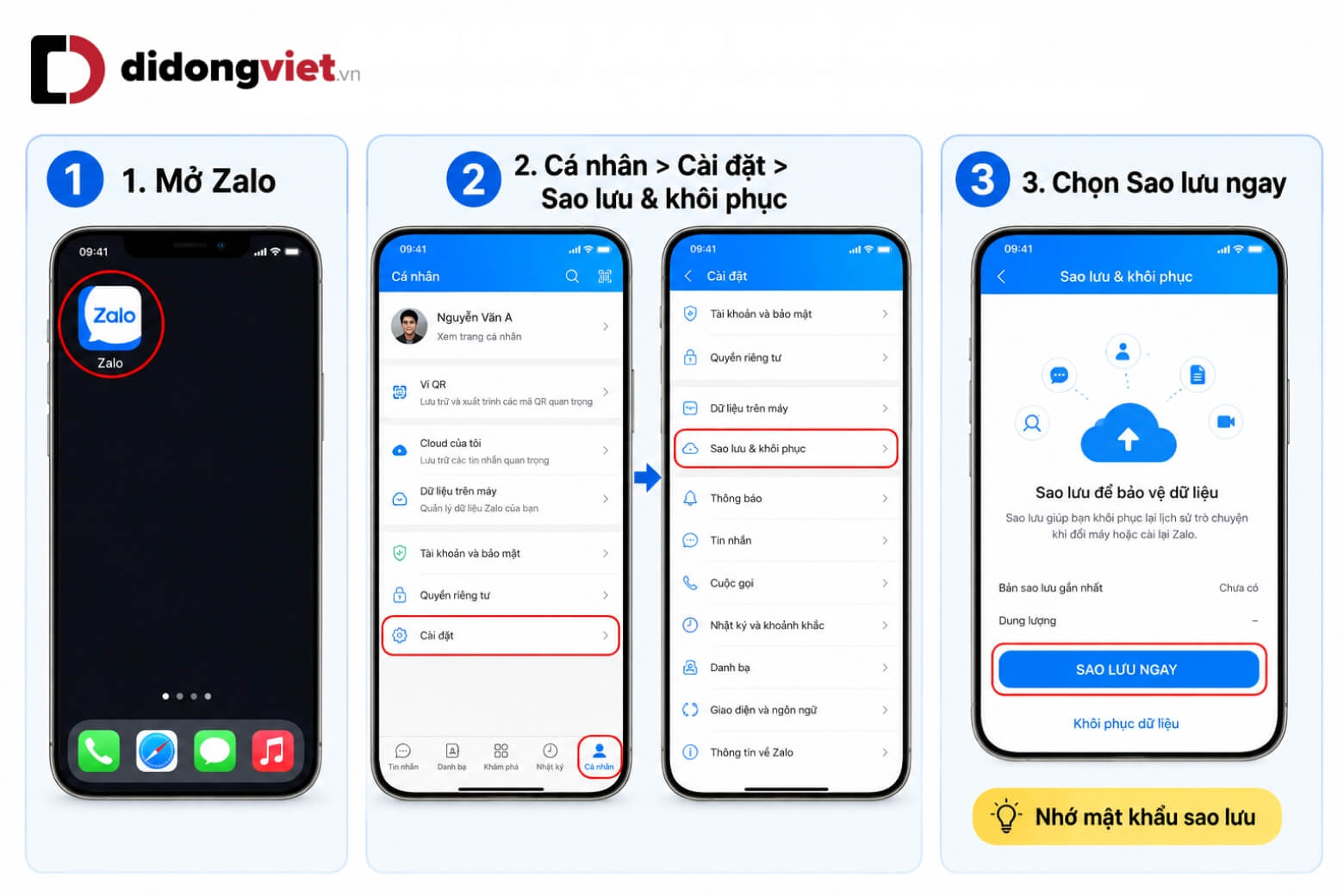
Zalo chỉ cho phép một thiết bị di động trực tuyến tại một thời điểm. Việc đăng nhập ngay sang máy mới mà không tạo bản sao lưu cục bộ trước sẽ dẫn đến mất vĩnh viễn toàn bộ lịch sử trò chuyện.
Đối với người dùng có nhu cầu sao lưu hình ảnh và video dung lượng lớn trên Zalo, việc nâng cấp dịch vụ zCloud trả phí là cần thiết. Mật khẩu bảo vệ bản sao lưu được lưu dưới dạng mã hóa, không được quên vì không có cơ chế khôi phục từ nhà phát hành.
1.3. Kiểm tra dung lượng và pin
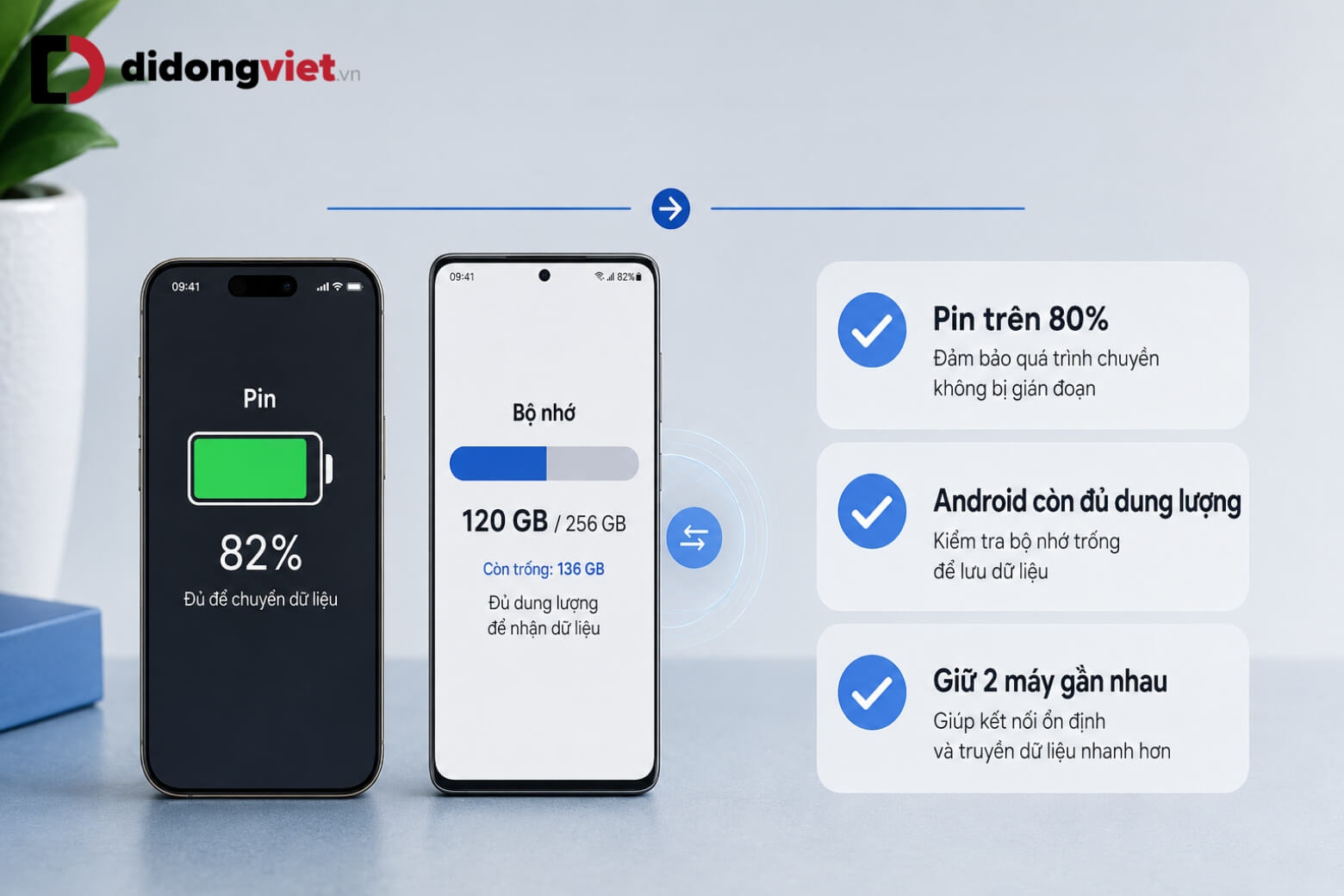
Quá trình giải nén và sắp xếp hàng chục ngàn tệp tin yêu cầu bộ nhớ đệm lớn. Điện thoại Android mới bắt buộc phải đáp ứng công thức: Dung lượng khả dụng lớn hơn hoặc bằng 1.2 lần dung lượng đã dùng trên iOS. Hai điện thoại cần được sạc trên 80% pin để đảm bảo quá trình không bị ngắt quãng gây lỗi dữ liệu.
2. Cách chuyển dữ liệu bằng cáp kết nối (Khuyên dùng)
Ở thời điểm hiện tại, cách chuyển dữ liệu từ iPhone sang android tốc độ cao nhất là sử dụng cáp Type-C (hoặc cáp Lightning sang Type-C) kết nối vật lý ngay tại bước thiết lập hệ thống ban đầu của máy mới.
2.1. Quy trình kết nối và chọn dữ liệu
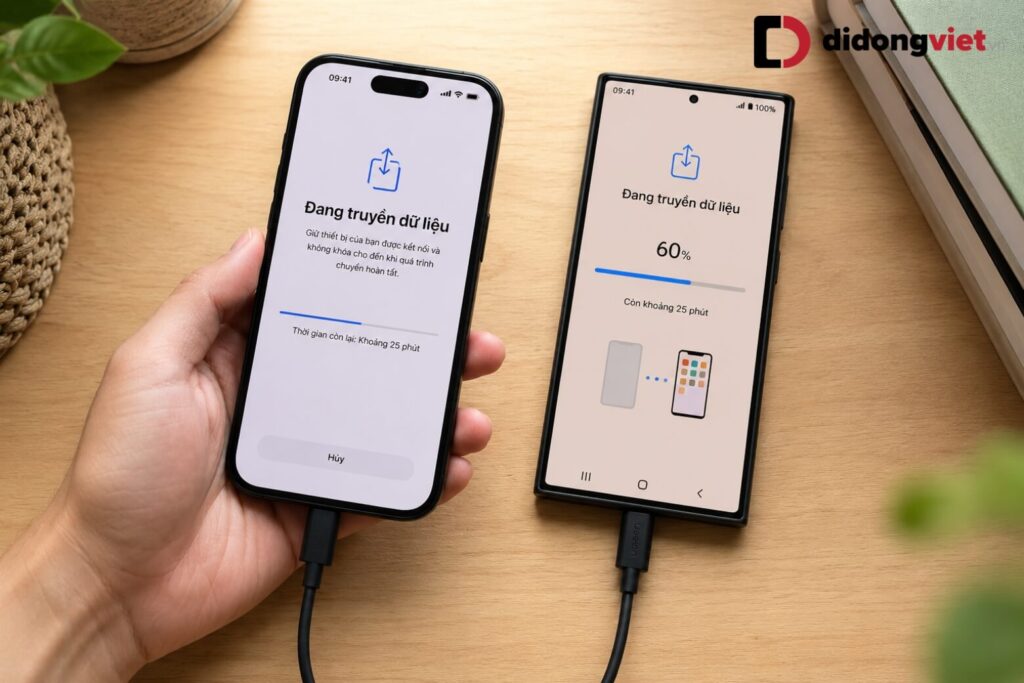
Để chuyển dữ liệu từ iPhone sang Android, thực hiện lần lượt các bước sau:
- Khởi động Android → chọn Sao chép ứng dụng và dữ liệu.
- Kết nối hai máy bằng cáp → mở khóa iPhone → chọn Tin cậy (Trust).
- Trên Android, mở Switch to Android hoặc Samsung Smart Switch.
- Chọn dữ liệu cần chuyển → nhấn Sao chép.
2.2. Các hiện tượng bình thường khi truyền tải
Trong quá trình sao chép khối lượng dữ liệu lớn (trên 50GB), mặt lưng của cả hai thiết bị có thể tỏa nhiệt khá cao. Thanh tiến trình hiển thị trên màn hình đôi khi sẽ tạm dừng ở mức 99% trong vài phút do hệ điều hành đang thực hiện bung nén và sắp xếp dữ liệu nền. Người dùng tuyệt đối không được rút cáp kết nối cho đến khi hệ thống báo hoàn tất.
3. Cách chuyển dữ liệu không dây qua Wi-Fi (Phương án phụ)
Nếu không có sẵn cáp kết nối vật lý phù hợp, người dùng có thể sử dụng giải pháp lưu trữ đám mây thông qua mạng Wi-Fi nội bộ, với điều kiện phải theo dõi chặt chẽ giới hạn dung lượng lưu trữ.
3.1. Đồng bộ thông qua Google Drive
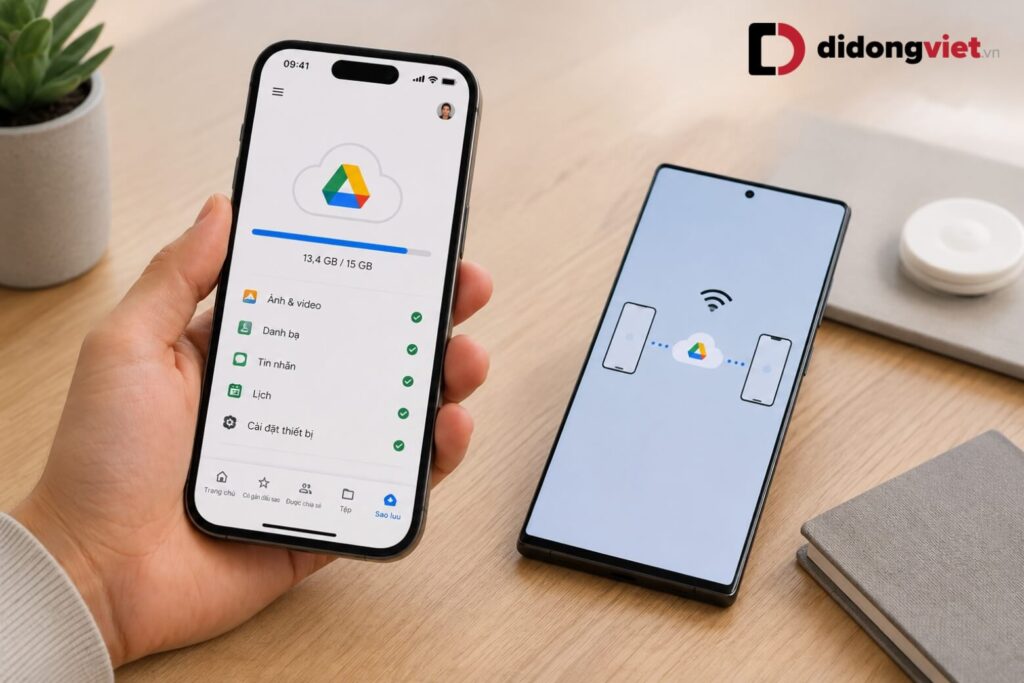
Phương pháp này hiệu quả khi cần đồng bộ danh bạ Google, lịch sự kiện và chuyển ảnh từ iPhone. Người dùng tải ứng dụng Google Drive trên hệ điều hành iOS, chọn mục Sao lưu trong Cài đặt, sau đó đăng nhập đúng tài khoản Gmail này trên máy Android mới. Cần lưu ý tài khoản Google mặc định chỉ cung cấp 15GB bộ nhớ miễn phí. Quá trình tải lên đám mây sẽ báo lỗi hoặc dừng lại nếu tổng dung lượng tệp tin vượt quá mốc này.
3.2. Lưu ý khi dùng ứng dụng của bên thứ ba
Nhiều nền tảng gợi ý các phần mềm chuyển đổi từ nhà cung cấp bên thứ ba. Việc cài đặt các ứng dụng này đòi hỏi người dùng phải cấp quyền truy cập sâu vào toàn bộ hệ thống tệp, danh bạ và tin nhắn, tiềm ẩn nguy cơ cao về rò rỉ dữ liệu riêng tư ra bên ngoài.
3.3. So sánh phương pháp dùng cáp và kết nối không dây
Dựa trên thông số kỹ thuật vận hành thực tế, các phương pháp có sự khác biệt rõ ràng về hiệu năng.
| Tiêu chí | Cáp kết nối trực tiếp | Đám mây Google Drive |
| Tốc độ truyền tải | Nhanh, không phụ thuộc mạng | Phụ thuộc hoàn toàn băng thông Wi-Fi |
| Mức độ bảo mật | Mã hóa cục bộ an toàn | Trung bình (Lưu trên máy chủ) |
| Giới hạn dung lượng | Bằng dung lượng trống máy đích | Tối đa 15GB miễn phí |
4. Hướng dẫn xử lý dữ liệu Zalo, WhatsApp và ứng dụng ngân hàng
Các ứng dụng nhắn tin gọi điện (OTT) và nền tảng tài chính sở hữu cơ chế mã hóa đầu-cuối riêng biệt, không cho phép sao chép tự động theo cách thông thường mà yêu cầu bước xác thực độc lập.
4.1. Ứng dụng Zalo và WhatsApp
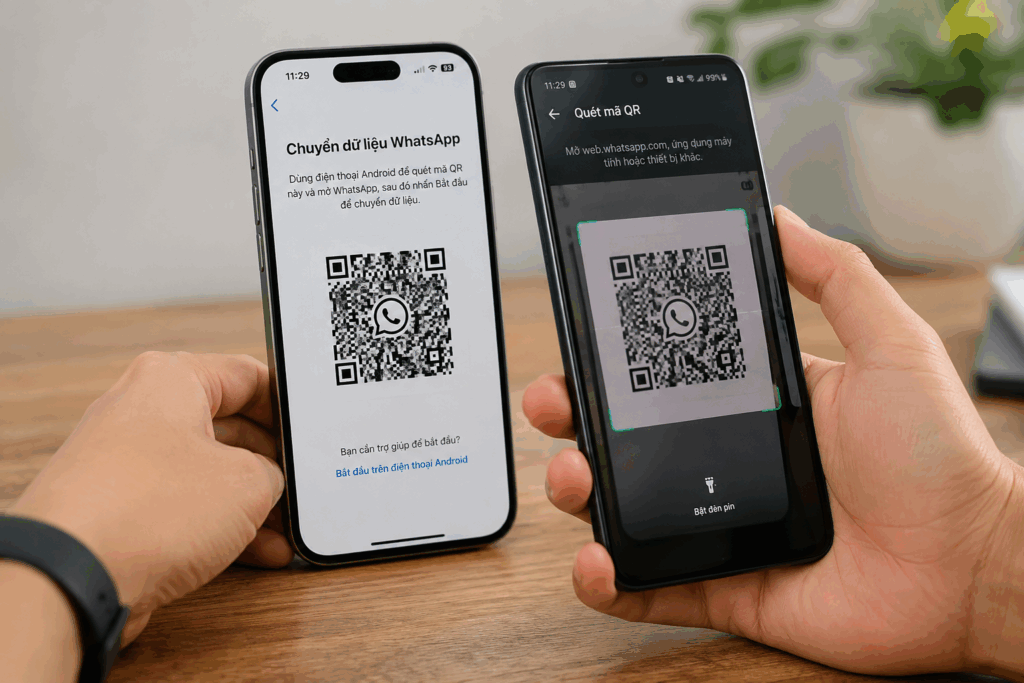
Để xử lý dữ liệu Zalo và WhatsApp khi chuyển từ iPhone sang Android, người dùng thực hiện riêng theo từng ứng dụng:
WhatsApp:
- Kết nối iPhone với Android bằng cáp khi thiết lập máy.
- Mở WhatsApp trên iPhone → quét mã QR hiển thị trên Android.
- Xác nhận để chuyển lịch sử trò chuyện.
Zalo:
- Trên iPhone, mở Zalo → Sao lưu dữ liệu lên Google Drive.
- Trên Android, cài và đăng nhập Zalo.
- Chọn Khôi phục để lấy lại tin nhắn.
4.2. Ứng dụng ngân hàng và phần mềm xác thực bảo mật
Ứng dụng ngân hàng:
- Cài lại ứng dụng trên Android.
- Đăng nhập bằng mật khẩu.
- Thiết lập lại sinh trắc học để kích hoạt giao dịch.
Google Authenticator:
- Trên iPhone, chọn Chuyển đổi tài khoản.
- Trên Android, chọn quét mã QR.
- Quét mã để khôi phục tài khoản 2FA.
5. Các loại dữ liệu không thể chuyển từ hệ sinh thái Apple
Do sự khác biệt về lõi kiến trúc hệ thống, một số phân mục dữ liệu đặc quyền được xây dựng riêng cho nền tảng iOS sẽ không thể tương thích hay hoạt động trên hệ điều hành mở Android.
Các gói phần mềm đã thanh toán trên App Store, dữ liệu tiến trình trò chơi không liên kết với tài khoản mạng xã hội và lịch sử tin nhắn nội bộ iMessage sẽ bị giữ lại trên thiết bị gốc. Dịch vụ SIM kỹ thuật số (eSIM) cũng bị ràng buộc trực tiếp với vi mạch của iPhone. Người dùng không thể di chuyển cấu hình eSIM qua cáp, mà cần liên hệ nhà mạng viễn thông để yêu cầu cấp phát mã QR cấu hình mới cho điện thoại Android.
6. Tạm kết
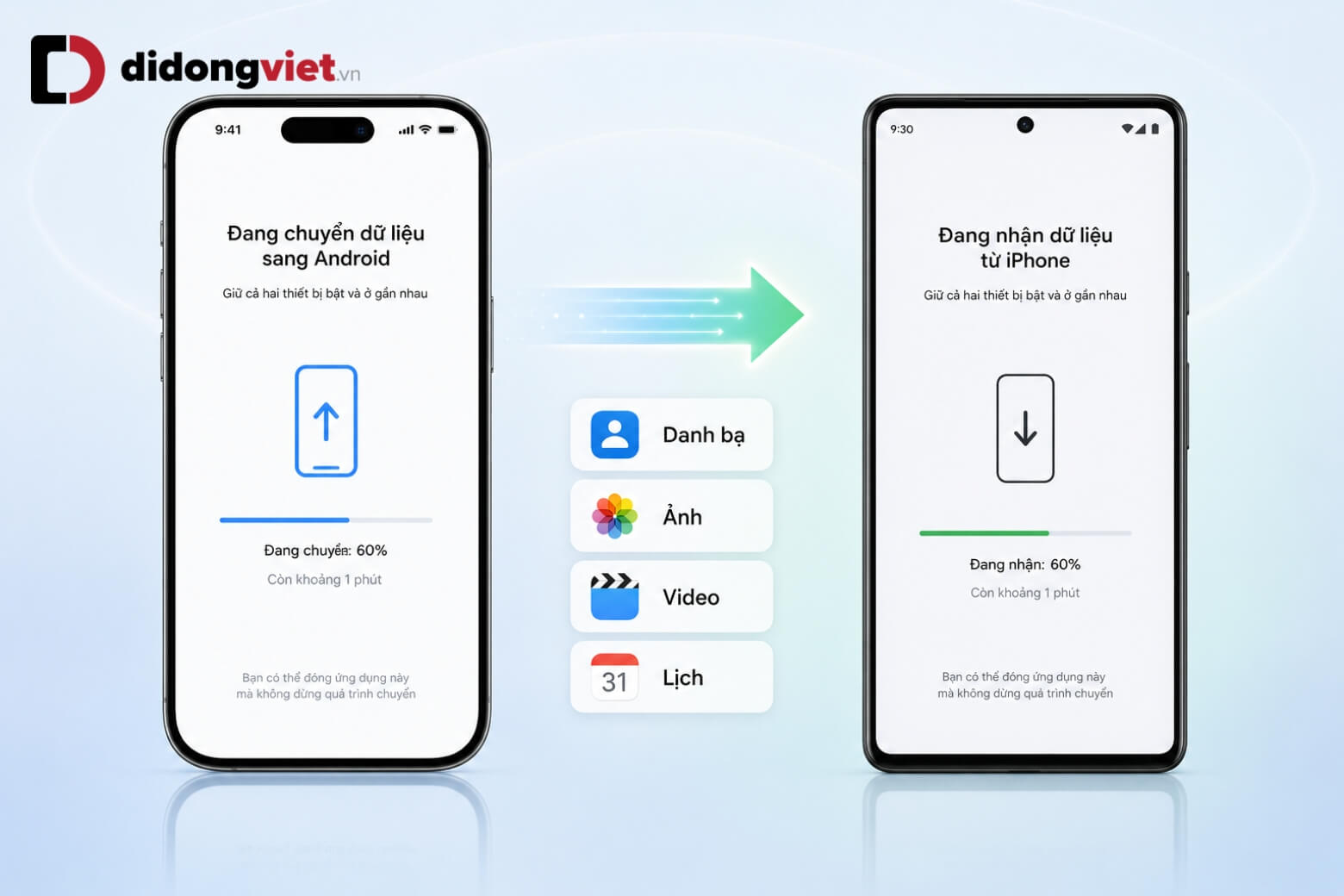
Quá trình chuyển đổi môi trường sử dụng giữa hai nền tảng công nghệ diễn ra an toàn, trọn vẹn khi người dùng thực hiện đúng trình tự thông qua các bộ công cụ chính thức. Khách hàng hoàn toàn làm chủ thông tin cá nhân của mình, đảm bảo tính riêng tư mà không phải đối mặt với rủi ro rò rỉ từ các phần mềm trôi nổi bên ngoài.
Tại hệ thống Di Động Việt, khách hàng khi tham gia chương trình thu cũ đổi mới hoặc sắm thiết bị mới sẽ được đội ngũ chuyên viên hỗ trợ thực hiện toàn bộ quá trình di chuyển dữ liệu trực tiếp tại quầy. Xem giá và ưu đãi thiết bị mới nhất tại didongviet.vn hoặc liên hệ tư vấn miễn phí 1800.6018 – hỗ trợ 24/7.
Xem thêm:
- Hướng dẫn 4 cách chuyển danh bạ từ iPhone sang smartphone Android vừa tiện lợi mà lại an toàn dành cho bạn
- Google Quick Share và AirDrop Chính Thức “Bắt Tay”: Kỷ Nguyên Mới Cho Android và iOS
- Hướng dẫn 4 Cách Chia sẻ mật khẩu Wifi từ iPhone đơn giản nhất
Di Động Việt