
Điện thoại Samsung thường xuyên báo đầy bộ nhớ hoặc ứng dụng phản hồi chậm dù bạn không cài thêm phần mềm? Những tệp cache tích tụ trong quá trình sử dụng có thể là một trong những nguyên nhân. Áp dụng cách xóa bộ nhớ đệm Samsung đúng cách sẽ giúp giải phóng dung lượng mà không ảnh hưởng đến dữ liệu cá nhân. Cùng Dchannel tìm hiểu các bước thực hiện đơn giản ngay dưới đây.
- Xóa cache ứng dụng: Vào Cài đặt → Ứng dụng → Lưu trữ → Xóa bộ nhớ đệm.
- Xóa cache trình duyệt: Thực hiện trực tiếp trên Samsung Internet hoặc Google Chrome.
- Lưu ý dữ liệu: Xóa cache thường không làm mất dữ liệu cá nhân, khác với Xóa dữ liệu ứng dụng.
- Nếu vẫn đầy bộ nhớ: Kiểm tra tệp tải xuống, thùng rác và ứng dụng ít sử dụng.
1. Cách xóa bộ nhớ đệm Samsung trong phần Cài đặt
Cách xóa bộ nhớ đệm Samsung đơn giản là thực hiện trong phần Cài đặt của điện thoại. Phương pháp này áp dụng cho nhiều ứng dụng như Facebook, TikTok, Zalo hoặc YouTube, giúp loại bỏ các tệp tạm không còn cần thiết mà không phải gỡ cài đặt ứng dụng.
Để thực hiện, bạn làm theo các bước sau:
- Bước 1: Mở Cài đặt trên điện thoại Samsung, sau đó chọn Ứng dụng.
- Bước 2: Tìm và chọn ứng dụng muốn xóa bộ nhớ đệm.
- Bước 3: Nhấn vào Lưu trữ để xem dung lượng ứng dụng đang sử dụng.
- Bước 4: Chọn Xóa bộ nhớ đệm để hoàn tất.
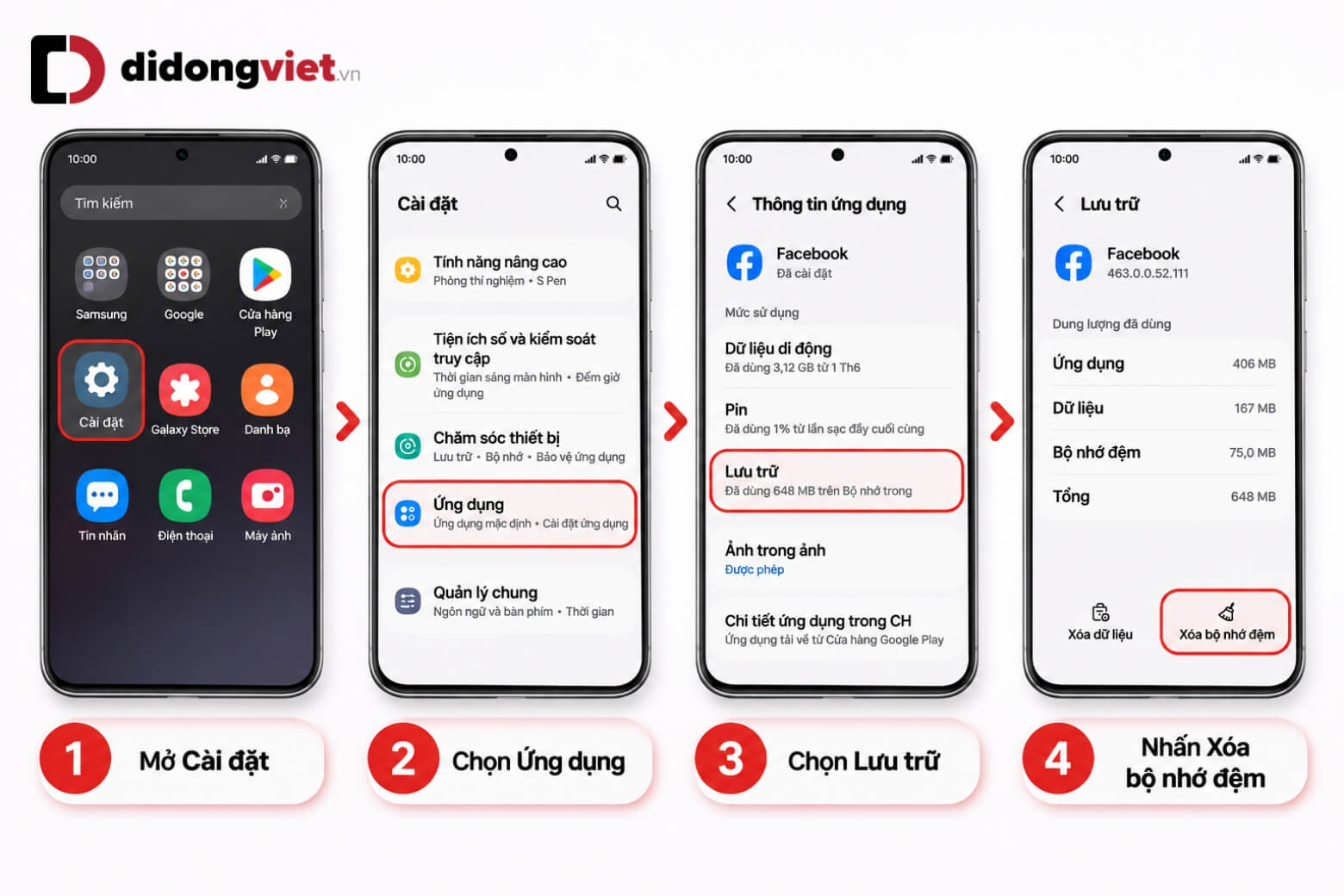
Sau khi thực hiện cách xóa bộ nhớ đệm Samsung này, bạn có thể kiểm tra lại dung lượng cache trong mục Lưu trữ. Nếu cần giải phóng thêm không gian, hãy tiếp tục với những ứng dụng khác. Tên mục và giao diện có thể thay đổi đôi chút tùy phiên bản One UI.
2. Cách xóa bộ nhớ đệm trình duyệt trên Samsung
Ngoài các ứng dụng thông thường, trình duyệt web cũng lưu hình ảnh, tệp và dữ liệu tạm để tải trang nhanh hơn. Nếu trình duyệt hoạt động chậm hoặc hiển thị nội dung không chính xác, bạn có thể xóa cache trực tiếp trong ứng dụng.
2.1. Xóa bộ nhớ đệm Samsung Internet
Với Samsung Internet, cách xóa bộ nhớ đệm Samsung được thực hiện thông qua phần quản lý dữ liệu duyệt web. Bạn có thể lựa chọn riêng những tệp cần xóa mà không phải xóa toàn bộ lịch sử hoặc thông tin đã lưu.
Các bước thực hiện như sau:
- Bước 1: Mở ứng dụng Samsung Internet, nhấn biểu tượng menu và chọn Cài đặt.
- Bước 2: Vào Dữ liệu duyệt web cá nhân → Xóa dữ liệu duyệt web.
- Bước 3: Chọn Hình ảnh và tệp được lưu trong bộ nhớ đệm.
- Bước 4: Nhấn Xóa dữ liệu, sau đó xác nhận để hoàn tất.
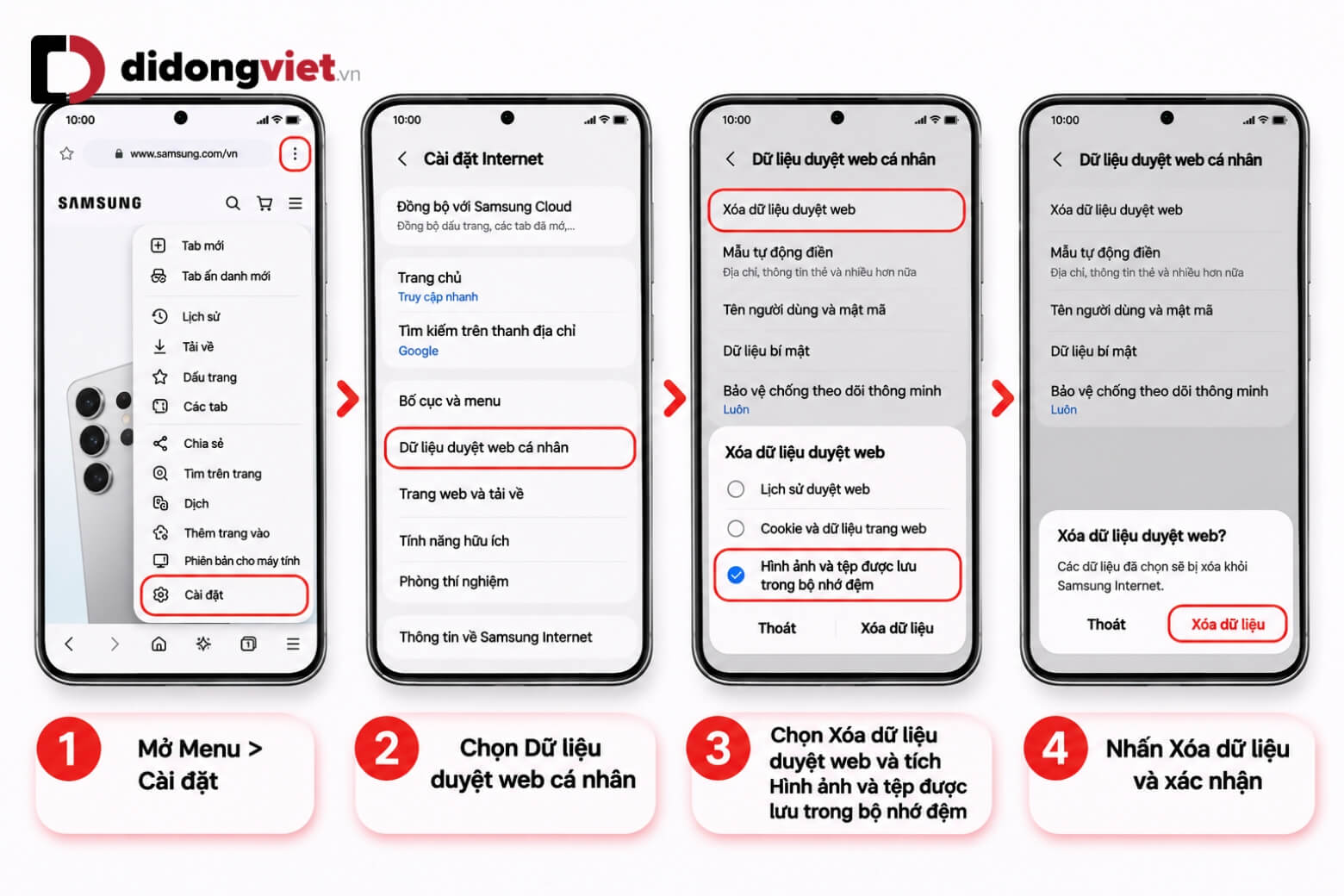
Bạn chỉ nên chọn dữ liệu bộ nhớ đệm nếu muốn giữ nguyên lịch sử truy cập, mật khẩu và thông tin đăng nhập. Việc chọn thêm cookie hoặc dữ liệu trang web có thể khiến bạn phải đăng nhập lại một số website.
2.2. Xóa bộ nhớ đệm Google Chrome
Nếu thường xuyên sử dụng Google Chrome, bạn cũng có thể áp dụng cách xóa bộ nhớ đệm Samsung ngay trong trình duyệt này. Chrome cho phép lựa chọn loại dữ liệu và khoảng thời gian muốn xóa, giúp bạn kiểm soát thông tin được giữ lại.
Để xóa cache trên Chrome, hãy thực hiện:
- Bước 1: Mở Google Chrome, nhấn biểu tượng ba chấm ở góc trên bên phải.
- Bước 2: Chọn Xóa dữ liệu duyệt web, sau đó mở Tùy chọn khác nếu cần.
- Bước 3: Chọn khoảng thời gian và đánh dấu Tệp và hình ảnh được lưu trong bộ nhớ đệm.
- Bước 4: Nhấn Xóa dữ liệu để xác nhận.
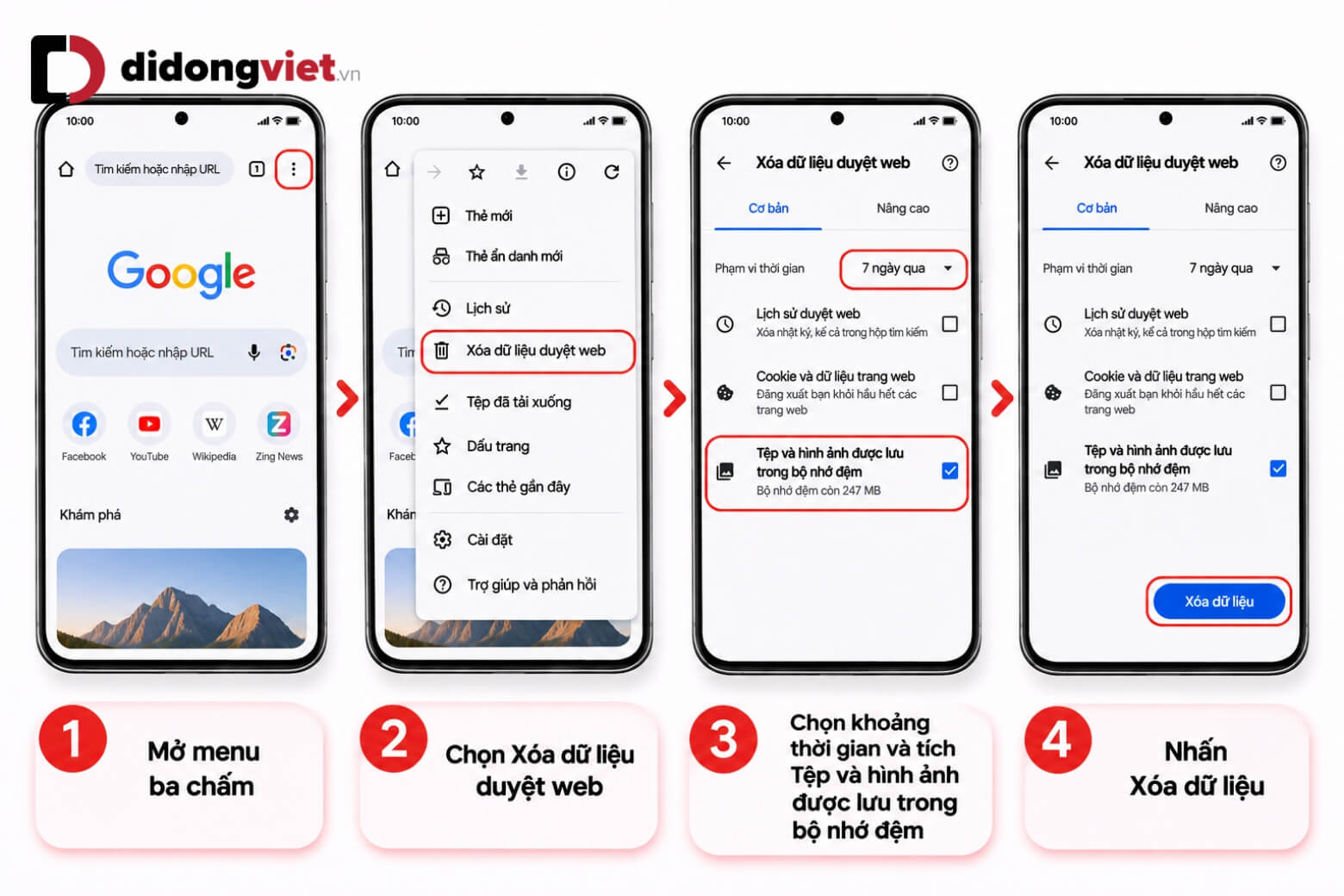
Sau khi xóa, một số website có thể tải chậm hơn trong lần truy cập đầu tiên vì Chrome cần tải lại các tệp đã loại bỏ. Bạn nên bỏ chọn cookie, mật khẩu và lịch sử nếu không có nhu cầu xóa những thông tin này.
3. Có thể xóa toàn bộ bộ nhớ đệm Samsung cùng lúc không?
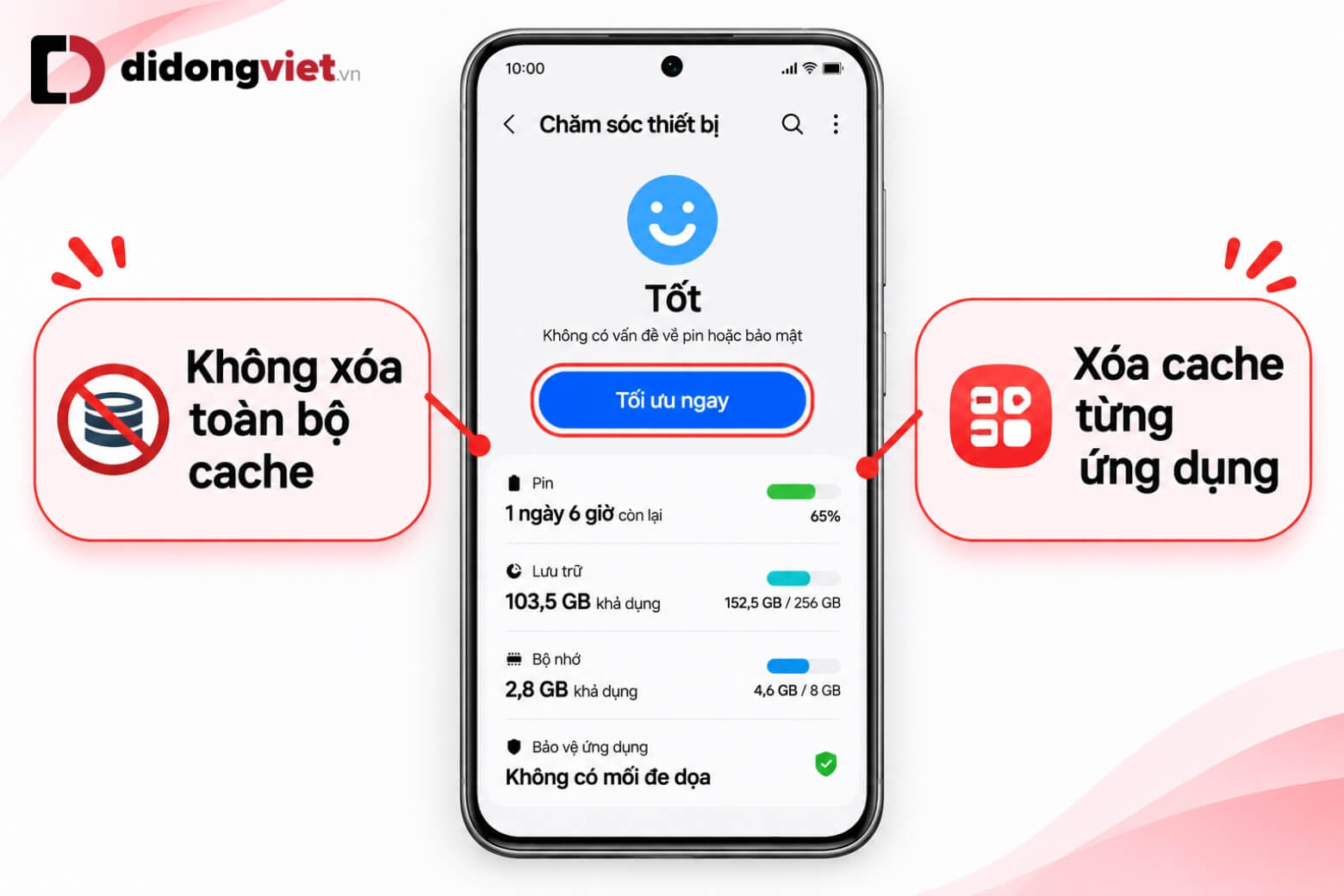
Nhiều người muốn tìm cách xóa bộ nhớ đệm Samsung cho tất cả ứng dụng chỉ bằng một thao tác. Tuy nhiên, trên các dòng Galaxy hiện đại, phần Cài đặt thông thường không cung cấp nút xóa đồng loạt cache của mọi ứng dụng. Bạn cần chọn và xóa lần lượt từng ứng dụng để kiểm soát dữ liệu được loại bỏ.
Ngoài ra, bạn có thể vào Cài đặt → Chăm sóc thiết bị → Tối ưu ngay để kiểm tra và cải thiện tình trạng hoạt động của điện thoại. Tính năng này hỗ trợ quản lý ứng dụng nền, bộ nhớ và hiệu suất, nhưng không đồng nghĩa với việc xóa toàn bộ cache ứng dụng. Bạn cũng không nên khôi phục cài đặt gốc chỉ để dọn cache, vì thao tác này có thể xóa toàn bộ dữ liệu cá nhân trên thiết bị.
4. Xóa bộ nhớ đệm Samsung có mất dữ liệu không?
Thông thường, cách xóa bộ nhớ đệm Samsung không làm mất ảnh, video, tài khoản hoặc dữ liệu cá nhân được lưu riêng trên điện thoại. Thao tác này chủ yếu loại bỏ các tệp tạm mà ứng dụng tạo ra trong quá trình sử dụng. Tuy nhiên, bạn cần phân biệt rõ giữa Xóa bộ nhớ đệm và Xóa dữ liệu để tránh mất thông tin quan trọng.
Bảng dưới đây thể hiện sự khác biệt giữa hai thao tác:
| Tiêu chí | Xóa bộ nhớ đệm | Xóa dữ liệu |
| Tệp tạm | Được xóa | Được xóa |
| Cài đặt ứng dụng | Thường giữ nguyên | Có thể bị đặt lại |
| Tài khoản đăng nhập | Thường giữ nguyên | Có thể phải đăng nhập lại |
| Dữ liệu lưu trong ứng dụng | Thường được giữ lại | Có thể bị xóa |
| Mục đích | Dọn cache, xử lý lỗi tạm thời | Đặt lại ứng dụng |
Samsung cũng lưu ý rằng thao tác Xóa dữ liệu có thể đưa ứng dụng về trạng thái ban đầu và loại bỏ dữ liệu lưu cục bộ. Vì vậy, hãy kiểm tra kỹ trước khi xác nhận, đặc biệt với ứng dụng nhắn tin hoặc những ứng dụng chứa thông tin chưa được sao lưu.
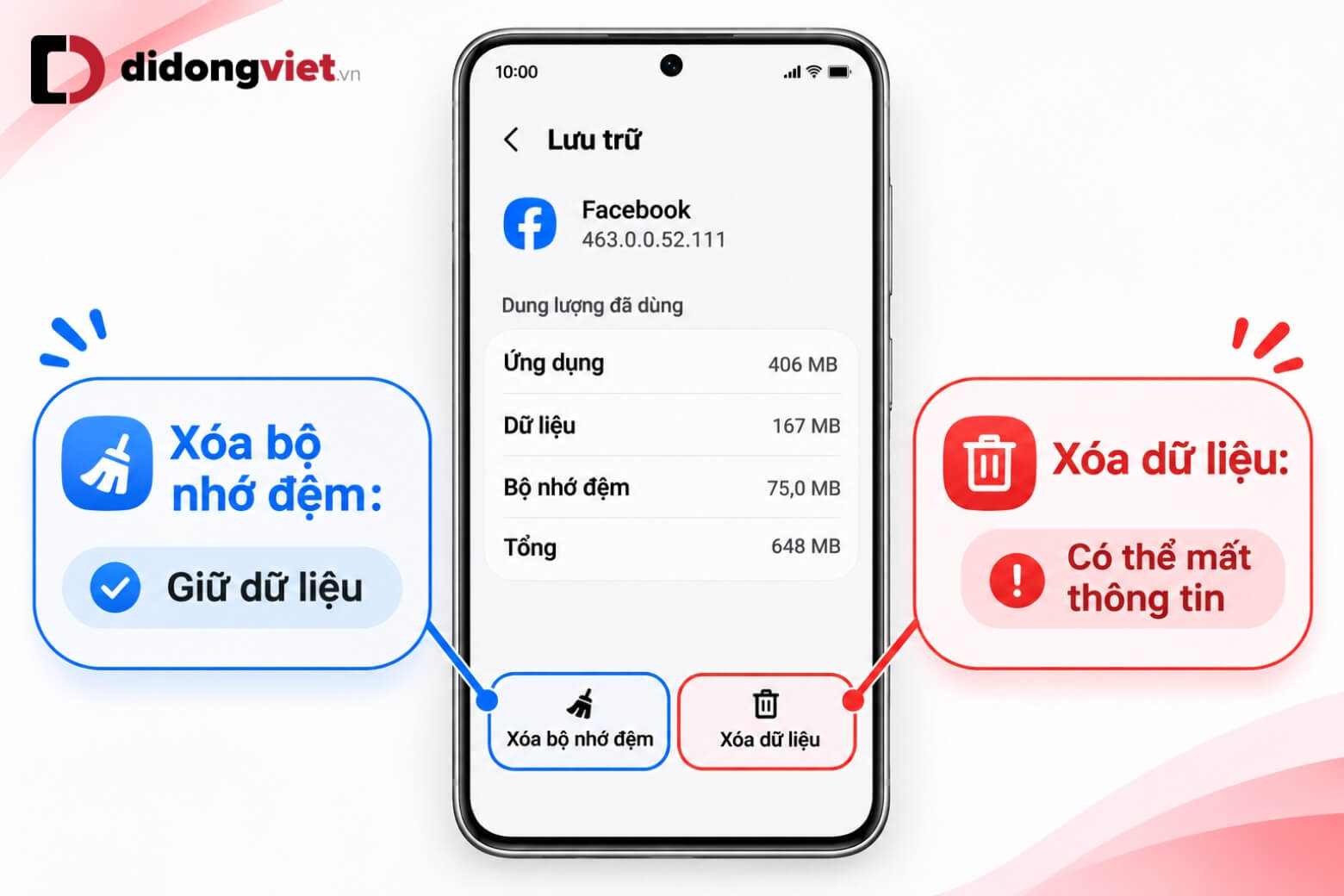
Bộ nhớ đệm sẽ được tạo lại khi bạn tiếp tục sử dụng ứng dụng. Đây là hoạt động bình thường, nên bạn không cần xóa cache liên tục nếu điện thoại vẫn hoạt động ổn định.
5. Làm gì nếu Samsung vẫn đầy bộ nhớ sau khi xóa cache?
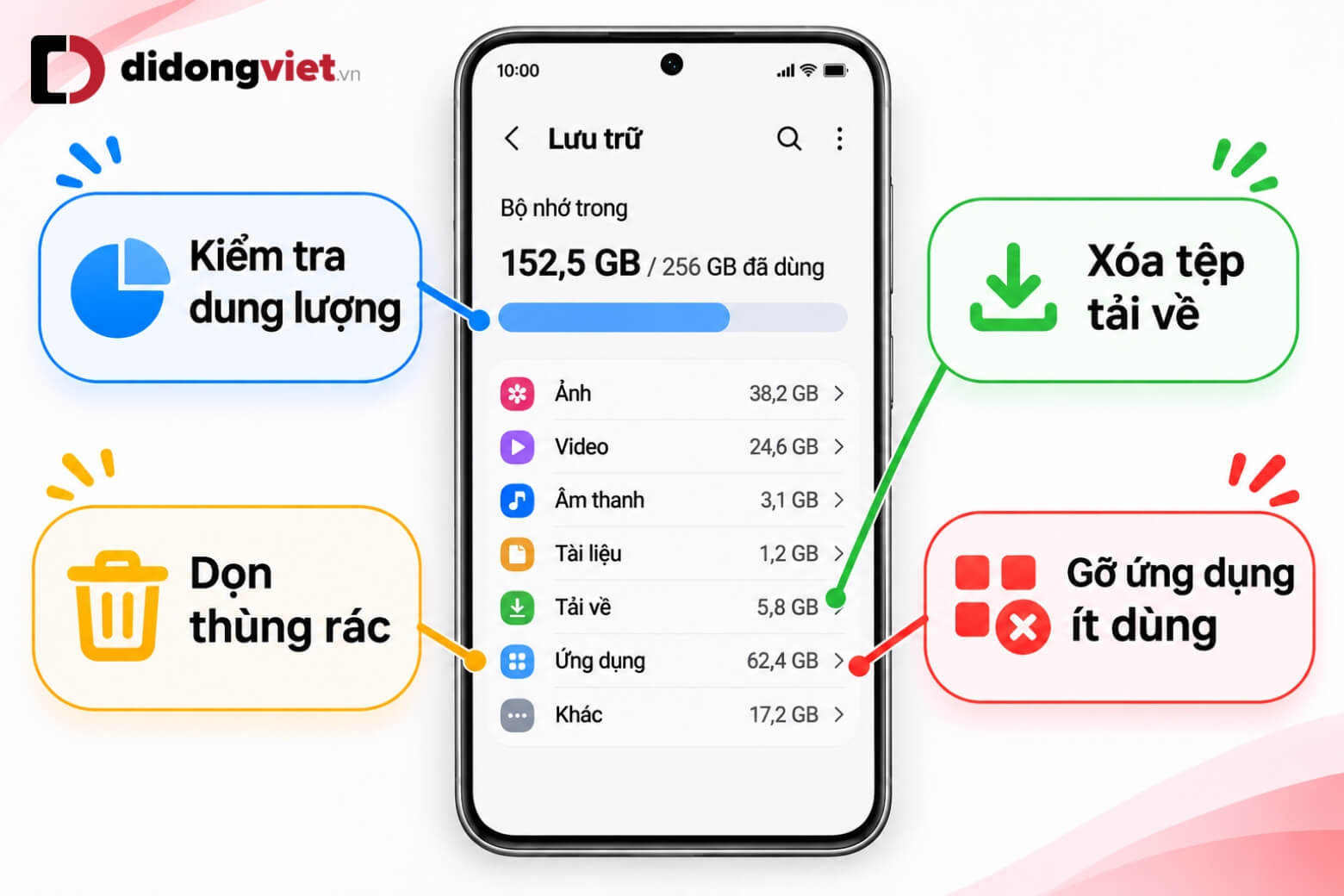
Nếu đã áp dụng cách xóa bộ nhớ đệm Samsung nhưng dung lượng trống vẫn thấp, nguyên nhân có thể đến từ ảnh, video, tệp tải xuống hoặc dữ liệu ứng dụng. Khi đó, bạn nên kiểm tra bộ nhớ trong để xác định những nội dung đang chiếm nhiều không gian thay vì tiếp tục xóa cache nhiều lần.
Một số cách xử lý đơn giản gồm:
- Kiểm tra dung lượng: Vào Cài đặt → Chăm sóc thiết bị → Lưu trữ để xem các nhóm dữ liệu chiếm bộ nhớ.
- Xóa tệp không cần thiết: Mở File của bạn, kiểm tra thư mục Tải về và xóa những tệp không còn sử dụng.
- Dọn thùng rác: Kiểm tra thùng rác trong Bộ sưu tập và File của bạn, chỉ xóa vĩnh viễn các tệp không cần khôi phục.
- Gỡ ứng dụng ít sử dụng: Xóa những ứng dụng không cần thiết để giải phóng thêm dung lượng lưu trữ.
Nếu điện thoại vẫn hoạt động chậm dù còn đủ dung lượng, bạn có thể thử khởi động lại thiết bị và kiểm tra các ứng dụng chạy nền. Việc này giúp xử lý một số vấn đề hiệu suất không liên quan trực tiếp đến bộ nhớ đệm.
6. Kết luận
Trên đây là những cách xóa bộ nhớ đệm Samsung giúp bạn dọn tệp tạm, giải phóng dung lượng và xử lý một số lỗi ứng dụng thường gặp. Hãy ưu tiên xóa cache trong Cài đặt hoặc trình duyệt và tránh nhầm lẫn với thao tác Xóa dữ liệu. Nếu điện thoại Samsung vẫn đầy bộ nhớ hoặc hoạt động chậm, bạn có thể liên hệ Di Động Việt qua hotline 1800.6018 để được tư vấn và hỗ trợ phù hợp.
Di Động Việt