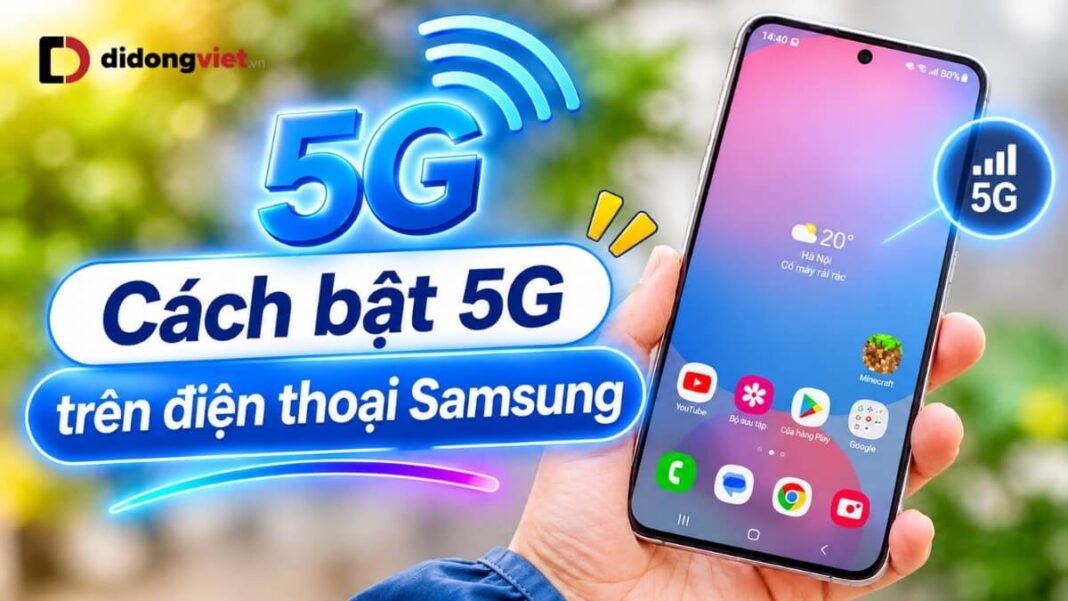
Nhiều người dùng cầm trên tay chiếc điện thoại Samsung có hỗ trợ băng tần thế hệ mới nhưng vẫn bối rối khi tìm kiếm tùy chọn kích hoạt, hoặc dù đã bật chế độ mạng tương ứng trong phần cài đặt thì góc trên màn hình vẫn chỉ dừng lại ở ký hiệu 4G/LTE.
Việc thiết lập đúng kết nối trên giao diện One UI không hề phức tạp, song để thiết bị thực sự truyền tải dữ liệu ở tốc độ cao còn đòi hỏi sự đồng bộ giữa phần cứng máy, phôi thẻ SIM, gói cước viễn thông và trạm phát sóng tại khu vực di chuyển. Dưới đây là hướng dẫn từng bước cách bật 5G trên điện thoại Samsung.
- Đường dẫn kích hoạt: Truy cập Cài đặt > Kết nối > Các mạng di động > Chế độ mạng, sau đó đánh dấu chọn 5G/LTE/3G/2G (tự động kết nối).
- Bốn điều kiện bắt buộc: Thiết bị có tích hợp modem 5G, thẻ SIM/eSIM tương thích, đã đăng ký gói cước dữ liệu 5G và đang đứng trong phạm vi phủ sóng của nhà mạng.
- Điện thoại 2 SIM: Cần chỉ định đúng thẻ SIM có đăng ký gói cước làm nguồn Dữ liệu di động ưu tiên tại mục Quản lý SIM.
- Lưu ý sử dụng: Chế độ Tiết kiệm pin mặc định sẽ tự ngắt 5G để duy trì năng lượng; người dùng cần tùy chỉnh bỏ chọn tính năng này nếu muốn giữ tốc độ cao.
1. Bốn điều kiện để dùng mạng 5G trên điện thoại Samsung
Để điện thoại Samsung bắt được sóng mạng thế hệ mới, việc thao tác trong hệ điều hành chỉ đóng vai trò cấp quyền phần cứng. Trên thực tế, thiết bị chỉ chuyển đổi thành công sang băng thông New Radio khi thỏa mãn đầy đủ bốn yếu tố then chốt từ hạ tầng và gói dịch vụ viễn thông.
1.1. Thiết bị hỗ trợ phần cứng 5G và khu vực phủ sóng
Điều kiện tiên quyết là điện thoại phải sở hữu vi xử lý tích hợp modem hỗ trợ các băng tần vô tuyến thế hệ mới. Người dùng có thể nhận diện thông qua ký hiệu in trên vỏ hộp sản phẩm, mặt lưng hoặc truy cập vào Cài đặt > Thông tin điện thoại để xem mã dòng máy.
Các thiết bị thuộc phân khúc cao cấp như Galaxy S series, Galaxy Z Fold, Galaxy Z Flip hoặc các model dòng Galaxy A series và Galaxy M series có ký tự 5G đều được trang bị cấu hình này.
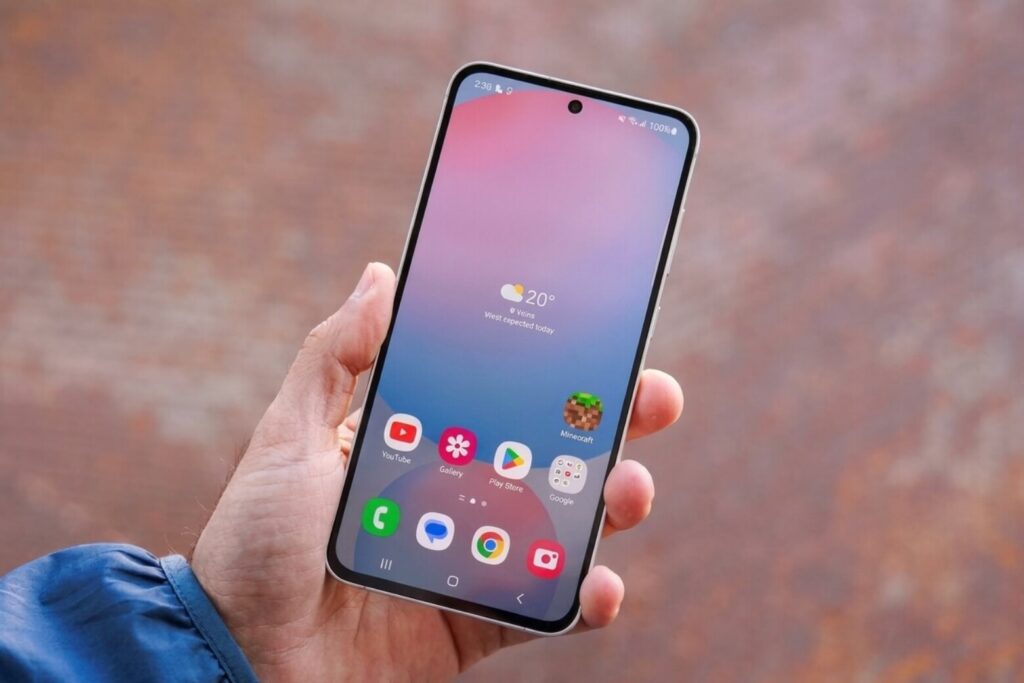
Bên cạnh phần cứng, vị trí địa lý quyết định trực tiếp khả năng nhận tín hiệu. Hiện nay, sóng 5G tập trung chủ yếu tại các quận trung tâm thành phố lớn, các trục đường chính, khu đô thị đông dân cư hoặc khu công nghệ cao.
Khi người dùng di chuyển vào các khu vực khuất sóng như ngõ sâu, tầng hầm chung cư hay các vùng ngoại thành xa trạm phát, điện thoại sẽ tự động điều chỉnh kết nối về mạng 4G để duy trì liên lạc liền mạch mà không làm gián đoạn cuộc gọi hay tải trang.
1.2. Thẻ SIM tương thích và gói cước kích hoạt từ nhà mạng
Một điểm thuận lợi là người dùng thường không bắt buộc phải đến quầy giao dịch để đổi phôi thẻ mới nếu đang sử dụng phôi SIM 4G chuẩn mới hoặc eSIM.
Tuy nhiên, thuê bao cần được kích hoạt quyền truy cập dịch vụ trên hệ thống quản lý của nhà mạng viễn thông. Nếu chỉ bật kết nối trên máy mà chưa mở dịch vụ dữ liệu tốc độ cao, thiết bị vẫn sẽ chỉ vận hành trên nền tảng 4G LTE thông thường.
Người dùng có thể chủ động gửi tin nhắn theo cú pháp quy chuẩn của từng nhà cung cấp mạng di động tại Việt Nam để mở quyền truy cập:
- Thuê bao Viettel: Soạn tin nhắn 5GKM gửi 191 hoặc thao tác bấm bàn phím số gọi *098*50#.
- Thuê bao VinaPhone: Soạn tin nhắn 5G ON gửi 888 để kích hoạt tính năng kết nối mạng.
- Thuê bao MobiFone: Soạn tin nhắn đăng ký gói cước theo cú pháp DK [Tên gói] gửi 9084 hoặc liên hệ tổng đài hỗ trợ để kiểm tra gói data khả dụng.
2. Hướng dẫn cách bật 5G trên điện thoại Samsung qua One UI
Cách bật 5G trên điện thoại Samsung được thực hiện trực tiếp trong phần quản lý kết nối của giao diện One UI với các bước trực quan, giúp thiết bị linh hoạt tìm kiếm trạm phát sóng có chất lượng đường truyền tốt nhất.
2.1. Bốn bước kích hoạt kết nối 5G tự động
Để khởi chạy tính năng nhận diện sóng vô tuyến, người dùng thao tác theo trình tự sau:
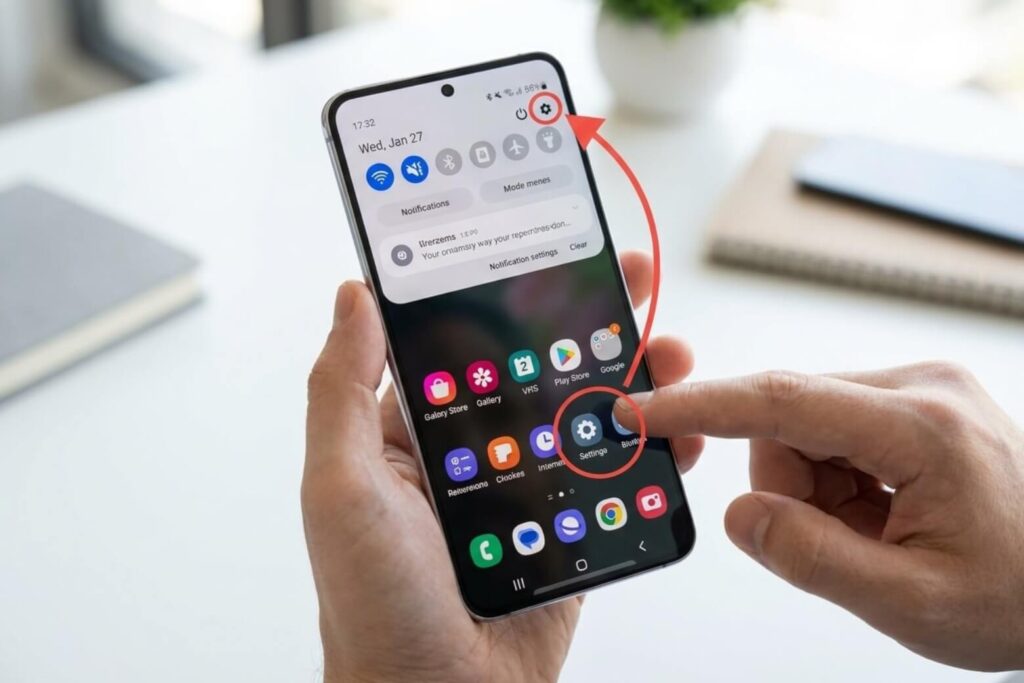
Bước 1: Mở ứng dụng Cài đặt từ màn hình chính hoặc vuốt nhẹ bảng thông báo xuống rồi chọn biểu tượng bánh răng.
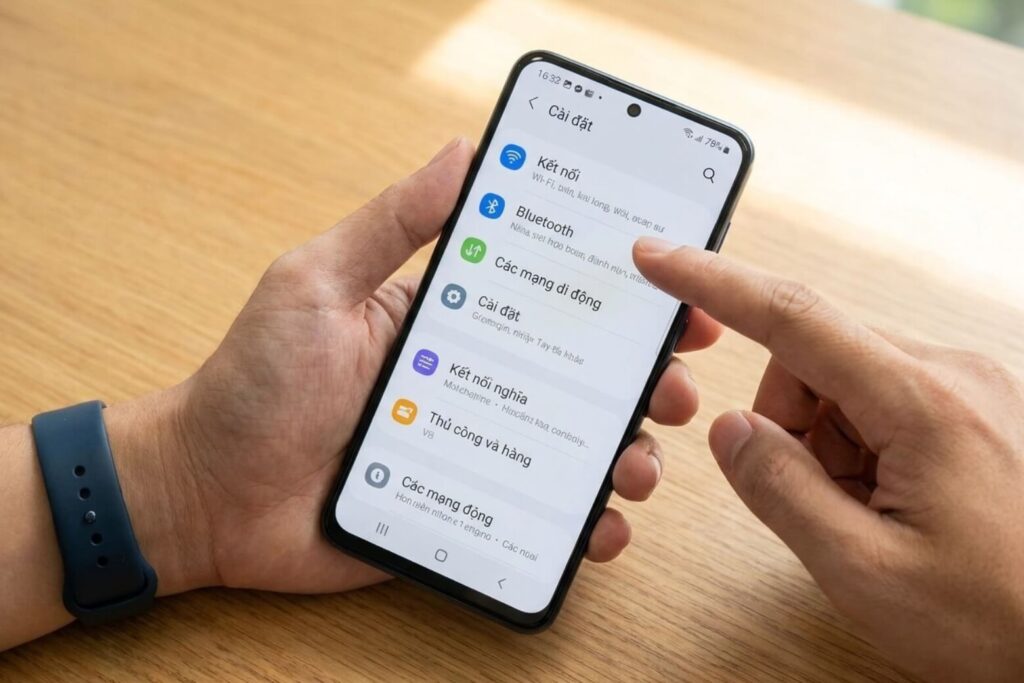
Bước 2: Nhấn chọn mục Kết nối ngay dòng đầu tiên, sau đó chọn tiếp vào phần Các mạng di động.
Bước 3: Tại giao diện này, chạm vào dòng Chế độ mạng (nếu máy đang gắn 2 SIM, chọn đúng SIM muốn sử dụng dữ liệu).
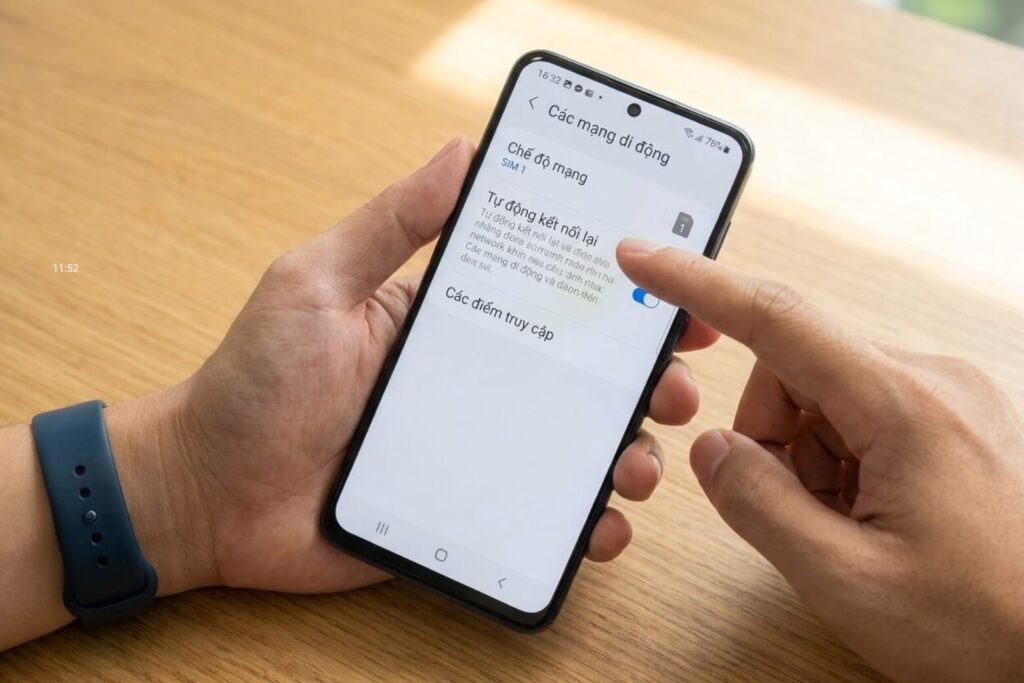
Bước 4: Đánh dấu chọn dòng 5G/LTE/3G/2G (tự động kết nối). Tùy chọn này cho phép máy ưu tiên bắt sóng 5G khi có tín hiệu mạnh, đồng thời tự động chuyển đổi nhịp nhàng về LTE hoặc 3G khi ra ngoài vùng phủ sóng nhằm giữ kết nối ổn định.
Sau khi chọn xong, người dùng vuốt thanh trạng thái xuống và chạm vào biểu tượng Dữ liệu di động để bắt đầu sử dụng Internet.
2.2. Thiết lập ưu tiên dữ liệu cho điện thoại Samsung 2 SIM
Các thiết bị di động hiện nay thường vận hành theo cơ chế Hai SIM cùng chờ (DSDS), cho phép tiếp nhận cuộc gọi và tin nhắn trên cả hai số thuê bao đồng thời.
Dẫu vậy, tại một thời điểm nhất định, bộ xử lý chỉ cấp quyền khai thác dữ liệu Internet băng thông rộng cho một thẻ SIM duy nhất. Nếu cắm thẻ SIM đã đăng ký gói cước 5G ở khay 1 nhưng cài đặt máy lại chỉ định khay 2 dùng dữ liệu, tốc độ truy cập sẽ không đạt chuẩn.
Để cấu hình chính xác, người dùng truy cập vào Cài đặt > Kết nối > Quản lý SIM. Tại mục Dữ liệu di động, nhấn chọn đúng thẻ SIM đang sở hữu gói data 5G.
Đối với các thế hệ máy cao cấp hỗ trợ sử dụng đồng thời 2 eSIM, thao tác lựa chọn luồng dữ liệu chính cũng được thực hiện tương tự trong menu này mà không gặp trở ngại nào về mặt vật lý.
3. Ý nghĩa biểu tượng và cách xử lý khi bật 5G nhưng không hiện sóng
Nhiều trường hợp người dùng đã hoàn thành các bước thiết lập trong cài đặt nhưng màn hình điện thoại chỉ hiển thị mạng 4G, hoặc biểu tượng mạng xuất hiện dưới dạng đường nét rỗng ruột khiến nhiều người hoang mang rằng thiết bị gặp sự cố.
3.1. Phân biệt biểu tượng 5G viền rỗng và 5G nền đặc
Kiến trúc mạng di động thế hệ mới hiện nay tại nhiều khu vực đang vận hành theo mô hình Non-Standalone (NSA). Đây là cấu hình sử dụng trạm phát 4G LTE sẵn có làm điểm neo tín hiệu kết hợp cùng tần số New Radio (NR) của 5G. Giao diện One UI của Samsung hiển thị hai trạng thái đồ họa riêng biệt để thông báo cho người dùng:
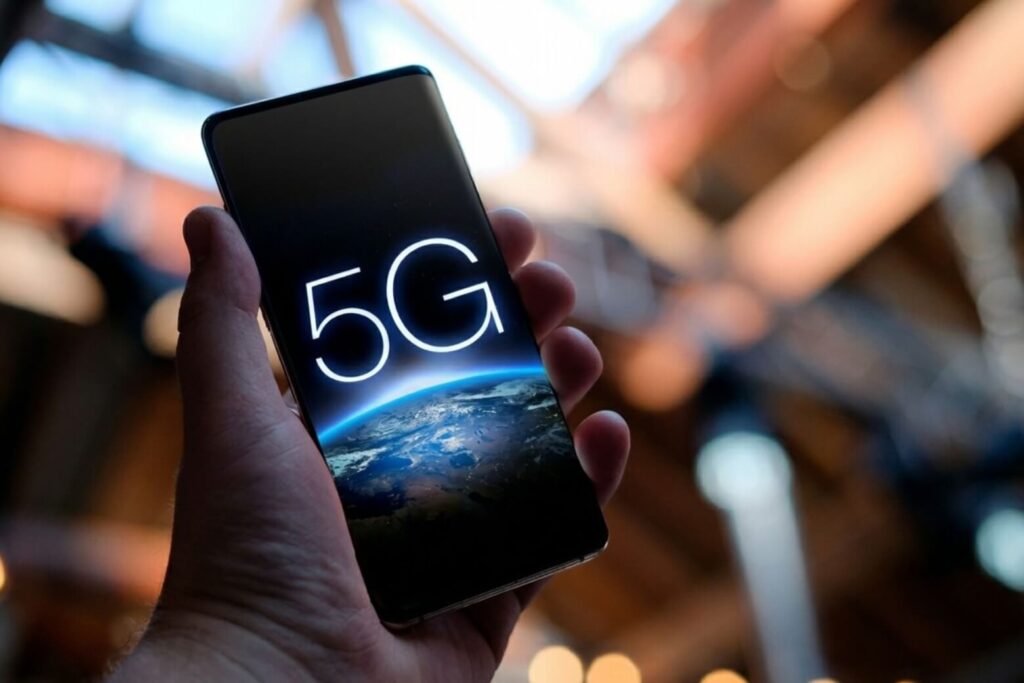
- Biểu tượng 5G viền rỗng (chữ 5G rỗng ruột): Thiết bị đã kết nối thành công vào trạm phát sóng có hỗ trợ kiến trúc NSA nhưng đang ở trạng thái nghỉ (chỉ chạy các tác vụ nền nhẹ như đồng bộ thông báo). Modem tạm thời không kích hoạt hết công suất thu nhận dải New Radio để hạn chế tiêu thụ điện năng không cần thiết.
- Biểu tượng 5G nền đặc (chữ 5G trong khung kín hoặc chữ đặc màu trắng): Kênh truyền dữ liệu tốc độ cao đang hoạt động tích cực. Điều này diễn ra khi người dùng tải tệp tin dung lượng lớn, mở video độ phân giải cao hoặc chạy ứng dụng đo tốc độ mạng.
3.2. Ba bước khắc phục nhanh sự cố mất sóng 5G
Nếu đã vào khu vực có phủ sóng nhưng máy vẫn cố định ở mạng 4G hoặc đường truyền bị gián đoạn, người dùng có thể áp dụng các bước xử lý kỹ thuật sau:
- Làm mới chu trình bắt sóng vô tuyến: Vuốt bảng điều khiển nhanh xuống, bật Chế độ máy bay trong khoảng 15 đến 20 giây rồi tắt đi. Thao tác này giúp ngắt kết nối tạm thời và buộc modem quét lại danh sách các trạm phát sóng di động có băng thông tốt nhất xung quanh.
- Kiểm tra thông số sóng qua Service Mode: Mở ứng dụng bàn phím cuộc gọi, nhập lệnh *#0011#. Màn hình kỹ thuật sẽ xuất hiện; nếu thông tin hiển thị có ghi nhận các thông số ô mạng thuộc dải NR (New Radio) thì modem phần cứng đang giao tiếp bình thường với hạ tầng trạm phát.
- Khôi phục cài đặt mạng: Trong trường hợp máy bị lỗi phân giải địa chỉ do xung đột bộ nhớ đệm kết nối, hãy vào Cài đặt > Quản lý chung > Đặt lại > Khôi phục cài đặt mạng. Quá trình này sẽ thiết lập lại toàn bộ cấu hình mạng di động, Wi-Fi và Bluetooth về mặc định của nhà sản xuất mà không làm mất ảnh hay danh bạ cá nhân.
4. Cách tối ưu pin và nhiệt độ khi sử dụng 5G trên điện thoại Samsung
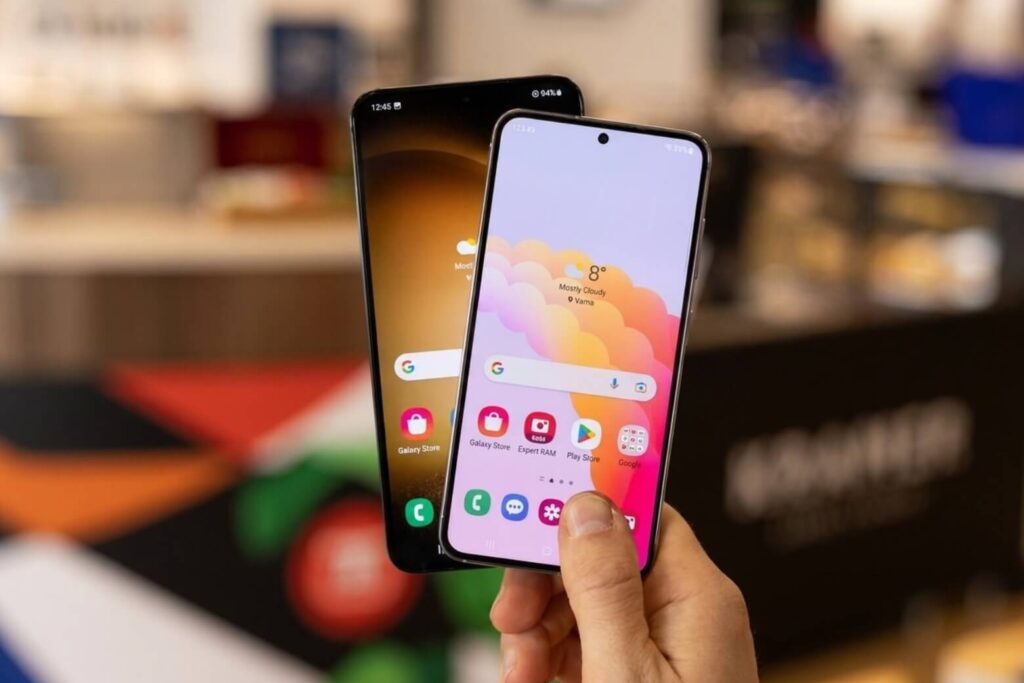
Việc kết nối vào mạng băng thông rộng liên tục đòi hỏi modem xử lý lượng dữ liệu khổng lồ trong thời gian ngắn, từ đó tác động nhất định đến mức tiêu thụ năng lượng và độ ấm trên bề mặt máy.
4.1. Thực tế hao pin và nóng máy khi dùng mạng 5G
Khi duy trì kết nối trong kiến trúc mạng NSA, chip thu phát tín hiệu phải giữ liên lạc song song với cả trạm phát 4G làm neo và phổ tần 5G NR.
Nếu người dùng liên tục tải tệp nặng hoặc xem phát sóng trực tiếp, phần khung viền và mặt lưng máy gần cụm camera sẽ ấm lên đáng kể so với việc dùng mạng Wi-Fi.
| Tiêu chí so sánh | Mạng 4G LTE | Mạng 5G (Kiến trúc NSA) |
| Cơ chế truyền nhận | Duy trì 1 kênh sóng duy nhất | Duy trì liên kết kép (LTE neo kết hợp 5G NR) |
| Mức hao pin trung bình | Tiêu chuẩn, giữ mức xả ổn định | Tăng thêm khoảng 15% đến 25% khi tải nặng |
| Cảm nhận nhiệt độ vỏ máy | Mát hoặc ấm nhẹ khi dùng lâu | Ấm lên nhanh hơn ở khu vực bo mạch chủ |
Trên các dòng máy sở hữu chip tiến trình 4nm hoặc 3nm đời mới, modem tích hợp trực tiếp đã cải thiện khả năng tỏa nhiệt rất nhiều. Dẫu vậy, nếu người dùng để thiết bị bắt sóng ở nơi tín hiệu chập chờn, máy sẽ liên tục tăng cường công suất tìm trạm phát, dẫn đến tình trạng sụt pin nhanh rõ rệt.
4.2. Xử lý xung đột giữa chế độ Tiết kiệm pin và kết nối 5G
Một nguyên nhân rất phổ biến khiến điện thoại không thể lên được mạng 5G xuất phát từ tính năng tiết kiệm điện của hệ thống. Trên giao diện One UI, khi người dùng gạt mở Tiết kiệm pin, hệ điều hành sẽ tự động kích hoạt tính năng phụ mang tên Tắt 5G để bảo toàn thời lượng dùng máy, ép modem chuyển hẳn về 4G.
Để vừa tối ưu thời lượng pin cho các tác vụ hàng ngày mà vẫn thoải mái lướt web tốc độ cao, người dùng hãy điều chỉnh như sau:
- Mở Cài đặt > Pin (hoặc Chăm sóc thiết bị > Pin tùy phiên bản One UI).
- Chạm vào dòng chữ Tiết kiệm pin (nhấn vào phần chữ, không gạt công tắc bật vội).
- Tại danh sách tùy chọn bên dưới, tìm mục Tắt 5G và gạt tắt công tắc này đi.
- Sau đó, bật lại chế độ Tiết kiệm pin tổng thể. Lúc này, máy vẫn giảm độ sáng màn hình và giới hạn hiệu năng nền nhưng đường truyền dữ liệu 5G vẫn được giữ nguyên vẹn.
5. Câu hỏi thường gặp khi bật 5G trên điện thoại Samsung
5.1. Dùng mạng 5G có cần đổi sang SIM 5G không?
Người dùng không bắt buộc phải đổi thẻ SIM nếu đang sử dụng phôi SIM 4G chuẩn mới hoặc eSIM. Hầu hết các nhà mạng tại Việt Nam đều cho phép thẻ SIM 4G hiện hành truy cập trực tiếp vào hạ tầng 5G sau khi thuê bao đăng ký gói cước phù hợp hoặc gửi tin nhắn kích hoạt trải nghiệm theo cú pháp quy định.
5.2. Vì sao điện thoại Samsung bị ấm lên khi vừa phát Wi-Fi vừa bật 5G?
Hiện tượng này hoàn toàn bình thường do máy phải vận hành đồng thời hai cụm phần cứng tiêu thụ điện năng cao: modem di động liên tục giải mã luồng dữ liệu 5G lớn từ trạm thu phát, trong khi chip phát sóng nội bộ phải khuếch đại tín hiệu Wi-Fi liên tục cho các thiết bị xung quanh kết nối vào. Để giữ máy mát hơn, nên đặt thiết bị ở nơi thoáng khí và tránh vừa sạc pin vừa chia sẻ mạng.
5.3. Có nên bật 5G liên tục khi ở khu vực sóng yếu không?
Không nên duy trì tùy chọn 5G nếu đang sinh hoạt tại khu vực sóng chập chờn. Khi tín hiệu không ổn định, thiết bị phải liên tục tăng công suất thu phát để tìm kiếm và bám trạm vô tuyến, khiến máy bị ấm và dung lượng pin tụt rất nhanh. Trong điều kiện này, người dùng nên chủ động chuyển về chế độ LTE/3G/2G (tự động kết nối) để đảm bảo kết nối ổn định và tiết kiệm năng lượng.
6. Kết luận
Việc nắm rõ cách kích hoạt chế độ mạng trên hệ điều hành One UI cùng những điều kiện thực tế về gói cước và vùng phủ sóng sẽ giúp người dùng làm chủ hoàn toàn kết nối tốc độ cao trên thiết bị Samsung. Sự chủ động trong thao tác chuyển đổi mạng không chỉ đem lại trải nghiệm lướt web, làm việc mượt mà mà còn bảo vệ tuổi thọ pin và duy trì nhiệt độ máy ở mức lý tưởng.
Nếu bạn đã thực hiện đầy đủ các bước trên nhưng điện thoại Samsung vẫn không thể nhận sóng hoặc gặp trục trặc về phôi SIM, hãy ghé thăm hệ thống cửa hàng Di Động Việt gần nhất để được đội ngũ kỹ thuật viên kiểm tra máy và hỗ trợ cài đặt hoàn toàn miễn phí.
Di Động Việt