Cảm giác chạm nhẹ ngón tay vào màn hình là thiết bị mở khóa ngay lập tức mang lại sự tiện lợi lớn trong quá trình sử dụng điện thoại hằng ngày. Tuy nhiên, không ít người dùng gặp phải tình trạng máy báo không khớp vân tay hoặc thao tác quét bị ngắt quãng liên tục do chưa nắm rõ thiết lập trên hệ điều hành One UI.
Bài viết này sẽ hướng dẫn bạn chi tiết cách cài đặt vân tay trên Samsung chuẩn xác, đồng thời cung cấp các giải pháp kỹ thuật giúp khắc phục triệt để tình trạng cảm biến chập chờn sau khi dán kính bảo vệ.
Cảm biến vân tay trên điện thoại Samsung là phương thức xác thực sinh trắc học bảo mật cao, cho phép ghi nhận và đối chiếu cấu trúc vân tay người dùng để mở khóa màn hình hoặc xác thực giao dịch qua nền tảng Samsung Knox. Thao tác kích hoạt trên giao diện One UI bao gồm 4 bước cơ bản:
- Bước 1: Mở mục Cài đặt trên điện thoại.
- Bước 2: Chọn Bảo mật và quyền riêng tư (hoặc Sinh trắc học và bảo mật trên các phiên bản máy đời cũ), sau đó chọn Khóa màn hình và sinh trắc học rồi nhấn vào Vân tay.
- Bước 3: Nhập mã PIN, mật khẩu hoặc hình vẽ dự phòng đã thiết lập từ trước.
- Bước 4: Nhấn Thêm vân tay, đặt ngón tay lên vị trí cảm biến và nhấc lên chạm lại nhiều góc độ cho đến khi hệ thống báo 100%.
- Điểm then chốt cần ghi nhớ: Người dùng bắt buộc phải tạo phương thức khóa dự phòng bằng mã PIN trước khi quét vân tay, đồng thời cần bật tính năng tăng độ nhạy cảm ứng nếu thiết bị đang sử dụng kính cường lực bảo vệ.
1. Điều kiện cần thiết trước khi cài đặt vân tay trên Samsung
Trước khi bắt đầu quét sinh trắc học, người dùng cần hoàn tất hai điều kiện tiên quyết: thiết lập một phương thức bảo mật dự phòng bằng mã số hoặc ký tự và làm sạch bề mặt tiếp xúc của ngón tay. Việc chuẩn bị đúng kỹ thuật giúp quá trình ghi nhận dữ liệu băm vân tay diễn ra liền mạch, hạn chế tối đa các thông báo lỗi ngắt quãng từ hệ thống Android.
1.1. Thiết lập phương thức khóa dự phòng bằng mã PIN hoặc mật khẩu
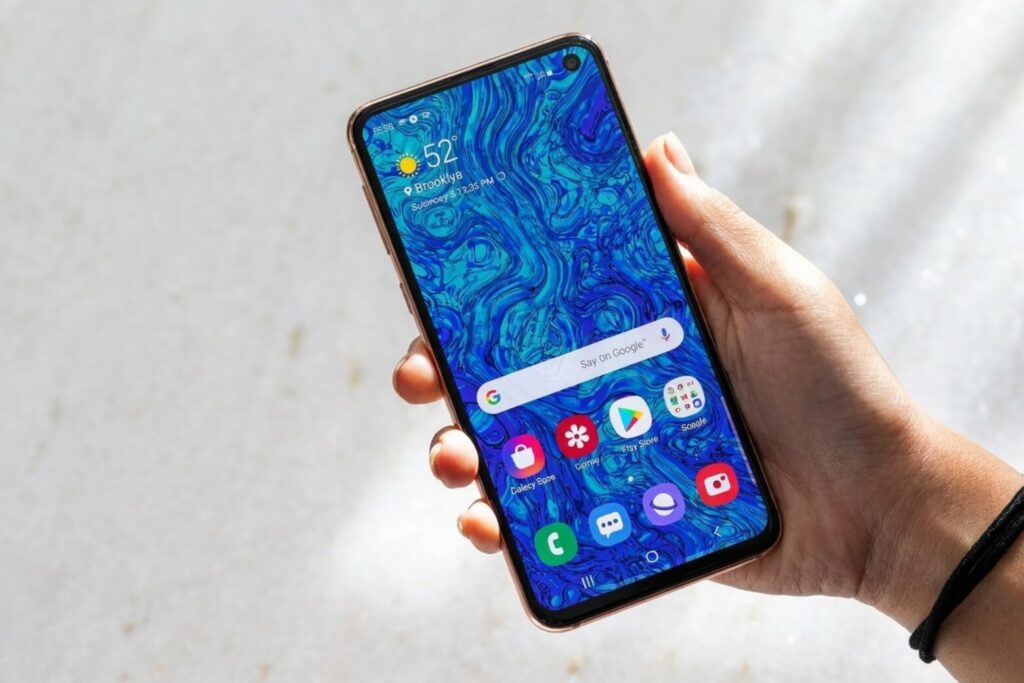
Hệ điều hành Android và giao diện One UI bắt buộc người dùng phải tạo mã PIN, mật khẩu hoặc hình vẽ mở khóa trước khi cho phép đăng ký vân tay mới. Phương thức khóa dự phòng này đóng vai trò chốt chặn an toàn khi cảm biến gặp trục trặc vật lý, khi ngón tay bị thương hoặc khi thiết bị vừa khởi động lại.
Theo tài liệu kỹ thuật từ Samsung Support, hệ thống sẽ tự động vô hiệu hóa tính năng mở khóa sinh trắc học và yêu cầu người dùng nhập lại mã PIN trong các trường hợp cụ thể: thiết bị không phát sinh thao tác mở khóa nào trong 24 giờ liên tục, sau 4 giờ không mở khóa tính từ lần xác thực sinh trắc học gần nhất, hoặc sau chu kỳ 72 giờ tính từ lần nhập mã PIN trước đó. Để tìm hiểu chi tiết các quy định này, bạn có thể tham khảo thêm tại Tài liệu hướng dẫn khóa sinh trắc học chính thức của hãng.
1.2. Làm sạch bề mặt ngón tay và vùng nhận diện
Độ ẩm và độ sạch của biểu bì ngón tay quyết định trực tiếp đến độ chính xác của mắt đọc cảm biến. Bạn nên lau sạch bụi bẩn và mồ hôi bằng khăn mềm trước khi cài đặt.
Trong trường hợp ngón tay quá khô do ngồi phòng điều hòa lâu ngày, bạn nên xoa nhẹ hai đầu ngón tay vào nhau để tạo độ ẩm tự nhiên, giúp cảm biến thu nhận các rãnh vân một cách rõ nét nhất.
2. Hướng dẫn từng bước cài đặt vân tay trên giao diện One UI
Để hoàn tất cách cài đặt vân tay trên Samsung, người dùng truy cập trực tiếp vào mục quản lý sinh trắc học trong phần Cài đặt, xác thực mã PIN và đặt ngón tay liên tục lên vị trí cảm biến cho đến khi thanh tiến trình hoàn tất 100%. Toàn bộ thao tác chỉ mất khoảng 1 đến 2 phút đối với cả thiết bị mới vừa khui seal lẫn máy đang sử dụng hằng ngày.
2.1. Tìm mục cài đặt theo từng phiên bản One UI
Tùy theo phiên bản phần mềm điện thoại đang chạy, tên gọi và cách phân cấp thư mục bảo mật sẽ có sự khác biệt nhỏ. Bảng đối chiếu dưới đây giúp bạn nhanh chóng xác định chính xác đường dẫn trên thiết bị của mình:
| Phiên bản One UI | Đường dẫn truy cập | Ghi chú giao diện |
| One UI 5.0, 6.0 trở lên | Cài đặt -> Bảo mật và quyền riêng tư -> Khóa màn hình và sinh trắc học -> Vân tay | Menu bảo mật được gom nhóm đồng bộ |
| One UI 4.0 trở về trước | Cài đặt -> Sinh trắc học và bảo mật -> Vân tay | Giao diện cũ phân tách riêng mục sinh trắc học |
2.2. Thao tác chạm và quét ngón tay để hoàn tất thiết lập
Sau khi chọn mục Vân tay và xác thực mã PIN dự phòng, bạn tiến hành thêm dấu vân tay theo các bước chuẩn hóa sau:
Bước 1: Nhấn vào dòng chữ Thêm vân tay trên màn hình để khởi động trình ghi nhận sinh trắc học.
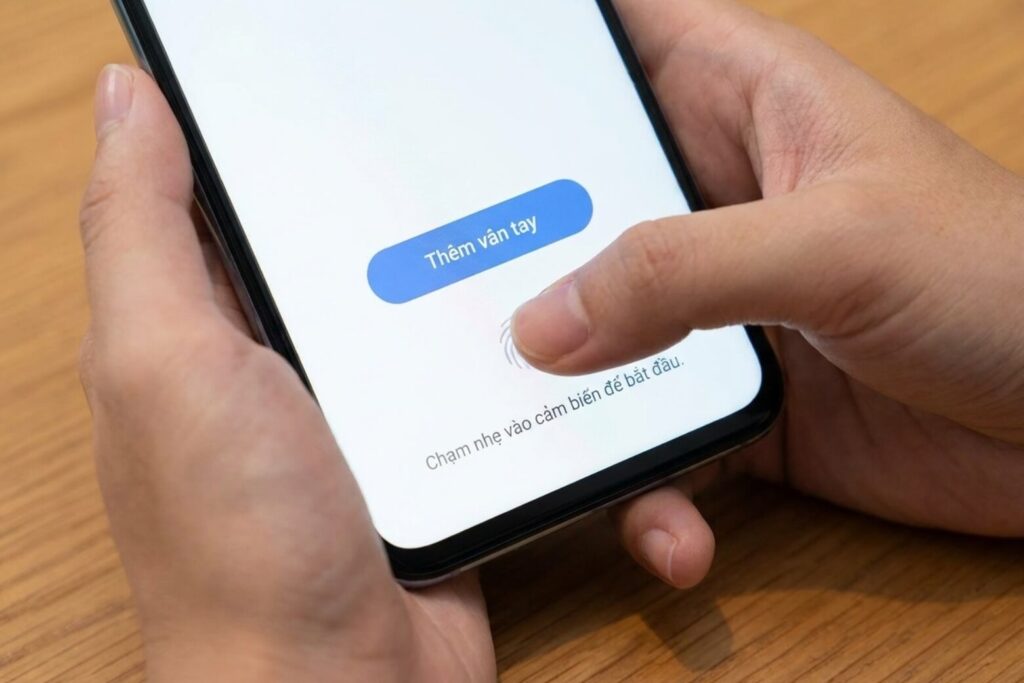
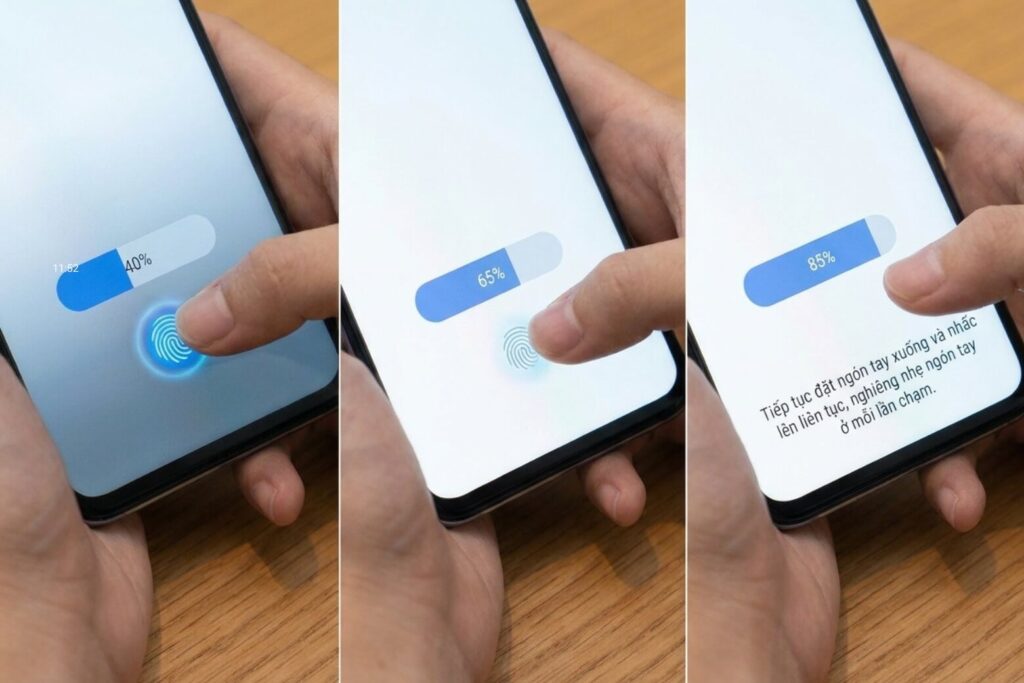
Bước 2: Đặt ngón tay bạn thường dùng (ngón cái hoặc ngón trỏ) lên khu vực cảm biến. Giữ yên ngón tay trong giây lát cho đến khi máy rung phản hồi nhẹ một nhịp thì nhấc tay lên.
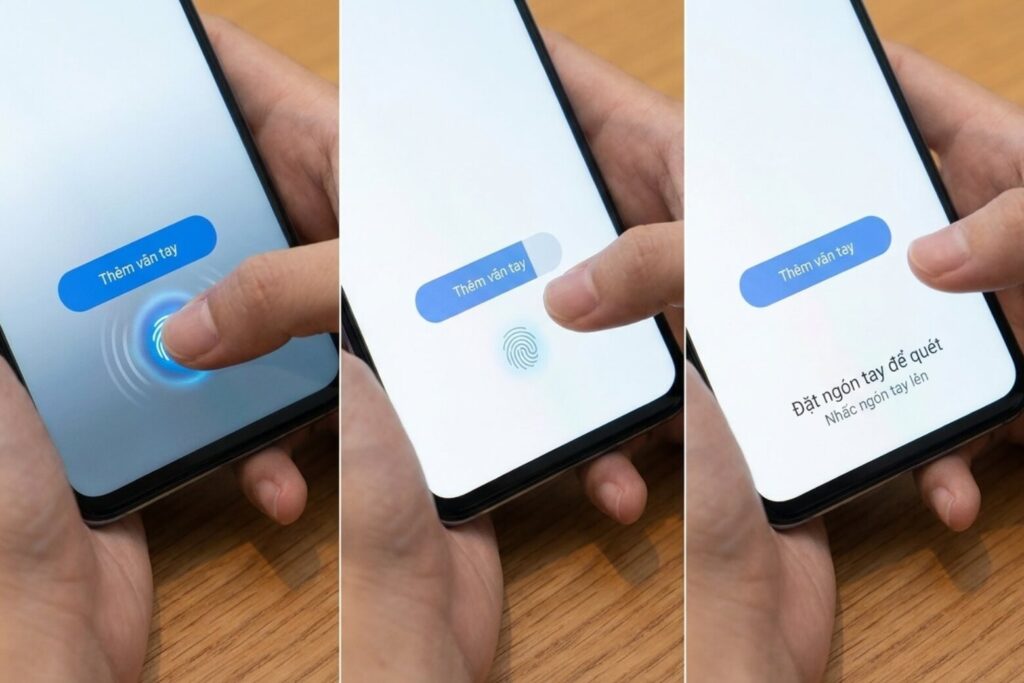
Bước 3: Tiếp tục đặt ngón tay xuống và nhấc lên liên tục. Ở mỗi lần chạm, bạn hãy hơi nghiêng nhẹ ngón tay sang trái, sang phải hoặc dịch chuyển phần đầu ngón để hệ thống quét toàn diện cả vùng tâm lẫn mép viền của vân tay.
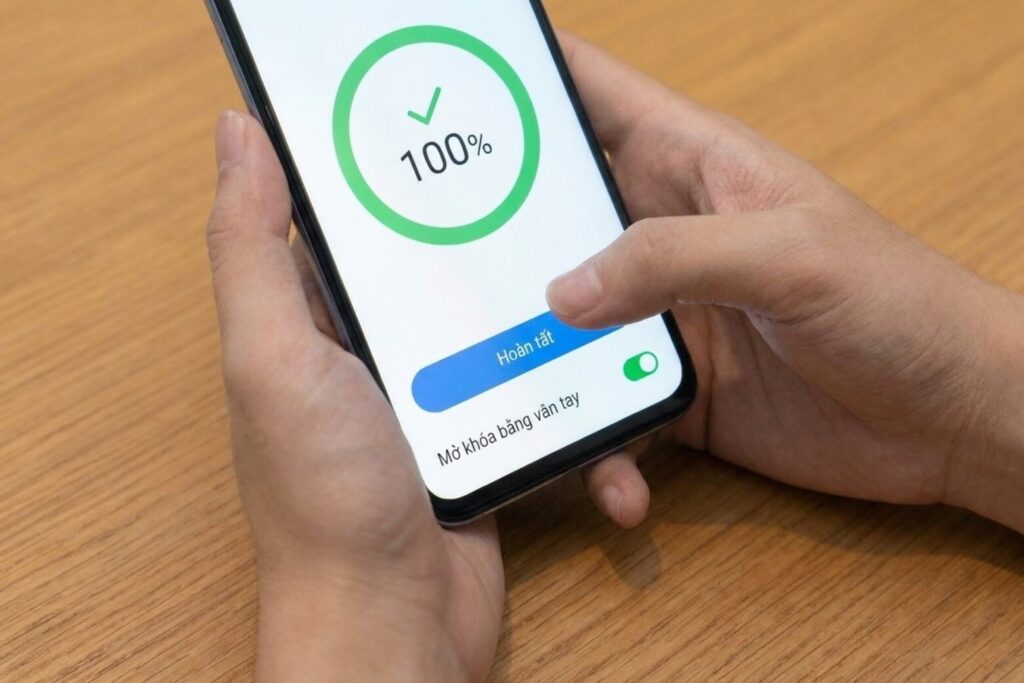
Bước 4: Khi đồ họa vòng tròn trên màn hình hiển thị đủ 100%, bạn nhấn nút Hoàn tất để lưu lại hồ sơ. Đừng quên bật công tắc Mở khóa bằng vân tay để kích hoạt tính năng này cho màn hình khóa.
3. Cách đặt ngón tay đúng cho từng loại cảm biến Samsung
Điện thoại Samsung hiện nay ứng dụng hai hình thức bố trí phần cứng sinh trắc học chính: cảm biến đặt ẩn dưới màn hình và cảm biến tích hợp trực tiếp trên phím nguồn vật lý ở cạnh bên.
Tùy thuộc vào thiết bị bạn đang cầm sau khi đập hộp, kỹ thuật đặt ngón tay và phân bổ lực tiếp xúc sẽ có sự khác biệt rõ rệt nhằm đạt hiệu quả nhận diện tối đa.
| Công nghệ cảm biến | Dòng máy áp dụng tiêu biểu | Cách tiếp xúc ngón tay chuẩn |
| Cảm biến vân tay siêu âm | Galaxy S series (Galaxy S22, S23, S24…) | Áp trọn bầu ngón tay, nhấn giữ nhẹ khoảng 0,3 giây |
| Cảm biến vân tay quang học | Galaxy A tầm trung (Galaxy A35, A55…) | Đặt phẳng ngón tay che kín vùng phát sáng xanh |
| Cảm biến điện dung nút nguồn | Galaxy Z Fold, Z Flip, Galaxy A0x/A1x | Miết trọn phần sườn ngón tay dọc theo tiết diện dẹt của phím |
3.1. Cảm biến siêu âm và quang học dưới màn hình
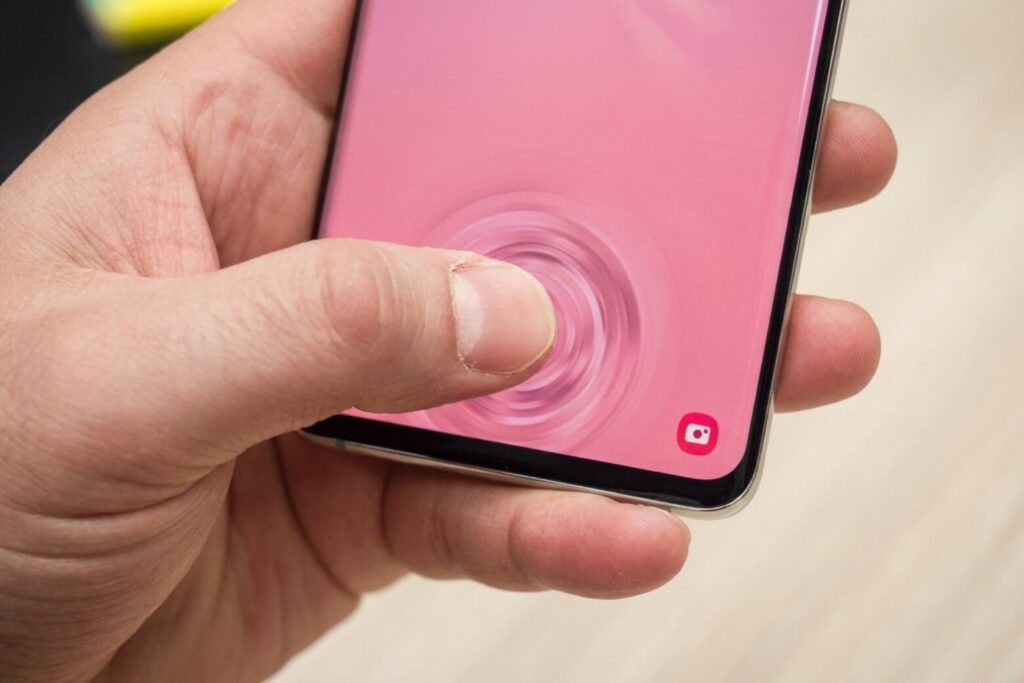
Các dòng flagship cao cấp sử dụng cảm biến vân tay siêu âm để phát ra các sóng âm tần số cao nhằm ghi lại bản đồ 3D chi tiết của từng đường rãnh và lỗ chân lông biểu bì.
Do đó, người dùng cần đặt trọn phần đệm thịt của ngón tay vào chính giữa biểu tượng quét trên màn hình, đồng thời duy trì một lực đè nhẹ tự nhiên trong khoảng 0,3 giây để sóng âm truyền đi và phản hồi đầy đủ.
Đối với vân tay quang học trên các dòng máy tầm trung, cảm biến sử dụng cụm đèn chiếu sáng chuyên dụng bên dưới tấm nền để chụp lại hình ảnh 2D của vân tay.
Người dùng cần chú ý đặt ngón tay bao phủ kín vùng sáng trên màn hình để hạn chế tình trạng ánh sáng môi trường bên ngoài lọt vào gây nhiễu ảnh chụp.
3.2. Cảm biến điện dung tích hợp trên nút nguồn
Trên các dòng điện thoại màn hình gập như Galaxy Z Flip hoặc các dòng máy phổ thông, cảm biến vân tay được tích hợp trực tiếp vào bề mặt phím nguồn ở cạnh phải.
Do diện tích tiếp xúc của phím nguồn khá hẹp, bạn không nên dùng chóp ngón tay mà cần đặt áp sát phần sườn của ngón cái hoặc ngón trỏ, ôm trọn chiều dài của phím bấm để hệ thống đo đạc biến thiên điện tích một cách chuẩn xác nhất.
4. Thiết lập các tính năng tiện ích sau khi cài đặt vân tay
Sau khi đã đăng ký mẫu vân tay thành công, việc cấu hình thêm các tiện ích đi kèm trong hệ thống One UI sẽ giúp việc mở khóa vân tay Samsung trở nên tiện lợi và tối ưu hóa trải nghiệm mở ứng dụng mỗi ngày. Người dùng có thể đánh thức thiết bị ngay cả khi màn hình đang tắt hoặc đồng bộ dữ liệu sinh trắc học để đăng nhập các ứng dụng tài chính.
4.1. Mở khóa màn hình khi đang tắt với tính năng vân tay luôn bật
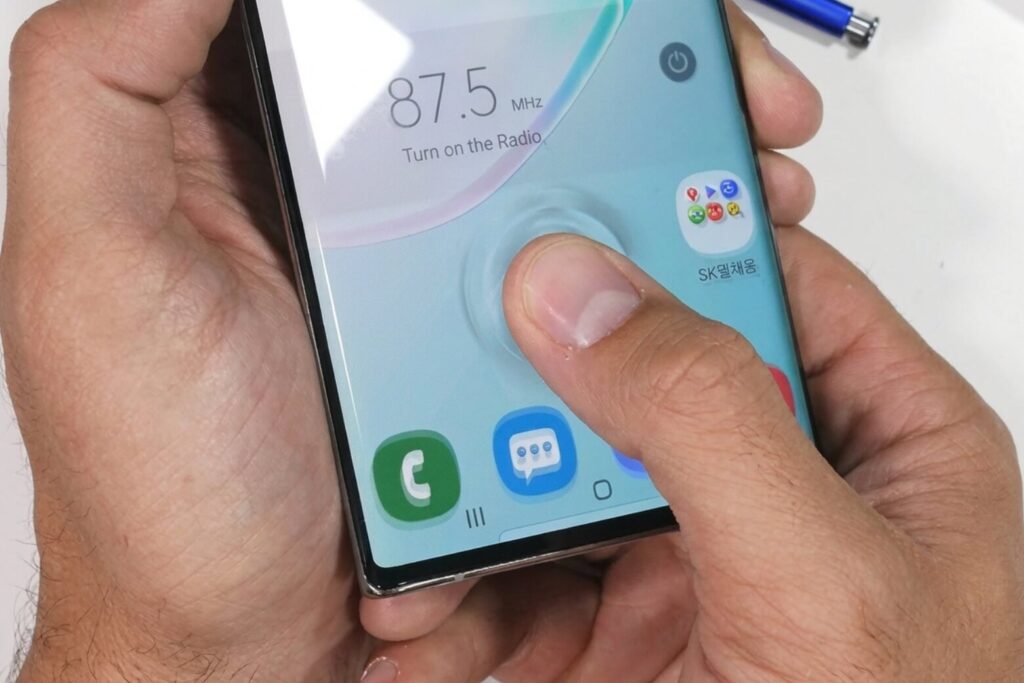
Tính năng Vân tay luôn bật (Fingerprint always on) cho phép bạn chạm ngón tay vào cảm biến để mở khóa trực tiếp ngay khi màn hình đang ở trạng thái tối đen, hoàn toàn không cần thao tác nhấn phím nguồn hay gõ hai lần để bật sáng màn hình trước.
Để kích hoạt, bạn vào Cài đặt -> Bảo mật và quyền riêng tư -> Khóa màn hình và sinh trắc học -> Vân tay, sau đó gạt bật mục Luôn bật vân tay.
Tuy nhiên, nếu bạn đang sử dụng các dòng máy có cảm biến đặt trên nút nguồn cạnh bên, tính năng này có thể khiến thiết bị vô tình quét nhầm khi bạn cầm máy trên tay hoặc đút vào túi quần, gây ra các lần rung phản hồi liên tục ngoài ý muốn.
4.2. Dùng vân tay để xác thực nhanh trên Samsung Wallet và ứng dụng ngân hàng
Dữ liệu sinh trắc học trên điện thoại kết hợp với nền tảng bảo mật phần cứng Samsung Knox tạo nên một không gian lưu trữ cô lập an toàn. Bạn có thể sử dụng dấu vân tay đã đăng ký để thay thế cho mật khẩu tĩnh khi thực hiện các tác vụ:
- Tự động điền tên đăng nhập và mật khẩu trên trình duyệt web thông qua tiện ích Samsung Pass.
- Xác thực thanh toán thẻ không chạm (NFC) trên ứng dụng ví điện tử Samsung Wallet.
- Đăng nhập nhanh và xác nhận các lệnh chuyển tiền nội bộ trên hầu hết các ứng dụng ngân hàng số hiện nay mà không cần nhập lại mã đăng nhập dài dòng.
5. Mẹo cải thiện độ nhạy và khắc phục lỗi vân tay không nhận
Hiện tượng cảm biến vân tay từ chối nhận diện hoặc phản hồi chậm thường xuất phát từ xung đột vật lý giữa miếng dán màn hình với bộ phận cảm biến, hoặc do góc đặt ngón tay khi cầm máy không trùng khớp với lúc đăng ký ban đầu. Áp dụng các giải pháp kỹ thuật tinh chỉnh trong hệ thống One UI sẽ giúp cải thiện tốc độ mở khóa đáng kể.
5.1. Đăng ký hai lần cho cùng một ngón tay thường dùng
Mỗi thiết bị Samsung cho phép lưu trữ tối đa 4 mẫu vân tay độc lập. Một mẹo thực tế rất hiệu quả là bạn hãy sử dụng hai vị trí lưu trữ cho cùng một ngón tay cái mà bạn thường xuyên dùng để mở máy nhất.
Ở lần quét thứ nhất, bạn tiến hành quét ngón tay theo góc thẳng đứng như khi cầm điện thoại bằng hai tay. Ở lần quét thứ hai, bạn hãy nghiêng máy và đặt ngón tay theo góc xéo tự nhiên khi cầm máy bằng một tay. Cách làm này giúp nhân đôi dữ liệu băm sinh trắc học của ngón tay, nâng tỷ lệ mở khóa một lần ăn ngay lên mức tối đa.
5.2. Bật tính năng tăng độ nhạy cảm ứng khi dùng kính cường lực
Các loại kính cường lực dày hoặc kính bảo vệ chống nhìn trộm có thể làm suy giảm đáng kể cường độ sóng siêu âm cũng như độ truyền dẫn quang học. Hệ điều hành One UI cung cấp một tùy chọn chuyên biệt để giải quyết tình trạng này:
Bước 1: Truy cập vào Cài đặt trên điện thoại.
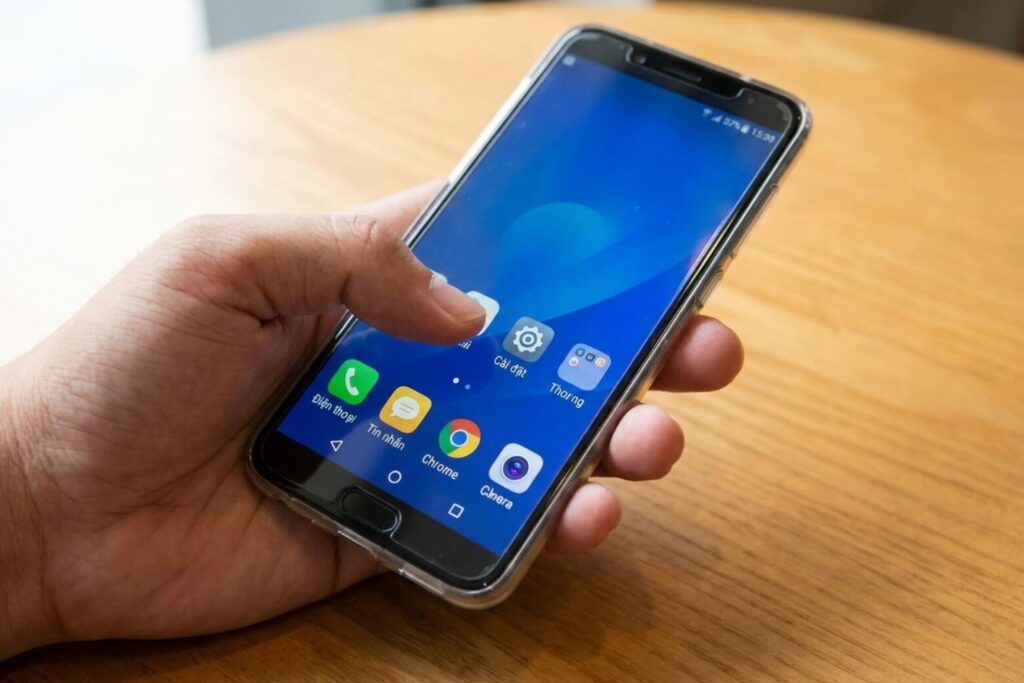
Bước 2: Chọn mục Màn hình.
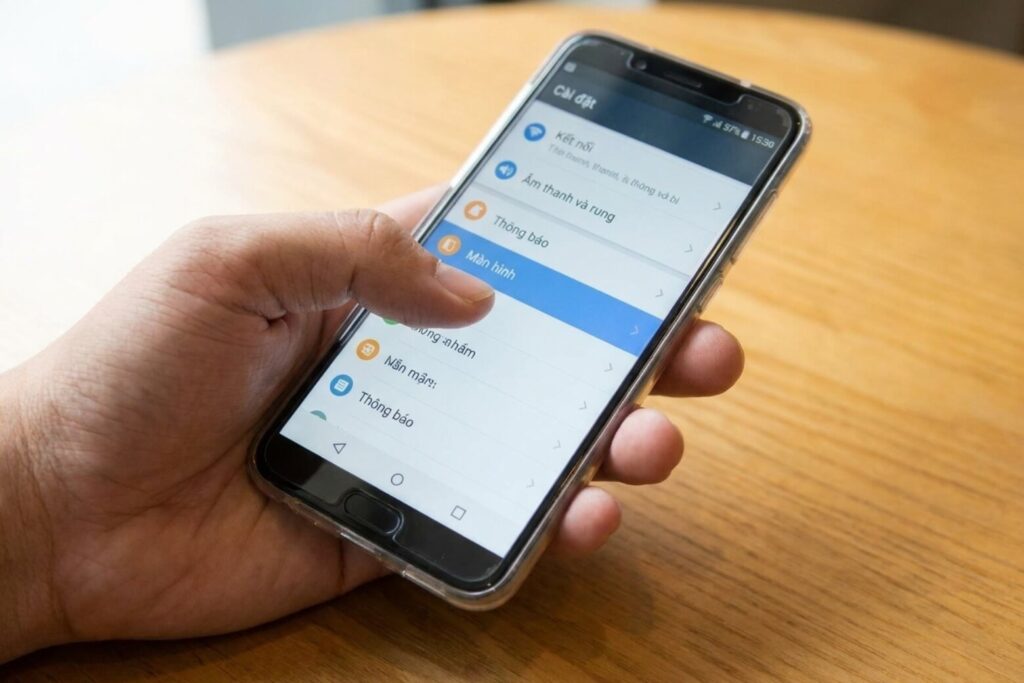
Bước 3: Cuộn xuống dưới và gạt công tắc bật tính năng Độ nhạy cảm ứng (Touch Sensitivity).
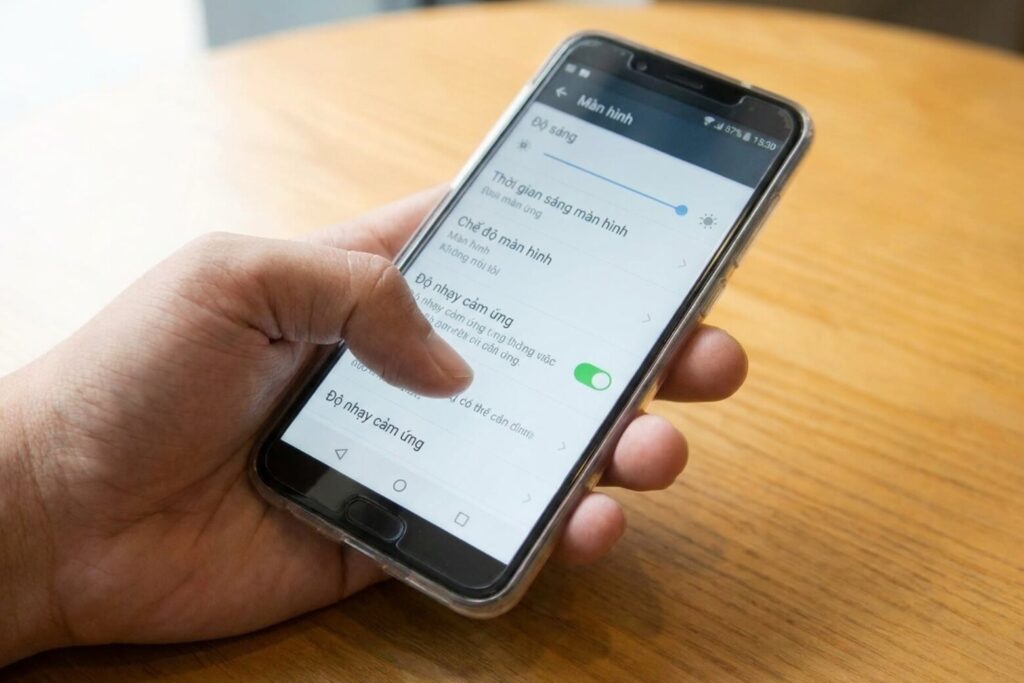
Sau khi bật tùy chọn này, màn hình sẽ tăng cường độ nhận diện điện dung và thu nhận tín hiệu sinh trắc học mạnh mẽ hơn, hỗ trợ tối ưu cho các thiết bị có dán thêm phụ kiện bảo vệ bên ngoài.
5.3. Quét lại vân tay mới sau khi thay miếng dán màn hình
Nhiều người dùng gặp tình trạng vân tay không nhận diện được ngay sau khi vừa thay miếng dán mới hoặc khi bề mặt kính dán xuất hiện nhiều vết xước lông mèo gây tán xạ sóng.
Do hiện chưa có dữ liệu chính thức về độ trễ cụ thể của từng loại kính dán từ bên thứ ba, giải pháp tốt nhất là bạn nên xóa bỏ toàn bộ các mẫu vân tay cũ trong cài đặt, sau đó tiến hành quét lại vân tay mới trực tiếp trên bề mặt lớp kính bảo vệ vừa dán để máy ghi nhận chỉ số khúc xạ chuẩn xác nhất.
6. Câu hỏi thường gặp trong quá trình sử dụng vân tay Samsung
Trong quá trình sử dụng hằng ngày, người dùng có thể gặp phải một số thắc mắc liên quan đến giới hạn kỹ thuật của hệ thống sinh trắc học và các quy định an toàn bảo mật. Dưới đây là giải đáp ngắn gọn cho các tình huống thường gặp nhất:
6.1. Điện thoại Samsung cho phép lưu tối đa bao nhiêu dấu vân tay?
Hệ điều hành One UI trên các thiết bị Samsung Galaxy hiện cho phép lưu trữ tối đa 4 mẫu vân tay độc lập. Số lượng này vừa đủ để người dùng thiết lập hai ngón cái và hai ngón trỏ của cả hai bàn tay, tạo sự thuận tiện khi cầm máy ở mọi tư thế.
6.2. Vì sao máy thỉnh thoảng yêu cầu nhập mã PIN thay vì quét vân tay?
Đây là cơ chế bảo mật tiêu chuẩn của hệ điều hành Android nhằm đảm bảo an toàn dữ liệu và phòng ngừa trường hợp người dùng quên mật mã dự phòng. Thiết bị sẽ bắt buộc nhập mã PIN sau khi máy vừa khởi động lại, sau 24 giờ không có thao tác mở khóa nào, sau 4 giờ không dùng máy tính từ lần quét vân tay gần nhất, hoặc sau chu kỳ định kỳ 72 giờ.
6.3. Có thể dùng vân tay để khóa riêng từng ứng dụng không?
Người dùng không cần cài đặt các ứng dụng khóa từ bên thứ ba vốn tiềm ẩn nguy cơ bảo mật. Bạn có thể sử dụng trực tiếp tính năng Thư mục bảo mật (Secure Folder) được bảo vệ bởi nền tảng Samsung Knox để khóa riêng các ứng dụng nhạy cảm như ngân hàng, tin nhắn hay thư viện ảnh bằng chính dấu vân tay của mình.
7. Lời kết
Việc nắm vững cách cài đặt vân tay trên Samsung không chỉ giúp bạn tiết kiệm thời gian mở khóa màn hình mỗi ngày mà còn thiết lập một hàng rào bảo mật vững chắc cho các tài khoản ngân hàng và dữ liệu riêng tư.
Nếu bạn vừa thay miếng dán bảo vệ màn hình hoặc cảm biến vân tay trên thiết bị có dấu hiệu nhận diện kém, hãy ghé ngay các cửa hàng thuộc hệ thống Di Động Việt gần nhất để được đội ngũ kỹ thuật viên hỗ trợ dán kính chuyên dụng tương thích vân tay siêu âm và kiểm tra máy hoàn toàn miễn phí.
Xem giá và ưu đãi phụ kiện Samsung chính hãng mới nhất tại didongviet.vn.
Di Động Việt