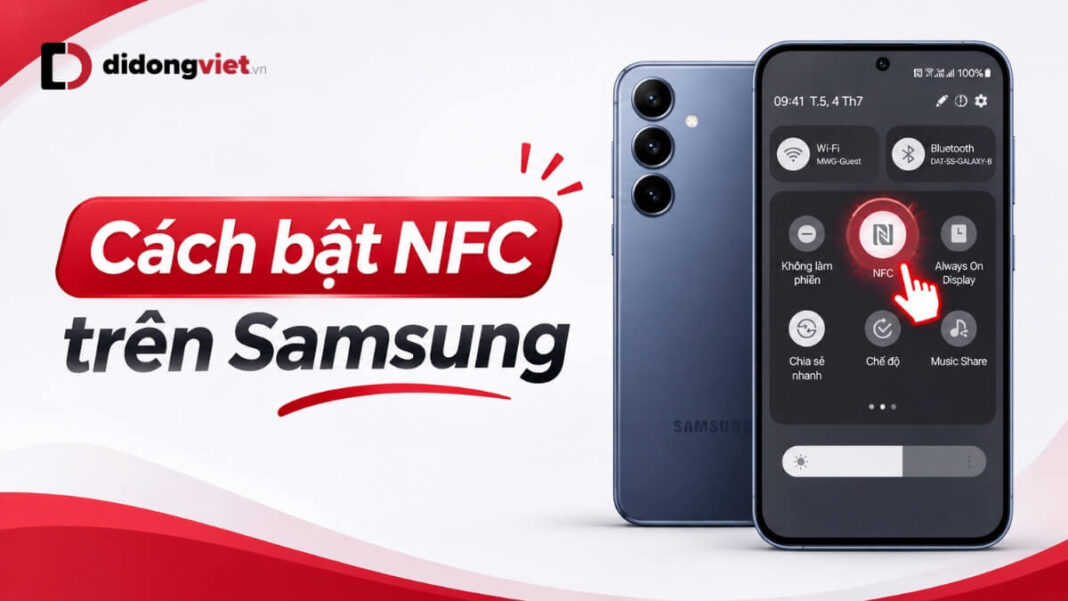
Cách bật NFC trên Samsung rất đơn giản, giúp bạn quét căn cước công dân (CCCD) gắn chip, xác thực thông tin và thanh toán không tiếp xúc. Bạn chỉ cần vào Cài đặt → Kết nối → NFC và thanh toán không tiếp xúc, sau đó bật công tắc NFC. Dchannel sẽ hướng dẫn chi tiết hai cách thực hiện, kiểm tra thiết bị hỗ trợ và xử lý lỗi thường gặp ngay dưới đây.
- Bật NFC qua Cài đặt: Vào Cài đặt → Kết nối → NFC và thanh toán không tiếp xúc → Bật.
- Bật NFC nhanh: Mở bảng điều khiển nhanh và nhấn biểu tượng NFC.
- Kiểm tra hỗ trợ: Tìm NFC trong Cài đặt hoặc tra cứu thông số theo mã model.
- Ứng dụng: Quét CCCD gắn chip, xác thực danh tính và thanh toán không tiếp xúc.
- Khắc phục lỗi: Kiểm tra vị trí ăng-ten, tháo ốp lưng và khởi động lại điện thoại.
1. Cách bật NFC trên Samsung nhanh chóng
Có hai cách bật NFC trên điện thoại Samsung phổ biến: sử dụng phần Cài đặt hoặc bảng điều khiển nhanh. Cả hai đều dễ thực hiện trên điện thoại Galaxy có hỗ trợ NFC. Tuy nhiên, tên menu và vị trí nút bấm có thể khác nhau tùy phiên bản One UI.
1.1. Cách bật NFC trên Samsung trong Cài đặt
Đây là cách bật NFC trên Samsung dễ thực hiện nhất vì bạn có thể tìm thấy tính năng trực tiếp trong phần thiết lập kết nối. Hãy làm theo các bước sau:
- Bước 1: Mở ứng dụng Cài đặt trên điện thoại Samsung.
- Bước 2: Chọn Kết nối, sau đó nhấn NFC và thanh toán không tiếp xúc.
- Bước 3: Gạt công tắc NFC sang trạng thái bật để kích hoạt.
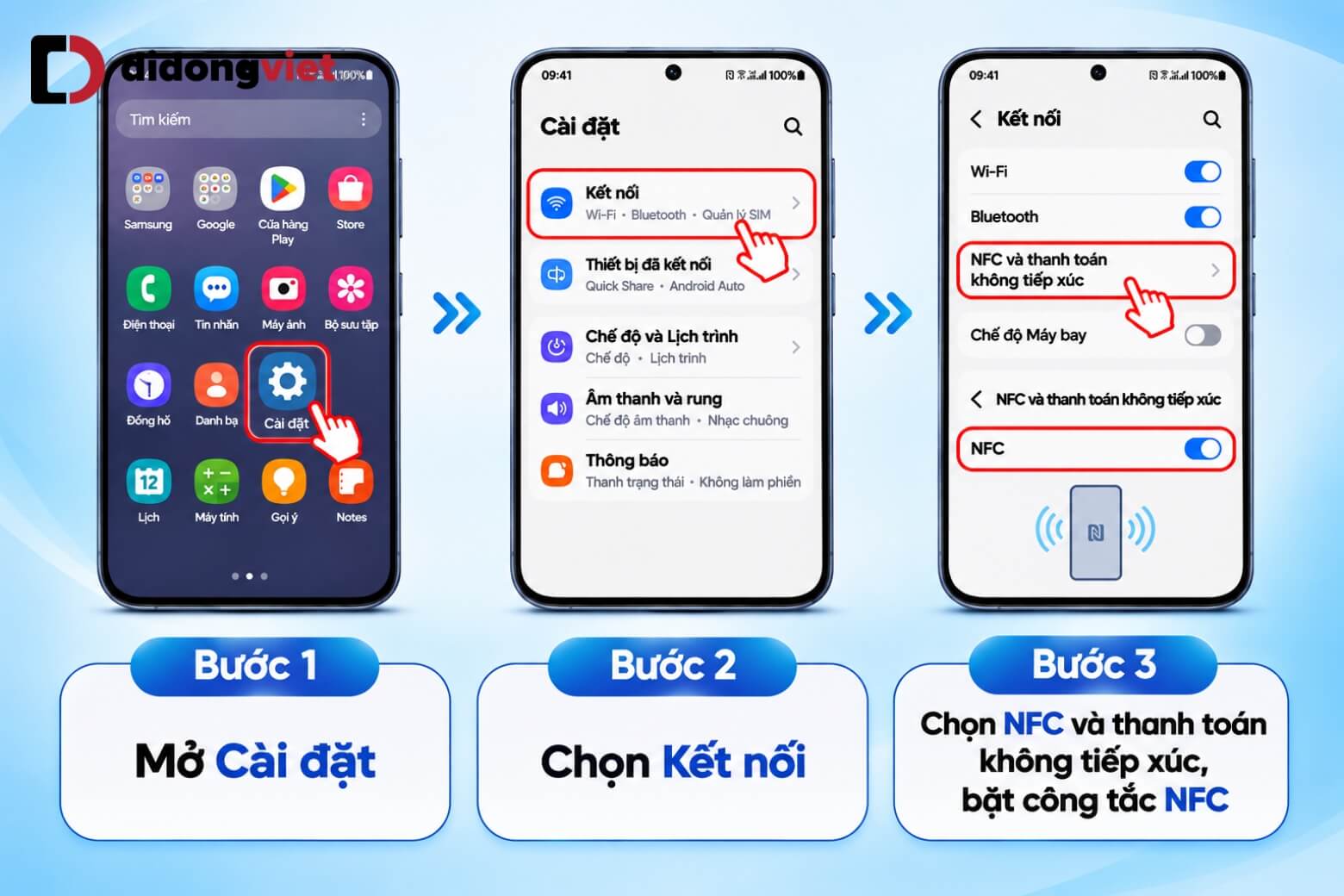
Sau khi hoàn tất, điện thoại có thể giao tiếp với thẻ hoặc thiết bị đọc NFC tương thích ở khoảng cách gần. Bạn không cần cài đặt thêm ứng dụng chỉ để kích hoạt NFC, nhưng một số tác vụ như thanh toán hoặc xác thực danh tính sẽ yêu cầu ứng dụng riêng.
Lưu ý: Nếu giao diện điện thoại khác hướng dẫn, hãy nhập “NFC” vào thanh tìm kiếm trong Cài đặt để tìm nhanh tính năng.
1.2. Cách bật NFC trên Samsung bằng bảng điều khiển nhanh
Nếu thường xuyên quét CCCD hoặc sử dụng thanh toán không tiếp xúc, bạn nên dùng cách bật NFC trên Samsung qua bảng điều khiển nhanh để tiết kiệm thao tác.
Các bước thực hiện như sau:
- Bước 1: Vuốt từ cạnh trên màn hình xuống để mở bảng điều khiển nhanh. Trên một số phiên bản One UI, bạn cần vuốt từ góc trên bên phải.
- Bước 2: Tìm biểu tượng NFC trong danh sách nút điều khiển.
- Bước 3: Nhấn vào biểu tượng NFC để bật tính năng.
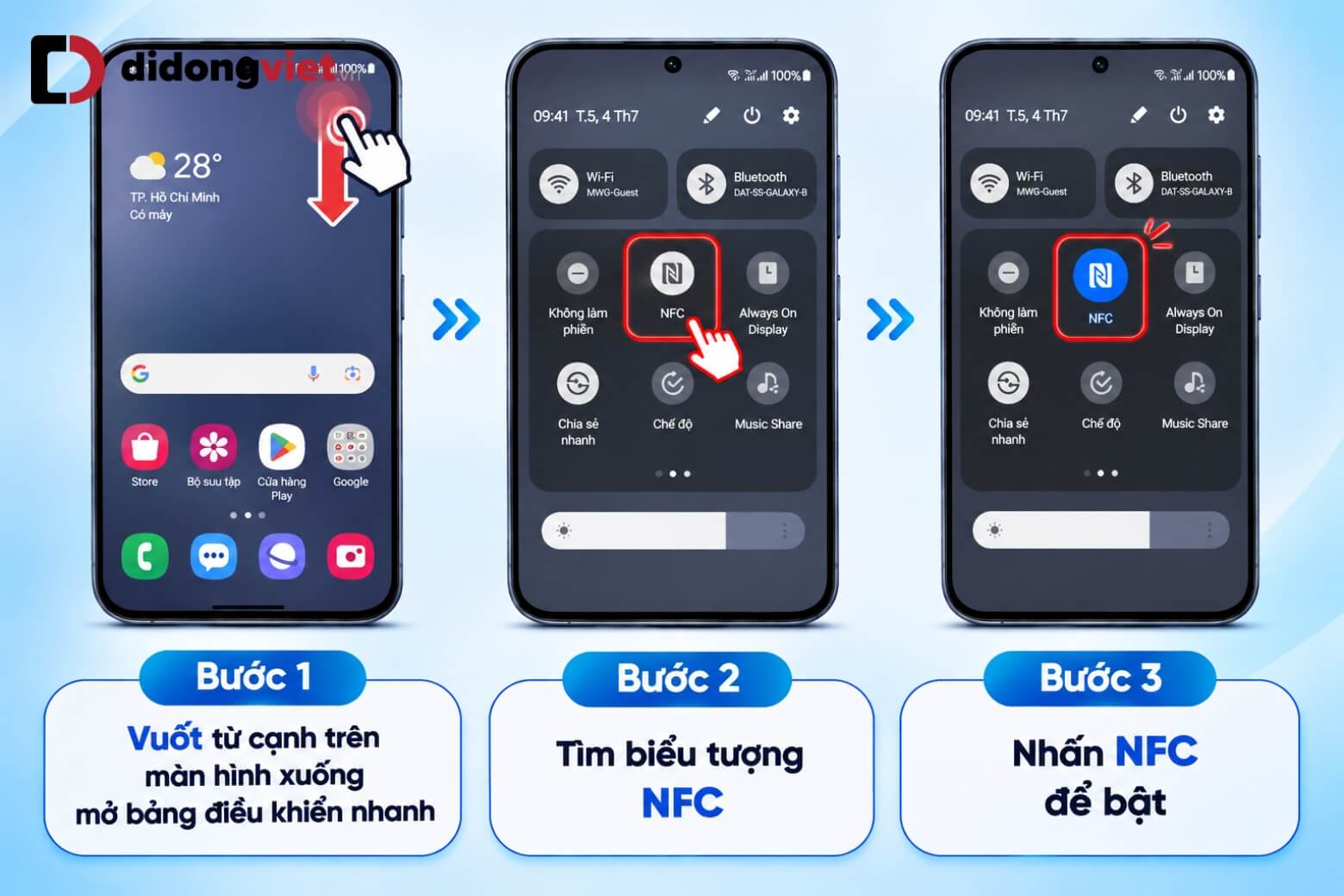
Nếu không thấy biểu tượng NFC, bạn có thể thêm nút này bằng cách mở bảng điều khiển nhanh, chọn Chỉnh sửa → Thêm phím điều khiển → NFC, kéo nút vào vị trí mong muốn rồi nhấn Xong.
Theo hướng dẫn Samsung Việt Nam cập nhật tháng 9/2026, thao tác thêm nút NFC có thể khác nhau theo phiên bản phần mềm. Vì vậy, bạn nên kiểm tra các tùy chọn chỉnh sửa bảng điều khiển trên thiết bị đang sử dụng.
2. Cách kiểm tra điện thoại Samsung có hỗ trợ NFC không?
Không phải điện thoại Galaxy nào cũng được trang bị NFC. Trước khi áp dụng cách bật NFC trên Samsung, bạn cần xác định thiết bị có hỗ trợ tính năng này hay không, đặc biệt với các dòng Galaxy A hoặc phiên bản được phân phối tại những thị trường khác nhau.
Bạn có thể kiểm tra bằng hai phương pháp sau:
- Cách 1 – Kiểm tra trong Cài đặt: Mở Cài đặt, nhập “NFC” vào thanh tìm kiếm. Nếu xuất hiện mục NFC và thanh toán không tiếp xúc, hãy mở để kiểm tra công tắc.
- Cách 2 – Tra cứu thông số thiết bị: Vào Cài đặt → Thông tin điện thoại, ghi lại số hiệu model rồi tìm thông số kỹ thuật tương ứng trên website Samsung.
Lưu ý, không tìm thấy nút NFC trong bảng điều khiển nhanh chưa có nghĩa điện thoại không hỗ trợ. Nút này có thể chưa được thêm vào danh sách điều khiển.
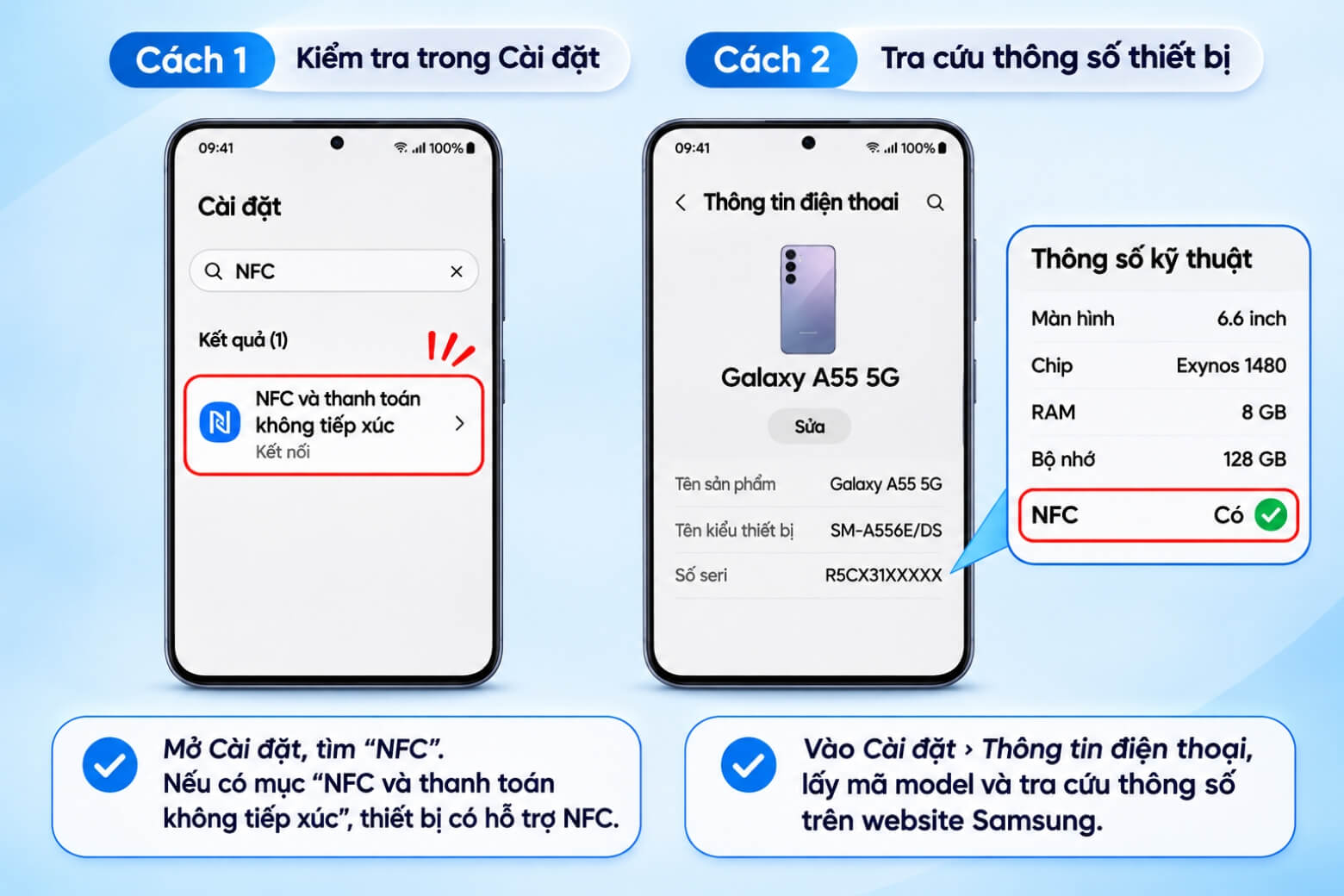
Ngược lại, nếu thông số chính thức của phiên bản máy xác nhận không có NFC, bạn sẽ không thể kích hoạt tính năng bằng ứng dụng hoặc cập nhật phần mềm. Khi đó, cần sử dụng thiết bị có phần cứng NFC để quét thẻ và thanh toán không tiếp xúc.
3. Cách sử dụng NFC trên Samsung để quét CCCD và thanh toán
Sau khi thực hiện cách bật NFC trên Samsung, bạn có thể sử dụng tính năng này để đọc thông tin từ thẻ căn cước gắn chip hoặc thanh toán tại các điểm chấp nhận NFC. Mỗi tác vụ cần ứng dụng và điều kiện hỗ trợ phù hợp.
3.1. Quét CCCD gắn chip bằng NFC
Một số ứng dụng như VNeID hoặc ứng dụng ngân hàng có thể yêu cầu đọc chip trên thẻ căn cước để xác thực thông tin. Bạn cần thực hiện theo hướng dẫn hiển thị trong ứng dụng gồm:
- Bước 1: Bật NFC trên điện thoại và mở ứng dụng đang yêu cầu xác thực.
- Bước 2: Chọn chức năng đọc thẻ căn cước bằng NFC theo hướng dẫn.
- Bước 3: Áp thẻ vào vùng ăng-ten NFC ở mặt lưng điện thoại và giữ ổn định đến khi ứng dụng thông báo hoàn tất.
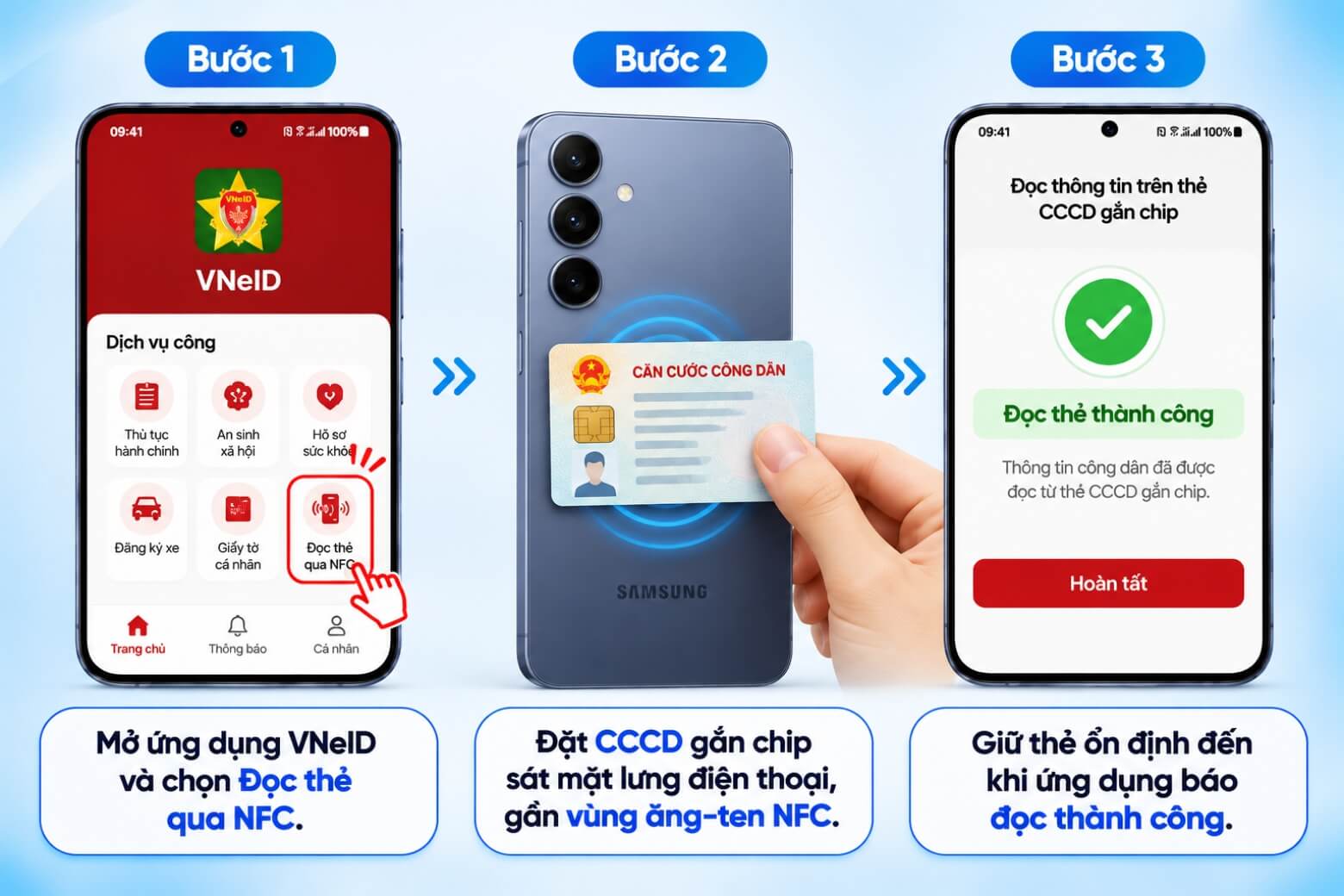
Vị trí ăng-ten NFC không giống nhau trên mọi dòng Galaxy. Nếu máy chưa nhận thẻ, hãy di chuyển thẻ chậm qua các vị trí ở mặt lưng, đặc biệt vùng gần cụm camera hoặc phần giữa máy, thay vì liên tục nhấc thẻ ra.
3.2. Thanh toán không tiếp xúc bằng NFC
Ngoài quét căn cước, cách bật NFC trên Samsung còn giúp bạn sử dụng các dịch vụ thanh toán tương thích như Samsung Wallet. Tuy nhiên, thiết bị, ứng dụng và thẻ ngân hàng đều phải đáp ứng điều kiện hỗ trợ. Để thanh toán, bạn thực hiện như sau:
- Bước 1: Mở Samsung Wallet và thêm thẻ thanh toán được hỗ trợ theo hướng dẫn của ứng dụng.
- Bước 2: Bật NFC, chọn ứng dụng thanh toán mặc định nếu hệ thống yêu cầu.
- Bước 3: Chọn thẻ, xác thực bằng vân tay hoặc mã PIN rồi đưa mặt lưng điện thoại đến gần đầu đọc NFC của máy POS.
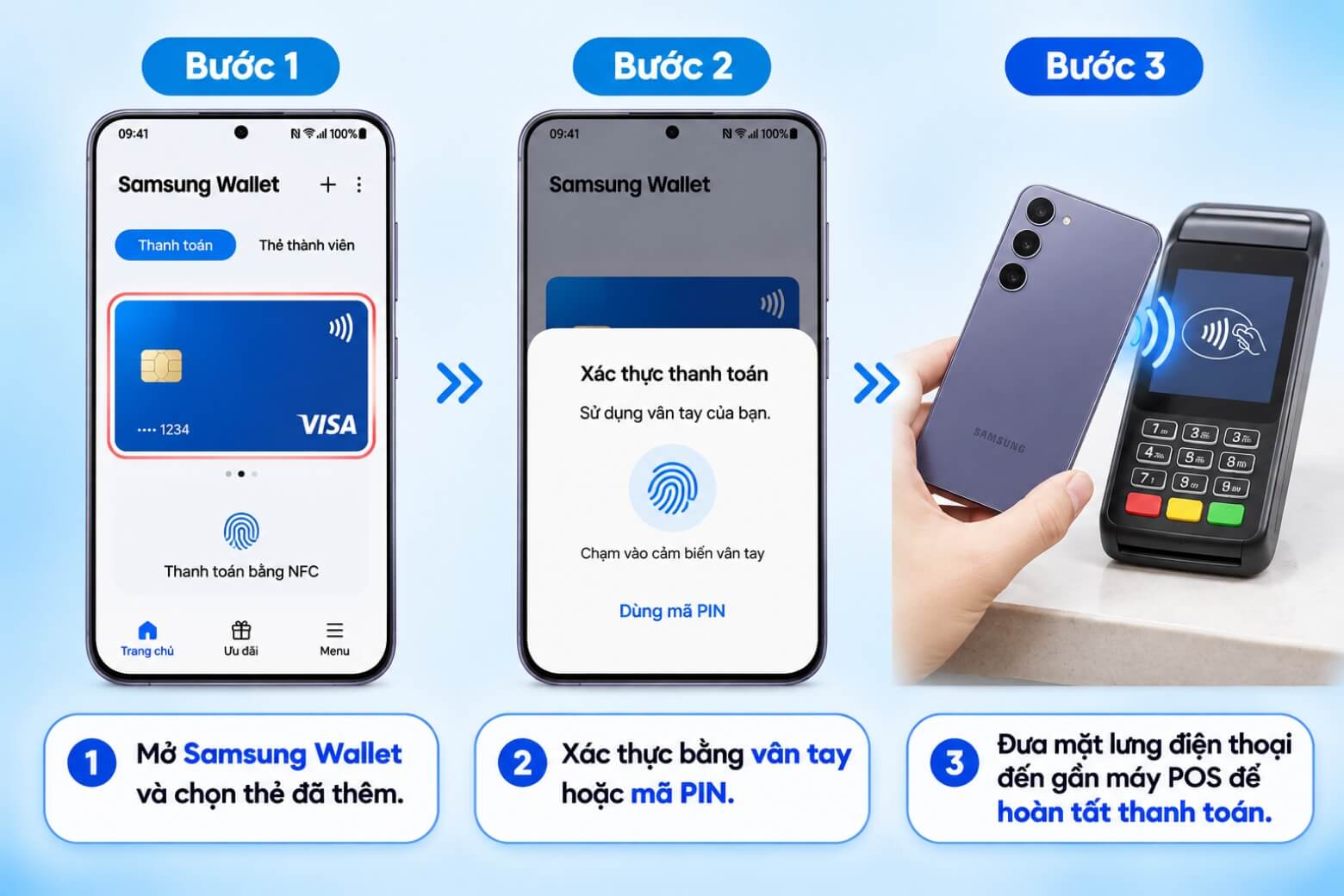
Theo Samsung, khoảng cách giữa điện thoại và đầu đọc khi thanh toán NFC cần nằm trong phạm vi khoảng 5 cm. Nếu không thực hiện được giao dịch, hãy kiểm tra khả năng hỗ trợ của thẻ, ứng dụng và thiết bị thanh toán trước khi thử lại.
4. Cách khắc phục lỗi NFC trên Samsung không hoạt động
Đôi khi, dù đã thực hiện đúng cách bật NFC trên Samsung, điện thoại vẫn không nhận thẻ căn cước hoặc không thể thanh toán. Nguyên nhân có thể đến từ vị trí đặt thẻ, phụ kiện gây nhiễu, cài đặt ứng dụng hoặc khả năng hỗ trợ của thiết bị.
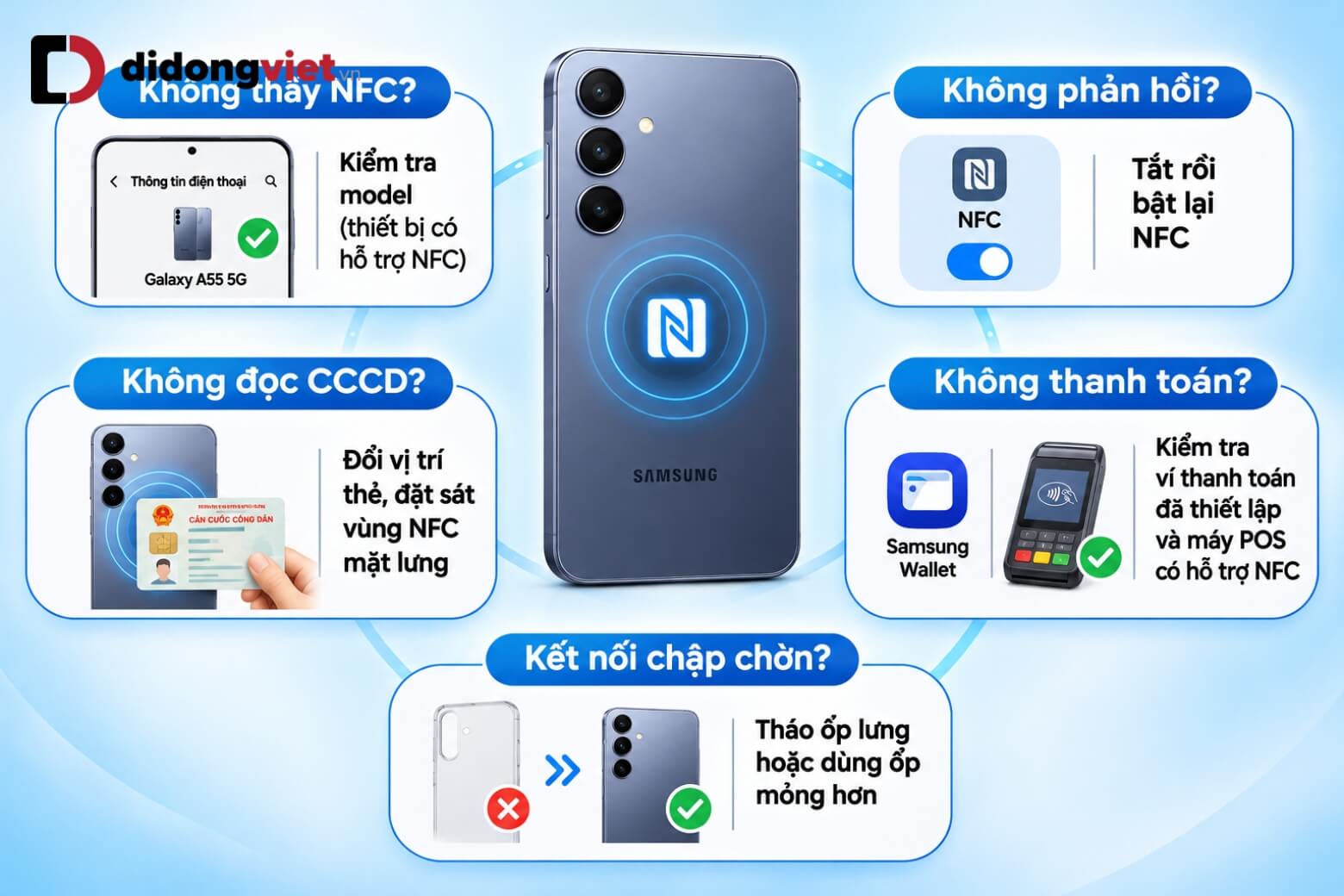
Bạn có thể xác định tình trạng và xử lý theo bảng dưới đây:
| Tình trạng | Cách khắc phục |
| Không tìm thấy NFC | Tìm NFC trong Cài đặt, sau đó kiểm tra thông số theo mã model của máy. |
| Đã bật NFC nhưng không đọc được CCCD | Di chuyển thẻ đến đúng vùng ăng-ten NFC, giữ ổn định vài giây và thử tháo ốp lưng. |
| NFC không phản hồi | Tắt NFC rồi bật lại, sau đó khởi động lại điện thoại nếu cần. |
| Không thanh toán được | Kiểm tra ứng dụng ví mặc định, thẻ ngân hàng và khả năng hỗ trợ NFC của máy POS. |
| NFC hoạt động chập chờn | Tháo phụ kiện có nam châm, kim loại hoặc thẻ từ; kiểm tra cập nhật phần mềm. |
Samsung cũng khuyến nghị kiểm tra vị trí ăng-ten NFC và tháo các loại ốp lưng có thể cản trở kết nối. Bạn có thể tham khảo hình minh họa trong Cài đặt → Kết nối → NFC và thanh toán không tiếp xúc để xác định vị trí đặt thiết bị phù hợp.
Nếu đã thử các cách trên nhưng NFC vẫn không hoạt động, hãy liên hệ trung tâm hỗ trợ Samsung để được kiểm tra. Không nên tự tháo máy hoặc cài đặt các ứng dụng không rõ nguồn gốc nhằm kích hoạt NFC.
5. Kết luận
Như vậy, cách bật NFC trên Samsung chỉ mất vài thao tác trong Cài đặt hoặc bảng điều khiển nhanh. Sau khi kích hoạt, bạn có thể quét căn cước gắn chip và thanh toán không tiếp xúc bằng ứng dụng tương thích. Đừng quên kiểm tra khả năng hỗ trợ NFC của thiết bị nếu không tìm thấy tính năng này.
Nếu đang tìm mua điện thoại Samsung có hỗ trợ NFC, bạn có thể tham khảo các sản phẩm tại Di Động Việt hoặc liên hệ hotline 1800.6018 để được tư vấn lựa chọn thiết bị phù hợp với nhu cầu.
Di Động Việt