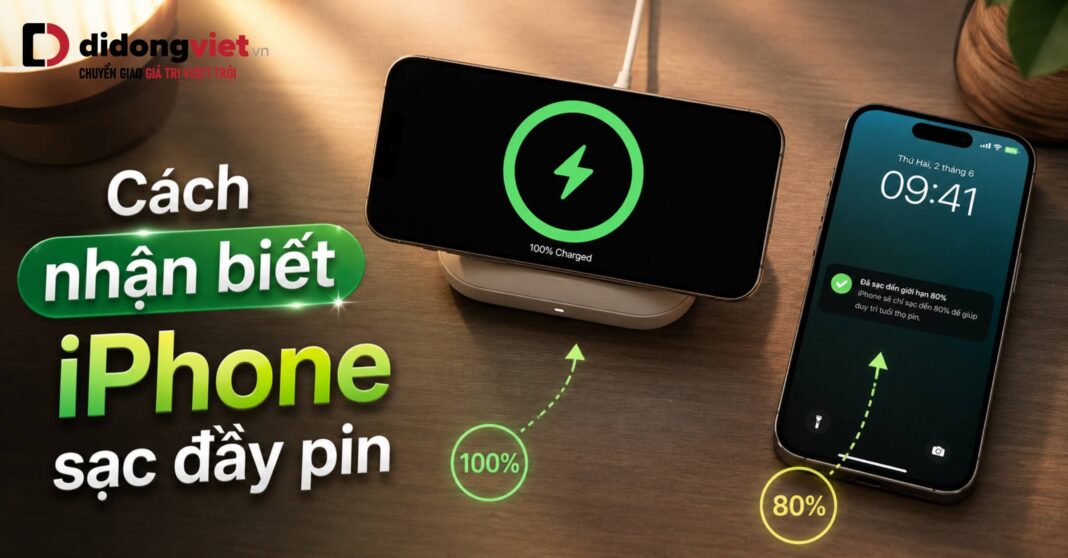
Nhiều người dùng thường băn khoăn về thời điểm lý tưởng để rút sạc thiết bị. Hiểu rõ cách nhận biết iPhone sạc đầy pin không chỉ giúp bạn yên tâm hơn trong quá trình sử dụng hàng ngày mà còn là cơ sở để duy trì tuổi thọ linh kiện dài hạn. Hệ điều hành của máy đã được lập trình để quản lý điện năng tự động, bạn chỉ cần nắm rõ các thông báo trên giao diện để sử dụng thiết bị một cách tối ưu.
Trạng thái sạc đầy của iPhone không chỉ thể hiện qua con số 100% trên màn hình, mà còn phụ thuộc vào các cài đặt bảo vệ pin được hệ điều hành kích hoạt ngầm. Dưới đây là các điểm mấu chốt bạn cần lưu ý:
- Biểu tượng tia sét biến mất và vạch pin chuyển sang màu xanh lá khi đạt 100%.
- Máy có thể chủ động dừng sạc ở mức 80% nếu tính năng bảo vệ pin được kích hoạt.
- Bạn có thể thiết lập Siri báo âm thanh tự động khi pin đầy qua ứng dụng Phím tắt.
1. 3 dấu hiệu trực quan nhận biết iPhone sạc đầy pin 100%
Dấu hiệu cơ bản nhất khi iPhone sạc đầy 100% là biểu tượng tia sét bên trong hoặc cạnh viên pin sẽ biến mất và chuyển sang vạch màu xanh lá.
Để kiểm tra thông số này, hệ điều hành iOS cung cấp nhiều phương thức hiển thị khác nhau tùy thuộc vào thiết bị đang mở màn hình, khóa màn hình hay đã tắt nguồn hoàn toàn.
1.1. Quan sát thanh trạng thái và biểu tượng viên pin
Cách hiển thị phần trăm pin có sự khác biệt rõ rệt dựa trên thế hệ phần cứng và phiên bản hệ điều hành bạn đang sử dụng. Theo tài liệu từ Apple, bạn có thể đối chiếu thiết bị của mình theo bảng dưới đây:
| Thế hệ phần cứng iPhone | Giao diện thanh trạng thái | Thao tác kiểm tra dung lượng nhanh |
| Dòng máy Face ID (iOS 16 trở lên) | Hiển thị phần trăm trực tiếp trong biểu tượng pin nếu được kích hoạt. | Vuốt từ góc trên bên phải xuống để mở Trung tâm điều khiển. |
| Dòng máy Face ID (iOS 15 trở xuống) | Không hiển thị phần trăm pin trực tiếp trên thanh trạng thái. | Vuốt mở Trung tâm điều khiển để xem thông số chi tiết. |
| Dòng máy có nút Home vật lý | Bật hiển thị phần trăm pin nằm ngay cạnh biểu tượng viên pin. | Vuốt từ cạnh dưới màn hình lên để mở Trung tâm điều khiển. |
1.2. Kiểm tra qua tiện ích (Widget) và chế độ StandBy
Nếu bạn đã cập nhật lên các bản iOS mới, việc theo dõi tiến độ sạc trở nên trực quan hơn rất nhiều. Bạn có thể thêm widget Pin (Batteries) ra màn hình chính hoặc màn hình khóa. Khi máy báo đầy 100%, vòng tròn năng lượng trên widget sẽ khép kín hoàn toàn.
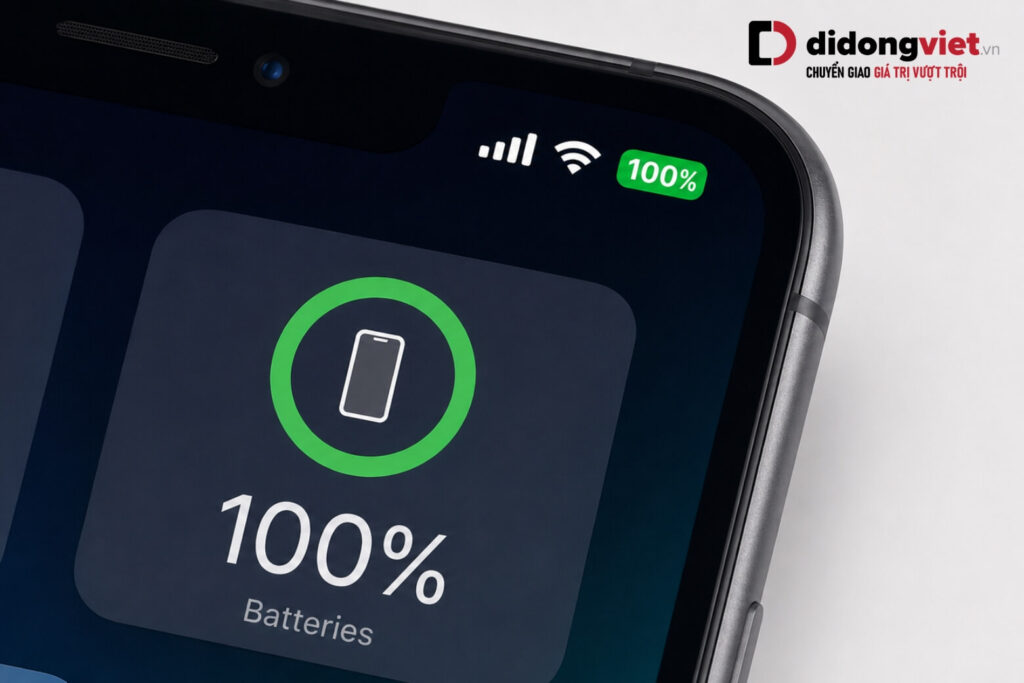
Đặc biệt, nếu bạn đặt máy nằm ngang trên đế sạc (hỗ trợ chế độ StandBy từ iOS 17), màn hình sẽ hiển thị biểu tượng sạc lớn. Khi thiết bị đạt mức năng lượng tối đa, vòng tròn tiến trình sẽ chuyển sang màu xanh lá ổn định.
1.3. Nhận biết khi thiết bị đang tắt nguồn
Khi máy đang cạn sạch pin và tắt nguồn hoàn toàn, bộ điều khiển phần cứng vẫn hoạt động. Lúc bạn cắm cáp, màn hình sẽ hiện biểu tượng một viên pin rỗng kèm hình dây cáp đỏ.
Nếu dung lượng pin đã được nạp đầy trước khi tắt máy, biểu tượng hiển thị sẽ là một viên pin đầy vạch màu xanh lá cây và hoàn toàn không có ký hiệu tia sét hay dây cáp. Nhưng nếu bạn không muốn phải chủ động nhìn vào màn hình thì sao?
2. Cách thiết lập Siri thông báo bằng giọng nói khi iPhone sạc đầy
Bạn có thể yêu cầu Siri phát ra âm thanh hoặc đọc thông báo tự động khi pin đạt 100% bằng cách thiết lập ứng dụng Phím tắt trên máy.
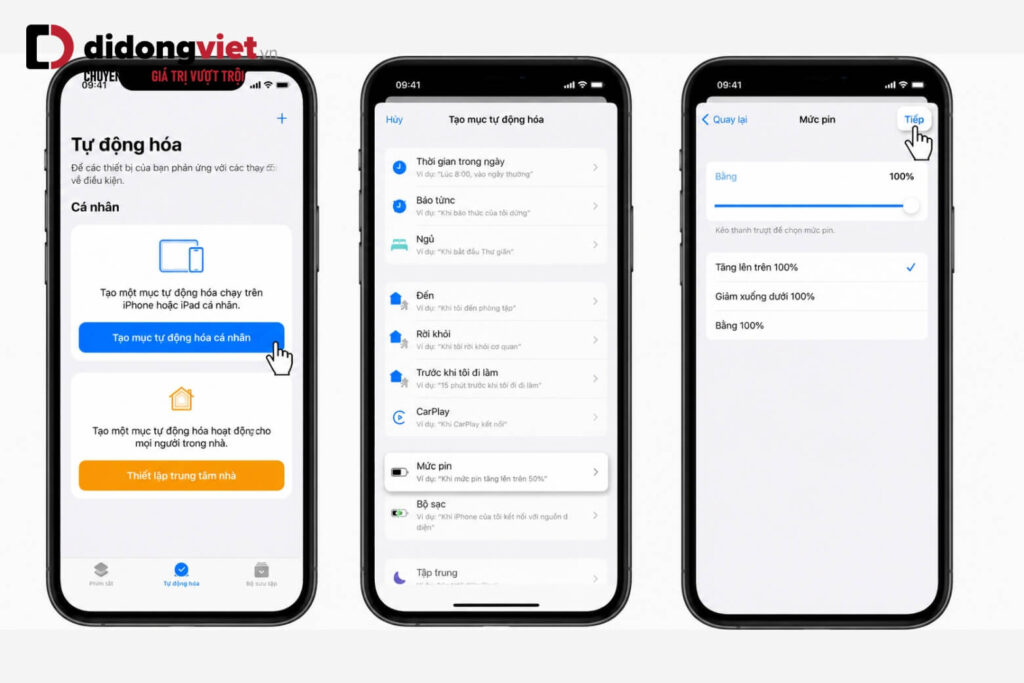
Ứng dụng Phím tắt (Shortcuts) được tích hợp sẵn trên iOS cho phép bạn tự động hóa quy trình theo dõi pin chỉ với một lần cài đặt duy nhất:
- Bước 1: Mở ứng dụng Phím tắt, chọn tab Tự động hóa và nhấn biểu tượng dấu (+).
- Bước 2: Cuộn xuống chọn mục Mức pin (Battery Level).
- Bước 3: Kéo thanh trượt đến Bằng 100% và tích chọn Chạy ngay lập tức. Nhấn Tiếp.
- Bước 4: Thêm tác vụ Phát âm thanh (Play Sound) hoặc Đọc văn bản (Speak Text).
- Bước 5: Nhập câu thoại (ví dụ: “iPhone đã sạc đầy”) để Siri tự động đọc lên khi hoàn tất chu trình sạc.
3. Giải mã tình trạng cắm sạc lâu nhưng dừng ở 80%: Lỗi máy hay tính năng?
Hiện tượng iPhone sạc lâu nhưng chỉ dừng ở mức 80% là kết quả của cơ chế quản lý năng lượng thông minh do hệ điều hành iOS tự động kích hoạt, hoàn toàn không phải do lỗi linh kiện hỏng hóc.
Tính năng sạc pin tối ưu sử dụng trí tuệ nhân tạo để ghi nhớ thói quen sinh hoạt, tự động trì hoãn việc sạc quá 80% nhằm làm chậm quá trình lão hóa của viên pin. Đây là tính năng bảo vệ pin, hoàn toàn không phải lỗi phần cứng.
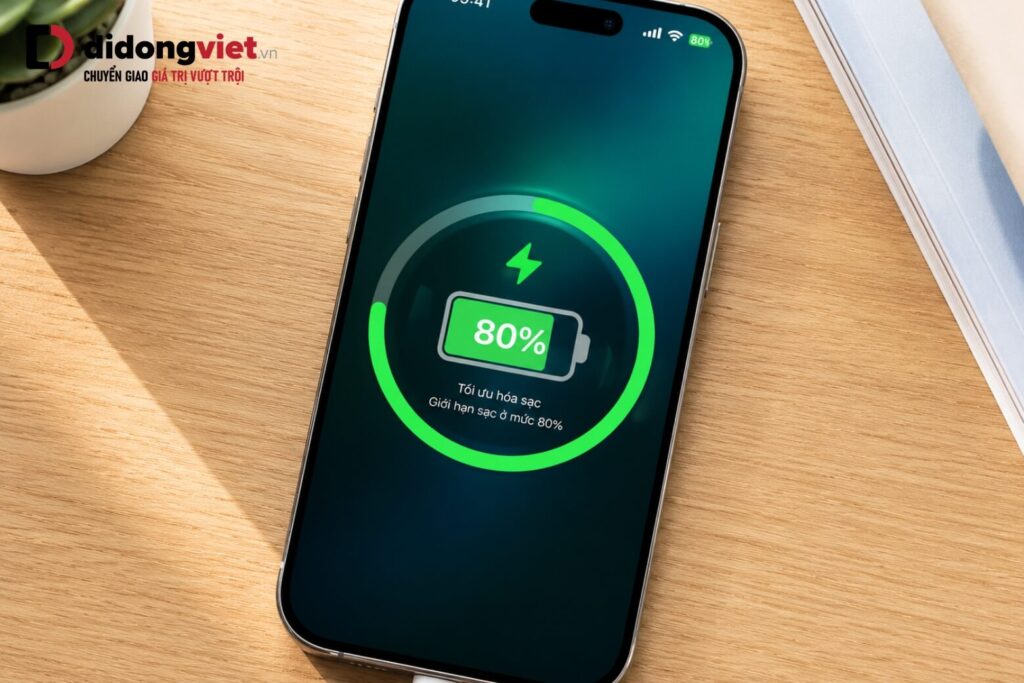
3.1. Tính năng “Sạc pin được tối ưu hóa” (Optimized Battery Charging)
Được kích hoạt mặc định từ iOS 13, tính năng này hoạt động hiệu quả nhất khi bạn có thói quen cắm sạc qua đêm. Thiết bị cần khoảng 14 ngày để phân tích vị trí (nhà riêng, văn phòng) và thời gian sạc của bạn.
iPhone sẽ chủ động ngâm mức pin ở 80% và chỉ sạc nhồi 20% còn lại ngay trước thời điểm hệ thống dự đoán bạn sẽ thức dậy và rút sạc. Điều này giúp cell pin không phải chịu áp lực dòng điện cao liên tục.
3.2. Tính năng giới hạn sạc (Charge Limit) trên iPhone 15 series trở lên
Nếu bạn đang sử dụng các thế hệ iPhone mới nhất, Apple đã nâng cấp cơ chế này thành các giới hạn chủ động hoàn toàn, thể hiện chi tiết qua bảng sau:
| Phiên bản iOS | Tính năng quản lý năng lượng | Cơ chế hiển thị và kiểm soát dòng điện |
| iOS 13 đến iOS 16 | Sạc pin được tối ưu hóa. | Tự động giữ dung lượng ở 80%, chờ sạc đầy trước khi sử dụng. |
| iOS 17 | Giới hạn sạc cố định 80%. | Dừng sạc hoàn toàn khi đạt mốc 80% để giảm áp lực tích tụ nhiệt lượng. |
| iOS 18 | Giới hạn sạc tùy biến (80% – 100%). | Cho phép người dùng tự kéo thanh trượt thiết lập mức sạc tối đa mong muốn với các mốc gia số 5%. |
Ngoài việc kiểm soát giới hạn sạc, iOS mới còn bổ sung tính năng cảnh báo chất lượng nguồn điện.
4. iPhone báo đang sạc nhưng không lên pin: Cảnh báo từ hệ thống iOS 18
Khi iPhone báo đang sạc nhưng phần trăm pin không tăng, nguyên nhân thường xuất phát từ việc máy bị quá nhiệt hoặc nguồn điện đầu vào có công suất quá thấp. Bạn không cần phải mang máy đi sửa ngay lập tức, hãy kiểm tra lần lượt các dấu hiệu sau:
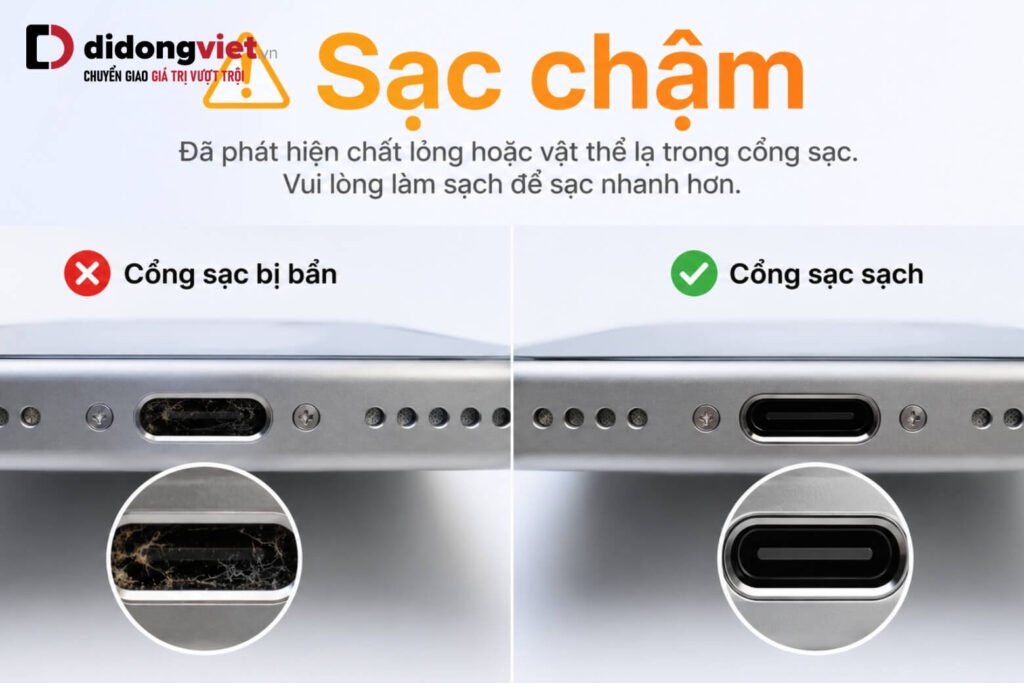
- Cảnh báo sạc chậm (Slow Charger): Trên iOS 18, nếu bạn sử dụng củ sạc 5W cũ hoặc đế sạc không dây không chuẩn, hệ thống sẽ cảnh báo bằng dòng chữ “Sạc chậm” màu cam ngay dưới biểu đồ năng lượng trong cài đặt. Các khoảng thời gian sạc bằng nguồn này cũng hiển thị vạch màu cam.
- Cơ chế giới hạn nhiệt độ: Khi thân máy quá nóng do sạc trong môi trường hầm bí hoặc vừa sạc vừa sử dụng cường độ cao, phần mềm sẽ ngắt dòng điện ở mốc 80%. Máy chỉ tiếp tục sạc đầy 100% khi nhiệt độ hạ xuống ngưỡng an toàn.
- Lỗi kết nối vật lý: Bụi bẩn tích tụ ở cổng sạc Lightning hoặc USB-C ngăn cản chân tiếp xúc. Bạn có thể sử dụng que nhỏ để vệ sinh nhẹ nhàng khu vực này. > “Để khắc phục tình trạng sạc chậm và bảo vệ IC nguồn, người dùng được khuyến cáo chuyển sang sử dụng các củ sạc hỗ trợ công nghệ Power Delivery (PD) có công suất từ 20W trở lên.”
5. Kết luận
Việc nắm vững cách nhận biết iPhone sạc đầy pin và hiểu rõ cơ chế giới hạn 80% giúp bạn chủ động quản lý thiết bị mà không vướng phải những lo âu về lỗi hỏng phần cứng.
Bạn hoàn toàn có thể yên tâm giao phó việc quản lý điện năng cho hệ điều hành. Điều duy nhất cần đảm bảo là thiết bị luôn được nạp năng lượng thông qua một bộ phụ kiện đạt chuẩn, không làm sinh nhiệt quá mức trong quá trình truyền tải. Xem giá và ưu đãi củ sạc chính hãng mới tại didongviet.vn.
Xem thêm:
- Tổng hợp 8 các cách kiểm tra pin iPhone chính hãng dễ, chính xác
- Nên thay pin iPhone loại nào? Thay pin iPhone ở đâu tốt nhất?
- Tình trạng pin iPhone bao nhiêu là tốt? Hướng dẫn kiểm tra nhanh nhất
Di Động Việt