Kiểm tra mic điện thoại Samsung giúp bạn xác định nguyên nhân khiến người nghe không nghe rõ giọng nói, âm thanh bị rè hoặc mất tiếng khi gọi điện. Bạn có thể tự kiểm tra tại nhà bằng ứng dụng Ghi âm, Samsung Members, mã test và một số thao tác đơn giản. Dưới bài viết này đây là hướng dẫn chi tiết để nhận biết tình trạng mic và xử lý đúng cách. Cùng Dchannel xem ngay nhé!
- 6 cách kiểm tra mic Samsung: Ghi âm, Samsung Members, mã test, cuộc gọi, tai nghe và quay video.
- Nhận biết mic lỗi: Âm thanh nhỏ, rè, mất tiếng hoặc không thu được giọng nói.
- Cách khắc phục: Kiểm tra quyền mic, ngắt Bluetooth, vệ sinh, cập nhật phần mềm và thử Chế độ An toàn.
- Lưu ý: Nên thử ít nhất hai phương pháp trước khi kết luận mic bị hỏng.
1. 6 cách kiểm tra mic điện thoại Samsung đơn giản tại nhà
Để kiểm tra mic điện thoại Samsung, bạn nên bắt đầu bằng ứng dụng Ghi âm vì dễ thực hiện và không cần cài thêm phần mềm. Nếu âm thanh bất thường, hãy tiếp tục thử những phương pháp khác để xác định lỗi xuất hiện ở một ứng dụng hay nhiều chức năng.
1.1. Kiểm tra mic Samsung bằng ứng dụng Ghi âm
Ứng dụng Ghi âm cho phép bạn nghe lại âm thanh do điện thoại thu được. Đây là cách kiểm tra mic điện thoại Samsung nhanh chóng khi nghi ngờ máy bị mất tiếng hoặc thu âm kém.
Thực hiện theo các bước sau:
- Bước 1: Mở ứng dụng Ghi âm (Voice Recorder) trên điện thoại.
- Bước 2: Nhấn nút ghi, nói một đoạn ngắn trong môi trường yên tĩnh.
- Bước 3: Dừng ghi âm, phát lại và nghe chất lượng giọng nói.
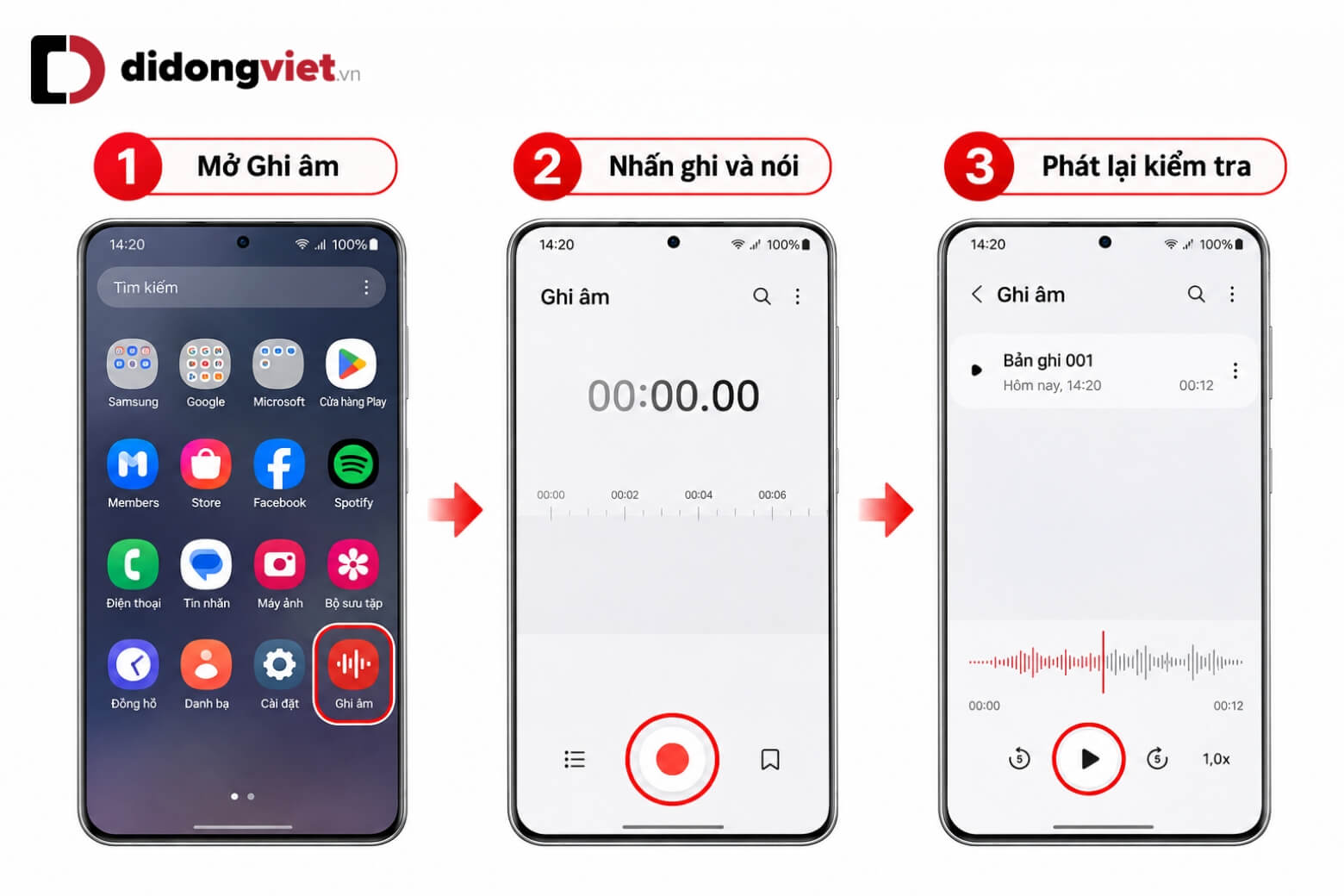
Nếu giọng nói rõ ràng, mic đang thu âm bình thường trong bài thử này. Nếu âm thanh nhỏ, rè hoặc không có tiếng, hãy tháo ốp lưng, ngắt Bluetooth rồi ghi âm lại để loại trừ yếu tố bên ngoài.
1.2. Kiểm tra mic bằng Samsung Members (Chẩn đoán điện thoại)
Samsung Members cung cấp công cụ chẩn đoán giúp kiểm tra các chức năng của thiết bị Galaxy, bao gồm micrô trên những mẫu máy được hỗ trợ. Đây là phương pháp kiểm tra mic điện thoại Samsung đáng ưu tiên khi cần đối chiếu kết quả từ công cụ của hãng.
Cách thực hiện như sau:
- Bước 1: Mở Samsung Members, chọn Chẩn đoán hoặc Hỗ trợ tùy giao diện.
- Bước 2: Vào Chẩn đoán điện thoại/Xem bài kiểm tra, chọn Micrô nếu có.
- Bước 3: Làm theo hướng dẫn ghi âm, phát lại và xác nhận kết quả.
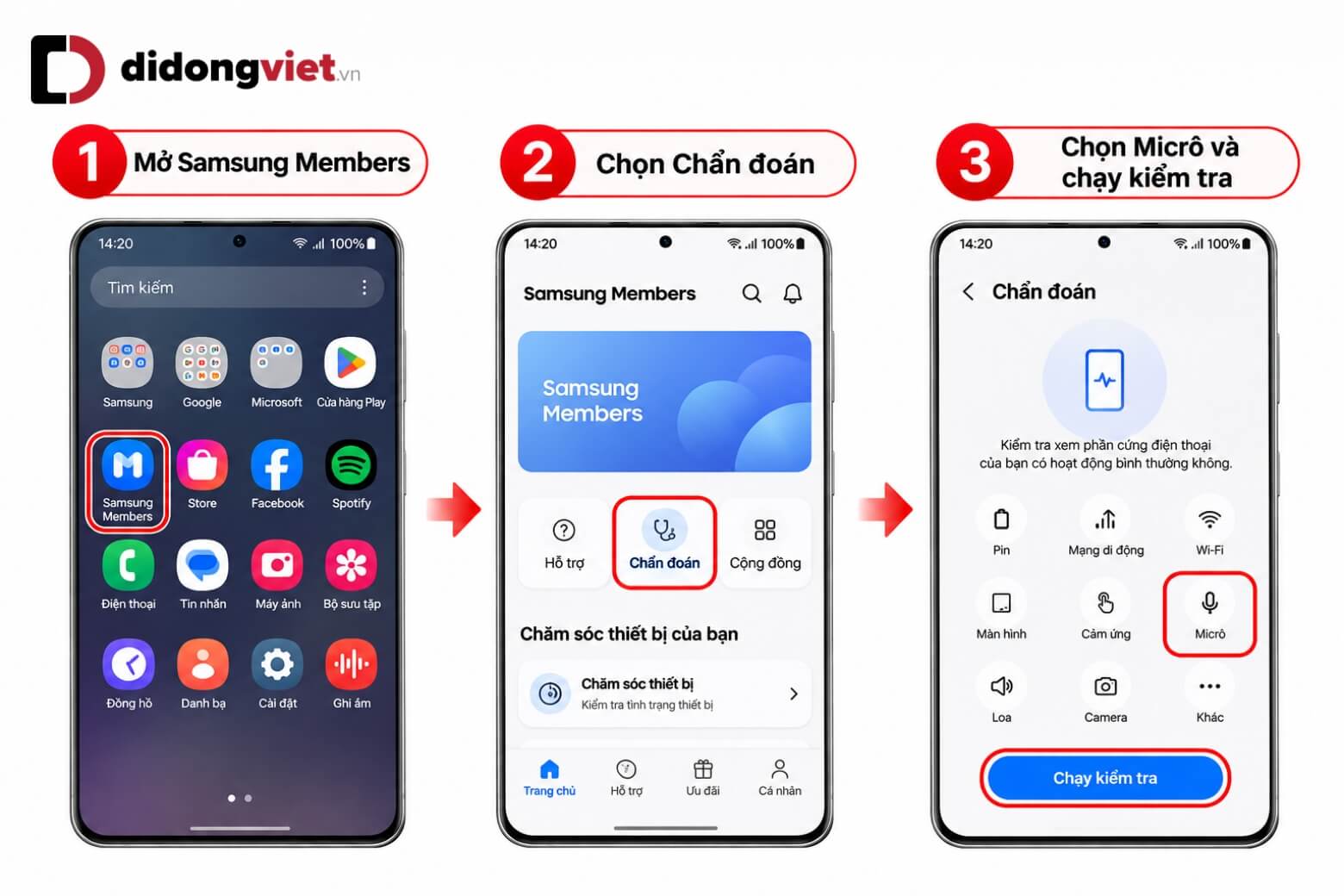
Nếu không nghe được giọng nói trong bài thử, mic có thể đang gặp sự cố và cần kiểm tra thêm. Tên menu, số lượng bài kiểm tra và cách hiển thị có thể khác nhau theo dòng máy, phiên bản One UI.
1.3. Test mic Samsung bằng mã *#0*#
Mã *#0*# mở menu kiểm tra phần cứng trên một số điện thoại Galaxy. Tuy nhiên, các mục Speaker và Receiver chủ yếu dùng để kiểm tra loa, không trực tiếp xác nhận mic hoạt động tốt. Để thử mic, một số máy còn hỗ trợ mã *#0283# với chức năng thu và phát lại âm thanh.
Bạn có thể thử theo trình tự sau:
- Bước 1: Mở ứng dụng Điện thoại mặc định của Samsung.
- Bước 2: Nhập *#0*# để xem menu kiểm tra phần cứng, nếu máy hỗ trợ.
- Bước 3: Quay lại bàn phím, nhập *#0283# để mở bài thử âm thanh Loopback nếu khả dụng.
- Bước 4: Chọn bài thử mic, nói vào điện thoại và nghe âm thanh phản hồi.
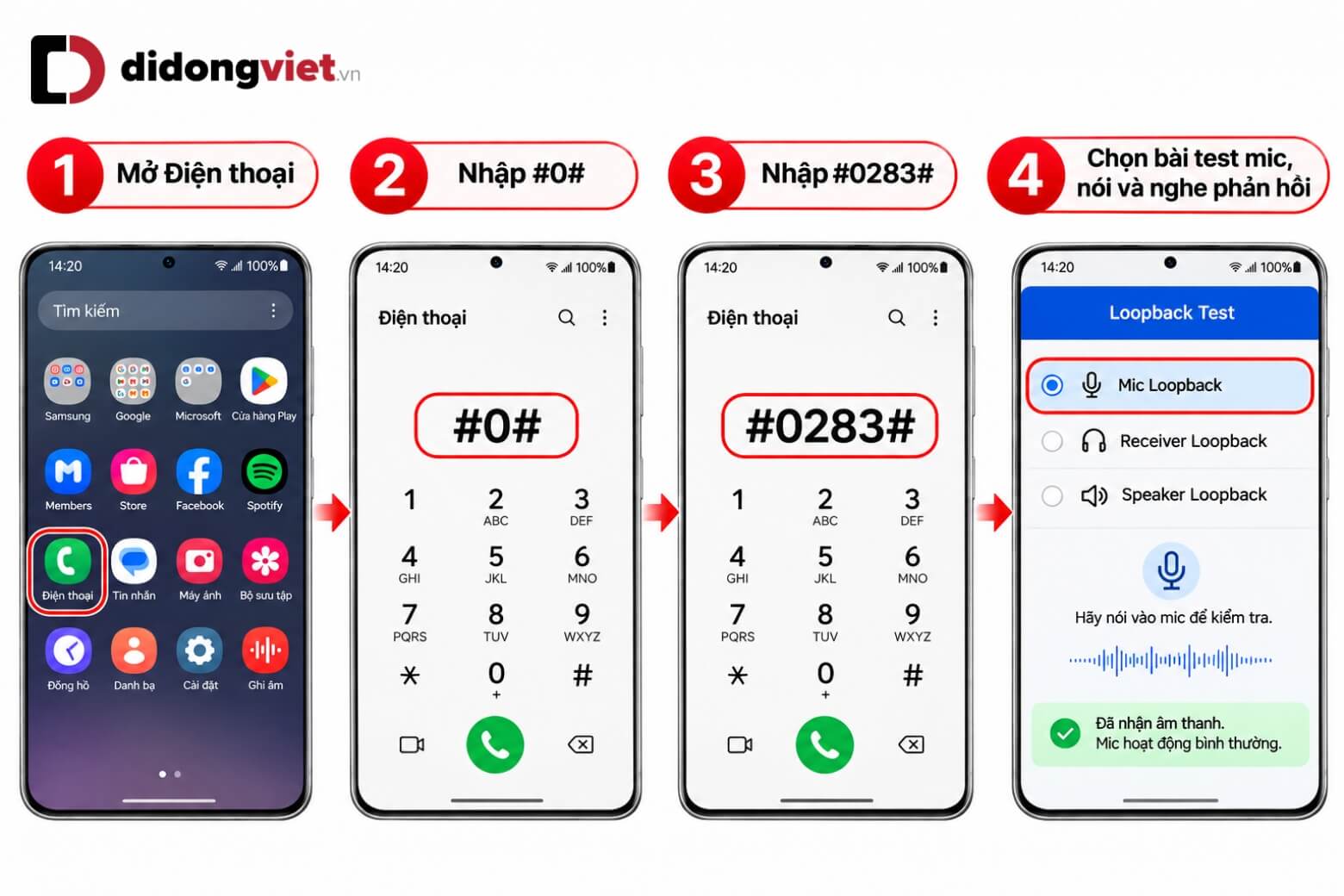
Khi kiểm tra mic điện thoại Samsung bằng mã kỹ thuật, chỉ sử dụng chức năng thử âm thanh, không thay đổi các thiết lập không rõ tác dụng. Nếu mã không hoạt động, hãy chuyển sang Samsung Members hoặc Ghi âm.
1.4. Kiểm tra mic bằng cách thực hiện cuộc gọi
Cuộc gọi thực tế giúp xác định người đối diện có nghe rõ giọng nói của bạn hay không. Phương pháp này đặc biệt hữu ích khi mic chỉ gặp vấn đề trong quá trình liên lạc.
Các bước kiểm tra mic điện thoại Samsung qua cuộc gọi gồm:
- Bước 1: Gọi đến người quen ở nơi có tín hiệu mạng ổn định.
- Bước 2: Nói với âm lượng bình thường và nhờ người nghe đánh giá.
- Bước 3: Gọi lại để kiểm tra nếu âm thanh bị rè hoặc ngắt quãng.
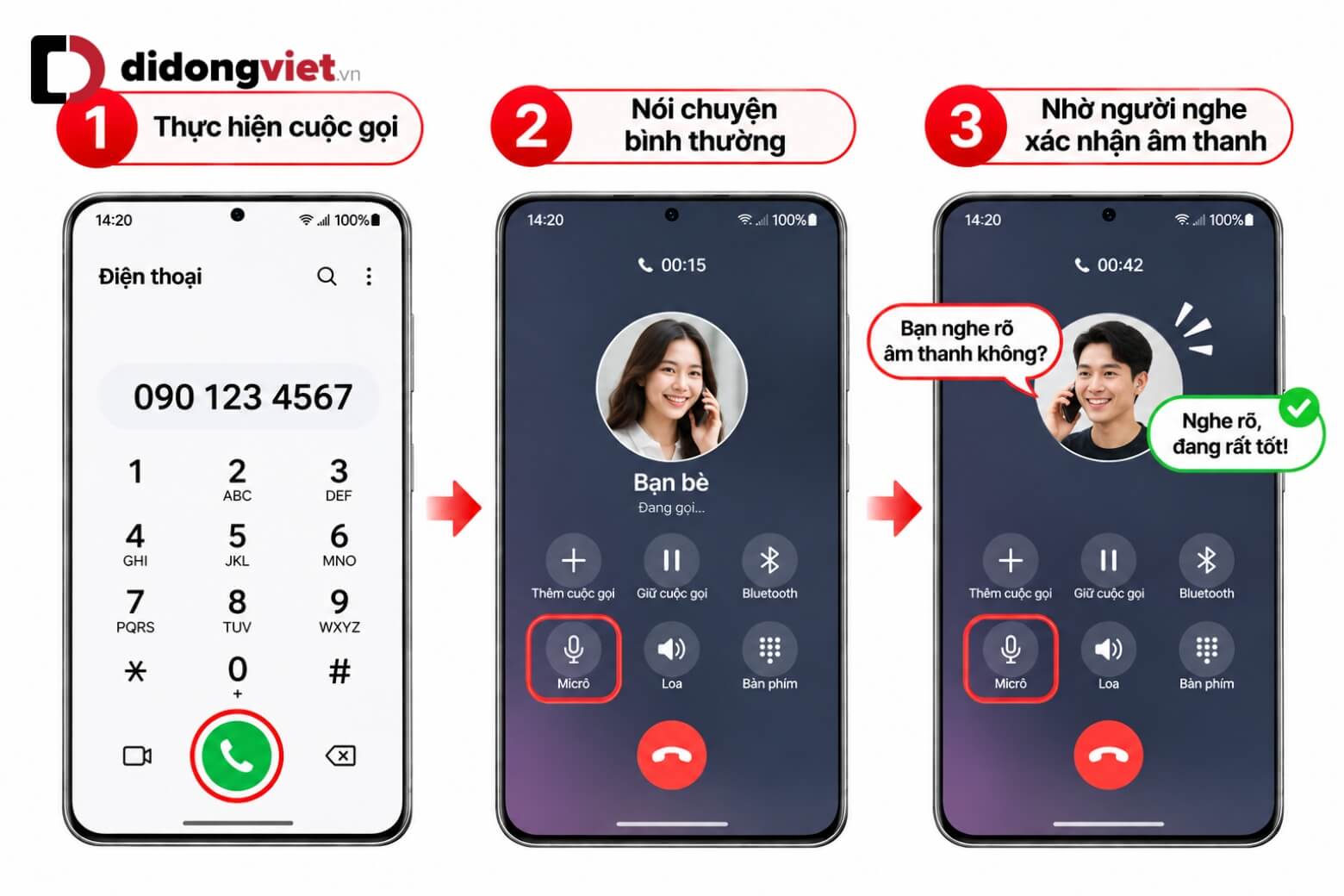
Nếu ghi âm rõ nhưng cuộc gọi bị mất tiếng, nguyên nhân có thể liên quan đến kết nối mạng, ứng dụng gọi điện hoặc thiết bị âm thanh đang kết nối, chưa chắc mic đã hỏng.
1.5. Kiểm tra mic khi bật loa ngoài và sử dụng tai nghe
So sánh cuộc gọi ở các chế độ âm thanh giúp khoanh vùng sự cố. Bạn có thể nhận biết điện thoại đang gặp vấn đề khi thu giọng nói trực tiếp hay khi sử dụng phụ kiện.
Hãy thử lần lượt những thao tác sau:
- Bước 1: Gọi điện bằng mic trên điện thoại, chưa bật loa ngoài.
- Bước 2: Bật loa ngoài và nhờ người nghe nhận xét chất lượng giọng nói.
- Bước 3: Kết nối tai nghe có mic, thực hiện cuộc gọi tương tự.
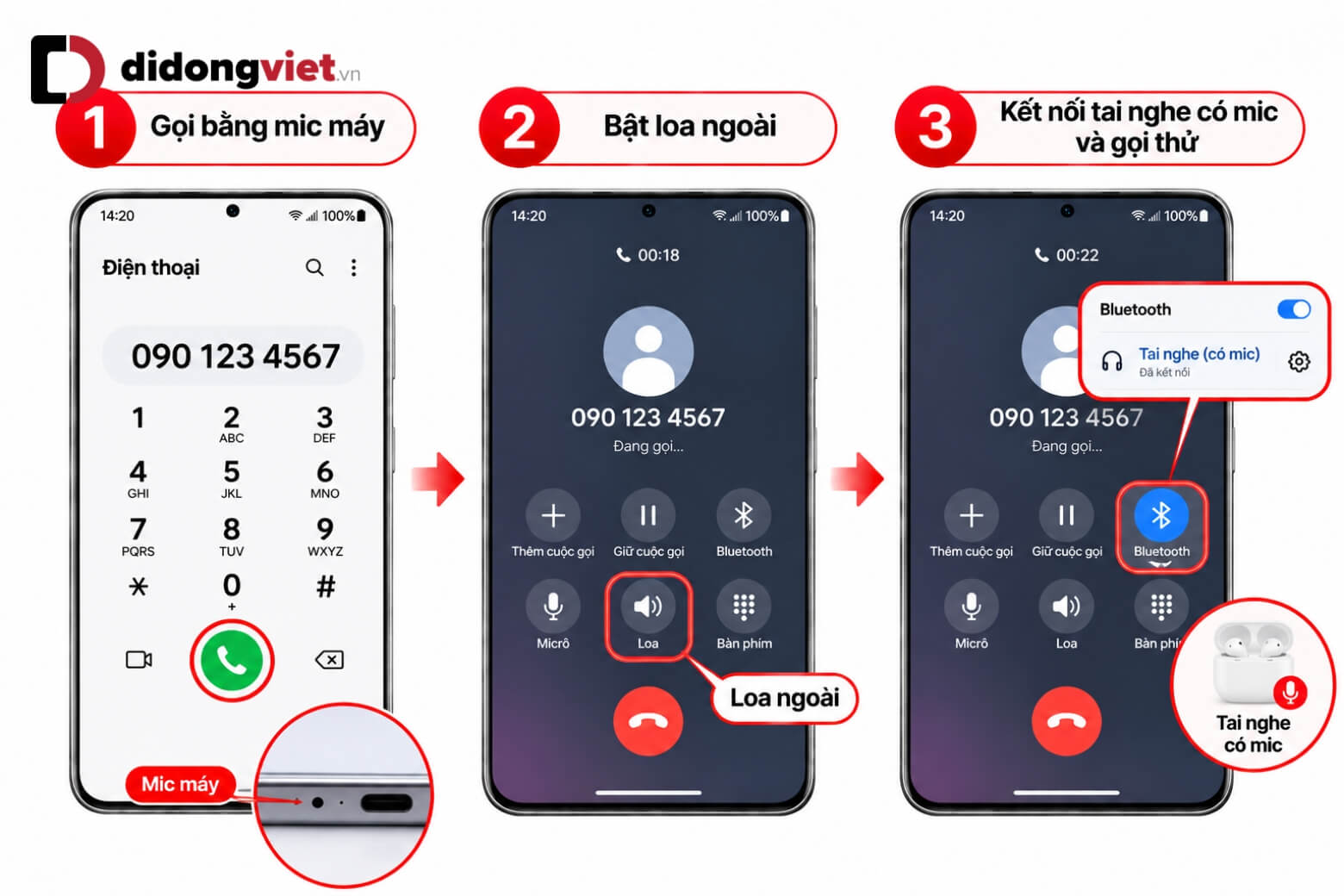
Nếu tai nghe thu tiếng rõ nhưng mic điện thoại không hoạt động, hãy kiểm tra lỗ mic và thử chẩn đoán thêm. Việc thay đổi chất lượng âm thanh giữa các chế độ chưa đủ để khẳng định mic chính hoặc mic phụ bị hỏng.
1.6. Kiểm tra mic Samsung bằng cách quay video
Quay video là cách kiểm tra mic điện thoại Samsung hữu ích khi âm thanh trong cuộc gọi hoặc bản ghi không ổn định. Bạn có thể đối chiếu kết quả giữa camera trước và camera sau.
Thao tác thực hiện như sau:
- Bước 1: Mở Camera, chuyển sang chế độ Video.
- Bước 2: Quay đoạn video ngắn bằng camera sau, sau đó thử camera trước.
- Bước 3: Phát lại từng video và kiểm tra tiếng nói, tạp âm.
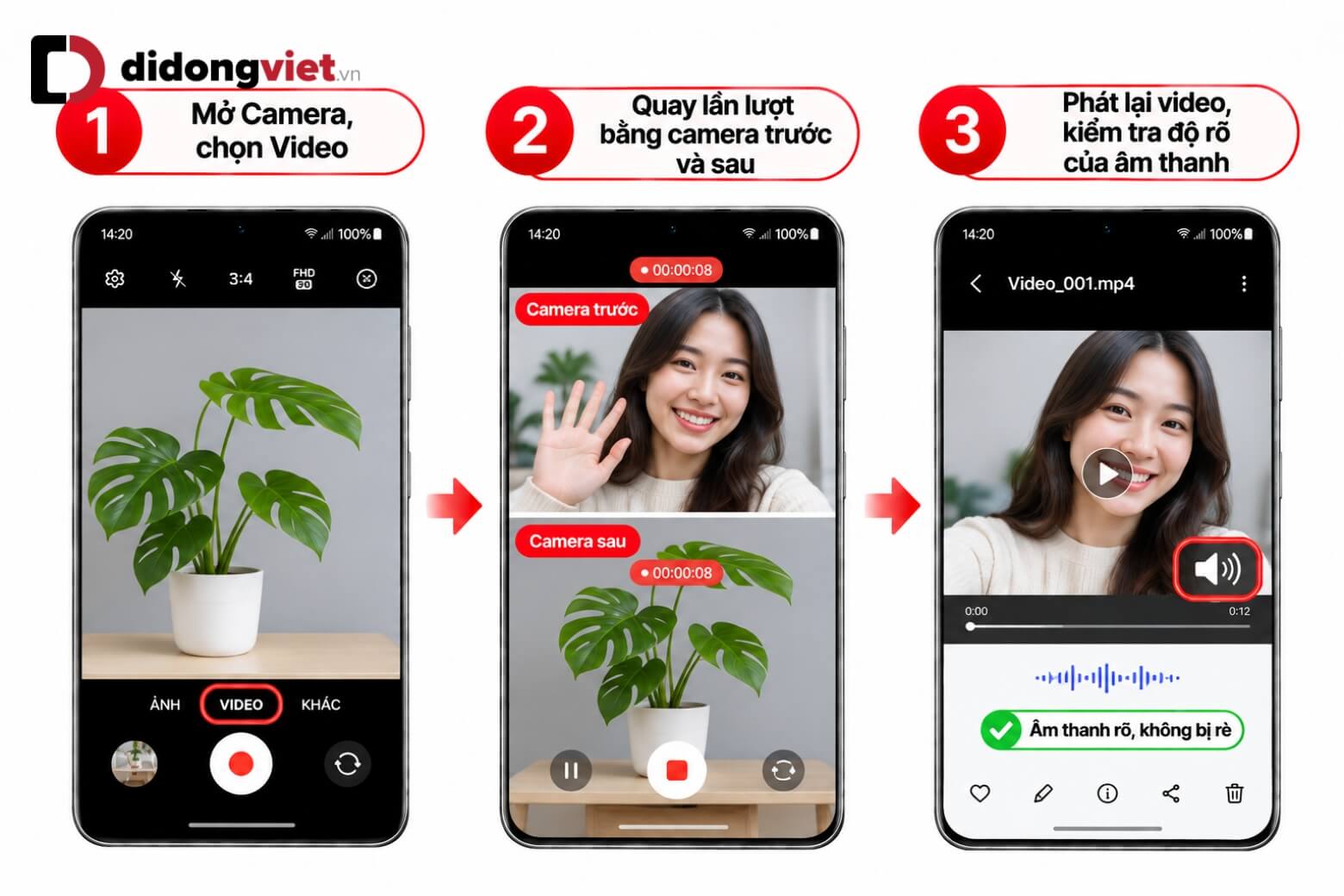
Nếu cả hai video đều thu tiếng rõ nhưng một ứng dụng khác không nhận giọng nói, hãy kiểm tra quyền truy cập mic của ứng dụng đó trước khi nghĩ đến lỗi phần cứng.
2. Cách nhận biết mic điện thoại Samsung có bị lỗi không?
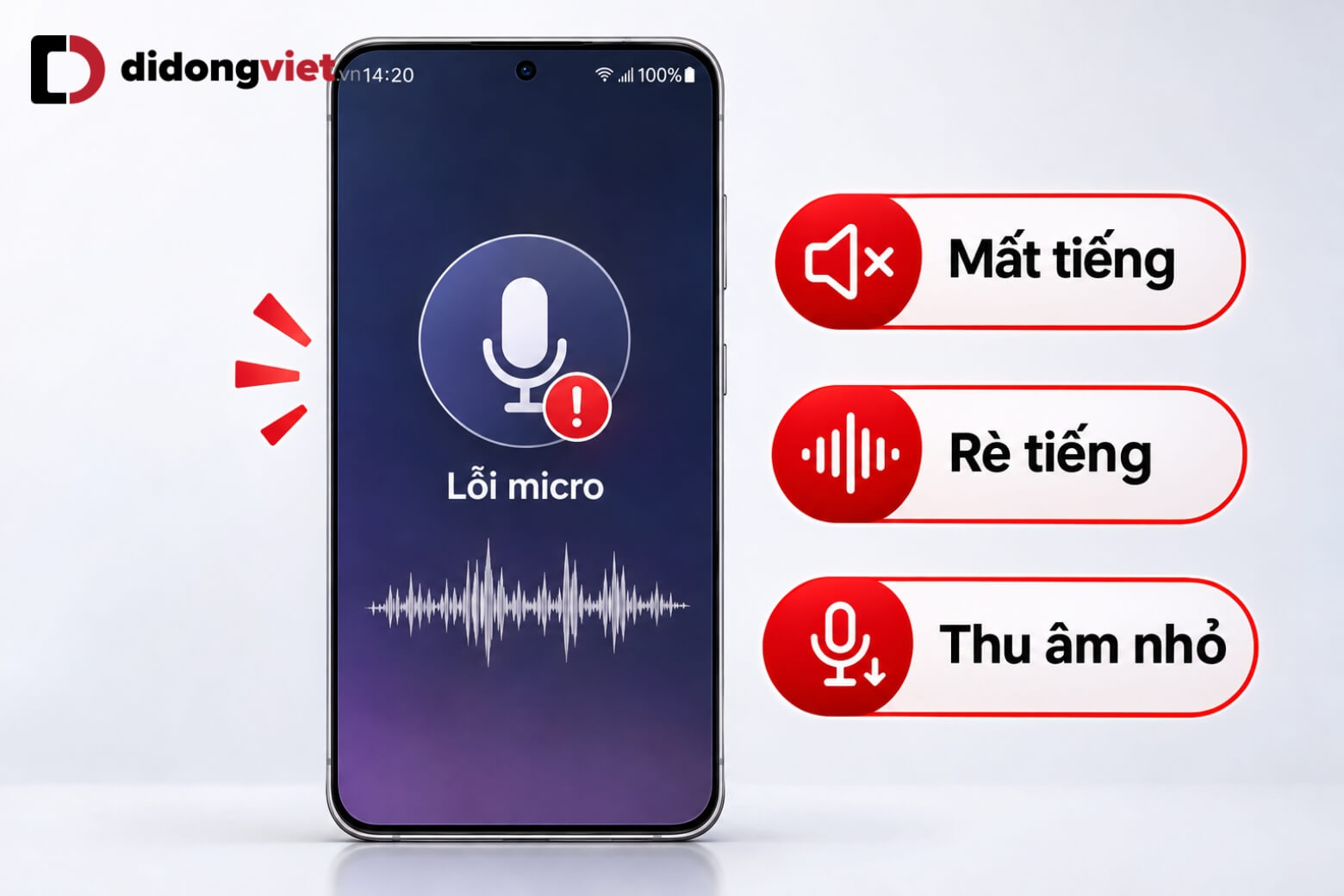
Sau khi kiểm tra mic điện thoại Samsung, bạn cần đối chiếu kết quả giữa các phương pháp. Mic có thể gặp vấn đề nếu không thu được giọng nói, âm thanh liên tục bị rè hoặc người đối diện không nghe thấy bạn khi gọi điện.
Bảng dưới đây giúp xác định nguyên nhân có thể xảy ra và bước kiểm tra tiếp theo:
| Hiện tượng | Nguyên nhân có thể | Cách kiểm tra tiếp theo |
| Ghi âm không có tiếng | Mic bị che, lỗi phần mềm hoặc phần cứng | Tháo ốp, ngắt Bluetooth, thử Samsung Members |
| Âm thanh nhỏ hoặc rè | Bụi bẩn, hơi ẩm, vật cản lỗ mic | Kiểm tra và vệ sinh bên ngoài |
| Gọi điện mất tiếng nhưng ghi âm rõ | Mạng, ứng dụng gọi điện hoặc định tuyến âm thanh | Thử cuộc gọi khác, tắt Bluetooth |
| Chỉ một ứng dụng không thu tiếng | Chưa cấp quyền mic hoặc ứng dụng gặp lỗi | Kiểm tra quyền truy cập, cập nhật ứng dụng |
| Mic vẫn lỗi trong nhiều bài thử | Có thể liên quan đến phần cứng | Mang máy đến trung tâm kỹ thuật |
Lưu ý: Một lần ghi âm lỗi chưa đủ để kết luận mic hỏng. Bạn nên kiểm tra mic điện thoại Samsung bằng ít nhất hai phương pháp, tốt nhất là Ghi âm và Samsung Members, trước khi quyết định sửa chữa.
3. Cách khắc phục khi mic điện thoại Samsung không hoạt động
Nếu kết quả kiểm tra mic điện thoại Samsung cho thấy âm thanh bất thường, hãy xử lý từ những nguyên nhân đơn giản như quyền truy cập, phụ kiện kết nối hoặc bụi bẩn. Samsung cũng khuyến nghị kiểm tra phụ kiện, phần mềm và ứng dụng trước khi xác định lỗi phần cứng.
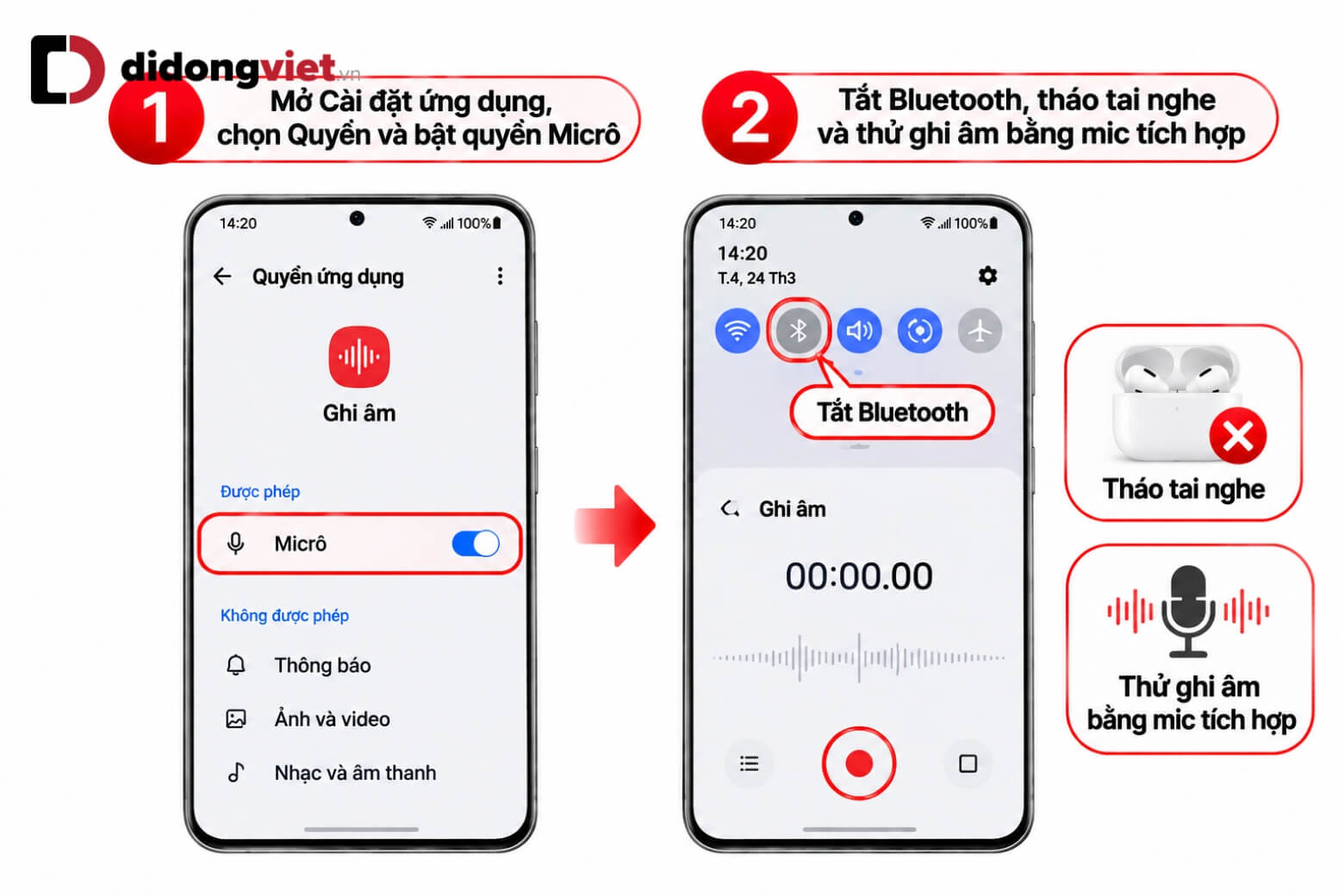
3.1. Kiểm tra quyền truy cập mic và kết nối Bluetooth
Một số ứng dụng không thể ghi âm nếu chưa được cấp quyền sử dụng mic. Ngoài ra, điện thoại có thể đang nhận âm thanh từ tai nghe Bluetooth thay vì mic tích hợp.
Bạn hãy thực hiện hai thao tác sau:
- Kiểm tra quyền mic: Vào Cài đặt > Ứng dụng > Chọn ứng dụng > Quyền > Micrô, sau đó cấp quyền phù hợp.
- Ngắt Bluetooth: Tắt Bluetooth, tháo tai nghe và thử ghi âm lại bằng mic điện thoại.
Đồng thời, kiểm tra mục Quyền riêng tư để bảo đảm quyền truy cập mic trên toàn hệ thống đang được bật. Tên menu có thể thay đổi theo phiên bản One UI.
3.2. Vệ sinh lỗ mic và khởi động lại điện thoại
Bụi bẩn, ốp lưng che lỗ mic hoặc hơi ẩm có thể khiến âm thanh thu vào bị nhỏ, không rõ. Trước khi kiểm tra mic điện thoại Samsung lần nữa, hãy vệ sinh thiết bị đúng cách.
Các bước xử lý gồm:
- Bước 1: Tháo ốp lưng, kiểm tra các vị trí lỗ mic trên điện thoại.
- Bước 2: Lau nhẹ bên ngoài bằng khăn mềm, sạch và khô.
- Bước 3: Khởi động lại máy, mở Ghi âm để thử lại.
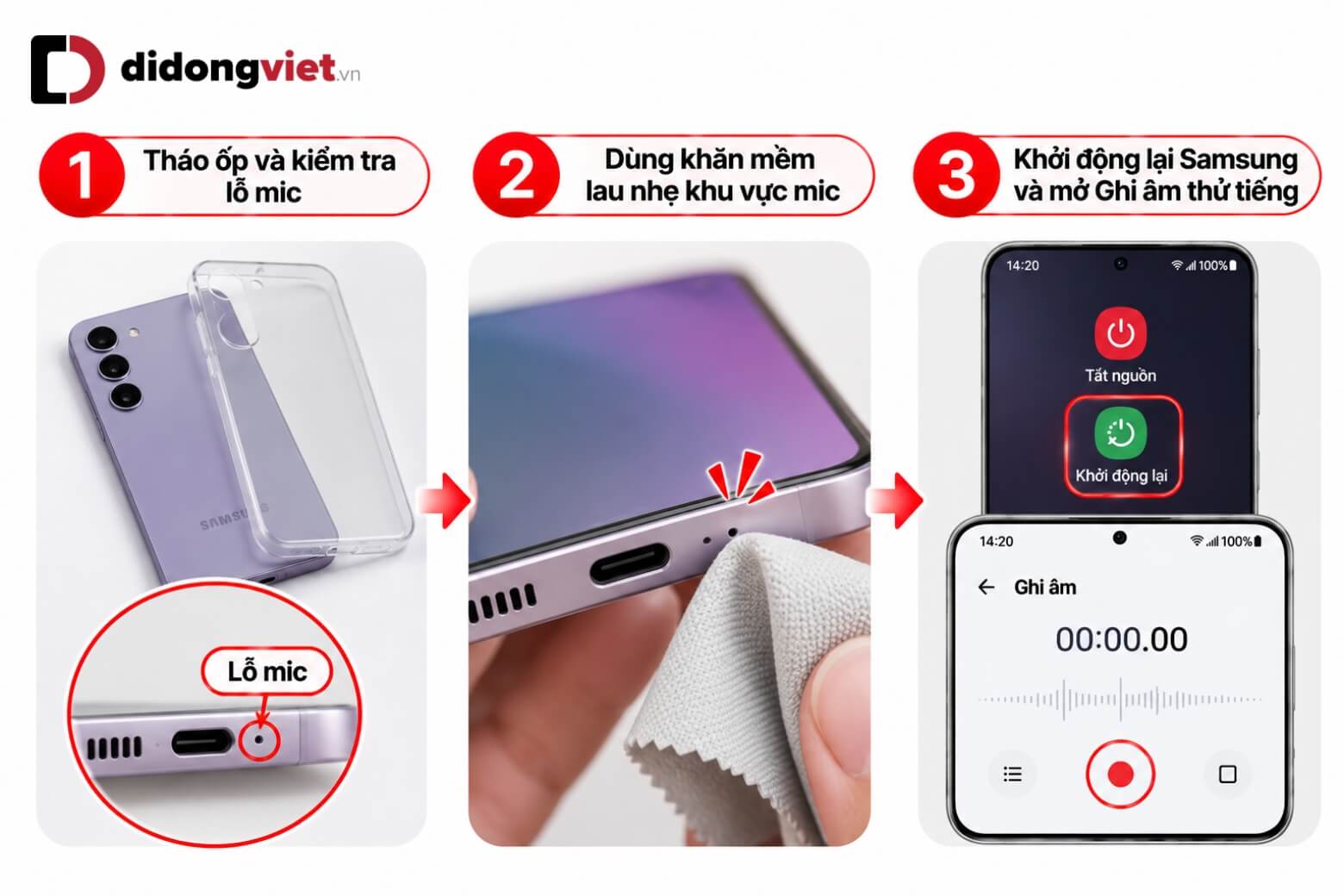
Không chọc kim hoặc vật sắc nhọn vào lỗ mic, cũng không dùng bình khí nén để thổi trực tiếp. Nếu máy vừa bị ướt, hãy để thiết bị khô tự nhiên trước khi thử âm thanh.
3.3. Cập nhật phần mềm và kiểm tra bằng Chế độ An toàn
Lỗi phần mềm hoặc ứng dụng bên thứ ba có thể ảnh hưởng đến chức năng thu âm. Nếu những cách xử lý cơ bản chưa hiệu quả, bạn nên cập nhật hệ thống và thử Chế độ An toàn (Safe Mode).
Thực hiện theo hướng dẫn sau:
- Bước 1: Vào Cài đặt > Cập nhật phần mềm > Tải xuống và cài đặt để kiểm tra bản cập nhật.
- Bước 2: Mở menu nguồn, nhấn giữ Tắt nguồn, sau đó chọn Chế độ An toàn nếu tùy chọn xuất hiện.
- Bước 3: Thử ghi âm hoặc gọi điện trong Chế độ An toàn.
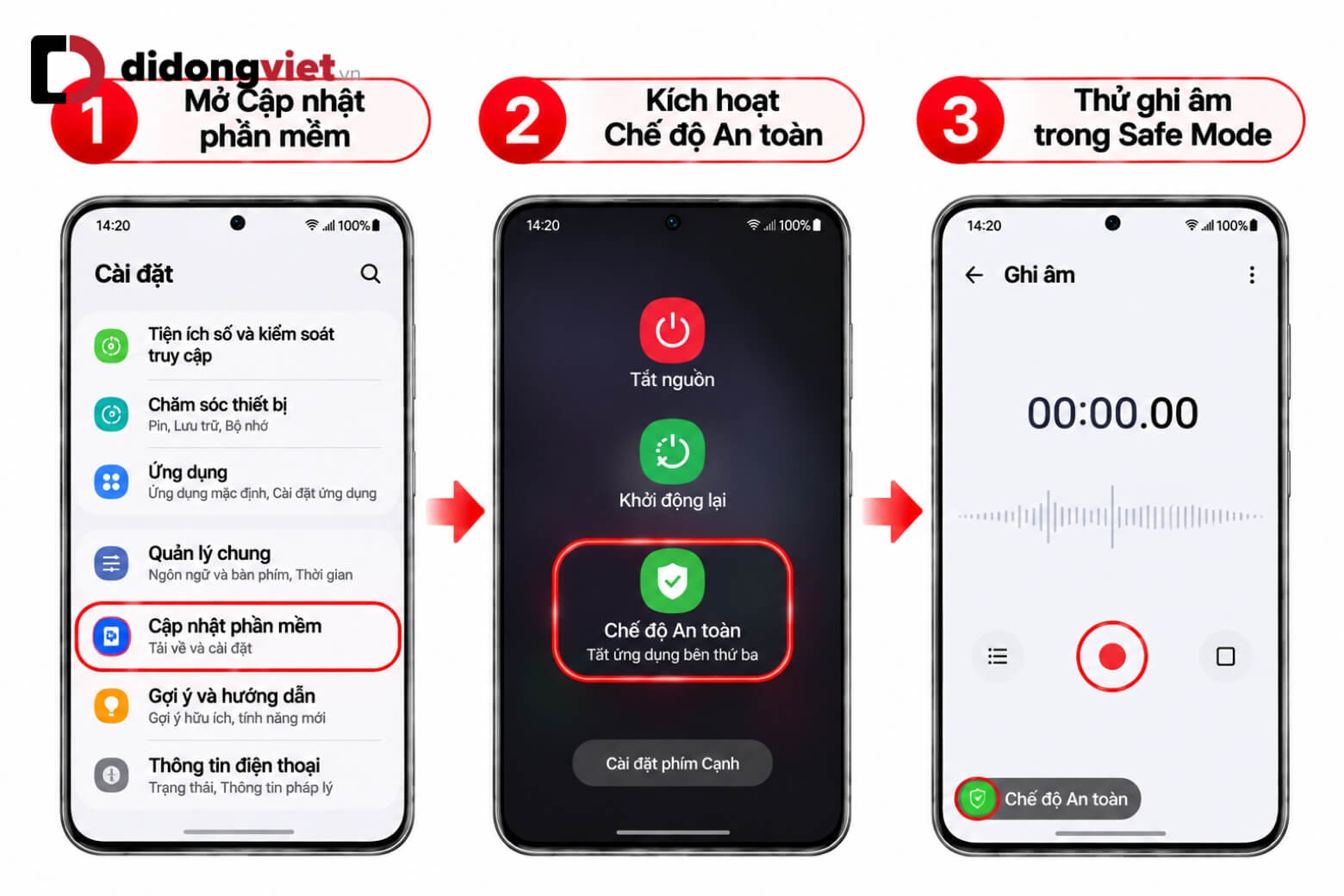
Nếu mic hoạt động bình thường ở chế độ này, một ứng dụng đã cài đặt có thể gây xung đột. Hãy khởi động lại máy để thoát Chế độ An toàn, sau đó kiểm tra các ứng dụng mới cài gần đây.
3.4. Khi nào cần mang điện thoại Samsung đi kiểm tra, sửa chữa?
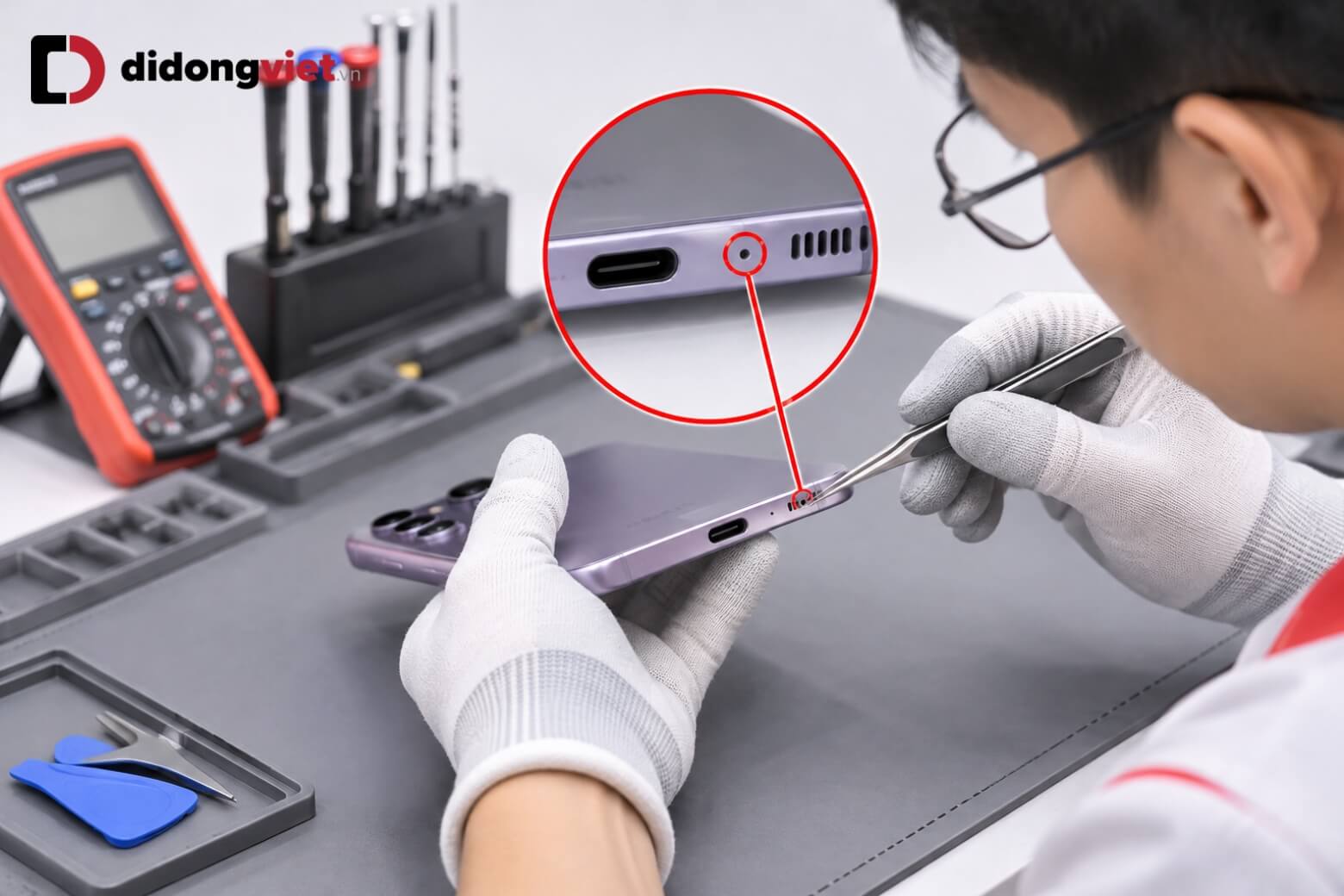
Bạn nên nhờ kỹ thuật viên kiểm tra nếu mic vẫn mất tiếng sau khi đã thử nhiều phương pháp và loại trừ các vấn đề phần mềm thông thường.
Những trường hợp cần đặc biệt lưu ý gồm:
- Mic không thu tiếng trong cả Ghi âm và Samsung Members.
- Âm thanh liên tục bị rè, nhỏ dù đã vệ sinh và khởi động lại.
- Điện thoại từng bị rơi, va đập mạnh hoặc vào nước.
- Lỗi vẫn xuất hiện sau khi kiểm tra trong Chế độ An toàn.
Trước khi mang máy đi sửa, hãy sao lưu dữ liệu quan trọng và kiểm tra tình trạng bảo hành. Không nên tự tháo máy nếu không có dụng cụ và chuyên môn phù hợp.
4. Tổng kết
Có nhiều cách kiểm tra mic điện thoại Samsung tại nhà, từ Ghi âm, Samsung Members đến mã test, cuộc gọi và quay video. Bạn nên kết hợp các phương pháp để xác định chính xác hơn tình trạng thiết bị, tránh sửa chữa khi nguyên nhân chỉ nằm ở phần mềm hoặc phụ kiện.
Nếu cần tư vấn thêm về điện thoại Samsung, hãy liên hệ Di Động Việt qua hotline 1800.6018 để được hỗ trợ. Đừng quên theo dõi Dchannel để cập nhật nhiều thông tin công nghệ, thủ thuật sử dụng điện thoại và hướng dẫn khắc phục lỗi hữu ích.
Bản đồ hành trình khám phá
- Cẩm nang: Check máy Samsung
- Kiểm tra mic điện thoại Samsung [Bạn đang ở đây]
- Mã test máy Samsung
- Kiểm tra tình trạng pin Samsung
- Mã test cảm ứng Samsung