Khi mua một chiếc điện thoại qua tay, cách kích hoạt iPhone cũ không đơn thuần là thao tác chọn ngôn ngữ hay kết nối mạng. Thực tế, đây là trạm kiểm soát bảo mật cuối cùng giúp bạn xác định chính xác iPhone có dính iCloud ẩn, máy Lock hay bị quản lý bởi phần mềm doanh nghiệp (MDM) hay không. Bài viết này sẽ hướng dẫn bạn thiết lập máy nhanh chóng, đồng thời biến bước kích hoạt thành công cụ tự tay kiểm tra tình trạng thực tế của điện thoại.
- Để kích hoạt iPhone cũ, bạn cần lắp thẻ SIM (hoặc kết nối Wi-Fi ổn định), bật nguồn và làm theo các bước trên màn hình để kết nối với máy chủ Apple.
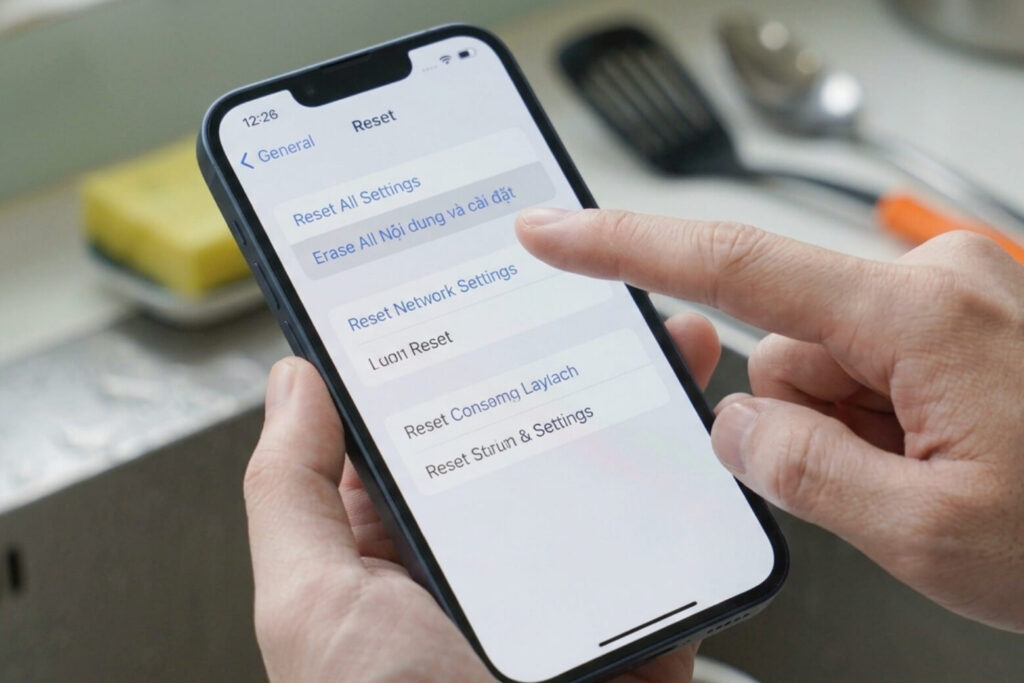
- Mọi chiếc iPhone cũ BẮT BUỘC phải vượt qua bước "Xóa tất cả nội dung và cài đặt" (Reset dòng 2) trước khi kích hoạt.
- Quá trình khôi phục giúp xóa bỏ tàn dư phần mềm che giấu, bộc lộ tình trạng khóa mạng (Lock) hoặc khóa quản trị (MDM) thực tế của iPhone.
- Cần đảm bảo dung lượng pin trên 20% và chuẩn bị sẵn kết nối mạng để máy chủ Apple đối chiếu hồ sơ phần cứng.
1. Chuẩn bị những gì trước khi thiết lập iPhone cũ?
Trước khi tiến hành thiết lập iPhone, bạn cần chuẩn bị nguồn điện, kết nối mạng và bắt buộc phải đưa máy về trạng thái xuất xưởng sạch nhất. Tâm lý chung của người mua là muốn dùng máy ngay, thường ngại chờ đợi quá trình xóa dữ liệu dài dòng. Việc bỏ qua thao tác khôi phục cài đặt gốc chính là tạo cơ hội cho các phần mềm ẩn giấu rủi ro hoạt động.
- Dung lượng pin: Đảm bảo điện thoại có dung lượng pin trên 20% để quá trình xác thực không bị ngắt quãng giữa chừng gây lỗi hệ thống.
- Kết nối mạng: Lắp một thẻ SIM hợp lệ hoặc chuẩn bị mật khẩu của mạng Wi-Fi đủ mạnh.
- Xóa tất cả nội dung và cài đặt (Reset dòng 2): Đây là điều kiện tiên quyết. Máy phải được Reset sạch hoàn toàn mới mang tính xác thực, giúp gỡ bỏ mọi cấu hình giả lập đang đánh lừa hệ thống.
2. Các bước kích hoạt và chuyển dữ liệu sang iPhone mới
Các bước kích hoạt diễn ra tuần tự từ màn hình Hello, chọn ngôn ngữ, kết nối mạng, xác thực qua máy chủ Apple và cuối cùng là tùy chọn chuyển dữ liệu iPhone (Quick Start). Quá trình kích hoạt chính là lúc iPhone gửi gói dữ liệu chứa mã định danh phần cứng (IMEI, ECID) lên máy chủ Apple để đối chiếu hồ sơ bảo mật.
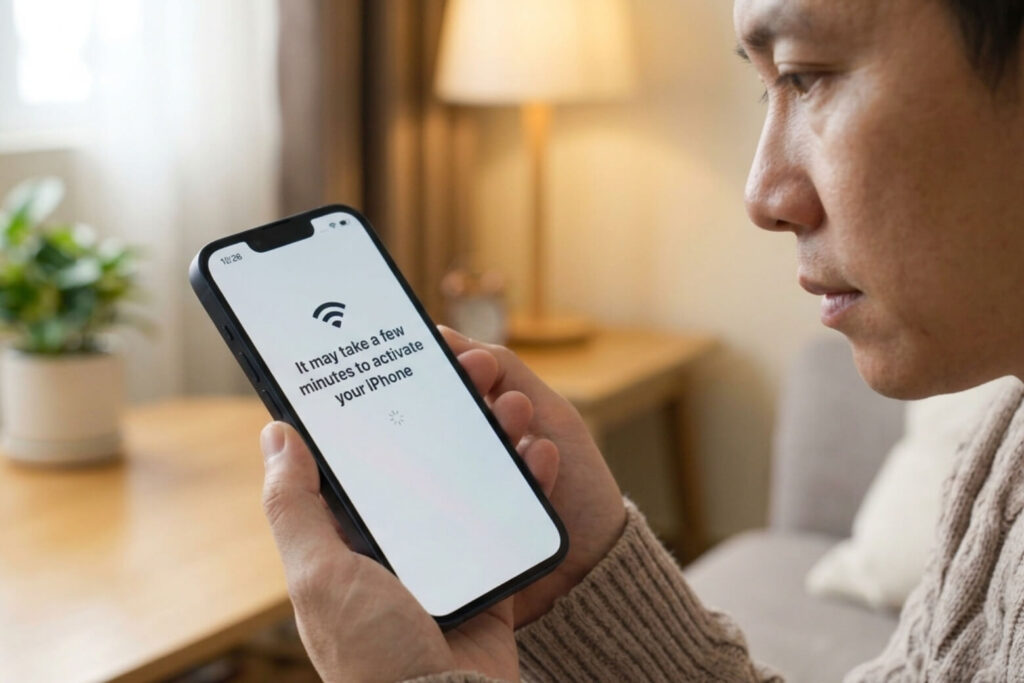
Khi màn hình hiển thị dòng chữ “Có thể mất vài phút để kích hoạt iPhone của bạn”, điện thoại đang thực hiện giao tiếp với máy chủ hãng. Nếu iPhone vượt qua màn hình này thành công và không hỏi tài khoản lạ, phần lớn rủi ro đã được loại bỏ. Dưới đây là các thao tác thực hiện chi tiết:
- Bật nguồn và chọn ngôn ngữ: Vuốt lên từ màn hình Hello, chọn ngôn ngữ Tiếng Việt và quốc gia Việt Nam.
- Thiết lập kết nối: Chọn mạng Wi-Fi ổn định hoặc sử dụng dữ liệu di động trực tiếp từ thẻ SIM đã lắp.
- Thiết lập Face ID: Hệ thống yêu cầu đặt khuôn mặt cách camera TrueDepth khoảng cách từ 10 đến 20 inch để quét sinh trắc học.
- Chuyển dữ liệu (Quick Start): Đặt iPhone cũ cạnh máy mới. Tính năng này yêu cầu điện thoại cũ chạy tối thiểu iOS 11, sử dụng Bluetooth để quét và Wi-Fi peer-to-peer để truyền dữ liệu. Bạn hoàn toàn có thể chọn bỏ qua để thiết lập máy như mới.
3. Nhận diện 3 lỗi bảo mật thường gặp khi kích hoạt máy
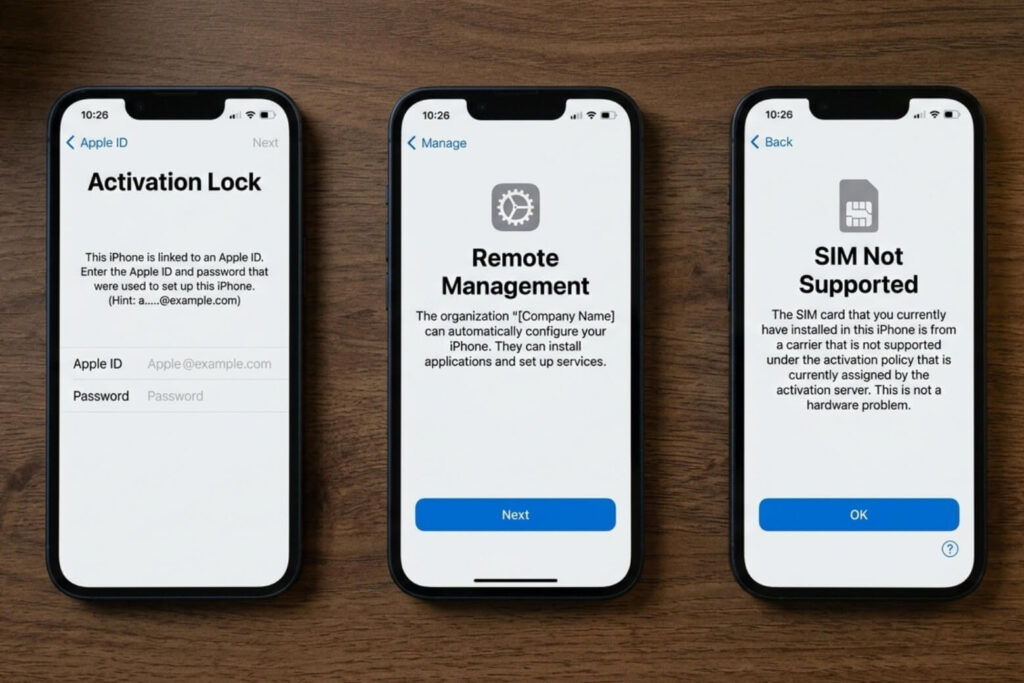
Ba lỗi bảo mật lớn bạn có thể gặp phải trong quá trình kích hoạt là máy dính iCloud ẩn (Activation Lock), máy bị quản lý từ xa (MDM) và lỗi SIM không hợp lệ (iPhone Lock). Việc điện thoại đang kích hoạt trơn tru bỗng nhiên hiển thị các cảnh báo này là dấu hiệu rõ ràng của một chiếc điện thoại bị khóa ngầm.
Trạm Kiểm Soát Bảo Mật khi kích hoạt là vách ngăn cuối cùng bảo vệ bạn khỏi những chiếc iPhone bị can thiệp phần mềm để che đậy nguồn gốc.
| Loại lỗi bảo mật | Màn hình hiển thị | Mức độ rủi ro |
| iCloud ẩn | iPhone Locked to Owner (Yêu cầu Apple ID cũ) | Cực kỳ nghiêm trọng – Máy thành cục gạch. |
| Máy MDM | Remote Management (Tải Configuration Profile) | Nghiêm trọng – Bị giám sát, xóa dữ liệu từ xa. |
| Máy Lock | SIM Not Supported (SIM không hợp lệ) | Nghiêm trọng – Không dùng được mạng di động Việt Nam. |
3.1. Màn hình khóa kích hoạt (Activation Lock)
Hệ thống dừng lại và yêu cầu nhập chính xác Apple ID cùng mật khẩu của chủ sở hữu trước đó. Theo chính sách bảo mật của Apple, đây là tính năng chống trộm gốc.
Đối với thị trường điện thoại qua tay, đây là biểu hiện của tài khoản đã bị ẩn đi bằng thủ thuật nhưng trên máy chủ Find My vẫn báo trạng thái “Đang Bật”. Nếu thấy màn hình này, bạn tuyệt đối không nhận iPhone vì máy không thể tiếp tục sử dụng.
3.2. Màn hình quản lý từ xa (Remote Management – máy MDM)
iPhone bỗng nhiên yêu cầu tải cấu hình (Configuration Profile) từ một công ty hoặc tổ chức lạ. Đây là điện thoại thuộc tài sản doanh nghiệp. Dữ liệu ghi nhận chỉ ra máy MDM có nguy cơ bị cấm cài đặt ứng dụng, giám sát duyệt web hoặc bị xóa dữ liệu từ xa bất cứ lúc nào. Các phần mềm lách MDM chỉ có tác dụng tạm thời, và khi bạn thực hiện Reset, iPhone sẽ lập tức bị khóa trở lại trạng thái quản trị gốc.
3.3. Lỗi SIM không hợp lệ (SIM Not Supported – máy Lock)
Màn hình báo lỗi “SIM Not Supported” xuất hiện ngay khi bạn lắp thẻ SIM của nhà mạng Việt Nam. Điều này chỉ ra mã ICCID của thẻ SIM không khớp với chính sách khóa mạng của iPhone.
Một số máy được độ khay SIM ghép tinh vi bên trong bo mạch để giả lập mạng quốc tế. Việc thực hiện xóa dữ liệu và kích hoạt lại sẽ ngay lập tức vô hiệu hóa các chuỗi ICCID giả lập này. Đây là lúc chất lượng nguồn hàng lên tiếng.
4. Phải làm gì khi iPhone báo không thể kích hoạt?
Khi iPhone báo “Không thể kích hoạt” (Unable to Activate) hoặc hiển thị trạng thái “Đang tìm kiếm” liên tục, nguyên nhân thường xuất phát từ việc hỏng bo mạch (mất IMEI) hoặc do máy chủ Apple đang bị gián đoạn kết nối.
4.1. Lỗi hỏng Baseband (mất IMEI)
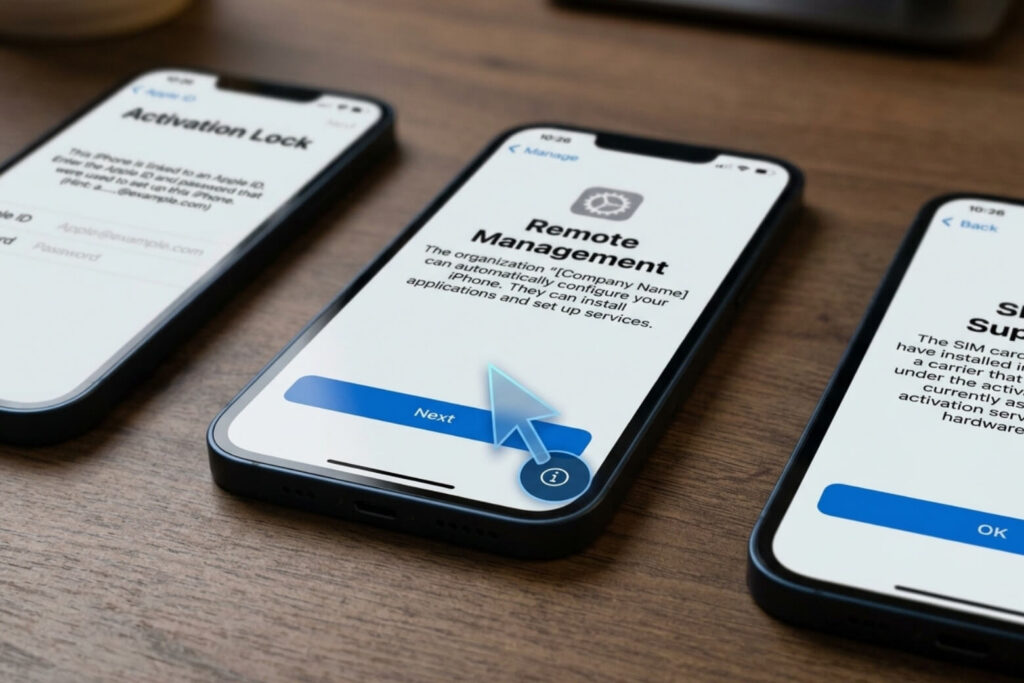
Nếu iPhone hỏng vi mạch Baseband, hệ thống sẽ báo “No Service” hoặc “Đang tìm kiếm”. Để kiểm tra nhanh, bạn hãy nhấn vào biểu tượng chữ “i” nhỏ ở góc dưới màn hình kích hoạt.
Nếu bảng thông tin xuất hiện nhưng khuyết thiếu chuỗi 15 số IMEI, máy đã gặp lỗi phần cứng nghiêm trọng ở vi trình modem. Điện thoại sẽ từ chối mọi nỗ lực kích hoạt tiếp theo và bạn cần trả lại máy ngay lập tức.
4.2. Lỗi máy chủ Apple hoặc kết nối mạng
Trong một số trường hợp, quá trình kích hoạt bị gián đoạn do DNS, VPN hoặc tường lửa từ mạng Wi-Fi bạn đang dùng. Hãy thử khắc phục bằng cách đổi sang một mạng Wi-Fi khác, sử dụng điểm phát sóng 4G cá nhân.
Nếu vẫn không được, bạn cần kết nối iPhone với máy tính thông qua cáp chính hãng để thực hiện kích hoạt bằng phần mềm iTunes (Windows) hoặc Finder (Mac).
5. Kết luận
Đứng trước những rủi ro ngầm về khóa tài khoản, MDM hay máy giả lập quốc tế tinh vi, sự cẩn trọng khi tự tay kiểm tra iPhone là yếu tố quyết định. Nếu chiếc điện thoại không thể vượt qua quá trình khôi phục cài đặt gốc và kích hoạt một cách minh bạch, cách tốt là từ chối giao dịch.
Việc lựa chọn sản phẩm từ các hệ thống có quy trình kiểm định đầu vào khắt khe sẽ gạt bỏ hoàn toàn nỗi lo mua nhầm hàng dựng, hàng khóa. Đặt mua iPhone Like New chính hãng tại Di Động Việt – trả góp 0%, thu cũ trợ giá.
Xem thêm:
- Hướng dẫn check iCloud ẩn trên iPhone cũ đơn giản, nhanh chóng
- Nguyên nhân và 9 cách khắc phục lỗi iPhone không thể kích hoạt?
- Top 10+ cách kiểm tra iPhone cũ trước khi mua tốt nhất (2026)
Di Động Việt